Wi-Fi Stedskartlegging, Analysering, Feilsøking kjører på en MacBook (macOS 11+) eller en hvilken som helst bærbar PC (Windows 7/8/10/11) med en standard 802.11be/ax/ac/n/g/a/b trådløs nettverksadapter. Les mer om støtten for 802.11be her.
Hvorfor kobler WiFi-en min fra hele tiden
11 ekte løsninger som faktisk fungerer — oppdag raske løsninger for å øke stabiliteten og få best WiFi-dekning for en sømløs onlineopplevelse.
Er det irriterende når Wi-Fi-en din faller ut på det mest ubeleilige tidspunktet? Det er kanskje en av de mest frustrerende små tingene i livet. Enten det er en Zoom-samtale på jobb eller et TV-program som fryser på det mest spennende, kan slike internettproblemer gjøre hvem som helst gal.
Den gode nyheten: i de fleste tilfeller kan disse problemene løses uten å ringe en tekniker eller kjøpe dyr maskinvare. Et par enkle justeringer, ofte oversett, er ofte alt som trengs. Vi har samlet noen velprøvde metoder som vil hjelpe deg med å endelig glemme konstante forbindelsesbrudd og ustabilt signal.
Hopp til...
1. Start modem og ruter på nytt — Den klassiske løsningen
Noen ganger skyldes internettutfall rett og slett en overbelastet ruter. Over tid bygger små feil seg opp, bakgrunnsprosesser øker, og alt går tregere eller blir ustabilt. En enkel omstart løser alle disse problemene og får ofte alt tilbake til normalen. Det kan virke altfor enkelt, men helt ærlig er det det første du bør prøve.
Hva du skal gjøre:
Koble ruteren og modemet fra stikkontakten, vent 30–60 sekunder, og koble dem deretter til igjen. Det er best å starte modemet først, og så ruteren etter ett minutt.
Profftips:
Hvis du får for vane å starte utstyret på nytt minst én gang i uken, vil du redusere feil og plutselige hastighetsfall betydelig.
2. Sjekk kablene dine — problemet er ikke alltid selve signalet
Roten til problemet er ikke alltid selve det trådløse signalet. Noen ganger er problemet noe langt mer hverdagslig — som en løs eller slitt kabel. Ethernet- eller koaksialkabler kan i det stille forårsake tilfeldige tilkoblingsbrudd hvis de ikke er ordentlig tilkoblet eller blir slitt over tid. Dette er lett å overse, men det er absolutt verdt å sjekke før du prøver mer komplekse løsninger.
Hva du skal gjøre:
Ta en nøye titt på alle kablene som går fra modemet til ruteren. Sørg for at alt sitter godt fast og klikker på plass. Hvis en kabel kjennes løs, ser skadet ut, eller klemmen er ødelagt, er det best å bytte den ut.
Profftips:
Selv en liten bøy eller en liten skade kan forstyrre tilkoblingen din. Å bytte til en ny kabel er en rask og overraskende effektiv måte å fikse tilfeldige Wi-Fi-utfall på.
3. Flytt ruteren din til et bedre sted
Mange gjør den samme feilen: å gjemme ruteren slik at den ikke ødelegger innredningen. Joda, ledningene er ikke synlige, men det er en skikkelig katastrofe for signalet. Hvis du stadig vekk lurer på "Hvorfor kobles Wi-Fi-en min stadig fra?", er det sannsynlig at signalet rett og slett sliter med å trenge gjennom hindringene.
Hva du skal gjøre:
Plasser ruteren i et åpent, hevet sted nær sentrum av huset eller leiligheten din. Å holde ruteren ute i det åpne og borte fra hindringer som møbler eller store apparater sikrer bedre Wi-Fi-signalstyrke og stabilitet.
Profftips:
Tenk på Wi-Fi som lys — åpent rom = bedre dekning. For å lokalisere og eliminere “døde soner” i hjemmet ditt, bruk en Wi-Fi-analysator som NetSpot.
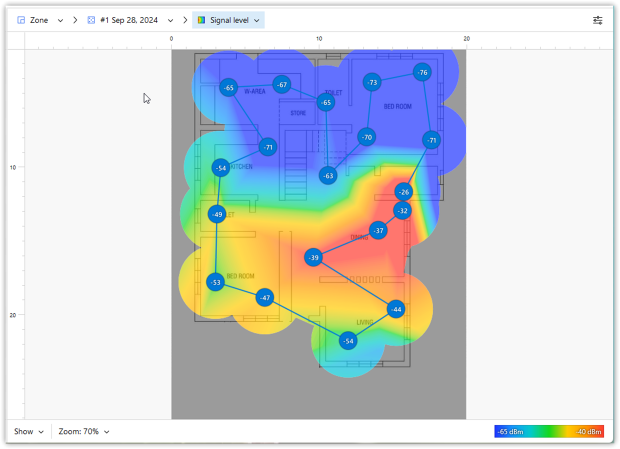
4. Se opp for signalforstyrrelser
Et annet vanlig problem kan være interferens. Mange vanlige husholdningsapparater kan forstyrre signalet, inkludert mikrobølgeovner, Bluetooth-enheter, trådløse telefoner, babymonitorer og til og med rutere i nærheten som bruker samme eller overlappende kanaler.
Dette er et av de problemene som ofte går ubemerket hen. Selv om alt kan virke bra ved første øyekast, kan interferens subtilt redusere hastigheten og gjøre at forbindelsen føles ustabil.
Hva du skal gjøre:
Bruk NetSpot for å identifisere kanaloverlapping og netverksinterferens. NetSpots intuitive grafer visualiserer tydelig Wi-Fi-nettverk, inkludert skjulte, og hjelper deg med å finne den minst overfylte kanalen.

5. For mange enheter er koblet til
Det virker kanskje ikke så farlig, men å ha mange enheter koblet til samtidig kan legge stor belastning på nettverket ditt. Selv enheter du ikke bruker aktivt, bruker fortsatt ruterens ressurser i bakgrunnen. Den ekstra belastningen kan føre til lavere hastigheter, ustabil ytelse og tilfeldige Wi-Fi-avbrudd.
Hva du skal gjøre:
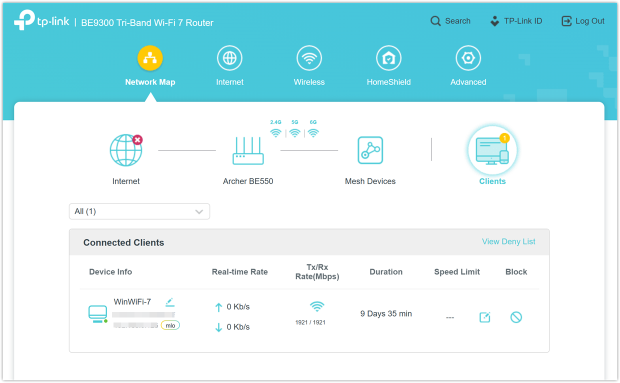
Start med å åpne ruterens administrasjonspanel og sjekk hvor mange enheter som er tilkoblet for øyeblikket.
Trinn 1: Tilgang til din Router's Admin Panel
- På en enhet som for øyeblikket er koblet til Wi-Fi-nettverket ditt, åpne en nettleser.
- Skriv inn ruterens IP-adresse i nettleserens adressefelt. Vanlige adresser inkluderer 192.168.1.1, 192.168.0.1, eller 10.0.0.1.
- (Hvis du er usikker, kan du finne denne informasjonen på etiketten under ruteren eller i manualen.)
Trinn 2. Logg Inn i Administrasjonsgrensesnittet
Angi brukernavn og passord når du blir bedt om det. Ofte er standard innloggingsdetaljer:
- Brukernavn: admin
- Passord: admin, password, eller trykket på ruterens etikett
Tips: Hvis du har endret innloggingsdetaljene og glemt dem, må du kanskje tilbakestille ruteren.
Steg-for-steg etter innlogging:
- Gå til en seksjon som Tilkoblede Enheter, Vedlagte Enheter, Klientliste, eller Nettverkskart.
- Gå gjennom listen over viste enheter, identifiser hver ved deres enhetsnavn, MAC-adresse, eller IP-adresse.
- Koble fra eller blokker eventuelle ukjente eller mistenkelige enheter.
6. Oppdater driverne for Wi-Fi-adapteren din
Ofte skyldes internettutfall ikke ruteren, men "hjernen" i laptopen eller datamaskinen din. Mange tror at drivere oppdateres automatisk, men faktisk er utdatert programvare en av hovedårsakene til stadige tilkoblingsbrudd eller tregere hastighet. Selv den beste ruteren hjelper ikke hvis nettverksadapteren din kjører på fem år gamle drivere.
Oppdatering tar bare et par minutter, men det er faktisk en av de mest effektive måtene å forbedre tilkoblingen din på og gjøre signalet mer stabilt.
Hva du skal gjøre:
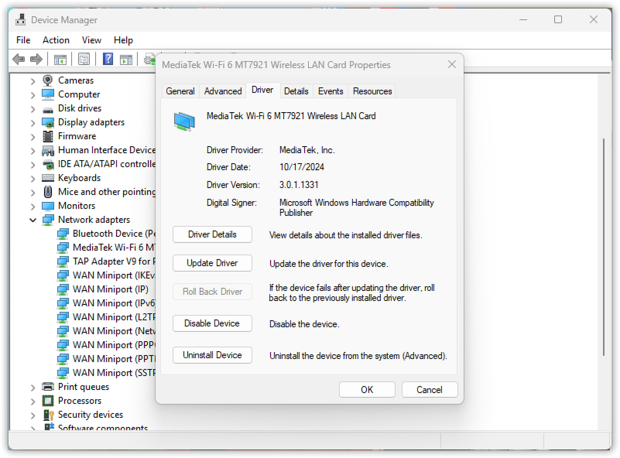
Gå til "Enhetsbehandling" → finn delen "Nettverkskort" → høyreklikk på Wi-Fi-adapteren din og velg "Oppdater driver". Følg bare instruksjonene på skjermen.
Profftips:
Windows finner ikke alltid den nyeste programvaren. Hvis problemet vedvarer, kan du sjekke nettstedet til produsenten av den bærbare datamaskinen eller hovedkortet — de har vanligvis de nyeste versjonene, som faktisk fikser tilkoblingsfeil.
7. Forhindre at enheten din "hopper" mellom nettverk
Hvis internettforbindelsen din stadig faller ut, er det mulig at den bærbare PC-en eller telefonen din rett og slett prøver for hardt å være nyttig. Dingser skanner ofte omgivelsene og prøver å velge det sterkeste nettverket blant dem du tidligere har lagret. Men det «sterkeste» signalet betyr ikke alltid det «mest stabile».
Som et resultat begynner enheten din å hoppe mellom ruteren din, naboens Wi‑Fi eller et tilgangspunkt på en kafé nedover gaten. Hvert slikt bytte kan umiddelbart avbryte forbindelsen din midt i en viktig samtale eller et spill.
Hva du skal gjøre:
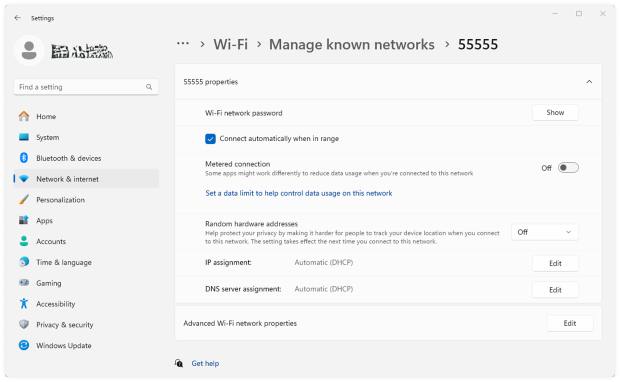
Åpne Wi‑Fi-innstillingene dine og gå gjennom de lagrede nettverkene. Fjern dem du ikke lenger bruker, eller slå av automatisk tilkobling for dem. La automatisk tilkobling være aktivert bare for hjemmenettverket ditt.
På Windows 10:
- Åpne Innstillinger → Nettverk & Internett → velg Wi-Fi.
- Klikk på Administrer kjente nettverk, velg et nettverk du ikke vil auto-tilkoble, klikk på det, velg deretter Egenskaper og slå av Koble til automatisk.
På Windows 11:
- Åpne Innstillinger → Nettverk og Internett → Wi-Fi.
- Velg Administrer kjente nettverk, klikk på nettverket du ønsker å deaktivere auto-tilkobling for, og slå av Koble til automatisk.
Profftips:
Hvis ruteren din sender ut både 2,4 GHz- og 5 GHz-båndene separat, kan det være bedre å holde seg til ett av dem i stedet for å la enheten hoppe mellom dem. Selv om det andre båndet ser sterkere ut, kan konstant veksling noen ganger forårsake flere problemer enn det løser.
8. Tilbakestill nettverksinnstillingene dine
Noen ganger er det virkelige problemet ikke ruteren i det hele tatt, men nettverksrotet som bygger seg opp på enheten din over tid. Lagrede tilkoblinger, utdaterte nettverksprofiler og små systemfeil kan hope seg opp i flere måneder og begynne å forårsake tilfeldige frakoblinger eller ustabil Wi-Fi. Å tilbakestille nettverksinnstillingene er ofte den raskeste måten å fjerne det rotet og starte på nytt.
Hva du skal gjøre:
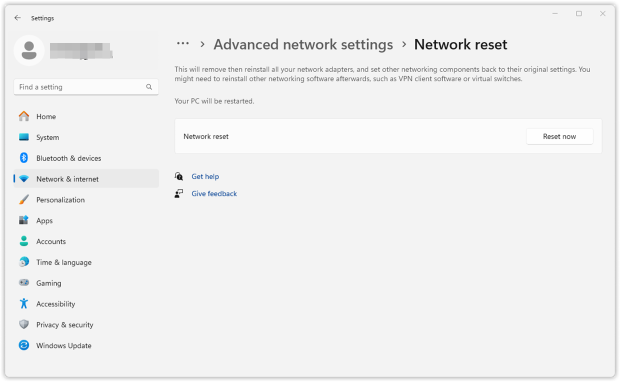
Gå til Innstillinger → Nettverk og internett → Avanserte nettverksinnstillinger → Tilbakestilling av nettverk → Tilbakestill nå. Når det er fullført, vil PC-en din starte på nytt, og du må koble til Wi-Fi-nettverket ditt igjen — ha passordet ditt klart.
Profftips:
Å utføre en nettverksreset hver sjette måned kan forbedre WiFi-stabiliteten betydelig, noe som sikrer at du får jevn og pålitelig dekning hjemme eller på kontoret.
9. Sjekk bakgrunnsapper og antivirusprogramvare
Wi-Fi-en din kan fortsette å koble fra fordi enkelte bakgrunnsapplikasjoner eller programvarer som kjører stille på datamaskinen din bruker mer båndbredde enn forventet. Apper som kjører automatiske oppdateringer, skytjeneste-backups, lisensverifikasjonsverktøy og antivirusprogramvare spiser ofte stille opp båndbredden din, noe som gjør internettforbindelsen treg, ustabil eller utsatt for hyppige avbrudd.
Mange skylder umiddelbart på ruteren eller et dårlig signal, uten engang å innse at det er vanlig programvare som kveler internettforbindelsen deres. Programmer for automatisk sikkerhetskopiering, lisensverifisering (som Adobe Creative Cloud) eller endeløs synkronisering av skystasjoner kan belaste båndbredden så mye at forbindelsen rett og slett brister.
Som et resultat opplever du forsinkelser og frakoblinger ut av det blå, selv om selve maskinvaren fungerer perfekt. Noen ganger er det nok å bare kutte et par av disse ressurskrevende appene i bakgrunnen for å få Wi-Fi-en oppe og gå igjen.
Hva du skal gjøre:
Åpne Oppgavebehandling (Windows) eller Aktivitetsmonitor (Mac) og sorter prosesser etter nettverksbruk for raskt å identifisere hvilke applikasjoner som bruker mest båndbredde. Vær spesielt oppmerksom på skytjenester, sikkerhetskopieringsprogramvare og verktøy for lisensverifisering. Lukk eller pause midlertidig ikke-essensielle apper som bruker mye båndbredde, og kontroller om Wi-Fi-stabiliteten din forbedres.
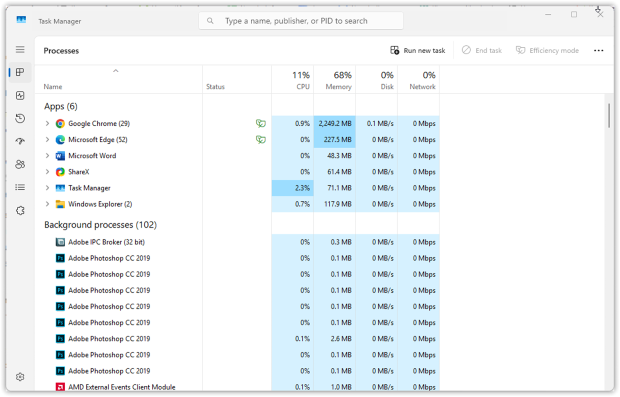
Om nødvendig, midlertidig pause eller omplanlegg bakgrunnsbackup-oppgaver, eller juster synkroniseringsinnstillingene i programvare som Dropbox eller OneDrive.
Profftips:
Regelmessig sjekk av enhetens nettverksaktivitet hjelper med å finne problematisk programvare. For optimale resultater, planlegg store nedlastinger eller sikkerhetskopier under perioder med lav trafikk for å redusere Wi-Fi-frakoblinger.
10. Test hastigheten på internettforbindelsen din
Før du investerer i nytt utstyr, sørg for at du faktisk får den internettfarten du betaler for. Mange brukere hopper over dette viktige steget, og antar at tregheter eller frakoblinger skyldes Wi-Fi-maskinvare eller interferensproblemer, men din faktiske internettbåndbredde kan ganske enkelt være utilstrekkelig.
En rask Wi-Fi-hastighetstest hjelper til med å identifisere flaskehalser og avslører om tilkoblingen din møter leverandørens lovede hastigheter.
Hva du skal gjøre:
Kjør en nettbasert hastighetstest, så vil du raskt se din nåværende nedlastings- og opplastingshastighet samt latenstid. Hvis dine målte hastigheter ligger betydelig lavere enn hva du betaler for, kan problemet være med din internettleverandør eller din plan, snarere enn ditt Wi-Fi-oppsett hjemme.
Med NetSpot kan du gjøre mer enn bare en rask hastighetstest — du kan lage detaljerte Wi-Fi-varmekart som viser din faktiske nedlastings- og opplastingshastighet i hele hjemmet eller kontoret ditt.
Kjør en aktiv undersøkelse i NetSpots Survey Mode. Samle presise data om nedlastings- og opplastingshastigheter på forskjellige steder i hjemmet eller kontoret med NetSpot mens du beveger deg rundt i området.

Når undersøkelsen er fullført, vil du motta detaljerte varmekart over Wi-Fi-ytelsen din, som visuelt fremhever problemområder og hastighetsflaskehalser.
Profftips:
Kjør hastighetstesten flere ganger i løpet av dagen for å sjekke om det er sakte perioder i rushtiden. Test flere enheter for å bekrefte om problemet er med nettverket ditt eller en spesifikk enhet.
Utfør undersøkelser regelmessig for å spore endringer i nettverksytelsen over tid, spesielt etter å ha reposisjonert utstyr eller justert innstillinger.
Utfør undersøkelser i perioder med stor bruk for å forstå hvordan nettverket ditt håndterer maksimal belastning, slik at du effektivt kan planlegge nødvendige oppgraderinger.

Få perfekt WiFi-hastighet med NetSpot
Ikke nøi deg med en grei internettforbindelse, NetSpot sørger for en konsekvent WiFi-hastighet.11. Vurder å erstatte gammelt utstyr — noen ganger er maskinvaren problemet
Hvis du allerede har prøvd alle de vanlige løsningene, og Wi-Fi-en din fortsatt faller ut eller blir tregere, er det stor sjanse for at problemet ligger i utstyret ditt. Eldre rutere og modemer kan slite med å holde tritt med måten vi bruker internett på i dag — flere enheter, raskere abonnementer og nyere Wi-Fi-standarder legger ekstra belastning på utdatert maskinvare.
Hva du skal gjøre:
- Sjekk hvor gammel modemet og ruteren din er. Hvis de er over 4-5 år gamle, er det sannsynligvis på tide å oppgradere.
- Se etter enheter som støtter Wi-Fi 5 (802.11ac) eller Wi-Fi 6/6E (802.11ax) — de er raskere, mer stabile, og bedre med flere enheter.
- For større hus eller kontorer kan en Mesh Wi-Fi oppsett være et flott alternativ — det gir deg sterk dekning i alle rom.
- Hvis du leier utstyr fra internettleverandøren din, be dem om en nyere modell.
Profftips:
Før du bruker penger på nytt utstyr, prøv å bruke NetSpot-appen i Planleggingsmodus. Den tilbyr et virtuelt Wi-Fi-utvalgsverktøy — du kan simulere forskjellige rutere og aksesspunkt plasseringer før du kjøper noe.
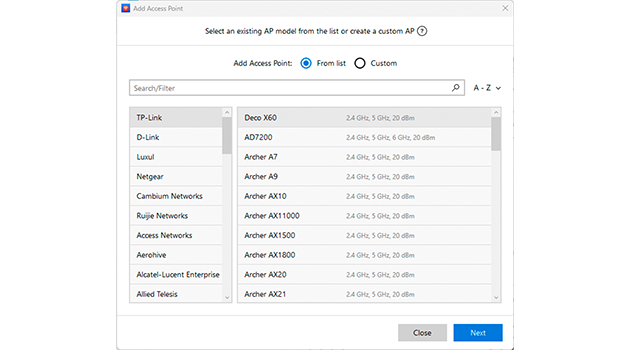
Denne smarte funksjonen hjelper deg med å teste og finne den beste oppsettet for ditt rom.
Konklusjon
Hvis du kom til denne teksten med spørsmålet: "Hvorfor er Wi‑Fi-en min alltid treg?", så vet du nå — det er ikke en forbannelse eller bare en "dårlig dag". I 90% av tilfellene skyldes internettproblemer helt spesifikke og, best av alt, løselige årsaker. Du trenger ikke å være en tredje generasjons systemadministrator for å justere noen innstillinger eller flytte ruteren til en høyere hylle.
Men her er trikset: hvis internett er arbeidet ditt, studiene dine og livet ditt generelt, er det bedre å ikke vente til alt krasjer fullstendig. Forebygging er alltid enklere enn å febrilsk prøve å fikse nettverket under en viktig samtale.
For slike tilfeller finnes det gode verktøy som NetSpot. Det vil tydelig vise deg hvor signalet dør i leiligheten din, oppdage forstyrrelser fra naboer og til og med hjelpe deg med å finne det beste stedet å installere en ny ruter før du kjøper den.
En stabil tilkobling er ikke en luksus; det handler om riktig oppsett. Gi nettverket ditt litt omsorg innimellom, så vil Wi‑Fi-en din elske deg tilbake.
SÅ, VI ANBEFALER

NetSpot
Løs tilkoblingsproblemer og få bedre dekning — Vanlige spørsmål
Hvorfor kobler Wi‑Fi-en min fra tilfeldig?
Tilfeldige Wi‑Fi‑utfall skjer vanligvis på grunn av interferens, overbelastede kanaler, utdaterte drivere, bakgrunnsapper eller noen ganger maskinvareproblemer. Den gode nyheten er at de fleste av disse problemene er ganske vanlige og kan som regel fikses uten altfor mye problemer.
Hvordan kan jeg finne den beste WiFi-kanalen og redusere interferens?
En Wi-Fi-analysator som NetSpot kan vise deg hvilke kanaler rundt deg som er overfylte. Når du ser det, kan du logge inn på ruterinnstillingene dine og bytte til en mindre trafikkert kanal for å forbedre stabiliteten og redusere forstyrrelser.
Hvor ofte bør jeg tilbakestille nettverksinnstillingene mine?
Du trenger ikke å gjøre det ofte, men hver noen måneder kan være nyttig hvis tilkoblingen din har oppført seg merkelig. Det kan fjerne gamle nettverksprofiler og rydde opp i korrupte innstillinger som kan forårsake ustabilitet.
En av de enkleste løsningene er å flytte ruteren til et bedre sted. Prøv å plassere den et sentralt, åpent og litt hevet sted. Å ha den gjemt bak møbler eller i nærheten av store apparater kan svekke signalet.
Er 5 GHz bedre enn 2,4 GHz for å unngå frakoblinger?
I mange tilfeller, ja. 5 GHz-båndet er vanligvis mindre overfylt og kan gi deg bedre hastighet og en mer stabil tilkobling, spesielt i leiligheter eller travle nabolag. Hvis enhetene dine støtter det, kan 6 GHz være enda bedre.

Få NetSpot gratis
Wi-Fi Stedskartlegging, Analysering, Feilsøking kjører på en MacBook (macOS 11+) eller en hvilken som helst bærbar PC (Windows 7/8/10/11) med en standard 802.11be/ax/ac/n/g/a/b trådløs nettverksadapter. Les mer om støtten for 802.11be her.