Wi-Fi Site Survey's, Analyse, Probleemoplossing draait op een MacBook (macOS 11+) of elke laptop (Windows 7/8/10/11) met een standaard 802.11be/ax/ac/n/g/a/b draadloze netwerkadapter. Lees meer over de ondersteuning van 802.11be hier.
Waarom blijft mijn WiFi verbinding verbreken?
11 Echt Werkende Oplossingen — ontdek snelle oplossingen om de stabiliteit te verhogen en de beste WiFi-dekking te krijgen voor een naadloze online ervaring.
Is het irritant als je wifi op het meest ongelegen moment wegvalt? Het is misschien wel een van de meest frustrerende kleine dingen in het leven. Of het nu gaat om een Zoom-werkgesprek of een tv-programma dat vastloopt op het spannendste moment, internetstoringen zoals deze kunnen iedereen gek maken.
Het goede nieuws: in de meeste gevallen kunnen deze problemen worden opgelost zonder een monteur te bellen of dure hardware te kopen. Een paar eenvoudige aanpassingen, die vaak over het hoofd worden gezien, zijn vaak alles wat nodig is. We hebben een paar beproefde methoden samengesteld die je zullen helpen om eindelijk constante verbindingsonderbrekingen en een onstabiel signaal te vergeten.
Ga naar...
1. Start je modem en router opnieuw op — de klassieke oplossing
Soms zijn internetstoringen simpelweg te wijten aan een overbelaste router. Na verloop van tijd stapelen kleine fouten zich op, nemen achtergrondprocessen toe en wordt alles trager of instabiel. Een simpele herstart lost al deze problemen op en brengt vaak alles weer terug naar normaal. Het lijkt misschien overdreven simpel, maar eerlijk gezegd is het het eerste wat je zou moeten proberen.
Wat je moet doen:
Haal de stekker van de router en modem uit het stopcontact, wacht 30-60 seconden en steek ze daarna weer in. Je kunt het beste eerst de modem starten en dan na een minuut de router.
Pro tip:
Als je er een gewoonte van maakt om je apparatuur minstens één keer per week opnieuw op te starten, verminder je aanzienlijk storingen en plotselinge snelheids-dalingen.
2. Controleer je kabels — het probleem zit niet altijd in het signaal zelf
De oorzaak van het probleem ligt niet altijd bij het draadloze signaal zelf. Soms is de oorzaak iets veel alledaagser, zoals een losse of versleten kabel. Ethernet- of coaxkabels kunnen ongemerkt willekeurige verbindingsproblemen veroorzaken als ze niet goed zijn aangesloten of na verloop van tijd slijten. Dit wordt vaak over het hoofd gezien, maar het is zeker de moeite waard om te controleren voordat je complexere oplossingen probeert.
Wat je moet doen:
Bekijk alle kabels die van je modem naar je router lopen goed. Zorg ervoor dat alles stevig is aangesloten en vastklikt. Als een kabel los aanvoelt, beschadigd lijkt of het clipje kapot is, kun je die het beste vervangen.
Pro tip:
Zelfs een kleine knik of lichte beschadiging kan je verbinding verstoren. Een nieuwe kabel gebruiken is een snelle en verrassend effectieve manier om willekeurige Wi‑Fi-uitval op te lossen.
3. Verplaats uw router naar een betere locatie
Veel mensen maken dezelfde fout: ze verstoppen de router zodat deze het interieur niet verstoort. Natuurlijk zijn de kabels niet zichtbaar, maar dat is een ramp voor het signaal. Als je je constant afvraagt: "Waarom valt mijn wifi steeds weg?", dan heeft het signaal waarschijnlijk moeite om door de obstakels heen te komen.
Wat je moet doen:
Plaats je router op een open, verhoogde plek in het midden van je huis of appartement. Je router in het zicht en weg van obstakels zoals meubels of grote apparaten houden, zorgt voor een betere Wi-Fi-signaalsterkte en stabiliteit.
Pro tip:
Denk aan Wi-Fi als licht — open ruimte = betere dekking. Gebruik een Wi-Fi-analyzer zoals NetSpot om "dode zones" in je huis te lokaliseren en te elimineren.
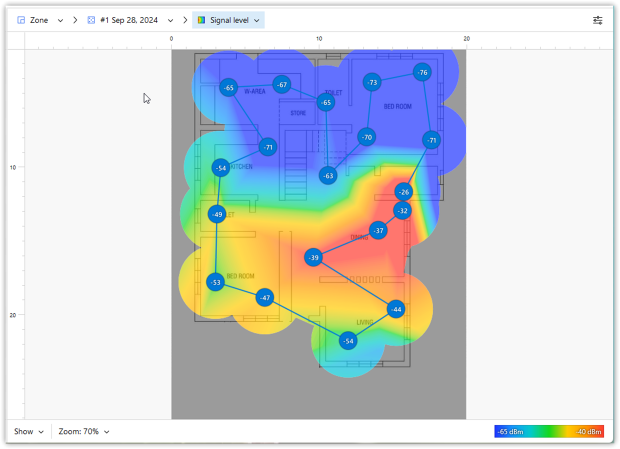
4. Pas op voor signaalstoringen
Een ander veelvoorkomend probleem kan interferentie zijn. Veel huishoudelijke apparaten kunnen het signaal verstoren, waaronder magnetrons, Bluetooth-apparaten, draadloze telefoons, babyfoons en zelfs routers in de buurt die dezelfde of overlappende kanalen gebruiken.
Dit is een van die problemen die vaak onopgemerkt blijven. Hoewel alles op het eerste gezicht in orde lijkt, kan interferentie de snelheid subtiel verlagen en de verbinding instabiel laten aanvoelen.
Wat je moet doen:
Gebruik NetSpot om kanaaloverlapping en netwerkinterferentie te detecteren. NetSpot's intuïtieve grafieken visualiseren duidelijk Wi-Fi-netwerken, inclusief verborgen netwerken, waardoor je het minste drukke kanaal kunt vinden.

5. Er zijn te veel apparaten verbonden
Het lijkt misschien geen groot probleem, maar veel apparaten die tegelijkertijd verbonden zijn, kunnen je netwerk flink belasten. Zelfs apparaten die je niet actief gebruikt, verbruiken op de achtergrond routerbronnen. Die extra belasting kan leiden tot lagere snelheden, instabiele prestaties en willekeurige wifi-uitval.
Wat je moet doen:
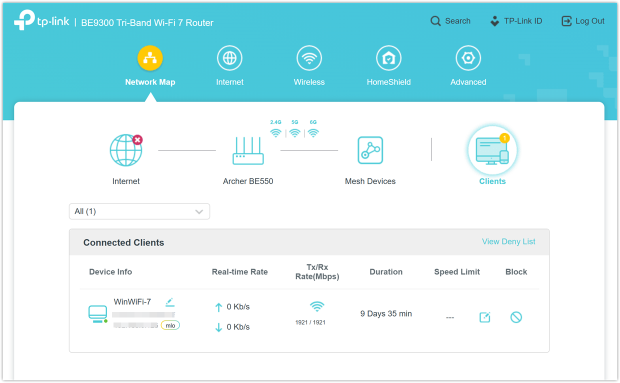
Begin met het openen van het beheerderspaneel van je router en controleer hoeveel apparaten er momenteel verbonden zijn.
Stap 1: Toegang tot het beheerpaneel van je router
- Op een apparaat dat momenteel verbonden is met je Wi-Fi, start je een webbrowser.
- Typ het IP-adres van je router in de adresbalk van de browser. Veelvoorkomende adressen zijn 192.168.1.1, 192.168.0.1, of 10.0.0.1.
- (Als je het niet zeker weet, kun je deze informatie vinden op het etiket onder je router of in de handleiding.)
Stap 2. Log in op de beheerdersinterface
Voer je gebruikersnaam en wachtwoord in wanneer hierom wordt gevraagd. Vaak zijn de standaard inloggegevens:
- Gebruikersnaam: admin
- Wachtwoord: admin, password, of gedrukt op het routerlabel
Tip: Als je je inloggegevens hebt veranderd en vergeten, moet je mogelijk je router resetten.
Stapsgewijs na het inloggen:
- Navigeer naar een sectie zoals Verbonden Apparaten, Aangesloten Apparaten, Clientlijst, of Netwerkkaart.
- Bekijk de lijst van weergegeven apparaten en identificeer elk apparaat op basis van de apparaatgegevens, MAC-adres of IP-adres.
- Koppel of blokkeer onbekende of verdachte apparaten.
6. Werk uw Wi-Fi-adapterstuurprogramma’s bij — dit wordt vaak over het hoofd gezien
Vaak worden internetstoringen niet veroorzaakt door de router, maar door het "brein" van je laptop of computer. Veel mensen denken dat drivers automatisch worden bijgewerkt, maar in werkelijkheid is verouderde software een van de belangrijkste oorzaken van constante verbindingsonderbrekingen of vertragingen. Zelfs de beste router helpt niet als je netwerkadapter op vijf jaar oude drivers draait.
Bijwerken kost maar een paar minuten, maar het is echt een van de meest effectieve manieren om je verbinding te verbeteren en je signaal stabieler te maken.
Wat je moet doen:
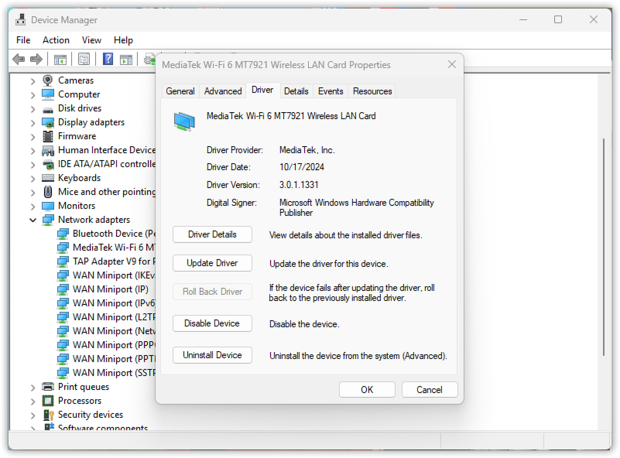
Ga naar "Apparaatbeheer" → zoek de sectie "Netwerkadapters" → klik met de rechtermuisknop op je Wi‑Fi-adapter en selecteer "Stuurprogramma bijwerken". Volg eenvoudig de instructies op het scherm.
Pro tip:
Windows vindt niet altijd de nieuwste software. Als het probleem aanhoudt, raadpleeg dan de website van de fabrikant van uw laptop of moederbord. Zij bieden meestal de meest recente versies aan, die verbindingsproblemen doorgaans verhelpen.
7. Voorkom dat uw apparaat tussen netwerken „springt”
Als je internetverbinding voortdurend wegvalt, is het mogelijk dat je laptop of telefoon gewoon té hard probeert nuttig te zijn. Apparaten scannen vaak hun omgeving en proberen het sterkste netwerk te kiezen uit de netwerken die je eerder hebt opgeslagen. Maar het "sterkste" signaal betekent niet altijd het "meest stabiele".
Daardoor begint je apparaat heen en weer te springen tussen je router, de wifi van je buurman of een accesspoint in een café verderop. Elke zo'n wissel kan je verbinding meteen onderbreken, precies midden in een belangrijk gesprek of een game.
Wat je moet doen:
Open je wifi-instellingen en bekijk je opgeslagen netwerken. Verwijder de netwerken die je niet meer gebruikt, of schakel automatische verbinding voor die netwerken uit. Laat automatisch verbinden alleen ingeschakeld voor je thuisnetwerk.
In Windows 10:
- Open Instellingen → Netwerk & internet → selecteer Wi-Fi.
- Klik op Beheer bekende netwerken, selecteer een netwerk dat je niet automatisch wilt verbinden, klik erop, kies vervolgens Eigenschappen en schakel Automatisch verbinden uit.
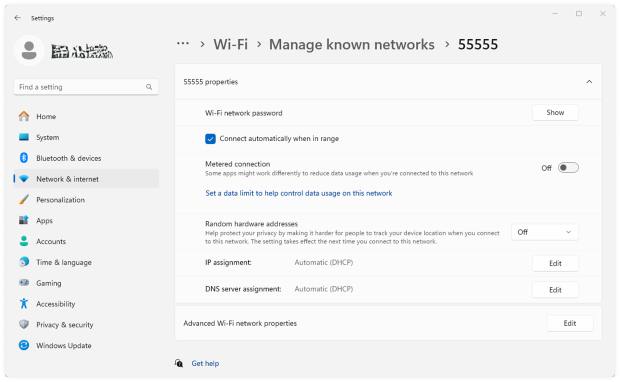
Op Windows 11:
- Open Instellingen → Netwerk & Internet → Wi-Fi.
- Selecteer Beheer bekende netwerken, klik op het netwerk waarvoor je automatisch verbinden wilt uitschakelen, en zet Schakel automatische verbinding uit.
Pro tip:
Als uw router zowel de 2,4 GHz- als de 5 GHz-band afzonderlijk uitzendt, is het vaak beter om één band te gebruiken in plaats van uw apparaat tussen beide te laten schakelen. Zelfs als de andere band sterker lijkt, kan constant schakelen soms meer problemen veroorzaken dan oplossen.
8. Uw netwerkinstellingen resetten
Soms ligt het probleem helemaal niet bij de router, maar bij de netwerkrommel die zich in de loop der tijd op je apparaat ophoopt. Opgeslagen verbindingen, verouderde netwerkprofielen en kleine systeemproblemen kunnen zich maandenlang ophopen en leiden tot willekeurige onderbrekingen van de verbinding of een instabiele wifi-verbinding. Het resetten van je netwerkinstellingen is vaak de snelste manier om die rommel te verwijderen en met een schone lei te beginnen.
Wat je moet doen:
Ga naar Instellingen → Netwerk en internet → Geavanceerde netwerkinstellingen → Netwerkreset → Nu resetten. Als het voltooid is, zal je PC opnieuw opstarten en moet je opnieuw verbinding maken met je Wi-Fi-netwerk — houd je wachtwoord bij de hand.
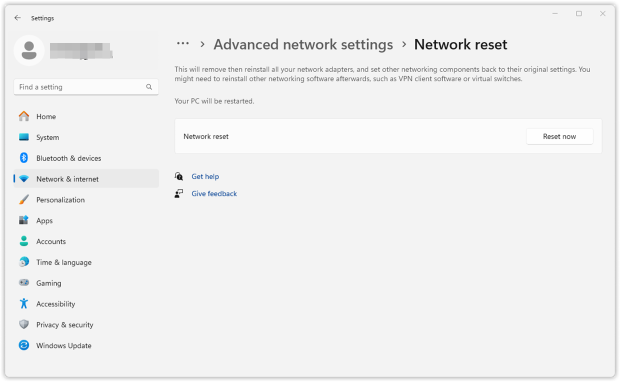
Pro tip:
Het uitvoeren van een netwerkreset elke paar maanden kan de stabiliteit van Wi-Fi aanzienlijk verbeteren en ervoor zorgen dat je thuis of op kantoor een consistente en betrouwbare dekking hebt.
9. Controleer Achtergrond Apps en Antivirus Software
Je Wi-Fi kan steeds verbreken omdat bepaalde achtergrondtoepassingen of software die stilletjes op je computer draaien, meer bandbreedte gebruiken dan je zou verwachten. Apps die automatische updates uitvoeren, cloud-back-ups, licentie verificatie tools, en antivirussoftware gebruiken vaak ongemerkt je bandbreedte op, waardoor je internet traag, instabiel, of vatbaar voor frequente onderbrekingen wordt.
Veel mensen geven meteen de router of een slecht signaal de schuld, zonder te beseffen dat het vaak veelgebruikte software is die hun internetverbinding vertraagt. Programma's voor automatische back-ups, licentieverificatie (zoals Adobe Creative Cloud) of het eindeloos synchroniseren met cloudopslag kunnen de bandbreedte zo zwaar belasten dat de verbinding het begeeft.
Het gevolg is dat je last hebt van vertragingen en onverwachte onderbrekingen, ook al werkt de hardware zelf perfect. Soms is het voldoende om een paar van deze resourceverslindende apps op de achtergrond af te sluiten om je wifi weer aan de praat te krijgen.
Wat je moet doen:
Open Taakbeheer (Windows) of Activiteitenweergave (Mac) en sorteer processen op netwerkgebruik om snel te identificeren welke toepassingen de meeste bandbreedte gebruiken. Let vooral op cloudservices, back-upsoftware en tools voor licentie verificatie. Sluit of pauzeer tijdelijk niet-essentiële apps die veel bandbreedte verbruiken, en monitor of je Wi-Fi-stabiliteit verbetert.
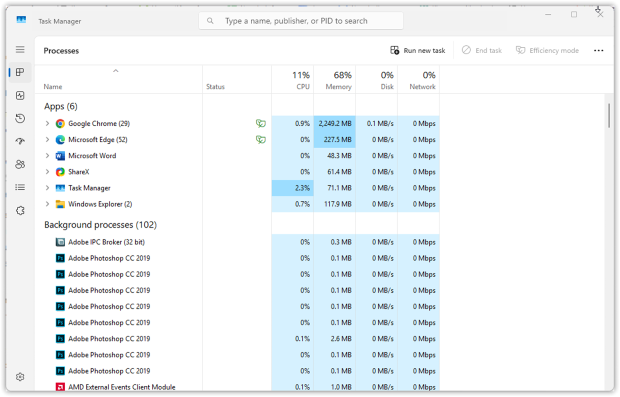
Indien nodig, pauzeer tijdelijk of plan achtergrond back-up taken opnieuw, of pas de synchronisatie-instellingen aan in software zoals Dropbox of OneDrive.
Pro tip:
Regelmatig controleren van de netwerkactiviteit van uw apparaat helpt om problematische software op te sporen. Voor optimale resultaten, plan zware downloads of back-ups tijdens daluren om Wi-Fi-onderbrekingen te verminderen.
10. Test uw internetsnelheid
Voordat je investeert in nieuwe uitrusting, zorg ervoor dat je daadwerkelijk de internetsnelheid krijgt waarvoor je betaalt. Veel gebruikers slaan deze cruciale stap over, ervan uitgaande dat vertragingen of verbindingen die uitvallen te maken hebben met Wi-Fi-apparatuur of interferentieproblemen, maar je werkelijke internetbandbreedte kan simpelweg onvoldoende zijn.
Een snelle Wi-Fi snelheidsstest helpt knelpunten te identificeren en laat zien of je verbinding voldoet aan de beloofde snelheden van je provider.
Wat je moet doen:
Voer een online snelheidsstest uit en je ziet snel je huidige download- en uploadsnelheden en latentie. Als je gemeten snelheden aanzienlijk lager zijn dan waarvoor je betaalt, kan het probleem bij je ISP of je abonnement liggen en niet bij je thuis Wi-Fi-configuratie.
Met NetSpot kun je meer doen dan alleen een snelle snelheidsmeting — je kunt gedetailleerde Wi-Fi heatmaps maken die je werkelijke download- en uploadsnelheden in je hele huis of kantoor tonen.
Voer een actieve survey uit in de Survey Mode van NetSpot. Verzamel precieze download- en uploadsnelheidsgegevens op verschillende locaties in je huis of kantoor met NetSpot terwijl je door de ruimte beweegt.

Zodra de enquête is voltooid, ontvang je gedetailleerde heatmaps van je Wi-Fi-prestaties, die probleemgebieden en snelheidsknelpunten visueel benadrukken.
Pro tip:
Voer de snelheidstest meerdere keren per dag uit om piekuren met vertragingen te controleren. Test meerdere apparaten om te bevestigen of het probleem bij je netwerk of een specifiek apparaat ligt.
Voer regelmatig enquêtes uit om wijzigingen in de netwerkprestaties in de loop van de tijd bij te houden, vooral na het herpositioneren van apparatuur of het aanpassen van instellingen.
Voer enquêtes uit tijdens piekgebruiksuren om te begrijpen hoe je netwerk omgaat met maximale belasting, zodat je effectief kunt plannen voor eventuele noodzakelijke upgrades.

Krijg een perfecte WiFi-snelheid met NetSpot
Toon je niet tevreden met een behoorlijke internetverbinding, NetSpot zorgt voor een consistente WiFi-snelheid.11. Overweeg het vervangen van oude apparatuur — soms is de hardware het probleem
Als je alle gebruikelijke oplossingen al hebt geprobeerd en je wifi-verbinding nog steeds wegvalt of traag wordt, is de kans groot dat het probleem bij je apparatuur ligt. Oudere routers en modems kunnen moeite hebben om het tempo van het huidige internetgebruik bij te houden: meer apparaten, snellere abonnementen en nieuwere wifi-standaarden leggen extra druk op verouderde hardware.
Wat je moet doen:
- Controleer hoe oud je modem en router zijn. Als ze ouder dan 4 – 5 jaar zijn, is het waarschijnlijk tijd om te upgraden.
- Zoek naar apparaten die Wi-Fi 5 (802.11ac) of Wi-Fi 6/6E (802.11ax) ondersteunen — ze zijn sneller, stabieler en beter met meerdere apparaten.
- Voor grotere huizen of kantoren kan een Mesh Wi-Fi opstelling een goede optie zijn — het geeft je sterke dekking in alle kamers.
- Als je apparatuur huurt van je ISP, vraag dan om een nieuwer model.
Pro tip:
Voordat je geld uitgeeft aan nieuwe apparatuur, probeer de NetSpot app in Planningsmodus te gebruiken. Het biedt een virtueel Wi-Fi apparatuurkeuze tool — je kunt verschillende routers en toegangspunt plaatsingen simuleren voordat je iets koopt.
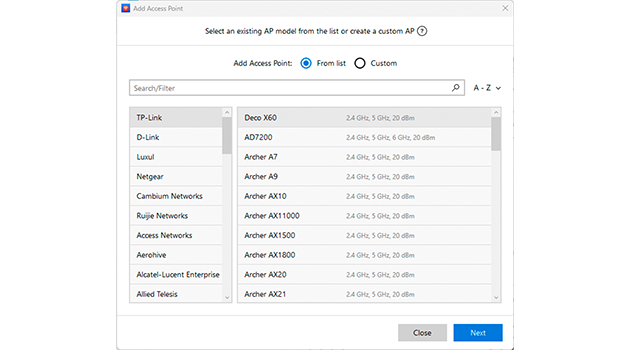
Deze slimme functie helpt je om de beste opstelling voor je ruimte te testen en te vinden.
Conclusie
Als je bij deze tekst kwam met de vraag: "Waarom is mijn wifi altijd traag?", dan weet je het nu — het is geen vloek of gewoon een "slechte dag". In 90% van de gevallen worden internetproblemen veroorzaakt door heel specifieke en, het mooiste van alles, oplosbare redenen. Je hoeft geen systeembeheerder van de derde generatie te zijn om een paar instellingen aan te passen of je router naar een hogere plank te verplaatsen.
Maar hier is de truc: als internet je werk, je studie en je leven in het algemeen is, is het beter om niet te wachten tot alles volledig crasht. Preventie is altijd makkelijker dan tijdens een belangrijk gesprek in paniek te proberen het netwerk te repareren.
Voor zulke gevallen zijn er geweldige tools zoals NetSpot. Het laat je duidelijk zien waar het signaal in je appartement wegvalt, detecteert interferentie van buren en helpt je zelfs uit te vinden wat de beste plek is om een nieuwe router te installeren voordat je hem koopt.
Een stabiele verbinding is geen luxe; het is een kwestie van de juiste configuratie. Geef je netwerk af en toe wat liefde en aandacht, en je wifi zal je terugliefhebben.
DAAROM RADEN WIJ AAN

NetSpot
Verhelp Verbindingsproblemen en Krijg Betere Dekking — Veelgestelde Vragen
Waarom wordt mijn wifi telkens willekeurig verbroken?
Willekeurige Wi-Fi-onderbrekingen gebeuren meestal door interferentie, overbelaste kanalen, verouderde drivers, apps op de achtergrond of soms hardwareproblemen. Het goede nieuws is dat de meeste van deze problemen vrij vaak voorkomen en meestal zonder al te veel moeite kunnen worden opgelost.
Hoe kan ik het beste WiFi-kanaal vinden en interferentie verminderen?
Een Wi-Fi-analyzer zoals NetSpot kan je laten zien welke kanalen om je heen overvol zijn. Zodra je dat ziet, kun je inloggen op je routerinstellingen en overschakelen naar een minder druk kanaal om de stabiliteit te verbeteren en interferentie te verminderen.
Hoe vaak moet ik mijn netwerkinstellingen resetten?
Je hoeft dit niet vaak te doen, maar eens in de paar maanden kan het helpen als je verbinding vreemd doet. Het kan oude netwerkprofielen verwijderen en beschadigde instellingen wissen die mogelijk instabiliteit veroorzaken.
Een van de eenvoudigste oplossingen is om je router naar een betere plek te verplaatsen. Probeer hem ergens centraal, open en iets verhoogd neer te zetten. Als je hem achter meubels verstopt of in de buurt van grote apparaten plaatst, kan dat het signaal verzwakken.
Is 5 GHz beter dan 2,4 GHz om verbindingsonderbrekingen te voorkomen?
In veel gevallen wel. De 5 GHz-band is meestal minder druk en kan je betere snelheid en een stabielere verbinding geven, vooral in appartementen of drukke buurten. Als je apparaten het ondersteunen, kan 6 GHz nog beter zijn.

Ontvang NetSpot gratis
Wi-Fi Site Survey's, Analyse, Probleemoplossing draait op een MacBook (macOS 11+) of elke laptop (Windows 7/8/10/11) met een standaard 802.11be/ax/ac/n/g/a/b draadloze netwerkadapter. Lees meer over de ondersteuning van 802.11be hier.