استطلاعات مواقع Wi-Fi، التحليل، استكشاف الأخطاء وإصلاحها يعمل على MacBook (macOS 11+) أو أي لابتوب (Windows 7/8/10/11) مع محول شبكة لاسلكية قياسي 802.11be/ax/ac/n/g/a/b. اقرأ المزيد عن دعم 802.11be هنا.
لماذا يستمر انقطاع اتصال WiFi الخاص بي
11 حلول عملية تعمل بالفعل — اكتشف حلولًا سريعة لتعزيز الاستقرار و الحصول على أفضل تغطية WiFi لتجربة سلسة على الإنترنت.
هل يكون الأمر مزعجًا عندما ينقطع اتصال Wi‑Fi لديك في أكثر اللحظات غير المناسبة؟ ربما يكون هذا أحد أكثر الأشياء الصغيرة إحباطًا في الحياة. سواء كانت مكالمة Zoom للعمل أو تجمّد برنامج تلفزيوني عند الجزء الأكثر إثارة، فإن أعطال الإنترنت مثل هذه يمكن أن تدفع أي شخص إلى الجنون.
الأخبار السارة: في معظم الحالات، يمكن إصلاح هذه المشكلات دون الاتصال بفني أو شراء أجهزة باهظة الثمن. غالبًا ما تكون هناك بعض التعديلات البسيطة، التي يتم تجاهلها كثيرًا، هي كل ما يلزم. لقد جمعنا بعض الطرق المجربة التي ستساعدك على نسيان انقطاعات الاتصال المستمرة والإشارة غير المستقرة أخيرًا.
انتقل إلى...
1. أعد تشغيل المودم والموجه - الحل الكلاسيكي
أحيانًا تكون انقطاعات الإنترنت ناتجة ببساطة عن جهاز توجيه مثقل. مع مرور الوقت، تتراكم الأخطاء الصغيرة، وتزداد العمليات التي تعمل في الخلفية، ويصبح كل شيء أبطأ أو غير مستقر. إعادة تشغيل بسيطة تحل كل هذه المشكلات وغالبًا ما تعيد الأمور إلى وضعها الطبيعي. قد يبدو الأمر بسيطًا أكثر من اللازم، لكن بصراحة، هذا أول شيء يجب أن تجربه.
ما يجب فعله:
افصل جهاز التوجيه والمودم من المقبس، وانتظر 30-60 ثانية، ثم أعد توصيلهما. من الأفضل تشغيل المودم أولًا، ثم جهاز التوجيه بعد دقيقة.
نصيحة احترافية:
إذا اعتدت على إعادة تشغيل أجهزتك مرة واحدة على الأقل أسبوعيًا، فستقلل بشكل كبير من الأعطال وانخفاضات السرعة المفاجئة.
2. تحقق من الكابلات الخاصة بك — ليست المشكلة دائمًا في الإشارة نفسها
ليس جذر المشكلة دائمًا هو إشارة الواي فاي نفسها. أحيانًا تكون المشكلة شيئًا أكثر اعتيادية — مثل كابل مرتخٍ أو مهترئ. يمكن لكابلات الإيثرنت أو الكوإكسيال أن تتسبب بصمت في انقطاعات اتصال عشوائية إذا لم تكن موصولة بشكل صحيح أو أصبحت مهترئة بمرور الوقت. قد يكون من السهل تجاهل ذلك، لكنه بالتأكيد يستحق التحقق منه قبل محاولة حلول أكثر تعقيدًا.
ما يجب فعله:
ألقِ نظرة فاحصة على جميع الكابلات الممتدة من المودم إلى الراوتر. تأكد من أن كل شيء موصول بإحكام ويثبت في مكانه مع طَقّة. إذا كان الكابل يبدو مرتخيًا، أو متضررًا، أو كان المشبك مكسورًا، فمن الأفضل استبداله.
نصيحة احترافية:
حتى انحناء صغير أو تلف طفيف يمكن أن يعبث باتصالك. استبدال الكابل بآخر جديد طريقة سريعة ومفاجئة الفاعلية لإصلاح انقطاعات الواي فاي العشوائية.
3. انقل جهاز التوجيه إلى مكان أفضل
يرتكب كثير من الناس الخطأ نفسه: إخفاء جهاز التوجيه حتى لا يفسد الديكور. صحيح أن الأسلاك لا تكون مرئية، لكن ذلك كارثة حقيقية للإشارة. إذا كنت تتساءل باستمرار، "لماذا يستمر الواي فاي الخاص بي في الانقطاع؟" فمن المرجح أن الإشارة ببساطة تكافح لاختراق العوائق.
ما يجب فعله:
ضع جهاز التوجيه في مكان مفتوح ومرتفع بالقرب من مركز منزلك أو شقتك. الحفاظ على جهاز التوجيه في مكان مفتوح وبعيدًا عن العوائق مثل الأثاث أو الأجهزة الكبيرة يضمن قوة واستقرارًا أفضل لإشارة الواي فاي.
نصيحة احترافية:
فكر في الواي فاي مثل الضوء — المساحة المفتوحة = تغطية أفضل. لتحديد وإزالة مناطق "الزوايا الميتة" في منزلك، استخدم محلل الواي فاي مثل NetSpot.
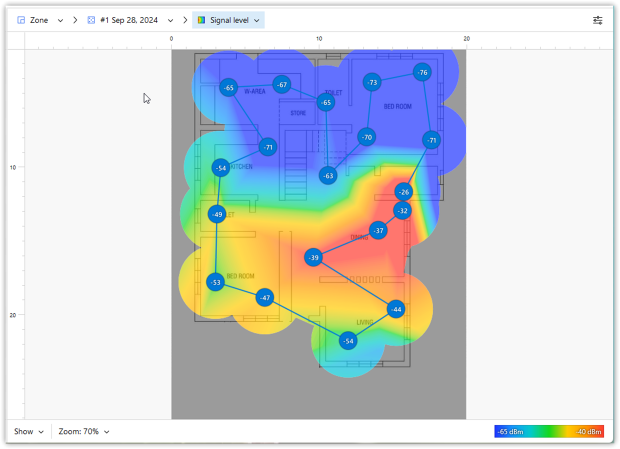
4. احترس من تداخل الإشارات
مشكلة شائعة أخرى يمكن أن تكون التداخل. يمكن للعديد من الأجهزة المنزلية الشائعة أن تتداخل مع الإشارة، بما في ذلك أفران الميكروويف، وأجهزة البلوتوث، والهواتف اللاسلكية، وأجهزة مراقبة الأطفال، وحتى أجهزة التوجيه القريبة التي تستخدم القنوات نفسها أو قنوات متداخلة.
هذه واحدة من تلك المشكلات التي غالبًا ما تمر دون ملاحظة. بينما قد يبدو كل شيء على ما يرام للوهلة الأولى، يمكن أن يقلل التداخل السرعة بشكل طفيف ويجعل الاتصال يبدو غير مستقر.
ما يجب فعله:
استخدم NetSpot، لتحديد تداخل القنوات والتداخل الشبكي. تعرض الرسوم البيانية البديهية في NetSpot شبكات Wi-Fi بوضوح، بما في ذلك الشبكات المخفية، مما يساعدك في العثور على القناة الأقل ازدحامًا.

5. تم توصيل العديد من الأجهزة
قد لا يبدو الأمر مشكلة كبيرة، لكن وجود الكثير من الأجهزة المتصلة في الوقت نفسه يمكن أن يضع ضغطًا حقيقيًا على شبكتك. حتى الأجهزة التي لا تستخدمها بنشاط تستهلك موارد الموجّه في الخلفية. هذا الحمل الإضافي يمكن أن يؤدي إلى سرعات أبطأ، وأداء غير مستقر، وانقطاعات عشوائية في شبكة Wi‑Fi.
ما يجب فعله:
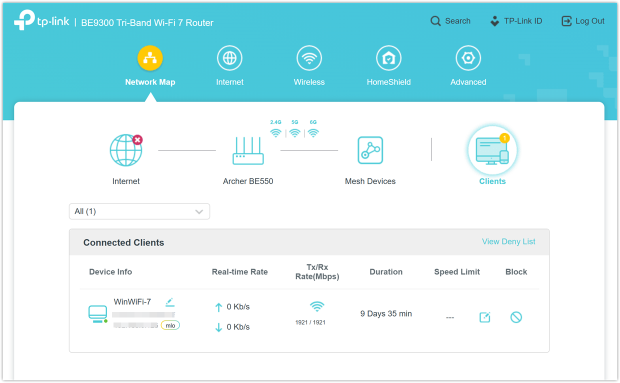
ابدأ بفتح لوحة إدارة الموجّه الخاص بك وتحقّق من عدد الأجهزة المتصلة حاليًا.
الخطوة 1: الدخول إلى لوحة إدارة جهاز التوجيه
- على جهاز متصل حاليًا بشبكة الواي فاي الخاصة بك، افتح متصفح الويب.
- اكتب عنوان IP الخاص بجهاز التوجيه في شريط عناوين المتصفح. العناوين الشائعة تتضمن 192.168.1.1، 192.168.0.1، أو 10.0.0.1.
- (إذا كنت غير متأكد، يمكنك العثور على هذه المعلومات على الملصق الموجود أسفل جهاز التوجيه أو في دليل الاستخدام.)
الخطوة 2. تسجيل الدخول إلى واجهة الإدارة
أدخل اسم المستخدم وكلمة المرور عندما يُطلب منك ذلك. غالبًا ما تكون تفاصيل الدخول الافتراضية هي:
- اسم المستخدم: admin
- كلمة المرور: admin، password، أو مطبوع على ملصق جهاز التوجيه
نصيحة: إذا كنت قد غيرت تفاصيل الدخول الخاصة بك ونسيتها، قد تحتاج إلى إعادة ضبط جهاز التوجيه.
خطوة بخطوة بعد تسجيل الدخول:
- انتقل إلى قسم مثل الأجهزة المتصلة، الأجهزة المرفقة، قائمة العملاء، أو خريطة الشبكة.
- راجع قائمة الأجهزة المعروضة، مع تحديد كل جهاز حسب اسمه، عنوان MAC، أو عنوان IP.
- افصل أو احظر أي أجهزة غير معروفة أو مشبوهة.
6. قم بتحديث برامج تشغيل محول Wi-Fi لديك — غالبًا ما يتم التغاضي عن ذلك
غالبًا ما تنجم انقطاعات الإنترنت ليس عن جهاز التوجيه، بل عن "عقل" جهاز الكمبيوتر المحمول أو الكمبيوتر لديك. يعتقد كثير من الناس أن برامج التشغيل تُحدّث تلقائيًا، لكن في الواقع، يعدّ البرنامج القديم أحد الأسباب الرئيسية للانقطاعات المتكررة في الاتصال أو تباطؤه. حتى أفضل جهاز توجيه لن يساعد إذا كان محول الشبكة لديك يعمل ببرامج تشغيل عمرها خمس سنوات.
لا يستغرق التحديث سوى بضع دقائق، لكنه في الحقيقة إحدى أكثر الطرق فعالية لتحسين اتصالك وجعل إشارتك أكثر استقرارًا.
ما يجب فعله:
انتقل إلى "إدارة الأجهزة" → اعثر على قسم "محولات الشبكة" → انقر بزر الماوس الأيمن على محول Wi‑Fi وحدد "تحديث برنامج التشغيل". ما عليك سوى اتباع التعليمات التي تظهر على الشاشة.
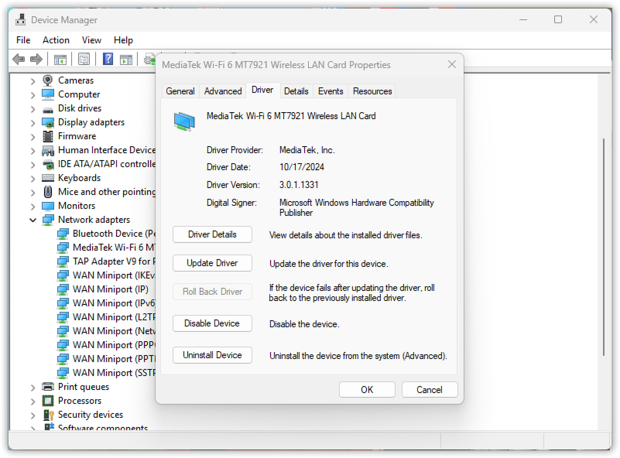
نصيحة احترافية:
لا يعثر نظام ويندوز دائمًا على أحدث البرامج. إذا استمرت المشكلة، فتحقق من موقع الشركة المصنعة لجهاز الكمبيوتر المحمول أو اللوحة الأم - حيث تحتوي عادةً على أحدث الإصدارات، والتي تعمل على إصلاح أخطاء الاتصال.
7. منع جهازك من "التنقل" بين الشبكات
إذا كان اتصال الإنترنت لديك ينقطع باستمرار، فمن الممكن أن يكون جهاز الكمبيوتر المحمول أو الهاتف لديك يحاول ببساطة أن يكون مفيدًا أكثر مما ينبغي. غالبًا ما تقوم الأجهزة بفحص محيطها وتحاول اختيار أقوى شبكة من تلك التي حفظتها سابقًا. لكن الإشارة "الأقوى" لا تعني دائمًا "الأكثر استقرارًا".
ونتيجة لذلك، يبدأ جهازك في التنقّل بين موجّهك، أو شبكة Wi‑Fi الخاصة بجارك، أو نقطة وصول في مقهى أسفل الشارع. يمكن لكل تبديل من هذا النوع أن يقطع اتصالك فورًا في منتصف مكالمة مهمة أو لعبة.
ما يجب فعله:
افتح إعدادات Wi‑Fi وراجع الشبكات المحفوظة لديك. احذف تلك التي لم تعد تستخدمها، أو أوقف الاتصال التلقائي بها. اترك الاتصال التلقائي مفعّلًا فقط لشبكتك المنزلية.
على ويندوز 10:
- افتح الإعدادات → الشبكة والإنترنت → حدد الواي فاي.
- انقر على إدارة الشبكات المعروفة، حدد شبكة لا تريد الانضمام إليها تلقائيًا، انقر عليها، ثم اختر الخصائص وقم بتعطيل خيار الاتصال تلقائيًا.
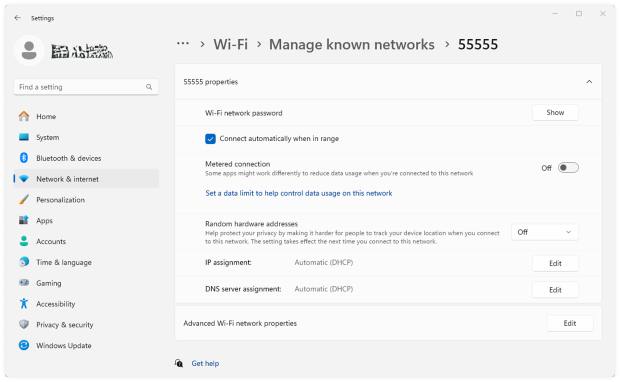
في نظام ويندوز 11:
- افتح الإعدادات ← الشبكة والإنترنت ← الواي فاي.
- اختر إدارة الشبكات المعروفة، انقر على الشبكة التي ترغب في تعطيل الانضمام التلقائي لها، وقم بإيقاف تشغيل الاتصال تلقائيًا.
نصيحة احترافية:
إذا كان جهاز التوجيه الخاص بك يبث نطاقي 2.4 جيجاهرتز و5 جيجاهرتز بشكل منفصل، فقد يكون من الأفضل استخدام نطاق واحد بدلاً من ترك جهازك ينتقل بينهما. حتى لو بدا النطاق الآخر أقوى، فإن التبديل المستمر بينهما قد يسبب مشاكل أكثر مما يحل.
8. إعادة تعيين إعدادات الشبكة الخاصة بك
أحيانًا لا تكمن المشكلة الحقيقية في جهاز التوجيه (الراوتر) على الإطلاق، بل في تراكم البيانات غير الضرورية على جهازك مع مرور الوقت. قد تتراكم الاتصالات المحفوظة، وملفات تعريف الشبكة القديمة، والأعطال البسيطة في النظام لأشهر، مما قد يتسبب في انقطاعات عشوائية أو عدم استقرار شبكة الواي فاي. غالبًا ما تكون إعادة ضبط إعدادات الشبكة هي أسرع طريقة للتخلص من هذه البيانات غير الضرورية والبدء من جديد.
ما يجب فعله:
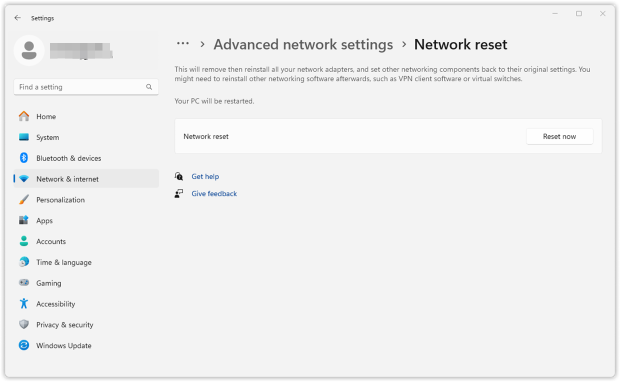
اذهب إلى الإعدادات → الشبكة والإنترنت → إعدادات الشبكة المتقدمة → إعادة تعيين الشبكة → إعادة التعيين الآن. بمجرد الانتهاء، سيعاد تشغيل الكمبيوتر، وستحتاج إلى إعادة الاتصال بشبكة الواي فاي — احتفظ بكلمة المرور في متناول اليد.
نصيحة احترافية:
يمكن أن يؤدي إجراء إعادة ضبط الشبكة كل بضعة أشهر إلى تحسين استقرار Wi-Fi بشكل كبير، مما يضمن حصولك على تغطية مستقرة وموثوقة في المنزل أو في المكتب.
9. تحقق من التطبيقات الخلفية وبرامج مكافحة الفيروسات
قد تكون مشكلة انقطاع Wi-Fi المستمر ناتجة عن بعض التطبيقات أو البرامج التي تعمل في الخلفية بهدوء على جهاز الكمبيوتر الذي تستهلك مزيدًا من النطاق الترددي مما تتوقع. عادةً ما تقوم التطبيقات بتشغيل التحديثات التلقائية، النسخ الاحتياطي السحابي، أدوات التحقق من الترخيص، وبرامج مكافحة الفيروسات بصمت لاستهلاك النطاق الترددي، مما يجعل الإنترنت بطيئًا وغير مستقر وفائدته في انقطاعات متكررة.
يلقي الكثيرون باللوم مباشرةً على جهاز التوجيه أو ضعف الإشارة، دون إدراك أن البرامج الشائعة هي التي تُعيق اتصالهم بالإنترنت. فبرامج النسخ الاحتياطي التلقائي، والتحقق من التراخيص (مثل Adobe Creative Cloud)، أو مزامنة محركات الأقراص السحابية بشكل مستمر، قد تُرهق النطاق الترددي لدرجة أن الاتصال ينقطع فجأة.
ونتيجةً لذلك، تُعاني من بطء وانقطاعات مفاجئة، حتى وإن كان الجهاز نفسه يعمل بكفاءة تامة. أحيانًا، يكفي إيقاف تشغيل بعض هذه التطبيقات المُستهلكة لموارد النظام في الخلفية لإعادة تشغيل شبكة Wi-Fi.ما يجب فعله:
افتح مدير المهام (Windows) أو مراقب النشاط (Mac) وقم بترتيب العمليات حسب استخدام الشبكة لتحديد بسرعة التطبيقات التي تستخدم النطاق الترددي بشكل أكبر. أولي اهتمامًا خاصًا لخدمات السحابة، برامج النسخ الاحتياطي، وأدوات التحقق من تراخيص الاشتراك. أغلق أو قم بإيقاف مؤقت للتطبيقات غير الضرورية التي تستهلك النطاق الترددي، وتابع ما إذا كان استقرار Wi-Fi الخاص بك يتحسن.
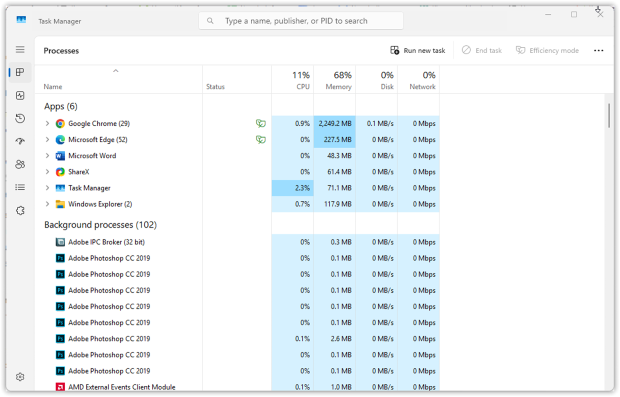
إذا لزم الأمر، قم بإيقاف أو إعادة جدولة مهام النسخ الاحتياطي الخلفية مؤقتًا، أو ضبط إعدادات المزامنة في برامج مثل Dropbox أو OneDrive.
نصيحة احترافية:
يساعد التحقق المنتظم من نشاط الشبكة في جهازك في تحديد البرامج المسببة للمشاكل. للحصول على أفضل النتائج، قم بجدولة التنزيلات الثقيلة أو النسخ الاحتياطية خلال ساعات الذروة لتقليل انقطاعات Wi-Fi.
10. اختبر سرعة الإنترنت الخاصة بك
قبل الاستثمار في أجهزة جديدة، تأكد من أنك تحصل فعلاً على سرعة الإنترنت التي تدفع مقابلها. العديد من المستخدمين يتجاوزون هذه الخطوة الحاسمة، مفترضين أن التباطؤ أو انقطاع الإنترنت يحدث بسبب مشاكل في أجهزة الواي فاي أو تداخل الإشارات، ولكن قد يكون عرض النطاق الترددي الفعلي لخدمة الإنترنت غير كافٍ ببساطة.
اختبار سرعة الواي فاي السريع يساعد على تحديد الاختناقات وكشف ما إذا كان الاتصال يطابق السرعات التي وعد بها مزود الخدمة.
ما يجب فعله:
قم بإجراء اختبار السرعة عبر الإنترنت وسترى بسرعة سرعات التنزيل والتحميل والكمون (اللاتنسي). إذا كانت السرعات المقاسة أقل بكثير مما تدفع مقابله، فقد تكون المشكلة مع مزود خدمة الإنترنت أو خطتك بدلاً من إعداد الواي فاي في المنزل.
مع NetSpot، يمكنك القيام بأكثر من مجرد اختبار سرعة سريع — يمكنك إنشاء خرائط حرارة Wi-Fi مفصلة تعرض سرعات التنزيل والتحميل الفعلية في جميع أنحاء المنزل أو المكتب.
قم بإجراء مسح نشط في وضع المسح باستخدام NetSpot. اجمع بيانات دقيقة لسرعات التنزيل والتحميل عبر مواقع مختلفة في منزلك أو مكتبك باستخدام NetSpot أثناء التنقل في المكان.

بمجرد اكتمال الاستطلاع، ستتلقى خرائط حرارة تفصيلية لأداء شبكة Wi-Fi الخاصة بك، مما يبرز بصريًا مناطق المشكلة واختناقات السرعة.
نصيحة احترافية:
قم بإجراء اختبار السرعة عدة مرات على مدار اليوم للتحقق من حالات البطء في ساعات الذروة. اختبر أجهزة متعددة للتأكد مما إذا كانت المشكلة في شبكتك أو في جهاز معين.
قم بإجراء الاستطلاعات بانتظام لتتبع تغييرات الأداء الشبكي بمرور الوقت، خاصة بعد إعادة وضع المعدات أو ضبط الإعدادات.
أجرِ الاستطلاعات في أوقات الاستخدام القصوى لفهم كيفية تعامل شبكتك مع الحمل الأقصى، مما يساعدك في التخطيط لأي ترقيات ضرورية بشكل فعال.

احصل على سرعة واي فاي مثالية مع NetSpot
لا تكتفي باتصال إنترنت لابأس به، فنت سبوت يضمن لك سرعة واي فاي مستمرة.11. فكر في استبدال المعدات القديمة — أحيانًا تكون الأجهزة هي المشكلة
إذا جربت جميع الحلول المعتادة وما زالت شبكة الواي فاي لديك تنقطع أو تصبح بطيئة، فمن المحتمل أن تكون المشكلة في جهازك. قد تواجه أجهزة التوجيه والمودم القديمة صعوبة في مواكبة طريقة استخدامنا للإنترنت اليوم - فزيادة عدد الأجهزة، وسرعة الإنترنت، ومعايير الواي فاي الأحدث، كلها عوامل تزيد الضغط على الأجهزة القديمة.
ما يجب فعله:
- تحقق من عمر المودم والموجه الخاص بك. إذا كان عمرهم أكثر من 4-5 سنوات، فمن المحتمل أن الوقت قد حان للترقية.
- البحث عن الأجهزة التي تدعم Wi-Fi 5 (802.11ac) أو Wi-Fi 6/6E (802.11ax) — فهي أسرع وأكثر استقرارًا وأفضل مع العديد من الأجهزة.
- بالنسبة للمنازل أو المكاتب الأكبر حجمًا، يمكن أن يكون نظام Mesh Wi-Fi خيارًا رائعًا — يوفر لك تغطية قوية في جميع الغرف.
- إذا كنت تستأجر المعدات من مزود خدمة الإنترنت الخاص بك، اطلب منهم الحصول على نموذج أحدث.
نصيحة احترافية:
قبل إنفاق الأموال على معدات جديدة، حاول استخدام تطبيق NetSpot في وضع التخطيط. يقدم أداة اختيار افتراضية لمعدات Wi-Fi — يمكنك محاكاة وضعيات الموجهات ونقاط الوصول المختلفة قبل شراء أي شيء.
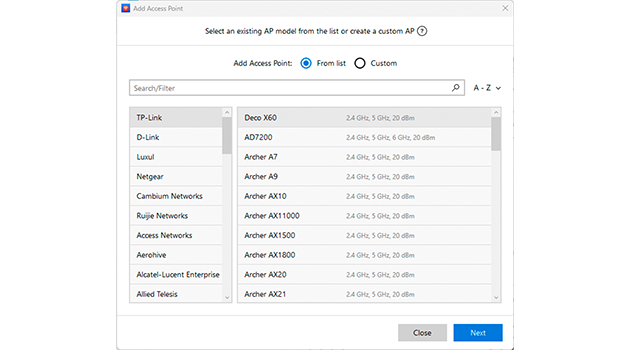
تساعدك هذه الميزة الذكية على اختبار واكتشاف أفضل إعداد لمساحتك.
الختام
إذا وصلت إلى هذا النص وأنت تتساءل: "لماذا يكون الـ Wi‑Fi لدي بطيئًا دائمًا؟"، فأنت تعرف الآن — الأمر ليس لعنة ولا مجرد "يوم سيئ". في 90% من الحالات، تكون مشاكل الإنترنت ناتجة عن أسباب محددة جدًا، والأفضل من ذلك أنها قابلة للإصلاح. لست بحاجة لأن تكون مسؤول أنظمة من الجيل الثالث لتعديل بعض الإعدادات أو نقل الموجّه إلى رف أعلى.
لكن إليك الحيلة: إذا كان الإنترنت هو عملك ودراستك وحياتك عمومًا، فمن الأفضل ألا تنتظر حتى ينهار كل شيء تمامًا. الوقاية دائمًا أسهل من محاولة إصلاح الشبكة بشكل محموم أثناء مكالمة مهمة.
ولهذه الحالات، توجد أدوات رائعة مثل NetSpot. سيُظهر لك بوضوح أين تموت الإشارة في شقتك، ويكشف التداخل من الجيران، بل ويساعدك حتى على معرفة أفضل مكان لتركيب موجّه جديد قبل أن تشتريه.
الاتصال المستقر ليس رفاهية؛ إنه مسألة إعداد صحيح. امنح شبكتك قليلًا من العناية من حين لآخر، وسيبادلك الـ Wi‑Fi الحب.
إذًا، نوصي

NetSpot
إصلاح الانقطاعات والحصول على تغطية أفضل — الأسئلة الشائعة
لماذا يستمر اتصال Wi‑Fi لدي بالانقطاع بشكل عشوائي؟
عادةً ما تحدث انقطاعات Wi‑Fi العشوائية بسبب التداخل، أو ازدحام القنوات، أو برامج التشغيل القديمة، أو تطبيقات تعمل في الخلفية، أو أحيانًا مشكلات في الأجهزة. الخبر الجيد هو أن معظم هذه المشكلات شائعة جدًا وغالبًا ما يمكن إصلاحها دون عناء كبير.
كيف يمكنني العثور على أفضل قناة WiFi وتقليل التداخل؟
يمكن لمحلل شبكة Wi‑Fi مثل NetSpot أن يعرض لك القنوات من حولك المزدحمة. بمجرد أن ترى ذلك، يمكنك تسجيل الدخول إلى إعدادات جهاز التوجيه الخاص بك والانتقال إلى قناة أقل ازدحامًا لتحسين الاستقرار وتقليل التداخل.
كم مرة يجب أن أعيد ضبط إعدادات الشبكة؟
لا تحتاج إلى القيام بذلك كثيرًا، ولكن كل بضعة أشهر قد يكون مفيدًا إذا كان اتصالك يتصرف بشكل غريب. يمكن أن يزيل ملفات تعريف الشبكة القديمة ويمسح الإعدادات التالفة التي قد تسبب عدم الاستقرار.
أحد أسهل الحلول هو نقل جهاز التوجيه إلى مكان أفضل. حاول وضعه في مكان مركزي ومفتوح ومرتفع قليلًا. إن إبقاءه مخبأً خلف الأثاث أو بالقرب من الأجهزة الكبيرة يمكن أن يضعف الإشارة.
هل تردد 5 غيغاهرتز أفضل من 2.4 غيغاهرتز لتجنب انقطاع الاتصال؟
في كثير من الحالات، نعم. عادةً ما يكون نطاق 5 جيجاهرتز أقل ازدحامًا ويمكن أن يمنحك سرعة أفضل واتصالًا أكثر استقرارًا، خاصةً في الشقق أو الأحياء المزدحمة. إذا كانت أجهزتك تدعم ذلك، فقد يكون نطاق 6 جيجاهرتز أفضل حتى.

احصل على NetSpot مجانا
استطلاعات مواقع Wi-Fi، التحليل، استكشاف الأخطاء وإصلاحها يعمل على MacBook (macOS 11+) أو أي لابتوب (Windows 7/8/10/11) مع محول شبكة لاسلكية قياسي 802.11be/ax/ac/n/g/a/b. اقرأ المزيد عن دعم 802.11be هنا.