Wi-Fi Site Surveys, Analiz, Sorun Giderme bir MacBook (macOS 11+) veya standart bir 802.11be/ax/ac/n/g/a/b kablosuz ağ adaptörüne sahip herhangi bir dizüstü bilgisayarda (Windows 7/8/10/11) çalışır. 802.11be desteği hakkında daha fazla bilgi için burayı okuyun.
WiFi Bağlantım Neden Sürekli Kesiliyor?
Gerçekten İşe Yarayan 11 Çözüm — kararlılığı artırmak ve kesintisiz bir çevrimiçi deneyim için En İyi WiFi Kapsama Alanını Sağlamaya yönelik hızlı çözümler keşfedin.
Wi‑Fi’niz en olmadık anda kesildiğinde sinir bozucu oluyor mu? Bu, belki de hayattaki en sinir bozucu küçük şeylerden biridir. İster bir iş Zoom görüşmesi olsun ister en heyecanlı yerde donan bir TV programı, bunun gibi internet aksaklıkları herkesi çileden çıkarabilir.
İyi haber: çoğu durumda, bu sorunlar bir teknisyen çağırmadan veya pahalı donanım satın almadan düzeltilebilir. Genellikle gözden kaçan birkaç basit ayarlama, çoğu zaman gereken tek şeydir. Sürekli bağlantı kopmalarını ve kararsız sinyali nihayet unutmanıza yardımcı olacak birkaç kanıtlanmış yöntemi derledik.
Atla...
1. Modeminizi ve Yönlendiricinizi Yeniden Başlatın — Klasik Çözüm
Bazen internet kesintileri basitçe aşırı yüklenmiş bir yönlendiriciden kaynaklanır. Zamanla küçük hatalar birikir, arka plan süreçleri artar ve her şey yavaşlar ya da kararsız hale gelir. Basit bir yeniden başlatma tüm bu sorunları çözer ve çoğu zaman her şeyi normale döndürür. Fazla basit görünebilir, ama dürüst olmak gerekirse, denemeniz gereken ilk şey budur.
Ne yapmalı:
Yönlendiriciyi ve modemi prizden çıkarın, 30-60 saniye bekleyin ve ardından tekrar takın. En iyisi önce modemi başlatmak, sonra bir dakika sonra yönlendiriciyi açmaktır.
Profesyonel ipucu:
Ekipmanınızı haftada en az bir kez yeniden başlatmayı alışkanlık haline getirirseniz, takılmaları ve ani hız düşüşlerini önemli ölçüde azaltırsınız.
2. Kablolarınızı Kontrol Edin — Sorun Her Zaman Sinyalin Kendisi Değildir
Sorunun kökü her zaman kablosuz sinyalin kendisi değildir. Bazen sorun, gevşek veya yıpranmış bir kablo gibi çok daha sıradan bir şeydir. Ethernet veya koaksiyel kablolar, yanlış bağlandıklarında ya da zamanla aşındıklarında fark ettirmeden rastgele bağlantı kopmalarına neden olabilir. Bunu gözden kaçırmak kolaydır, ancak daha karmaşık çözümleri denemeden önce mutlaka kontrol etmeye değer.
Ne yapmalı:
Modeminizden yönlendiricinize giden tüm kabloları dikkatlice inceleyin. Her şeyin sağlam şekilde bağlandığından ve yerine oturup klik sesi çıkardığından emin olun. Bir kablo gevşek geliyorsa, hasarlı görünüyorsa veya klipsi kırılmışsa, en iyisi onu değiştirmektir.
Profesyonel ipucu:
Küçük bir bükülme ya da hafif bir hasar bile bağlantınızı bozabilir. Yeni bir kabloyla değiştirmek, rastgele Wi‑Fi kopmalarını düzeltmenin hızlı ve şaşırtıcı derecede etkili bir yoludur.
3. Routerınızı Daha İyi Bir Konuma Taşıyın
Birçok insan aynı hatayı yapıyor: dekoru bozmasın diye yönlendiriciyi saklıyorlar. Elbette, kablolar görünmüyor, ancak bu sinyal için gerçek bir felaket. Sürekli olarak "Wi-Fi bağlantım neden sürekli kesiliyor?" diye merak ediyorsanız, muhtemelen sinyal engelleri aşmakta zorlanıyordur.
Ne yapmalı:
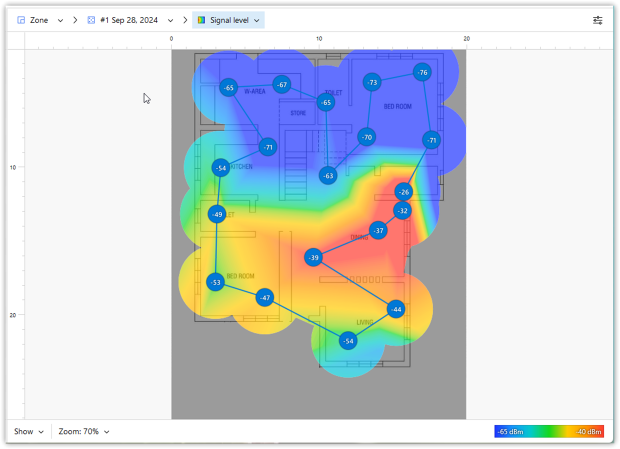
Yönlendiricinizi, evinizin veya dairenizin ortasına yakın, açık ve yükseltilmiş bir noktaya yerleştirin. Yönlendiricinizi açıkta tutarak ve mobilyalar veya büyük cihazlar gibi engellerden uzak tutarak daha iyi Wi-Fi sinyal gücü ve kararlılığı sağlarsınız.
Profesyonel ipucu:
WiFi'yi ışık gibi düşünün — açık alan = daha iyi kapsama. Evinizdeki "ölü bölgeleri" belirlemek ve ortadan kaldırmak için, NetSpot gibi bir Wi-Fi analizörü kullanın.
4. Sinyal Girişimine Dikkat Edin
Bir diğer yaygın sorun ise parazittir. Mikrodalga fırınlar, Bluetooth cihazları, kablosuz telefonlar, bebek monitörleri ve hatta aynı veya çakışan kanalları kullanan yakındaki yönlendiriciler de dahil olmak üzere birçok yaygın ev cihazı sinyale müdahale edebilir.
Bu, genellikle fark edilmeyen sorunlardan biridir. İlk bakışta her şey yolunda görünse de, parazit hızı incelikle azaltabilir ve bağlantıyı istikrarsız hissettirebilir.
Ne yapmalı:
Kanal çakışmasını ve NetSpot kullanarak ağ parazitini tespit edin. NetSpot’un sezgisel grafikleri, gizli olanlar da dahil olmak üzere Wi-Fi ağlarını net bir şekilde görselleştirir ve size en az meşgul kanalı bulmanıza yardımcı olur.

5. Çok Fazla Cihaz Bağlı
Önemli bir şey gibi görünmeyebilir, ancak aynı anda çok sayıda cihazın bağlı olması ağınızda ciddi bir yük oluşturabilir. Aktif olarak kullanmadığınız cihazlar bile arka planda yönlendirici kaynaklarını tüketir. Bu ekstra yük, daha yavaş hızlara, kararsız performansa ve rastgele Wi-Fi bağlantı kesintilerine yol açabilir.
Ne yapmalı:
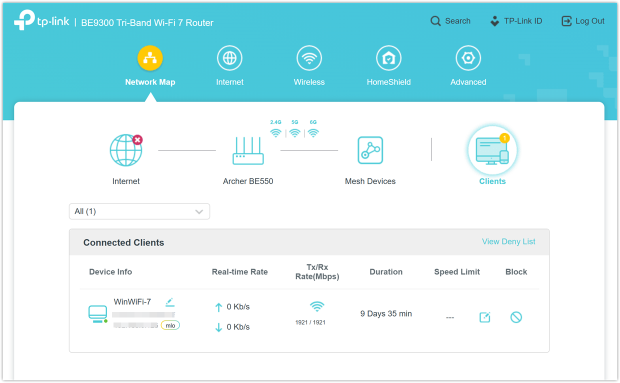
Öncelikle yönlendiricinizin yönetim panelini açın ve şu anda kaç cihazın bağlı olduğunu kontrol edin.
Adım 1: Yönlendiricinizin Yönetici Paneline Erişin
- Şu anda Wi-Fi'ınıza bağlı bir cihazda bir web tarayıcısı açın.
- Tarayıcının adres çubuğuna yönlendiricinizin IP adresini girin. Yaygın adresler arasında 192.168.1.1, 192.168.0.1 veya 10.0.0.1 bulunur.
- (Emin değilseniz, bu bilgiyi yönlendiricinizin altında veya kılavuzunda bulabilirsiniz.)
Adım 2: Yönetici Arayüzüne Giriş Yapın
İstendiğinde kullanıcı adı ve şifrenizi girin. Genellikle varsayılan giriş bilgileri:
- Kullanıcı adı: admin
- Şifre: admin, password veya yönlendirici etiketinde yazılı
İpucu: Eğer giriş bilgilerinizi değiştirdiniz ve unuttuysanız, yönlendiricinizi sıfırlamanız gerekebilir.
Giriş yaptıktan sonra adım adım:
- Bağlı Cihazlar, Bağlanmış Cihazlar, İstemci Listesi veya Ağ Haritası gibi bir bölüme gidin.
- Görüntülenen cihaz listesini inceleyin ve bunları cihaz adı, MAC adresi veya IP adresi ile tanımlayın.
- Bilinmeyen veya şüpheli cihazları ayırın veya engelleyin.
6. Wi‑Fi adaptör sürücülerinizi güncelleyin — bu genellikle gözden kaçırılır
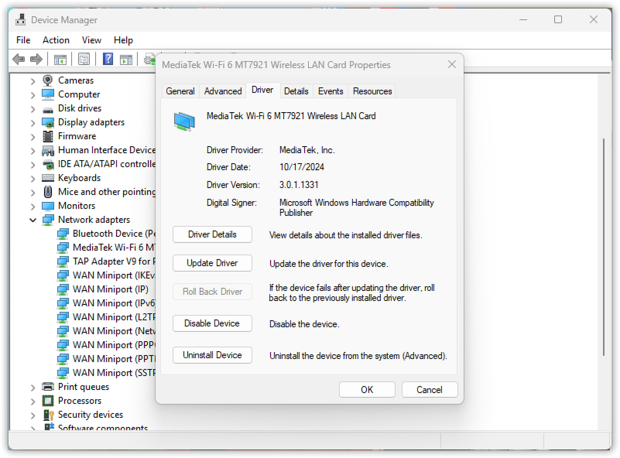
Çoğu zaman internet kesintileri yönlendiriciden değil, dizüstü bilgisayarınızın veya bilgisayarınızın "beyninden" kaynaklanır. Birçok kişi sürücülerin otomatik olarak güncellendiğini düşünür, ancak aslında güncel olmayan yazılım sürekli bağlantı kopmalarının veya yavaşlamaların başlıca nedenlerinden biridir. Ağ bağdaştırıcınız beş yıllık sürücülerle çalışıyorsa, en iyi yönlendirici bile yardımcı olmaz.
Güncelleme yalnızca birkaç dakika sürer, ancak bağlantınızı iyileştirmenin ve sinyalinizi daha stabil hale getirmenin gerçekten en etkili yollarından biridir.
Ne yapmalı:
"Aygıt Yöneticisi"ne gidin → "Ağ bağdaştırıcıları" bölümünü bulun → Wi-Fi bağdaştırıcınıza sağ tıklayın ve "Sürücüyü güncelle"yi seçin. Ekrandaki talimatları takip etmeniz yeterli.
Profesyonel ipucu:
Windows her zaman en yeni yazılımı bulamayabilir. Sorun devam ederse, dizüstü bilgisayarınızın veya anakartınızın üreticisinin web sitesini kontrol edin; genellikle bağlantı hatalarını düzelten en güncel sürümler onlarda bulunur.
7. Cihazınızın ağlar arasında "atlamasını" önleyin
İnternet bağlantınız sürekli kopuyorsa, dizüstü bilgisayarınızın ya da telefonunuzun basitçe faydalı olmaya fazla çalışıyor olması mümkündür. Cihazlar genellikle çevrelerini tarar ve daha önce kaydettikleriniz arasından en güçlü ağı seçmeye çalışır. Ancak "en güçlü" sinyal her zaman "en stabil" anlamına gelmez.
Bunun sonucunda cihazınız, yönlendiriciniz, komşunuzun Wi‑Fi'ı ya da sokak aşağıdaki bir kafedeki bir erişim noktası arasında gidip gelmeye başlar. Bu tür her geçiş, önemli bir aramanın ya da bir oyunun tam ortasında bağlantınızı anında kesintiye uğratabilir.
Ne yapmalı:
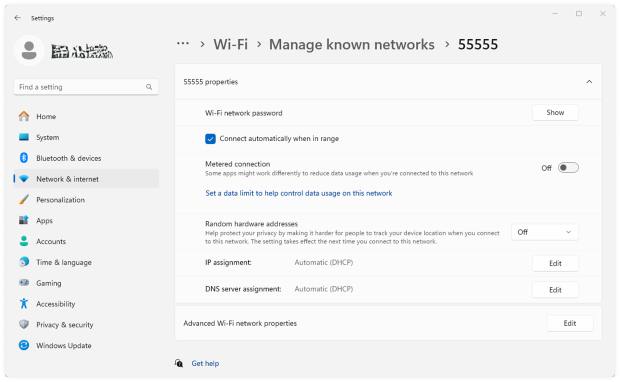
Wi‑Fi ayarlarınızı açın ve kayıtlı ağlarınızı gözden geçirin. Artık kullanmadıklarınızı kaldırın veya onlar için otomatik bağlanmayı kapatın. Otomatik bağlanmayı yalnızca ev ağınız için etkin bırakın.
Windows 10'da:
- Ayarlar → Ağ ve İnternet → Wi-Fi'yi seçin.
- Bilinen ağları yönet üzerine tıklayın, otomatik bağlanmak istemediğiniz bir ağı seçin, üzerine tıklayın, ardından Özellikler'i seçin ve Otomatik olarak bağlan seçeneğini kapatın.
Windows 11'de:
- Ayarlar → Ağ & İnternet → Wi-Fi'yi açın.
- Bilinen ağları yönet'i seçin, otomatik bağlantısını devre dışı bırakmak istediğiniz ağı tıklayın ve Otomatik bağlan'ı kapatın.
Profesyonel ipucu:
Eğer yönlendiriciniz hem 2.4 GHz hem de 5 GHz bantlarını ayrı ayrı yayınlıyorsa, cihazınızın bantlar arasında sürekli geçiş yapmasına izin vermek yerine birine bağlı kalmak daha iyi olabilir. Diğer bant daha güçlü görünse bile, sürekli geçiş yapmak bazen çözdüğünden daha fazla soruna yol açabilir.
8. Ağ Ayarlarını Sıfırla
Bazen asıl sorun yönlendirici değil, zamanla cihazınızda biriken ağ karmaşasıdır. Kaydedilen bağlantılar, güncel olmayan ağ profilleri ve küçük sistem aksaklıkları aylarca birikerek rastgele bağlantı kesilmelerine veya kararsız Wi-Fi'ye neden olabilir. Ağ ayarlarınızı sıfırlamak, bu karmaşayı ortadan kaldırmanın ve temiz bir başlangıç yapmanın genellikle en hızlı yoludur.
Ne yapmalı:
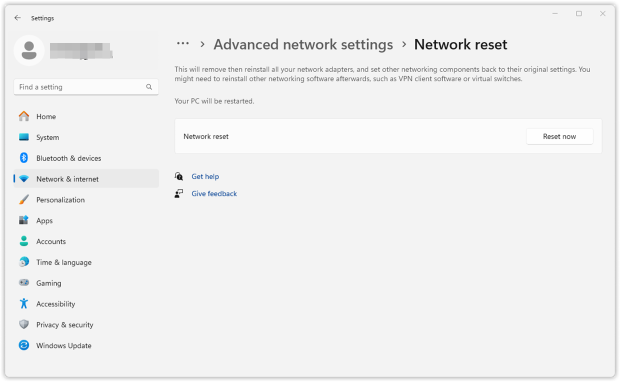
Ayarlar → Ağ ve İnternet → Gelişmiş ağ ayarları → Ağ Sıfırlama → Şimdi Sıfırla yolunu izleyin. İşlem tamamlandığında, bilgisayarınız yeniden başlatılacak ve Wi-Fi ağına tekrar bağlanmanız gerekecek — şifrenizi hazır bulundurun.
Profesyonel ipucu:
Her birkaç ayda bir ağ sıfırlaması yapmak, Wi-Fi kararlılığını önemli ölçüde artırabilir ve evde veya ofiste sürekli, güvenilir bir kapsama alanına sahip olmanızı sağlar.
9. Arka Plan Uygulamalarını ve Antivirüs Yazılımını Kontrol Edin
Wi-Fi bağlantınız belirli arka plan uygulamaları veya bilgisayarınızda sessizce çalışan yazılımlar beklediğinizden daha fazla bant genişliği kullandığı için sürekli kesiliyor olabilir. Otomatik güncellemeler, bulut yedeklemeleri, lisans doğrulama araçları ve antivirüs yazılımları genellikle bant genişliğinizi sessizce tüketir, bu da internetinizi yavaş, kararsız hale getirir veya sık sık kesintilere neden olur.
Birçok kişi, internet bağlantılarını tıkayan şeyin yaygın yazılımlar olduğunu fark etmeden, hemen yönlendiriciyi veya zayıf sinyali suçluyor. Otomatik yedeklemeler, lisans doğrulama (Adobe Creative Cloud gibi) veya sonsuz bulut sürücüsü senkronizasyonu gibi programlar, bant genişliğini o kadar zorlayabilir ki bağlantı adeta patlar.
Sonuç olarak, donanımın kendisi mükemmel çalışıyor olsa bile, aniden gecikmeler ve bağlantı kopmaları yaşarsınız. Bazen, arka planda çalışan bu kaynak tüketen uygulamalardan birkaçını kapatmak, Wi-Fi'nizin tekrar çalışır hale gelmesi için yeterlidir.
Ne yapmalı:
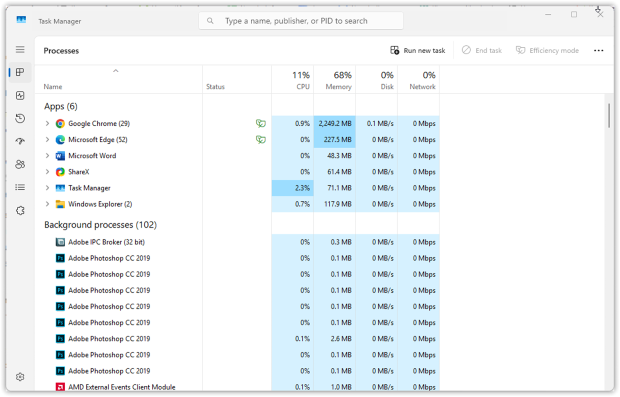
Görev Yöneticisi'ni (Windows) veya Etkinlik İzleyici'yi (Mac) açın ve süreçleri ağ kullanımına göre sıralayarak en fazla bant genişliğini kullanan uygulamaları hızla belirleyin. Özellikle bulut hizmetlerine, yedekleme yazılımlarına ve abonelik lisans doğrulama araçlarına dikkat edin. Gerekli olmayan bant genişliği tüketen uygulamaları kapatın veya geçici olarak duraklatın ve Wi-Fi kararlılığınızın iyileşip iyileşmediğini izleyin.
Gerekirse, arka plan yedekleme görevlerini geçici olarak durdurun veya erteleyin, ya da Dropbox veya OneDrive gibi yazılımlardaki senkronizasyon ayarlarını ayarlayın.
Profesyonel ipucu:
Cihazınızın ağ etkinliğini düzenli olarak kontrol etmek, sorunlu yazılımı belirlemeye yardımcı olur. En iyi sonuçlar için, yoğun indirmeleri veya yedeklemeleri, Wi-Fi kesintilerini azaltmak amacıyla düşük yoğunluklu saatlere planlayın.
10. İnternet Hızınızı Test Edin
Yeni ekipmana yatırım yapmadan önce, ödediğiniz internet hızını gerçekten alıp almadığınızı kontrol edin. Birçok kullanıcı, yavaşlama veya bağlantı kopmalarının Wi-Fi donanımı veya parazit sorunlarından kaynaklandığını varsayarak bu kritik adımı atlar, ancak gerçek internet bant genişliğiniz yetersiz olabilir.
Hızlı bir Wi-Fi hız testi, darboğazları belirlemenize ve bağlantınızın sağlayıcınızın vaat ettiği hızlara ulaşıp ulaşmadığını ortaya çıkarır.
Ne yapmalı:
Çevrimiçi bir hız testi yapın ve mevcut indirme, yükleme hızlarınızı ve gecikmenizi hızlıca görün. Ölçülen hızlarınız ödediğinizden ciddi şekilde düşükse, sorun ev Wi-Fi kurulumunuzdan ziyade ISP’niz veya planınız olabilir.
NetSpot ile sadece hızlı bir hız testi yapmaktan daha fazlasını yapabilirsiniz — evinizde veya ofisinizdeki gerçek indirme ve yükleme hızlarını gösteren detaylı Wi-Fi ısı haritaları oluşturabilirsiniz.
NetSpot’un Anket Modunda aktif bir anket yürütün. Eviniz veya ofisinizde farklı konumlarda NetSpot ile dolaşarak kesin indirme ve yükleme hızı verilerini toplayın.

Anket tamamlandıktan sonra, Wi-Fi performansınızın ayrıntılı ısı haritalarını alacak, sorunlu bölgeleri ve hız darboğazlarını görsel olarak vurgulayacaksınız.
Profesyonel ipucu:
Yoğun saatlerdeki yavaşlamaları kontrol etmek için hız testini gün boyunca birkaç kez yapın. Sorunun ağınızda mı yoksa belirli bir cihazda mı olduğunu doğrulamak için birden fazla cihazı test edin.
Donanımı yeniden konumlandırdıktan veya ayarları değiştirdikten sonra özellikle, ağ performansındaki değişiklikleri zaman içerisinde izlemek için düzenli olarak anket yapın.
Maksimum yük altında ağınızın nasıl bir performans gösterdiğini anlamak ve gerekli yükseltmeleri planlamak için yoğun kullanım saatlerinde anketler yapın.

NetSpot ile mükemmel bir WiFi hızı elde edin
İyi bir İnternet bağlantısıyla yetinmeyin, NetSpot tutarlı WiFi hızı sağlar.11. Eski Ekipmanı Değiştirmeyi Düşünün — Bazen Sorun Donanımdır
Eğer tüm olağan çözümleri denediyseniz ve Wi-Fi bağlantınız hala kesiliyorsa veya yavaşlıyorsa, sorunun büyük olasılıkla ekipmanınızdan kaynaklandığını söyleyebiliriz. Eski yönlendiriciler ve modemler, günümüzde interneti kullanma şeklimize ayak uydurmakta zorlanabilir; daha fazla cihaz, daha hızlı planlar ve yeni Wi-Fi standartları, eski donanıma ekstra yük bindirir.
Ne yapmalı:
- Modem ve router’ınızın ne kadar eski olduğunu kontrol edin. 4 – 5 yıldan daha eski ise, muhtemelen yükseltme zamanı gelmiştir.
- Wi-Fi 5 (802.11ac) veya Wi-Fi 6/6E (802.11ax)'i destekleyen cihazlar arayın — daha hızlı, daha stabil ve çoklu cihazlar için daha iyiler.
- Daha geniş evler veya ofisler için, Mesh Wi-Fi kurulumu harika bir seçenek olabilir — tüm odalarda güçlü kapsama alanı sağlar.
- İnternet sağlayıcınızdan ekipman kiralıyorsanız, onlardan daha yeni bir model isteyin.
Profesyonel ipucu:
Yeni ekipman almak için para harcamadan önce, NetSpot uygulamasını Planlama Modunda kullanmayı deneyin. Bu, sanal bir Wi-Fi ekipman seçimi aracı sunar — herhangi bir şey satın almadan önce farklı router ve erişim noktası yerleşimlerini simüle edebilirsiniz.
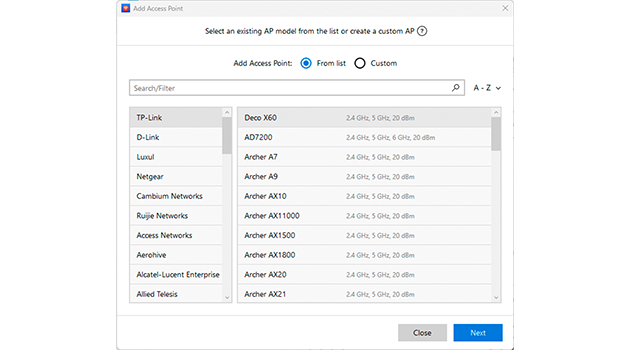
Bu akıllı özellik, alanınız için en iyi düzeni test etmenize ve bulmanıza yardımcı olur.
Sonuç
Bu metne, "Wi-Fi’m neden hep yavaş?" sorusuyla geldiyseniz, artık biliyorsunuz — bu bir lanet ya da sadece "kötü bir gün" değil. Vakaların %90’ında internet sorunları çok spesifik ve en güzeli, düzeltilebilir nedenlerden kaynaklanır. Birkaç ayarı kurcalamak ya da yönlendiricinizi daha yüksek bir rafa taşımak için üçüncü nesil bir sistem yöneticisi olmanıza gerek yok.
Ama işin püf noktası şu: internet işiniz, eğitiminiz ve genel olarak hayatınızsa, her şey tamamen çökene kadar beklememek daha iyidir. Önlem almak, önemli bir görüşme sırasında ağı telaşla düzeltmeye çalışmaktan her zaman daha kolaydır.
Böyle durumlar için NetSpot gibi harika araçlar var. Dairenizde sinyalin nerede öldüğünü size net bir şekilde gösterecek, komşulardan kaynaklanan paraziti tespit edecek ve hatta satın almadan önce yeni bir yönlendiriciyi kurmak için en iyi yeri belirlemenize yardımcı olacak.
Kararlı bir bağlantı lüks değildir; doğru kurulum meselesidir. Ağınıza arada bir biraz özen gösterin, Wi-Fi’niz de sizi karşılıksız bırakmayacaktır.
ÖYLEYSE, TAVSİYE EDİYORUZ

NetSpot
Bağlantı Kopmalarını Düzeltin ve Daha İyi Kapsama Alanı Elde Edin — Sıkça Sorulan Sorular
Wi‑Fi’im neden rastgele sürekli bağlantıyı kesiyor?
Rastgele Wi‑Fi kopmaları genellikle parazit, aşırı yüklenmiş kanallar, güncel olmayan sürücüler, arka plan uygulamaları veya bazen donanım sorunları nedeniyle olur. İyi haber şu ki bu sorunların çoğu oldukça yaygındır ve genellikle çok fazla uğraşmadan düzeltilebilir.
En iyi WiFi kanalını nasıl bulabilir ve paraziti nasıl azaltabilirim?
NetSpot gibi bir Wi-Fi analiz aracı, çevrenizde hangi kanalların kalabalık olduğunu size gösterebilir. Bunu gördükten sonra, yönlendirici ayarlarınıza giriş yapabilir ve kararlılığı artırmak ve paraziti azaltmak için daha az yoğun bir kanala geçebilirsiniz.
Ağ ayarlarımı ne sıklıkla sıfırlamalıyım?
Bunu sık sık yapmanız gerekmez, ancak bağlantınız garip davranıyorsa her birkaç ayda bir yapmak faydalı olabilir. Eski ağ profillerini kaldırabilir ve kararsızlığa neden olabilecek bozulmuş ayarları temizleyebilir.
En kolay çözümlerden biri, yönlendiricinizi daha iyi bir yere taşımaktır. Onu merkezi, açık ve biraz yükseltilmiş bir yere koymayı deneyin. Mobilyaların arkasına sıkıştırmak veya büyük cihazların yakınına koymak sinyali zayıflatabilir.
Bağlantı kopmalarını önlemek için 5 GHz, 2.4 GHz’den daha mı iyidir?
Çoğu durumda, evet. 5 GHz bandı genellikle daha az kalabalıktır ve özellikle apartmanlarda veya yoğun mahallelerde size daha iyi hız ve daha kararlı bir bağlantı sağlayabilir. Cihazlarınız destekliyorsa, 6 GHz daha da iyi olabilir.

NetSpot'u Ücretsiz Alın
Wi-Fi Site Surveys, Analiz, Sorun Giderme bir MacBook (macOS 11+) veya standart bir 802.11be/ax/ac/n/g/a/b kablosuz ağ adaptörüne sahip herhangi bir dizüstü bilgisayarda (Windows 7/8/10/11) çalışır. 802.11be desteği hakkında daha fazla bilgi için burayı okuyun.