Wi-Fi サイト サーベイ、分析、トラブルシューティングは、標準的な802.11be/ax/ac/n/g/a/b無線ネットワークアダプタを備えたMacBook(macOS 11+)または任意のラップトップ(Windows 7/8/10/11)で動作します。802.11beのサポートについての詳細はこちらをご覧ください。
なぜ私のWiFiが機能しないのですか
なぜWiFiが繋がらないのか困っていますか?
迅速な対処法や専門家のトラブルシューティングのコツ、そしてワイヤレス接続をすぐに復旧させる実証済みの解決策を見つけましょう!
Wi-Fiのない生活を想像してみてください―想像しにくいですよね?仕事もエンターテインメントも勉強も、すべては安定したインターネット接続に依存しています。でも、もしWi-Fiが使えなくなったらどうしますか?速度が遅い、頻繁に切断される、あるいは完全に使えなくなる―そうなると大きな悩みのタネになります。
この記事では、最も一般的なWiFiの問題について、簡単な対処法からより複雑な問題へと順を追って解説します。ルーターの問題、WiFi干渉、またはインターネットサービスプロバイダー(ISP)の問題など、どの場合でも、WiFi信号を強化し、再びオンラインに戻るためのステップバイステップの解決策をご紹介します。
ジャンプ...
Wi-Fiの問題はなぜ発生するのですか?
Wi-Fiの問題は、すべてが正しく設定されているように見えても発生することがあります。時には接続が切れたり、速度が遅くなったり、デバイスがオンラインに保てなかったりします ― その理由が必ずしも明らかではありません。
その理由は、多くの要因がワイヤレスネットワークの挙動に影響を及ぼしているからです。以前は強かった信号が不安定になったり、パフォーマンスが一日の中で変動したり、特定のデバイスだけが他よりも接続しにくくなることもあります。何が起きているのか明確に理解できていないと、行き詰まりを感じやすくなります。
そこで重要なのが、正しいトラブルシューティングのアプローチです。ネットワークの挙動を観察し、原因を絞り込むことで、より早く、無駄な推測を減らして問題を解決することができます。
ここからは、一般的なWiFiの問題を診断するための実践的な手順を解説し、安定したスムーズな接続に戻るお手伝いをします。
1. ユーザーのエラー:あなたはこれらの一般的な間違いをしていませんか?
Wi-Fiは本当にオンになっていますか?
最初に確認するべきこと:
より複雑な手順に進む前に、一番基本的なことを確認する価値があります。Wi-Fiがオンになっているかどうかです。これは些細なことのように聞こえますが、よくある原因のひとつです。無線接続がランダムに切断されることもあり、ボタンや省電力モード、あるいはネットワーク設定をリセットするシステムアップデートなどが原因です。
このポイントを確認するのにかかるのはほんの数秒です。もしこれが原因であれば、すぐに問題を解決でき、余計な手間もかかりません。
対処法:
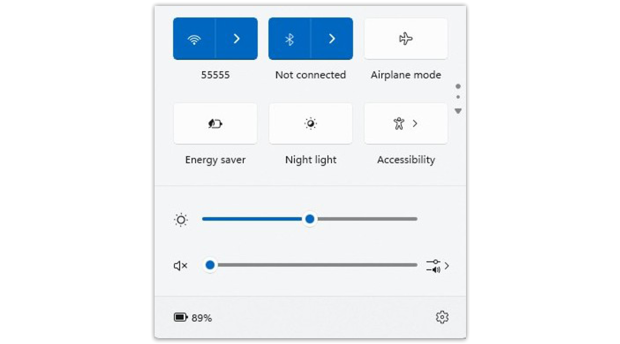
- Windows:タスクバーのWi-Fiアイコンをクリックし、ワイヤレスネットワークがオンになっていることを確認してください。
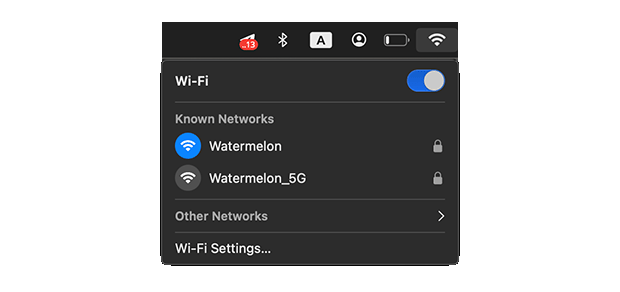
- macOS: 画面右上のWiFiアイコンをクリックし、接続がアクティブであることを確認してください。
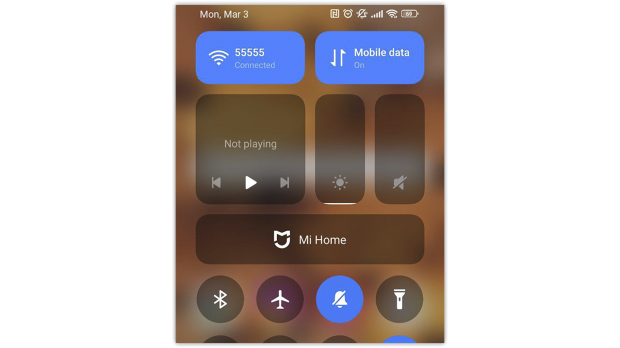
- スマートフォン/タブレット:設定 > Wi-Fi を開き、スイッチがオンになっていることを確認してください。
- ルーター: デバイスを再起動し、ワイヤレスランプが点滅しているか確認してください。点滅していない場合は、ルーターの設定でWi-Fiモジュールが無効になっている可能性があります。
正しいネットワークに接続していますか?
最初に確認するべきこと:
すべて正常に見えても―信号もあり、Wi-Fiもオンになっている―それでもインターネット接続が不安定な場合があります。このような場合は、どのネットワークに接続しているかを確認する価値があります。特に、自宅に「MyHomeWiFi」と「MyHomeWiFi_EXT」といった似たようなネットワークが複数ある場合、間違ったネットワークを選んでしまいやすいです。
また、パスワードを変更した後、デバイスが古いパスワードで接続を試みてしまうことがあります―その結果、ネットワークは表示されるのに接続できません。
対処法:
ステップ1
ご利用のネットワーク(SSID)に接続されていることを確認してください:
- Windows:タスクバーのWi-Fiシンボルを選択して、現在使用中のネットワークを確認します。
- macOS:右上のメニューバーにあるWiFiシンボルをクリックして、ネットワーク名を確認します。
- スマートフォン/タブレット:設定 > WiFi に進み、正しいSSIDに接続されていることを確認してください。
ステップ2
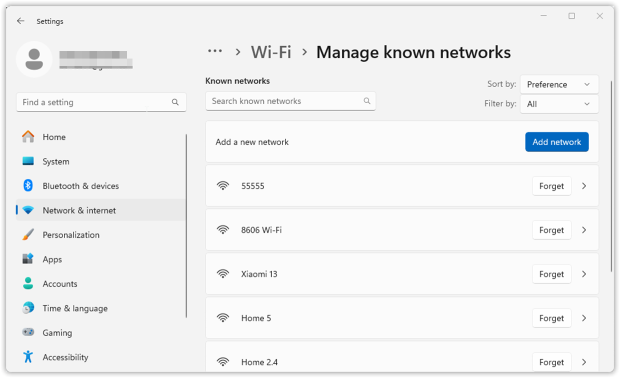
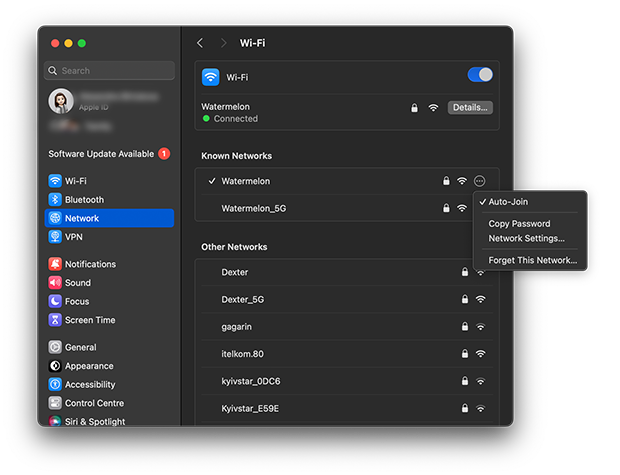
誤ったネットワークを削除して再接続してください。
デバイスが古い、または誤ったネットワークに戻ってしまう場合は、保存済みリストから削除することで通常解決します:
- Windows: 設定 → ネットワークとインターネット → Wi-Fi → 既知のネットワークの管理 に進み、不要なネットワークを選択して「削除(忘れる)を選び、現在のパスワードで正しいネットワークに再接続してください。
- macOS: システム環境設定 > ネットワーク > WiFi に移動します。誤ったネットワークを選択し、
 をクリックして「このネットワークを削除…」を選択し、ネットワークを削除します。手動で再接続してください。
- スマートフォン/タブレット:設定>WiFiでWiFiネットワークをタップし、このネットワーク設定を削除」を選択してから再接続してください。
ステップ3
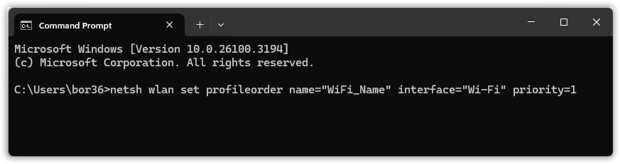
お使いのデバイスに複数のWi-Fiプロファイルが保存されている場合、リストの上位にあるものが優先的に自動接続され、間違った」ネットワークに接続され続けることがあります。これは、ゲストネットワークや中継器のSSID、以前使っていたルーター名などに接続したことがある場合によく見られます。
- Windows: 新しいバージョンのWindowsでは、Wi-Fiの優先順位を変更するための簡単な内蔵画面がありません。特定のネットワークを最上位に設定したい場合は、コマンドプロンプト(管理者として実行)で次のコマンドを使えば可能です:netsh wlan set profileorder name=”WiFi_Name” interface=”Wi-Fi” priority=1
- macOS: システム環境設定 > ネットワーク > WiFi に移動します。詳細…をクリックし、ネットワークをドラッグして優先順位を並べ替えます。
ステップ4
2.4 GHz 対 5 GHz:適切な周波数を選びましょう。
- 5 GHz はより速い速度を提供しますが、範囲は短くなります。
- 2.4 GHz は範囲が広いですが、速度が遅く、他のデバイスからの干渉が多くなります。
- 一部のルーターでは両方の周波数を同じSSID(バンドステアリング)でまとめており、意図しない切り替えが発生することがあります。接続が不安定な場合は、ルーターの設定画面にログインしてSSIDを分けることを検討してください(例:2.4 GHz用 Home_WiFi、5 GHz用 Home_WiFi_5G など)
2. デバイスおよびルーターの問題:問題はご自身の側にありますか?
問題はデバイスにありますか、それともネットワークにありますか?
最初に確認するべきこと:
Wi-Fiの調子が悪い場合は、問題が一つのデバイスだけに起きているのか、それとも複数に起きているのかを確認してください。もし一つのデバイス(ノートパソコン、スマートフォン、タブレットなど)だけが接続に苦労していて、他は問題なく動作している場合、その特定のデバイスにほぼ間違いなく問題があります。
逆に、ご家庭内のすべてのデバイスが速度低下、接続切れ、もしくは完全な接続障害を経験している場合は、ルーター、モデム、またはISP(インターネットサービスプロバイダー)に問題がある可能性が高いです。
対処法:
ステップ1
もしそれが1台のデバイスでのみ発生している場合:
- デバイスを再起動する — 多くの「ランダムな」Wi-Fiトラブルは、ネットワークアダプターやバックグラウンドサービスの小さな不具合が原因です。単純な再起動で全てがリフレッシュされ、しばしば問題が解決します。
- ネットワークを一度削除して再接続する — 保存されたWi-Fiプロファイルに、時として誤った設定や古いデータ、軽度の破損が含まれている場合があります。Wi-Fi設定を開き、使用中のネットワークを選択後、削除(忘れる)を選択し、再度接続してパスワードを入力してください。
- 一時的にVPNやセキュリティアプリ、ファイアウォールツールをオフにする — VPNクライアントやアンチウイルスソフト、特定のファイアウォールユーティリティは、通信を遮断したり経路変更したりして、Wi-Fiが壊れているように見せることがあります。これらを1分間無効にして、接続が即座に安定するか確認してください。
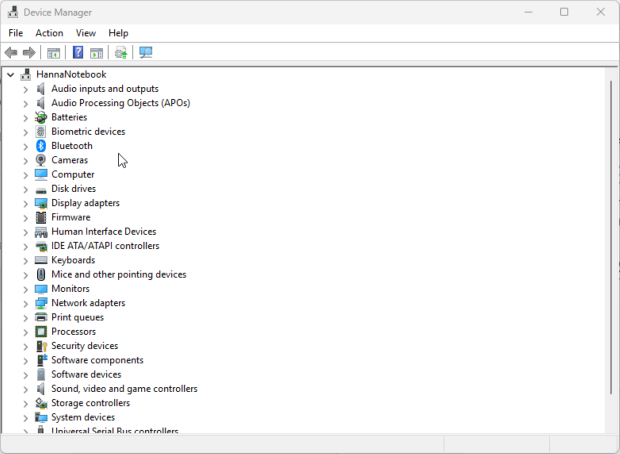
- Wi-Fiアダプタのドライバーを更新(Windows) — 古い、もしくはバグのあるドライバーは、期待以上によく切断の原因になります。
- Win + Xを押す → デバイスマネージャー → ネットワークアダプターを展開 → Wi-Fiアダプターを右クリック → ドライバーの更新 → ドライバーを自動検索して、Windowsが見つけたものをインストールしてください。
ステップ2
もし複数のデバイスが接続できなかったり、接続が切れる場合:
- モデムとルーターを「正しい方法」で再起動してください — 両方のデバイスの電源を抜き、30秒待ってから再接続します。最初にモデムから始め、モデムが完全に起動したらルーターの電源を入れてください。これにより、多くの一時的なフリーズやWAN側の問題が解消されます。
- ルーターのインジケーターランプを確認してください。
- 赤またはオレンジが点滅している場合: これはしばしばISP側の問題のサインです。障害やメンテナンス情報を確認し、必要に応じて再びモデムを再起動してください。
- Wi-Fiインジケーターが点滅している場合: ネットワークが混雑しているか、干渉が発生している可能性があります。デバイスを5GHz帯に切り替えるか、ルーターの設定でWi-Fiチャンネルを変更してみてください。
- インジケーターがすべて消灯している場合: 電源供給またはデバイス自体に問題があります。電源ケーブルがしっかり差し込まれているか確認し、別のコンセントも試してください。もし電源ボタンやリセットボタンがあれば、それを押してルーターが再起動するか試してください。
基本的なトラブルシューティングを行ってもWiFiの問題が解決しない場合は、ルーターやご家庭のネットワーク設定を確認しましょう。
ルーターおよび機器の問題
問題:
ルーターは家庭用Wi-Fiのハブとなる存在です。そして、24時間稼働する他のデバイス同様、時間の経過とともに不具合が生じやすくなります。それは、最新の負荷に対応できないほど古い、本来適していない場所に設置されている、干渉を受けている、または設定が複雑になっているなどの理由が考えられます。結果としてよく見られるのは、ランダムな切断、不安定な接続、本来よりも遅く感じる速度などです。
NetSpotを使用してデッドゾーンを特定し、WiFiカバレッジを最適化しましょう
対処法:
ステップ1
正しい方法でルーターを再起動しましょう
多くの人はルーターを再起動しないため、小さな不具合や速度低下が徐々に蓄積していきます。
適切に再起動するには、電源プラグを抜き、30~60秒待ってから再度接続してください。完全にオンラインになるまで数分待ちましょう(Wi-Fiが表示されても、インターネットが安定するまでには少し時間がかかる場合があります)
ステップ2
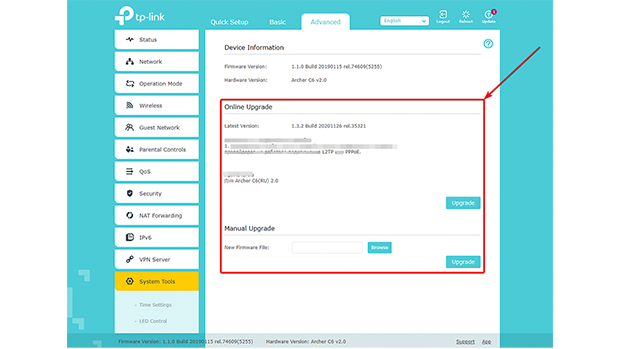
ファームウェアのアップデートを確認する
ファームウェアのアップデートは単なる「おまけ」ではありません。多くの場合、セキュリティ上の問題が修正されたり、奇妙な安定性のバグが解消されたり、パフォーマンスが向上することもあります。
アップデート方法:
- ブラウザを開き、ルーターのアドレス(一般的には192.168.1.1 または 192.168.0.1)にアクセスします。
- 管理者用のログイン情報でサインインします(変更していない場合、初期設定ではadmin/adminなどが多いです。必要であればルーターのラベルやマニュアルを確認してください)。
- ファームウェアアップデート、管理、詳細設定などのセクションを探して、見つかったアップデートがあればインストールします。
- アップデート後、ルーターは通常自動的に再起動します ― 中断しないでください。
ステップ3
ルーターが単に寿命を迎えているかどうかを判断する
もしあなたのルーターが5年以上前のものであれば、最善を尽くしているかもしれませんが、もはや別の時代で戦っているようなものです。古いモデルは現代のWi-Fiの負荷に対応できなかったり、Wi-Fi 6(802.11ax)のような新しい規格をサポートしていなかったりします(Wi-Fi 7は確実に非対応です)これらの規格は効率性や多数のデバイスを同時に接続するために作られています。
買い替えのサインのよくある例:
- 基本的なトラブルシューティング後も、接続が途切れたり、バッファリングやランダムな速度低下が発生する
- カバー範囲にムラがある ― ある部屋は問題ないが、別の部屋はほぼ死角になっている
- 高速インターネット(例:ギガビット回線)を契約しているが、Wi-Fiではその速度に全く届かない
もし新しいルーターを購入するなら、Wi-Fi 6が今の基準として十分ですし、長期的に使う場合や、多くのデバイスがある家ならWi-Fi 7を選ぶのも理にかなっています。
ステップ4
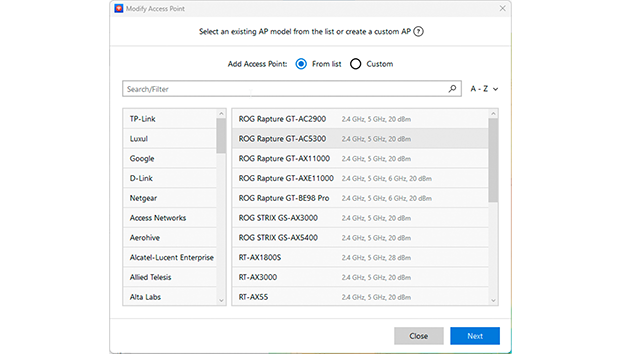
メッシュでデッドゾーンを解消する(もしくは必要ならエクステンダーを使用する)
家の一部で定期的に電波が途切れる場合、メッシュWi-Fiシステムは従来型エクステンダーよりもすっきりとした解決策になります。メッシュノードは1つのネットワークとして協調動作し、異なるネットワーク名を切り替えることなく、より広い範囲をカバーできます。有名なメッシュ製品には、Eero、Google Nest WiFi、Netgear Orbi、Luxulなどがあります。
メッシュ全体に移行するのが気が進まない場合は、Wi-Fiエクステンダーも特定の問題箇所の改善に役立ちます―ただし、それはあくまで一時的な対処であり、根本的な解決とは限らないことを覚えておきましょう。また、出費をする前に、オプションを事前に確認することも可能です:NetSpotのPlanningモードを使えば、仮想的に機器を選択し、さまざまなモデルや特性をテストしたり、最適な設置場所を購入前に確認したりできます。
まず、その問題が一台のデバイスだけで発生しているのか、それともネットワーク全体で発生しているのかを確認し、その後でルーターの安定性、アップデート、カバレッジについて順にチェックしていくことで、たいていは本当の原因に素早くたどり着くことができ、もしかしてこれかも”といったランダムな修正策を追い回さずに済みます。
3. 外部要因:干渉およびネットワークの混雑
問題:
Wi-Fiが「壊れている」わけではないのに、うまく機能しないことがあります。それは、電波の空間を他と争っているためです。近くのネットワーク、家庭用電子機器、日常的なワイヤレス機器が同じ周波数を利用して、安定性や速度に影響を与えることがあります。よくあるトラブルの原因は、電子レンジ、コードレス電話、ベビーモニター、Bluetooth機器などです。これらはWi-Fiを完全に妨害しなくても、少しノイズが入るだけでラグ、バッファ、ランダムな速度低下となって現れることもあります。
混雑した建物では、状況がさらに悪くなります。アパートや密集した近隣地域では、多くのルーターが同じチャンネルを共有したり、重なったりします。あまりにも多くのネットワークが同じ帯域に集まると、混雑が発生し、待ち時間が長くなったり、再試行が増えたり、明らかにパフォーマンスが悪化したりします。
対処法:
ステップ1
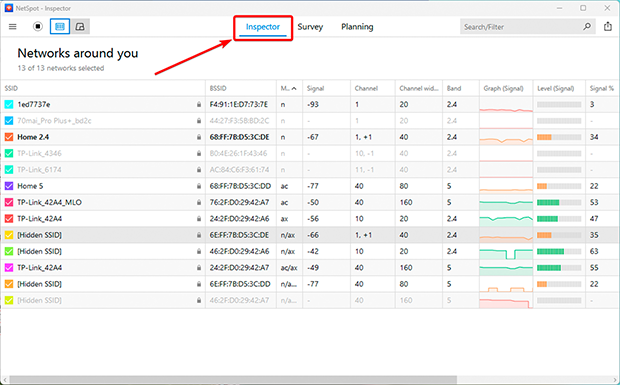

NetSpotのようなWiFiアナライザーアプリで空中で起きていることを確認しましょう:
- 推測せずに、まずクイックスキャンから始めましょう。
- NetSpotをインスペクターモードで開いて、周囲のネットワークを確認しましょう。
- 混雑しているチャンネルと比較的静かなチャンネルに注目しましょう。
- チャネルグラフは、重なりを視覚的に表示するため、これを簡単にします ― 他の信号と衝突している場合はすぐにわかります。
ステップ2
よりクリーンなチャンネルを選ぶ(または「最も悪くない」ものを選ぶ)
最良の場合、重複のないチャンネルに移動し、干渉がすぐに減少します。すべてのチャンネルが混雑している場合は、ランダムに選ばないでください。部分的な重複よりも完全に重複しているチャンネルを選んでください。完全に重複しているネットワークは、通常、より予測可能に「順番を守って」通信できますが、部分的な重複はノイズのようにカオスになりやすく、より厄介な干渉を生み出します。
可能であれば、バンドの切り替えも検討してください。5 GHzや6 GHzは、一般的に2.4 GHzよりも多くのチャンネルオプションがあり、混雑も少ないです。お使いのハードウェアがWiFi 6EやWiFi 7に対応している場合、6 GHzを有効にすると混雑した環境で大幅なアップグレードになります。
ステップ3
時々再確認しましょう
Wi-Fiは静的なものではありません。近隣の人がルーターを変更したり、メッシュノードを追加したり、デバイスの配置を変えたり、プロバイダーを切り替えたりします。そのため、今日「完璧」だったチャンネルが、来月には混雑することもあります。定期的にNetSpotで素早くスキャンして、チャンネルの選択が今も妥当か確認し、RF環境が変わっていた場合は調整しましょう。
4. ISP関連の問題:問題が自宅にない場合
問題:
時には、問題があなたの側ではなく、ISPが障害やネットワークの混雑を経験している場合があります。
対処法:
- 障害情報を確認する — ISPのウェブサイトを訪れるか、[ISP名] 障害マップ」と検索してください。
- モデムとルーターを再起動する — 電源を30秒間切り、再び入れてください。
- ISPに連絡する — 問題が解決しない場合は、プロバイダーのサポートラインに電話してください。
5. ルーターを工場出荷時の設定にリセット
問題:
上記のいずれも役立たない場合、問題はルーターの設定にあるかもしれません。設定が時間とともに混乱したり、アップデートに失敗して不具合が残ったり、気づかないうちに何かが変更された可能性もあります。工場出荷時のリセットは全てをクリアし、このような“ソフトウェアの不具合”を修正しますが、残念ながらすべての設定—Wi-Fiネットワーク名(SSID)パスワード、ゲストネットワーク、ポートフォワーディング、その他の変更点—も消去されてしまいます。
対処法:
- リセットボタンを探します。通常、ルーターの裏側または底面にあり、Reset」とラベル付けされた小さいくぼんだボタンです。クリップやSIMピンなどが必要かもしれません。
ライトが反応するまで押し続けます。機種により10~30秒ほど押し続けてください。LEDが点滅し始めるか、ルーターが明確にリセットされるのを確認したら離します。再起動を待ちましょう。
リセットは瞬時に終わるものではありません。ルーターが完全に再起動し、初期設定が復元されるまで数分かかることがあります。Wi-Fiの再設定を行ってください。
再びオンラインになったら、管理ページ(一般的には192.168.1.1または192.168.0.1)にログインし、Wi-Fi名やパスワード、必要な設定を再作成しましょう。
- バックアップがあれば利用しましょう—ただし慎重に。ルーターが設定のエクスポートをサポートしている場合は、リセット前にバックアップを取るのがおすすめです。そのファイルを元に戻せば時間を節約できます。ただし、設定自体が問題の原因だった場合は、古いバックアップを戻すことで同じトラブルが再発する可能性があることも覚えておいてください。
リセットと再設定が終わったら、もう一度接続をテストしましょう。クリーンな初期設定でもWi-Fiが切れる・不安定なままの場合は、より上位の原因を探すべきです—ISPに連絡する、あるいはルーターの買い替えを検討しましょう。
6. 上級の修正: トラブルシューティングツール
問題:
標準的なトラブルシューティング手順で問題が解決しない場合は、詳細なネットワーク診断およびトラブルシューティングツールを使用して問題の原因を特定しましょう。
対処法:
ステップ1
Tracerouteを使用してネットワークの遅延を検出する
- Windows:コマンドプロンプトを起動して、次を入力:tracert 8.8.8.8
- macOS/Linux:ターミナルを開いて、次を実行:traceroute 8.8.8.8
このコマンドは接続がたどる経路を追跡し、途中で発生する高遅延や障害のあるポイントを特定します。
ステップ2
パケットロスを確認するために ping を使用する
Ping は、接続が安定しているか、密かにパケットが失われていないかを確認する最も手早い方法です。
- Windows:コマンドプロンプトを開き、ping google.com -n 20 と入力
- macOS/Linux:ターミナルを開き、ping -c 20 google.com と入力
タイムアウト、request timed out」や応答時間の大きな変動に注意してください。少しの変動は通常ですが、頻繁なパケットロスや大きなスパイクがある場合は、混雑、干渉、またはISP側の問題を意味することが多いです。
ステップ3
netstatで不審または過剰なバックグラウンドトラフィックをチェックする
何もしていないのに接続が「ビジー」に感じる場合、netstatを使ってバックグラウンドで多くのネットワークアクティビティが発生しているか確認できます。
- Windows: コマンドプロンプトを起動し、netstat -e と入力します。
- macOS/Linux: ターミナルを開き、netstat -i と入力します。
自分がしている操作に見合わない異常に高いアクティビティがないか確認してください。これは、静かに帯域幅を消費し、全体の動作を遅く感じさせる原因となります。
結論
Wi-Fiは静的なものではなく、常に変化しています。周囲の電波環境も変化します。例えば、ご近所さんがチャンネルを変更したり、新しいルーターを追加したり、あなた自身も干渉を引き起こす機器を持ち込むことがあります。時には、古いルーターが機器の台数に対応できなかったり、最新のWi-Fi 6/6EやWi-Fi 7といった現代的な規格に対応していないために、ネットワークが単純に途切れることもあります。
だからこそ、推測するのではなく、実際に何が起こっているのかを見せてくれるツールが役立つのです。NetSpotを使えば、電波のスキャン、干渉や混雑の検出、よりクリアなチャンネルの選択、日常的な問題になる前に弱点の特定ができます。
だから、私たちのおすすめです

NetSpot
FAQ:一般的なWiFiの問題とその解決方法
Wi-Fiに接続されていますが、インターネットに接続されていません
通常、Wi-Fiの接続自体は問題なく、問題はモデムやISP側にあります。モデムとルーターの電源を抜き、30秒ほど待ってから、まずモデムを接続し、その後でルーターを接続してください。それでも何も変わらなければ、ご利用のISPで障害が発生していないか確認してください。
どのくらいの頻度で混雑状況を確認すればよいですか
何か「違和感」を感じたとき、または月に一度の定期的なチェックとして行います。近隣のネットワークは常に変化しているため、NetSpotでのクイックスキャンによって、混雑したチャンネルが原因で速度低下が発生する前に察知できます。
Wi-Fiの混雑状況はどのくらいの頻度で確認すればよいですか?
月に一度程度で十分です。速度が急に低下した場合は、もっと早く行ってください。近隣のネットワークは常に変化しており、先月「空いていた」チャンネルが今は混雑していることもあります。NetSpotのようなツールを使えば、簡単に発見できます。
ルーターがISPと互換性がない場合はどうすればよいですか?
一部のプロバイダーでは、特定のモデムやルーターのモデルが必要です。サポートされているハードウェアのリストを確認するか、直接サポートに問い合わせてみる価値があります。承認済みのデバイスを使用することで、多くの奇妙な接続問題を回避できることがよくあります。
Wi-Fiには接続されていますが、インターネットが使えません。なぜですか?
ほとんどの場合、Wi-Fi自体には問題ありません — 問題はISP側にあります。まずモデムとルーターを再起動してください。何も変わらない場合は、プロバイダーのステータスページやアプリを確認しましょう。障害が発生している場合、待つことが唯一の解決策であることが多いです。

NetSpotを無料で入手する
Wi-Fi サイト サーベイ、分析、トラブルシューティングは、標準的な802.11be/ax/ac/n/g/a/b無線ネットワークアダプタを備えたMacBook(macOS 11+)または任意のラップトップ(Windows 7/8/10/11)で動作します。802.11beのサポートについての詳細はこちらをご覧ください。