Wi-Fi サイト サーベイ、分析、トラブルシューティングは、標準的な802.11be/ax/ac/n/g/a/b無線ネットワークアダプタを備えたMacBook(macOS 11+)または任意のラップトップ(Windows 7/8/10/11)で動作します。802.11beのサポートについての詳細はこちらをご覧ください。
NetSpotによるWi-Fi干渉のトラブルシューティング方法
WiFiの問題ですか?原因はあなたのISPではないかもしれません。多くの場合、それは干渉です—そして、信頼できるWiFi干渉スキャナーがない限り、推測でしかありません。
ワイヤレス干渉とは、WiFiが使用する無線を妨害するあらゆるもののことです。最新のWiFiネットワークは、混雑した2.4GHz帯、マンション内でのチャンネルの重複、新たに登場した6GHzデバイス、さらにスマートホーム機器のシグナル競争など、日々新しい種類の干渉に直面しています。そこで、WiFi干渉スキャナーが不可欠となります。
推測するのではなく、実際のデータが必要です。優れたスキャナーは、干渉が発生している正確な場所、その原因(近隣のネットワーク、電子レンジ、スマートテレビなど)そしてそれを解決する方法(チャンネルの切り替え、周波数帯の変更、ハードウェアのアップグレードなど)を正確に示します。
ジャンプ...
現代のネットワークは新たな課題に直面しています。WiFi 6Eや7への移行により、6 GHz帯が導入され混雑は軽減されますが、隣接チャネル干渉(ACI)や同一チャネル干渉(CCI)といった課題は依然として解決しません。ACIは、近くのチャネル同士が干渉し合うことで発生し、CCIは複数のネットワークが同じチャネルに存在すると発生します。
最新のルーターは、動的なチャネル選択やAIによる自動化を含む次世代の干渉防止機能でこの問題に対処しようとしていますが、周囲の実際のRF状況を常に正確に把握できるとは限りません。
インターネットの速度が遅くなり始めると、まず最初に「WiFi干渉の解消法」や「WiFi干渉を軽減する方法」をGoogleで検索します。しかし、闇雲に手探りで対処するのではなく、この目的のために特別に設計されたアプリを使う方が賢明です。これらのアプリを使えば、隠れた問題、つまりチャネルの競合、近隣ルーターからの「ノイズ」、そして電波全体の混雑状況を把握できます。こうしたデータを利用することで、干渉の解消がはるかに容易になります。では、どこから始めれば良いのか見ていきましょう。
Wi-Fi干渉を解消する方法:ステップバイステップガイド
インターネットの遅延の理論に興味を持つ人は少ないので、早速本題に入りましょう。
ステップ1:ネットワークをスキャンします
問題を解決するには、まずその原因を特定する必要があります。先ほどご紹介した専用のWi-Fi干渉スキャナーを使えば、信号に干渉しているものを特定できます。アプリを使って、自分のネットワークが近隣のネットワークと比べてどうなのかを確認してみましょう。
プロ仕様の最新ツール(例えば、 NetSpotなど)を使えば、以下の点が明確に分かります。
- 信号対雑音比(SNR)
- チャンネルの重複
- チャンネル利用率
- 動作モード(PHY)とバンド使用状況
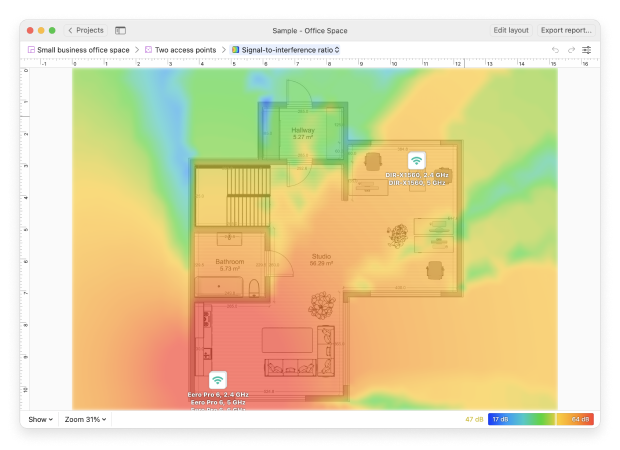
NetSpotは、これらすべてをリアルタイムで分かりやすいグラフとWi-Fiヒートマップに表示します。6GHz帯をスキャンし、隠れたネットワークも検出できます。これは最新のルーターにとって非常に重要です。全体像を把握すれば、信号をクリアするために次に取るべき手順がすぐに理解できます。
ステップ2:WiFi干渉の原因を特定する
スキャンはトラブルシューティングの始まりにすぎません。数値が何を意味するのかを理解し、あなたのインターネットの利用状況と照らし合わせて正しく解釈・関連付けることが重要です。
- ドアや壁の向こうで電波が弱くなる
症状: ルーターの近くでは問題なく動くのに、別の部屋へ移動した途端(特に 5 GHz で)接続が途切れます。
診断: 物理的な障害物。コンクリート、レンガ、鉄筋は WiFi の最大の敵です。5 GHz の周波数は、昔ながらの 2.4 GHz 帯よりもはるかに通りにくくなります。
- 電波は最高なのに、インターネットが遅い
症状: インジケーターは「全開」-50 〜 -60 dBm 前後)なのに、ビデオ通話が固まり、ページの読み込みに時間がかかります。
診断: ネットワークの競合。あなたのルーターは、おそらく隣人のルーターと同じチャンネルで動作しています。干渉が原因で、電波が弱いせいではないことを確認するために、WiFi スキャナーをもう一度確認してください。標準の 2.4 GHz 帯が混雑しているのか、あるいは新しい WiFi 6E/7 の周波数にまで干渉が入り込んでいるのかを表示してくれます。
- 家事をしているとインターネットが「不調」になる
症状: 電子レンジをオンにしたとき、ベビーモニターを使ったとき、または Bluetooth スピーカーを使ったときに、ちょうど接続が切れます。
診断: 家庭内の干渉。これらのガジェットはすべて 2.4 GHz 周波数で動作し、文字どおりその信号で WiFi を「詰まらせ」ます。
- 特定の隅だけ問題が起きる
症状: 寝室では完璧に動くのに、キッチンの隅の椅子に座った途端、インターネットが消えます。
診断: 設置場所の問題、または「デッドゾーン」おそらくルーターの配置が悪く、そこまで電波が届いていません。
- みんなが仕事から帰ってくるとインターネットが「死ぬ」
症状: 日中、ひとりで家にいるときは問題ないのに、夕方になると動画がバッファリングし始め、ゲームの ping が跳ね上がります。
診断: 近隣のトラフィック。おそらく近所の人たちが帰宅し、4K テレビをつけ、トレントを使っています。彼らのルーターが、空いている電波利用時間をめぐってあなたのルーターと激しく競合し始めます。
- ルーターの近くに立っていても低速
症状: ルーターのすぐ隣に立っていて、干渉もないのに、それでも速度がひどく遅いです。
診断: 問題はハードウェアまたは ISP にあります。おそらく干渉ではありません — ルーターの調子が悪いか、ISP が接続を制限しているかのどちらかです。
ステップ3:原因に基づいて対策を講じる
WiFiに干渉している原因が特定できたところで、次の対処法をご紹介します:
トラブルシューティング方法 :
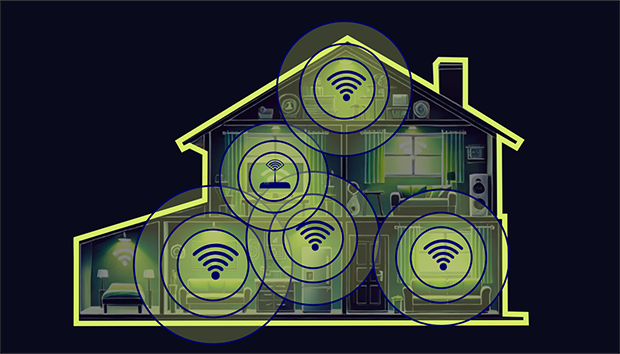
- アクセスポイントを中央に設置する。 インターネットが必要なエリアのちょうど中心にルーターを置くようにしてください。隅に移動すると、電波が均一に行き渡らず、家の一部では接続が非常に良くても、別の場所では頻繁に途切れるようになります。
- アンテナを調整する。 通常、アンテナを垂直(真上)に立てると最も良い結果が得られます。ルーターに複数のアンテナがある場合は、工夫を試せます。1本は垂直のままにし、もう1本は斜めに傾けてください。これにより障害物を回り込みやすくなり、カバー範囲が広がります。
- ルーターを高い位置に置く。 床に置くと、家具や床材そのものが電波の妨げになるため、ルーターはテーブルや棚の上に置くのが最適です。また、ノイズの多い電子機器(電子レンジ、ベビーモニター)や、電波を反射・吸収・遮断する物体(鏡、金属製の棚、大型家電、厚い壁、水槽など)からも離してください。ルーター周辺の障害物が少ないほど、Wi-Fi信号は部屋全体により均等に広がります。
- 高さを活用する(複数階の場合) 家が複数階建ての場合は、上の階にルーターを設置してください。電波は上から下へより効率的に広がるため、家全体でより安定したカバー範囲を確保しやすくなります。
実際の例:ルーターを移動した後のWi-Fiヒートマップ―信号が弱かったエリア(緑/青)が、ルーターをより良い場所に移動しただけで大幅に強く(赤)なりました。
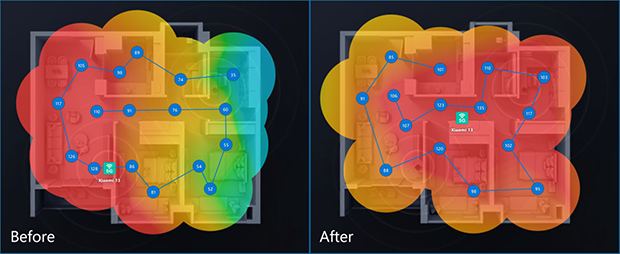
Wi-Fi のセットアップを最大限に活用するために、NetSpot などのツールを使用してネットワークを分析し、ヒートマップを作成してください。これにより、信号強度を視覚化し、データに基づいて無線ルーターの位置を最適に調整することができます。
物理的な障害
ご自宅やオフィスの壁の配置や素材は、インターネットがどこまで、どれくらい速く届くかに直接影響します。干渉の主な原因のひとつは、電波を吸収したり遮断したりする単純な物理的障壁です。ネットワークを最大限に活用するには、どの素材が信号を妨げているのかを理解することが重要です。
WiFiは表面の種類によって異なる形で阻害されます。木材や一般的なガラスはほとんど問題になりませんが、レンガ、コンクリート、金属は接続品質と速度を完全に損なう可能性があります。
トラブルシューティング方法:
壁や天井が信号の妨げになっている可能性がある場合は、次の方法を試してください:
- ルーターを移動する。デバイスを1〜2メートル動かすだけで、信号が見通しの良い廊下まで届くようになることがあります。また、アンテナの角度を変えてみてください。これは干渉を減らす最も簡単な方法です。
- WiFiリピーターを設置する。 壁を取り除けない場合は、リピーターが役立ちます。電波を受信してさらに先へ中継し、厚い間仕切りを回避したり、別の階まで接続を延ばしたりするのに役立ちます。離れた部屋の電波の届かない場所に最適な解決策です。
- パワーラインアダプターを検討する。 レイアウトが複雑な広いスペースでは、パワーラインアダプターが既存の電気配線を利用してネットワークを拡張します。これをWi-Fiエクステンダーと組み合わせることで、無線干渉が多いエリアに信頼性の高いソリューションを提供します。
重複するチャンネル
膨大な数のガジェット—WiFiに直接接続されていないものでも—同じ2.4 GHz、5 GHz、さらには6 GHzの周波数でノイズを発生させることがあります。この無線ノイズが、WiFiが依存している電波を歪めます。その結果、速度が低下し、接続が最も不都合な瞬間に途切れてしまうこともあります。いったい何が干渉を引き起こしているのかを理解することが、安定したインターネット接続への第一歩です。
理解しやすいように、表では最も一般的な干渉源、それらがネットワークに与える影響、そして具体的な解決策を示しています:
| 干渉源 | Wi-Fiへの影響 | 解決策 |
| 電子レンジ | 特に2.4GHz帯域で干渉を引き起こし、ネットワークの遅延や使用中の切断を引き起こします。 | ルーターを電子レンジから遠ざけ、特に古い2.4GHz対応のルーターの場合。 |
| コードレス電話 | 通話中に2.4GHz帯域に干渉し、大きな信号障害を引き起こします。 | DECTフォンを使用するか、ルーターをコードレス電話から遠ざけます。 |
| 配線不良の衛星アンテナ | 配線が不適切またはケーブルが劣化している場合、重大な信号干渉を引き起こす可能性があります。 | 配線を適切にし、劣化したケーブルを交換する。 |
| その他の無線デバイス | ワイヤレススピーカー、ベビーモニター、2.4GHzまたは5GHzのデバイスからの干渉を生成します。 | ワイヤレスカメラやスピーカーなどのデバイスをルーターから遠ざけ、可能であれば5GHzに切り替える。 |
| 電源 | 近くの電力線、電気トラック、ブレーカーボックスから干渉が生じます。 | ルーターを電力線や電気設備の近くに置かないようにします。 |
| シールドが不十分なケーブル | シールドが不十分な場合、干渉を引き起こす可能性があり、ケーブルを交換することで解決できます。 | シールドが不十分なケーブルを交換し、ケーブルを電力線と並行して敷設することを避ける。 |
| 外部モニターおよびLCDディスプレイ | 2.4GHz帯域(チャンネル11-14)に干渉を引き起こし、外部モニターを接続していると悪化します。 | ルーターを別の場所に移動するか、5GHzまたはより低い2.4GHzチャンネルに切り替える。 |
| 隣人のWi-Fi | 強い重複ネットワークが信号の混雑を引き起こし、ネットワークパフォーマンスが低下する可能性があります。 | Wi-Fiチャンネルを変更するか、5GHzを使用して重複する干渉を避けます。 |
WiFi干渉スキャナーを使って、今あなたのエリアで最も混雑していないものを確認しましょう。
トラブルシューティング方法:
- 問題がチャンネルの重複である場合は、他のチャンネルを選んでください。
- 問題が家庭用機器によるWiFi以外の干渉である場合は、そういった機器が動作しない5 GHzまたは6 GHzに切り替えてください。
- 問題が壁による信号損失の場合は、その部屋のクライアントを2.4 GHz(より良い浸透性能)に切り替えるか、メッシュ/APでネットワークを拡張してください。
- 問題が夕方の混雑の場合は、スキャナーを再度開き、現在よりクリーンなチャンネルに移動してください。一部のルーターはこれを自動で行えます。
- ルーターが対応している場合は、スマート/ダイナミックチャンネル選択を有効にし、変化する干渉レベルに自動対応させてください。
- 混雑したマンションやアパートで広いチャンネル幅を使用している場合は、隣接チャンネルの干渉を減らすためにチャンネル幅を40 MHzから20 MHzへ狭くしてみてください。
- ルーターのすぐ近くでも遅い場合は、ISPのスピードテストを実施し(できれば有線で)ルーターを再起動し、ファームウェアのアップデートを確認してください。
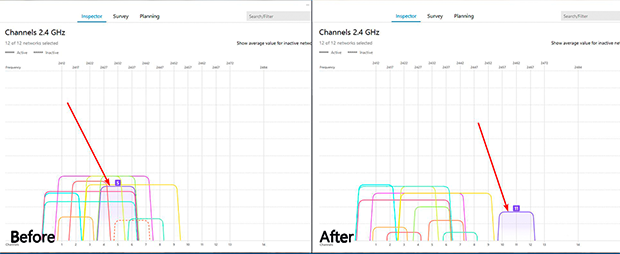
実際の例: 多くのユーザーは自分のアクセスポイントがどのチャンネルを使用しているか確認せず、工場出荷時の設定のままにしています。ビフォー」の状況では、2.4 GHz帯域の同じ部分にほとんど全てのネットワークが集まり、互いに重なり合っていますが、右側のいくつかのチャンネルは空いています。APをこれら未使用チャンネルのひとつに切り替えると、ネットワークは混雑エリアから離れ、干渉も減少します。シンプルなケースでは、チャンネルを空いているものに変更するだけで不安定なWiFiが解消されることがあります。
適切なWiFiチャンネルの選び方(プロでなくても)
設定が分かりにくく、どのチャンネルを選択すれば良いか分からない場合でも、心配しないでください。思っているよりも簡単です。まず、ネットワーク同士がどのように干渉し合うかを理解する必要があります。チャンネル干渉には3種類あり、それぞれ異なる方法でインターネットの速度を低下させます。
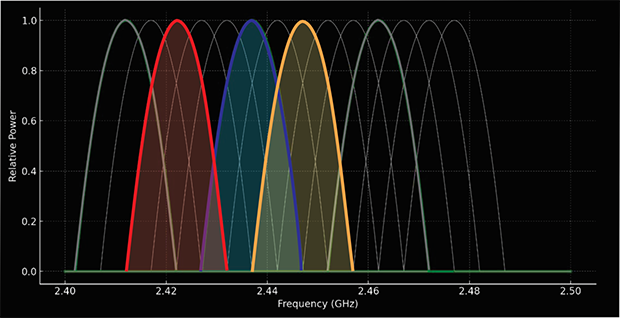
- 重複なし (best case): ネットワークが完全に別々のチャネルを使用するため、干渉がなく、最適なパフォーマンスが得られます。
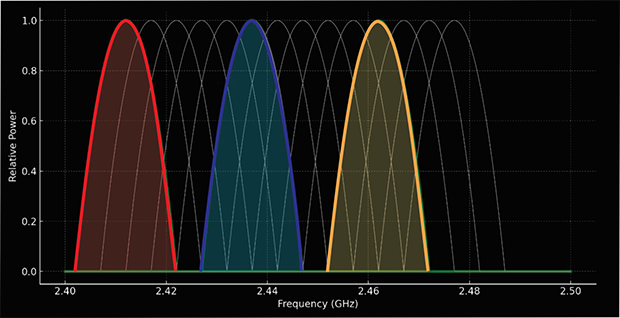
- 完全な重複(理想的ではありませんが、対応可能)ネットワークは同じチャンネルを使用しますが、Wi-Fiの衝突回避プロトコルによりアクセスを交渉でき、部分的な重複と比べて干渉が少なくなります。
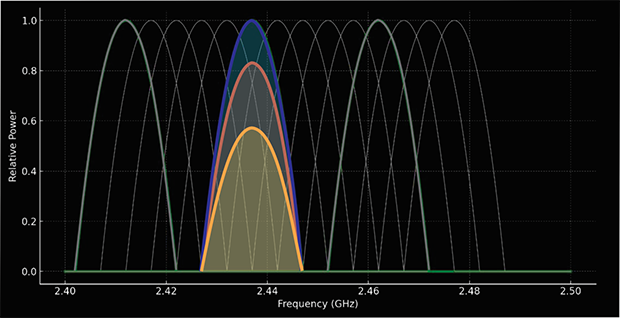
- 部分的な重複 (worst case): ネットワークが隣接するチャンネルを使用することで、信号がお互いにノイズとして認識されて重大な干渉が発生します。
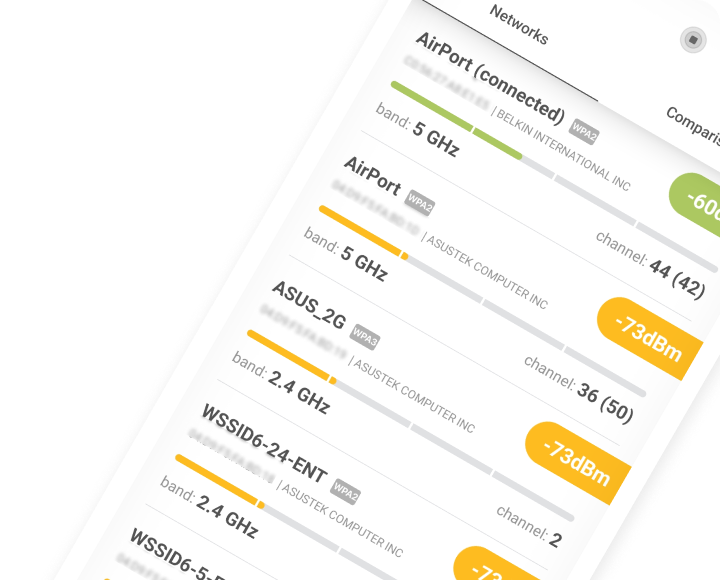
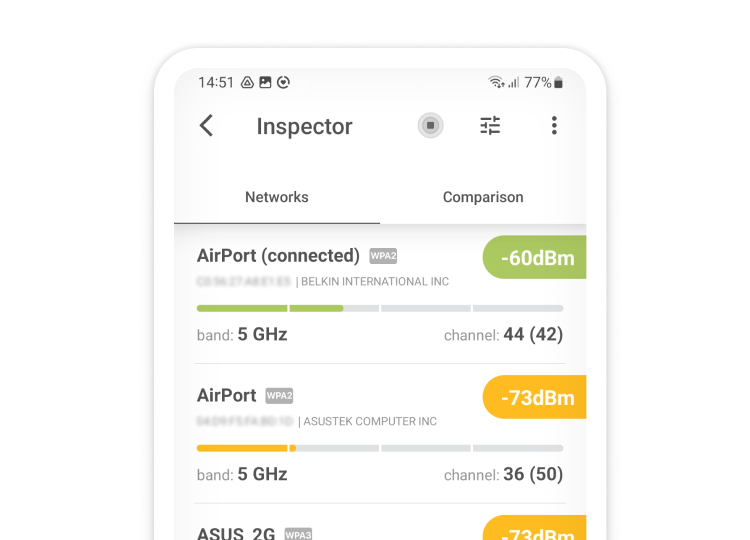
NetSpot Androidアプリには、内蔵の最適なチャンネル推奨機能が含まれています。周囲のネットワークを自動的に解析し、どのチャンネルが最適かを教えてくれます。チャンネルグラフの読み方がよく分からない場合にも最適です。

Android版NetSpot
周囲のWiFiネットワークを分析し、ワイヤレス調査を行い、インターネット速度をテストします - すべて手に持った電話やタブレットで行えます。
なぜNetSpotがあなたのネットワークにとって最高のWiFi干渉スキャナーなのか
NetSpotは単なるスキャナーではなく、干渉検出、チャネル最適化、予測プランニングのためのフルスイートです。その機能は以下の通りです。
インスペクターモード: 近くのネットワークについての最も重要なデータ(SSID、BSSID、チャネル、バンド、セキュリティ、信号レベル)を明確で構造化された表で表示し、さらにリアルタイムの信号強度グラフやチャネルグラフ(6 GHzを含む)も確認できます。

すべてが視覚的で読みやすく、バンド、チャネル、信号強度、セキュリティ、ベンダーごとにフィルタリングできます。今どのネットワークが干渉を引き起こしているか確認したいときに最適です。

サーベイモード: 複数のWi-Fiヒートマップ(信号、ノイズ、干渉、SNR、ダウンロード/アップロード速度、AP数、重複チャンネルなど)を作成できるため、あらゆる角度から環境を分析できます。パッシブスキャンとアクティブスキャンの両方をサポートし、カバレッジだけでなく、問題エリアでの実際のパフォーマンスも確認できます。非常に視覚的で分かりやすく、クライアントやチームメイトへの問題の説明にも便利です。

プランニングモード: 仮想アクセスポイントをマップ上に配置し、リストから機器を選択するかAPパラメータを手動で入力し、アンテナの種類や方向を調整し、干渉のないレイアウトをハードウェア購入前にシミュレーションできます。これにより、適切なAPモデル、必要なAP数、それらの最適な配置を簡単に選ぶことができます。
Windows、macOS、Androidで利用可能なNetSpotは、Wi-Fiの干渉を迅速に検出し、最適なチャンネルに切り替え、近隣の設定変更によってネットワークが崩壊しない安定したネットワーク設計を支援します。
結論
混雑した都市のアパートでも、複数階の家でも、WiFiの干渉はあなたの体験を台無しにする可能性があります。NetSpotのようなWiFi干渉スキャナーがあれば、問題を検出するだけでなく、修復する力も手に入ります。WiFi 6Eおよび7が標準となりつつある今こそ、ご自宅のネットワーク環境をコントロールし、将来に備えたワイヤレスセットアップを構築する絶好の機会です。
だから、私たちのおすすめです

NetSpot
WiFi干渉 — FAQs
NetSpotのようなWiFi干渉スキャナーを使用して、ネットワーク、チャンネル、および干渉パターンを可視化しましょう。
WiFiの干渉を止めるにはどうすればいいですか?
接続トラブルを忘れるために、このプランに従いましょう:
まずは設置場所から:ルーターは部屋の中心かつ高い位置に置きましょう。壁、鏡、金属製キャビネットから離してください — これらは真っ先に電波を食ってしまいます。
空いているチャンネルを見つける:干渉スキャナー(NetSpot など)を使いましょう。どのチャンネルが近隣の影響で混み合っているかを示し、最も空いているものを選ぶのに役立ちます。
弱い場所を強化:壁が厚すぎて電波が届かない場合、ルーターにこだわる必要はありません — WiFi 中継器を設置するか、Powerline アダプターを使ってコンセント経由でインターネット接続を延長しましょう。
ワイヤレスルーターの位置に関する問題をトラブルシュートする方法はありますか?
物理的な障害物が信号に干渉している疑いがある場合は、次の手順で少しトラブルシューティングを行ってみてください:
「地理的中心」を見つける: インターネットが必要なエリアの中心を推定し、ルーターをそこへ移動します。すぐに、離れた部屋での信号強度にどのような影響があるか確認してください。
アンテナを揃える: アンテナを厳密に垂直に立ててみてください。ほとんどのモデルでは、これが最も効率的なモードです。
デバイスを高くする: ルーターを床からテーブルや棚に移動するだけです。場合によっては、この30〜40センチの高さが、信号が家具に「引っかかる」のを防ぐのに十分です。
ワイヤレス干渉とは何ですか?
ワイヤレス干渉は、外部要因がWi-Fiによる通信に使用される電波を妨害した場合に発生します。これにより、速度が遅くなったり、接続が切れたり、信号が弱くなったりすることがあります。一般的な原因には、物理的な障害物、重複するネットワーク、および同様の周波数で動作するデバイスが含まれます。
競合するWiFiネットワークからの干渉をトラブルシュートする方法は?
まずはWiFiルーターでチャンネルの自動切替を有効にしてください。やり方が分からない場合は、ユーザーマニュアルを参照してください。速度がまだ遅い場合は、チャンネルを手動で設定して速度テストを実行してみましょう。NetSpotもおすすめです — 優れたWiFi チャンネルスキャナーです。
NetSpotでWi-Fi干渉を克服する方法は?
NetSpotを使用すると、他のネットワークがどのワイヤレスチャネルを使用しているのか、また自分のWiFiネットワークにとってどのチャネルがより良い解決策かを確認できます。
すべてのチャネルが混雑している場合は、より多くの空き周波数が利用可能な5GHz帯または6GHz帯に切り替えてください。2.4GHz帯を使用する場合は、安定性を確保するためにチャネル幅を20MHzに設定し、近隣ネットワークからの信号強度が最小限のチャネルを選択してください。
スマートルーターは自動的に干渉を解決できますか?
自動チャネル最適化を提供するものもありますが、スキャナーを使った手動分析の方が通常はより良い結果が得られます。

NetSpotを無料で入手する
Wi-Fi サイト サーベイ、分析、トラブルシューティングは、標準的な802.11be/ax/ac/n/g/a/b無線ネットワークアダプタを備えたMacBook(macOS 11+)または任意のラップトップ(Windows 7/8/10/11)で動作します。802.11beのサポートについての詳細はこちらをご覧ください。