Wi-Fi サイト サーベイ、分析、トラブルシューティングは、標準的な802.11be/ax/ac/n/g/a/b無線ネットワークアダプタを備えたMacBook(macOS 11+)または任意のラップトップ(Windows 7/8/10/11)で動作します。802.11beのサポートについての詳細はこちらをご覧ください。
ジャンプ...
インターネットが途切れる一般的な理由
ランダムな接続切れは、たいていはかなり些細な原因によって発生します。WiFi接続が時々消えたり不安定になったりする場合、根本的な原因は通常、いくつかのカテゴリーのいずれかに当てはまります。ここでは、ネットワークの中断が最もよく起こる理由と、それらへの対処方法について説明します。
- 信号の弱さまたは不安定:信号強度はWiFiの安定性を左右する最も大きな要素の一つです。ルーターが主要なデバイスから遠すぎたり、厚い壁や障害物が間にあったりすると、カバーエリアが不均一になります。いくつかのルーターはまた、大きな家や複数階にわたる範囲に届くのに苦労する場合もあります。WiFiの信号強度を改善するための別ガイドもございますので、詳しくはそちらをご覧ください。
- ネットワークの混雑:ネットワークが混雑すると、信頼性が低いように感じられることがあります。デバイスの再接続や遅延の急増、不安定な状況が発生します。これは古いルーターを使用している場合や、複数のデバイスがストリーミング、ゲーム、写真のバックアップ、アップデートなどを同時に行っている場合によく見られます。
- 近隣機器による干渉:WiFiはさまざまな電子機器と周波数帯を共有しています。電子レンジ、Bluetoothアクセサリ、さらには隣接するルーターが重複するチャンネルで動作している場合も、干渉を引き起こし、特に混雑した2.4GHz帯では不安定なパフォーマンスの原因となります。
- ISP関連の障害:問題があなたのネットワーク外にある場合もあります。インターネットプロバイダーが一時的な障害やメンテナンス、地域的な問題を抱えている場合、家庭内のネットワークの設定に関係なく信号品質が影響を受けます。
- ルーターの制限またはハードウェアの故障:過熱やハードウェアの老朽化、古いファームウェアはすべてルーターのパフォーマンスに影響します。場合によっては、ルーターが一見正常に動作しているように見えても、内部の故障やメモリーリークにより静かに再起動したり、特定のクライアントだけを切断することがあります。
- デバイス側の問題:パソコンやモバイル機器内のWiFiアダプターも重要な役割を果たします。ドライバーの破損、省電力設定、ハードウェア異常などにより、他のデバイスでは問題がなくても、特定のデバイスだけが接続を失うことがあります。
- 電源の不安定さ:電源供給の弱さ、コネクタのゆるみ、不良なサージプロテクターなど目に見えにくい要因も、ルーターが短時間で再起動する原因となります。ランプが点滅したり、ルーターが「再起動」した後すぐ動作を再開する場合は、電源を確認してください。
- セキュリティ脅威やマルウェア: ルーターがマルウェアに感染することがあります。有名なZuoRATマルウェアは、Cisco、Netgear、Asus、DrayTek製のルーターに感染し、攻撃者が同じネットワーク上のデバイスにアクセスできるようにすることで深刻な接続問題を引き起こしました。
注意:場合によっては、遅いインターネット接続がWi-Fiの切断と誤解されることがあります。インターネット速度が問題であると疑う場合は、当社のなぜインターネットが遅いのかページを参照し、役立つヒントと解決策を確認してください。
インターネットの切断をトラブルシューティングして修正する方法
なぜWiFiが切断され続けるのか、その一般的な原因を知ることは問題を解決するための最初のステップに過ぎません。どの特定の問題が接続の悩みの原因であるかを特定することこそが、本当の挑戦です。
しかし、この作業はトラブルシューティングのプロセスに体系的に取り組み、NetSpotのような有能なWiFiアナリティクスソフトウェアを使用して必要なデータを得ることで、はるかに管理しやすくなります。
1. 基本から始める
ルーターの再起動をお勧めします。古典的な「電源を切って再び入れる」修正は、意外にも頻繁に効果があり、一時的なエラーをクリアして接続をリフレッシュできます。そのついでに、ルーターを別のコンセント(できれば別のアダプターを使用して)に接続して、電源の問題を排除しましょう。


2. WiFiアナライザーアプリを使用してWiFiをスキャンする
基本的なトラブルシューティング手順で問題が解決しない場合は、より高度なツールを使用する時です。例えば、非常に高機能なWiFi解析アプリであるNetSpotなどです。NetSpotはあなたのインターネット接続が切断と再接続を繰り返す原因を診断するのに役立ち、WiFi環境に関する貴重な洞察を提供します。
NetSpotのInspectorモードは、周囲のWiFiネットワークに関するあらゆる詳細を収集し、無線データをインタラクティブなテーブルとして表示します。

これを使うと、例えば周囲にどれくらいのネットワークがあるかや、それらがどのWiFiチャンネルを使用しているかを簡単に確認できます。自分のネットワークが混雑しているチャンネルで放送されている場合、干渉が問題の原因となっている可能性があり、別のチャンネルに変更することで改善されるはずです。
インスペクターモードを使用するには、次の簡単な手順に従ってください:
ステップ1
NetSpot をダウンロードしてインストールします。
ステップ2
アプリを起動し、インスペクターモードが選択されていることを確認してください。
ステップ3
利用可能なネットワークに関するデータをNetSpotが収集するまで数秒お待ちください。
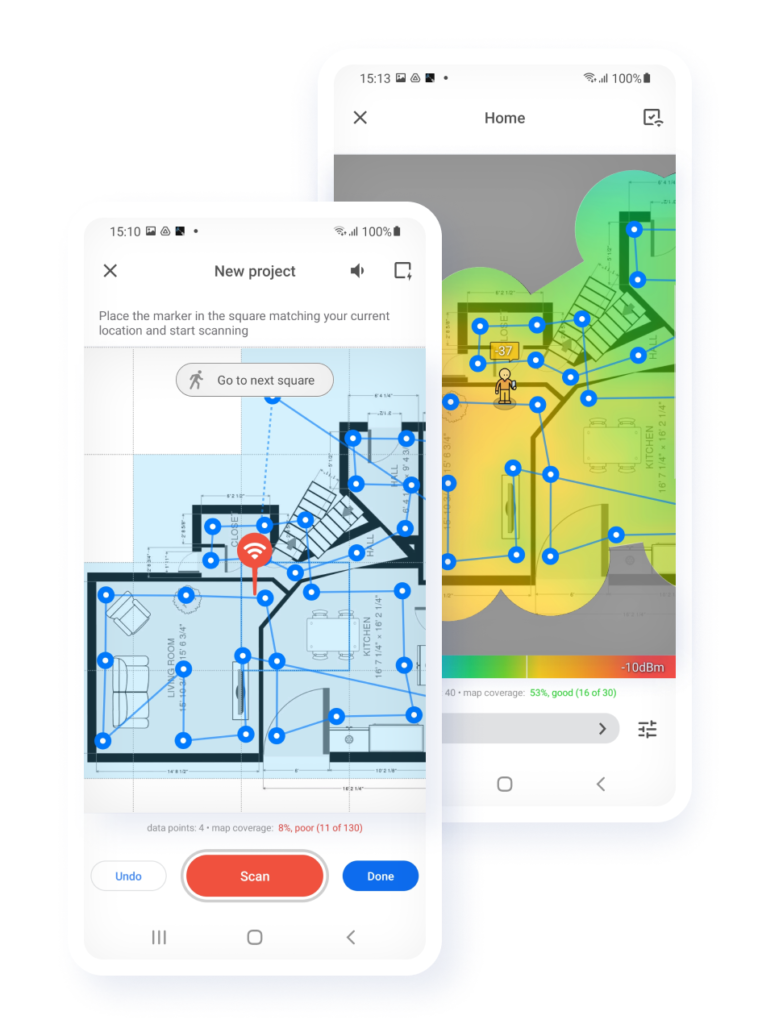
WiFi信号が安定して信頼できるかどうかを判断するには、NetSpotのサーベイモードを使用して詳細なネットワーク分析を実施できます。その結果は、問題のあるエリアを視覚的に特定する分かりやすい色分けされたヒートマップとして表示されます。
NetSpotでサーベイモードを使用するには、以下の手順に従います。:
ステップ1

トップツールバーから「Survey Mode」を選択します。
ステップ2

新しい調査プロジェクトを作成し、その名前と説明を入力してください。
ステップ3

調査したい地域の地図を作成するかアップロードして、キャリブレーションしてください。
ステップ4

WiFiに関する必要なデータを収集するための測定を行います。
ステップ5

測定結果をヒートマップに変換して、お部屋のカバレッジやパフォーマンスの変化を確認しましょう。
NetSpotのヒートマップを使えば、弱いエリアを素早く特定したり、異なる部屋でのカバレッジを比較したり、ルーターの移動だけで十分か、あるいはアップグレードの時期なのかを判断できます。Surveyモードの詳細については、公式サポートページをご覧ください。
AndroidでWiFiサイトサーベイを実行
包括的カラーマップで詳細な視覚分析を行い、WiFiネットワークのトラブルシューティングを行います。
3. WiFiネットワークを修正
NetSpotでネットワークを診断した後は、インサイトに基づいてソリューションを実装し、インターネット接続の切断と再接続を防ぐことが次のステップです。
この記事でもすでに述べたように、解決策はルーターの位置を変更したり、設定を調整したり、機器をアップグレードしたりすることと同じくらい簡単かもしれません。WiFiネットワークの最適化について詳しく知りたい場合は、WiFiを強化するためのトップ15の方法やWiFi速度を向上させる方法の記事をご覧いただくことをお勧めします。
結論
ほとんどのWiFi切断には実用的な説明と実用的な解決策があります。通常、それは複数の要因の組み合わせです:カバレッジのギャップ、干渉、ルーターの制限、デバイスの設定、あるいはインターネットサービスプロバイダーの問題などです。
すべてを理にかなった順番でテストし、一度に一つのパラメータだけを変更して、実際に状況が改善するかどうかを確認してください。電波上で何が起きているのかをより明確に把握したい場合は、NetSpotのようなWiFiトラブルシューティングツールを使えば、信号やチャンネルの状態をチェックして具体的な調整を行うことができます。
だから、私たちのおすすめです

NetSpot
なぜ私のWiFiは切断し続けるのですか — よくある質問
なぜWi-Fiがランダムに切断されるのですか?
シグナルが弱い、干渉がある、ルーターの問題、Wi-Fiアダプタの問題、またはマルウェアなど、多くの潜在的な理由があります。そのため、NetSpotのようなWi-Fiアナライザーアプリを使用して接続に影響している特定の問題を診断することをお勧めします。
ルーターが故障しているかどうかはどうすればわかりますか?
ルーターが原因かどうかを判断する最も簡単な方法は、別のルーターを試すことです。友人、家族、または隣人から借りるか、予備のルーターを使用することもできます。
不安定なインターネット接続は、ISP、ルーター、WiFi設定、その他のあまり一般的でない要因の問題によって引き起こされることがあります。NetSpotのようなツールでネットワークをスキャンすると、正確な問題を特定するのに役立ちます。
不安定なインターネット接続をどのように修正すればよいですか?
ルーターを再起動することをお勧めします。それでも問題が解決しない場合は、NetSpotのようなWiFiアナライザーアプリを使用して、ルーターから送信される信号が十分な強度であり、近くの他のWiFiネットワークに影響されていないかどうかを確認してください。

NetSpotを無料で入手する
Wi-Fi サイト サーベイ、分析、トラブルシューティングは、標準的な802.11be/ax/ac/n/g/a/b無線ネットワークアダプタを備えたMacBook(macOS 11+)または任意のラップトップ(Windows 7/8/10/11)で動作します。802.11beのサポートについての詳細はこちらをご覧ください。