Wi-Fi サイト サーベイ、分析、トラブルシューティングは、標準的な802.11be/ax/ac/n/g/a/b無線ネットワークアダプタを備えたMacBook(macOS 11+)または任意のラップトップ(Windows 7/8/10/11)で動作します。802.11beのサポートについての詳細はこちらをご覧ください。
最も効果的なWiFiカバー範囲を手に入れるには?
WiFiカバレッジを効果的にテストして、デッドスポットを排除し、ストリーミングを最適化し、ビデオ通話の品質を向上させ、どの部屋でもゲーム体験を強化する方法を発見してください。
最も効率よくWiFiのカバー範囲を手に入れるためにも、NetSpotのようなアプリを使用しどのように電波を拡張、強化するかを分析することは非常に役に立つと言えるでしょう。
にジャンプ...
WiFiカバレッジとは?
WiFiカバレッジとは、速度低下や接続障害などの問題がなくインターネットにアクセスできるエリアのことです。
家やオフィスのどこでも満遍なく、安定した接続をご利用いただけるWiFiカバレッジがあることが理想です。頻繁に接続するする場所はもちろん、そうでない場所にも十分な電波が行き渡っていれば、ベランダで急にメールを返すことになったり、気分を変えて屋根裏部屋で映画を観たい時でも快適です。
WiFiカバレッジの問題としては、完全に均等に電波を行き渡らせることはほぼ不可能という点です。ルーターの種類、部屋の仕様、家具や壁などの物理的な障害物が、WiFiの電波を弱くしたり、完全に遮断してしまいます。WiFi調査はそれらの情報を集めて、全体的に強力な電波を行き渡らせるよう改善するために必要となります。
Wi-Fi信号は電波を通じて送信されるため、カバー範囲は主に使用される周波数に依存することを覚えておくことが重要です。5 GHzや6 GHzのような高い周波数は、通常、データ転送速度が速い一方で、2.4 GHzに比べてカバー範囲が狭くなります。これらの周波数帯の違いをよりよく理解するために、下記の表でさまざまな周波数におけるWi-Fiのカバー範囲についてのデータを確認してください。
| 周波数 | 屋内カバー範囲 | 屋外カバー範囲 |
| 2.4 GHz | 最大2,000平方フィート | 最大3,000平方フィート |
| 5 GHz | 最大800平方フィート | 最大1,500平方フィート |
| 6 GHz | 最大400平方フィート | 最大800平方フィート |
Wi-Fiカバレッジの評価
変更を加える前に、現状を理解することが重要です。何事もそうですが、手探りで進めても成果が出ることはほとんどありません。状況を分析せずに設定を変更したり機器を購入したりすると、かえって問題を複雑にするだけです。
ネットワークを改善するための正しいアプローチは、常に明確な手順で構成されます。最初のステップは、完全なカバレッジチェックです。自宅のどこで信号が安定しているのか、どこで強度が低下するのか、そしていわゆる「デッドゾーン」つまりインターネットがまったく届かない場所—がどこにあるのかを正確に把握する必要があります。
この種の診断には、Wi‑Fiアナライザーを使用するのが最適です。これは周辺で利用可能なすべてのネットワークをスキャンする実用的なツールです。近隣のルーターからの干渉、混雑したチャネル、そして全体的な性能の問題といった、問題の本当の原因を特定するのに役立ちます。
これにより、ルーターのアップグレードやチャネルの変更などの変更を行う前に、問題の真の原因を明らかにすることができ、特に重要です。このような分析を行わずに努力が無駄になる可能性があります。干渉のような根本的な問題が解消されない限り、徹底的な分析を行うことでのみ、どの変更が最も大きな違いをもたらすかを自信を持って決定できます。
ワイヤレスアナライザーは、到達できる各Wi-Fiネットワークの調査を行うことで機能します。ネットワーク全体にデータを送信することで、ネットワークの速度を測定し、Wi-Fi電波の信号強度をチェックします。優れたWiFiアナライザーは、単に速度をチェックするだけにとどまりません。
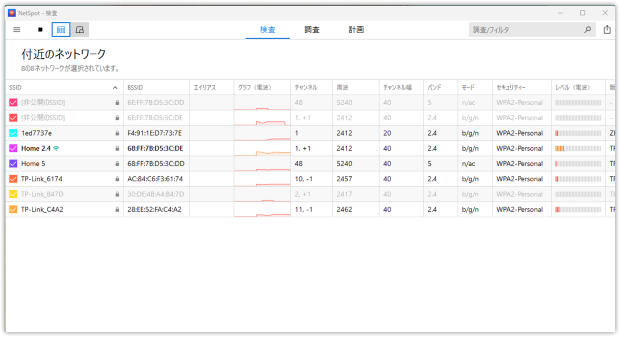
これは基本的なチェックを超えたものです。速度だけに焦点を当てるのではなく、チャンネル使用に関する詳細なデータを収集・可視化し、カバレッジのギャップを検出し、干渉源を特定することで、接続問題の根本原因を特定し、対処するのに役立ちます。
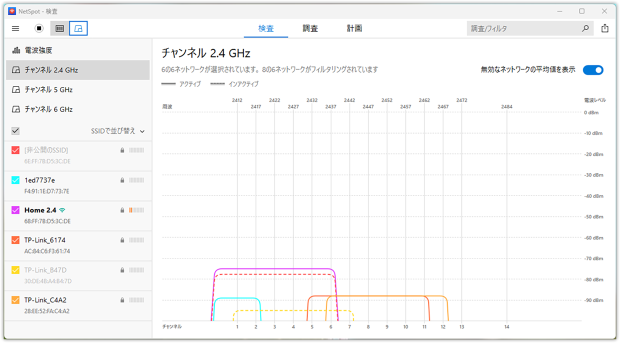
また、使用されている周波数帯域を明らかにし、重複するチャネルを強調し、複数のネットワークにまたがって信号対雑音比を測定します。
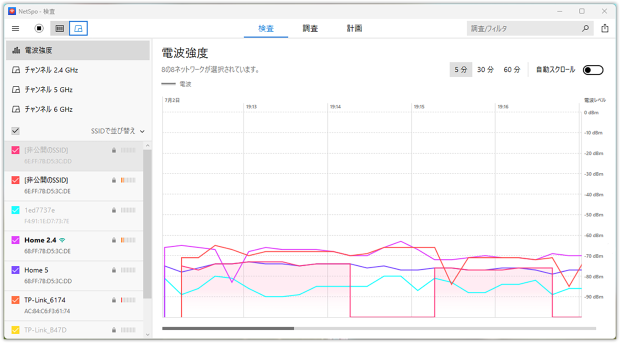
これらの洞察により、設定を微調整し、ワイヤレス環境をより安定かつ信頼できる接続に最適化することができます。
良いWiFiアナライザーは、情報を分かりやすい表形式で表示することができます。さらに、優れたWiFiアナライザーはマップ上に情報を表示することもできます。だからこそ、NetSpotは非常に優れています。NetSpotはWindows、macOS、およびAndroidデバイスで動作するWiFiアナライザーです。NetSpotはシンプルなインターフェースで、誰でも理解できる驚くべき情報収集ツールを提供します。
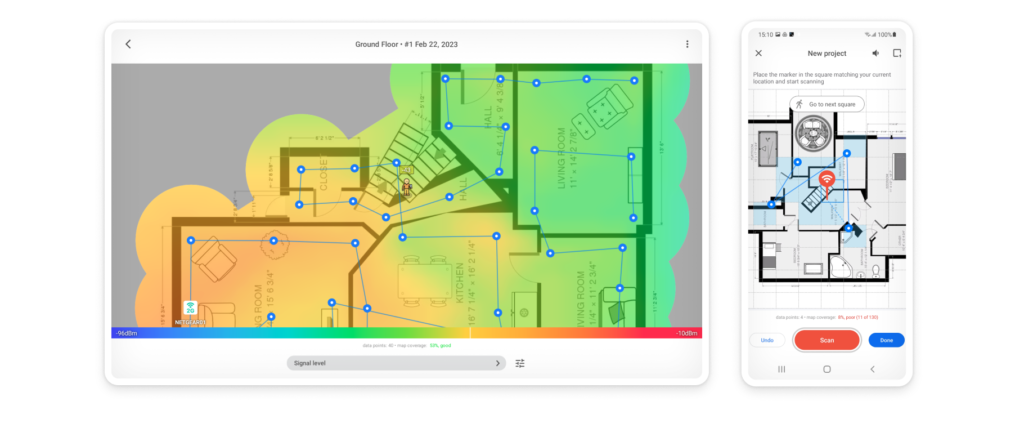
登録ユーザー向けには、NetSpotは情報を基にヒートマップを作成することができます。このアプリケーションは約20種類の異なるヒートマップを作成することができ、ネットワークの状態を包括的に把握することができます。
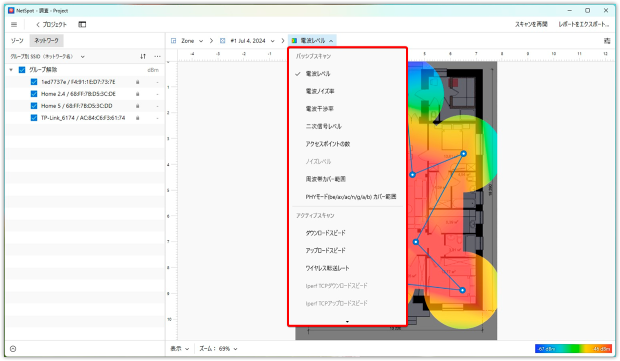
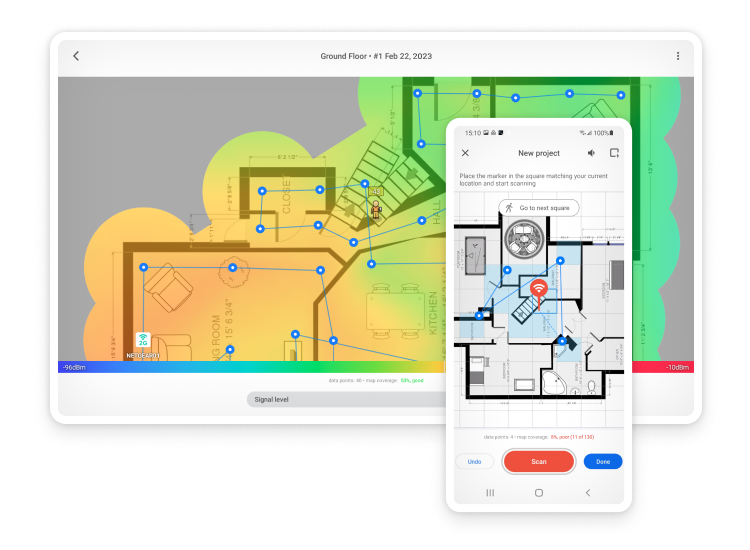
スキャンするスペースのフロアレイアウトの画像をNetSpotにアップロードし、異なる場所でWiFiのサンプルを取得することによって、NetSpotは信号強度が全体のロケーションでどのように見えるかを示します。この解析により、電波の強い場所と電波強度の改善が必要な場所が一目でわかります。
タブレットや携帯電話を使用することで、私たちはすばやく場所を移動し、WiFiネットワークの情報を取得できます。この情報を使用して、特定の場所をスキャンし、ネットワークの強さや弱さを知りたい場所の正確な測定値を取得したり、時間をかけて複数の読取値を比較することができます。
Android版NetSpot
手元の電話やタブレットだけで周囲のWiFiネットワークのチェック、ワイヤレス調査の実施、インターネット速度のテストが可能です。
WiFiに起こりがちな問題、トラブルとその解決方法について
どのような問題が発生する可能性があり、どのように解決すればよいでしょうか?
残念ながら、Wi-Fiネットワークは常に完璧に動作するとは限りません。デバイスが接続を全く拒否したり、通常のウェブページを開こうとしているだけなのに、ノートパソコンの速度が突然古いモデム並みに遅くなったりすることがあります。このような場合、あらゆる方法を試すのではなく、実績のある診断方法とWi-Fiアナライザーのデータを組み合わせることが重要です。そうすることで初めて、自分の対処法が実際に効果を発揮しているかどうかを把握できます。
問題の原因を理解し、ネットワークを再び正常に動作させるための手順をいくつかご紹介します。
- デバイスドライバーが最新のものである かを確認またはアップデートし、お使いのパソコンがWiFIにきちんと対応できているかを確認します。修正などが入るためソフトウェアのアップデートを行うに越したことはありません。
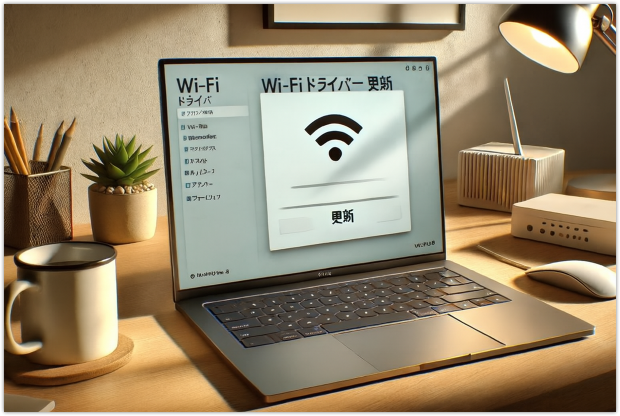
- 新しいデバイスドライバーはWiFiのネットワークとデバイスの接続をより効果的にさせる役割も果たします。
- WiFiのハードウェアを交換します。 USB WiFiアダプターを使用すると、接続の調子がよくない状況が発生する、またはUSBポートそのもに問題がある可能性があります。また、USBの別の差し込み口を使うなどといった行為でも改善することが期待されています。
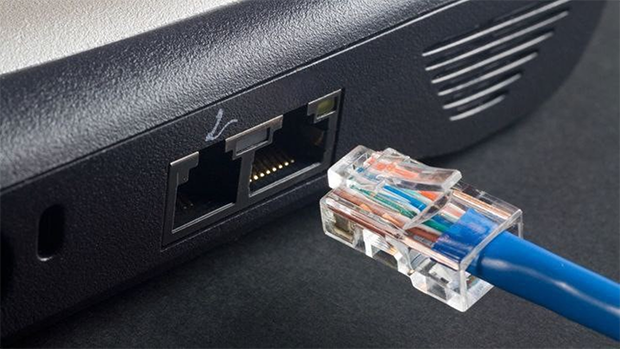
- 問題が生じている可能性のあるデバイスを変えることでWiFiの電波状況が大幅に改善することがあります。
- 電波ノイズ比率。 同じ場所に多くのWiFiが入り乱れているほど、電波とデバイスをつなぐ際のノイズが大きくなり接続に悪影響を及ぼします。
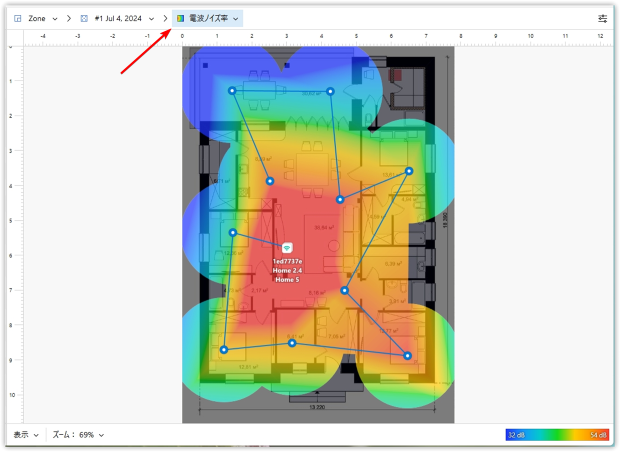
- WiFiの電波はチャンネルごとに分かれており、複数の電波が同じチャンネルに存在している状況は、人ごみの中で会話をするような状態と同じような状況なのです。WiFiネットワークの設定を変更しチャンネルを変更することでノイズを減らし電波の状況を改善させます。
- デバイスの重複。 Bluehtoothを発するデバイスからも電波の周波数に影響が及ぶ場合があります。Playstation 4のBluetoothコントローラーを接続している時に2.4GHzでコンピューターを操作していると、WiFiネットワークの接続状況が悪くなることがあります。
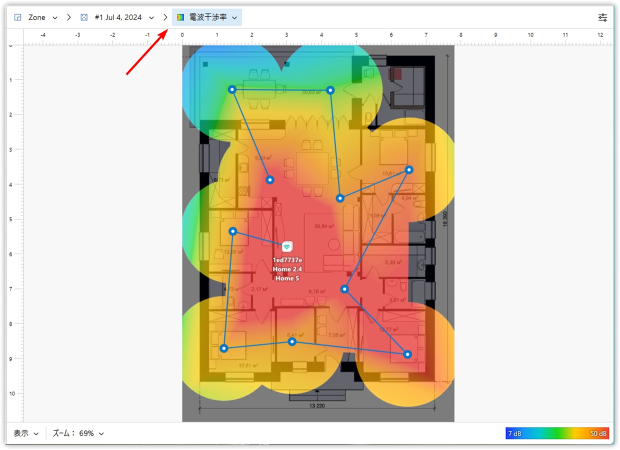
シグナル対干渉比 (SIR)、チャンネル設定、その他の統計などの問題を確認するには、NetSpot を使用して WiFi ネットワークの状況を把握し、WiFi の問題をトラブルシューティングしてください。問題の特定から、解決までをワンストップで行うことが可能です。
WiFiカバレッジを強化する方法
すべての弱点を特定したら、次はWiFi信号を強化する時です。
効果的にWiFi範囲を拡張するためには、ネットワークの範囲を広げるためにWiFiエクステンダー(ブースターとも呼ばれる)を使用できます。通常、これらのデバイスは主に2種類あります:
- リピーター。リピーターはWiFiのネットワークの元の電波をルーターから拾い、さらに遠くの範囲まで転送する役割を持っています。手紙を郵便局に持ってゆき、同じ手紙が受取人に届くような仕組みが電波の上で行われています。
- メッシュ。メッシュネットワークは複数のデバイスが同じ電波情報を互いに通信し合っている状態です。1つの電波を渡し合っているのではなく、全てのデバイスがそれぞれ電波を持っておりお互いに好感を行っているような状態です。メッシュネットワークはそれぞれのデバイスが電波を所有しているため、メインルーターとそれぞれのデバイスでの電波の強度が一定に保たれており、WiFiのネットワークが強化されます。
しかし、リピーターやメッシュノードを単に設置するだけでは不十分です。これらを戦略的に配置する必要があります。最適な位置を推測する代わりに、NetSpot を使用して全スペースにわたって WiFi 信号を正確にマッピングできます。
まず、NetSpot を使用してロケーション全体をスキャンします。全空間にわたって WiFi 信号の強度や信号対ノイズ比をサンプリングすることで、NetSpot はカバレッジが弱いエリアや信号干渉のあるエリアを明確に特定します。この詳細なマッピングにより、どのように、そしてどこでWiFi を強化するかを理解できます。
問題のあるエリアを特定したら、次は戦略的計画を立てる番です。NetSpotのプランニングモードを使用すると、フロアプラン上でメッシュノードやリピーターのさまざまな設置オプションを仮想的にテストできます。NetSpotの組み込みカタログから異なる機器モデルを選択して比較し、購入前にそのカバレッジパターンをシミュレーションできます。
これにより、WiFiカバレッジを事前に正確にテストし、試行錯誤の配置なしで最適なネットワークパフォーマンスを確保できます。
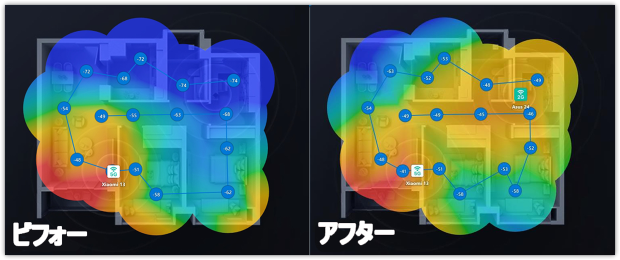
リピーターの設置やメッシュシステムのセットアップ後には、ネットワークカバレッジの実際の改善を確認することが重要です。NetSpotの「変更前」と「変更後」の比較機能を使えば、変更の結果を明確に把握し、迅速に微調整できます。NetSpotのツールは、ネットワークの状態を把握し、パフォーマンスを最大限に引き出すための情報を提供します。
だから、私たちのおすすめです

NetSpot
最も効果的なWiFiカバー範囲を手に入れるには — FAQs
自宅やオフィスでWi-Fiの電波状況を確認する最適な方法は?
ネットワーク品質を確認する最も確実な方法は、スマートフォンを持って歩き回るのではなく、NetSpotのような専用アプリを使うことです。このアプリを使えば、目に見えない電波を「視覚化」できます。接続が安定している場所と、電波の届かない「デッドスポット」がはっきりと分かります。
使い方は簡単です。部屋の間取り図をアプリにアップロードし、複数の場所で電波状況を測定するだけです。NetSpotは、ネットワークが完璧に機能している場所と、電波状況の改善が必要な場所を即座に示す詳細なヒートマップを作成します。
Wi-Fiカバレッジを測定できるアプリはありますか?
はい、いくつかあります。中でも人気のあるアプリの一つがNetSpotです。WindowsやmacOSのノートパソコン、Android端末など、ほぼすべてのデバイスで使えるので便利です。
信号強度、周波数タイプ、S/N比など、様々な統計情報を分かりやすい形式で表示してくれます。
拡張WiFiカバレッジとは何ですか?
要するに、メインルーターの電波が届かない場所にインターネット接続を拡張する方法です。例えば、離れた部屋や別の階では、信号が非常に弱くなったり、完全に途切れてしまったりすることがあります。この問題を解決するために、エクステンダー(またはリピーター)と呼ばれる専用機器が使用されます。
エクステンダーは中継器として機能し、メインルーターからの信号を受信し、さらに遠くへ送信することで、通信範囲を「拡張」します。これにより、これまで「デッドゾーン」と考えられていた場所でも、安定したインターネット接続を利用できるようになります。
私の裏庭や庭にWiFiを拡張できますか?
はい、もちろん可能です。屋外で安定した信号を得るための実績のある方法がいくつかあります。
まず、最も簡単な方法を試してみてください。ルーターを庭に面した窓際に移動させてみましょう。これだけで屋外でも信号が届くようになる場合もあります。広い範囲をカバーする場合は、信号を増幅してより遠くまで届ける専用の屋外用エクステンダーを使用するのが効果的です。
最も安定した接続を求めるなら、湿気や埃から保護されたモジュールを備えたメッシュネットワークシステムが最適です。最適な信号位置を探す手間を省きたいなら、NetSpotというアプリがおすすめです。NetSpotは、ご自宅の電波状況マップを分かりやすく表示し、各デバイスに最適な設置場所を見つけるのに役立ちます。
Wi-Fiのデッドゾーンを特定して修正するにはどうすればいいですか?
Wi-Fi のデッドゾーンは、NetSpot のような Wi-Fi アナライザーを使用して特定できます。これは、Wi-Fi ヒートマップで信号が弱いまたはまったくないエリアを表示します。デッドゾーンを特定したら、ルーターの位置を変更する、Wi-Fi エクステンダーを追加する、またはメッシュ システムにアップグレードしてカバレッジを改善することで修正できます。
Wi-Fiのカバレッジをテストし、ハードウェアを購入する前にネットワークのアップグレードを計画するためのオールインワンのアプリはありますか?
はい。NetSpotのクロスプラットフォームスイート(Windows、macOS、Android、iOS)は、古典的なInspectorおよびSurveyモードに加えて、実際の建物の材料に対するアクセスポイントの配置をシミュレーションするプランニングモードを提供します。内蔵データベースからAPモデルを選択するかカスタム仕様を入力し、2.4 GHz、5 GHz、および新しい6 GHz帯域の予測カバレッジを確認してから、1セントも費やすことなくプレビューできます。
拡張Wi-Fiカバレッジとは何ですか?そして、従来のエクステンダーではなくメッシュシステムを選ぶべき時はいつですか?
「拡張カバレッジ」とは、ルーターのデフォルト範囲を超えて使用可能な信号の範囲を拡大することを指します。シングルバンドエクステンダーは既存のSSIDを再送信しますが、同じチャネルでリッスンと送信を行うためスループットが低下します。メッシュシステムは、専用のバックホールリンク(多くの場合5 GHzまたは6 GHz)を備えた複数のノードを展開し、単一のシームレスなネットワークIDを提供し、大規模な空間やL字型の空間に対してはるかに優れたローミングパフォーマンスを実現します。
Wi-Fiアナライザーアプリは本当にネットワークのパフォーマンスを向上させることができますか?
このアプリ自体はインターネットの速度を「向上」させるわけではありませんが、正確な診断情報を提供してくれます。そして、それこそが問題解決の半分を占めるのです。接続が途切れる原因をあれこれ悩む代わりに、NetSpotはデッドゾーン、近隣ネットワークからの干渉、混雑したチャネルなど、ネットワークの弱点を明確に示してくれます。
このデータがあれば、もう推測に頼る必要はありません。ルーターの位置を調整したり、設定を最適化したり、例えば空いている周波数帯を選択したり、ブースターの最適な設置場所を見つけたりといった対策を意識的に講じることができます。最終的には、実際の数値と事実に基づいて判断することで、ネットワークの性能を最大限に引き出し、その限界まで活用することができるのです。

NetSpotを無料で入手する
Wi-Fi サイト サーベイ、分析、トラブルシューティングは、標準的な802.11be/ax/ac/n/g/a/b無線ネットワークアダプタを備えたMacBook(macOS 11+)または任意のラップトップ(Windows 7/8/10/11)で動作します。802.11beのサポートについての詳細はこちらをご覧ください。
NetSpot を使用することにより、変更前後の効果をテストすることができます