מנתח WiFi — שיפור ביצועי רשת ללא חוטים
מנתח WiFi הוא יישום תוכנה שימושי היכול לספר לך דברים רבים אודות הרשת האלחוטית שלך והרשתות שמסביב לך, ולעזור לך למטב את ה-WiFi שלך לביצועים הטובים ביותר.
מהו מנתח Wi-Fi?
ניתוח Wi-Fi הוא תהליך של בחינה והתאמה של רשת אלחוטית כדי להבטיח ביצועים חלקים ויעילים. זה כמו בדיקת בריאות עבור ה-Wi-Fi שלך, והוא מתבצע באמצעות כלי הידוע כמנתח WiFi.
אם הייתם יכולים לראות את פעילות הרשת האלחוטית בעיניים שלכם, סביר שתהיו מופתעים מכמות האותות האלחוטיים בטווח. באזורים צפופים, הביקוש לחיבור WiFi הוא כה גדול שהוא גורם לבעיות רציניות כמו הפרעות באות, דבר שיכול להוביל להאטות וניתוקים של החיבור.
מטרתו של ניתוח WiFi היא לאסוף כמה שיותר מידע על רשתות אלחוטיות זמינות כדי לסייע למקצוענים וגם למשתמשים בבית לטפל בבעיות של WiFi, להבטיח התקנה אופטימלית של הנתב, ועוד.
בעבר, ניתוחי WiFi נעשו בעיקר על ידי ארגונים גדולים וחברות שצריכות לכסות אזור גדול עם אות WiFi חזק. בימים אלו, רשתות WiFi נמצאות בכל מקום, והציפיות שלנו מהן גבוהות מתמיד.
בלי לדעת כיצד להשתמש בניתוח WiFi, קשה מאוד למשתמשים ביתיים, לעסקים קטנים ולבתי ספר לספק כיסוי אמין ואת מהירות העברת הנתונים הטובה ביותר שאפשר. החדשות הטובות הן שניתוחי WiFi הופכים לנגישים במגוון נקודות מחיר, וניתן לחלק אותם בערך לשתי קטגוריות:
- מנתחי אות WiFi חומרתיים: מיועדים למנהלי רשת מקצועיים ולמומחי אבטחה, מנתחי אות WiFi חומרתיים הם מכשירים פיזיים שמשמשים לצורך פתרון בעיות ובדיקות ביצועים. לעיתים קרובות יש להם אנטנה חיצונית מכוונת שמאפשרת להם לגלות ולנתח רשתות מרוחקות. חלק מהמנתחים החומרתיים האלחוטיים הם עצמאיים ולא צריכים חיבור למחשב כדי לפעול כמתוכננים. ברוב המקרים, המחיר של מנתחי אלחוט חומרתיים מתחיל במאות דולרים ועולה לאלפים.
- אפליקציות ניתוח WiFi: עבור משתמשים ביתיים ועסקים קטנים, אין היגיון כלכלי להוציא כסף על מנתח חומרה אלחוטי יקר, משום שהם יכולים פשוט להוריד אחד מהתוכנות ניתוח ה-WiFi הטובות ביותר ולבצע ניתוח WiFi באמצעות מחשב נייד, סמארטפון או טאבלט. אפליקציות ניתוח WiFi הן זמינות, קלות לשימוש, והמידע שהן מספקות מדויק מספיק כדי לספק את הצרכים של רוב המשתמשים.
עם מנתח WiFi מקצועי, בין אם חינמי ובין אם בתשלום, ניתן לאסוף נתונים לא רק על אותות בטווחי 2.4 GHz ו-5 GHz אך גם על טווח התדרים 6 GHz שהוצג יחסית לאחרונה. המידע שנאסף ניתן להפוך באופן מיידי לגרפים, תרשימים ומפות חום שקל להבין. מנתחי WiFi ניתנים לשימוש כמעט בכל מחשב נייד, טאבלט או סמארטפון התומך ב-WiFi, ואינם דורשים מיומנויות מיוחדות.
כמובן, לא כל מנתחי האות WiFi החומרתיים ואפליקציות הניתוח שוות זו לזו, ולכן חשוב לדעת מי הם המנתחים הטובים ביותר ולהימנע מאלה שלא מבצעים היטב.
מה עושה מנתח Wi-Fi?
מנתח WiFi מאפשר לך לראות פעילות אלחוטית באזור שלך על ידי בדיקת הספקטרום הרדיו אליו משודרים אותות WiFi. הנתבים המודרניים ביותר משתמשים כעת בשלושה תחומי תדרים: תחום 2.4 GHz, תחום 5 GHz ותחום 6 GHz העדכני שנפתח רק לפני מספר שנים.
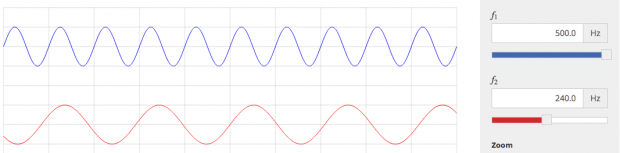
תחום ה־2.4 GHz נמצא בשימוש זמן רב יותר מתחום ה־5 GHz, ולכן הוא לעיתים קרובות עמוס מדי באזורים מאוכלסים בצפיפות. עם זאת, הוא מספק כיסוי רחב יותר מתחום ה־5 GHz, שהיתרון העיקרי שלו הוא קצבי העברת נתונים גבוהים יותר. תחום ה־6 GHz טוב אף יותר: כמעט שאין בו הפרעות ויש בו הרבה יותר ערוצים פתוחים, מה שהופך אותו לאידיאלי לתוכן כבד ולהפעלה יציבה של מספר רב של מכשירים בו־זמנית.
על ידי ניתוח רצועות ה-2.4 GHz וה-5 GHz, תוכלו לאסוף מידע על כל נקודות הגישה המשדרות כרגע שנמצאות בטווח של המכשיר עליו אתם מריצים את מנתח ה-WiFi בחינם שלכם, כמו מחשב נייד עם Windows או MacBook.
אפליקציות הניתוח WiFi החינמיות הטובות ביותר יכולות לעזור לכם להבין את המידע שנאסף, להאפשר לכם להשתמש בו למגוון מטרות שונות, חלקן נדון במאמר זה מאוחר יותר. אפליקציות מנתחי WiFi חינמיות ל-Windows ול-Mac אפילו יכולות להתמקד ברשת ספציפית ולחזות את כיסוייה על מפה על ידי איסוף מידע מחלקים שונים של האזור המכוסה.
כיצד משתמשים באפליקציות מנתח Wi-Fi?
כדי להשתמש באפליקציה לניתוח WiFi, אינך צריך להיות מומחה ברשתות אלחוטיות. רוב האפליקציות לניתוח WiFi למעשה בשימוש על ידי אנשים רגילים שרוצים לשמור על איכות החיבור ולזהות במהירות בעיות שמונעות מהם לצפות בסרטונים באינטרנט, לשחק משחקים מקוונים, לגלוש ברשת או אפילו לשלוח הודעות דוא"ל.
כמובן, אפליקציות ניתוח WiFi משמשות גם מקצוענים שתפקידם להקים רשתות ארגוניות מורכבות ולכסות בצורה חלקה מספר קומות עם אות WiFi חזק. מה שחשוב, עם זאת, הוא שכל התכונות של אפליקציות ניתוח WiFi מודרניות כמו NetSpot נגישות למתחילים ולמקצוענים כאחד.
גם אם אתם מרוצים לחלוטין מה-Wi‑Fi שלכם, כדאי לבחון מקרוב אפליקציות מנתח ייעודיות — תמיד יש סיכוי למצוא דרך לשפר את החיבור. בבית שלכם עשויים להיות אזורים קטנים עם אות חלש, מה שמכונה "אזורים מתים", שאולי אפילו לא תבחינו בהם כי הבעיות מופיעות רק מדי פעם.
ואם האינטרנט שלכם איטי באופן מורגש או שהחיבור מתנתק כל הזמן, אפליקציה כזו יכולה לעזור לכם לבצע אבחון מדויק: היא תציג בבירור את עוצמת האות וההפרעות, כך שתוכלו להבין מה בדיוק מפריע לרשת.
אם אתם נמצאים בסביבה צפופה, כגון בניין דירות או משרד, ערוצים של Wi-Fi יכולים להיות עמוסים, מה שמוביל להפרעות. מנתח Wi-Fi יכול לסייע לכם למצוא את הערוץ הטוב ביותר כדי להפחית את ההפרעות ולשפר את הקישוריות.
בנוסף, אם אתם משתמשים במספר מכשירים חכמים, חיבור Wi-Fi יציב ואמין הוא קריטי. מנתח Wi-Fi מאפשר לכם לבצע אופטימיזציה לרשת שלכם עבור קישוריות עקבית בין כל המכשירים החכמים שלכם, מה שמזער אזורים ללא קליטה ומפחית ניתוקי רשת.
מהי אפליקציית ניתוח WiFi הטובה ביותר?
מנתח WiFi יכול להוות כלי בלתי יום לאבחון בעיות ולאופטימיזציה של רשת אלחוטית. ניתן להשתמש באפליקציה לניתוח WiFi כדי לשפר את מהירות ואמינות הרשת. ישנן אפליקציות רבות מהן ניתן לבחור, אז אילו תכונות כדאי לחפש? אפליקציית אנליזה אלחוטית טובה צריכה להיות מסוגלת לבצע מספר פעולות.
להתחיל מכך שהיא צריכה לזהות מהר את כל הרשתות האלחוטיות הסמוכות ולאסוף מידע עליהם. לפחות, האפליקציה צריכה להיות מסוגלת לאחזר שמות רשת, המוכרים גם בתור מזהי סט שירותים (SSIDs), הגדרות בטיחות, ונתונים על עוצמת האות.
מנתחי WiFi שכוללים יותר תכונות מציעים גם פונקציונליות של מפות חום, שמאפשרות לך לתעד את נתוני עוצמת האות על מפה כדי לחשוף את האזורים בהם האות חלש ואפשריים שיבושים גבוהים.
האפליקציות הטובות ביותר לניתוח WiFi אינן רק מלאות בתכונות שימושיות, אלא גם קלות לשימוש במיוחד על ידי אנשים שאין להם נסיון קודם בניתוח WiFi.
תכונות של אפליקציה לניתוח ערוצי WiFi
מנתח ערוצי WiFi מוצלח לא רק מצייר גרפים יפים — הוא עוזר לך לקבל החלטות מהירות ובטוחות לגבי הרשת שלך. הנה מה שבאמת חשוב בפועל.
- SSIDs (שמות רשת). המנתח שלך צריך להציג כל רשת קרובה, כולל כאלה שלא משדרות שם (SSIDs מוסתרים). רשתות מוסתרות אינן “מיוחדות”, הן פשוט שקטות; כלי טוב עדיין מזהה ומציג אותן כך שתראה את התמונה המלאה לפני שתכוונן ערוצים או מיקום.
- פסים וערוצים. רוב הבתים כיום משתמשים ב-2.4 GHz, 5 GHz, ובמידה הולכת וגוברת גם 6 GHz. כל פס מחולק לערוצים, וכשיותר מדי שכנים נוחתים על אותו ערוץ, כולם מאטים. תפקיד המנתח הוא לחשוף את הצפיפות הזו ולהכווין אותך לערוץ נקי יותר, כדי שתוכל להוציא את המקסימום מהפס שבחרת.
- אבטחה במבט אחד. אם מנתח מראה לך שרשת משתמשת ב-WEP או בגרסה ישנה של WPA, זה דגל אדום. אתה רוצה לראות לפחות WPA2 ובאופן אידיאלי WPA3. תצוגת אבטחה מהירה עוזרת לך להחליט אם הגיע הזמן לעדכן הגדרות בנתב שלך.
- תקני WiFi. תקני WiFi מתפתחים: 802.11n/ac הוותיקים עדיין נפוצים, אבל WiFi 6/6E (802.11ax) ו-WiFi 7 (802.11be) מביאים יעילות ומהירות טובים יותר — במיוחד בבתים ומשרדים עמוסים. המנתח שלך צריך לזהות באיזה תקן כל רשת משתמשת כדי שתדע אם אתה משאיר ביצועים על השולחן.
- עוצמת אות שיש לה משמעות. “פסים” לא מספיקים. חפש מספרים אמיתיים ב-dBm (בערך מ-30 dBm למצוין ועד סביב 90 dBm שבקושי שמיש). זה נותן לך קריאה כנה של הכיסוי, מאפשר לך להשוות בין חדרים, ועוזר לך להחליט בין הזזת הנתב, הוספת נקודה, או שינוי ערוצים.
- רעש והפרעות. לפעמים האות בסדר אבל האוויר רועש — מיקרוגלים, ציוד Bluetooth ונקודות גישה שכנות כולם תורמים. מנתח שימושי מציג רמות רעש (גם ב-dBm). ככל שהמספר הזה קרוב יותר לאפס, כך הסביבה רועשת יותר; הידיעה של ההבדל בין אות לרעש (ה-SNR שלך) היא מה שמבדיל בין ניחושים לתיקונים אמיתיים.
ממשק משתמש — האופן שבו הנתונים של הרשת מוצגים יכול להשפיע על יכולתך להשתמש בהם ביעילות. אתה צריך להיות מסוגל למצוא במהירות את המידע שאתה מעוניין לראות.
ניידות — בעת שימוש במנתח WiFi בצורה יעילה, ניידות היא מפתח. נטילת מדידות מרובות של הרשת שלך ממיקומים שונים בתוך אזור הכיסוי דורשת כלי שיכול ללכת איתך לכל מקום. זה המקום שבו נוחות של אפליקציות לניתוח WiFi לנייד בולטת. אם אתה משתמש בלפטופ או מכשיר נייד, בחירת מנתח WiFi שמתאים לפלטפורמה שלך מובילה לשימוש היעיל ביותר בכלי. לדוגמא, אלה שמשתמשים במכשיװי אפל צריכים לחקור את האפליקציות הטובות ביותר לניתוח WiFi ל-iOS.
דיווח — ייתכן שתמצא שאתה רוצה לשמור רישומים של הסריקות של ה-WiFi ונתוני הרשת שלך. כמה אפליקציות מאפשרות לך את האפשרות לייצא נתונים לקבצים לניתוח מאוחר יותר.
10 האפליקציות הטובות ביותר לניתוח WiFi
לאלו שמחפשים לייעל את רשתות ה-WiFi שלהם, אפליקציית ניתוח WiFi יכולה להיות פורצת דרך, ולספק תובנות ופתרונות שיכולים לשפר באופן משמעותי את הביצועים. בין אם אתה מקצוען טכנולוגי או סתם מישהו שמחפש לשפר את אות ה-WiFi בבית, האפליקציה הנכונה יכולה לעשות את כל ההבדל.
הנה עשר אפליקציות לניתוח WiFi שיכולות לעזור לך להגדיר את הרשת שלך לביצועים מיטביים.
- NetSpot — היא האפליקציה המקצועית לסקרי אתרים אלחוטיים, ניתוח WiFi ופתרון בעיות במערכות macOS ו-Windows.
- Network Performance Monitor — היא הכלי המבוסס רשת שתוכנן לשימוש על ידי מנהלי רשתות ארגוניות.
- InSSIDer — אחת מאפליקציות ניתוח WiFi הוותיקות והמהימנות ביותר.
- WiFi Scanner — גם משתמשי Mac וגם משתמשי Windows יהנו מהתכונות המתקדמות של כלי זה.
- Real WiFi — אנליזר WiFi פשוט לחלונות עם יכולת בדיקת מהירות משולבת.
- Network Analyzer — כולל כלים לאבחון ובדיקת מהירות אינטרנט.
- ניתוח WiFi — הוא ניתוחן WiFi חינמי לווינדוס.
- Wireshark — הוא מנתח פרוטוקול רשת בעל יכולות רבות המשמש לניתוח מה שקורה על רשתות אלחוטיות.
- Wi-Fi Scanner (LizardSystems) — היא אפליקציית אנליזה פשוטה המיועדת בעיקר למשתמשים ביתיים המעוניינים ללמוד יותר על הפעילות האלחוטית באזורם.
- Vistumbler — היא אחת האפליקציות הטובות ביותר לניתוח WiFi בקוד פתוח.
| אפליקציה | NetSpot |
| פלטפורמה | Windows, macOS, iOS, Android |
| הכי מתאים עבור | משתמשים ביתיים, עסקים קטנים, יועצי IT, מהנדסי WiFi |
| יכולות עיקריות | מצבי Inspector, Survey ו-Planning; מפות חום חזותיות (אות, SNR, הפרעות, מהירות ועוד); תכנון חזוי; תמיכה בתקני Wi‑Fi מודרניים |
| מפות חום של Wi‑Fi ותכנון חזוי | כן |
| חסרונות עיקריים | אין גרסת Linux |
| אפליקציה | Network Performance Monitor |
| פלטפורמה | מבוסס-ווב (מופץ על Windows / שרתים) |
| הכי מתאים עבור | צוותי IT ארגוניים, ארגונים גדולים |
| יכולות עיקריות | ניטור מרוכז; לוחות מחוונים הניתנים להתאמה אישית; מדדים ל-WiFi ולרשת קווית; התראות; מפות WiFi מותאמות אישית |
| מפות חום של Wi‑Fi ותכנון חזוי | מוגבל, ללא תכנון חזוי |
| חסרונות עיקריים | יקר עבור סביבות קטנות; מוגזם עבור רשתות ביתיות ומשרדים קטנים מאוד |
| אפליקציה | inSSIDer |
| פלטפורמה | Windows, תמיכה מוגבלת ב-macOS |
| הכי מתאים עבור | חובבים, צוותי IT קטנים |
| יכולות עיקריות | הדמיות של ערוצים ושל אות; משווה את הרשת שלך עם השכנים; רמזים בשפה פשוטה; סריקת לקוחות LAN |
| מפות חום של Wi‑Fi ותכנון חזוי | לא |
| חסרונות עיקריים | נדרש חשבון MetaGeek; התמיכה ב-macOS מודרני מוגבלת; אין מפות חום מובנות |
| אפליקציה | WiFi Scanners |
| פלטפורמה | Windows, macOS |
| הכי מתאים עבור | משתמשי דסקטופ מתקדמים |
| יכולות עיקריות | גרפים של אות; סטטיסטיקות חיבור; דוחות HTML; בדיקות מהירות אוטומטיות; סריקת IP מהירה |
| מפות חום של Wi‑Fi ותכנון חזוי | לא |
| חסרונות עיקריים | אפליקציה בתשלום; התמחור ומערך התכונות שונים בין Windows ל-macOS; אין תהליך מלא של סקר אתר |
| אפליקציה | Real WiFi |
| פלטפורמה | Windows 10+ (Microsoft Store) |
| הכי מתאים עבור | משתמשים ביתיים, פתרון תקלות בסיסי |
| יכולות עיקריות | בדיקת מהירות אינטרנט מובנית; מנתח WiFi פשוט; סריקת מכשירים כדי לראות מי נמצא ברשת שלך |
| מפות חום של Wi‑Fi ותכנון חזוי | לא |
| חסרונות עיקריים | חסרה אנליזה מתקדמת; לא מיועד למהנדסי WiFi מקצועיים |
| אפליקציה | Network Analyzer |
| פלטפורמה | iOS, iPadOS |
| הכי מתאים עבור | אבחון נייד, משתמשים מתקדמים |
| יכולות עיקריות | אבחון WiFi מ-iPhone/iPad; בדיקת מהירות אינטרנט; גילוי התקנים; סריקת פורטים; תמיכה ב-IPv4/IPv6 |
| מפות חום של Wi‑Fi ותכנון חזוי | לא |
| חסרונות עיקריים | הממשק מרגיש מיושן; מערך התכונות עשוי להיות מציף למתחילים |
| אפליקציה | WiFi Analyzer (Microsoft Store) |
| פלטפורמה | Windows |
| הכי מתאים עבור | משתמשים ביתיים שזקוקים לבדיקה מהירה ממחשב |
| יכולות עיקריות | מציג עוצמת אות וערוצים; מסייע למצוא ערוצים פחות עמוסים; בדיקות מהירות פשוטות; התקנה קלה מהחנות |
| מפות חום של Wi‑Fi ותכנון חזוי | לא |
| חסרונות עיקריים | אין מפות חום או ניתוח מעמיק; אפילו תכונות PRO מוגבלות לשימוש מקצועי |
| אפליקציה | Wireshark |
| פלטפורמה | Windows, macOS, Linux, אחרים |
| הכי מתאים עבור | מהנדסי רשת, אנליסטים של אבטחה / פרוטוקולים |
| יכולות עיקריות | בדיקת מנות מעמיקה; לכידה חיה וניתוח אופליין; תומך בפרוטוקולים רבים ובמערכות הפעלה רבות |
| מפות חום של Wi‑Fi ותכנון חזוי | לא |
| חסרונות עיקריים | עקומת למידה תלולה מאוד; זהו מנתח פרוטוקולים קודם כל, ולא מנתח WiFi קלאסי |
| אפליקציה | Wi‑Fi Scanner (Lizard Systems) |
| פלטפורמה | Windows, Windows Server |
| הכי מתאים עבור | משתמשים ביתיים ומנהלים שזקוקים למנתח בעלות נמוכה |
| יכולות עיקריות | תומך ב-2.4/5 GHz וב-802.11 a/b/g/n/ac/ax; מסננים; ממשקים מרובים; רישיון אישי חינמי |
| מפות חום של Wi‑Fi ותכנון חזוי | לא |
| חסרונות עיקריים | אין מפות חום; ההדמיות בסיסיות למדי; ל-Windows בלבד |
| אפליקציה | Vistumbler |
| פלטפורמה | Windows |
| הכי מתאים עבור | חובבים, תרחישי GPS/wardriving |
| יכולות עיקריות | קוד פתוח; הדמיה של נקודות גישה עם נתוני GPS; ייצוא ל-KML/GPX עבור Google Earth וכלים דומים |
| מפות חום של Wi‑Fi ותכנון חזוי | לא |
| חסרונות עיקריים | ממשק מיושן; מתמקד במיפוי נקודות גישה יותר מאשר בדוחות ידידותיים או בתכנון כיסוי |

NetSpot
אפליקציית ניתוח Wi-Fi שעונה על כל הקריטריונים שמנו לעיל היא NetSpot. אפליקציה מקצועית זו לסקרי אתר אלחוטיים, ניתוח Wi-Fi ופתרון בעיות במערכות הפעלה macOS ו-Windows זוכה לאהבה מצד מנהלי רשת ותיקים וכן משתמשים ביתיים. קרא עוד על נתחן Wi-Fi של Windows מבית NetSpot.
NetSpot פועלת על כל מחשב מק עם macOS 11+ או חדש יותר וכל מחשב Windows עם Windows 7/8/10/11. בניגוד לרוב אפליקציות ניתוח Wi-Fi אחרות, NetSpot תומך בשלוש מצבי ניתוח אלחוטיים ייחודיים: בודק, סקר, ותכנון!
-

מצב בדיקה
מעניק לך תובנות בזמן אמת על רשתות ה- WiFi שמסביבך.
-

מצב סקר
מספק ניתוח מקיף מבוסס מפה של ביצועי רשת ה-WiFi שלך.
-

מצב תכנון
מאפשר לך לדמות ולתכנן את מערך וכיסוי רשת ה- WiFi שלך.

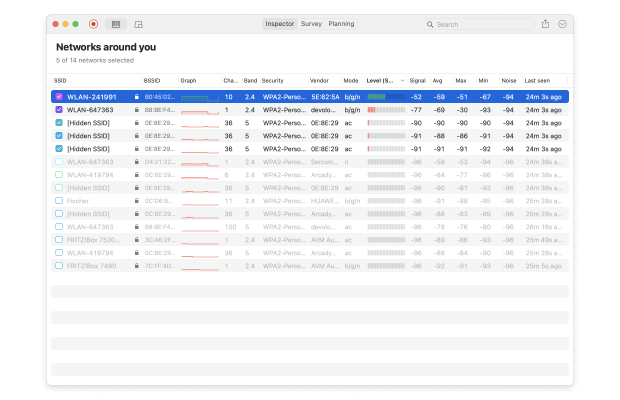
מצב הבדיקה (Inspector Mode) מעולה לצילום תמונות מהירות של רשתות אלחוטיות בסביבה. כאשר אתה במצב זה, NetSpot מזהה באופן מיידי את כל הרשתות האלחוטיות שסביבך, כולל את הרשת האלחוטית שלך, ומאפשר לך לבדוק את הגדרות האבטחה שלהן, עוצמת האות, הערוץ והתדר שהן משדרות בהם, ועוד הרבה יותר.
כאשר אתה במצב סקר, NetSpot מאפשר לך לסמן את נתוני הרשת האלחוטית בפועל על גבי מפה, ומראה בבירור היכן האות שלך הכי חלש והיכן הוא הכי חזק.

הפונקציונליות של נטספוט ליצירת מפות חום תומכת בפרויקטים רב-רמתיים עם אזורים שונים, קומות וכדומה, והיא אפילו מאפשרת ליצור כמות כלשהי של תמונות רגעיות בתוך כל אזור כדי להשוות בקלות בין תצורות אלחוטיות שונות זו לזו.
לבסוף, יש את מצב התכנון, שניתן להשתמש בו לביצוע סקר אתר חיזוי. תכונה זו מועילה במיוחד עבור אלה שנמצאים בתהליך הקמה של רשת WiFi חדשה או המעוניינים להרחיב את טווח הכיסוי של רשת קיימת.
החל מ-NetSpot 6, מצב התכנון תומך הן בחללים חד-מפלסיים והן בבניינים מרובי קומות. ניתן ליצור פריסה חד-מפלסית או להוסיף כמה קומות כרמות נפרדות בתוך פרויקט אחד ולדמות כיצד אות ה-WiFi מתפשט לא רק אופקית בכל קומה אלא גם אנכית ביניהן.
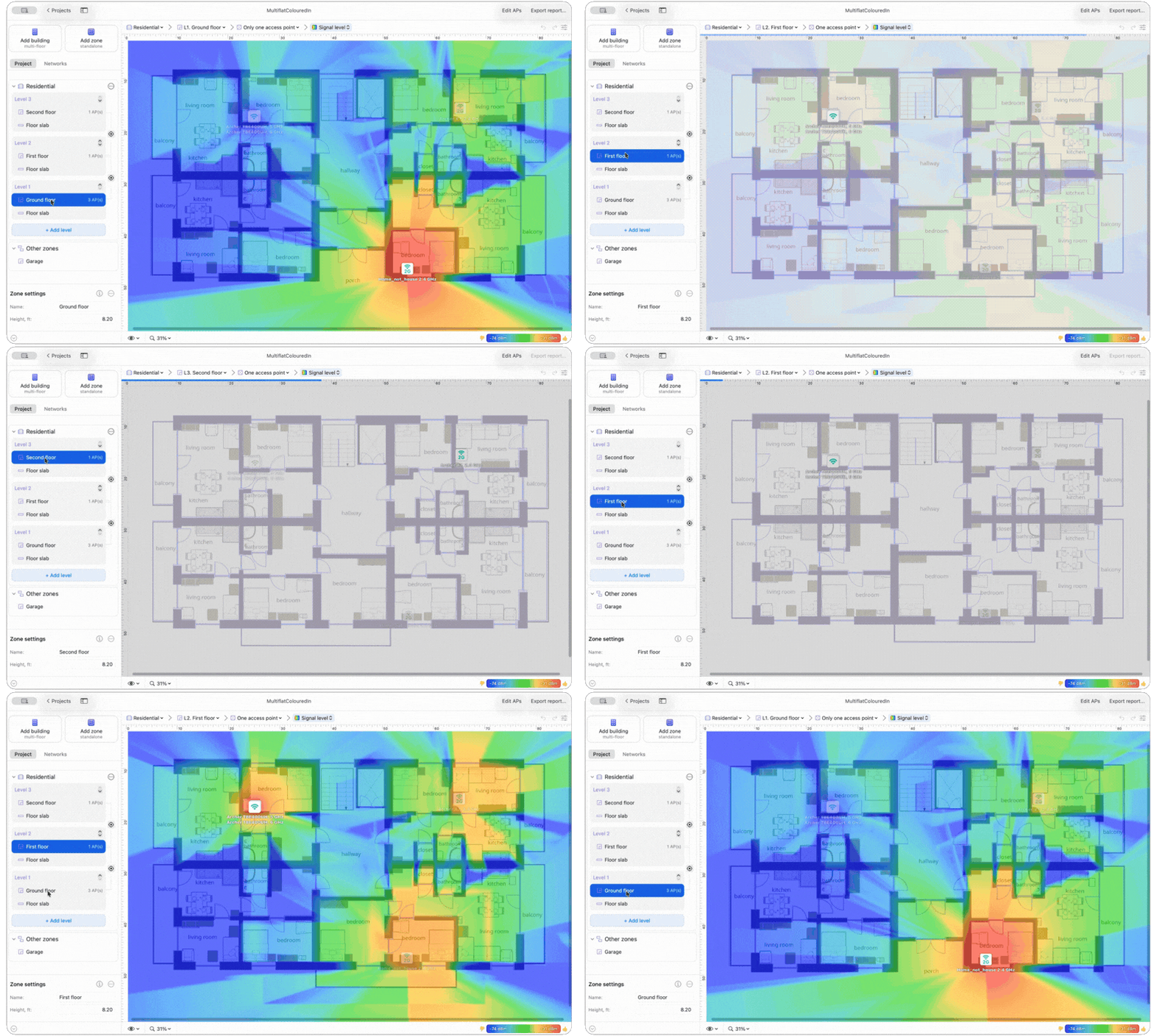
בעבור תכנונים מרובי קומות, NetSpot יכולה להביא בחשבון את החומר ואת העובי של לוחות הרצפה וכן פתחים פתוחים ברצפה עבור גרמי מדרגות, מה שהופך את הסימולציה לייצוגית יותר של הבניין בפועל.
על ידי כיוונון מיקומי נקודות הגישה, משתמשים יכולים לחזות ביעילות את כיסוי האות, לזהות אזורים עיוורים פוטנציאליים, ולמטב את תכנון הרשת הכולל לפני תחילת ההתקנה הפיזית.
התפלגות האות החזויה מתעדכנת גם בזמן אמת כאשר מזיזים נקודת גישה, כך שניתן להשוות מיד אפשרויות מיקום שונות.
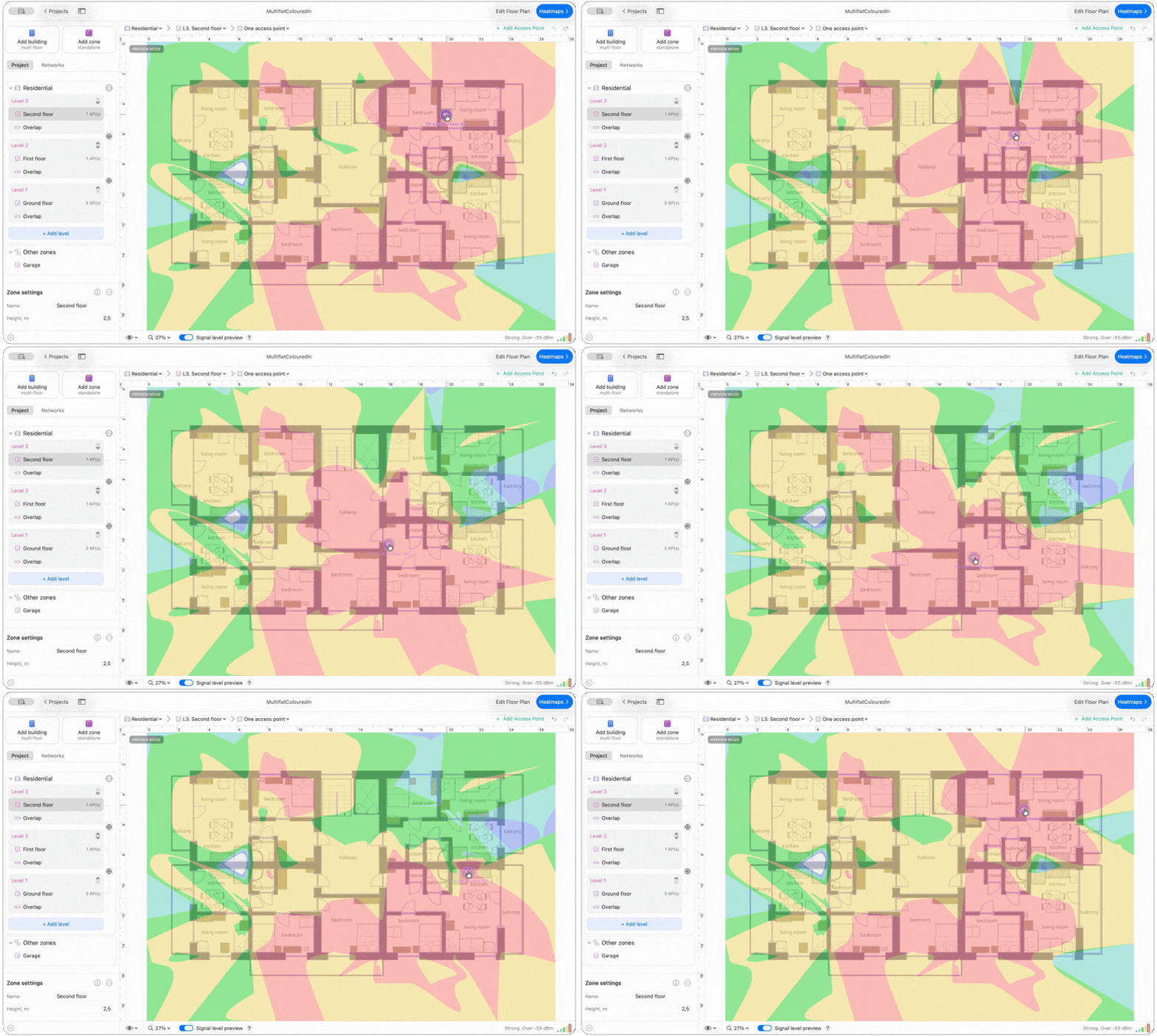
בפרויקט מרובה קומות מיושר, תצוגה מקדימה זו משתרעת גם בין מפלסים.
-
עובד על Windows, macOS, ו-Android
-
קל לשימו אך מספק תוצאות מקצועיות
-
שלושה מצבי ניתוח אלחוטי
-
פונקציונליות מיפוי חום
-
מגוון ויזואליזציות של אותות WiFi
-
תכנון חזוי לאזור יחיד ולמספר קומות
-
אף אחד
- המלצת סיכום: קבל NetSpot

Network Performance Monitor
כלי זה המבוסס על רשת האינטרנט נועד לשמש מנהלי רשתות בארגונים והוא פועל בעזרת טכנולוגיה חדשנית ותכונות ניטור מתקדמות.
Network Performance Monitor נועד לפעול כמנתח רשת אוטומטי, ומספק למנהלים את המידע שהם צריכים כדי לשמור על ביצועי הרשת האלחוטית הפנימית ולזהות בעיות פוטנציאליות לפני שהן משפיעות על יעילות העובדים.
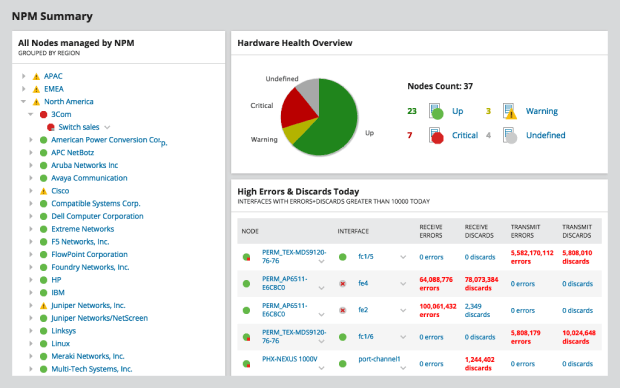
כל מדדי הביצועים החשובים מוצגים על לוח מחוונים הניתן להתאמה אישית, כולל זמן השבתה של ההתקן, זמן תגובה ממוצע וזמינות ממשק. מנהלי הרשת יכולים לקבל נראות נוספת לתוך הרשתות שלהם בזכות ספריית מפות חום WiFi מותאמות אישית בתוך לוח המחוונים של בקרת ביצועי הרשת.
אף על פי שבקרת ביצועי רשת היא מנתח WiFi מסוג עסקי ויקר, כל אחד יכול לבדוק את התכונות שלה למשך עד 30 יום חינם.
יתרונות וחסרונות
-
מנתח WiFi ברמת עסקים
-
לוח מחוונים מותאם אישית
-
תצוגות ויזואליות מתקדמות של WiFi
-
גרסה חינמית זמינה
-
מאוד יקר
-
לא מתאים למשתמשים ביתיים

InSSIDer
inSSIDer קיים מאז 2007, והופך את ניתוח ה-WiFi לקל ונוח. הכלי מציג בנוחות את כל המידע החיוני שאתה צריך לראות כיצד רשתך מתפקדת ביחס לרשתות סמוכות אחרות, כולל פרטי ערוצי WiFi, עוצמת אות והגדרות אבטחה.
דגש חזק מושם על כך שהמידע שנאסף יהיה ברור ומובן בקלות, מה שנהדר עבור מי שחדש בניתוח WiFi או מחפש לשזור את הבעיות הספציפיות ללא תקיעה במונחים טכניים. inSSIDer אף סורק את רשת האזור המקומית (LAN) שלך, ומראה לך את המכשירים המחוברים, סוגיהם, ואפילו את שמותיהם כאשר אפשרי. כל זאת בלי לצרך לחפור בתפריטים מסובכים.
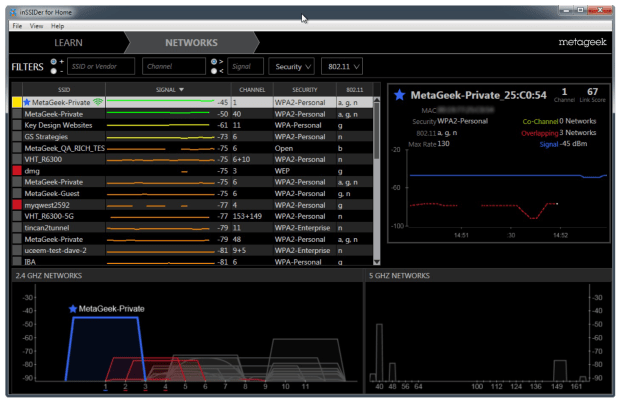
מכיוון ש-inSSIDer פותח בעיקר עבור Windows, תאימות ל-Mac מוגבלת למספר גרסאות ספציפיות (ולא עדכניות). יתר על כן, חשבון ב-MetaGeek הוא חובה לשימוש בכלי. דרישה זו עשויה להרתיע משתמשים אלו שאינם מעוניינים לשתף את מידעם האישי עם חברה נוספת.
יתרונות וחסרונות
-
אחת מאפליקציות ניתוח WiFi הוותיקות והמהימנות ביותר
-
מפשט נתונים מורכבים לאנגלית פשוטה
-
מציג מכשירים ברשת האזורית המקומית (LAN) שלך
-
נדרש חשבון של MetaGeek כדי להשתמש בכלי

WiFi Scanner
משתמשי מק וחלונות ייהנו מהתכונות המתקדמות של כלי זה, כולל היכולת להציג באופן גרפי את עוצמת האות של הרשת.
אפליקציית ניתוח WiFi רב-פלטפורמית זו עובדת עם נקודות גישה של 802.11 a/b/g/n/ac ומספקת תמיכה מלאה גם לרשתות בתדרים של 2.4 ו־5 GHz ולכל רוחבי הערוצים. מאפייניה הבולטים ביותר כוללים את היכולת להתחבר לכל רשת שנמצאה, סטטיסטיקות חיבור אלחוטיות בצורת גרפים וטבלאות, דוחות סיכום בפורמט HTML, בדיקות מהירות אוטומטיות, וסריקת IP מהירה שמאתרת מכשירים לא ידועים שמחוברים לרשת ה-WiFi שלך.
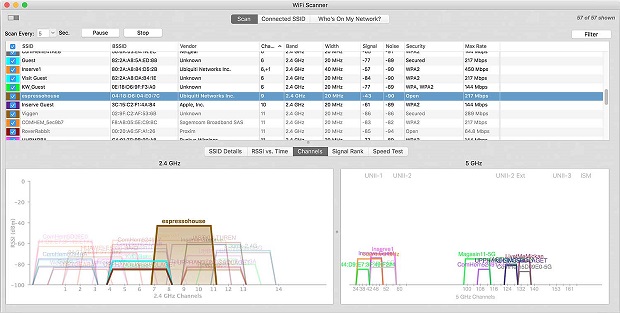
WiFi Scanner היא אפליקציה בתשלום שעולה $14.99 לגרסת הווינדוס ו-$19.99 לגרסת המק. ניתן להוריד גרסת ניסיון בחינם למי שמעוניין לבדוק את התכונות לפני הקנייה.
יתרונות וחסרונות
-
זמין גם ל-Windows וגם ל-Mac
-
תמיכה ב-802.11 a/b/g/n/ac
-
מציע מגוון רחב של תכונות
-
גרסת ה-Mac יקרה יותר מגרסת ה-Windows

Real WiFi
Real WiFi, זמין ישירות מ- Microsoft Store, נוצר כדי להקל עליך בעת אופטימיזציה של הרשת האלחוטית שלך. תוכל להשתמש בו לזהות הפרעות מרשתות שכנות כדי שתדע איך להתאים את ההגדרות שלך למהירות אינטרנט גבוהה יותר ללא צורך לרכוש נתב חדש.
אחת התכונות הבולטות שמציע Real WiFi היא מבחן מהירות אינטרנט משולב. באמצעותו, תוכל למדוד בקלות ובמהירות את ביצועי החיבור האמיתיים שלך בזמן אמת. אנו גם מעריכים את היכולת לזהות מכשירים המחוברים לרשת שלך. תכונת סריקת המכשירים יכולה לעשות לך חשיפת עיניים, במיוחד אם אתה חושד שמכשירים לא מורשים משתמשים ברשת שלך.
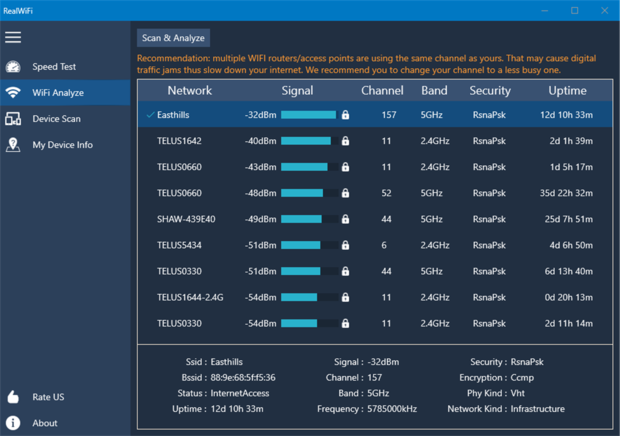
עם זאת, למרות שהאפליקציה מלאה בתכונות נוחות למשתמש היומיומי, Real WiFi אולי לא תתאים לאנשים שמחפשים ניתוח מתקדם או מיוחד. האפליקציה הופכת את ניתוח WiFi לנגיש למשתמש הממוצע אך עלולה להיתקל בקוצר כוח עבור מקצועני רשתות או חובבים המחפשים כלי אנליזה אלחוטית עוצמתית יותר.
יתרונות וחסרונות
-
נגיש בקלות דרך חנות Microsoft
-
מספק כלים חיוניים כמו בדיקת מהירות אינטרנט, ניתוח WiFi וסריקת מכשירים
-
אידיאלי לשימוש אישי ופתרון בעיות בסיסי
-
חסרות תכונות מתקדמות שעשויות להיות נחוצות למקצוענים או משתמשים בעלי ידע טכנולוגי

Network Analyzer
משתמשים המעוניינים להריץ את האנליזר שלהם על מכשיר iOS יאהבו את התכונות של כלי זה שכוללים כלי אבחון ומבחן מהירות אינטרנט. עם Network Analyzer מבית Techet, תוכלו לאבחן בקלות בעיות WiFi שונות וזאת רק עם ה-iPhone שלכם.
לוקח רק מספר מגעים לזהות את כל המכשירים המחוברים לרשת שלכם ולראות את כתובות ה-IP שלהם. כאשר אתם פותרים בעיות ברשת גדולה, תוכלו להצמיד את מספר המכשים שנסרקים על ידי ציון טווח IP מדויק. ניתן לסנן תוצאות הסריקה על פי מספר פרמטרים.
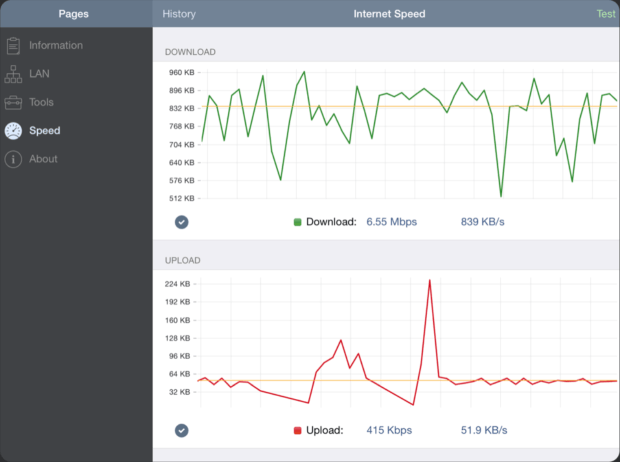
מנתח הרשת יכול לסרוק את הפורטים הנפוצים ביותר או טווחי פורטים שמשתמש הגדיר כדי לעזור לך לגלות נקודות חדירה אפשריות ולסגור אותן לפני שהאקרים זדוניים ינצלו אותן לרעה. כתוכנה מודרנית לניתוח WiFi, מנתח הרשת תומך גם ב-IPv4 וגם ב-IPv6, והוא הופך את הבחירה בין שתי גרסאות פרוטוקול האינטרנט לעניין של אפשרות תצורה פשוטה.
יתרונות וחסרונות
-
תואם לכל גרסאות iOS האחרונות
-
בדיקת מהירות אינטרנט משולבת
-
מלא מאפיינים
-
תמיכה ב-IPv4 ו-IPv6
-
ממשק משתמש מיושן
-
לא מתאים לחובבנים

ניתוח WiFi
הנה מנתח WiFi חינמי לווינדוס שתוכלו להשתמש בו על הלפטופ שלכם כדי לנטר את עוצמת האות, למצוא ערוצים פתוחים, ולבחון את מהירות הרשת שלכם. תוכלו להוריד את מנתח ה-WiFi ישירות מהחנות של מיקרוסופט ולהפוך באופן מיידי את המחשב האישי או הלפטופ שלכם למנתח רשת.
עם גרסת החינם של מנתח ה-WiFi, אתם יכולים לגלות רשתות WiFi קרובות וללמוד את כל המידע החיוני עליהם, כמו שמותיהם וערוציהם. הגרסה החינמית אינה מכילה פרסומות, ואתם יכולים להשתמש בה ללא כל הגבלות.

אם ברצונך לשחרר תכונות נוספות, תוכל לשדרג לגרסת PRO של ניתוח WiFi דרך רכישה באפליקציה. הגרסה המקצועית מציעה תמיכה באריח חי, צפצוף עבור חוזק האות, היכולת להתחבר לרשתות WiFi ישירות מהאפליקציה, מסננים ועוד.
יתרונות וחסרונות
-
קל לשימוש
-
חינם עם רכישות באפליקציה
-
מספיק טוב לרוב המשתמשים הביתיים
-
חסר יכולות מיפוי חום
-
מוגבל מדי לשימוש מקצועי

Wireshark
שוחרר לראשונה ב-1998, Wireshark הוא ניתוח פרוטוקול רשת מאוד יכולתי שמשמש לניתוח מה קורה ברשתות אלחוטיות. הוא פועל על Windows, Linux, macOS, Solaris, FreeBSD, NetBSD, ועל מערכות הפעלה רבות נוספות וניתן להוריד ולהשתמש בו בחינם ללא הגבלות בזכות רישיון הקוד הפתוח שלו.
Wireshark יכול ללכוד חבילות נתונים הן מרשתות אלחוטיות והן מ-Ethernet, והנתונים שנלכדו יכולים להידפדף דרך ממשק המשתמש הגרפי או הטרמינל. ממשק המשתמש הגרפי מקל על ניתוח עמוק של חבילות נתונים באמצעות קידוד צבעים של חבילות הרשת לפי הסוג שלהם. עם זאת, זה לבדו לא גורם ל-Wireshark להיות נגיש למשתמשים חסרי ניסיון.
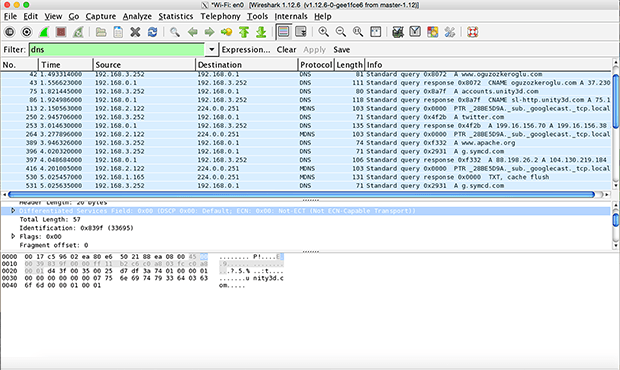
למרבה המזל, קיימים משאבים רבים ברשת, כולל סרטונים ידידותיים למתחילים, המסבירים כיצד להשתמש ב-Wireshark לניתוח פרוטוקולי רשת, והם עושים עבודה נהדרת בהשלמת התיעוד הרשמי.
יתרונות וחסרונות
-
חופשי ובקוד מקור פתוח
-
אנליזטור לניתוח פרוטוקולי רשת בעל יכולות רבות
-
רב-פלטפורמה
-
צילום חי וניתוח לא מקוון
-
מבלבל למשתמשים חדשים
Wi-Fi Scanner (LizardSystems)
Wi-Fi Scanner (LizardSystems) הוא אפליקציית ניתוח ישירה שמיועדת בעיקר למשתמשים ביתיים המעוניינים ללמוד יותר על הפעילות האלחוטית באזור שלהם. ניתן גם להשתמש בה על ידי מקצוענים שלא יכולים להצדיק תשלום נוסף עבור כלי שחזור נתונים מקצועי, שתכונותיו הרבות היו עולות על צורכיהם בהרבה.
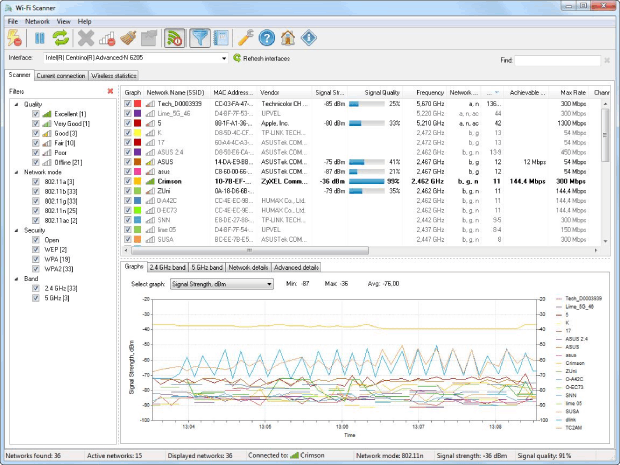
משתמשים ביתיים יכולים להוריד ולהשתמש ב- Wi-Fi Scanner בחינם, אך עסקים נדרשים לרכוש רישיון עסקי לצמיתות במחיר של 99.95$. בלי קשר לכך אם תבחרו להישאר עם הגרסה החינמית או לרכוש רישיון, אתם מקבלים תמיכה עבור רצועות התדרים 2.4 ו-5 גיגה-הרץ, 802.11a/b/g/n/ac/ax, כמו גם WPS 1.0 ו-WPS 2.0.
ביצוע סריקת WiFi עם Wi-Fi Scanner מבית LizardSystems קל ופשוט, אך הגרפים הזמינים יכלו להיות מושכים יותר מבחינה ויזואלית. אנו מעריכים את היכולת להחיל מסננים שונים במהירות כדי להצמיד את מספר רשתות ה-WiFi המוצגות, ואנו גם אוהבים את האופציה לעבור מיד לבין ממשקים שונים של רשתות.
יתרונות וחסרונות
-
רישיון אישי חינם
-
תמיכה בתדרי התדרים 2.4 ו- 5 גיגה-הרץ
-
ממשק משתמש נקי
-
בפיתוץ פעיל
-
גרפים לא מושכים חזותית
-
אין פונקציונליות של מפת חום
-
רק לחלונות

Vistumber
Vistumbler הוא אחד האפליקציות הטובות ביותר לניתוח רשתות אלחוטיות פתוחות המקור. הוא משמש בעיקר לויזואליזציה בקנה מידה גדול של נקודות גישה, בהתבסס על נתונים אלחוטיים ונתוני GPS שנאספו. הגרסה האחרונה ממוטבת ל- Windows 10, אך היא גם עובדת עם גרסאות ישנות יותר של מערכת ההפעלה.
כל הנתונים שנאספים על ידי Vistumbler ניתנים לייצוא למספר פורמטים של קבצים, וזה כולל את מיקומי ה-GPS של נקודות הגישה שנמצאו, שניתן לייצא לקובץ Google Earth KLM או GPX (GPS eXchange format).
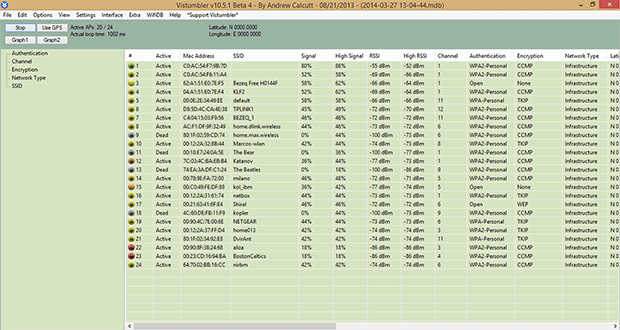
אל תתן לממשק המשתמש המיושן של Vistumbler למנוע ממך לנסות אותו. למרות שזה בהחלט נכון שמפתחי Vistumbler מעדיפים תכונות על פני עיצוב, ממשק המשתמש די פשוט להתרגל אליו.
יתרונות וחסרונות
-
קוד פתוח
-
פועל רק על חלונות
-
ממשק משתמש מיושן
-
לא ויזואליזציות מעולות
אחת מאפליקציות ה- WiFi הללו אמורה לעזור לך לשפר את ביצועי הרשת שלך. הורד אחת לפלטפורמה שבחרת ובצע סריקה של הרשת שלך. ייתכן שהיא תראה דרך פשוטה לתקן בעיות שמשפיעות לרעה על הרשת שלך ועל משתמשיה.
כיצד לבצע ניתוח Wi-Fi באמצעות אפליקציית ניתוח Wi-Fi?
ניתוח רשת Wi-Fi עשוי להישמע מאוד טכני ומאיים, אבל הוא הכל חוץ מזה — כל עוד אתה משתמש באפליקציה פשוטה ויכולתית לניתוח Wi-Fi כמו NetSpot. בנוסף ל-NetSpot, תזדקק גם למחשב נייד עם כרטיס WiFi כדי שתוכל לזהות רשתות Wi-Fi סמוכות.
עם NetSpot, אתה מקבל תמונה מלאה של סביבת ה-Wi-Fi שלך, המאפשרת לך להבין ולטפל בבעיות של הפרעות ברשת. בוא נצלול לתוך הסיבה מדוע מנתח WiFi הוא חיוני וכיצד NetSpot יכול לעשות הבדל משמעותי בחוויית ה-Wi-Fi הכוללת שלך.
NetSpot תואם לסטנדרטים העדכניים ביותר, כולל Wi-Fi 6 ו-Wi-Fi 6E. תקנים מעודכנים אלו מספקים גישה לרצועת התדרים של 6 GHz, שהיא הרבה פחות עמוסה מרצועות התדרים המקובלות של 2.4 GHz ו-5 GHz, וכתוצאה מכך רוחב פס גבוה יותר ועיכוב מופחת.
גם אם המכשירים שלך פועלים לפי סטנדרטים ישנים יותר כמו 802.11ac או 802.11n, NetSpot יכול לעזור לך בבחירת ערוץ ה-Wi-Fi הטוב ביותר לשיפור יציבות ומהירות הרשת שלך.
עם NetSpot, אתה יכול לבחור בין שלוש שיטות ניתוח WiFi שונות. השיטה הראשונה, שנקראת מצב בדיקה, מתמקדת בגילוי רשת Wi-Fi מהיר ופשוט, ומפרטת באופן מיידי את כל הרשתות Wi-Fi הזמינות באזור שלך, לצד כל המידע החשוב עליהן, כולל שם הרשת, פס וערוץ, הגדרות אבטחה, תקן WiFi, עוצמת אות ורמת רעש.
מצב הניתוח Wi-Fi השני נקרא מצב סקר, והוא מאפשר לך לבצע סקר אתר Wi-Fi וליצור מפת חום Wi-Fi כדי שתוכל לראות בדיוק איפה אות ה-WiFi שלך חזק ואיפה יש מקום לשיפור.
המצב השלישי והאחרון הנתמך על ידי ניתוח ספקטרום Wi-Fi, שנקרא מצב תכנון, מתמקד בתכנון ובאופטימיזציה של רשת ה-Wi-Fi שלך לעתיד. במצב זה, המשתמשים יכולים למפות מראש את הסביבה שלהם באופן וירטואלי ולדמיין כיצד תצורות רשת שונות יביאו לביצועים. זה כולל את היכולת למקם נקודות גישה וירטואליות על המפה כדי לראות כיצד המיקום שלהן משפיע על כיסוי האות ועל עוצמתו ברחבי האזור.
באמצעות שילוב שלוש שיטות אלו לניתוח WiFi, אתה יכול לקבל תמונה די מדויקת על ביצועי רשת ה-WiFi שלך ולהבין בדיוק מה עליך לעשות כדי לשפר אותה או להטמיע אותה. לדוגמה,נוגע ואחד לחץ בלבד כדי לראות על אילו ערוצי WiFi רשתות Wi-Fi סמוכות משדרות, מה שהופך את זה לפשוט לפתור בעיות הפרעה בערוצים.
ביצוע ניתוח WiFi באמצעות מצב בדיקה
מצב הבדיקה של NetSpot כל כך פשוט לשימוש שאין צורך בהסבר. פשוט הפעלו אותו באמצעות המתג הנמצא בסרגל העליון וצפו כיצד NetSpot יוצר תצלום של כל פעילות ה- WiFi שמסביב לכם. לאחר מכן NetSpot ימשיך לנתח את הסביבה בזמן אמת.
אם ברצונכם להשהות את הניתוח בזמן אמת, תוכלו לעשות זאת באמצעות לחצן ההשהיה שבפינה השמאלית-עליונה. ליד לחצן ההשהיה נמצא לחצן גרפי רמת האות והרעש, שמאפשר לכם לראות גרפים ברורים וקלים להבנה שמייצגים את — כן, ניחשתם — עוצמת האות ורמות הרעש של רשתות נבחרות.
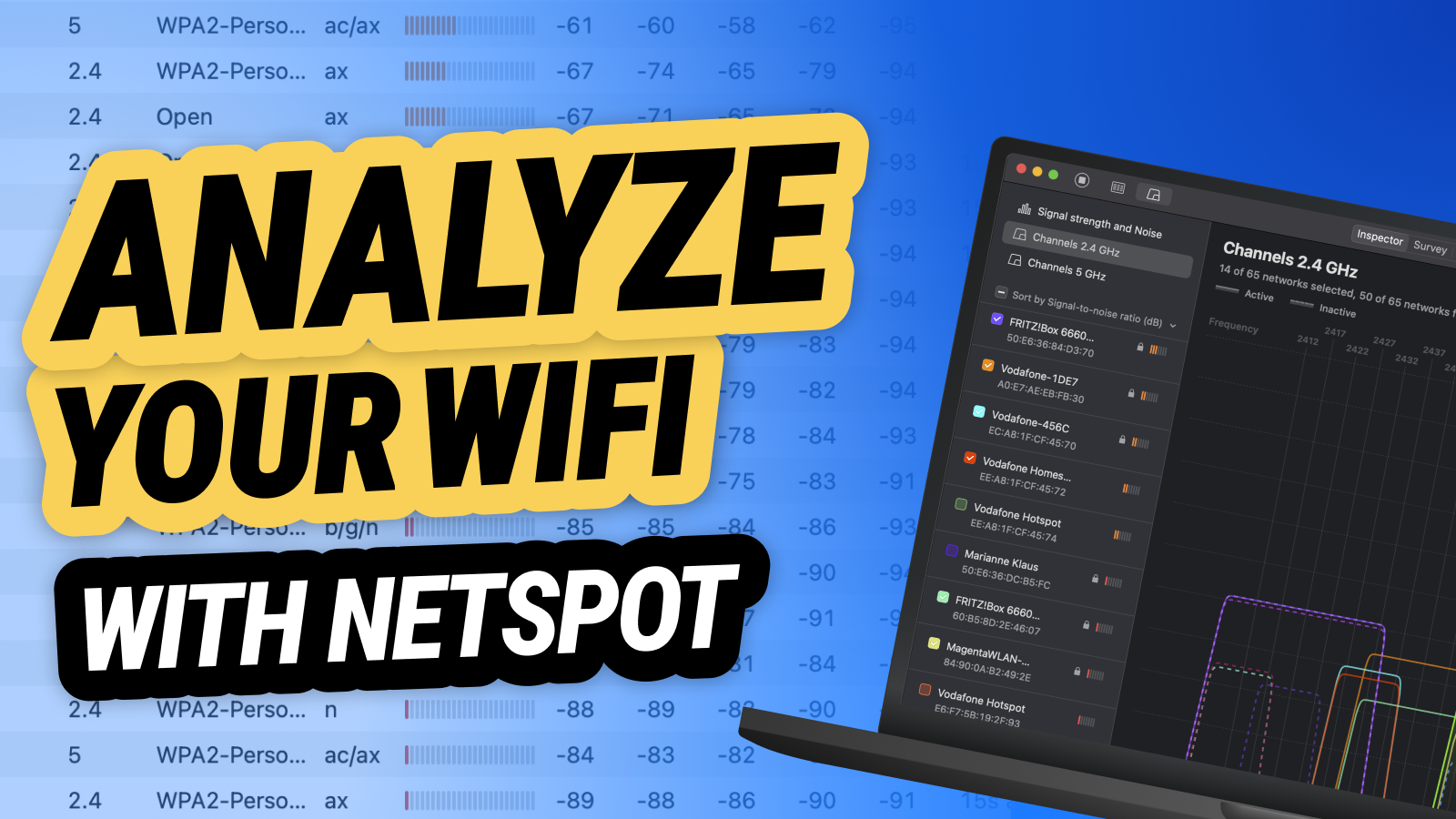
המידע שנאסף על ידי מצב הבדיקה כולל:
- SSID: מזהה קבוצת שירות הוא מה שמכונה בדרך כלל שם הרשת. רשתות אלחוטיות משדרות את מחרוזת האותיות, המספרים ואף סמלים מיוחדים כדי להבדיל ביניהן לבין עצמן ולהקל על הלקוחות ליצור חיבור.
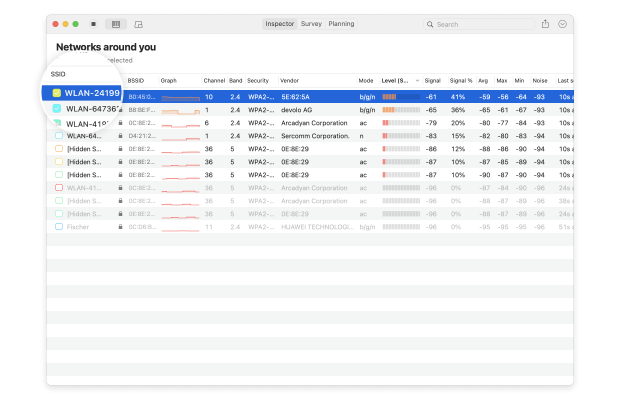
- BSSID: דומה למזהה השירות, מזהה קבוצת שירות בסיסי משמש לזיהוי ייחודי של נקודת גישה או מודם אלחוטי המשדר רשת אלחוטית.
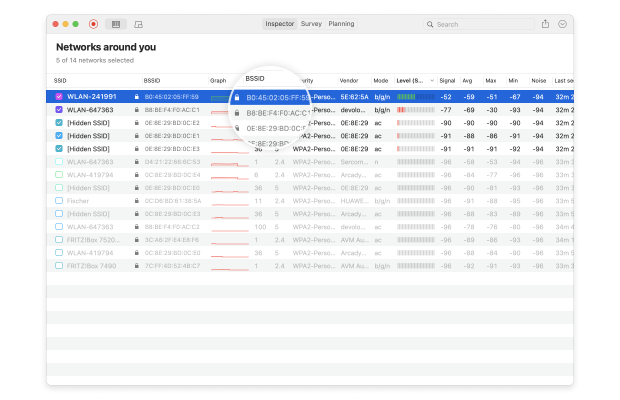
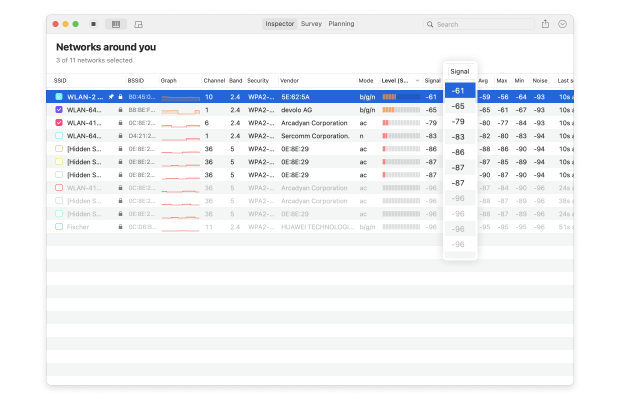
- עוצמת אות: נמדדת ב-dBm (דציבל מיליוואטים) ומבוטאת רק בערכים שליליים, עוצמת האות של רשת אלחוטית משפיעה ישירות על מהירויות העברת הנתונים, העיכוב, ואמינות החיבור.
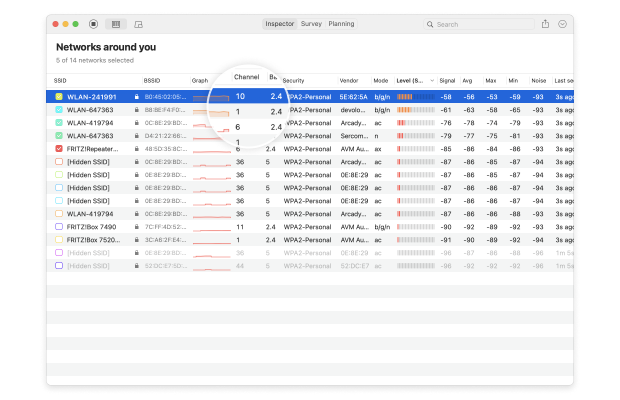
- מספר ערוץ: בכדי להפחית הפרעות באותות, התדרים 2.4 ו-5 GHz מחולקים למספר ערוצים, חלקם עשויים להיות יותר עמוסים מאחרים, במיוחד באזורים עירוניים צפופים.
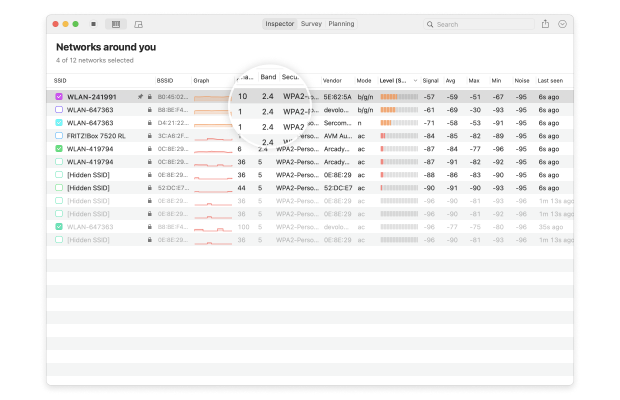
- להקה: תקן 802.11 מספק מספר תדרי רדיו. רוב מודמי ה-WiFi המודרניים תומכים בתדרים 2.4 ו-5 גיגה-הרץ, וכך גם NetSpot.
- אבטחה: WEP, WPA, WPA2, ו-WPA3 הם ארבעת תקני האבטחה המיועדים לאבטחת רשתות אלחוטיות לאישיות, לעסקים ולאינטרנט הדברים (IoT). מבין אלה, רק WPA3 יכול לעמוד במתקפות סייבר מודרניות ולהגן על מידע רגיש מפני האזנות סתר.
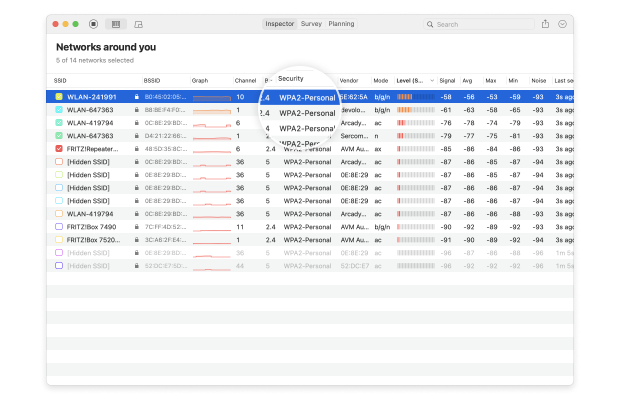
- ספק: ישנם יצרני נתבים רבים, ולא כולם זוכים להערכה על ידי מקצועני אבטחת מידע.
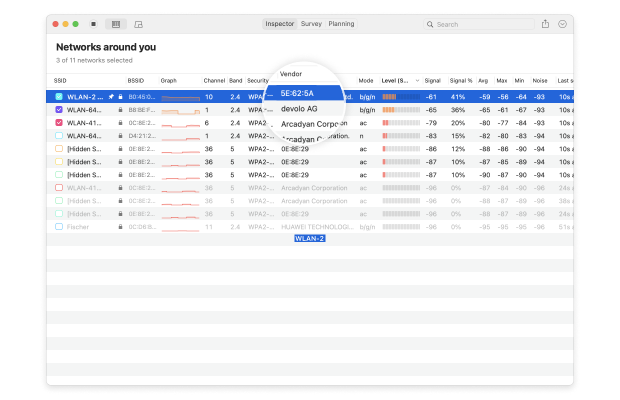
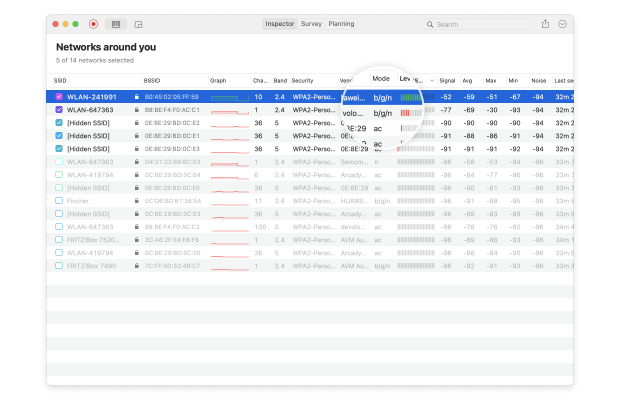
- מצב: תקני ה-WiFi נמצאים בתהליך של שיפור מתמיד כדי לענות על צרכינו הגדלים. NetSpot יכול לנתח כל רשת 802.11, כולל 802.11be/ax/ac/n/g/a/b.
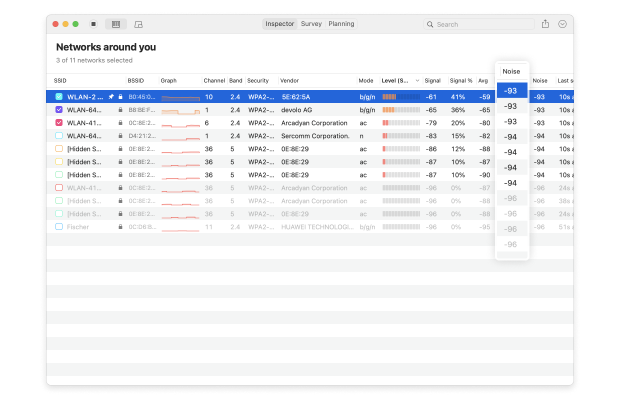
- רעש: אותות אלחוטיים עשויים להתנגש עם הפרעת תדר רדיו הנפלטת על ידי תנורי מיקרוגל, אוזניות בלוטות', מכשירי שמיעה לתינוקות, מצלמות אבטחה אלחוטיות ומכשירים אלקטרוניים רבים אחרים, ו-NetSpot יכול לזהות את כמות הרעש הרקעי באיזור שלך.
מצב החוקר ב-NetSpot מציע גם גרפים שעוקבים אחר עוצמת האות של רשתות שונות לאורך זמן.
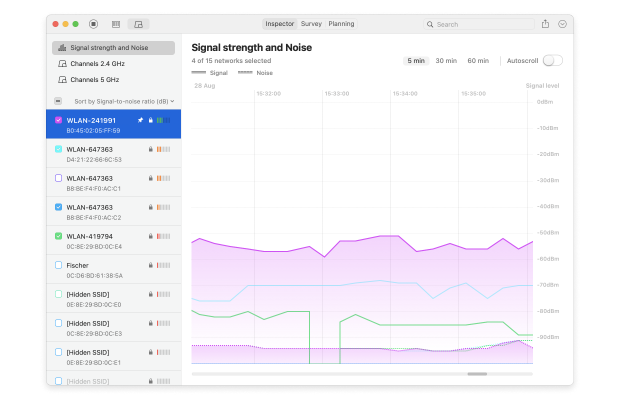
תכונה זו אידיאלית לניטור יציבות האות וזיהוי מתי איכות האות מתחילה להידרדר. ירידות תכופות ברמת האות עשויות להצביע על בעיות בחומרה או הפרעות.
גרפי ערוצים מאפשרים לך לנתח חזותית כיצד רשתות מפוזרות על פני ערוצים.
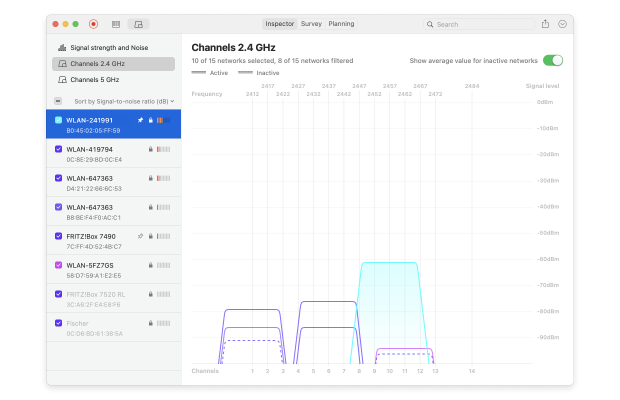
בחירת ערוץ פחות עמוס יכולה לשפר באופן ניכר את יציבות ה-Wi-Fi ומהירות החיבור. בנוסף, היכולת לסנן רשתות לפי רוחב ערוץ מסייעת בניתוח העומס בצורה מפורטת יותר, ומאפשרת התאמות חכמות לרשת.
כפי שתוכל לראות, NetSpot יכול לספק מידע רב על רשתות אלחוטיות באזור שלך, והוא גם מאפשר לך לבצע ניתוח יסודי של הרשת שאתה מחובר אליה בזכות מצב הסקר.
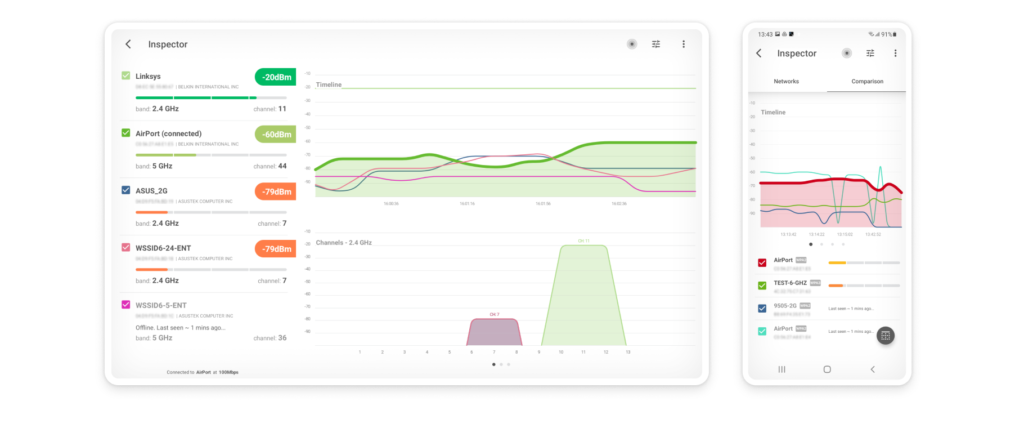
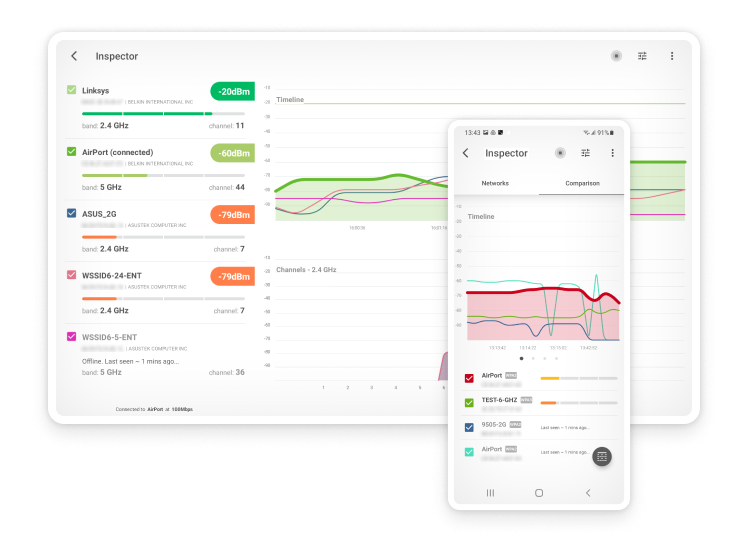
נתח את רשתות ה- WiFi שמסביבך, בצע סקרים אלחוטיים, ובדוק מהירות אינטרנט - כל זה באמצעות טלפון או טאבלט בידך.
ביצוע ניתוח WiFi באמצעות מצב סקר
אחד המאפיינים הבולטים של NetSpot הוא מיפוי חום של Wi-Fi, המאפשר לך להמחיש ולהעריך את איכות הכיסוי של רשת ה-Wi-Fi שלך בבית או במשרד. מיפוי החום נוצר במצב סקר ומספק תובנות חשובות על פיזור האותות, צפיפות הפס והצטברות הערוצים, המסייעות לך לייעל את הרשת שלך לכיסוי ויציבות טובים יותר.
על ידי ביצוע השלבים הפשוטים הללו, תוכל לקבל תובנות חשובות על הסביבה האלחוטית שלך ולקבל החלטות מושכלות לשיפור התחברוּת.
התחל בהורדת NetSpot ופתיחתו במכשיר שלך. לאחר מכן לחץ על הכפתור ‘סקר’ כדי להתחיל.
לחץ על יצירת חדש… כדי להתחיל פרויקט חדש. קרא לפרויקט שלך שם והוסף תיאור אם נדרש.

או להעלות קובץ מפה (כגון תוכנית, סקיצה, או צילום מסך של Google Maps) או לצייר תוכנית חדשה ישירות ב-NetSpot. אם אתם צורפים תוכנית חדשה, תוכלו לציין את מידות השטח ברגל או במטרים.
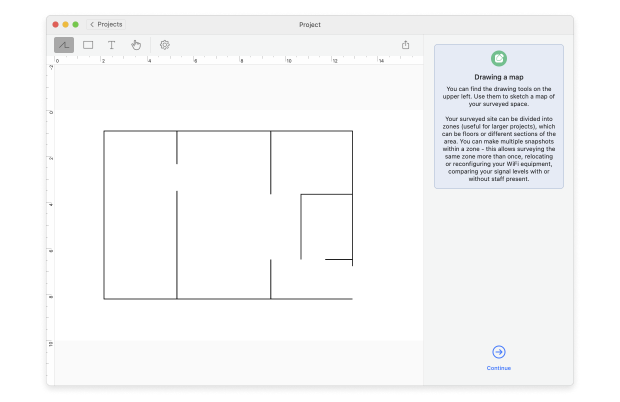
לציור חדש, השתמש בכלים שנמצאים מתחת לקנבס כדי לשרטט את המרחב שנסקר. אם האזור שלך גדול או מכיל כמה אזורים, שקול ליצור מפות נפרדות עבור כל חלק. לחץ על המשך כאשר המפה מוכנה.
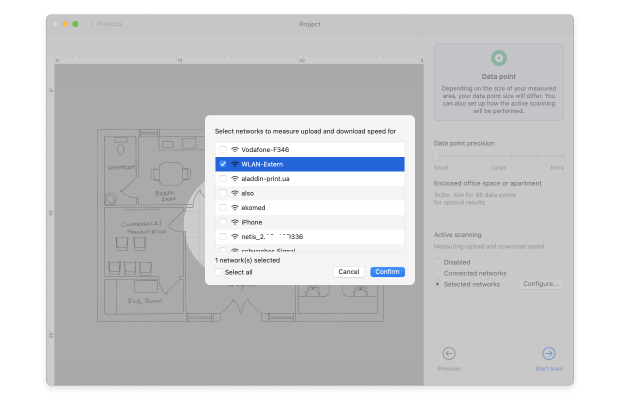
החליטו על צפיפות נקודות המידע בהתאם לגודל ולמורכבות של המרחב שלכם. שקלו אם תבצעו סריקה פעילה ובחרו את הרשתות לסריקה. לחצו על התחלת סריקה כדי להתחיל באיסוף נתונים.

התקדמו לפינה של החלל שלכם וסמנו אותה על המפה במקום שבו אתם עומדים. עמדו במקום בזמן שהאפליקציה לוקחת את המדידה הראשונה שלה. תדעו שהסתיימה כאשר אינדיקטור ההתקדמות משתנה ואתם שומעים התרעה קולית. הלכו דרך החלל שלכם, תוך כדי לקיחת מדידות במרווחי זמן שמבטיחים החפיפה קלה בין המעגלים הכחולים על המפה שלכם, ומכסים את האזור שאתם מתכוונים לסרוק.
לחץ על מפות חום של לחיצות כדי לצפות בכיסוי הרשת האלחוטית ובפרמטרים השונים המשפיעים על זה.
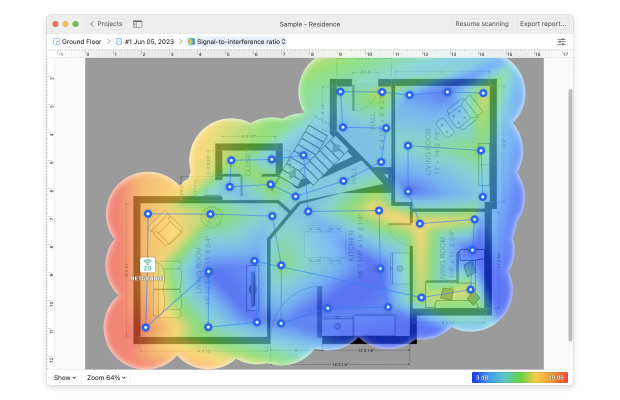
בחרו מבין סוגי מפות חום שונים כדי לנתח אספקטים שונים של ביצועי הרשת האלחוטית שלכם.
- יחס אות-רעש: מדגיש את רמת האות ביחס לרמת הרעש.
- רמת אות: מדגיש את רמת האות, מאפשר לכם לראות בקלות את אזורי החולשה באות.
- כמות נקודות גישה: מדגיש את מספר נקודות הגישה הזמינות מכל נקודת מדידה.
- רמת רעש: מדגיש את כמות הרעש הרקעי שנמדד מכל נקודת מדידה.
- יחס אות-הפרעה: מדגיש הפרעות בערוץ משותף שנגרמות על ידי רשתות אלחוטיות אחרות.
- מהירות הורדה: מדגיש את מהירויות הורדת האינטרנט שנרשמות במהלך סריקה פעילה.
- מהירות העלאה: מדגיש את מהירויות העלאת האינטרנט שנרשמות במהלך סריקה פעילה.
- קצב שידור אלחוטי: מדגיש את קצב שידור האינטרנט האלחוטי שנרשם במהלך סריקה פעילה.
- איתור תקלות ביחס אות-רעש (SNR): ויזואליזציה במפת חום זו מקלה על זיהוי וטיפול באזורים עם כיסוי חלש של יחס אות-רעש (רק במערכת ההפעלה macOS).
- איתור תקלות ברמת אות נמוכה: ויזואליזציה במפת חום זו מקלה על זיהוי וטיפול באזורים עם רמת אות חלשה.
- איתור תקלות ברמת רעש גבוהה: ויזואליזציה במפת חום זו מקלה על זיהוי וטיפול באזורים עם רמת רעש גבוהה (רק במערכת ההפעלה macOS).
- איתור תקלות בערוצים מתנגשים (SIR): ויזואליזציה במפת חום זו מקלה על זיהוי וטיפול באזורים עם הפרעות גבוהות בערוץ משותף.
- איתור תקלות בקצב הורדה נמוך: ויזואליזציה במפת חום זו מקלה על זיהוי וטיפול באזורים עם מהירויות הורדה נמוכות.
- איתור תקלות בקצב העלאה נמוך: ויזואליזציה במפת חום זו מקלה על זיהוי וטיפול באזורים עם מהירויות העלאה נמוכות.
שימו לב שחלק מהוויזואליזציות הללו זמינות רק בגרסת ה-Pro של NetSpot.
כדי לקבל את התוצאות המדויקות ביותר שאפשר, רעיון טוב לחזור על תהליך הסקר מספר פעמים, בזמנים שונים של היום. למה? מפני שהתוצאות עשויות להיות מושפעות מפיקות שימוש זמניות, הפרעות זמניות וגורמים אחרים קשים לניבוי שהשפעתם הופכת לברורה רק עם מדידות נוספות.
האם אני צריך מנתח ספקטרום Wi-Fi?
תוכנת מנתח ספקטרום WiFi היא יישום תוכנה שמסוגל לחשוף את כל הפעילות בספקטרום ה-WiFi (התחום בתדר 2.4 GHz, 5 GHz, וכעת גם תחום 6 GHz).
מכיוון שספקטרום ה-WiFi הוא רק חלק אחד מהספקטרום הרחב יותר של תדרי הרדיו (RF), ישנם מקורות הפרעה רבים שהפוטנציאל להזיק לו, כולל מכשירי מטבח גדולים, טלפונים אלחוטיים, מצלמות אבטחה אלחוטיות, מוניטורים לתינוקות ומכשירי Bluetooth.
בשימוש במנתח ספקטרום WiFi, ניתן לראות את הפעילות של מכשירים הפולטים תדרי רדיו על גרף שמראה באופן ברור את ההשפעה שלהם.
ניתוח ספקטרום WiFi יכול גם ליידע אותך אילו ערוצי WiFi משמשים הכי הרבה, מה שמקל על הבחירה בערוץ הכי פחות עמוס.
בעבר, ביצוע ניתוח ספקטרום WiFi היה מורכב מכיוון שהיה דרוש ציוד מיוחד, אך הימים ההם עברו. כיום, מנתח ספקטרום WiFi חינמי כמו NetSpot יכול לענות בקלות על הצרכים של משתמשי בית וגם של אנשי מקצוע, כך שאין דבר שיעצור אותך מלתת צ'אנס לניתוח WiFi.

קרא עוד על ניתוח WiFi באמצעות NetSpot
אם יש משהו שאינו ברור לך לגמרי, אנו מעודדים אותך לבקר בדף העזרה של NetSpot, שם תוכל ללמוד עוד על איך להשתמש בניתוח ה-WiFi המקצועי הזה בעזרת ניתוח אנליזה אלחוטית. אם אתה מבצע ניתוח WiFi באופן קבוע, NetSpot PRO יכול לחסוך לך הרבה זמן, אנרגיה, ואפילו כסף.
כפי שאתה יכול לראות, ניתוח WiFi אינו מפחיד במיוחד כמו שהוא היה לולא היו אפליקציות אנליזה מודרניות של WiFi כמו NetSpot. עם אפליקציות אלו, ניתוח WiFi הוא קל מאוד וזהו משהו שכל בעלים של נתב אלחוטי צריך לעשות כדי למנוע האטות והפסקות חיבור.
על אנליזת WiFi - שאלות נפוצות
ישנם ניתוחי WiFi רבים שונים שמשתמשים יכולים לבחור מתוכם, כאשר כל אחד מציע ערכת תכונות ויכולות שונה במעט. ניתוחי WiFi הטובים ביותר תומכים בטכנולוגיות WiFi האחרונות, קלים לשימוש ועולים כמות סבירה של כסף. NetSpot הוא דוגמה מעולה לניתוח WiFi שעונה על כל הקריטריונים הללו ובולט מתחרותיו בנוגע לנוחות שימוש וביצועים. ראה את רשימת האפליקציות הטובות ביותר לניתוח WiFi לחלונות.
למרות שמנתחי WiFi בחינם לעיתים רחוקות מציעים את אותו מספר תכונות כמו חבריהם לתשלום, רבים מהם מספיק מוכשרים כדי לענות על צרכי משתמשים ביתיים רגילים ואף על פי כמה מקצוענים. אפליקציות מנתח WiFi בחינם הטובות ביותר שנזכרות במאמר זה כוללות את NetSpot (במצב בדיקה), inSSIDer, Real WiFi, WiFi Analyzer, Wireshark, ו-Vistumber.
מנתחי WiFi מודרניים נוטים להיות אינטואיטיביים וקלים לשימוש, כך שהשימוש בהם לאיסוף מידע מפורט אודות רשתות אלחוטיות זמינות בדרך כלל די פשוט. ברוב המקרים, כל מה שאתם צריכים לעשות הוא להתקין את מנתח ה-WiFi שבחרתם על מחשב נייד ולהפעיל אותו כדי להתחיל סריקה אוטומטית של רשתות WiFi.
זה תלוי באיזה אנליזר WiFi אתה בוחר. אפליקציות האנליזה הטובות ביותר כגון NetSpot, Network Performance Monitor, או inSSIDer הן לחלוטין בטוחות, ותוכל להיות רגוע ולדעת שהן לא יזיקו למחשב שלך.
בדיוק כמו טלפונים סלולריים, טלוויזיות ומכשירי רדיו, רשתות WiFi משתמשות בגלי רדיו כדי לשדר נתונים באוויר. זה אומר שהאותות שהן שולחות יכולים להיחסם על ידי קירות, חפצים ביתיים שכיחים, ואפילו מכשירים אלקטרוניים אחרים השודרים על אותם תדרים.
האפליקציות הטובות ביותר לניתוח WiFi יכולות לספק לך את כל המידע הדרוש על רשתות WiFi בסביבה, להעניק מידע מפורט על כיסוי הרשת, לחשוף אזורים של הפרעות ערוץ ועוד, מה שהופך אותן לבלתי נפרדות כאשר מדובר באיתור תקלות ואופטימיזציה.
אנליזת WiFi היא כלי שימושי שתכליתו לספק מידע רב אודות רשתות אלחוטיות, כולל עוצמת האות שלהם, כיסוי, שמות והגדרות אבטחה. ניתן להשתמש במידע זה כדי לפתור בעיות קשורות ל-WiFi, לתכנן הטמעות רשת, ועוד.
מנתחי WiFi מודרניים כמו NetSpot קלים לקריאה כי הם מציגים את כל המידע שנאסף בצורה של טבלאות אינטראקטיביות, גרפים, תרשימים ומפות חום. ברוב המקרים, תוכל לזהות במבט קל בעיות של כיסוי, עוצמת אות, או הגדרות אבטחה ולקבוע במהירות מה עליך לעשות כדי לפתור אותן.
כדי לנתח אות וייפיי, אתה צריך מחשב עם כרטיס וייפיי וניתוחן אותות וייפיי כמו NetSpot. אז תוכל פשוט להפעיל את ניתוחן האותות וייפיי, להמתין שיאסוף מידע אודות האות, ולראות אם אתה יכול לזהות משהו לא שגרתי.
ישנן אפליקציות ניתוח WiFi רבות עבור מכשירי אנדרואיד המאפשרות לסרוק באופן מהיר וקל את הרשתות האלחוטיות שלך ושל הסובבות אותך ולהבחין בשינויים בגרפים של נתונים בזמן אמת. אחת מהן היא ניתוח WiFi עבור אנדרואיד מNetSpot, ותוכל להוריד אותה בחינם ישירות מחנות Google Play. בדוק את המאמר שלנו על האפליקציות הטובות ביותר לניתוח WiFi עבור אנדרואיד.
עקב ההגבלות של אפל, אין הרבה מנתחי WiFi לאייפון (בדוק את רשימתנו של מנתחי ה-WiFi הטובים ביותר לאייפון).
קרא כיצד לבחור את מנתח ה-WiFi הטוב ביותר למק, אם אתה מחפש כזה.
סקרי אתר Wi-Fi, ניתוח, פתרון בעיות פועלים על מקבוק (macOS 11+) או כל מחשב נייד (Windows 7/8/10/11) עם מתאם רשת אלחוטי סטנדרטי 802.11be/ax/ac/n/g/a/b.
כל התכונות של יישומי ניתוח WiFi מודרניים כמו NetSpot נגישות למתחילים ולמקצוענים כאחד