סקרי אתר Wi-Fi, ניתוח, פתרון בעיות פועלים על מקבוק (macOS 11+) או כל מחשב נייד (Windows 7/8/10/11) עם מתאם רשת אלחוטי סטנדרטי 802.11be/ax/ac/n/g/a/b. קראו עוד על התמיכה ב-802.11be כאן.
למה ה-WiFi שלי לא עובד: מדריך לפתרון תקלות 2026
זקוקים לעזרה באיתור תקלות WiFi? גלו כיצד לאבחן ולתקן אותות חלשים, אינטרנט איטי ורשתות רועשות באמצעות NetSpot.
התקלות ב-Wi-Fi תמיד קורות ברגעים הכי פחות נוחים — ממש לפני פגישה, באמצע של הורדה גדולה, או בדיוק כשאתם מתיישבים לצפות במשהו באינטרנט. החדשות הטובות? הרבה מהבעיות הללו קל יותר לתקן ממה שנדמה. עם קצת זמן והגישה הנכונה, אפשר לרוב לסדר את הדברים בעצמכם.
מדריך זה מפרק את בעיות ה-Wi-Fi הנפוצות ביותר ואת הצעדים שתוכלו לנקוט על מנת לפתור אותן. כמו כן נבחן כיצד אפליקציות מתמחות, כולל כלים כמו NetSpot, יכולות לעזור לכם לקבל תמונה ברורה יותר של מה שקורה ברשת שלכם.
קפוץ אל...
לפני שתתחיל: רשימת בדיקות מהירה לפתרון בעיות ב-WiFi
לפני שצוללים לתהליכי פתרון תקלות מורכבים, כדאי לשלול תחילה כמה בעיות נפוצות. למען האמת, בעיות WiFi רבות נובעות מסיבה פשוטה להפליא, ולכן שווה להקדיש רגע לבדיקת הדברים הבסיסיים.
הנה הדברים שכדאי לבדוק שוב כבר עכשיו:
- מקור החשמל: ודאו שהנתב (ראוטר) מחובר לחשמל ושנוריות החיווי מהבהבות.
- שם הרשת: ודאו שאתם מחוברים ל-SSID (שם הרשת) הנכון, ושלא התחברתם בטעות לרשת האורחים של השכן.
- התוכנה: הציצו באפליקציית הנתב או בלוח הניהול שלו כדי לבדוק אם ממתין עדכון קושחה (firmware).
- היקף הבעיה: בדקו אם החיבור אינו עובד במכשיר אחד בלבד, או אם יש איטיות או בעיות בחיבור ברחבי הבית כולו.
ביצוע הבדיקות המהירות הללו תחילה יכול לחסוך הרבה זמן ותסכול. אם הכל נראה כאן בסדר אבל אתם עדיין רואים מהירויות נמוכות או ניתוקים תכופים, ייתכן שהגיע הגיע הזמן לבחון לעומק את הגדרת הרשת שלכם.
בעיות WiFi נפוצות וכיצד לתקן אותן
לפני שנכנס לפתרון בעיות מעמיק, נתחיל עם הדבר האחד שבאופן מפתיע פותר מספר עצום של בעיות WiFi. יש סיבה שזה הדבר הראשון שרוב נציגי התמיכה הטכנית מבקשים מכם לנסות כשאתם מתקשרים עם תלונה של "ה-WiFi שלי שבור".
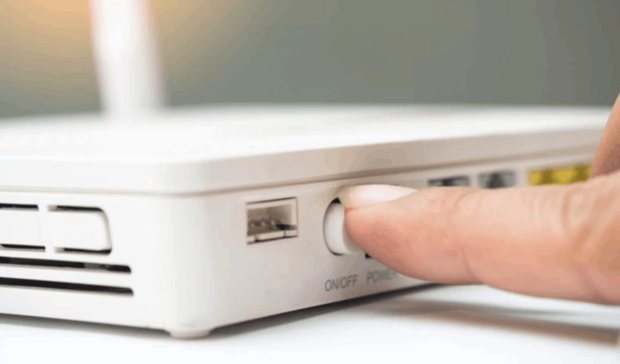
אם החיבור שלך מתקשה ללא סיבה ברורה, איפוס בן 3 שלבים זה עשוי לעשות את העבודה:
שלב 1
נתק את הנתב ה-WiFi שלך משקע החשמל.
שלב 2
המתן כ-30 שניות.
שלב 3
חבר אותו בחזרה ותן לו דקה או שתיים לאתחול מלא.
ראוטרים, כמו מכשירים אלקטרוניים אחרים, מכילים קבלים - רכיבים קטנים שאוחזים במעט חשמל גם לאחר ניתוק המכשיר. המתנה של 30 שניות מאפשרת להכל באמת להיכבות. איפוס קשיח זה מנקה תקלות זמניות בזיכרון או במעבד של הראוטר ומאפשר לו להתחיל מחדש. בפועל, שגרת "כיבוי והדלקה מחדש" זו באמת פותרת מספר מפתיע של בעיות WiFi אקראיות.
זהו צעד קטן, אבל אם ה-WiFi שלך לא עובד בכלל, שיטה זו בדרך כלל מספיקה כדי להחזיר הכל לפעולה.
עדיין לא תוקן? אין בעיה — בוא נביט מקרוב בכמה מהבעיות הנפוצות ביותר ב-WiFi ומה תוכל לעשות כדי לטפל בהן.
למה ה-Wi-Fi גרוע בחדר הספציפי הזה (וכיצד לתקן זאת)
בעיה:
האינטרנט עובד מצוין בחדר אחד, אבל ברגע שמתרחקים כמה צעדים, החיבור נופל לחלוטין. זה בדרך כלל נובע מפיזיקה בסיסית. אותות Wi‑Fi לא עוברים היטב דרך קירות בטון עבים, רצפות כבדות, ורהיטי מתכת מסיביים. בנוסף, ככל שמתרחקים מהנתב, כך האות נחלש. תכנון הבית ומיקום לא נכון של הנתב רק מחמירים את המצב.
אות בעוצמה של בערך 30 עד 60 dBm נחשב בדרך כלל לחזק, בעוד שערכים סביב 67 dBm מתאימים לעיתים קרובות לפעילויות נפוצות כגון גלישה באינטרנט ושיחות וידאו. כאשר האות מתקרב ל־70 dBm, ייתכן שחלק מהמכשירים יתחילו לחוות מהירויות איטיות, נדידה לא יציבה, או קישוריות מקוטעת. הדרישה המדויקת תלויה ביישום, במכשיר, ברמת הרעש, ובתכנון הרשת.
פתרון:
הפתרון הוא הברור ביותר: להזיז את הנתב שלכם. אל תשאירו אותו על הרצפה, בארון או מוסתר. מקמו אותו גבוה יותר וכמה שיותר קרוב למרכז הבית. הרחיקו אותו מקירות עבים, ממראות ומאלקטרוניקה אחרת שמפריעה לאות. לפעמים, אפילו הזזה קטנה יכולה לעשות הבדל משמעותי.
אם זה עדיין לא פותר את הבעיה, כנראה שהנתב שלכם פשוט מגיע למגבלה הפיזית שלו. אם יש לכם דירה גדולה יותר, כמה קומות או הרבה קירות, בדקו אפשרות למערכת Wi‑Fi Mesh או לנקודת גישה נוספת. הן מפזרות את האות באופן אחיד כך שתקבלו חיבור חלק מחדר לחדר.
טיפ מומחה:
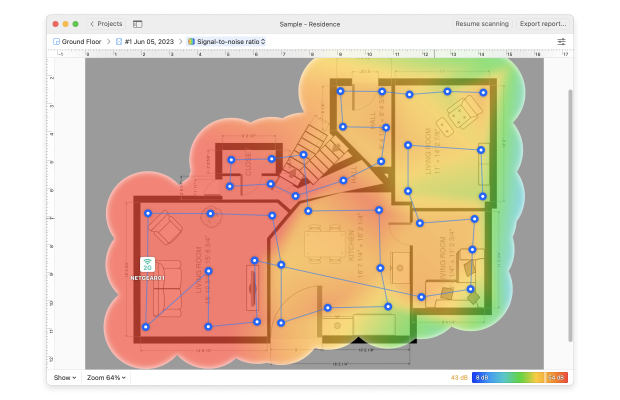
אל תמהרו לחנות כדי לקנות ציוד חדש יקר. קודם כול, פשוט התקינו אפליקציית ניתוח Wi‑Fi, כגון NetSpot או VisiWave. בצעו סקר, והאפליקציה תייצר מפת חום שתראה לכם היכן הרשת עובדת בצורה מושלמת והיכן יש אזורים מתים. כך תוכלו לראות בבירור האם הגיע הזמן פשוט להזיז את הנתב או להשקיע ברשת Mesh.
בכל פעם שאפשר, חברו נקודות גישה נוספות או צמתים של Mesh באמצעות Ethernet. צומת Mesh אלחוטי חייב להשתמש בחלק מזמן השידור הזמין שלו כדי לתקשר עם הנתב הראשי, ולכן הצבה שלו ישירות בתוך אזור מת קיים עשויה לא לעזור. הוא צריך להיות ממוקם במקום שבו הוא עדיין יכול לקבל חיבור אמין תוך הרחבת הכיסוי אל האזור החלש יותר.
למה ה-Wi-Fi שלך זוחל
בעיה:
אם האינטרנט שלכם עושה בעיות — הורדות לוקחות נצח, סרטונים ממשיכים להיטען בלי סוף, ושיחות וידאו קופאות בדיוק כשאתם מציגים רעיון — זה מספיק כדי להוציא כל אחד מדעתו. אם זה קורה בעיקר בשעות השיא, סביר שאתם מתמודדים עם עומס בתעלת ה‑Wi‑Fi.
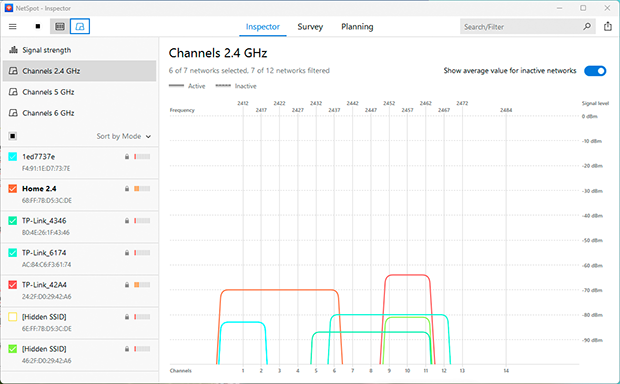
מצב טיפוסי בבנייני דירות צפופים הוא שכאשר עשרות נתבים מתחרים ללא הרף על אותן תדרים. תחום ה‑2.4GHz סובל במיוחד מפני שכולם משתמשים בו, כולל מכשירי חשמל ביתיים ומכשירים חכמים. יש בו רק כמה ערוצים שאינם חופפים. כשכולם מתחברים לרשת בו־זמנית, הפרעות מצטברות במהירות, והמהירויות צונחות בצורה חדה.
עם זאת, עומס הוא רק סיבה אפשרית אחת. חבילת אינטרנט איטית, נתב עמוס מדי, מכשיר לקוח עמוס, העלאות ברקע, איכות אות ירודה, רעש גבוה, או מגבלות של שרת היעד יכולים ליצור תסמינים דומים. השוו בדיקת מהירות WiFi עם בדיקה קווית לפני שאתם מניחים שהערוץ האלחוטי הוא האחראי.
ה-WiFi מתנתק באקראי
בעיה:
לעיתים משתמשים חווים ניתוקים חוזרים ונשנים של ה-Wi-Fi ללא סיבה נראית לעין. הדבר עלול להיגרם ממגוון גורמים – הנפוצים שבהם הם התחממות יתר של הנתב, קושחה (firmware) מיושנת, או אפילו אספקת חשמל לא יציבה למכשיר.
פתרון:
התחל בבדיקת המצב הפיזי והמיקום של הנתב שלך. אם הוא מוחבא בארון צר ומאובק או מוקף במכשירים אלקטרוניים אחרים, הוא עשוי להתחמם יתר על המידה. העבר אותו למקום מאוורר היטב עם מעט מקום סביבו. אם פתחי האוורור מאובקים או חסומים, נקה אותם בעדינות.
לאחר מכן, בדוק את ההגדרות של הנתב שלך. קושחה מיושנת יכולה לגרום להתנתקויות או האטות אקראיות, במיוחד אם יוצרו עדכוני אבטחה או שיפור ביצועים על ידי היצרן. היכנס לפאנל הניהול של הנתב ובדוק אם יש עדכוני קושחה זמינים.
כמו כן, קחו בחשבון את גיל הציוד שלכם. אם הנתב (ראוטר) שלכם ישן (בן יותר מ-4–5 שנים), ייתכן שהוא פשוט מתקשה לעמוד בקצב של מכשירים מודרניים ודרישות הרשת העכשוויות. שדרוג לדגם חדש יותר התומך ב-Wi-Fi 6 או ב-Wi-Fi 6E עשוי לסייע בפתרון בעיית הניתוקים האקראיים הללו, אך הגיל לבדו אינו מעיד בהכרח על כך שהנתב תקול. מומלץ לאמת את הבעיה באמצעות בדיקה לפני שמחליפים ציוד שעדיין תקין.
אם הניתוקים משפיעים על מכשיר אחד בלבד, עדכנו את מנהל ההתקן (driver) של ה-Wi-Fi או את מערכת ההפעלה של אותו מכשיר, בצעו "שכח רשת" (forget network) והתחברו אליה מחדש, ובטלו אפשרויות חיסכון באנרגיה אגרסיביות עבור מתאם הרשת האלחוטית שלו. אם כל המכשירים מתנתקים בו-זמנית, התמקדו בנתב, במודם, במקור המתח או בחיבור לספק האינטרנט.
טיפ מומחה:
במקום לאתחל את הנתב ללא הרף באמצעות טיימר, נסו לאתר את הגורם לבעיות. שימו לב מתי חיבור האינטרנט נופל, אילו מכשירים מתנתקים, האם הנתב מבצע אתחול עצמי, והאם החיבור הקווי לאינטרנט ממשיך לפעול באותו הזמן. תקלות מסוג זה מעידות לעיתים קרובות על בעיות נסתרות בקושחה (firmware), התחממות יתר, זיכרון לא מספק או מכשיר תקול.
לא ניתן לגשת לאתרים מסוימים
בעיה:
כולנו מכירים את המצב הזה: אתם מחוברים לאינטרנט, ה-Wi-Fi פועל, האפליקציות עובדות, ואתם אפילו יכולים לצפות בסרטונים בסטרימינג ללא תקלות. אך לפתע, משום מקום, אתרים מסוימים פשוט מסרבים להיטען. במקום זאת, אתם נשארים תקועים מול סמל טעינה אינסופי או הודעת שגיאה מתסכלת בסגנון "DNS not found" (כתובת ה-DNS לא נמצאה). אף על פי שמטמון (cache) DNS פגום הוא בדרך כלל החשוד העיקרי במקרה זה, הוא אינו הגורם היחיד שעלול לשבש את הגלישה שלכם.
אפשרויות נוספות כוללות בעיה באתר עצמו, תוספי דפדפן, בקרת הורים, כללי חומת אש, הגדרות VPN, ניתוב IPv6, או סינון מצד מנהל הרשת או ספק האינטרנט.
פתרון:
השלב הראשון הוא לרענן את מטמון ה-DNS, מה שמכריח את המכשיר שלך לבקש מידע כתובת חדש מהרשת:
- ב-Windows, פתח את ה-Command Prompt והרץ:
ipconfig /flushdns - ב-macOS, פתח את ה-Terminal והקלד:
sudo dscacheutil -flushcache; sudo killall -HUP mDNSResponder
לאחר מכן, תעשה את המהלך הקלאסי – הפעל מחדש את הנתב שלך. כבה אותו, המתן חצי דקה, והפעל אותו מחדש. זה נשמע פשוט, אבל זה אחד מהדרכים היעילות ביותר לתקן בעיות WiFi עקשניות כמו זו.
לפני שינוי הגדרות ברמת הרשת כולה, נסה לפתוח את אותו אתר בדפדפן אחר או במכשיר אחר. באפשרותך גם להשבית זמנית שירות VPN או תוסף פרטיות. אם האתר אינו נפתח באף מכשיר אך שירותים אחרים פועלים, בדוק אם האתר עצמו אינו זמין.
טיפ מומחה:
נסה את זה: פתח את ה-terminal או ה-command prompt והקלד
ping 8.8.8.8
אם אתה מקבל תגובה, פירוש הדבר שחיבור האינטרנט שלך פועל – הבעיה היא ככל הנראה קשורה ל-DNS, ולא ניתוק מלא.
זכור שרשתות ושרתים מסוימים מוגדרים כך שיחסמו לחלוטין תעבורת "פינג" (ping). לכן, אם הפינג נכשל, אין זה אומר בהכרח שחיבור האינטרנט שלך אינו פועל. לפני שתסיק את המסקנה הגרועה ביותר, בצע בדיקות נוספות – למשל, נסה לפתוח את דף הניהול של הנתב (ראוטר), הקלד כתובת אתר כדי לבדוק אם היא נטענת, או בדוק אם מכשיר אחר מצליח להתחבר.
מהירויות הורדה/העלאה נמוכות מדי
בעיה:
אם ה-WiFi שלך נראה תקין במבט ראשון - המחוונים מלאים, החיבור יציב - אך הורדת הנתונים אורכת זמן רב מאוד והעלאות כמעט ואינן קיימות, אז הבעיה בדרך כלל אינה חוסר אות, אלא עומס ברשת, מיקום גרוע של הנתב או הפרעות מציוד אחר.
ממצא זה תואם דפוס החוזר על עצמו במקרי פתרון התקלות שנבחנו: 24% מהמקרים הציגו קריאות אות תקינות, אך עדיין הפגינו ביצועים ירודים במהלך בדיקות פעילות. במילים אחרות, מכשיר עשוי לקלוט את הנתב בבירור, בעוד שהערוץ נותר עמוס, רועש או בלתי-מסוגל לספק תפוקה שימושית מספקת.
פתרון:
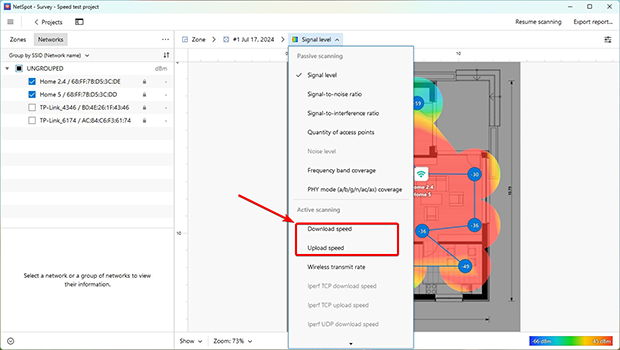
מדוד מה באמת קורה. התחל על ידי הפעלת סריקה פעילה באמצעות מנתח Wi-Fi כמו NetSpot. אחת התכונות השימושיות ביותר כאן היא היכולת ליצור מפות חום של מהירות הורדה והעלאה של WiFi. מפות אלו מראות היכן התפוקה יורדת בפועל, אפילו במקומות שמראים אות "טוב" בטלפון או במחשב הנייד שלך.
בצעו את אותה הבדיקה יותר מפעם אחת, ובמידת האפשר – בצעו אותה בשעות שונות של היום. מדידה בודדת עלולה להיות מושפעת מהורדה זמנית, עומס על השרת, פעילות של המכשיר או פרץ קצר של הפרעות. ביצוע מדידות חוזרות מאפשר להבחין בקלות רבה יותר בין אזור שבו הקליטה חלשה באופן קבוע לבין האטה זמנית.
טיפים לפתרון בעיות רשת אלחוטית עם מפת החום של NetSpot
NetSpot עובר מעבר לסריקת WiFi פשוטה — מדובר בערכת כלים לאבחון מלאה הזמינה עבור Windows, macOS, Android ו-iOS. בין אם אתה מתמודד עם אות חלש, הפרעות או מהירויות לא עקביות, האפליקציה עוזרת לך להמחיש מה באמת קורה ברשת שלך.
המצבים ואפשרויות ההצגה החזותית הזמינים תלויים במערכת ההפעלה, בחומרה ובמהדורת NetSpot. גרסאות שולחן העבודה מספקות את תהליך העבודה המלא והמקיף ביותר לביצוע סקרים ואיתור תקלות, בעוד שהיכולות בפלטפורמות ניידות עשויות להיות שונות עקב מגבלות של מערכת ההפעלה.
עם תכונות כמו ניתוח אות בזמן אמת, בדיקות מהירות הורדה/העלאה, והכי חשוב, היכולת ליצור מפת חום מפורטת, NetSpot נותנת לך מבט ברור על אזורי הבעיה — ללא ניחושים.
אם אתם משתמשים במהדורת PRO או Enterprise, NetSpot פותח סט של מפות חום לפתרון בעיות שעוזרות לכם לאתר בעיות WiFi. הן מדגישות בדיוק היכן הרשת שלכם לוקה בחסר ומה גורם לכך. בסעיפים הבאים, נבחן את סוגי מפות החום העיקריות וכיצד לקרוא אותן כדי שתוכלו לכוונן את הכיסוי האלחוטי שלכם.
עצה 1. בעיות עם יחס אות לרעש (SNR)
מפת חום יחס אות לרעש (SNR), הזמינה רק בגרסת התוכנה של macOS, תראה לך היכן עוצמת האות שלך אינה חזקה מספיק כדי להתגבר על רעש הסביבה הקיים ממכשירים אלקטרוניים אחרים.
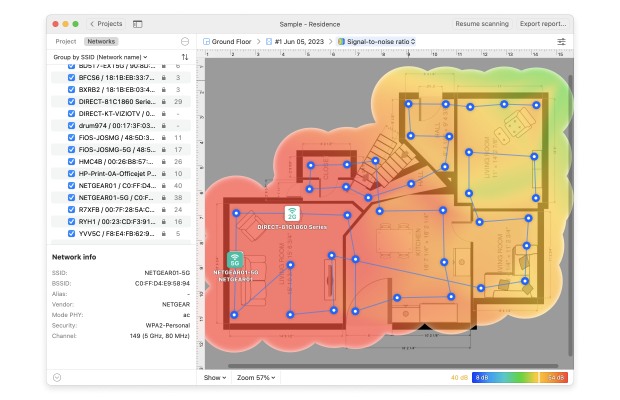
אזורים ירוקים הם מדאיגים ואזורים כחולים הם קריטיים. אם הסריקה לפתרון בעיות ברשת האלחוטית שלך מראה בעיות SNR, תצטרך לשקול להגביר את עוצמת האות או להוריד את הרעש בסביבה.
תוצאת SNR נמוכה אינה מצביעה באופן אוטומטי על הצד במשוואה שאחראי לכך. השוו בין מפות החום של רמת האות (Signal Level) ורמת הרעש (Noise Level). אם האות חלש אך רמת הרעש נותרת נמוכה, סביר להניח שהבעיה נעוצה בכיסוי. אם האות חזק וגם רמת הרעש גבוהה, חפשו מקורות הפרעה או ציוד רועש.
עצה 2. רמת אות נמוכה
מפת החום ברמת אות נמוכה תראה לך היכן עוצמת האות שלך חלשה. גורמים לעוצמת אות חלשה כוללים מרחק גדול מדי בין הראוטר לבין המכשיר, או משהו שחוסם פיזית את האות בין הראוטר למכשיר.
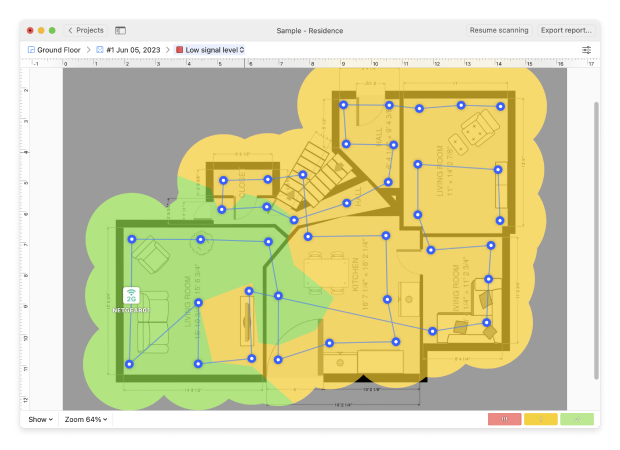
אם סריקת פתרון התקלות של ה-WLAN שלכם מראה אזורים עם רמות אות אדומות וצהובות, ייתכן שתצטרכו לחקור דרכים לחיזוק אות הרשת שלכם.
יש להתייחס לרמה של כ-−70 dBm כאל התראה על גבול אזור הכיסוי, ולא כאל סף ניתוק מוחלט ואוניברסלי. ברמה זו, חיבור בסיסי עשוי עדיין לפעול, אך שיחות בזמן אמת, נדידה (roaming) וקצבי נתונים גבוהים עלולים להפוך לבלתי-אמינים. עבור יישומים תובעניים, ייתכן שיידרש סף גבוה יותר, הקרוב ל-−67 או −65 dBm.
כאשר עוצמת האות יורדת בהדרגה ככל שמתרחקים, ייתכן שנקודת הגישה פשוט רחוקה מדי. לעומת זאת, כאשר חלה ירידה חדה באות לאחר מעבר דרך קיר, פיר מעלית, מדף מתכת, ארון או חדר ציוד, סביר יותר שהסיבה לכך נעוצה בחומרי הבנייה.
עצה 3. רמת רעש גבוהה
מפת החום של רעש גבוה תראה לך היכן רמות הרעש גבוהות. רעש יכול להיגרם על ידי מכשירים אלקטרוניים כגון מיקרוגלים, טלפונים אלחוטיים, מכשירי Bluetooth, ומצלמות וידאו אלחוטיות.
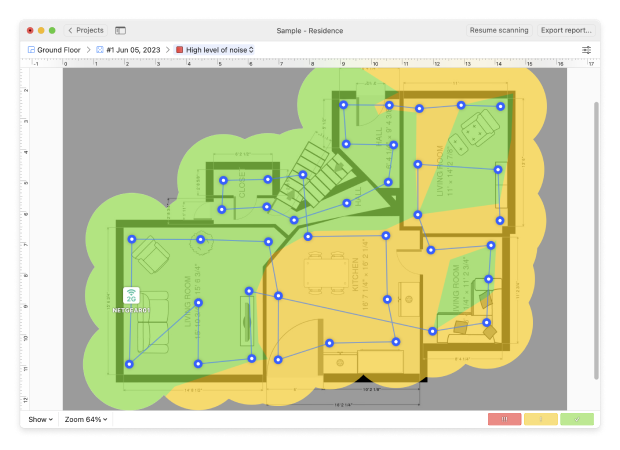
אם סקר פתרון הבעיות של ה-WiFi שלך מדגיש כתמים אדומים או צהובים גדולים על מפת החום של רמת הרעש, זה בדרך כלל אומר שהאות נלחם בהפרעות רקע רבות. במקרה כזה, כדאי לחפש מכשירים רועשים בקרבת מקום ולהרחיק אותם מנקודת הגישה או להוסיף הפרדה פיזית בינם לבין ציוד ה-WiFi שלך.
נסה לכבות את המכשירים החשודים בזה אחר זה ולחזור על המדידה מאותן נקודות בדיקה. מדידות עקביות של "לפני ואחרי" מועילות יותר מאשר הזזת מספר מכשירים בו-זמנית, מכיוון שהן מאפשרות לזהות את המקור האמיתי.
מתאם WiFi סטנדרטי אינו מסוגל לזהות את הסוג של כל מקור הפרעה שאינו WiFi. אם רמת הרעש הבלתי-מוסבר נותרת גבוהה גם לאחר שנשללו מקורות נפוצים, ייתכן שיידרש שימוש במנתח ספקטרום (spectrum analyzer) לצורך בדיקת RF מקיפה.
עצה 4. ערוצים חופפים (SIR)
מפת החום של ערוצים חופפים של WiFi מראה עד כמה האות שלך נקי בהשוואה להפרעות ממשדרים אחרים סביבך. ברוב הבתים והמשרדים, ההפרעות מגיעות מרשתות WiFi שכנות שיושבות על אותם ערוצים או ערוצים חופפים חלקית.
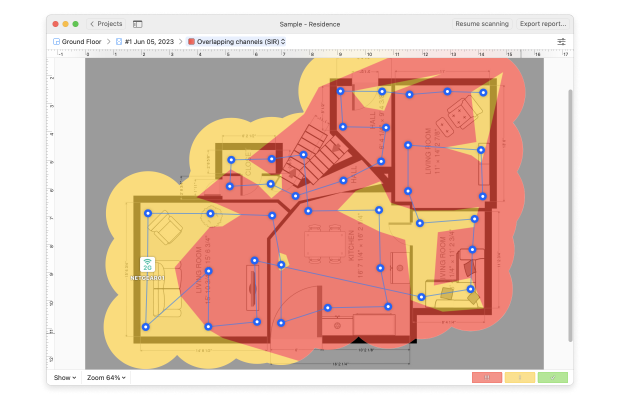
המונחים SIR ו-SNR מתארים בעיות שונות. בעוד ש-SNR משווה את האות הרצוי לרמת הרעש הכוללת, ה-SIR משווה אותו לאותות WiFi מתחרים. לפיכך, ייתכן מצב שבו רשת מתאפיינת בעוצמת אות טובה אך ב-SIR ירוד, כאשר נקודת גישה סמוכה פועלת באותו ערוץ או בערוץ חופף.
כאשר מפת החום הזו מכוסה באדום וצהוב, זה סימן שהרשת שלך מתחרה חזק מדי על זמן אוויר. הפתרון הקל ביותר הוא להעביר את ה-WiFi שלך לערוץ פחות עמוס, ואם אפשר, לפס פחות עמוס.
עם NetSpot, תוכל לראות אילו ערוצים עמוסים יתר על המידה ולבחור ערוצים שבהם הרשתות הסמוכות חלשות יותר או פחות במספרן. לאחר שתתאים את הערוץ, הפעל סריקה מהירה נוספת כדי לאשר שערכי ה-SIR שלך נראים בריאים יותר.
אין להניח שכל חפיפה מזיקה באותה מידה. רשתות המשתמשות בדיוק באותו ערוץ מסוגלות בדרך כלל לזהות זו את זו ולפעול לסירוגין באמצעות מנגנוני התחרות (contention mechanisms) של ה-WiFi.
חפיפה חלקית בין ערוצי 2.4GHz עלולה לגרום להפרעה משמעותית יותר, מכיוון ששידורים עשויים להתפרש כהפרעה (רעש) ולא כפעילות ערוץ מתואמת. זו הסיבה לכך שערוצים 1, 6 ו-11 עדיפים בדרך כלל על פני ערוצי ביניים ברשת 2.4GHz ברוחב פס של 20MHz.
טיפ 5. שיעורי הורדה והעלאה נמוכים
סריקה פעילה של הרשת שלך מספקת לך מפות חום של קצב הורדה נמוך וקצב העלאה נמוך, המראות היכן משתמשים נוטים יותר להיתקל בהאטות. אזורים אדומים וצהובים במפות אלה מצביעים על נקודות שבהן הורדות, גיבויים בענן או שיחות וידאו עלולים להיות איטיים.
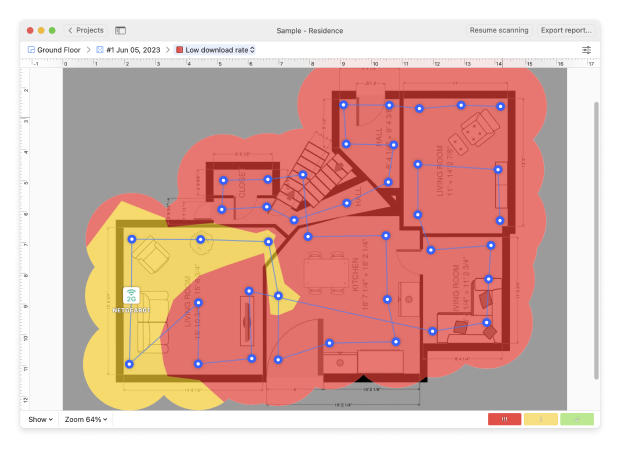
ההדמיות הללו מודדות ביצועים בפועל במקום לחזות אותם על סמך עוצמת האות. הן שימושיות במיוחד כאשר מפת חום של רמת האות נראית תקינה אך משתמשים עדיין מדווחים על מהירויות נמוכות.
אם אתם רואים “אזורים איטיים” מתמשכים, השוו אותם עם תוצאות של רמת האות, SNR, SIR ורמת הרעש לפני שתחליטו מה לשנות.
לדוגמה:
- מהירות נמוכה יחד עם אות חלש מצביעה בדרך כלל על בעיית כיסוי.
- מהירות נמוכה יחד עם אות טוב ו-SIR גרוע מרמזים על עומס ב-WiFi או הפרעות בערוץ.
- מהירות נמוכה בכל האזור, כולל ליד הנתב, עשויה להצביע על צוואר בקבוק של תוכנית האינטרנט, נתב, שרת או תצורה.
- מהירות העלאה נמוכה בלבד עשויה להיגרם מקיבולת מוגבלת של הזרם העולה אצל ספק האינטרנט או מגיבויי ענן ברקע, ולא מכיסוי WiFi.
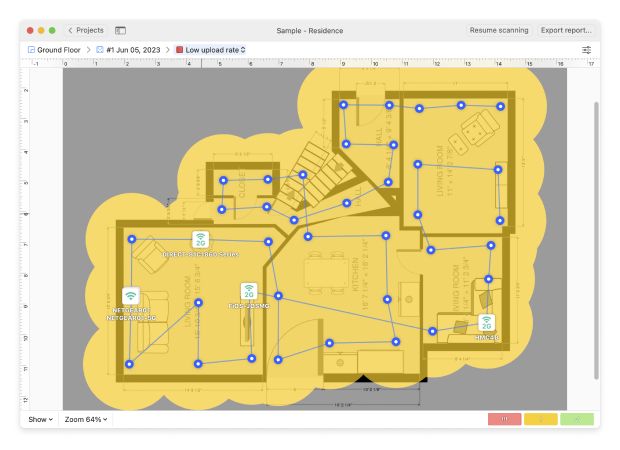
לאחר כל שינוי משמעותי, הפעל שוב את הסריקה הפעילה מאותו המיקומים ובתנאים דומים. אם אזורי הבעיה מצטמצמים ושיעורי המדידה משתפרים באופן עקבי, סביר שהשינוי מסייע.
אז, אנו ממליצים

NetSpot
NetSpot היא תוכנת אבחון WiFi מעשית ו-כלי פתרון בעיות שמציגה באופן חזותי את עוצמת האות וההפרעות, מה שמאפשר לזהות בקלות אזורים חלשים במבט אחד.
השתמשו בה כדי לבדוק מיקום, לבחור ערוצים נקיים יותר ולכוונן את התצורה לכיסוי ומהירות עקביים בכל המרחב שלכם - אידיאלי לפתרון נפילות, להגברת התפוקה ולהחליק את הקישוריות היומיומית.
היתרון העיקרי שלו באיתור תקלות אינו מסתכם רק ביצירת מפה צבעונית. הוא מאפשר לצפות במספר מדידות בהקשר של המרחב הפיזי, דבר המסייע להבחין בין בעיות כיסוי לבין הפרעות וצווארי בקבוק בביצועים.
שום כלי לניתוח רשתות WiFi אינו יכול לתקן רשת באופן אוטומטי או לקבוע את הגורם לכל בעיה על סמך מדידה אחת. תהליך העבודה האמין ביותר כולל מדידה של המצב הקיים, ביצוע שינוי מבוקר אחד, וחזרה על אותה בדיקה לצורך השוואה.
שאלות נפוצות בנושא פתרון בעיות WiFi
אין רק סיבה אחת לכך שה-WiFi שלכם יכול להפריע, ולכן הצעד הראשון הטוב ביותר הוא למדוד בפועל מה קורה. בצע בדיקה מפורטת של הרשת שלך עם מנתח אלחוטי כמו NetSpot כדי לראות מהיכן נובעת הבעיה האמיתית.
מדוע ה-WiFi שלי לא עובד למרות שהוא מראה עוצמת אות מלאה?
פסי האותות מציינים רק חיבור לנתב, ולא גישה לאינטרנט. בדוק אם ספקית האינטרנט שלך למטה, או נקה את מטמון ה-DNS שלך. בנוסף, תוכל להשתמש ב-NetSpot כדי לבדוק את איכות האות ויציבות הרשת.
ישנם מספר דברים שתוכלו לעשות כדי לתקן את חיבור ה-WiFi שלכם, ואנו ממליצים להתחיל בהפעלת הראוטר מחדש. אם זה לא עוזר, אז עליכם לעקוב אחר טכניקות פתרון בעיות ה-WiFi המתוארות במאמר זה כדי לאבחן את סיבת הבעיה ולפתור אותה.
הטלפון שלי לא מתחבר ל-WiFi — מה עליי לעשות?
ראשית, הפעל מחדש את הטלפון והנתב. שכח את הרשת והתחבר מחדש. אם הבעיה נמשכת, אפס הגדרות רשת או ודא שסינון MAC לא חוסם את המכשיר שלך בנתב.
האם אפשר שיהיה לך WiFi אך ללא אינטרנט?
כן, אפשרי שיהיה חיבור WiFi עובד אך ללא גישה לאינטרנט. זה בדרך כלל קורה כאשר ספק האינטרנט נתקל בבעיות טכניות או כאשר יש בעיה במודם האינטרנט.
כיצד לבצע סריקת פתרון בעיות ב-WLAN?
כדי לפתור בעיות WiFi, התחל בביצוע סקר אתר WiFi באפליקציית NetSpot. חדש ב- NetSpot? אין בעיה! פשוט קרא את "איך אני מתחיל בסקר שלי?" ופעל לפי המדריך המקיף. ראשית, זהה את האזור שבו אתה מנסה לפתור בעיות. לאחר מכן תוכל להעלות מפה ל- NetSpot או לצייר אותה מאפס.
ברגע שיש לך מפה, תוכל להתחיל לקחת דגימות נתונים מהאזור שלך. כאשר תסיים, תוכל לראות את מפת החום שבנה NetSpot על סמך המדידות שביצעת.
תוכל גם לבדוק את המובילים ברשימת האפליקציות הטובות ביותר לפתרון בעיות WiFi.
כיצד לפתור בעיות עם SNR?
תודות למפת החום של יחס האות לרעש (SNR) אתה יכול לראות בקלות היכן לאות אין מספיק עוצמה כדי לגבור על הרעש שנוצר על ידי מכשירים אלקטרוניים אחרים באזור. אזורים בירוק וכחול הם אזורים שצריך להיות מודאגים לגביהם, כאשר כחול (קר) הוא קריטי ודורש טיפול מיידי.
כיצד לפתור בעיות ברמת אות נמוכה?
הסתכל במפת החום של עוצמת אות נמוכה כדי לראות את האזורים עם האות החלש. חולשת עוצמת האות עשויה להיגרם על ידי מרחק גדול מדי בין הנתב למכשיר או על ידי מכשול שמפריד פיזית בין הנתב למכשיר. אם אתה רואה אזורים ירוקים וכחולים במפת החום שלך, ייתכן ותרצה לבדוק דרכים לחזק שם את האות.
איך לפתור בעיות רמת רעש גבוהה?
תוכל לזהות בקלות את האזורים עם רמות רעש גבוהות הודות למפת החום של רמת הרעש הגבוהה. אפילו מכשירים כמו מיקרוגל יכולים לגרום לרעש ולהחליש את עוצמת אות ה-WiFi. אם אתה רואה אזורים ירוקים וכחולים על מפת החום שלך — חפש מכשירים אלקטרוניים שעלולים לגרום לבעיה ונסה להזיז אותם למקום אחר.
כיצד לפתור בעיות ערוצים חופפים (SIR)?
השתמש במפת החום של הערוצים החופפים כדי לראות את האזורים שבהם יש יחס אות לרעש קריטי. האזורים הכחולים והירוקים יראו לך היכן ההפרעה היא הגבוהה ביותר. נסה לשנות את ערוץ ה-WiFi של הרשת שלך כדי לפתור את הבעיה.
כיצד לפתור בעיות במהירות הורדה והעלאה איטית?
כדי לראות היכן מהירות חיבור האינטרנט שלך איטית, בצע סריקה פעילה של הרשת שלך, ועיין במפות החום של שיעור ההורדה הנמוך ושיעור ההעלאה הנמוך. אם אתה רואה אזורים אדומים וצהובים, ייתכן שתצטרך לשנות את הפרוטוקולים או רוחב הפס, או לשדרג את החומרה שלך.
למה רשת ה-WiFi של 5GHz לא מופיעה?
לא כל המכשירים תומכים בתדר 5 GHz. כמו כן, חלק מהנתבים מבטלים את התדר 5 GHz כברירת מחדל. בדקו את הגדרות הנתב שלכם וודאו שהפס מופעל.

קבלו את NetSpot בחינם
סקרי אתר Wi-Fi, ניתוח, פתרון בעיות פועלים על מקבוק (macOS 11+) או כל מחשב נייד (Windows 7/8/10/11) עם מתאם רשת אלחוטי סטנדרטי 802.11be/ax/ac/n/g/a/b. קראו עוד על התמיכה ב-802.11be כאן.