סקרי אתר Wi-Fi, ניתוח, פתרון בעיות פועלים על מקבוק (macOS 11+) או כל מחשב נייד (Windows 7/8/10/11) עם מתאם רשת אלחוטי סטנדרטי 802.11be/ax/ac/n/g/a/b. קראו עוד על התמיכה ב-802.11be כאן.
איך לבדוק את עוצמת האות של רשת ה-WiFi שלך
אל תתנו ל-WI-FI חלש להאט אתכם — למדו כיצד לבדוק את עוצמת האות שלכם ולהאיץ את החיבור שלכם!
איכות חיבור האינטרנט שלכם תלויה ישירות בעוצמת האות של ה-Wi-Fi שלכם. אם האות לא מספיק חזק, סביר להניח שתתנסו במהירויות נתונים איטיות יותר, טעינת דפי אינטרנט איטית ואפילו שיחות וידאו שמתנתקות. ידיעת איך למדוד את עוצמת האות הנוכחית ואילו צעדים תוכלו לנקוט כדי לשפר אותה יכולים לעשות הבדל גדול.
קפוץ אל...
איך אפשר באמת לדעת אם ה-Wi‑Fi שלך עובד?
בקיצור, עוצמת האות היא עד כמה חיבור האינטרנט שלך עובד בצורה אמינה. בהגדרות, זה בדרך כלל מוצג ב-dBm (דציבל מיליוואט). יש מאפיין אחד: הערכים תמיד שליליים. ככל שהמספר קרוב יותר לאפס, כך החיבור טוב יותר.
לדוגמה, עוצמת אות של -30 dBm היא מצוינת, בעוד -80 dBm היא חלשה וסביר שתגרום לבעיות חיבור.
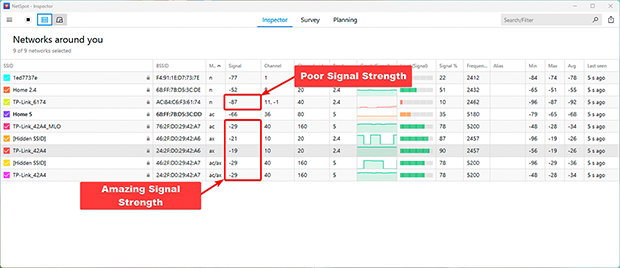
הדרכים הטובות ביותר למדוד את עוצמת אות ה‑Wi‑Fi בכל מכשיר
יש דרכים שונות לבדוק את עוצמת אות ה‑Wi‑Fi שלך, החל מהכלים הבסיסיים שכבר מובנים במכשיר שלך ועד לאפליקציות ייעודיות שנותנות לך מבט הרבה יותר קרוב על מה שקורה. להלן כמה מהדרכים הנפוצות ביותר לעשות זאת:
דרכים קלות לבדוק את עוצמת אות ה-Wi-Fi באמצעות כלים מובנים
אפשר להתחיל עם סמל ה‑Wi‑Fi במכשיר שלך. רוב האנשים מתעלמים ממנו, אבל הוא למעשה נותן לך תחושה מהירה עד כמה החיבור חזק. ב‑Windows, לחץ על סמל ה‑Wi‑Fi בפינה הימנית‑התחתונה של המסך ותראה את רשימת הרשתות הקרובות.
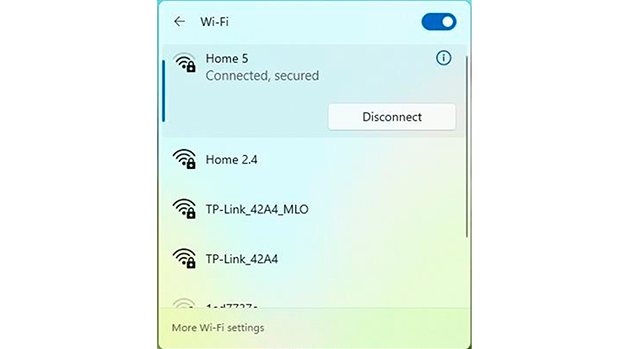
כל רשת מציגה שורת פסי קליטה. באופן כללי, יותר פסים פירושו אות חזק יותר.
אם אתם רוצים משהו מדויק יותר ב-Windows, פתחו את שורת הפקודה. לחצו על Win + R, הקלידו cmd, ולחצו על Enter. לאחר מכן הזינו את הפקודה הזו:
netsh wlan show interfaces
זה יציג פרטי חיבור מפורטים יותר, כולל עוצמת האות שמוצגת באחוזים.
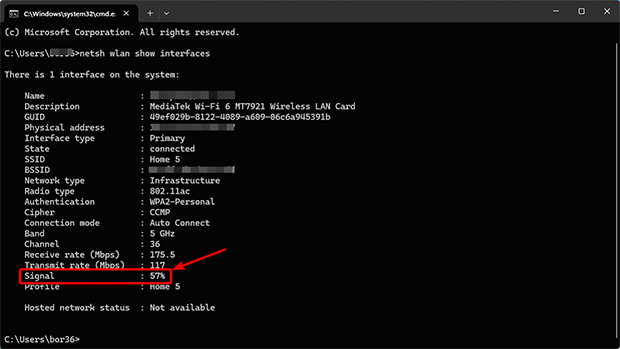
זה יציג מידע חיבור מפורט יותר, כולל עוצמת האות ב-dBm.
ב-Mac, החזק לחוץ את מקש Option ולחץ על סמל ה-Wi‑Fi בשורת התפריטים.
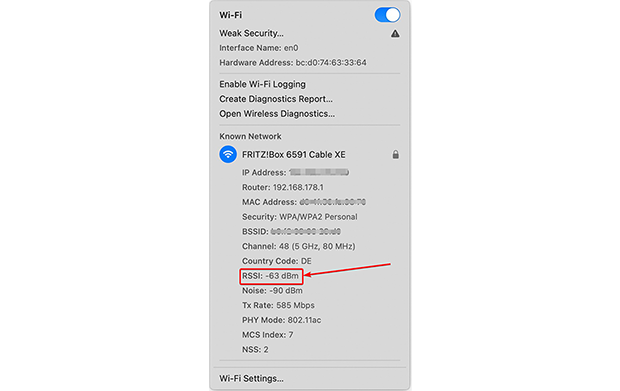
תקבל תפריט נפתח עם פרטים נוספים על החיבור שלך, כולל RSSI (Received Signal Strength Indicator), שמציג עד כמה חזק אות ה-Wi‑Fi הנוכחי.
אפליקציות ה‑Wi‑Fi הטובות ביותר לניתוח מפורט של אות אלחוטי
אם אתם לא מסתפקים רק בלראות את ה״קווים״ על המסך ורוצים להעמיק יותר, כדאי שתעיפו מבט מקרוב על NetSpot. היא קלה לשימוש, לא יקרה מדי, ומספקת הרבה יותר מקריאת אות פשוטה. מעבר להצגת עוצמת ה‑Wi‑Fi שלכם בזמן אמת, היא גם יכולה לבנות מפת חום כדי שתוכלו ממש לראות איך האות מתפזר ברחבי החלל שלכם.
בדקו את עוצמת אות ה‑Wi‑Fi בזמן אמת עם NetSpot
התקינו את NetSpot על מחשב נייד Windows, MacBook או מכשיר Android. הגרסה החינמית מספיקה אם המטרה שלכם היא פשוט לבדוק את עוצמת אות ה‑Wi‑Fi.
לאחר שהאפליקציה פתוחה, עברו ל‑מצב Inspector בחלק העליון של החלון הראשי. כאן תוכלו לקבל מבט מהיר על מה שקורה עם ה‑Wi‑Fi שלכם.
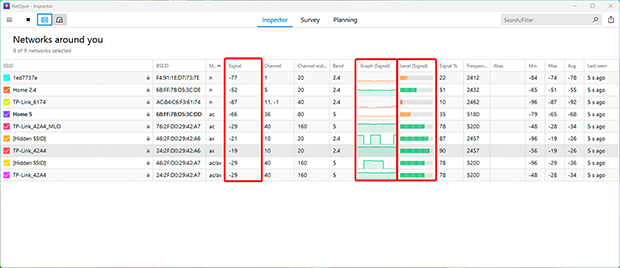
תראה טבלה עם פרטים שימושיים כגון:
- אות: זה מראה את עוצמת האות של כל רשת מזוהה ב-dBm. ערך גבוה יותר (קרוב יותר לאפס) מצביע על אות חזק יותר.
- רמת אות: מספק פורמט קל להשוואה להעריך רמות אות בין מספר רשתות.
- גרף (גרף אות): מציג שינויים בזמן אמת בעוצמת האות לכל רשת. זה במיוחד שימושי לזיהוי אי יציבות הנגרמת מהפרעות או מכשולים פיזיים.
גרף עוצמת האות במצב בודק מאפשר לזהות בקלות רבה יותר האם החיבור שלך יציב או קופץ ללא הרף.
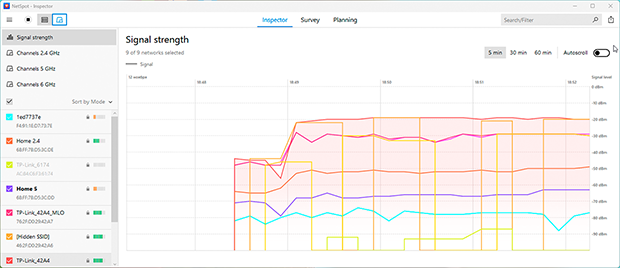
אם הגרף ממשיך לצנוח, זה בדרך כלל מצביע על כך שמשהו מפריע לאות, או על הפרעה ממכשירים סמוכים או מרשתות שכנות.

נתח את ה-Wi-Fi שלך ב-Android
בחנו, השוו, סקרו ונתחו רשתות WiFi עם NetSpot.
יצירת מפת חום של עוצמת אות ה-Wi-Fi עם NetSpot
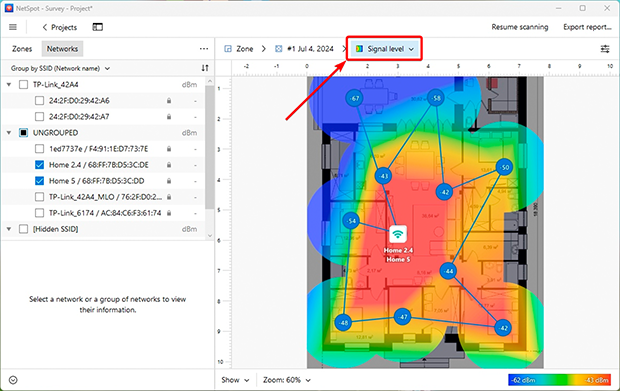
NetSpot יכול גם ליצור מפת חום של Wi-Fi, אשר נותנת לך תמונה ויזואלית של כיסוי שלך. אזורים חזקים יותר מופיעים בדרך כלל בירוק, בעוד שנקודות חלשות יותר מופיעות באדום, כך שקל לראות היכן האות יורד והיכן ייתכן שההגדרה שלך זקוקה לשיפור.
- רמת האות: מראה את חלוקת האות במרחב שלך. ניתן לזהות מיידית אזורים בהם האות חלש ולהחליט היכן למקם נקודות גישה נוספות או מגברי אותות.
- רמת אות נמוכה: מדגיש אזורים עם עוצמת אות לא מספקת. ניתן להתאים את רמות הסף כדי לסווג את איכות האות כגרועה, מקובלת או חזקה, מה שעוזר לך להתמקד באזורים קריטיים של בעיות.
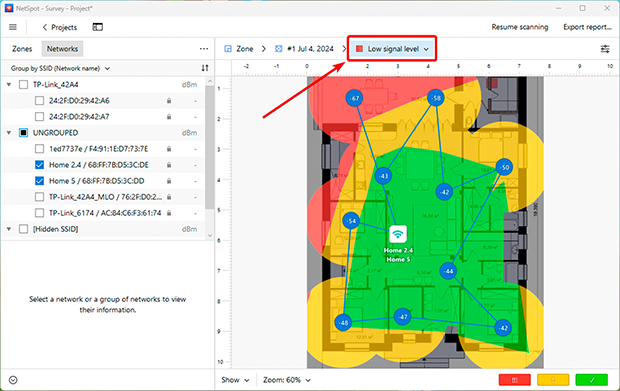
מפות חום של Wi-Fi מועילות במיוחד לזיהוי פערים בכיסוי ולהבטחת כיסוי Wi-Fi מהימן בכל חלקי הבית או המשרד.
איך באמת לשדרג את ה־Wi‑Fi שלך: כמה טיפים שעובדים
אם המדידות שלך מראות "נקודות עיוורות" או אות חלש, אל ייאוש. הנה מה שאתה יכול לעשות עכשיו כדי למנוע מהאינטרנט שלך לקרוס:
1. אתחל את הראוטר שלך
כן, העצה הישנה והטובה של "לכבות ולהדליק שוב" עדיין עובדת. נתבים הם כמו מחשבים; הם מתעייפים עם הזמן, סותמים את הזיכרון שלהם בשגיאות ומתחילים להשהות. אתחול מחדש פשוט מנקה את הזבל הדיגיטלי הזה, והרשת לעתים קרובות חוזרת לחיים מעצמה.

2. העבירו את הנתב למקום טוב יותר
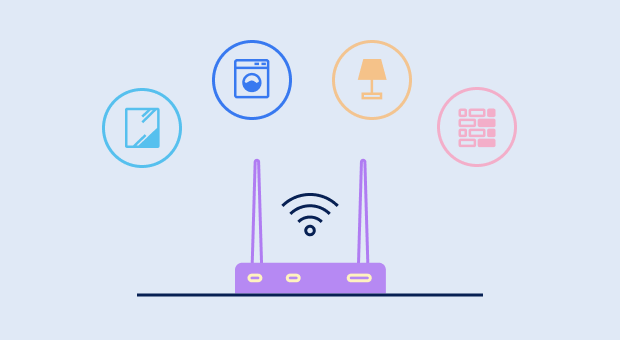
מיקום הנתב משפיע מאוד על איכות ה-Wi‑Fi. קירות, מראות ואפילו מיקרוגל הם מחסלי אות. אל תחביאו את הנתב בארון או בפינה הרחוקה של המסדרון. באופן אידיאלי, הוא צריך להיות במרכז הדירה שלכם, בחלל פתוח. נסו להגביה אותו, אולי על מדף — זה יפיץ את האות בצורה יעילה יותר, במקום לאפשר לו להיחסם על ידי הספה.
3. שדרגו את הציוד שלכם או הוסיפו מגברי אות
אם הנתב שלכם בן חמש שנים, סביר להניח שהוא לא יוכל להתמודד עם מהירויות מודרניות ועם תקן ה-WiFi 6. לפעמים קל יותר לקנות פעם אחת את הדגם העדכני ביותר מאשר להיאבק עם דגם ישן יותר.

אם יש לכם בית גדול או דירה עם קירות עבים, ייתכן שנתב אחד פשוט לא יספיק. במקרה כזה, כדאי לשקול מערכות Mesh. מדובר בסט של מודולים שיוצרים רשת אחת רציפה וחלקה: כאשר אתם עוברים מחדר לחדר, האינטרנט עובר בצורה חלקה וללא הפרעה.

באמצעות כלים כמו NetSpot ועמידה בעצות אלו, תוכלו לשפר את היציבות והאיכות של ה-Wi-Fi שלכם, ולהבטיח אינטרנט אמין בכל פינה בבית או במשרד שלכם.
אז, אנו ממליצים

NetSpot

קבלו את NetSpot בחינם
סקרי אתר Wi-Fi, ניתוח, פתרון בעיות פועלים על מקבוק (macOS 11+) או כל מחשב נייד (Windows 7/8/10/11) עם מתאם רשת אלחוטי סטנדרטי 802.11be/ax/ac/n/g/a/b. קראו עוד על התמיכה ב-802.11be כאן.