סקרי אתר Wi-Fi, ניתוח, פתרון בעיות פועלים על מקבוק (macOS 11+) או כל מחשב נייד (Windows 7/8/10/11) עם מתאם רשת אלחוטי סטנדרטי 802.11be/ax/ac/n/g/a/b. קראו עוד על התמיכה ב-802.11be כאן.
למה האינטרנט שלי כל כך איטי ומה אני יכול לעשות בנוגע לזה?
הפסיקו לשאול "למה האינטרנט שלי כל כך איטי?" והתחילו לפתור את הבעיה כבר היום. גלו את הגורמים המרכזיים ל-Wi-Fi איטי, בצעו בדיקת מהירות מהירה, ויישמו חמישה פתרונות מוכחים להחזרת הורדות מהירות, חיבור אמין וללא השהייה — בהסתמך על התובנות של NetSpot.
האינטרנט הפך להכרח, והוא אף הוכרז כזכות אדם בסיסית על ידי האו״ם. ובכל זאת אותה שאלה מתסכלת ממשיכה לעלות: „למה האינטרנט שלי כל כך איטי פתאום?”
לפעמים ספק האינטרנט (ISP) באמת הוא הבעיה. לפעמים אות ה‑Wi‑Fi מתפרק שני חדרים מהנתב. ולפעמים החיבור עצמו בריא לחלוטין, בעוד ששרת אחד, הורדה ברקע או ערוץ אלחוטי שנבחר בצורה לא טובה גורמים להכול להרגיש איטי.
הדרך המהירה ביותר לצמצם את האפשרויות היא להפסיק להתייחס ל“אינטרנט איטי” כאל בעיה אחת. למעשה יש כמה צווארי בקבוק אפשריים: קו הפס הרחב שנכנס לביתך, חיבור ה‑Wi‑Fi בין הנתב למכשיר שלך, תעבורה שנוצרת בתוך הרשת שלך, והשירות המרוחק שאליו אתה מנסה להגיע.
במאמר הזה נעבור על הגורמים הנפוצים ביותר ונראה לך כיצד להבדיל ביניהם.
קפוץ אל...
למה מהירות ההורדה שלי איטית כשיש לי אינטרנט מהיר?
אם אתם משלמים על אינטרנט מהיר, סביר לצפות לראות משהו קרוב לכך.
אבל המהירות שמודפסת בתוכנית האינטרנט שלכם והמהירות שמגיעה למחשב נייד דרך Wi‑Fi אינן אותה מדידה. החיבור שלכם עובר דרך כמה שלבים לפני שהנתונים מגיעים לאפליקציה: קו ספק האינטרנט, מודם או ONT, נתב, רדיו Wi‑Fi, מכשיר לקוח, ולבסוף השרת המרוחק. כל אחד מהם יכול להפוך לצוואר הבקבוק.
לכן הצעד השימושי הראשון הוא בדיקת מהירות.
איך לבצע בדיקת מהירות אינטרנט?
Speedtest by Ookla הוא מבחן מהירות אינטרנט פופולרי מבוסס ווב שמאפשר לך לבדוק את רוחב הפס של חיבור האינטרנט שלך למיקומים ברחבי העולם:
שלב 1
גש/י אל: http://www.speedtest.net/.
שלב 2
סגור את כל ההורדות ויישומי הסטרימינג לפני שתמשיך.
שלב 3
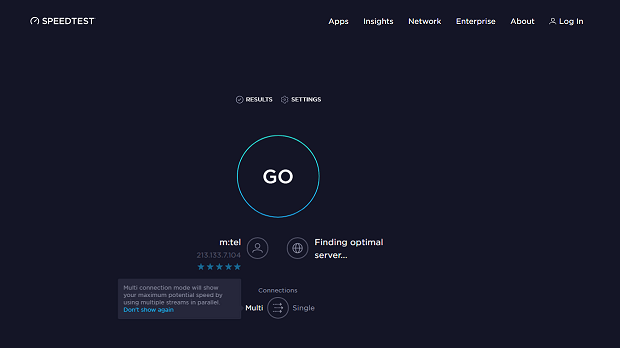
הקש על כפתור ה”צא לדרך” הגדול במרכז הדף.
שלב 4
אנא המתן לסיום הבדיקה ושמור את התוצאה.
שלב 5
חזור על הבדיקה בשני זמנים נוספים במהלך היום (בשעות שיא ושעות שפל) כדי לגלות דפוסי עומס.
- במהלך הבדיקה, אל תשתמש באף אפליקציה שמתחברת לאינטרנט.
בדיקה אחת היא שימושית. השוואה מבוקרת היא הרבה יותר טובה.
לצורך פתרון תקלות שניתן לשחזר, השתמשו באותו מחשב נייד, באותו שירות בדיקה, ועדיף גם באותו שרת בדיקה.
הריצו שלוש בדיקות בכל תנאי והשתמשו בתוצאה האמצעית במקום לבחור את הטובה ביותר. לאחר מכן השוו שלושה מיקומים: חיבור Ethernet קווי אם זמין, Wi‑Fi קרוב לנתב, ו‑Wi‑Fi בחדר שבו הבעיה מתרחשת בדרך כלל.
חזרו על ההשוואה בתקופה שקטה ושוב כאשר החיבור בדרך כלל מרגיש איטי.
כך תקבלו מטריצת אבחון פשוטה של 3 × 2 במקום צילום מסך יחיד. אם ה‑Ethernet נשאר מהיר אבל תוצאת ה‑Wi‑Fi בחדר הבעיה קורסת, הראיות מצביעות לכיוון הרשת האלחוטית המקומית. אם כל השלוש נופלות בו־זמנית, הרבה פחות סביר ש‑Wi‑Fi הוא הגורם העיקרי.
עד כמה מהיר האינטרנט שלך באמת צריך להיות?
חיבור "מהיר" אינו רק מספר Mbps גבוה. המהירות השימושית תלויה במה אתם עושים, בכמה מכשירים עושים זאת בו-זמנית, והאם היישום רגיש להשהיה.
דרישות שפורסמו על ידי השירותים עצמם הן נקודת התחלה טובה יותר מאשר הגדרה כללית של "מהיר".
| משימה | מהירות הורדה מינימלית | מהירות הורדה נוחה | יעד שיהוי (Latency) |
|---|---|---|---|
| שיחות וידאו באיכות HD (Zoom, Teams) | 1.5 Mbps | 3–4 Mbps | 60 ms |
| סטרימינג 4K UHD (Netflix, Disney+, YouTube) | 15 Mbps | 25–40 Mbps | 50 ms |
| גיימינג בענן (GeForce NOW, Xbox Cloud) | 25 Mbps | 45-60 Mbps | 30 ms |
| הורדות גדולות (Steam, Epic Games) | 25 Mbps | 100+ Mbps | 100 ms |
| גיבויים בענן (Dropbox, iCloud) | 10 Mbps (העלאה) | 40+ Mbps (העלאה) | 100 ms |
* לכל סטרים או מכשיר בו-זמנית.
המלצות רוחב הפס המפורסמות הנוכחיות של Zoom משתנות בהתאם לרזולוציה ולסוג השיחה, Netflix ממליצה על 15 Mbps עבור 4K, והדרישות הנוכחיות של GeForce NOW מבית NVIDIA נעות בין 15 Mbps עבור HD לבין 45 Mbps או יותר עבור חלק ממצבי הרזולוציה הגבוהים יותר.
אלו דרישות לכל יישום בנפרד, ולא המלצות לפס רחב לכל הבית. חיבור של 15 Mbps עשוי להיות טכנית מספיק עבור זרם Netflix אחד ב-4K, למשל, אבל זה משאיר מעט מאוד מרווח לשיחת וידאו, גיבוי לענן, עדכון תוכנה, או טלוויזיה נוספת הפועלת באותו הזמן.
יש גם נקודת ייחוס רחבה יותר ושימושית. בשנת 2024, ועדת התקשורת הפדרלית של ארה״ב העלתה את אמת המידה שלה לפס רחב קבוע במהירות גבוהה מ-25/3 Mbps ל-100/20 Mbps. זה לא אומר שכל משימה בודדת צריכה 100 Mbps. זה משקף כיצד כיום משתמשים משקי בית בפס רחב כשהם מריצים כמה יישומים ומכשירים בו-זמנית.
לפני שתתחיל לבצע שינויים בהגדרות ה-Wi-Fi:
ודאו שהכבל שמזין את הנתב שלכם אינו כבר בעומס מלא.
אפילו נתב Wi‑Fi 6E או Wi‑Fi 7 חדש לגמרי לא יכול לספק יותר רוחב פס של אינטרנט ממה שהוא מקבל מה-ISP.
לכן לפני שמחליפים ערוצים, קונים מגדילי טווח או מתנסים במיקומי אנטנה, קבעו נקודת ייחוס חוטית.
ההבחנה הזו נשמעת מובנת מאליה, אבל זהו אחד מצעדי פתרון הבעיות הקלים ביותר לדלג עליהם. Ofcom מציינת את אותה נקודה בהנחיות ה-Wi‑Fi לצרכנים שלה: שיפור הרשת האלחוטית לא יכול להפוך את שירות הפס הרחב הבסיסי עצמו למהיר יותר.
במקום להתייחס למספרים הבאים כאל “גבולות עליונים” קשיחים, מועיל יותר להבין כיצד כל טכנולוגיית קצה-לקצה (Last‑mile) נוטה להיכשל.
| סוג חיבור ספק אינטרנט | מהירויות הורדה מציאותיות | זמני פינג טיפוסיים | אמינות |
|---|---|---|---|
| DSL (קו טלפון) | 5 – 100 מגהביט לשנייה | 20–40 מילישנייה | ★★★☆☆ |
| כבל (קו קואקסיאלי) | 50 – 900 מגהביט לשנייה | 15–35 מילישנייה | ★★★★☆ |
| סיב אופטי | 300 מגהביט – 5 גיגהביט לשנייה | 5-15 מילישנייה | ★★★★★ |
| אלחוטי קבוע 5G/4G | 50 – 300 מגהביט לשנייה | 20–60 מילישנייה | ★★★☆☆ |
| לוויין (GEO) | 25 – 150 מגהביט לשנייה | 500+ מילישנייה | ★★☆☆☆ |
המבחן המעשי פשוט. נניח שהתוכנית שלך נמכרת כ״עד 300 Mbps״. בדיקה קווית ליד הנתב מגיעה ל-285 Mbps, אבל בחדר השינה מתקבלים 42 Mbps דרך Wi‑Fi. קו ה-ISP כבר הוכיח שהוא יכול לספק כמעט את מהירות התוכנית; לכן תוצאת ה-42 Mbps סבירה הרבה יותר כבעיה מקומית של ה-Wi‑Fi.
הפכו את המספרים והאבחנה משתנה. אם Ethernet, Wi‑Fi ליד הנתב ו-Wi‑Fi בחדר השינה כולם נעים סביב 40 Mbps, הזזת הנתב כנראה אינה המקום שבו כדאי להתחיל.
ההשוואה הזו נותנת לך משהו שימושי הרבה יותר מאשר ״ה-Wi‑Fi שלי מרגיש איטי״: היא אומרת לך לאיזה חלק מהחיבור כדאי להקדיש תשומת לב.
8 הסיבות המובילות לכך שהאינטרנט שלך איטי — וכיצד לתקן זאת
חלק מהפתרונות לשיפור מהירות האינטרנט קלים יותר ליישום ממה שנדמה, אך זה לא אומר שלא כדאי להתייחס אליהם באותו אופן שבו היה עושה זאת מנהל רשת מקצועי.
עם NetSpot, אפליקציה קלה לשימוש עבור macOS ו-Windows לביצוע סקרי שטח אלחוטיים, ניתוח Wi-Fi ו-פתרון תקלות, תוכל לאסוף מיידית המון מידע על רשתות אלחוטיות קרובות ולחזות את הרשת האלחוטית שלך כדי לראות אזורים עם אות חלש, המכונים אזורים מתים.
1. אות Wi‑Fi חלש או הפרעות
תוהים מדוע האינטרנט שלכם איטי בחדר השינה אבל מהיר במטבח? סביר להניח שעוצמת האות שלכם (RSSI) נמוכה מדי. דברים כמו מרחק מהנתב, קירות בטון מזוין יכולים להחליש את האות עד שמהירותכם נחלשת מאוד. אבל זה רק חלק מהסיפור. בסביבה עם מספר דיירים, ערוצים חופפים מנקודות גישה סמוכות יוצרים תחרות משמעותית.
כאשר מספר נתבים משדרים על אותו ערוץ — ערוץ 6 הוא דוגמה נפוצה — כל מסגרת חייבת להמתין לתורה, מה שמפחית את התפוקה של כל המכשירים. ערוצים חופפים באופן חלקי, כמו 4 או 8, מחמירים את הבעיה על ידי הוספת רעש בין-ערוצי שמאלץ שליחת מנות חוזרות שוב ושוב.
כנקודת ייחוס מעשית, Cisco משתמשת בדרך כלל ב-−67 dBm בערך, יחד עם יחס אות לרעש (SNR) של לפחות 25 dB, כייעד תכנון עבור יישומים הדורשים מסירת חבילות מידע אמינה ובזמן. עוצמה של כ-−70 dBm עשויה עדיין להיות שמישה לחלוטין עבור משימות קלות יותר, כגון דוא”ל וגלישה ברשת. אלו הן נקודות ייחוס מועילות לפתרון תקלות, ולא גבולות קשיחים של “עובר/נכשל” — למכשיר הקצה, לרמת ההפרעות ולאפליקציה עדיין יש משמעות.
ההבחנה הזו חשובה. מכשיר יכול להציג אות שנראה תקין לכאורה, ועדיין לתפקד בצורה גרועה אם סביבת התדרים (RF) המסביב רועשת. מדד RSSI מספר לך כמה חזק האות שנקלט; הוא אינו מספר את התמונה המלאה לגבי איכות החיבור.
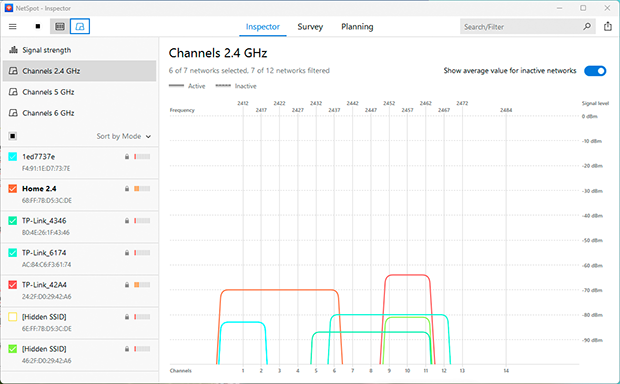
מצב הבודק של NetSpot מציג כל רשת Wi-Fi שהוא מזהה — כולל SSIDs מוסתרים — בזמן אמת ומפרט עבור כל אחת מהן את הערוץ, רוחב הערוץ ועוצמת האות. חשיפה זו מאפשרת לזהות במהירות עומס ולבחור את הערוץ הפחות עמוס.
אם לא תמצאו ערוצים פנויים לחלוטין, בחרו אחד שמקביל במלואו לרשתות הדומיננטיות — לדוגמה, ערוץ 1 או 11 — כך, Carrier Sense Multiple Access with Collision Avoidance (CSMA/CA) שולט בגישה לערוץ ויכול לתאם העברות בצורה יעילה יותר מאשר בערוץ עם חפיפה חלקית.
לאחר בחירה בערוץ נקי יותר, הקצו מכשירים עתירי רוחב פס לתדרי 5 GHz או 6 GHz, שבהם הערוצים רחבים יותר והעומס בדרך כלל נמוך יותר, מה שמאפשר קצבי העברת נתונים גבוהים יותר — אם כי למרחקים קצרים יותר. אם עדיין קיימות הפרעות, מקמו את מכשיר הקצה קרוב יותר לנתב או השתמשו בחיבור Ethernet חוטי כדי לבטל לחלוטין את צוואר הבקבוק האלחוטי.
הספקטרום הזמין בתחום ה-6 גיגה-הרץ תלוי באזור הרגולטורי. בארצות הברית, ה-FCC הקצה רוחב פס של 1,200 מגה-הרץ מתחום ה-6 גיגה-הרץ לשימוש ללא רישיון – וזוהי אחת הסיבות העיקריות לכך ש-Wi-Fi 6E ו-Wi-Fi 7 מסוגלים להציע נפח ערוצים גדול משמעותית בהשוואה לתחום ה-2.4 גיגה-הרץ. זמינות של ספקטרום רחב יותר מסייעת בהתמודדות עם עומסים, אך אינה מבטלת את הפשרה המוכרת הנוגעת לטווח השידור בתדרים גבוהים יותר.
2. מיקום נתב לקוי
המיקום של הנתב שלך הוא כנראה הגורם החשוב ביותר שמכתיב את מהירות האינטרנט שלך. ככל שמתרחקים מהנתב, כך אות ה-Wi-Fi נחלש, לכן כדאי למצוא מקום שממנו הנתב יוכל לכסות את כל הבית או הדירה שלך ולא רק חדר אחד או שניים. מצב הסקר של NetSpot יכול לעזור לך לראות אילו חדרים מכוסים עם אות Wi-Fi חזק ואילו בקושי מכוסים בכלל.
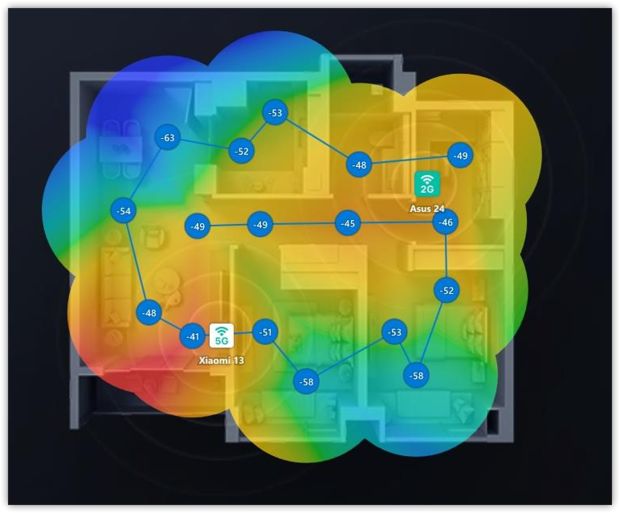
טען או שרטט תוכנית קומה, עבור בכל חדר, והאפליקציה מקליטה אוטומטית את עוצמת ה-Wi-Fi המפורטת של כל רשת שהיא מזהה. כשתסיים, NetSpot יוצרת מפת חום של ה-Wi-Fi שמדגישה בפשטות אזורים חזקים וחלשים.
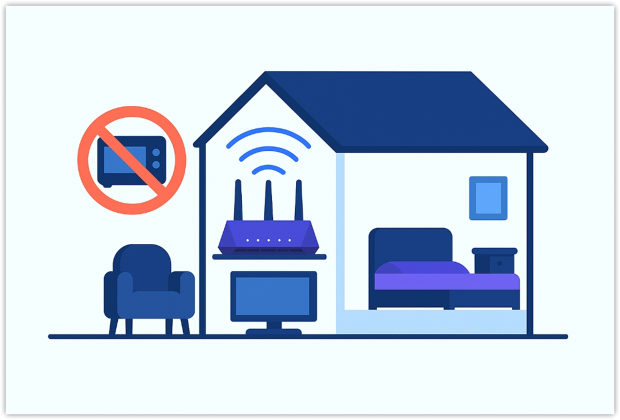
העבירו את הנתב למדף גבוה ופתוח במרכז הבית — רחוק ממיקרוגלים, ארונות מתכת וקירות עבים — ואז ערכו סקר מעקב מהיר כדי לוודא שהמיקום החדש מספק כיסוי מהיר ואחיד בכל מקום שבו אתם זקוקים לכך.
כדי לקבל השוואה מועילה יותר בין המצב שלפני השינוי לזה שאחריו, הקפד על תנאי בדיקה דומים וחזור על המדידות באותם אזורים לאחר הזזת הנתב. המטרה אינה רק לגרום לחדר אחד שבו הקליטה חלשה להופיע בצבע אדום במפת החום; יש לבדוק אם השינוי שיפר את הכיסוי הכולל מבלי ליצור נקודת תורפה חדשה במקום אחר.
3. נתב עמוס מדי או מיושן
אפילו החבילה המהירה ביותר לא תוכל לפצות על שימוש בנתב Wi-Fi 4 מיושן בן עשור. חומרה ישנה עלולה להפוך לצוואר בקבוק בשל רכיבי תקשורת אלחוטית איטיים יותר, כוח עיבוד מוגבל או קושחה מיושנת – במיוחד כאשר מכשירים רבים פועלים בו-זמנית.
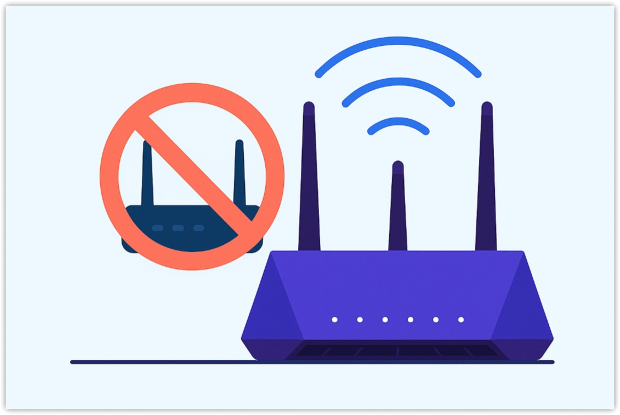
אם המהירות צונחת בחדות כשכמה מכשירים מזריםים בו־זמנית, התקינו את הקושחה העדכנית ביותר ובדקו האם הנתב עצמו הפך לגורם המגביל לפני שמחליפים אותו. מעבר לדור Wi‑Fi חדש יותר יכול להביא יעילות וקיבולת טובות יותר, בעוד WiFi 6E מוסיף גישה ל־6GHz ו־WiFi 7 יכול להוסיף תכונות כגון ערוצים רחבים יותר ו־Multi-Link Operation על חומרה תואמת.
4. זוללי רוחב פס מקומיים
סנכרונים שקטים לענן, עדכוני מערכת הפעלה, או מישהו שצופה ברצף בסרטוני 4K זוללים קיבולת. מנהל המשימות או מוניטור הפעילות מציגים שימוש בזמן אמת, כך שתוכל להשהות כל דבר שצורך משאבים באופן מופרז.
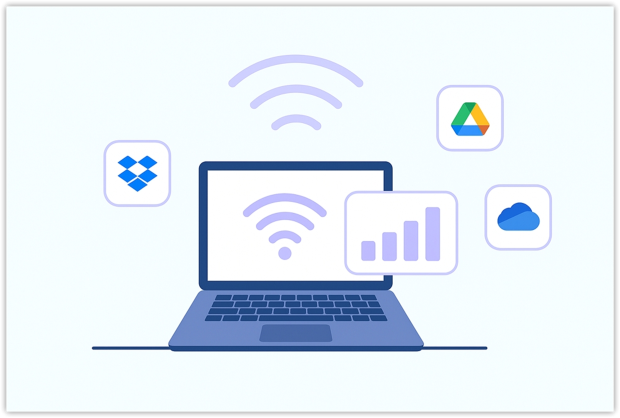
אל תסתכלו רק על הורדות. רוויה בהעלאות יכולה להיות משבשת במיוחד בתוכניות פס רחב אסימטריות, שבהן קיבולת ההעלאה נמוכה בהרבה מקיבולת ההורדה. גיבוי ענן גדול יכול למלא את צינור העלייה הקטן יותר ולגרום לשיחות וידאו, משחקים ואפילו גלישה רגילה להרגיש איטיות.
האטת עבודות רקע לעיתים קרובות פותרת את הבעיה של “למה האינטרנט שלי כל כך איטי עכשיו”.
5. צווארי בקבוק חיצוניים: מגבלות שרת ו-DNS איטי
לעיתים ההאטה נובעת לחלוטין מגורמים שמחוץ לרשת שלך. שרת מארח יכול להגביל כל לקוח או לקרוס בעומס שיא, כך שגם קו ג’יגה-ביט יזחל כאשר אותו שרת מספק נתונים בטפטוף. הבדיקה המהירה היא להוריד קובץ גדול מהמראה מהירה ידועה — כמו Steam, Google Drive, או מאגר בדיקות IX מקומי — ולראות אם זה מנצל את מלוא רוחב הפס שלך.
אם המקור החלופי מהיר בזמן שהמקור המקורי איטי, צוואר הבקבוק נמצא בצד השרת; בחירת מראה אחרת, תזמון ההורדה לשעות פחות עמוסות, או שימוש במוריד מרובה-הליכי ביצוע בדרך כלל פותרים את הבעיה.
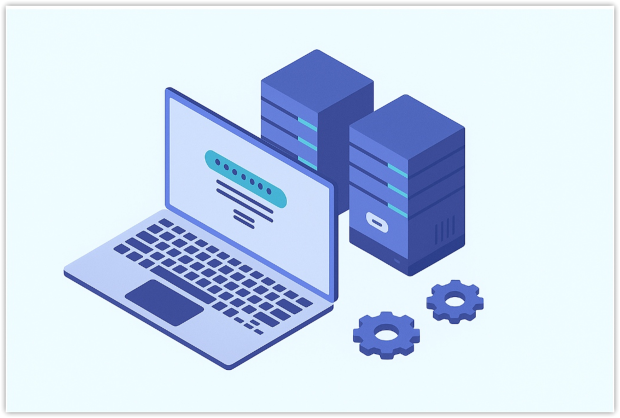
עיכובים יכולים להתחיל גם שלב אחד קודם, במהלך פתרון ה-DNS. פותר DNS עמוס או מרוחק משאיר את הדפדפן שלך ממתין לפני שהבית הראשון אי פעם מגיע, מה שגורם לדפים להרגיש איטיים אפילו אם ההעברה שלאחר מכן תהיה מהירה.
הפנה את הנתב או המכשיר שלך לפותר ציבורי מהיר יותר כמו Google Public DNS (8.8.8.8) או Cloudflare 1.1.1.1 ונסה שוב. כאשר DNS חדש מקצר את זמן טעינת הדפים אך הורדות גדולות עדיין איטיות, פתרת רק את השיהוי בחיפוש — השרת עצמו עדיין מהווה צוואר בקבוק. אם אף אחד מהשינויים לא עוזר, הבעיה נמצאת בצד שלך של הקו או אצל ספק האינטרנט, ולכן יש להמשיך בבדיקת תקלות מקומית.
6. בעיות חומרה או קושחה בנתב
האם ניסית לכבות ולהדליק את הראוטר שלך מחדש? אם לא, בהחלט כדאי לנסות. מחזור כיבוי והדלקה מלא לעיתים מזומנות מחזיר מהירויות חיבור איטיות כי הוא מנקה את הזיכרון הנדיף ומטעין מחדש את מערכת ההפעלה. ראוטרים מדרג צרכני שפועלים ללא הפסקה במשך שבועות יכולים להתחמם יתר על המידה, לפתח זליגות זיכרון, או להיכנס למצבים לא יציבים שמאטים את קצב ההעברה.
הפעלה מחדש יכולה להחזיר את הביצועים הרגילים כאשר הבעיה היא בעיית תוכנה או משאבים זמנית. אם הביצועים משתפרים רק לזמן קצר — או בכלל לא — חפשו לעומק. קושחה מיושנת או רכיבים כושלים עשויים להיות האחראים. בדקו את דף התמיכה של יצרן הנתב שלכם, עקבו אחר מדריך פתרון הבעיות והתקינו את הקושחה העדכנית ביותר כדי לתקן באגים ופגמי אבטחה ידועים.
בדוק נזק בכבלי החשמל והאתרנט, אשר שכל יציאה פועלת במהירות המוגדרת שלה, והרץ בדיקת מהירות נוספת. אם הבעיה נמשכת לאחר שלבים אלו, ייתכן שמדובר בתקלה בחומרה; במקרה כזה, החלפה היא הפתרון האמין ביותר לחיבור יציב ומהיר.
7. השהיה גבוהה וניתוב מבולגן
מסלולים ארוכים ולא יציבים מנפחים את הפינג והג׳יטר, ומגבילים את התפוקה של TCP. traceroute יכול לעזור להראות היכן ההשהיה מתחילה לעלות. VPN יכול לעיתים לשנות את המסלול ולעקוף מסלול בעייתי, אבל הוא גם יכול להוסיף השהיה משלו, לכן התייחס אליו כמבחן ולא כתיקון מובטח. שינוי DNS בדרך כלל לא “יקצר” את מסלול הרשת עצמו, אף ש-DNS יכול להשפיע על נקודת הקצה של CDN שחלק מהשירותים בוחרים.
בצע בדיקת מהירות נוספת לאחר כל שינוי. השווה את התוצאה לנתוני הבסיס המקוריים שלך ולמהירות שספקית האינטרנט מספקת בפועל בחיבור קווי. כאשר הנתונים שלך יעברו את הערכים המצוינים בעמודת ה”נוחות” שלעיל, תוכל סוף סוף להפסיק לחפש בגוגל תשובות לשאלה “למה האינטרנט שלי כל כך איטי” — הקו שלך מספק את המהירות שעליה אתה משלם.
8. בעיות בצד ספק האינטרנט (ISP)
בסופו של דבר, מהירות האינטרנט שלך תלויה בספק השירות שלך באותה מידה שהיא תלויה בך. אם בדיקות חוזרות ונשנות בחיבור קווי מראות את אותה האטה במספר מכשירים, ולאחר ששללת עומס תעבורה מקומי כבד או בעיות בציוד, הגיע הזמן להציג את הממצאים לספק האינטרנט שלך.

רוב הספקים מציעים תמיכה טלפונית, בצ’אט או בדואר אלקטרוני; הצגת ראיות ברורות מזרזת את הסלמה, מובילה לביצוע בדיקת קו וכאשר יש בכך צורך, מזמינה טכנאי לטיפול בתקלות בצד הרשת. עד שהספק יתקן את הבעיה, אין הרבה מה שניתן לעשות מצדך, לכן תיעוד יסודי של הבעיה מהווה את המנוף החזק ביותר שלך.
נתונים לפי שעות היממה יכולים להיות שימושיים במיוחד כאן. עומס בשעות הערב הוא תופעה אמיתית, אך קריסה דרמטית מדי לילה אינה צריכה להידחות אוטומטית כ”נורמלית”. במדידות של Ofcom ממרץ 2023, מהירות ההורדה הממוצעת בחיבורים שנבדקו בבריטניה בשעות השיא (20:00–22:00) עמדה על 67.7 Mbps — כ-95% מהמהירות המרבית הממוצעת שעמדה על 71.0 Mbps.
חיבורי סיבים אופטיים מלאים (Full-fibre) הציגו את השפעת העומס הקטנה ביותר בשעות השיא. לכן, אם החיבור הקווי שלכם צונח שוב ושוב מ-300 Mbps ל-30 Mbps באותה שעה בכל ערב, הדפוס הזה שווה תיעוד והסלמה (פנייה לתמיכה).
מסקנה
קשה למצוא מישהו שלא שאל את עצמו לפחות פעם אחת, "למה מהירות האינטרנט שלי כל כך איטית?" למרות שאנו תלויים בו מאוד, האינטרנט לא ממש אמין כמו רשתות מקומיות, ותקלות אינטרנט מתרחשות לעיתים די קרובות.
החדשות הטובות הן שיש הרבה דברים שאפשר לעשות כדי לתקן אינטרנט איטי. ניתן לבדוק במהירות יחסית רבות מהסיבות הנפוצות לבעיה: השוו בין חיבור קווי (Ethernet) ל-Wi-Fi, העבירו את הנתב (ראוטר) למיקום אחר אם הקליטה חלשה, השהו פעילויות הצורכות רוחב פס רב, עדכנו קושחה (firmware) או מנהלי התקן (drivers), והשתמשו בתוכנת NetSpot כדי לבחון מה באמת קורה בסביבה האלחוטית.
אם הבעיה חורגת מגבולות רשת ה-Wi-Fi הביתית שלכם, ביצוע חוזר של בדיקות מהירות בחיבור קווי ותיעוד התוצאות בציון חותמת זמן יספקו לכם ראיות משמעותיות הרבה יותר להצגה בפני ספק האינטרנט.
במאמר זה, הצגנו את 8 הדרכים המובילות לתקן אינטרנט איטי והסברנו מדוע כדאי להשתמש בNetSpot כמדריך שלך.
אז, אנו ממליצים

NetSpot
שאלות נפוצות
למה האינטרנט שלי פתאום איטי למרות שאני משלם על שירות במהירות גבוהה?
האטות בלתי צפויות נובעות בדרך כלל מאות חלש של Wi-Fi, הפרעות כבדות מנתבים שכנים, או הגבלת מהירות בצד השרת. התחילו בבדיקת מהירות מקומית — ואם מהירות ה-Ethernet תקינה בזמן שהמהירות האלחוטית צונחת, סקרו את הבית בעזרת NetSpot כדי לאתר ערוצים עמוסים או אזורי מתים. אם גם התוצאות בחיבור קווי וגם באלחוטי נמוכות, ייתכן שהבעיה נובעת מעמוד השדרה של ספק האינטרנט שלכם או מהשרת אליו אתם מתחברים.
בקצרה: חיבור Ethernet תקין בשילוב Wi-Fi לקוי מעידים בדרך כלל על בעיה מקומית ברשת האלחוטית; לעומת זאת, חיבור Ethernet לקוי בשילוב Wi-Fi לקוי מצביעים על כך שיש לבדוק גם את החיבור הנכנס.
מהי מהירות הורדה "טובה" לסטרימינג ב-4K או למשחקי ענן?
עבור הזרמת 4K UHD חלקה נדרש קצב נתונים של לפחות 25 Mbps לכל זרם, בעוד שרוב הפלטפורמות לגיימינג בענן ממליצות על 45 Mbps או יותר. עמידה ביעדי רוחב פס אלו – לצד שמירה על השהיה (latency) הנמוכה מ-50 מילי-שניות בקירוב – מונעת עצירות בטעינה (buffering) ועיכוב בתגובה לקלט (input lag).
מדוע מבחן מהירות מראה 300 מגה-ביט לשנייה, אך ההורדות שלי זוחלות במהירות של 2 מגה-בייט לשנייה?
ראשית, בדוק את יחידות המידה. בדיקות מהירות מציגות בדרך כלל נתונים במגה-ביט לשנייה (Mbps), בעוד שמנהלי הורדות מציגים לעיתים קרובות נתונים במגה-בייט לשנייה (MB/s). מכיוון שבייט אחד שווה לשמונה ביט, מהירות של 300 Mbps שקולה למקסימום תיאורטי של כ-37.5 MB/s, עוד לפני חישוב התקורה של הפרוטוקול ומגבלות אחרות.
בדיקות מהירות מכוונות לשרתים בעלי קיבולת גבוהה שנועדו למצות את הקישור שלך. אם אתר מסוים או מראה מגביל את קצב ההורדה למשתמש, מהירות ההורדה שלך תוגבל ללא קשר למהירות הקו שלך. נסה מארח אחר או מנהל הורדות מרובה-חוטים כדי לעקוף את ההגבלה בצד השרת.
למה האינטרנט שלי כל כך איטי בלילה?
תעבורת שעת השיא (בערך 19:00 — 23:00 לפי השעון המקומי) מציפה את קווי המגורים ואת עמוד השדרה של ספק האינטרנט שלך בסטרימינג 4K, גיבויים בענן, ומושבי משחקים מקוונים. גל התעבורה הזה יוצר עומס שמגביר את השיהוי ומגביל את קצב ההעברה, גם אם החבילה שלך בדרך כלל מהירה. תזמון הורדות גדולות לשעות פחות עמוסות, שדרוג לתוכנית ברמה גבוהה יותר או לסיב אופטי, או ניתוב התעבורה דרך יציאת VPN מחוץ לאזור העמוס יכולים להקטין את ההאטה.
האם וירוס יכול להאט את החיבור שלי?
כן. תוכנות זדוניות המודעות לרשת — במיוחד תולעים וסוכני בוטנט — מסוגלות לשלוח מאות בקשות לדקה, להעמיס על רוחב הפס של ההעלאה ולהפעיל מגבלות קצב של ספק האינטרנט. התעבורה הנוספת משאירה פחות קיבולת לנתונים לגיטימיים ולעיתים קרובות גורמת לאובדן מנות ולחביון גבוה. ביצוע סריקה מלאה עם אנטי-וירוס, עדכון מערכת ההפעלה ואיפוס ההתקנים שנפגעו לברירת המחדל של היצרן מסירים את נטל התוכנה הזדונית ומשחזרים מהירויות רגילות.
האם DNS שונה באמת יעזור?
אם הדפדפן שלך נתקע על "פתרון שם מארח..." ליותר משנייה, מעבר לרזולבר מהיר יותר יכול לגרום לדפים להיפתח במהירות מורגשת. שירותים כמו Google Public DNS (8.8.8.8) או Cloudflare 1.1.1.1 בדרך כלל עונים תוך 20 אלפיות שנייה – 30 אלפיות שנייה, בעוד שרזולבר עמוס של ספק האינטרנט יכול לקחת 200 אלפיות שנייה או יותר. חיפושים מהירים יותר מקצרים רק את הלחיצת היד הראשונית — הם לא יעלו את רוחב הפס הגולמי להורדה אם השרת עצמו איטי — אך הם כן משפרים את תחושת המהירות בגלישה היומיומית.

קבלו את NetSpot בחינם
סקרי אתר Wi-Fi, ניתוח, פתרון בעיות פועלים על מקבוק (macOS 11+) או כל מחשב נייד (Windows 7/8/10/11) עם מתאם רשת אלחוטי סטנדרטי 802.11be/ax/ac/n/g/a/b. קראו עוד על התמיכה ב-802.11be כאן.