Toimii MacBookissa (macOS 11+) tai missä tahansa kannettavassa tietokoneessa (Windows 7/8/10/11), jossa on tavallinen 802.11be/ax/ac/n/g/a/b langaton verkkosovitin. Lue lisää 802.11be-tuesta täältä.
WiFi-ongelmien vianetsintätyökalut: Käytännön opas 2026
Opi, miten WiFi-vianselvitystyökalut todella toimivat, kuinka valita oikea työkalu tarpeisiisi ja mitä sovelluksia kannattaa huomioida 2026:ssa
WiFi-ongelmat ilmenevät harvoin ilmeisillä tavoilla. Useimmiten verkko on teknisesti "toiminnassa", mutta koet jatkuvaa epämukavuutta WiFi-yhteytesi kanssa: yhteys katkeilee videopuheluissa, nopeus laskee tietyissä huoneissa tai kaikki hidastuu heti, kun useita lisälaitteita liitetään verkkoon.
Tällaisissa tilanteissa sinun tulisi turvautua WiFi-ongelmanratkaisut työkaluihin. Nämä sovellukset on suunniteltu valaisemaan, mikä verkossa on oikeasti vialla, ja auttamaan sinua selvittämään miten parannat WiFi-signaalia.
Siirry kohtaan...
Mitä WiFi-ongelmien vianmääritystyökalut oikeasti tekevät
Ennen kuin sukellamme syvemmälle, selvitetään heti yksi tärkeä asia: WiFi-ongelmien ratkaisutyökalut eivät ole suunniteltu "parantamaan" tai "korjaamaan" verkkoasi yhdellä napautuksella — vaikka se olisi mukavaa, se ei yksinkertaisesti ole tapa, jolla WiFi toimii.
Nämä työkalut tarjoavat sinulle näkyvyyttä. Ne auttavat sinua löytämään ne heikot kohdat, jotka heikentävät suorituskykyä, jotta voit korjata todellisen syyn ja oikeasti parantaa WiFi-verkkoasi.
Käytännössä WiFi-ongelmien ratkaisutyökalut — sekä muut WiFi-diagnosointityökalut — auttavat sinua tunnistamaan esimerkiksi seuraavat asiat:
- heikko tai epävakaa WiFi-signaalin voimakkuus
- liian täynnä olevat tai huonosti valitut kanavat
- WiFi-häiriöt ja korkeat melutasot
- nopeuden lasku, jonka aiheuttaa ruuhka eikä kantavuus
- kokoonpano-ongelmat, jotka rajoittavat todellista suorituskykyä
Kun ongelma tulee ilmeiseksi, sen ratkaiseminen on yleensä helppoa.
Tämän ymmärtäminen etukäteen asettaa realistiset odotukset ja auttaa sinua valitsemaan oikean WiFi-ongelmanratkaisutyökalun kategorian sen sijaan, että jahtaisit nopeita ratkaisuja, jotka eivät kestä.
WiFi-ongelmien vianmääritystyökalujen tyypit
Ennen kuin keskustelemme tarkemmista sovelluksista, on hyödyllistä ymmärtää laajempi konteksti. Kaikki WiFi-diagnostiikkatyökalut eivät suorita samoja toimintoja tai omaa samoja ominaisuuksia. Käytännössä ne voidaan jakaa kolmeen pääkategoriaan sen mukaan, kuinka syvällistä analyysiä tarvitaan ja mille käyttäjätasoille ne soveltuvat.
Yleiset WiFi-ongelmanratkaisutyökalut
Parhaimmillaan: paras tasapaino useimmille käyttäjille. Tehokäyttäjille, kotitoimistoihin, pienyrityksille ja kaikille, jotka haluavat todellisia vastauksia ilman yritystason monimutkaisuutta.
Perustietojen lisäksi lähiverkoista nämä työkalut tarjoavat huomattavasti laajemman näkymän omaan WiFi-verkkoosi. Ne paljastavat riittävästi teknistä tietoa todellisten suorituskykyongelmien diagnosointiin — ei pelkästään signaalin voimakkuuden, vaan myös sen, miten signaali käyttäytyy kuormituksen alla, eri taajuuksilla ja eri osissa tilaasi.
Samaan aikaan tämä syvyys ei heikennä käytettävyyttä. Hyvin suunniteltujen käyttöliittymien ja selkeiden visualisointien ansiosta tiedot pysyvät ymmärrettävinä myös ei-asiantuntijoille.
Tässä kategoriassa näet tyypillisesti:
- WiFi-lämpökartat (peitto, häiriö, interferenssi)
- vertailu hyvien ja huonojen alueiden välillä
- aktiivinen nopeustestaus eri sijainneissa
- taajuustasoinen analyysi (2,4 GHz, 5 GHz, 6 GHz)
- perustason ennakoiva suunnittelu
Tyypillisiä esimerkkejä:
NetSpot, Acrylic Wi-Fi
Useimmissa todellisissa vianetsintätilanteissa yleiskäyttöiset WiFi-häiriöiden selvitystyökalut tarjoavat parhaan tasapainon selkeyden, syvyyden ja käytettävyyden välillä.
Perustason WiFi-ongelmanratkaisutyökalut
Paras käyttää: rutiinitarkistuksiin asunnoissa, kodeissa ja pienissä toimistoissa — sekä nopeisiin “onko vika WiFi:ssä vai jossain muualla?” -tilanteisiin.
Nämä työkalut on suunniteltu vastaamaan jokapäiväisiin kysymyksiin, joihin useimmat ihmiset törmäävät ensin:
Onko signaali oikeasti tarpeeksi vahva siellä, missä käytän WiFiä?
Kilpailenko naapuriverkkojen kanssa samasta kanavasta?
Putoavatko nopeudet huomattavasti, kun siirryn kauemmas reitittimestä?
Mitä tässä kategoriassa tyypillisesti näet:
- signaalin voimakkuus (RSSI)
- kanavan käyttö ja kanavien päällekkäisyys
- lähistöllä olevat WiFi-verkot
- yksinkertaiset lataus- ja lähetysnopeustestit
Tyypillisiä esimerkkejä:
WiFi Scanner for Windows, WiFiman, WiFi Analyzer by olgor.com, WiFi Analyzer by Matt Hafner, inSSIDer
Nämä sovellukset ovat nopeita, kevyitä ja helppokäyttöisiä. Niiden rajoitus on, että ne antavat vain hetkellisen kuvan eivätkä koko selkeää kokonaiskuvaa.
Ammattimaiset WiFi-ongelmanratkaisutyökalut
Paras kenelle: ammattimaisille verkkoinsinööreille ja laajamittaisiin käyttöönottoihin. Nämä työkalut keskittyvät syvälliseen tekniseen analyysiin ja paljastavat RF-ominaisuudet sekä verkon käyttäytymisen, jotka menevät paljon pidemmälle kuin useimpien kotien tai pienten toimistojen käyttäjien tarpeet — ja taitotaso.
Mitä tässä kategoriassa yleensä näkee:
- syvällinen RF- ja spektrianalyysi
- validointi ja ennakoivat kartoitukset
- ilma-ajan hyödyntämisen ja melutason analyysi
- roaming-käyttäytymisen diagnostiikka
- pakettitason tarkastelu
Tyypillisiä esimerkkejä:
Ekahau, Wireshark pakettitason vianselvitykseen
Nämä työkalut ovat tehokkaita, mutta usein tarpeettomia koteihin ja pieniin toimistoihin.
Parhaat WiFi-vianselvitystyökalut, jotka kannattaa ottaa huomioon
Nyt kun olemme käyneet läpi pääkategoriat, tarkastellaan vahvimpia vaihtoehtoja kussakin niistä — eli työkaluja, joita ihmiset todella käyttävät todellisissa WiFi-ongelmien ratkaisuprosesseissa, aina nopeasta diagnostiikasta syvälliseen insinööritason analyysiin.
- NetSpot — yleismaailmallisten WiFi-ongelmanratkaisutyökalujen joukossa.
- WiFi Scanner — se on kevyt työkalu, joka on suunniteltu analysoimaan langaton verkkoasi nopeasti.
- Ekahau AI Pro — se on suunniteltu syvälliseen analyysiin ja sitä käyttävät ensisijaisesti ammattimaiset verkkotekniikan asiantuntijat.
Valinta #1
Yleisten WiFi-ongelmien ratkaisutyökalujen joukossa NetSpot erottuu tasapainoisena ratkaisuna, joka yhdistää perusteellisen analyysin käyttäjäystävälliseen käyttöliittymään. Se tarjoaa riittävästi teknisiä yksityiskohtia tehokkaaseen diagnosointiin, mutta on silti helposti lähestyttävä myös ei-yrityskäyttäjille.
-

Tarkastelutila
Antaa sinulle reaaliaikaisia näkemyksiä ympärilläsi olevista WiFi-verkoista.
-

Kyselytila
Tarjoaa kattavan, karttapohjaisen analyysin WiFi-verkkosi suorituskyvystä.
-

Suunnittelutila
Mahdollistaa WiFi-verkkosi asettelun ja kantaman simuloinnin ja suunnittelun.

NetSpot kattaa koko verkkoanalyysin työnkulun yhdessä paikassa: aloitat tarkastelemalla nykyisiä WiFi-olosuhteita, sitten varmistat todellisen suorituskyvyn liikkuessasi fyysisessä tilassa, ja lopuksi mallinnat mahdolliset muutokset ennen kuin teet uudelleenkonfigurointeja tai investoit uuteen laitteistoon.
Työkalu tukee piilotettuja verkkoja (piilotetut SSID:t) sekä moderneja WiFi-standardeja, mukaan lukien monikaistaympäristöt, mikä on oleellista tarkkaan analyysiin ruuhkaisissa ja sekasukupolvissa verkoissa.
Inspector-tila tarjoaa reaaliaikaisen näkymän lähistöllä oleviin WiFi-verkkoihin elävän taulukon kautta, jossa näkyvät tärkeimmät verkkotiedot. Taulukon rinnalla NetSpot sisältää selkeät, reaaliajassa päivittyvät Kanava- ja Signaalin Voimakkuus -kaaviot, jotka helpottavat kanavien päällekkäisyyksien tunnistamista ja signaalimuutosten seuraamista liikkuessasi.
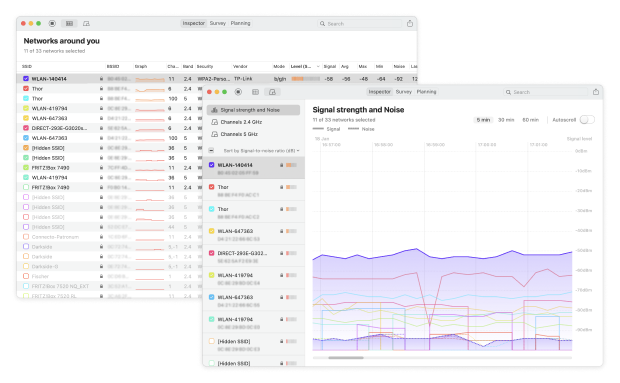
NetSpot esittää verkon tiedot myös visuaalisesti WiFi-lämpökarttojen avulla, mikä tekee verkon käyttäytymisen ymmärtämisestä tilassa paljon helpompaa.
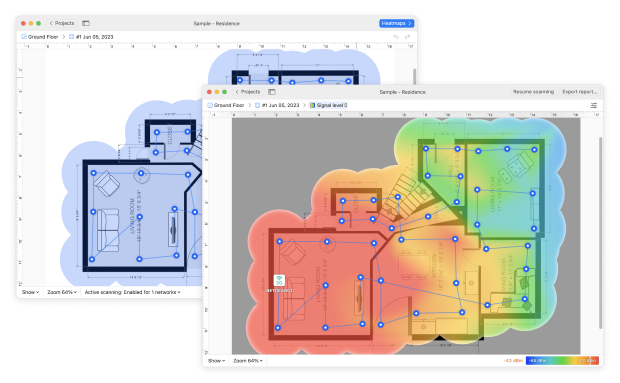
Sen sijaan, että työkalu perustuisi yhteen mittariin, se tarjoaa laajan valikoiman heatmap-tyyppejä, mikä mahdollistaa verkoston kattavamman tarkastelun — peruskattavuudesta aina hälyyn, häiriöihin ja yleiseen laatuun asti.
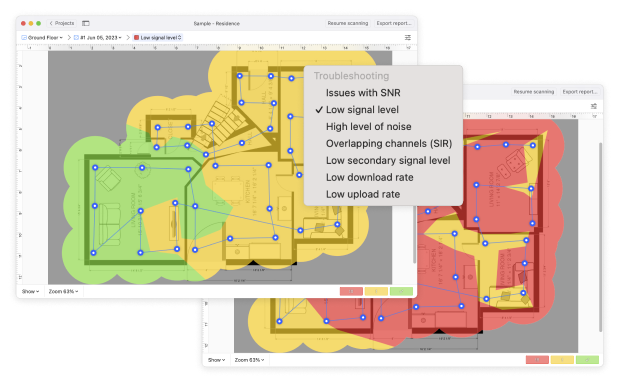
Erillinen Troubleshooting-heatmap-ryhmä antaa sinun määritellä kriittiset kynnysarvot manuaalisesti ja korostaa nopeasti alueet, jotka ylittävät hyväksyttävät rajat. Tämä on erityisen hyödyllistä silloin, kun haluat eristää tietyt ongelma-alueet sen sijaan että arvioisit kattavuutta yleisesti.
Suorituskyvyn validoimiseksi Active Scanning mittaa todelliset lataus- ja lähetysnopeudet eri sijainneissa, tarjoten selkeän kuvan siitä, miten verkko todellisuudessa toimii käyttäjille. Tarkempaa analyysiä varten Active Scanningia voidaan laajentaa iPerf-testauksella, jossa testiasetuksia voidaan säätää syvempää, ammattimaisempaa läpäisykyvyn tutkimista varten. Tämä auttaa selittämään tilanteet, joissa signaali näyttää hyvältä, mutta todellinen sovellussuorituskyky on silti heikko.
Planning Mode ansaitsee erityisen maininnan. Tässä tilassa voit simuloida WiFi-verkkoa ennen kuin teet muutoksia todelliseen infrastruktuuriin. Voit testata tukiasemien sijoittelua, arvioida odotettua peittoaluetta ja selvittää, ratkaiseeko laitteiden siirtäminen ongelman vai vaatiiko se laitteiden vaihtoa. Tämä tila toimii usein vianmääritysprosessin loogisena päätelmänä, kun käy selväksi, että ongelma ei johdu asetuksista, vaan laitteiden fyysisestä sijainnista tai niiden ominaisuuksista.
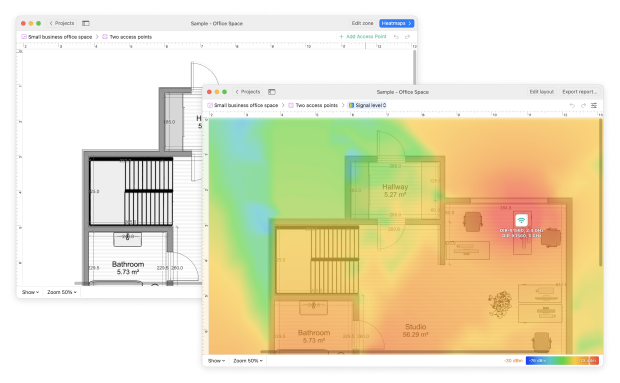
Tämän seurauksena NetSpot säilyy harvinaisena esimerkkinä työkalusta, joka soveltuu yhtä hyvin sekä perusanalyysiin että syvällisempään vianmääritykseen. Se tarjoaa käyttäjälle pelkän datan lisäksi selkeän kuvan siitä, mitä verkossa tapahtuu, mahdollistaen harkittujen päätösten tekemisen WiFi-verkon parantamiseksi.
Valinta #2

WiFi Scanner
Saatavilla Windows 10:lle, Windows 11:lle.
Nopeaan ja yksinkertaiseen WiFi-tarkistukseen WiFi Scanner (itsenäinen) on hyvä valinta. Se on kevyt työkalu nopeaan "mitä tapahtuu juuri nyt?" katsaukseen langattomaan ympäristöösi — ilman monimutkaisia mittauksia tai insinööritason analyysiä.
Se pitää asiat yksinkertaisina: saat tärkeimmät verkon tiedot, pari selkeää signaali/kanava-näkymää sekä suodattamisen, jotta voit keskittyä niihin verkkoihin, jotka sinua kiinnostavat, sen sijaan että joutuisit selaamaan kaikkea ympärilläsi.

Keskeinen syy harkita sitä 2026:ssa on 6 GHz / WiFi 6E -näkyvyys Windowsissa — kehittäjä mainitsee, että Windows WiFi Scanner tukee 6 GHz -verkkojen skannausta, kun käytössäsi on yhteensopiva Wi-Fi 6E -sovitin (ja järjestelmäsi/ajuripinostosi kykenee näkemään nämä verkot). Joten jos tavoitteesi on erityisesti “Tarvitsen vahvistuksen siitä, mitä 6 GHz:llä tapahtuu, en vain 2,4/5 GHz:llä”, tämä työkalu sopii siihen tarpeeseen.
Siinä on myös sisäänrakennetut lataus- ja lähetysnopeustestit nopeaa suorituskyvyn tarkistusta varten — hyödyllistä, kun haluat varmistaa, että hidastuminen on todellista (ja toistettavissa), eikä vain “nyt tuntuu hitaalta”.
Valinta #3

Ekahau AI Pro
Saatavilla Windows 10/11 (64-bittinen), macOS 11 ja uudemmille.
Ekahau edustaa ammattimaista tasoa WiFi-ongelmien ratkaisutyökaluissa. Se on suunniteltu syvälliseen analyysiin ja sitä käyttävät lähinnä ammattimaiset verkkosuunnittelijat sekä -insinöörit, jotka työskentelevät monimutkaisten tai liiketoimintakriittisten verkkojen parissa. Sen tarjoama tekninen yksityiskohtaisuus menee paljon pidemmälle kuin mitä useimmat kotikäyttäjät tai pienet toimistot tarvitsevat — ja juuri siinä onkin koko idea.
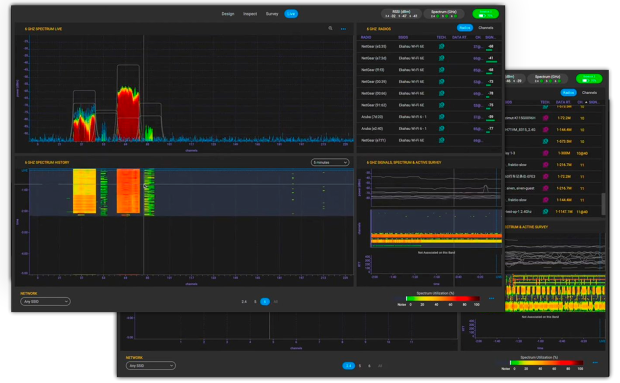
Ekahau on kallis ratkaisu ja vaatii tyypillisesti virallista koulutusta tehokkaaseen käyttöön. Kehittyneet vianmääritys- ja spektrianalyysityökalut edellyttävät omistautunutta laitteistoa, kuten Ekahau Sidekickia, joka on välttämätön tietyissä mittauksissa ja lisää kokonaiskäyttöönoton kustannuksia.
Alusta tukee ennakoivaa suunnittelua, paikan päällä tehtäviä validointimittauksia sekä käyttöönoton jälkeistä analyysiä.
Ekahau tarjoaa RF-tason analyysityökaluja, kuten signaalin laadun, häiriöiden, interferenssin ja kanavien käytön arviointiin. Sitä käytetään yleisesti katvealueiden, kapasiteettiongelmien ja suunnitteluvirheiden tunnistamiseen, joita ei voi havaita pelkästään perusinspektoinnilla tai lämpökarttatyökaluilla.
Mobiilikartoitussovellukset laajentavat työnkulkua iPadOS:lle mahdollistaen yhdenmukaisen tiedonkeruun kentällä. Kerätyt mittaukset voidaan tarkastella ja analysoida työpöytäsovelluksessa raportointia ja suunnittelun hienosäätöä varten.
Monimutkaisuutensa ja hintansa vuoksi Ekahau ei yleensä sovellu tavanomaiseen koti- tai pientoimistojen vianmääritykseen. Se on suunniteltu ympäristöihin, joissa tarvitaan tarkkaa RF-dataa ja perusteltuja suunnittelupäätöksiä.
Johtopäätös
WiFi-ongelmien selvitystyökalut eivät korjaa verkkoja itsestään — ne auttavat sinua näkemään, mikä todella on vialla. Kun ongelma on selvä, päätöksenteko ei perustu enää arvailuun vaan harkittuun toimintaan.
Olipa kyseessä hidas suorituskyky, katkeilevat yhteydet tai epätasainen kuuluvuus, oikean WiFi-ongelmantunnistustyökalun käyttö auttaa ymmärtämään todellisen syyn ennen muutosten tekemistä.
Langattomien järjestelmien kehittyessä ja tiivistyessä entisestään, verkon säännöllinen tarkistaminen luotettavilla WiFi-diagnostiikkatyökaluilla on käytännöllinen tapa ylläpitää vakaata Wi-Fi-yhteyttä 2026:ssä ja sen ulkopuolella.
SIIS SUOSITTELEMME

NetSpot
Wi-Fi-sivustojen kartoitus, analysointi, vianmääritys toimii MacBookilla (macOS 11+) tai millä tahansa kannettavalla tietokoneella (Windows 7/8/10/11), jossa on standardi 802.11be/ax/ac/n/g/a/b langaton verkkosovitin. Lue lisää 802.11be-tuesta täältä.
Usein kysytyt kysymykset WiFi-ongelmien vianmääritystyökaluista
Korjaavatko WiFi-vianselvitystyökalut oikeasti WiFi-ongelmia?
Ei. WiFi-ongelmien vianmääritystyökalut eivät korjaa verkkoasi itsestään. Ne näyttävät, missä ja miksi ongelmat ilmenevät — heikko signaali, häiriöiset kanavat, häiriöt tai huono sijoittelu. Kun ongelma on näkyvissä, voit tehdä oikean muutoksen, olipa kyse asetusten säätämisestä, laitteiden siirtämisestä tai laitteiston päivittämisestä.
Mikä on paras WiFi-ongelmien ratkaisutyökalu kotikäyttäjille?
Suurimmalle osalle kotikäyttäjistä yleiskäyttöinen WiFi-ongelmanratkaisut työkalu on paras valinta. Työkalut kuten NetSpot tai vastaavat sovellukset tarjoavat reaaliaikaisen analyysin, signaalin visualisoinnin ja peittoaluekartat ilman, että käyttäjä kuormittuu liikaa. Ne auttavat tunnistamaan katvealueet, kanavien ruuhkautumisen ja nopeuden laskut oikeissa asuinympäristöissä.
Ovatko WiFi-analyysisovellukset riittävän tarkkoja vianmääritykseen?
Kyllä, moniin yleisiin ongelmiin. WiFi-analysointisovellukset mittaavat tarkasti signaalin voimakkuuden, kanavien käytön ja häiriöt. Vaikka ne eivät korvaa ammattilaiskäyttöön tarkoitettuja RF-työkaluja, ne riittävät mainiosti hitaan nopeuden, epävakaiden yhteyksien ja kuuluvuusongelmien diagnosointiin kotona ja pienissä toimistoissa.
Voivatko WiFi-ongelmien vianmääritystyökalut auttaa parantamaan Wi-Fi-nopeutta?
Ne eivät voi suoraan lisätä nopeutta, mutta auttavat sinua parantamaan sitä epäsuorasti. Paljastamalla kanavien ruuhkautumisen, liiallisen melun tai huonon reitittimen sijoittelun WiFi-ongelmanratkaisutyökalut ohjaavat sinut tekemään muutoksia, jotka usein johtavat huomattavasti nopeampiin ja vakaampiin yhteyksiin.

Hanki NetSpot ilmaiseksi
Wi-Fi-sivustojen kartoitus, analysointi, vianmääritys toimii MacBookilla (macOS 11+) tai millä tahansa kannettavalla tietokoneella (Windows 7/8/10/11), jossa on standardi 802.11be/ax/ac/n/g/a/b langaton verkkosovitin. Lue lisää 802.11be-tuesta täältä.