Wi-Fi Site Surveys, Analyse, Fejlfinding kører på en MacBook (macOS 11+) eller enhver bærbar computer (Windows 7/8/10/11) med en standard 802.11be/ax/ac/n/g/a/b trådløs netværksadapter. Læs mere om 802.11be support her.
Sådan fejlfinder du Wi-Fi-interferens med NetSpot
WiFi-problemer? Det er måske ikke din internetudbyder. Oftest er det interferens — og medmindre du har en pålidelig WiFi-interferensscanner, gætter du bare.
Trådløs interferens er simpelthen alt, der forstyrrer radioen, som dit WiFi bruger. Moderne WiFi-netværk står dagligt over for nye former for interferens: overfyldte 2,4 GHz-bånd, overlappende kanaler i lejlighedskomplekser, nye 6 GHz-enheder og endda smart home-enheder, der konkurrerer om signalet. Det er her, en WiFi-interferensscanner bliver uundværlig.
I stedet for at gætte har du brug for reelle data. En god scanner viser præcist, hvor forstyrrelsen opstår, hvad der forårsager den (naboliggende netværk, mikrobølgeovne, smart-tv’er osv.), og hvordan du løser det — hvad enten det er ved at skifte kanal, ændre frekvensbånd eller opgradere hardware.
Spring til...
Moderne netværk står over for nye udfordringer: overgangen til WiFi 6E/7 introducerer 6 GHz-bånd for mindre trængsel, men problemer såsom interferens fra nabokanaler (ACI) og fælles kanalinterferens (CCI) forsvinder stadig ikke. ACI opstår, når nærliggende kanaler overlapper hinanden, mens CCI sker, når flere netværk befinder sig på samme kanal.
Selvom moderne routere forsøger at bekæmpe dette med dynamisk kanalvalg og næste generations anti-interferensfunktioner, inklusive AI-drevet automatisering, kan de ikke altid gætte den reelle RF-situation omkring dig.
Når internettet begynder at blive langsommere, er det første, vi gør, at google "WiFi-interferensløsning" eller måder at "reducere WiFi-interferens". Men i stedet for at handle blindt og tilfældigt, er det bedre at bruge apps, der er designet specifikt til dette formål. De giver dig mulighed for at se, hvad der er skjult: kanalkonflikter, "støj" fra nærliggende routere og generel overbelastning af radiobølger. Ved hjælp af disse data er det meget nemmere at eliminere interferens. Lad os se på, hvor vi skal starte.
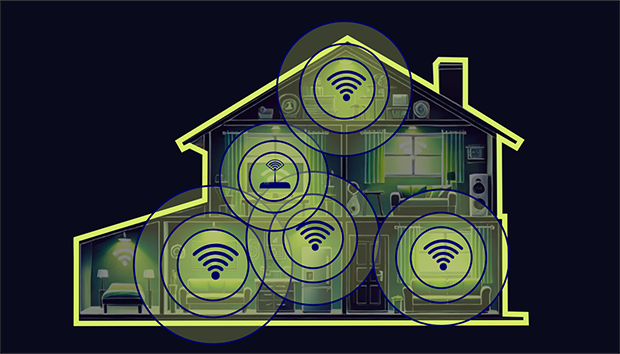
Sådan eliminerer du WiFi-interferens: En trin-for-trin-guide
Få mennesker er interesserede i teorien bag internetforsinkelse, så lad os komme direkte til sagen:
Trin 1: Scan dit netværk
For at løse noget skal du først se det. En dedikeret WiFi-interferensscanner, som vi nævnte tidligere, hjælper dig med at finde ud af, hvad der forstyrrer dit signal. Brug appen, og se, hvordan dit netværk klarer sig i forhold til dine naboer.
Professionelle, moderne værktøjer (såsom NetSpot) viser tydeligt:
- Signal-til-støj-forhold (SNR)
- Overlappende kanaler
- Kanaludnyttelse
- PHY-tilstand og båndanvendelse
NetSpot viser alt dette i realtid på tydelige grafer og Wi-Fi-varmekort. Den kan scanne 6 GHz-båndet og endda finde skjulte netværk, hvilket er afgørende for moderne routere. Når du har det fulde billede foran dig, vil du straks forstå, hvilke trin du skal tage for at rydde signalet.
Trin 2: Identificer årsagen til WiFi-forstyrrelser
Scanning er kun begyndelsen på fejlfinding. Det er vigtigt at forstå, hvad tallene betyder, og korrekt fortolke dem og sætte dem i relation til din internetadfærd.
- Signalet falder bag en dør eller væg
Symptomer: Alt fungerer fint tæt på routeren, men så snart du går ind i et andet rum (især på 5 GHz), falder forbindelsen ud.
Diagnose: Fysiske forhindringer. Beton, mursten eller armeringsjern er WiFi'ens værste fjender. 5 GHz-frekvenser trænger meget dårligere igennem dem end det gode gamle 2,4 GHz-bånd.
- Signalet er fremragende, men internettet er langsomt
Symptomer: Indikatoren viser "fuld signalstyrke" (omkring -50 eller -60 dBm), men videoopkald fryser, og sider tager evigheder om at indlæse.
Diagnose: Netværkskonflikt. Din router kører højst sandsynligt på samme kanal som din nabos. For at bekræfte, at interferens er problemet og ikke et svagt signal, så kig igen på din WiFi-scanner. Den vil vise, om det standard 2,4 GHz-bånd er overfyldt, eller om interferens endda har sneget sig ind i de nye WiFi 6E/7-frekvenser.
- Internettet "hakker" under huslige gøremål
Symptomer: Forbindelsen falder ud præcis, når du tænder mikrobølgeovnen, bruger en babyalarm eller bruger en Bluetooth-højttaler.
Diagnose: Interferens fra husholdningsapparater. Alle disse gadgets arbejder på 2,4 GHz-frekvensen og "tilstopper" bogstaveligt talt dit WiFi med deres signaler.
- Problemer kun i et bestemt hjørne
Symptomer: Alt fungerer perfekt i soveværelset, men så snart du sætter dig i en stol i hjørnet af køkkenet, forsvinder internettet.
Diagnose: Placeringsproblem eller "død zone". Mest sandsynligt er routeren placeret dårligt, og signalet når simpelthen ikke derhen.
- Internettet "dør", når alle kommer hjem fra arbejde.
Symptomer: I løbet af dagen, når du er hjemme alene, fungerer alt fint, men om aftenen begynder videoen at buffere, og ping i spil hopper.
Diagnose: Nabotraffik. Mest sandsynligt er dine naboer kommet hjem, tændt deres 4K-tv'er og bruger torrents. Deres routere begynder at konkurrere aggressivt med din om ledig sendetid.
- Lav hastighed selv når du står tæt på routeren
Symptomer: Du står lige ved siden af routeren, der er ingen interferens, men hastigheden er stadig elendig.
Diagnose: Problemet ligger i hardwaren eller hos internetudbyderen. Mest sandsynligt er det slet ikke interferens — enten opfører din router sig mærkeligt, eller også begrænser din internetudbyder forbindelsen.
Trin 3: Tag handling baseret på årsagen
Nu hvor du har identificeret, hvad der forstyrrer dit Wi-Fi, er her, hvordan du kan reagere:
Placering af en trådløs router
Hvis problemet er svagt Wi-Fi i visse rum, så start med routerens placering. Det er tydeligt, at den måde du placerer din trådløse router vil have betydning for dit dækningsområde og WiFi-signalstyrke. Forkert placering kan føre til svage signaler, døde zoner og langsomme netværkshastigheder.
Sådan fejlfinder du :
- Centrér adgangspunktet. Prøv at placere routeren midt i det område, hvor du har brug for internet. Hvis du flytter den ud i et hjørne, vil signalet blive ujævnt fordelt: i én del af huset vil forbindelsen være fremragende, men i en anden vil den konstant falde ud.
- Juster antennerne. Normalt giver lodret placering af antennen (lige op) de bedste resultater. Hvis din router har flere antenner, kan du prøve et trick: lad én være lodret, og vip den anden diagonalt. Det hjælper signalet med bedre at bøje uden om forhindringer og udvider dækningsområdet.
- Hæv routeren. På gulvet forstyrrer møbler og selve gulvet signalet, så det er bedst at placere routeren på et bord eller en hylde. Hold den også væk fra støjende elektronik (mikrobølgeovne, babyalarmer) samt genstande, der reflekterer, absorberer eller blokerer radiobølger — herunder spejle, metalhylder, store apparater, tykke vægge og akvarier. Jo færre forhindringer der er omkring routeren, desto mere jævnt kan Wi‑Fi-signalet sprede sig i rummet.
- Udnyt højden (til flere etager). Hvis dit hus har mere end én etage, så installér routeren på øverste niveau. Radiobølger spreder sig mere effektivt fra top til bund, hvilket vil hjælpe med at sikre mere ensartet dækning i hele huset.
Virkeligt eksempel: Wi-Fi varmekort efter flytning af routeren — områder med svag dækning (grøn/blå) blev meget stærkere (rød), blot ved at flytte routeren til et bedre sted.
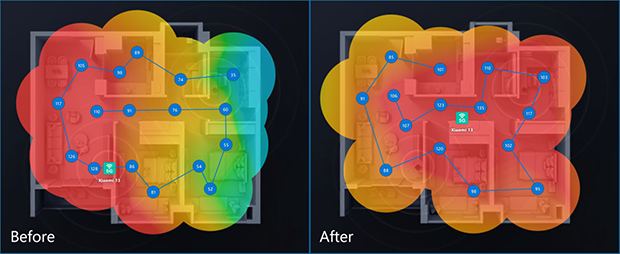
For at få mest muligt ud af din Wi-Fi-opsætning, skal du bruge værktøjer som NetSpot til at analysere dit netværk og oprette et varmekort. Dette giver dig mulighed for at visualisere signalstyrken og foretage datadrevne justeringer for at placere din trådløse router optimalt.
Fysiske forhindringer
Planløsningen og materialerne i væggene i dit hjem eller på dit kontor påvirker direkte, hvor langt og hvor hurtigt dit internet kan nå. En af de største årsager til interferens er simple fysiske barrierer, der ganske enkelt absorberer eller blokerer radiobølger. For at få mest muligt ud af dit netværk er det vigtigt at forstå, hvilke materialer der forstyrrer signalet.
Forskellige overflader hæmmer WiFi på forskellige måder. Mens træ og almindeligt glas giver få eller ingen problemer, kan mursten, beton og metal fuldstændigt ødelægge forbindelseskvaliteten og hastigheden.
Sådan fejlfinder du :
Hvis du har mistanke om, at vægge eller lofter forstyrrer signalet, er her et par måder at løse det på:
- Flyt routeren. Nogle gange er det nok at flytte enheden blot en meter eller to for at lade signalet nå ud til en fri gang. Prøv også at vippe antennerne — det er den nemmeste måde at reducere interferens på.
- Installer en WiFi-repeater. Hvor vægge ikke kan fjernes, kan en repeater hjælpe. Den opfanger signalet og sender det videre, hvilket hjælper med at omgå tykke skillevægge eller udvide forbindelsen til en anden etage. Dette er en fremragende løsning til døde zoner i fjerntliggende rum.
- Overvej Powerline-adaptere. I større rum med udfordrende layout bruger Powerline-adaptere din eksisterende el-ledning til at udvide netværket. At parre dem med en Wi-Fi-forlænger giver en pålidelig løsning til områder med høj trådløs interferens.
Overlappende kanaler
Et enormt antal gadgets — selv dem, der ikke er direkte forbundet til dit WiFi — kan skabe støj på de samme 2,4 GHz-, 5 GHz- eller endda 6 GHz-frekvenser. Denne radiostøj forvrænger de bølger, som dit WiFi er afhængigt af. Som resultat falder hastigheden, og forbindelsen kan simpelthen afbrydes på det mest ubelejlige tidspunkt. At forstå præcis, hvad der forårsager interferens, er det første skridt mod en stabil internetforbindelse.
For at gøre det nemmere for dig at forstå præsenterer tabellen de mest almindelige kilder til interferens, deres indvirkning på netværket og specifikke løsninger:
| Forstyrrelseskilde | Indvirkning på WiFi | Løsning |
| Mikrobølgeovn | Forårsager interferens, især i 2,4 GHz spektrum, hvilket kan sænke netværket eller forårsage afbrydelser under brug. | Placér routeren væk fra mikrobølgeovnen, især for ældre routere, der opererer på 2,4 GHz. |
| Trådløs Telefon | Forstyrrer 2,4 GHz spektrum under aktive opkald, hvilket fører til store signalforstyrrelser. | Brug DECT-telefoner eller flyt routeren væk fra trådløse telefoner. |
| Dårligt Kabeltilsluttet Satellitparabol | Kan forårsage betydelig signalinterferens, hvis forkert tilsluttet eller med forringede kabler. | Sørg for korrekt tilslutning og udskiftning af forringede kabler til satellitparaboler. |
| Andre Trådløse Enheder | Genererer interferens fra trådløse højttalere, babyalarmer og enheder på 2,4 GHz eller 5 GHz. | Hold enheder som trådløse kameraer og højttalere væk fra routeren; skift til 5 GHz, hvis muligt. |
| Strømkilder | Skaber interferens fra nærliggende strømkabler, elektriske skinner eller sikringsbokse. | Undgå at placere routeren i nærheden af strømkabler eller elektrisk udstyr. |
| Dårligt/Ikke Skærmede Kabler | Introducerer interferens, hvis kablerne er dårligt skærmede; kan løses ved at udskifte kabler. | Udskift dårligt skærmede kabler og undgå at føre kabler parallelt med strømkabler. |
| Eksterne Skærme og LCD-Displays | Forårsager interferens i 2,4 GHz båndet (kanaler 11-14), værre med tilsluttede eksterne skærme. | Flyt routeren til en anden placering eller skift til 5 GHz eller lavere 2,4 GHz kanaler. |
| Naboers WiFi | Stærke overlapningsnetværk kan skabe signalbelastning og reducere netværkets ydeevne. | Skift din Wi-Fi kanal eller brug 5 GHz for at undgå overlapningsinterferens. |
Brug din WiFi-interferensscanner til at se, hvilken af disse der er mindst overfyldt i dit område lige nu.
Sådan fejlsøger du:
- Hvis problemet er overlappende kanaler, skal du vælge en anden kanal.
- Hvis problemet er ikke-WiFi-interferens fra husholdningsapparater, skal du skifte til 5 GHz eller 6 GHz, hvor disse apparater ikke fungerer.
- Hvis problemet er signaltab efter vægge, så skift klienten i det rum til 2,4 GHz (bedre gennemtrængning) eller udvid netværket med et mesh/AP.
- Hvis problemet er aftenens trængsel, så åbn scanneren igen og skift til en kanal, der er renere lige nu. Nogle routere kan gøre dette automatisk.
- Hvis din router understøtter det, skal du aktivere smart/dynamisk kanalvalg, så den kan reagere på skiftende interferensniveauer uden dig.
- Hvis du bor i en overfyldt lejlighedsbygning og bruger brede kanaler, så prøv at indsnævre kanalbredden fra 40 MHz ned til 20 MHz for at reducere interferens fra nabokanaler.
- Hvis det stadig er langsomt lige ved siden af routeren, så kør en hastighedstest fra din internetudbyder (kablet hvis muligt), genstart routeren og tjek for firmwareopdateringer.
Eksempel fra virkeligheden: mange brugere tjekker aldrig, hvilken kanal deres access point bruger, og lader bare fabriksindstillingerne være. I “før”-situationen kan du se næsten alle netværk ligge i den samme del af 2,4 GHz-båndet og overlappe hinanden, mens et par kanaler til højre forbliver ledige. Efter at have flyttet AP’en til en af disse ubrugte kanaler, flytter netværket ud af det overfyldte område og interferensen falder. I simple tilfælde er det nok at skifte til en ledig kanal for at løse ustabil WiFi.
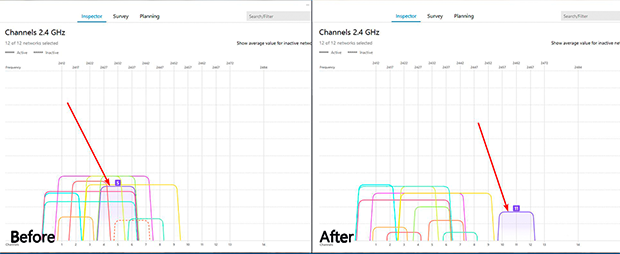
Sådan vælger du den rigtige WiFi-kanal (Selvom du ikke er professionel)
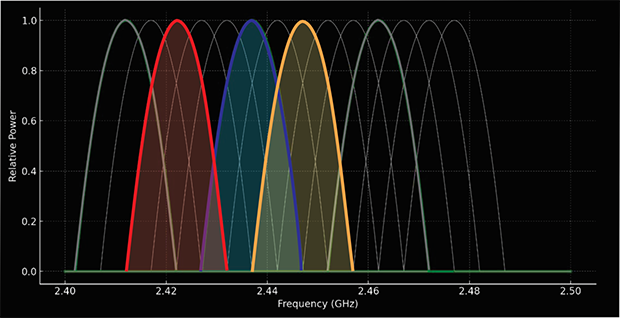
Hvis du er forvirret over indstillingerne og ikke ved, hvilken kanal du skal vælge, så fortvivl ikke — det er enklere end det ser ud til. Først skal du forstå, hvordan netværk kan forstyrre hinanden. Der er tre typer kanalforstyrrelser, og hver især forsinker dit internet på sin egen måde:
- Ingen overlappende kanal (bedste tilfælde): Netværk bruger helt separate kanaler, hvilket resulterer i ingen interferens og optimal ydeevne.
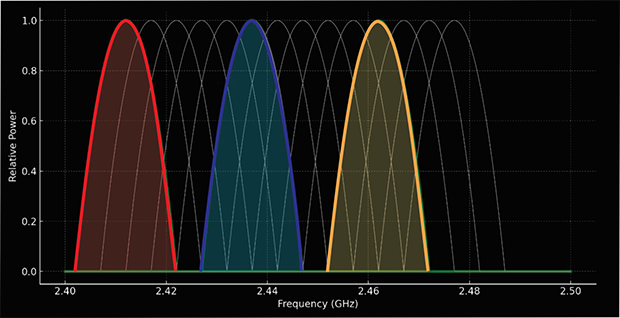
- Fuldt Overlap (ikke ideelt, men håndterbart): Netværk bruger den samme kanal, men kan forhandle adgang på grund af Wi-Fi's kollision undgåelsesprotokoller, hvilket minimerer interferens sammenlignet med delvist overlap.
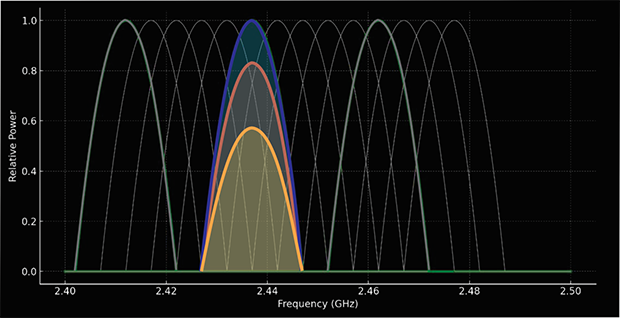
- Delvis Overlap (worst case): Netværk bruger tilstødende kanaler, hvilket skaber betydelig interferens, da signaler opfattes som støj af hinanden.
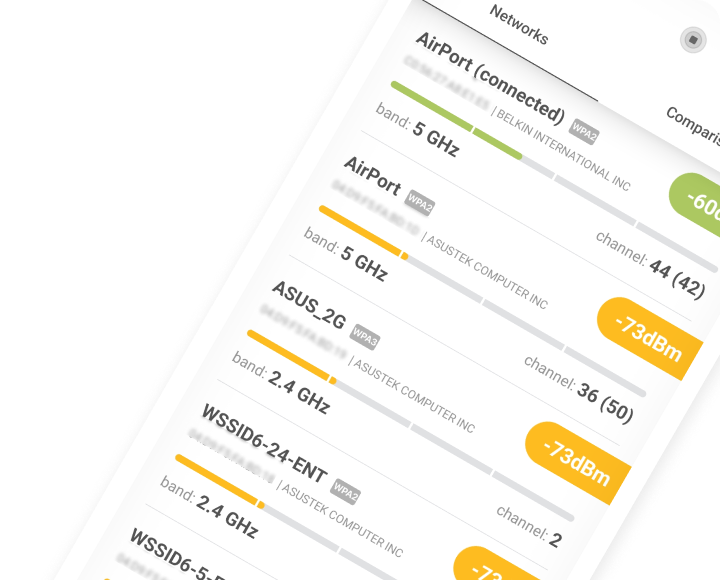
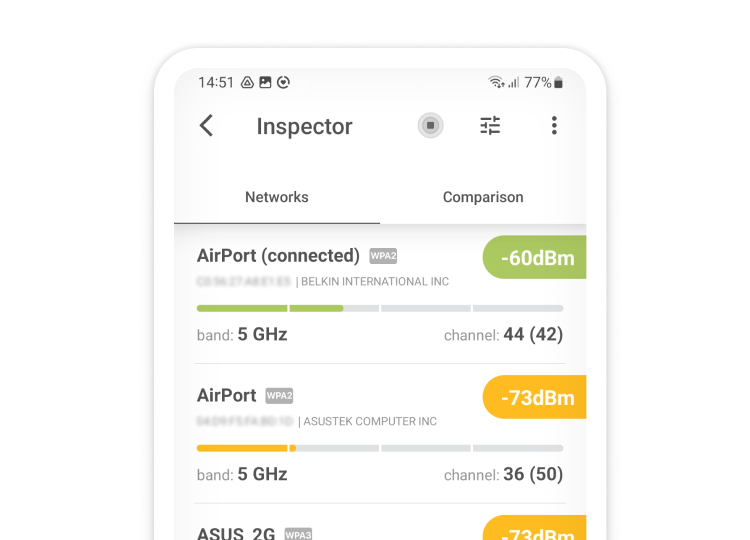
Appen NetSpot til Android inkluderer en indbygget funktion til bedste kanal-anbefaling. Den analyserer automatisk nærliggende netværk og fortæller dig, hvilken kanal der er optimal — perfekt hvis du ikke er sikker på, hvordan du læser kanalgrafer.

NetSpot til Android
Analyser WiFi-netværk omkring dig, udfør trådløse undersøgelser — alt sammen med bare en telefon eller tablet i hænderne.
Hvorfor NetSpot er den bedste WiFi-interferensscanner til dit netværk
NetSpot er ikke kun en scanner — det er en komplet pakke til interferensdetektion, kanaloptimering og prædiktiv planlægning. Dets funktioner inkluderer:
Inspektørtilstand: viser en klar, struktureret tabel med de vigtigste data om nærliggende netværk (SSID, BSSID, kanal, bånd, sikkerhed, signalstyrke), samt en realtids Signalstyrke-graf og kanal-grafer, inklusive 6 GHz.

Alt er visuelt, letlæseligt og kan filtreres efter bånd, kanal, signalstyrke, sikkerhed eller producent — perfekt, når du har brug for at se, hvilke netværk der skaber interferens lige nu.

Undersøgelsestilstand: lader dig oprette flere Wi-Fi-varmekort (signal, støj, interferens, SNR, download/upload-hastighed, antal adgangspunkter, overlappende kanaler og mere), så du kan analysere miljøet fra alle vinkler. Understøtter både passiv og aktiv scanning, hvilket hjælper dig med at se ikke kun dækning, men også reel ydeevne i problemområder. Meget visuelt og praktisk til at forklare problemer for kunder eller teammedlemmer.

Planlægningstilstand: giver dig mulighed for at placere virtuelle adgangspunkter på kortet, vælge udstyr fra en liste eller indtaste AP-parametre manuelt, justere antennetype og retning samt simulere interferensfri layouts, før du køber hardware. Dette gør det nemt at vælge den rigtige AP-model, det rette antal adgangspunkter og deres optimale placering.
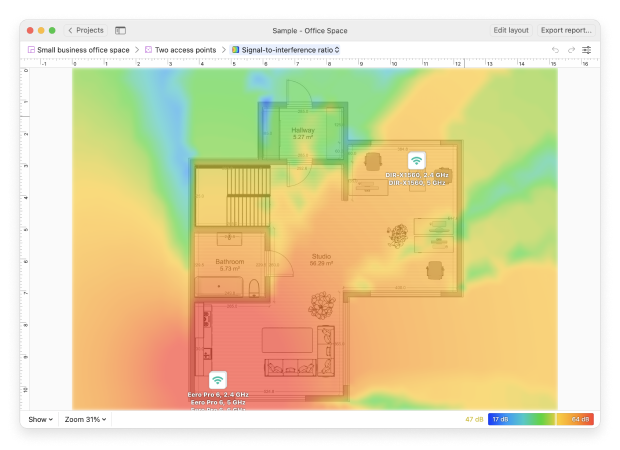
Tilgængelig for Windows, macOS og Android, hjælper NetSpot dig med hurtigt at opdage Wi-Fi-interferens, skifte til den bedste kanal og designe et stabilt netværk, der ikke bryder sammen, når naboer ændrer deres indstillinger.
Konklusion
Uanset om du befinder dig i en overfyldt bylejlighed eller et hus med flere etager, kan WiFi-interferens ødelægge din oplevelse. En WiFi-interferensscanner som NetSpot giver dig mulighed for ikke blot at opdage problemer, men også at løse dem. Efterhånden som WiFi 6E og 7 bliver standard, er det nu, du skal tage kontrol over dit netværks miljø og opbygge en fremtidssikret trådløs løsning.
SÅ, VI ANBEFALER

NetSpot
WiFi-interferens — ofte stillede spørgsmål
Brug en WiFi-interferensscanner som NetSpot til at visualisere netværk, kanaler og interferensmønstre.
Hvordan stopper jeg WiFi-forstyrrelser?
For at glemme alt om forbindelsesproblemer skal du følge denne plan:
Start med placeringen: Placer routeren i midten af din lejlighed og højt oppe. Flyt den væk fra vægge, spejle og metalskabe — de er de første til at æde signalet.
Find en fri kanal: Brug en interferensscanner (såsom NetSpot). Den vil vise, hvilke kanaler der er tilstoppede af naboer, og hjælpe dig med at vælge den frieste.
Styrk svage områder: Hvis væggene er for tykke, og signalet ikke trænger igennem, så spild ikke tiden på routeren — installér en WiFi-repeater eller brug Powerline-adaptere til at udvide internetforbindelsen gennem en stikkontakt.
Er der en måde at fejlsøge problemet forbundet med placeringen af en trådløs router?
Hvis du har mistanke om, at fysiske forhindringer forstyrrer signalet, kan du prøve lidt fejlfinding med disse trin:
Find det "geografiske centrum": Estimér centrum af det område, hvor du har brug for internet, og flyt routeren dertil. Tjek med det samme, hvordan dette påvirker signalstyrken i fjerne rum.
Juster antennerne: Prøv at placere antennerne helt lodret — for de fleste modeller er dette den mest effektive tilstand.
Hæv enheden: Flyt blot routeren fra gulvet til et bord eller en hylde. Nogle gange er disse tredive til fyrre centimeter i højden nok til at forhindre signalet i at "sidde fast" i møbler.
Hvad er trådløs interferens?
Trådløs interferens opstår, når eksterne faktorer forstyrrer de radiobølger, der bruges af Wi-Fi til at kommunikere. Dette kan resultere i langsomme hastigheder, mistede forbindelser og svage signaler. Almindelige kilder inkluderer fysiske barrierer, overlappende netværk og enheder, der opererer på lignende frekvenser.
Sådan fejlfinder du interferens fra konkurrerende WiFi-netværk?
Start med at aktivere automatisk kanalskift på din WiFi-router. Kig i brugervejledningen, hvis du ikke er sikker på, hvordan du gør det. Hvis hastigheden stadig er lav, så prøv at indstille en kanal manuelt og udfør en hastighedstest. Prøv NetSpot — det er en fremragende WiFi-kanalscanner.
Hvordan bekæmpe Wi-Fi interferens med NetSpot?
Med hjælp af NetSpot kan du se, hvilke trådløse kanaler andre netværk bruger, og hvilken kanal der muligvis er en bedre løsning for dit WiFi-netværk.
Hvis alle kanaler er overbelastede, skal du skifte til 5 GHz- eller 6 GHz-båndet, hvor der er flere ledige frekvenser. Når du bruger 2,4 GHz, skal du indstille kanalbredden til 20 MHz for stabilitet og vælge en kanal med minimal signalstyrke fra nabonetværk.
Kan smarte routere selv rette forstyrrelser?
Nogle tilbyder automatisk kanaloptimering, men manuel analyse med en scanner giver normalt bedre resultater.

Hent Netspot gratis
Wi-Fi Site Surveys, Analyse, Fejlfinding kører på en MacBook (macOS 11+) eller enhver bærbar computer (Windows 7/8/10/11) med en standard 802.11be/ax/ac/n/g/a/b trådløs netværksadapter. Læs mere om 802.11be support her.