Wi-Fi Site Surveys, Analyse, Fejlfinding kører på en MacBook (macOS 11+) eller enhver bærbar computer (Windows 7/8/10/11) med en standard 802.11be/ax/ac/n/g/a/b trådløs netværksadapter.
Hvorfor virker mit WiFi ikke?
Forvirret over, hvorfor virker mit WiFi ikke?
Oplev hurtige løsninger, ekspert fejlfindingstips og gennemprøvede løsninger til hurtigt at gendanne din trådløse forbindelse!
Forestil dig et liv uden Wi-Fi — svært at forestille sig, ikke? Arbejde, underholdning og studier afhænger alle af en stabil internetforbindelse. Men hvad nu, hvis dit Wi-Fi holder op med at virke? Langsomme hastigheder, hyppige afbrydelser eller endda et totalt udfald kan hurtigt blive et stort problem.
I denne artikel gennemgår vi de mest almindelige WiFi-problemer, hvor vi starter med enkle løsninger og fortsætter til mere komplekse udfordringer. Uanset om det er et routerproblem, WiFi-interferens eller et problem med din internetudbyder (ISP), giver vi dig trin-for-trin-løsninger, der hjælper dig med at forbedre dit WiFi-signal og komme online igen.
Spring til...
Hvorfor opstår der Wi-Fi problemer?
Wi-Fi-problemer kan opstå, selv når alt ser ud til at være sat korrekt op. Nogle gange falder forbindelsen ud, hastighederne sænkes, eller enheder vil bare ikke forblive online — og det er ikke altid indlysende hvorfor.
Årsagen er, at mange ting påvirker, hvordan et trådløst netværk opfører sig. Et signal, der plejede at være stærkt, kan blive upålideligt, ydeevnen kan svinge i løbet af dagen, og visse enheder kan have sværere ved at holde forbindelsen end andre. Uden en klar forståelse af, hvad der foregår, er det let at føle sig fastlåst.
Det er her, den rette tilgang til fejlfinding gør en forskel. Ved at kigge på, hvordan dit netværk opfører sig, og indsnævre de sandsynlige årsager, kan du løse problemer hurtigere og med mindre gætværk.
I de følgende afsnit gennemgår vi praktiske trin til at diagnosticere almindelige WiFi-problemer, så du kan få en stabil og problemfri forbindelse igen.
1. Brugerfejl: Begår du disse almindelige fejl?
Er Wi-Fi faktisk tændt?
Hvad du skal tjekke først:
Inden du går videre til mere komplekse trin, er det værd at tjekke det mest basale: om Wi-Fi er tændt. Det lyder måske trivielt, men det er ofte årsagen. Nogle gange afbrydes den trådløse forbindelse tilfældigt — på grund af en knap, strømsparetilstand eller efter en systemopdatering, der nulstiller netværksindstillingerne.
Det tager kun et par sekunder at tjekke dette punkt, og hvis det faktisk er problemet, løser du det med det samme og helt uden ekstra indsats.
Hvad du skal gøre:
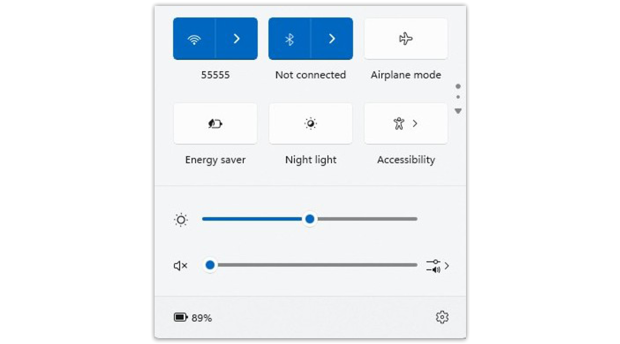
- Windows: Klik på Wi-Fi-ikonet på proceslinjen og sørg for, at det trådløse netværk er tændt.
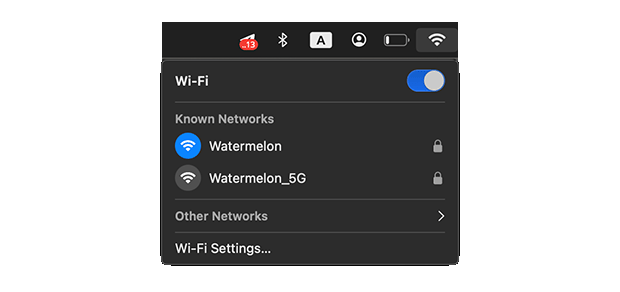
- macOS: Klik på WiFi-ikonet i øverste højre hjørne af skærmen, og sørg for, at forbindelsen er aktiv.
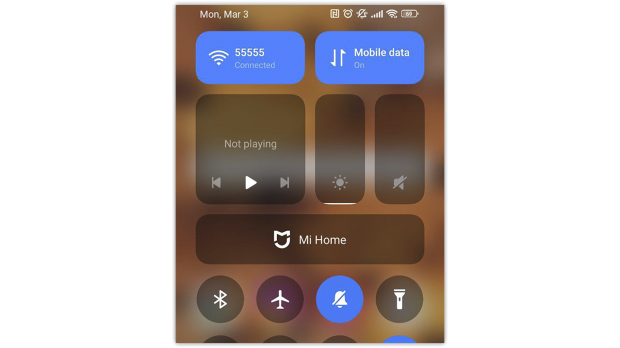
- Smartphones/Tablets: Åbn Indstillinger > Wi-Fi og sørg for, at kontakten er slået til.
- Router: Genstart enheden og tjek om den trådløse lampe blinker. Hvis ikke, kan Wi-Fi modulet være deaktiveret i routerens indstillinger.
Er du forbundet til det rigtige netværk?
Hvad du skal tjekke først:
Nogle gange virker alt til at være i orden — der er signal, Wi-Fi er tændt, men internetforbindelsen er stadig ustabil. I disse tilfælde er det værd at tjekke, hvilket netværk du er forbundet til. Det er især nemt at komme til at vælge det forkerte, hvis du har flere lignende netværk i hjemmet, såsom MyHomeWiFi og MyHomeWiFi_EXT.
Desuden kan enheder forsøge at oprette forbindelse med den gamle adgangskode, efter at du har ændret den — og intet virker. Som resultat ser du netværket, men forbindelsen bliver ikke oprettet.
Hvad du skal gøre:
Trin 1
Sørg for, at du er forbundet til dit netværk (SSID):
- Windows: Vælg Wi-Fi-symbolet på proceslinjen for at se det netværk, du bruger i øjeblikket.
- macOS: Klik på WiFi-symbolet i menulinjen øverst til højre og bekræft netværksnavnet.
- Smartphones/Tablets: Gå til Indstillinger > WiFi og sørg for, at du er forbundet til det korrekte SSID.
Trin 2
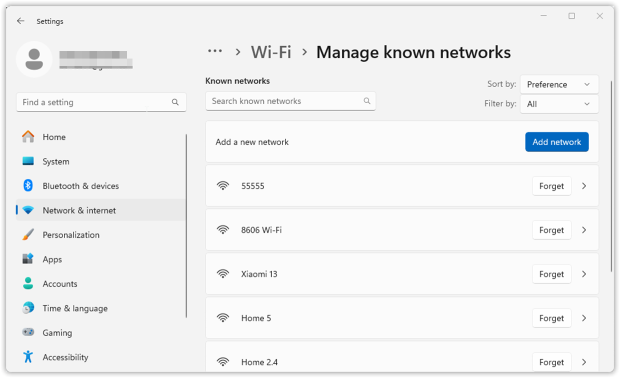
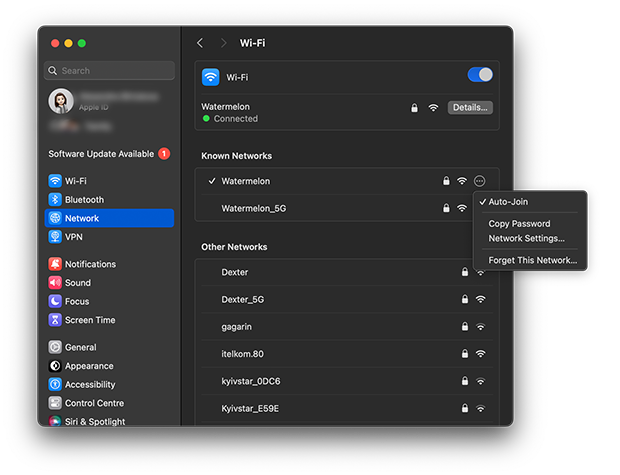
Fjern det forkerte netværk og opret forbindelse igen.
Hvis din enhed bliver ved med at hoppe tilbage til et gammelt eller forkert netværk, løses problemet som regel ved at fjerne det fra den gemte liste:
- Windows: gå til Indstillinger → Netværk & Internet → Wi-Fi → Administrer kendte netværk, vælg det uønskede netværk, vælg Glem, og opret derefter forbindelse til det rigtige netværk med den aktuelle adgangskode.
- macOS: Gå til Systemindstillinger > Netværk > WiFi. Vælg det forkerte netværk og klik på
 og Glem dette netværk… for at fjerne det. Opret forbindelse manuelt igen.
- Smartphones/Tablets: Tryk på WiFi-netværket under Indstillinger> WiFi, vælg Glem, og opret derefter forbindelse igen.
Trin 3
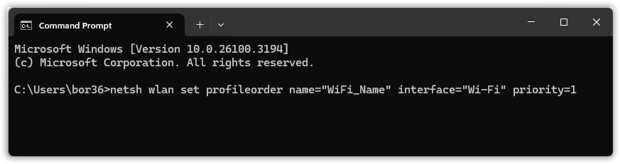
Hvis din enhed har flere gemte Wi-Fi-profiler, kan den automatisk tilslutte sig den “forkerte” blot fordi, den står højere på listen. Dette er især almindeligt, hvis du tidligere har tilsluttet dig et gæstenetværk, en extender SSID eller et ældre router-navn.
- Windows: Nyere versioner af Windows har ikke en simpel indbygget skærm til at ændre Wi-Fi-prioritet. Hvis du vil tvinge et bestemt netværk til toppen, kan du gøre det fra Kommandoprompt (Kør som administrator) med denne kommando: netsh wlan set profileorder name=”WiFi_Name” interface=”Wi-Fi” priority=1
- macOS: Gå til Systemindstillinger > Netværk > WiFi. Klik på Avanceret… og træk netværkene for at ændre prioriteringsrækkefølgen.
Trin 4
2.4 GHz vs. 5 GHz: Vælg den rigtige frekvens.
- 5 GHz tilbyder hurtigere hastigheder, men kortere rækkevidde.
- 2.4 GHz har bedre rækkevidde, men langsommere hastigheder og mere interferens fra andre enheder.
- Nogle routere kombinerer begge frekvenser under samme SSID (band steering), hvilket kan give uventede skift. Hvis du oplever ustabile forbindelser, så log ind på din routers indstillinger og overvej at adskille SSID’erne (f.eks. Home_WiFi til 2.4 GHz og Home_WiFi_5G til 5 GHz).
2. Enheds- og routerproblemer: Er problemet hos dig?
Er problemet med din enhed eller netværket?
Hvad du skal tjekke først:
Hvis dit Wi-Fi driller, så undersøg om problemet kun rammer én enhed eller flere. Hvis kun én af dine enheder (som en bærbar, telefon eller tablet) har svært ved at oprette forbindelse, mens alt andet fungerer fint, ligger problemet næsten helt sikkert hos den specifikke enhed.
Omvendt, hvis alle enheder i dit hjem oplever langsomme hastigheder, afbrudte forbindelser eller komplette udfald, skyldes problemet sandsynligvis din router, dit modem eller din internetudbyder (ISP).
Hvad du skal gøre:
Trin 1
Hvis det kun sker på én enhed:
- Genstart enheden — Mange “tilfældige” Wi-Fi-problemer skyldes små fejl i netværksadapteren eller baggrundstjenester. En simpel genstart opdaterer alt og løser ofte problemet.
- Glem netværket og forbind igen — Gemte Wi-Fi-profiler kan nogle gange indeholde fejl (forkerte indstillinger, forældede data, mindre korruption). Åbn Wi-Fi-indstillinger, vælg dit netværk, vælg derefter “Glem”, og forbind derefter igen og indtast adgangskoden.
- Deaktiver midlertidigt VPN, sikkerhedsapps eller firewall-værktøjer — VPN-klienter, antiviruspakker og nogle firewall-værktøjer kan blokere eller omlægge trafikken på en måde, der får det til at se ud som om Wi-Fi er i stykker. Deaktiver dem i et minut for at se, om forbindelsen straks bliver stabil.
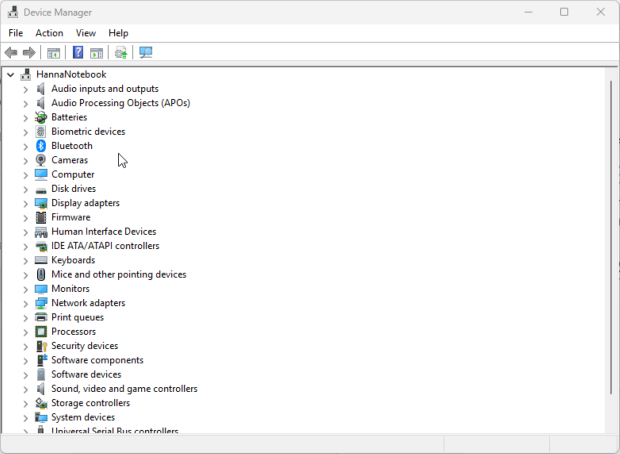
- Opdater Wi-Fi-adapterdriveren (Windows) — Gamle eller fejlbehæftede drivere forårsager afbrydelser oftere, end man skulle tro.
- Tryk på Win + X → Enhedshåndtering → udvid Netværkskort → højreklik på din Wi-Fi-adapter → Opdater driver → Søg automatisk efter drivere og installer det, Windows finder.
Trin 2
Hvis flere enheder mister forbindelsen eller ikke kan oprette forbindelse:
- Genstart modem og router på den “korrekte” måde — Tag begge enheder ud af stikket, vent 30 sekunder, og sæt dem derefter til igen, startende med modemet. Når modemet er helt opstartet, tænd for routeren. Dette løser mange midlertidige nedlukninger og WAN-relaterede problemer.
- Tjek indikatorlysene på routeren.
- Blinkende rød eller orange: Dette er ofte et tegn på problemer med din internetudbyder. Tjek for eventuelle strømafbrydelser eller vedligeholdelse, og genstart om nødvendigt modemet igen.
- Wi-Fi indikatoren blinker: Netværket kan være overbelastet eller opleve forstyrrelser. Prøv at skifte enheder til 5 GHz-båndet eller ændre Wi-Fi-kanalen i routerens indstillinger.
- Alle indikatorerne er slukket: Der er noget galt med strømforsyningen eller selve enheden. Sørg for, at strømkablet er ordentligt tilsluttet, og prøv en anden stikkontakt. Hvis der er en strøm- eller reset-knap, så tryk på den og se, om routeren tænder igen.
Hvis WiFi-problemerne fortsætter selv efter grundlæggende fejlfinding, er det tid til at inspicere din router og dit hjemmenetværk.
Router- og udstyrsproblemer
Problem:
Din router er i bund og grund knudepunktet for dit hjemmenetværk. Og som enhver enhed der kører døgnet rundt, kan den begynde at få problemer over tid — hvad enten det er fordi den simpelthen er for gammel til nutidens belastning, står et dårligt sted, bliver udsat for interferens eller kører med rodede indstillinger. Resultatet ser som regel ens ud: tilfældige udfald, ustabile forbindelser og hastigheder der føles langsommere end de burde være.
Brug NetSpot til at identificere døde zoner og optimere din WiFi-dækning
Hvad du skal gøre:
Trin 1
Genstart routeren på den rigtige måde
Mange mennesker genstarter aldrig deres router, så små fejl og nedsatte hastigheder ophober sig over tid.
For at lave en ordentlig genstart skal du tage strømstikket ud, vente 30-60 sekunder og derefter sætte det i igen. Giv den et par minutter til at komme helt online (Wi-Fi kan vises, før internettet rent faktisk er stabilt).
Trin 2
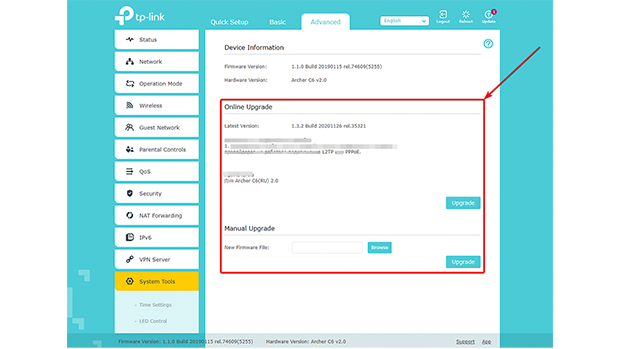
Tjek for firmwareopdateringer
Firmwareopdateringer er ikke bare “nice to have.” De lukker ofte sikkerhedshuller, retter mærkelige stabilitetsfejl og kan nogle gange forbedre ydeevnen.
Sådan opdaterer du den:
- Åbn en browser og gå til din routers adresse (ofte 192.168.1.1 eller 192.168.0.1).
- Log ind med dit admin-login (hvis du aldrig har ændret det, er standarden ofte noget som admin/admin — tjek klistermærket/manualen hvis nødvendigt).
- Se efter en sektion som Firmwareopdatering, Administration eller Avancerede indstillinger, og installer derefter enhver opdatering, du ser.
- Efter opdateringen genstarter routeren som regel af sig selv — afbryd ikke processen.
Trin 3
Vurder om routeren simpelthen har udtjent sin værnepligt
Hvis din router er over 5 år gammel, gør den måske sit bedste… men den spiller i en anden tidsalder. Ældre modeller har ofte svært ved at håndtere moderne Wi-Fi-belastning og understøtter måske ikke nyere standarder som Wi-Fi 6 (802.11ax) (og bestemt ikke Wi-Fi 7), som er designet til bedre effektivitet og mange enheder online på én gang.
Typiske tegn på at det er tid til en opgradering:
- Du oplever stadig udfald, buffering eller tilfældige nedsættelser af hastigheden selv efter basal fejlfinding
- Dækningen er ujævn — et rum fungerer fint, et andet er nærmest en død zone
- Du betaler for hurtigt internet (for eksempel gigabit), men hastighederne over Wi-Fi kommer aldrig i nærheden
Hvis du shopper, er Wi-Fi 6 et godt udgangspunkt i dag, og Wi-Fi 7 giver mening, hvis du bygger til fremtiden eller har et hjem fyldt med enheder.
Trin 4
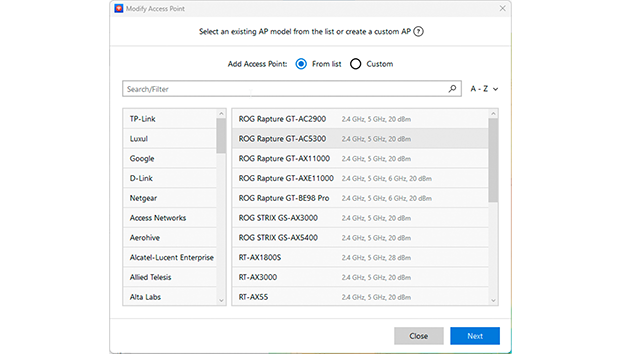
Fjern døde zoner med Mesh (eller brug en extender, hvis det er nødvendigt)
Hvis dele af dit hjem regelmæssigt mister signal, kan et mesh Wi-Fi-system være en smartere løsning end klassiske extendere. Mesh-noder arbejder sammen som ét netværk, så du får bredere dækning uden konstant at skulle skifte mellem forskellige netværksnavne. Populære mesh-serier inkluderer Eero, Google Nest WiFi, Netgear Orbi og Luxul.
Hvis du ikke ønsker at gå all-in på mesh, kan en Wi-Fi-extender stadig hjælpe på et specifikt problemområde – husk blot, at det som regel er en lappeløsning fremfor en ægte løsning. Og før du bruger penge, kan du kontrollere dine muligheder på forhånd: NetSpot’s Planlægningsfunktion lader dig afprøve et virtuelt udstyrsvalg, teste forskellige modeller og egenskaber, og se hvilken placering der burde fungere bedst, inden du køber.
Hvis du først finder ud af, om problemet rammer én enhed eller hele netværket, og derefter gennemgår routerens stabilitet, opdateringer og dækning, finder du som regel hurtigt frem til den egentlige årsag — og undgår at jagte tilfældige “måske er det dette” løsninger.
3. Eksterne faktorer: Forstyrrelser og netværksoverbelastning
Problem:
Nogle gange er dit Wi-Fi ikke “ødelagt” — det kæmper bare om sendetiden. Nærliggende netværk, husholdningselektronik og hverdagens trådløse gadgets kan bruge de samme frekvenser og forstyrre stabilitet og hastighed. De sædvanlige syndere er ting som mikrobølgeovne, trådløse telefoner, babyalarmer og Bluetooth-enheder. De behøver ikke at slå dit Wi-Fi helt ud for at være irriterende; selv små udbrud af støj kan føre til forsinkelser, buffering og tilfældige nedsættelser af hastigheden.
Overfyldte bygninger gør det værre. I lejligheder eller tætte boligområder ender mange routere med at dele (eller overlappe) de samme kanaler. Når for mange netværk bruger de samme områder af spektret, opstår der trængsel: mere ventetid, flere gentagelser og markant dårligere ydeevne.
Hvad du skal gøre:
Trin 1
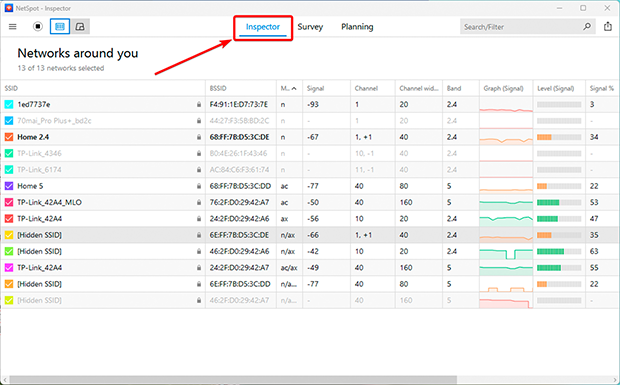

Tjek, hvad der sker i luften med WiFi-analyzer app som NetSpot:
- Start med en hurtig scanning, så du ikke gætter.
- Åbn NetSpot i Inspector Mode, og kig på de omkringliggende netværk.
- Læg mærke til, hvilke kanaler der er fyldt, og hvilke der er relativt stille.
- Kanaldiagrammet gør dette lettere, fordi det viser overlap visuelt — du kan med det samme se, når dit signal kolliderer med andre.
Trin 2
Vælg en renere kanal (eller den “mindst dårlige”)
Bedste scenarie: du skifter til en kanal uden overlap, og forstyrrelserne falder med det samme. Hvis alle kanaler er optagede, så vælg ikke bare tilfældigt. Vælg en kanal med fuldt overlap fremfor delvist overlap. Netværk med fuldt overlap kan som regel “skiftes til” mere forudsigeligt, mens delvist overlap ofte opfører sig som kaotisk støj og skaber mere rodede forstyrrelser.
Overvej også at skifte frekvensbånd, hvis du kan. 5 GHz og 6 GHz har typisk flere kanalvalg og mindre trængsel end 2,4 GHz. Hvis dit udstyr understøtter WiFi 6E eller WiFi 7, kan aktivering af 6 GHz give en stor opgradering i travle omgivelser.
Trin 3
Tjek igen med jævne mellemrum
Wi-Fi er ikke statisk. Naboer skifter routere, tilføjer mesh-noder, omarrangerer enheder eller skifter udbydere — og din “perfekte” kanal i dag kan blive en overfyldt kanal næste måned. Kør jævnligt en hurtig NetSpot-scanning for at bekræfte, at dit kanalvalg stadig giver mening, og juster, hvis RF-nabolaget har ændret sig.
4. ISP-relaterede problemer: Når problemet ikke er i dit hjem
Problem:
Nogle gange ligger problemet ikke hos dig — din internetudbyder kan opleve nedbrud eller netværksbelastning.
Hvad du skal gøre:
- Tjek for nedbrud — Besøg din internetudbyders hjemmeside eller søg efter "[ISP name] nedbrudskort."
- Genstart dit modem og din router — Sluk dem i 30 sekunder og tænd dem igen.
- Kontakt din internetudbyder — Hvis problemerne fortsætter, så ring til din udbyders supportlinje.
5. Nulstil din router til fabriksindstillinger
Problem:
Hvis ingen af ovenstående løsninger hjælper, kan problemet ligge i din routers konfiguration. Indstillinger kan blive forvirrede over tid, en mislykket opdatering kan efterlade fejl, eller noget kan være blevet ændret uden at du har opdaget det. En fabriks-nulstilling sletter alt og retter sådanne "softwarefejl", men det har den uheldige bivirkning, at alle dine indstillinger slettes — dit Wi-Fi netværksnavn (SSID), adgangskode, gæstenetværk, port forwarding og alle andre ændringer.
Hvad du skal gøre:
- Find nulstillingsknappen. Den er normalt en lille nedsænket knap på bagsiden eller bunden af routeren, ofte mærket “Reset”. Du skal som regel bruge en papirclips eller et SIM-værktøj for at trykke på den.
-
Tryk og hold, indtil lamperne reagerer. Hold knappen nede i ca. 10–30 sekunder (præcis tid afhænger af modellen). Slip den, når du ser LED-lysene begynde at blinke, eller routeren tydeligt nulstiller sig. Giv den tid til at starte op igen.
En nulstilling sker ikke med det samme. Lad routeren genstarte fuldt — det kan tage et par minutter, mens den gendanner standardindstillingerne. Sæt Wi-Fi op igen.
Når den er online igen, skal du logge ind på administrationssiden (typisk 192.168.1.1 eller 192.168.0.1) og genskabe dine basisindstillinger: Wi-Fi-navn, adgangskode og andre indstillinger du har brug for.
- Brug en backup, hvis du har en — men vær forsigtig med det. Hvis din router understøtter eksport af en indstillingsbackup, er det værd at lave en, inden du nulstiller. Genskabelse af den fil kan spare tid. Husk bare: hvis selve konfigurationen var en del af problemet, kan det at gendanne en gammel backup bringe de samme problemer tilbage.
Efter du har nulstillet og konfigureret på ny, så test forbindelsen igen. Hvis Wi-Fi stadig falder ud eller er ustabil, selv med rene standardindstillinger, er det tid til at kigge længere op i kæden — kontakt din internetudbyder, eller begynd at overveje at udskifte routeren.
6. Avancerede løsninger: Fejlfindingsværktøjer
Problem:
Hvis standard fejlfindingstrin ikke har løst dit problem, er det tid til at bruge avancerede netværksdiagnosticerings- og fejlfindingsværktøjer for at finde problemet.
Hvad du skal gøre:
Trin 1
Brug Traceroute til at opdage netværksforsinkelser
- Windows: Start Kommandoprompt og indtast: tracert 8.8.8.8
- macOS/Linux: Åbn Terminal og kør: traceroute 8.8.8.8
Denne kommando sporer den rute, din forbindelse følger, og identificerer eventuelle punkter med høj latenstid eller fejl undervejs.
Trin 2
Brug ping til at tjekke for pakettab
Ping er den hurtigste måde at se, om din forbindelse er stabil eller stille og roligt mister pakker.
- Windows: Åbn Kommandoprompt og indtast ping google.com -n 20
- macOS/Linux: Åbn Terminal og indtast ping -c 20 google.com
Hold øje med timeouts, “anmodning udløb,” eller store udsving i svartider. Lidt variation er normalt; hyppigt tab eller store udsving betyder som regel overbelastning, forstyrrelser eller et problem hos internetudbyderen.
Trin 3
Tjek for mistænkelig eller overdreven baggrundstrafik med netstat
Hvis din forbindelse føles “travl”, selvom du ikke laver noget, kan netstat hjælpe dig med at bekræfte, om der er meget netværksaktivitet i baggrunden.
- Windows: Start Kommandoprompt og indtast: netstat -e
- macOS/Linux: Åbn Terminal og skriv: netstat -i
Du leder efter usædvanligt høj aktivitet, der ikke passer til det, du laver — den slags der stille og roligt kan æde båndbredde og få alting til at føles langsommere end det burde.
Konklusion
Wi-Fi er ikke statisk; det ændrer sig konstant. Radiomiljøet omkring dig ændrer sig — din nabo kan skifte kanal, tilføje en ny router, eller du kan tage enheder med ind, der skaber interferens. Nogle gange falder netværket bare ud, fordi en ældre router ikke kan håndtere mængden af udstyr eller ikke understøtter moderne standarder som Wi-Fi 6/6E eller Wi-Fi 7.
Derfor er det nyttigt at have et værktøj, der viser dig, hvad der egentlig foregår, i stedet for at gætte. NetSpot lader dig scanne efter radiosignaler, opdage interferens og overbelastning, vælge mere klare kanaler og identificere svage punkter, før de bliver et dagligt problem.
SÅ, VI ANBEFALER

NetSpot
FAQ: Almindelige WiFi-problemer og løsninger
Wi-Fi tilsluttet, men ingen internet
Normalt er Wi-Fi-forbindelsen i orden, og problemet ligger hos modemmet/udbyderen. Tag stikket ud af modemmet og routeren, vent et halvt minut, sæt modemmet i igen først, og derefter routeren. Hvis intet ændrer sig, så tjek om din udbyder har en driftsforstyrrelse.
Hvor ofte bør jeg tjekke trafikpropper
Når noget føles "off", og som en rutinemæssig kontrol cirka én gang om måneden. Nabonetværk ændrer sig hele tiden, så en hurtig scanning i NetSpot hjælper dig med at opdage en overfyldt kanal, før det fører til nedsat hastighed.
Hvor ofte bør jeg tjekke for Wi-Fi overbelastning?
Cirka en gang om måneden er nok. Gør det tidligere, hvis din hastighed pludselig falder. Nabonetværk ændrer sig hele tiden, og en kanal, der var "ren" sidste måned, kan være overfyldt nu. Værktøjer som NetSpot gør det nemt at opdage dette.
Hvad hvis min router ikke er kompatibel med min internetudbyder?
Nogle udbydere kræver specifikke modem- eller routermodeller. Det kan være værd at tjekke deres liste over understøttet hardware eller kontakte deres support direkte. Brug af et godkendt udstyr undgår ofte mange mærkelige forbindelsesproblemer.
Wi-Fi er tilsluttet, men internettet virker ikke. Hvorfor?
I de fleste tilfælde er Wi-Fi'en i orden — problemet ligger hos internetudbyderen. Genstart først modemet og routeren. Hvis intet ændrer sig, så tjek din udbyders status-side eller app. Hvis der er en driftsforstyrrelse, er det ofte eneste løsning at vente.

Hent Netspot gratis
Wi-Fi Site Surveys, Analyse, Fejlfinding kører på en MacBook (macOS 11+) eller enhver bærbar computer (Windows 7/8/10/11) med en standard 802.11be/ax/ac/n/g/a/b trådløs netværksadapter.