Kører på en MacBook (macOS 11+) eller enhver bærbar computer (Windows 7/8/10/11) med en standard 802.11be/ax/ac/n/g/a/b trådløs netværksadapter. Læs mere om 802.11be support her.
WiFi-fejlfindingværktøjer: Praktisk Guide 2026
Lær hvordan værktøjer til fejlfinding af WiFi faktisk fungerer, hvordan du vælger det rigtige til dine behov, og hvilke apps du skal holde øje med i 2026
WiFi-problemer viser sig sjældent på åbenlyse måder. Oftest fungerer netværket teknisk set "korrekt", men du oplever konstant ubehag med dit WiFi: forbindelsen falder ud under videoopkald, hastigheden falder i bestemte rum, eller alt bliver langsommere, så snart flere ekstra enheder tilsluttes.
I sådanne situationer bør du ty til WiFi-fejlfinding værktøjer. Disse apps er designet til at kaste lys over, hvad der faktisk er galt med netværket og hjælpe dig med at finde ud af hvordan du kan forbedre dit WiFi-signal.
Spring til...
Hvad WiFi-fejlfindingværktøjer egentlig gør
Før vi dykker ned i det, lad os med det samme afklare et vigtigt punkt: WiFi-fejlfindingværktøjer er ikke designet til at “booste” eller “fikse” dit netværk med et enkelt tryk — så rart som det ville være, er det ganske enkelt ikke sådan, WiFi fungerer.
Det, som disse værktøjer giver dig, er synlighed. De hjælper dig med at finde de svage punkter, der trækker ydeevnen ned, så du kan fikse den reelle årsag og faktisk forbedre dit WiFi.
I praksis hjælper WiFi-fejlfindingværktøjer — og relaterede WiFi-diagnoseværktøjer — dig med at identificere ting som:
- svag eller inkonsekvent WiFi-signalstyrke
- overfyldte eller dårligt valgte kanaler
- WiFi-interferens og forhøjede støjniveauer
- hastighedsfald forårsaget af overbelastning i stedet for dækning
- konfigurationsproblemer, der begrænser den faktiske ydeevne
Når et problem bliver indlysende, er løsningen som regel ikke svær.
Hvis du forstår dette fra starten, sætter det realistiske forventninger og hjælper dig med at vælge den rigtige kategori af WiFi-fejlfindingværktøj i stedet for at jagte hurtige løsninger, der ikke holder.
Typer af WiFi-fejlfindingværktøjer
Før vi taler om specifikke applikationer, er det nyttigt at forstå den bredere kontekst. Ikke alle WiFi-diagnoseværktøjer udfører de samme funktioner eller har de samme muligheder. I praksis kan de opdeles i tre hovedkategorier, afhængigt af hvor dybdegående analysen skal være, og de er velegnede til forskellige brugerniveauer.
Universelle WiFi-fejlfindingsværktøjer
Bedst til: bedst balance for de fleste brugere. Powerbrugere, hjemmekontorer, små virksomheder og alle, der ønsker reelle svar uden kompleksitet på virksomhedsniveau.
Ud over grundlæggende information om nærliggende netværk giver disse værktøjer et langt bredere overblik over dit eget WiFi-netværk. De afslører tilstrækkelige tekniske detaljer til at diagnosticere reelle ydelsesproblemer — ikke kun signalstyrke, men også hvordan signalet opfører sig under belastning, på tværs af forskellige bånd, og i forskellige dele af dit område.
Samtidig går denne dybde ikke ud over brugervenligheden. Takket være veldesignede grænseflader og klare visualiseringer forbliver dataene forståelige, selv for ikke-eksperter.
Hvad du typisk ser i denne kategori:
- WiFi-varmekort (dækning, støj, interferens)
- sammenligning mellem gode og dårlige områder
- aktive hastighedstest på tværs af placeringer
- bånd-niveauanalyse (2,4 GHz, 5 GHz, 6 GHz)
- grundlæggende forudsigende planlægning
Typiske eksempler:
NetSpot, Acrylic Wi-Fi
Til de fleste fejlfindingssituationer i den virkelige verden giver universelle WiFi-fejlsøgningværktøjer den bedste balance mellem klarhed, dybde og brugervenlighed.
Grundlæggende værktøjer til fejlfinding af WiFi
Bedst til: rutinetjek i lejligheder, huse og små kontorer — og til hurtige “er det mit WiFi eller noget andet?” situationer.
Disse værktøjer er designet til at besvare de dagligdags spørgsmål, som de fleste ofte først støder på:
Er signalet faktisk stærkt nok, der hvor jeg bruger WiFi?
Konkurrerer jeg med nabonetværk på samme kanal?
Faldet hastigheden mærkbart, når jeg bevæger mig væk fra routeren?
Hvad du typisk vil se i denne kategori:
- signalstyrke (RSSI)
- kanalbrug og kanaloverlap
- nærliggende WiFi-netværk
- simple download- og upload hastighedstests
Typiske eksempler:
WiFi Scanner for Windows, WiFiman, WiFi Analyzer fra olgor.com, WiFi Analyzer af Matt Hafner, inSSIDer
Disse apps er hurtige, lette og nemme at forstå. Deres begrænsning er, at de giver et øjebliksbillede, ikke det fulde billede.
Professionelle WiFi-fejlfindingsværktøjer
Bedst til: professionelle netværksingeniører og store installationer. Disse værktøjer fokuserer på dybdegående teknisk analyse, hvor de afslører RF-karakteristika og netværksadfærd, som langt overgår behovene — og færdighedsniveauet — hos de fleste hjemmebrugere eller små kontorer.
Hvad du typisk vil se i denne kategori:
- dybdegående RF- og spektrumanalyse
- validering og prædiktive undersøgelser
- analyser af lufttidens udnyttelse og støjgrænse
- diagnostik af roaming-adfærd
- inspektion på pakkeniveau
Typiske eksempler:
Ekahau, Wireshark til fejlfinding på pakkeniveau
Disse værktøjer er kraftfulde, men de er ofte unødvendige til hjem og små kontorer.
Bedste værktøjer til fejlfinding af WiFi, der er værd at overveje
Nu hvor vi har dækket hovedkategorierne, lad os se på de stærkeste muligheder inden for hver kategori — de værktøjer, folk rent faktisk bruger i reelle WiFi-fejlsøgningsarbejdsgange, fra hurtig diagnosticering til dybdegående analyse på ingeniørniveau.
- NetSpot — blandt universelle værktøjer til fejlfinding af WiFi.
- WiFi Scanner — det er et letvægtsværktøj designet til hurtigt at analysere dit trådløse netværk.
- Ekahau AI Pro — det er bygget til dybdegående analyse og bruges primært af professionelle netværksingeniører.
Valgmulighed #1
Blandt universelle WiFi-fejlfindingsværktøjer skiller NetSpot sig ud som en afbalanceret løsning, der kombinerer dybdegående analyse med en brugervenlig grænseflade. Det giver tilstrækkelige tekniske detaljer til effektiv diagnostik, samtidig med at det forbliver tilgængeligt for ikke-erhvervsbrugere.
-

Inspektørtilstand
Giver dig realtid indsigt i de WiFi-netværk omkring dig.
-

Undersøgelsestilstand
Giver en omfattende, kortbaseret analyse af dit WiFi-netværks ydeevne.
-

Planlægningstilstand
Gør det muligt for dig at simulere og planlægge dit WiFi-netværks layout og dækning.

NetSpot dækker hele arbejdsflowet for netværksanalyse ét sted: du starter med at undersøge de nuværende WiFi-forhold, derefter verificerer du den reelle ydeevne, mens du bevæger dig gennem det fysiske område, og til sidst modellerer du potentielle ændringer, før du omkonfigurerer noget eller investerer i nyt hardware.
Værktøjet understøtter skjulte netværk (skjulte SSID'er) og moderne WiFi-standarder, inklusive multibåndsmiljøer, hvilket er essentielt for nøjagtig analyse i overfyldte og blandede generationsnetværk.
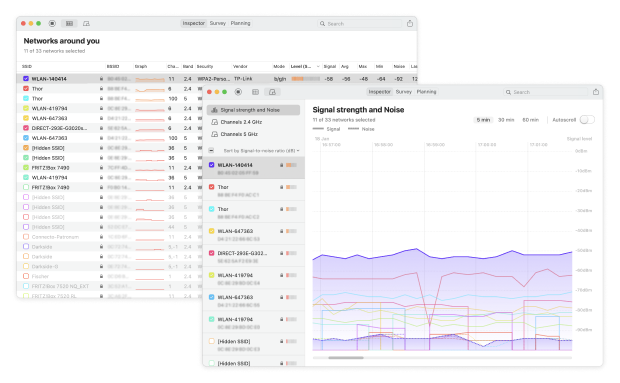
Inspektørtilstand giver realtidsindsigt i nærliggende WiFi-netværk via en live-tabel med de vigtigste netværksdetaljer. Ved siden af tabellen indeholder NetSpot tydelige, live-opdaterede grafer for kanaler og signalstyrke, som gør det nemmere at opdage kanaloverlap og spore signalændringer, mens du bevæger dig rundt.
NetSpot præsenterer også netværksdata visuelt gennem WiFi-varmekort, hvilket gør det meget nemmere at forstå, hvordan netværket opfører sig på tværs af et område.
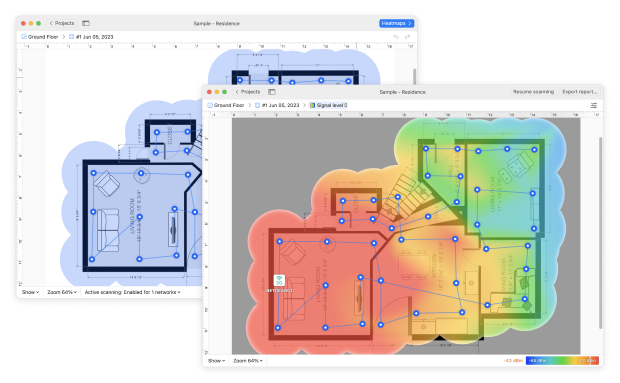
I stedet for at stole på en enkelt måling, tilbyder værktøjet et bredt udvalg af heatmap-typer, hvilket muliggør en mere omfattende undersøgelse af netværket — fra grundlæggende dækning til støj, interferens og den overordnede kvalitet.
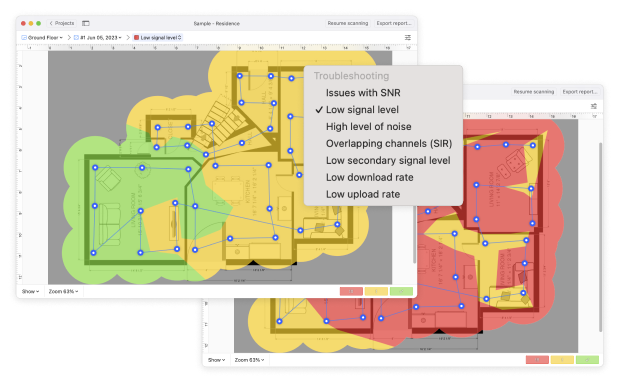
En separat gruppe af fejlsøgnings-heatmaps lader dig manuelt definere kritiske tærskler og hurtigt fremhæve områder, der falder uden for de acceptable grænser, hvilket er særligt nyttigt, når du har brug for at isolere specifikke problemzoner i stedet for blot at vurdere dækningen generelt.
For at validere ydeevnen måler Aktiv Scanning faktisk download- og upload-hastighed på forskellige lokationer, hvilket giver et klart billede af, hvordan netværket reelt fungerer for brugerne. Til mere avanceret analyse kan Aktiv Scanning udvides med iPerf-testning, hvor testparametre kan justeres for en dybere, mere professionel undersøgelse af throughput. Dette hjælper med at forklare tilfælde, hvor signalet ser fint ud, men den faktiske applikationsydelse stadig lider.
Planlægnings-tilstand fortjener en særlig omtale. Denne tilstand giver dig mulighed for at simulere et WiFi-netværk før der foretages ændringer i den faktiske infrastruktur. Du kan teste placeringen af adgangspunkter, estimere forventet dækning og afgøre, om flytning af udstyr vil løse problemet, eller om det kræver udskiftning. Denne tilstand bliver ofte den logiske konklusion på fejlsøgningsprocessen, når det står klart, at problemet ikke ligger i indstillingerne, men i den fysiske placering eller udstyrets kapacitet.
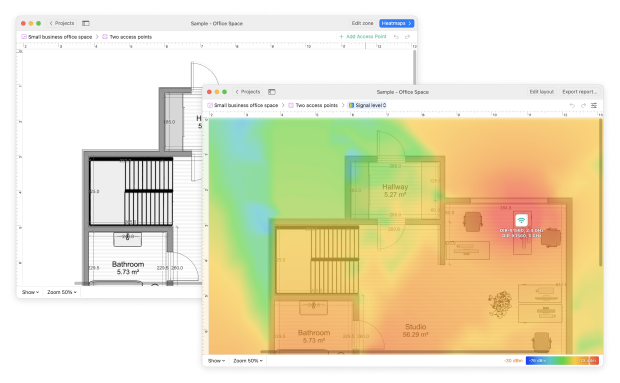
Som resultat forbliver NetSpot et sjældent eksempel på et værktøj, der er lige velegnet til både basal analyse og mere dybdegående fejlfinding. Det giver brugeren ikke blot data, men også et klart billede af, hvad der foregår, hvilket gør det muligt at træffe informerede beslutninger om forbedring af deres WiFi-netværk.
Valgmulighed #2

WiFi Scanner
Tilgængelig for Windows 10, Windows 11.
For et hurtigt, enkelt WiFi-tjek er WiFi Scanner (standalone) et solidt valg. Det er et letvægtsværktøj, beregnet til et hurtigt “hvad sker der lige nu?”-overblik over dit trådløse miljø — uden at dykke ned i survey-processer eller analyse på ingeniørniveau.
Det holder tingene enkle: du får de vigtigste netværksoplysninger, et par tydelige visninger af signal/kanal, og filtrering så du nemt kan fokusere på de netværk, der er relevante for dig, i stedet for at skulle igennem alt omkring dig.

En vigtig grund til at overveje det i 2026 er 6 GHz / WiFi 6E synlighed på Windows — udvikleren bemærker, at Windows WiFi Scanner understøtter scanning af 6 GHz netværk, når du bruger en kompatibel Wi-Fi 6E-adapter (og, implicit, at dit system/driver-stack kan se disse netværk). Så hvis dit mål specifikt er “jeg skal bekræfte, hvad der sker på 6 GHz, ikke kun 2,4/5”, passer dette værktøj til det behov.
Det inkluderer også indbygget upload/download hastighedstest for hurtig validering af ydeevne — nyttigt når du vil bekræfte, at en nedgang faktisk er reel (og gentagelig) og ikke bare “det føles langsomt lige nu”.
Valgmulighed #3

Ekahau AI Pro
Tilgængelig til Windows 10/11 (64-bit), macOS 11 og nyere.
Ekahau repræsenterer den professionelle ende af WiFi-fejlfinding værktøjer. Det er bygget til dybdegående analyse og bruges primært af professionelle netværksingeniører, der arbejder med komplekse eller forretningskritiske netværk. Det tekniske detaljeringsniveau, det leverer, går langt ud over, hvad de fleste hjemmebrugere eller små kontorer har brug for — og det er netop pointen.
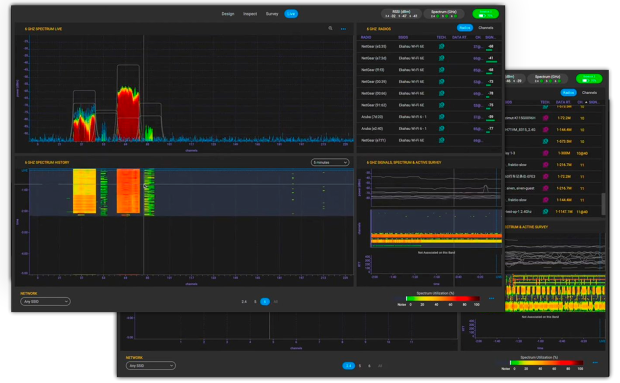
Ekahau er en løsning med høje omkostninger og kræver typisk formel uddannelse for at blive brugt effektivt. Avancerede fejlfinding- og spektrumanalyse-workflows afhænger af dedikeret hardware, såsom Ekahau Sidekick, som er nødvendig til visse målinger og øger de samlede implementeringsomkostninger.
Platformen understøtter prædiktiv design, valideringsundersøgelser på stedet og analyse efter implementering.
Ekahau tilbyder værktøjer til RF-niveauanalyse, herunder vurdering af signalstyrke, støj, interferens og kanalbrug. Det bruges ofte til at identificere dækningshuller, kapacitetsbegrænsninger og designproblemer, der ikke kan diagnosticeres gennem grundlæggende inspektion eller heatmap-værktøjer.
Mobile survey-applikationer udvider workflowet til iPadOS, hvilket muliggør standardiseret datainnsamling i marken. Indsamlede målinger kan gennemgås og analyseres i desktop-applikationen til rapportering og designforbedring.
På grund af dets kompleksitet og pris er Ekahau generelt ikke egnet til rutinemæssig fejlfinding i hjemmet eller mindre kontorer. Det er designet til miljøer, hvor præcise RF-data og forsvarlige designbeslutninger er nødvendige.
Konklusion
WiFi-fejlfindingsværktøjer reparerer ikke netværk af sig selv — de hjælper dig med at se, hvad der faktisk går galt. Når problemet er klart, stopper beslutningerne med at være gætteri og bliver målrettede.
Uanset om problemet er langsom ydeevne, afbrudte forbindelser eller ujævn dækning, giver brugen af det rigtige WiFi-fejlfindingsværktøj dig mulighed for at forstå hovedårsagen, før du foretager ændringer.
Efterhånden som trådløse opsætninger fortsætter med at udvikle sig og blive mere overfyldte, er det en praktisk måde at opretholde stabilt Wi-Fi i 2026 og fremover ved periodisk at tjekke dit netværk med pålidelige WiFi-diagnoseværktøjer.
SÅ, VI ANBEFALER

NetSpot
Wi-Fi Site Surveys, Analyse, Fejlfinding kører på en MacBook (macOS 11+) eller enhver bærbar computer (Windows 7/8/10/11) med en standard 802.11be/ax/ac/n/g/a/b trådløs netværksadapter. Læs mere om 802.11be support her.
Ofte stillede spørgsmål om fejlfinding af WiFi-værktøjer
Løser WiFi-fejlfinding værktøjer faktisk WiFi-problemer?
Nej. WiFi-fejlfinding værktøjer reparerer ikke dit netværk af sig selv. I stedet viser de, hvor og hvorfor problemer opstår — svage signalområder, støjende kanaler, interferens eller dårlig placering. Når problemet er synligt, kan du foretage den rette ændring, hvad enten det er at justere indstillinger, flytte udstyr, eller opgradere hardware.
Hvad er det bedste WiFi-fejlfindingsværktøj for hjemmebrugere?
For de fleste hjemmebrugere er et universelt WiFi-fejlfindingsværktøj det bedste valg. Værktøjer som NetSpot eller lignende apps giver liveanalyse, signalvisualisering og dækningskort uden at overvælde brugeren. De hjælper med at identificere døde zoner, kanaltrængsel og hastighedsfald i reelle boligområder.
Er WiFi-analyseapps præcise nok til fejlfinding?
Ja, for mange almindelige problemer. WiFi-analysatorapps måler nøjagtigt signalstyrke, kanalanvendelse og interferens. Selvom de ikke erstatter professionelle RF-værktøjer, er de mere end tilstrækkelige til at diagnosticere langsomme hastigheder, ustabile forbindelser og dækningproblemer i hjem og små kontorer.
Kan WiFi-fejlfindingværktøjer hjælpe med at forbedre Wi-Fi-hastigheden?
De kan ikke øge hastigheden direkte, men de hjælper dig med at forbedre den indirekte. Ved at afsløre kanaloverbelastning, for meget støj eller dårlig placering af routeren, guider WiFi-fejlfindingsværktøjer dig mod ændringer, der ofte resulterer i mærkbart hurtigere og mere stabile forbindelser.

Hent Netspot gratis
Wi-Fi Site Surveys, Analyse, Fejlfinding kører på en MacBook (macOS 11+) eller enhver bærbar computer (Windows 7/8/10/11) med en standard 802.11be/ax/ac/n/g/a/b trådløs netværksadapter. Læs mere om 802.11be support her.