Wi-Fi Site Surveys, Analiz, Sorun Giderme bir MacBook (macOS 11+) veya standart bir 802.11be/ax/ac/n/g/a/b kablosuz ağ adaptörüne sahip herhangi bir dizüstü bilgisayarda (Windows 7/8/10/11) çalışır. 802.11be desteği hakkında daha fazla bilgi için burayı okuyun.
WiFi'im Neden Çalışmıyor?
WiFi Neden Çalışmıyor konusunda kafanız mı karışık?
Hızlı çözümler, uzman sorun giderme ipuçları ve kablosuz bağlantınızı hızla geri yüklemenizi sağlayacak kanıtlanmış çözümler keşfedin!
Wi-Fi olmadan bir hayat hayal edin — gözünüzde canlandırmak zor, değil mi? İş, eğlence ve eğitim, hepsi istikrarlı bir internet bağlantısına bağlı. Peki ya Wi-Fi’niz çalışmazsa? Yavaş hızlar, sık kopmalar veya tamamen kesinti gibi sorunlar büyük bir zahmete dönüşebilir.
Bu makalede, en yaygın WiFi sorunlarını basit çözümlerden başlayarak daha karmaşık sorunlara doğru ele alacağız. Sorun bir yönlendiricide, WiFi paraziti veya internet servis sağlayıcınızla (ISS) ilgili bir problem olsa da, WiFi sinyalinizi güçlendirmek ve tekrar internete bağlanmak için adım adım çözümler sunacağız.
Atla...
Wi-Fi Sorunları Neden Oluşur?
Wi-Fi sorunları, her şey doğru bir şekilde kurulmuş gibi görünse bile ortaya çıkabilir. Bazen bağlantı kopar, hızlar yavaşlar ya da cihazlar çevrimiçi kalmakta zorlanır — ve bunun nedeni her zaman açıkça belli olmaz.
Bunun nedeni, bir kablosuz ağın nasıl davrandığını etkileyen pek çok şeyin olmasıdır. Eskiden güçlü olan bir sinyal güvenilmez hale gelebilir, performans gün boyunca değişkenlik gösterebilir ve bazı cihazlar diğerlerinden daha fazla sorun yaşayabilir. Ne olduğuna dair net bir anlayış olmadığında, kolayca çaresiz hissedebilirsiniz.
İşte burada, doğru bir sorun giderme yaklaşımı fark yaratır. Ağınızın nasıl davrandığına bakarak ve muhtemel nedenleri daraltarak, sorunları daha hızlı ve tahmin yürütmeden çözebilirsiniz.
Sonraki bölümlerde, yaygın WiFi sorunlarını teşhis etmek için uygulanabilir adımları açıklayacağız ve yeniden sabit ve sorunsuz bir bağlantıya kavuşmanıza yardımcı olacağız.
1. Kullanıcı Hataları: Bu Yaygın Hataları Yapıyor musunuz?
Wi-Fi Gerçekten Açık mı?
Önce Neyi Kontrol Etmeli:
Daha karmaşık adımlara geçmeden önce en temel şeyi kontrol etmekte fayda var: Wi-Fi’ın açık olup olmadığı. Bu önemsiz gibi görünebilir, ancak genellikle sorun bundan kaynaklanır. Bazen kablosuz bağlantı rastgele olarak kesilebilir — bir tuş, güç tasarrufu modu ya da ağ ayarlarını sıfırlayan bir sistem güncellemesi nedeniyle.
Bu noktayı kontrol etmek yalnızca birkaç saniye sürer ve eğer sorun buysa, problemi hemen ve ekstra çaba harcamadan çözmüş olursunuz.
Ne yapmalı:
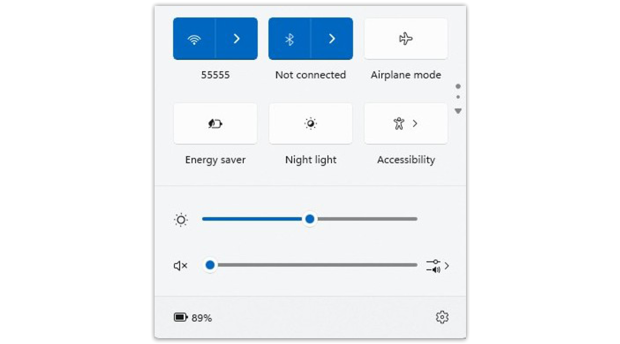
- Windows: Görev çubuğundaki Wi-Fi simgesine tıklayın ve kablosuz ağın açık olduğundan emin olun.
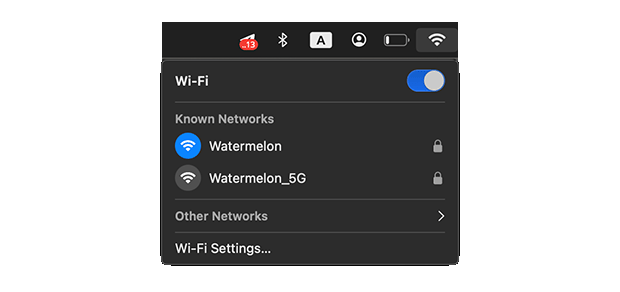
- macOS: Ekranın sağ üst köşesindeki WiFi simgesine tıklayın ve bağlantının aktif olduğundan emin olun.
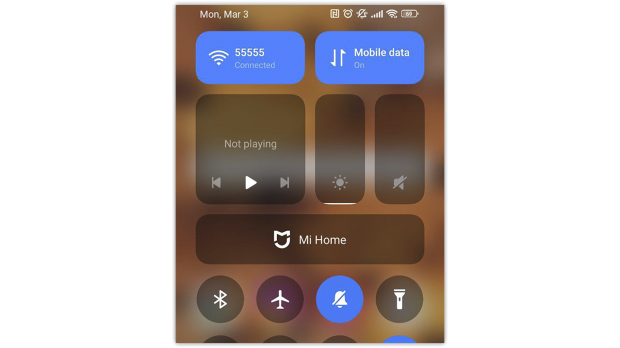
- Akıllı Telefonlar/Tabletlere: Ayarlar > Wi-Fi yolunu izleyin ve anahtarın açık olduğundan emin olun.
- Yönlendirici: Cihazı yeniden başlatın ve kablosuz ışığın yanıp yanmadığını kontrol edin. Yanıp sönmüyorsa, Wi-Fi modülü yönlendirici ayarlarında devre dışı bırakılmış olabilir.
Doğru Ağa Bağlandınız mı?
Önce Neyi Kontrol Etmeli:
Bazen her şey düzgün görünebilir — sinyal var, Wi-Fi açık, ancak internet bağlantısı yine de dengesiz. Bu durumlarda, hangi ağa bağlı olduğunuzu kontrol etmekte fayda var. Özellikle evinizde MyHomeWiFi ve MyHomeWiFi_EXT gibi birkaç benzer ağ varsa yanlış olanı seçmek oldukça kolaydır.
Ayrıca, şifreyi değiştirdikten sonra cihazlar eski şifreyle bağlanmayı denemiş olabilir — ve hiçbir şey çalışmaz. Sonuç olarak ağı görebilirsiniz ancak bağlantı kurulmaz.
Ne yapmalı:
Adım 1
Ağınıza (SSID) bağlı olduğunuzdan emin olun:
- Windows: Şu anda kullandığınız ağı görmek için görev çubuğundaki Wi-Fi simgesini seçin.
- macOS: Sağ üstteki menü çubuğunda WiFi simgesine tıklayın ve ağ adını kontrol edin.
- Akıllı Telefonlar/Tabletleler: Ayarlar > WiFi bölümüne gidin ve doğru SSID’ye bağlı olduğunuzdan emin olun.
Adım 2
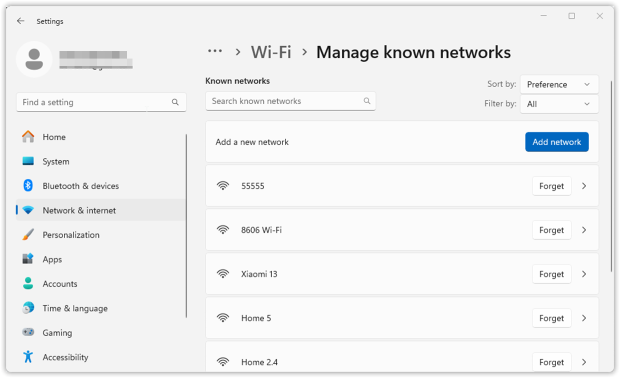
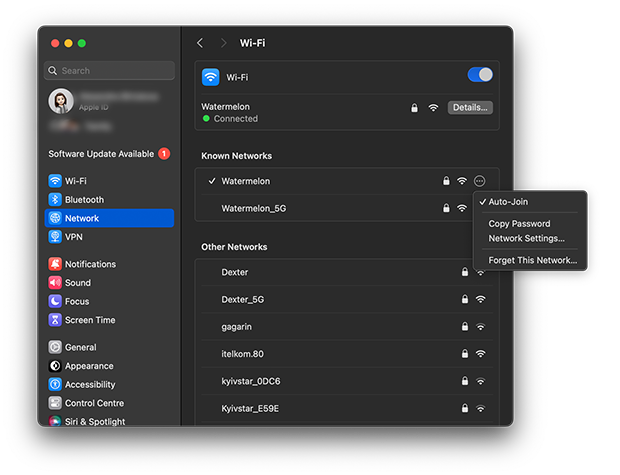
Yanlış ağı kaldırın ve tekrar bağlanın.
Cihazınız sürekli eski veya yanlış bir ağa geri dönüyorsa, onu kayıtlı ağlar listesinden kaldırmak genellikle sorunu çözer:
- Windows: Ayarlar → Ağ & İnternet → Wi-Fi → Kayıtlı ağları yönet bölümüne gidin, istenmeyen ağı seçin, Unut’u seçin ve ardından güncel şifreyle doğru ağa tekrar bağlanın.
- macOS: Sistem Tercihleri > Ağ > WiFi’ye gidin. Yanlış ağı seçin ve
 simgesine tıklayın ve Bu Ağı Unut… seçeneğiyle ağı kaldırın. Manuel olarak yeniden bağlanın.
- Akıllı Telefonlar/Tabletlер: Ayarlar> WiFi bölümünde WiFi ağına dokunun, Unut’u seçin ve ardından yeniden bağlanın.
Adım 3
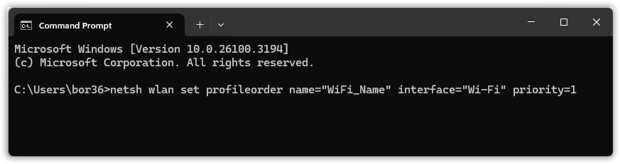
Cihazınızda birden fazla kayıtlı Wi-Fi profili varsa, liste başında olduğu için yanlış olana otomatik olarak bağlanmaya devam edebilir. Bu durum, özellikle daha önce bir misafir ağına, bir genişletici SSID’sine veya eski bir yönlendirici adına bağlandıysanız yaygındır.
- Windows: Windows’un yeni sürümleri Wi-Fi önceliğini değiştirmek için basit, yerleşik bir ekran sunmaz. Belirli bir ağı listenin başına almak isterseniz, aşağıdaki komutla (Yönetici olarak Çalıştırılan Komut İstemi’nde) yapabilirsiniz: netsh wlan set profileorder name=”WiFi_Name” interface=”Wi-Fi” priority=1
- macOS: Sistem Tercihleri > Ağ > WiFi’ye gidin. Gelişmiş…’e tıklayın ve önceliği değiştirmek için ağları sürükleyin.
Adım 4
2.4 GHz vs. 5 GHz: Doğru Frekansı Seçin.
- 5 GHz daha yüksek hızlar sunar ancak kapsama alanı daha kısadır.
- 2.4 GHz daha iyi kapsama alanına sahipken, hızları daha düşüktür ve diğer cihazlardan daha fazla parazit alabilir.
- Bazı yönlendiriciler her iki frekansı aynı SSID altında (bant yönlendirme) birleştirir ve bu beklenmedik geçişlere neden olabilir. Eğer bağlantınızda dengesizlik yaşıyorsanız, yönlendirici ayarlarına giriş yapıp SSID’leri ayırmayı düşünebilirsiniz (ör. 2.4 GHz için Home_WiFi ve 5 GHz için Home_WiFi_5G).
2. Cihaz ve Yönlendirici Sorunları: Sorun Sizin Tarafınızda mı?
Sorun Cihazınızda mı Yoksa Ağda mı?
Önce Neyi Kontrol Etmeli:
Wi-Fi ile ilgili sorun yaşıyorsanız, problemin yalnızca bir cihazı mı yoksa birden fazlasını mı etkilediğini kontrol edin. Eğer yalnızca bir cihazınız (örneğin bir dizüstü bilgisayar, telefon veya tablet) bağlanmakta güçlük çekiyor ve diğer her şey düzgün çalışıyorsa, sorun neredeyse kesinlikle o belirli cihazdadır.
Öte yandan, evinizdeki tüm cihazlar yavaş hızlar, kopmalar veya tamamen bağlantı kaybı yaşıyorsa, sorun büyük olasılıkla modem, yönlendirici veya ISS’nizdedir (İnternet Servis Sağlayıcınız).
Ne yapmalı:
Adım 1
Eğer sorun sadece bir cihazda oluyorsa:
- Cihazı yeniden başlatın — Birçok “rastgele” Wi-Fi sorunu, ağ adaptöründeki veya arka plandaki servislerdeki küçük aksaklıklardan kaynaklanır. Basit bir yeniden başlatma her şeyi yeniler ve genellikle sorunu düzeltir.
- Ağı unutun ve tekrar bağlanın — Kayıtlı Wi-Fi profilleri bazen hatalar içerebilir (yanlış ayarlar, eski veriler, küçük bozulmalar). Wi-Fi ayarlarını açın, ağınızı seçin, ardından “Unut” seçeneğini seçin, ardından tekrar bağlanıp şifreyi girin.
- VPN’leri, güvenlik uygulamalarını veya güvenlik duvarı araçlarını geçici olarak kapatın — VPN istemcileri, antivirüs paketleri ve bazı güvenlik duvarı yazılımları, trafiği bloke edebilir veya yeniden yönlendirebilir; bu da Wi-Fi’nin bozukmuş gibi görünmesine neden olabilir. Bağlantının hemen düzelip düzelmediğini görmek için bunları bir dakika boyunca devre dışı bırakın.
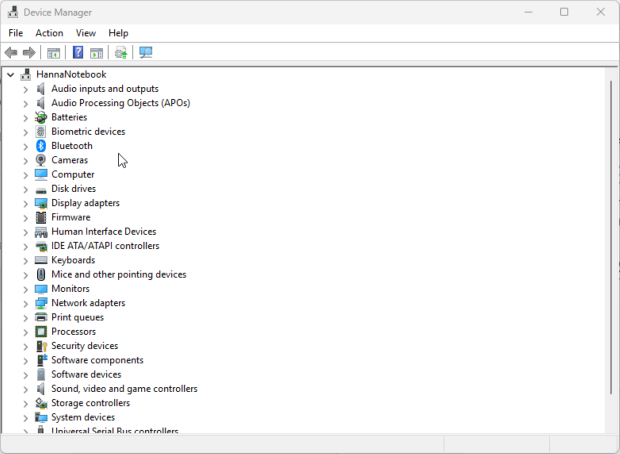
- WiFi adaptör sürücüsünü güncelleyin (Windows) — Eski veya hatalı sürücüler, insanların tahmin ettiğinden daha sık bağlantı kopmalarına neden olur.
- Win + X tuşlarına basın → Aygıt Yöneticisi → Ağ bağdaştırıcılarını genişletin → Wi-Fi adaptörünüze sağ tıklayın → Sürücüyü güncelleştir → Sürücüler için otomatik olarak arayı seçin ve Windows’un bulduklarını yükleyin.
Adım 2
Eğer birden fazla cihaz bağlantı koparıyor veya bağlanamıyorsa:
- Modemi ve yönlendiriciyi “doğru” şekilde yeniden başlatın — Her iki cihazın da fişini çekin, 30 saniye bekleyin, ardından tekrar bağlayın. Önce modemi bağlayın. Modem tamamen açıldıktan sonra yönlendiriciyi açın. Bu işlem pek çok geçici donmaları ve WAN tarafı sorunlarını giderir.
- Yönlendiricinin gösterge ışıklarını kontrol edin.
- Kırmızı veya turuncu yanıp sönüyor: Bu genellikle ISS’nizle ilgili sorunların işaretidir. Herhangi bir kesinti veya bakım olup olmadığını kontrol edin ve gerekiyorsa modemi tekrar başlatın.
- Wi-Fi göstergesi yanıp sönüyor: Ağ yoğun olabilir veya parazit yaşıyor olabilirsiniz. Cihazları 5 GHz bandına geçirmeyi veya yönlendirici ayarlarından Wi-Fi kanalını değiştirmeyi deneyin.
- Göstergeler tamamen kapalıysa: Güç kaynağında veya cihazda bir sorun var demektir. Güç kablosunun sağlam şekilde takılı olduğundan emin olun ve farklı bir priz deneyin. Varsa, güç veya sıfırlama düğmesine basın ve yönlendiricinin tekrar açılıp açılmadığını kontrol edin.
Eğer temel sorun giderme adımlarından sonra WiFi sorunları devam ediyorsa, yönlendiricinizi ve ev ağı kurulumunuzu incelemenin zamanı gelmiştir.
Yönlendirici ve Ekipman Problemleri
Problem:
Yönlendiriciniz, temelde ev Wi-Fi ağınızın merkezidir. Ve 7/24 çalışan her cihaz gibi, zamanla zorlanmaya başlayabilir — ister günümüz yükleri için artık çok eski olsun, kötü bir yerde dursun, parazit alsın ya da karmaşık ayarlarda çalışıyor olsun. Sonuç genellikle aynıdır: rastgele kopmalar, dengesiz bağlantılar ve olması gerekenden yavaş hissettiren hızlar.
NetSpot'u kullanarak ölü bölgeleri tespit edin ve WiFi kapsama alanınızı optimize edin
Ne yapmalı:
Adım 1
Yönlendiriciyi doğru şekilde yeniden başlatın
Pek çok kişi yönlendiricisini hiç yeniden başlatmaz, bu yüzden küçük aksaklıklar ve yavaşlamalar zamanla birikir.
Doğru bir yeniden başlatma yapmak için güç kablosunu çekin, 30–60 saniye bekleyin, ardından tekrar takın. Tamamen açılması için birkaç dakika verin (Wi-Fi, internet gerçekten stabil olmadan önce görünebilir).
Adım 2
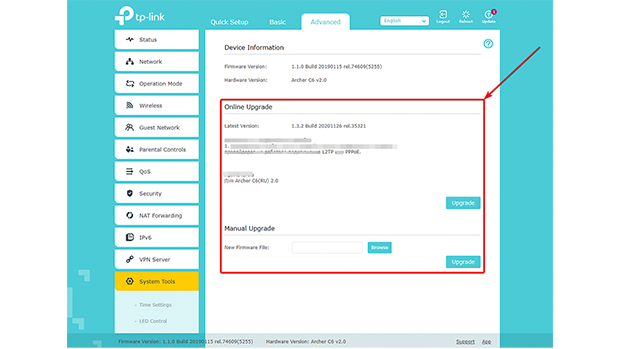
Donanım yazılımı güncellemelerini kontrol edin
Donanım yazılımı güncellemeleri sadece “güzel bir ek” değildir. Genellikle güvenlik açıklarını kapatır, tuhaf kararlılık hatalarını düzeltir ve bazen performansı artırır.
Nasıl güncellenir:
- Bir tarayıcı açın ve yönlendiricinizin adresine gidin (genellikle 192.168.1.1 veya 192.168.0.1).
- Yönetici giriş bilgilerinizle oturum açın (eğer hiç değiştirmediyseniz, varsayılan genellikle admin/admin gibi bir şeydir — gerekiyorsa etikete ya da kullanım kılavuzuna bakın).
- Firmware Güncelleme, Yönetim veya Gelişmiş ayarlar gibi bir bölüm arayın, ardından gördüğünüz herhangi bir güncellemeyi yükleyin.
- Güncellemeden sonra, yönlendirici genellikle kendiliğinden yeniden başlatılır — işlemi yarıda kesmeyin.
Adım 3
Yönlendiricinizin artık ömrünü doldurup doldurmadığına karar verin
Yönlendiriciniz 5 yıldan daha eskiyse, elinden gelenin en iyisini yapıyor olabilir… ama artık başka bir çağda oynuyor. Eski modeller genellikle modern Wi-Fi yükleriyle başa çıkmakta zorlanır ve muhtemelen Wi-Fi 6 (802.11ax) gibi yeni standartları desteklemez (ve kesinlikle Wi-Fi 7‘yi desteklemez), ki bu standartlar daha iyi verimlilik ve aynı anda çok sayıda cihaz için tasarlanmıştır.
Yükseltme zamanının geldiğinin yaygın işaretleri:
- Temel sorun giderme sonrası bile hâlâ kopmalar, takılmalar veya rastgele yavaşlamalar yaşıyorsunuz
- Kapsama alanı dengesiz — bir oda iyi, diğeri ise neredeyse ölü bir bölge
- Hızlı internet için ödeme yapıyorsunuz (örneğin, gigabit), ancak Wi-Fi üzerinden aldığınız hızlar asla yaklaşmıyor
Alışveriş yapıyorsanız, Wi-Fi 6 bugün için sağlam bir başlangıçtır ve uzun vadeli bir planınız varsa ya da evinizde birçok cihaz varsa Wi-Fi 7 mantıklı olacaktır.
Adım 4
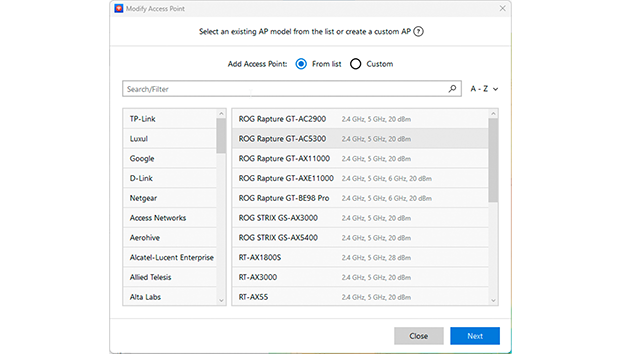
Ölü bölgeleri Mesh ile düzeltin (veya gerekirse bir genişletici kullanın)
Evinizin bazı bölümleri düzenli olarak sinyal kaybediyorsa, bir mesh Wi-Fi sistemi klasik genişleticilere göre daha temiz bir çözüm olabilir. Mesh düğümleri tek bir ağ gibi birlikte çalışır, böylece farklı ağ isimleri arasında sürekli geçiş yapmak zorunda kalmadan daha geniş kapsama alanı elde edersiniz. Popüler mesh serileri arasında Eero, Google Nest WiFi, Netgear Orbi ve Luxul yer alıyor.
Tamamen mesh sisteme geçmek istemiyorsanız, bir Wi-Fi genişletici belirli bir problemli alanda yine de yardımcı olabilir — ancak genellikle tam bir çözümden ziyade geçici bir yamadır. Ve para harcamadan önce seçeneğinizi önceden kontrol edebilirsiniz: NetSpot’un Planlama modu, sanal ekipman seçimi yapmanıza, farklı model ve özellikleri test etmenize ve satın almadan önce hangi yerleşimin en iyi çalışacağını görmenize olanak tanır.
Sorunun yalnızca bir cihazı mı yoksa tüm ağı mı etkilediğini önce belirlerseniz, ardından yönlendirici kararlılığını, güncellemeleri ve kapsama alanını kontrol ederseniz, genellikle gerçek nedeni oldukça hızlı bir şekilde bulursunuz — ve rastgele “belki de budur” türü çözümlerin peşinden gitmekten kaçınırsınız.
3. Dış Faktörler: Parazit ve Ağ Tıkanıklığı
Problem:
Bazen Wi-Fi’niz “bozuk” değildir — sadece hava dalgası için rekabet ediyordur. Yakındaki ağlar, ev aletleri ve günlük kablosuz cihazlar aynı frekanslarda çalışarak stabiliteyi ve hızı etkileyebilir. Yaygın sorun çıkaranlar arasında mikrodalgalar, kablosuz telefonlar, bebek telsizleri ve Bluetooth cihazlar bulunur. Wi-Fi’nizi tamamen devre dışı bırakmaları gerekmez; küçük parazitler bile gecikme, arabelleğe alma ve rastgele yavaşlamalara yol açabilir.
Kalabalık binalarda bu durum daha da kötüleşir. Apartmanlarda veya yoğun mahallelerde pek çok yönlendirici (router) aynı kanalları paylaşır ya da üst üste biner. Çok fazla ağ aynı spektrum bölümlerini kullandığında sonuç sıkışıklıktır: Daha fazla bekleme, daha fazla yeniden deneme ve fark edilir derecede kötü performans.
Ne yapmalı:
Adım 1
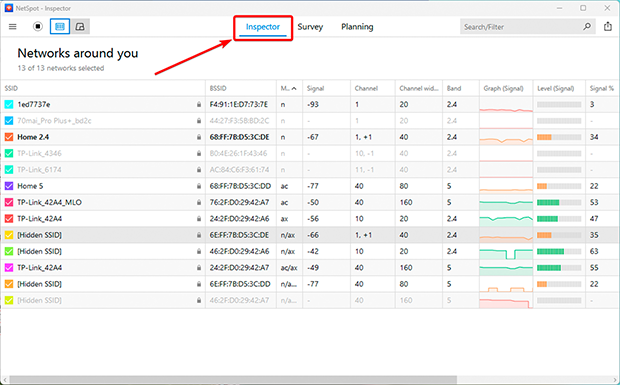

Havadaki durumları kontrol etmek için NetSpot gibi bir WiFi analizörü uygulaması kullanın:
- Tahmin yapmamak için hızlı bir tarama ile başlayın.
- NetSpot‘u İnceleme Modunda açın ve çevredeki ağlara bakın.
- Hangi kanalların dolu, hangilerinin ise nispeten sessiz olduğuna dikkat edin.
- Kanal Grafiği bunu daha kolay hale getirir çünkü çakışmayı görsel olarak gösterir — sinyalinizin diğerleriyle çakıştığını anında görebilirsiniz.
Adım 2
Daha temiz bir kanal seçin (ya da “en az kötü” olanı)
En iyi durumda: örtüşmenin olmadığı bir kanala geçersiniz ve parazit hemen azalır. Eğer her kanal meşgulse, rastgele seçmeyin. Kısmi yerine tam örtüşen bir kanal seçin. Tamamen örtüşen ağlar genellikle daha öngörülebilir şekilde “sırayla” çalışabilirken, kısmi örtüşme kaotik gürültü gibi davranır ve daha karmaşık parazitlere yol açar.
Eğer mümkünse bant değişimini de düşünün. 5 GHz ve 6 GHz tipik olarak, 2.4 GHz’e göre daha fazla kanal seçeneğine ve daha az kalabalığa sahiptir. Eğer donanımınız WiFi 6E ya da WiFi 7’yi destekliyorsa, 6 GHz’i etkinleştirmek yoğun ortamlarda büyük bir yükseltme sağlayabilir.
Adım 3
Ara sıra tekrar kontrol edin
Wi-Fi sabit değildir. Komşular yönlendiricilerini değiştirir, mesh düğümleri ekler, cihazlarını yeniden düzenler veya sağlayıcılarını değiştirir — ve bugün “mükemmel” olan kanalınız gelecek ay kalabalık bir kanala dönüşebilir. Kanal seçiminizin hâlâ mantıklı olup olmadığını doğrulamak ve RF çevrenizde bir değişiklik olduysa ayarlama yapmak için düzenli aralıklarla hızlı bir NetSpot taraması yapın.
4. ISP İle İlgili Sorunlar: Sorun Evinizde Değilse
Problem:
Bazen sorun sizden kaynaklanmaz — İSS'niz (internet servis sağlayıcınız) kesintiler yaşıyor veya ağda yoğunluk olabilir.
Ne yapmalı:
- Kesinti var mı kontrol edin — İSS'nizin web sitesini ziyaret edin veya "[ISP adı] kesinti haritası" şeklinde arama yapın.
- Modeminizi ve yönlendiricinizi yeniden başlatın — Her ikisini de 30 saniye kapatıp tekrar açın.
- İSS'nizle iletişime geçin — Sorun devam ederse, sağlayıcınızın destek hattını arayın.
5. Yönlendiricinizi Fabrika Ayarlarına Sıfırlayın
Problemi
Yukarıdakilerin hiçbiri işe yaramazsa, sorun yönlendiricinizin yapılandırmasında olabilir. Ayarlar zamanla karışabilir, başarısız bir güncelleme hatalara yol açabilir veya bir şey sizin farkınız olmadan değiştirilmiş olabilir. Fabrika sıfırlaması her şeyi temizler ve bu tür "yazılım hatalarını" düzeltir, ancak tüm ayarlarınızı — Wi-Fi ağ adı (SSID), şifre, misafir ağı, port yönlendirme ve diğer değişiklikler de dahil olmak üzere — silme gibi istenmeyen bir yan etkisi vardır.
Ne yapmalı:
- Sıfırlama düğmesini bulun. Genellikle yönlendiricinin arka tarafında veya alt kısmında bulunan küçük, içeri gömülü bir düğmedir, genellikle "Reset" olarak etiketlenmiştir. Oraya ulaşmak için genellikle bir ataç veya SIM iğnesi gerekir.
-
Işıklar tepki verene kadar basılı tutun. Düğmeye yaklaşık 10–30 saniye basılı tutun (tam süre modele bağlıdır). LED’ler yanıp sönmeye başladığında veya yönlendirici net bir şekilde sıfırlandığında bırakın. Yeniden başlamasına zaman tanıyın.
Bir sıfırlama anında gerçekleşmez. Yönlendiricinin tamamen yeniden başlatılmasına izin verin — varsayılan ayarları yüklerken bu birkaç dakika sürebilir. Wi-Fi ayarlarını yeniden yapın.
Tekrar çevrim içi olduğunda, yönetim sayfasına (genellikle 192.168.1.1 veya 192.168.0.1) giriş yapın ve temel ayarlarınızı tekrar oluşturun: Wi-Fi adı, şifre ve ihtiyaç duyduğunuz diğer ayarlar.
- Bir yedeğiniz varsa kullanın — fakat akıllıca davranın. Yönlendiriciniz ayarları dışa aktararak bir yedek almayı destekliyorsa, sıfırlamadan önce bunu yapmak faydalı olur. Bu dosyayı geri yüklemek zaman kazandırabilir. Ancak unutmayın: sorunun kaynağı yapılandırmanın kendisiyse, eski bir yedeği geri yüklemek aynı sorunları tekrar ortaya çıkarabilir.
Sıfırlama ve yeniden yapılandırma işleminizden sonra, bağlantıyı tekrar test edin. Wi-Fi hâlâ kopuyorsa veya temiz varsayılan ayarlarda bile dengesizse, artık zincirde yukarıya bakmanın zamanı geldi — ISS’nizle iletişime geçin veya bir yönlendirici değişimini düşünmeye başlayın.
6. Gelişmiş Düzeltmeler: Sorun Giderme Araçları
Problem:
Eğer standart sorun giderme adımları sorununuzu çözmediyse, problemi tespit etmek için gelişmiş ağ tanılama ve sorun giderme araçlarını kullanmanın zamanı gelmiş demektir.
Ne yapmalı:
Adım 1
Ağ Yavaşlamalarını Tespit Etmek İçin Traceroute Kullanın
- Windows: Komut İstemini başlatın ve şunu girin: tracert 8.8.8.8
- macOS/Linux: Terminali açın ve şunu çalıştırın: traceroute 8.8.8.8
Bu komut, bağlantınızın izlediği yolu takip eder ve yol üzerindeki yüksek gecikme veya hatalı noktaları tespit eder.
Adım 2
Paket kaybı için ping kullanın
Ping, bağlantınızın istikrarlı mı yoksa sessizce paket kaybı mı yaşadığını görmek için en hızlı yoldur.
- Windows: Komut İstemcisi’ni açın ve ping google.com -n 20 girin
- macOS/Linux: Terminal’i açın ve ping -c 20 google.com girin
Zaman aşımı, “istek zaman aşımına uğradı” veya yanıt süresinde büyük değişiklikler olup olmadığına bakın. Biraz dalgalanma normaldir; sık kayıp veya büyük artışlar genellikle tıkanıklık, parazit veya ISS kaynaklı bir sorun anlamına gelir.
Adım 3
Netstat ile şüpheli veya aşırı arka plan trafiğini kontrol edin
Bağlantınız siz hiçbir şey yapmıyor olsanız bile “yoğun” hissediyorsa, netstat arka planda çok fazla ağ etkinliği olup olmadığını doğrulamanıza yardımcı olabilir.
- Windows: Komut İstemini başlatın ve şunu girin: netstat -e
- macOS/Linux: Terminali açın ve şunu yazın: netstat -i
Burada aradığınız şey, yaptıklarınızla uyuşmayan olağan dışı yüksek bir etkinliktir — bu tür şeyler sessizce bant genişliğini tüketebilir ve her şeyin olması gerekenden daha yavaş hissettirmesine neden olabilir.
Sonuç
Wi-Fi sabit değildir; sürekli değişir. Etrafınızdaki radyo ortamı da değişir — komşunuz kanal değiştirebilir, yeni bir yönlendirici ekleyebilir ya da siz parazite neden olan cihazlar getirebilirsiniz. Bazen de, ağ sadece eski bir yönlendirici çok fazla ekipmanı kaldıramadığı veya Wi-Fi 6/6E ya da Wi-Fi 7 gibi modern standartları desteklemediği için kopar.
Bu yüzden, tahmin etmek yerine aslında neler olup bittiğini gösteren bir araca sahip olmak faydalıdır. NetSpot, havadaki sinyalleri taramanıza, parazit ve tıkanıklığı tespit etmenize, daha net kanalları seçmenize ve zayıf noktaları günlük bir soruna dönüşmeden önce belirlemenize olanak tanır.
ÖYLEYSE, TAVSİYE EDİYORUZ

NetSpot
SSS: Yaygın WiFi Sorunları ve Çözümleri
Wi-Fi bağlı, ancak internet yok
Genellikle Wi-Fi bağlantısı iyidir ve sorun modem/ISS tarafındadır. Modem ve yönlendiricinin fişini çekin, yarım dakika bekleyin, önce modemi tekrar takın, ardından yönlendiriciyi takın. Hiçbir şey değişmezse, ISS'nizde bir kesinti olup olmadığını kontrol edin.
Tıkanıklığı ne sıklıkla kontrol etmeliyim
Bir şeyler “yanlış” hissettiğinde ve rutin bir kontrol olarak ayda bir kez. Komşu ağlar sürekli değişir, bu yüzden NetSpot’ta hızlı bir tarama yapmak kalabalık bir kanalı yavaşlamalara yol açmadan önce fark etmenizi sağlar.
Wi-Fi tıkanıklığını ne sıklıkla kontrol etmeliyim?
Ayda bir kez yapmak yeterlidir. Hızınız aniden düşerse daha önce yapın. Komşu ağlar sürekli değişir ve geçen ay "temiz" olan bir kanal şimdi kalabalık olabilir. NetSpot gibi araçlar bunu kolayca fark etmenizi sağlar.
Yönlendiricim ISS’imle uyumlu değilse ne olur?
Bazı sağlayıcılar belirli modem veya yönlendirici modelleri gerektirir. Desteklenen donanım listelerini kontrol etmek veya doğrudan destek istemek faydalı olabilir. Onaylı bir cihaz kullanmak genellikle birçok garip bağlantı probleminden kaçınmayı sağlar.
Wi-Fi bağlı, ancak internet çalışmıyor. Neden?
Çoğu durumda, Wi-Fi'nin kendisi sorunsuzdur — problem ISS tarafındadır. Önce modemi ve yönlendiriciyi yeniden başlatın. Hiçbir şey değişmezse, sağlayıcınızın durum sayfasını veya uygulamasını kontrol edin. Bir kesinti varsa, çoğu zaman tek çözüm beklemektir.

NetSpot'u Ücretsiz Alın
Wi-Fi Site Surveys, Analiz, Sorun Giderme bir MacBook (macOS 11+) veya standart bir 802.11be/ax/ac/n/g/a/b kablosuz ağ adaptörüne sahip herhangi bir dizüstü bilgisayarda (Windows 7/8/10/11) çalışır. 802.11be desteği hakkında daha fazla bilgi için burayı okuyun.