Wi-Fi Site Surveys, Analiz, Sorun Giderme bir MacBook (macOS 11+) veya standart bir 802.11be/ax/ac/n/g/a/b kablosuz ağ adaptörüne sahip herhangi bir dizüstü bilgisayarda (Windows 7/8/10/11) çalışır. 802.11be desteği hakkında daha fazla bilgi için burayı okuyun.
NetSpot ile Wi-Fi Parazitlerini Nasıl Giderirsiniz?
WiFi sorunları mı yaşıyorsunuz? Sorun internet servis sağlayıcınız olmayabilir. Çoğu zaman sorun parazitlenmedir — ve güvenilir bir WiFi parazit tarayıcınız yoksa, sadece tahmin yürütüyorsunuz demektir.
Kablosuz parazit, WiFi’nizin kullandığı radyoyu bozan her şeydir. Modern WiFi ağları, her gün yeni türden parazitlerle karşılaşır: kalabalık 2.4 GHz bantları, apartmanlarda üst üste binen kanallar, ortaya çıkan 6 GHz cihazlar ve hatta sinyal için rekabet eden akıllı ev aygıtları. İşte bu noktada bir WiFi parazit tarayıcı hayati önem taşır.
Tahmin yürütmek yerine, gerçek verilere ihtiyacınız var. İyi bir tarayıcı, parazitin tam olarak nerede meydana geldiğini, nedenini (komşu ağlar, mikrodalga fırınlar, akıllı TV'ler vb.) ve nasıl düzeltileceğini gösterir — ister kanal değişikliği yapmak, ister frekans bantlarını değiştirmek ya da donanımı yükseltmek olsun.
Atla...
Modern ağlar yeni zorluklarla karşı karşıya: WiFi 6E/7’ye geçiş, daha az kalabalık için 6 GHz bantlarını getiriyor, ancak bitişik kanal girişimi (ACI) ve eş kanal girişimi (CCI) gibi sorunlar hâlâ ortadan kalkmıyor. ACI, yakınlardaki kanallar birbirine sızdığında ortaya çıkar, CCI ise birkaç ağ aynı kanalda oturduğunda meydana gelir.
Modern router’lar, dinamik kanal seçimi ve yapay zekâ destekli otomasyon da dâhil olmak üzere yeni nesil girişim önleme özellikleri ile bunu engellemeye çalışsa da, çevrenizdeki gerçek RF durumunu her zaman doğru tahmin edemezler.
İnternet yavaşlamaya başladığında ilk yaptığımız şey Google'da "WiFi parazitini giderme" veya "WiFi parazitini azaltma" yolları aramaktır. Ancak körü körüne ve rastgele hareket etmek yerine, bu amaç için özel olarak tasarlanmış uygulamaları kullanmak daha iyidir. Bu uygulamalar, gizli olanı görmenizi sağlayacaktır: kanal çakışmaları, komşu yönlendiricilerden gelen "gürültü" ve genel hava dalgası tıkanıklığı. Bu verileri kullanarak paraziti ortadan kaldırmak çok daha kolaydır. Nereden başlayacağımıza bakalım.
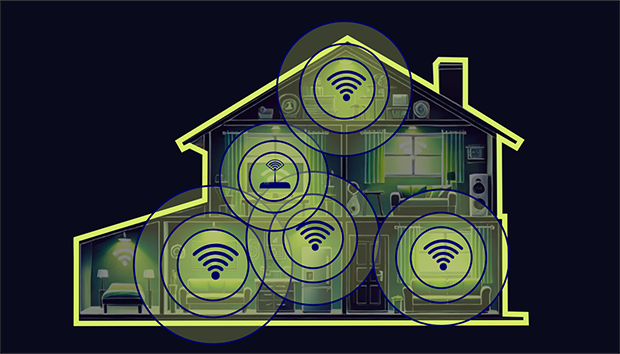
WiFi Girişimini Nasıl Ortadan Kaldırabilirsiniz: Adım Adım Kılavuz
İnternet gecikmesinin ardındaki teoriyle ilgilenen çok az insan var, bu yüzden doğrudan konuya geçelim:
Adım 1: Ağınızı tarayın
Bir şeyi düzeltmek için önce onu görmeniz gerekir. Daha önce bahsettiğimiz özel bir WiFi parazit tarayıcısı, sinyalinize neyin müdahale ettiğini anlamanıza yardımcı olacaktır. Uygulamayı kullanın ve ağınızın komşularınızla nasıl karşılaştırıldığını görün.
Profesyonel, modern araçlar (örneğin NetSpot) açıkça gösterir:
- Sinyal-gürültü oranı (SNR)
- Çakışan kanallar
- Kanal kullanımı
- Çalışma modları (PHY) ve bant kullanımı
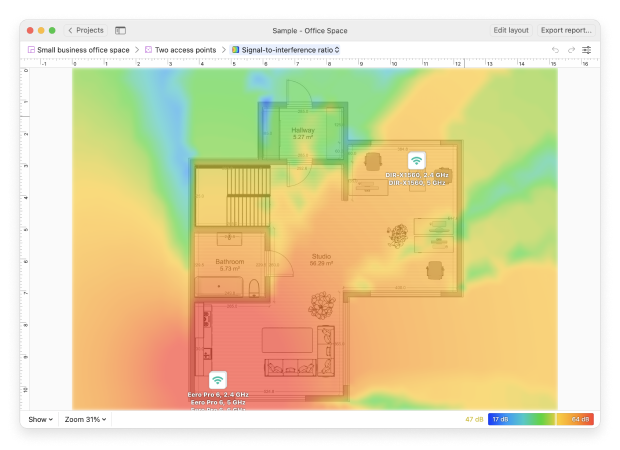
NetSpot tüm bunları gerçek zamanlı olarak, anlaşılır grafikler ve Wi‑Fi ısı haritaları üzerinde gösterir. 6 GHz bandını tarayabilir ve hatta modern yönlendiriciler için kritik olan gizli ağları bile bulabilir. Tam resmi önünüzde gördüğünüzde, sinyali iyileştirmek için sonraki adımda neler yapmanız gerektiğini hemen anlayacaksınız.
Adım 2: WiFi Girişimine Neden Olan Sebebi Belirleyin
Tarama, sorun gidermenin yalnızca başlangıcıdır. Sayıların ne anlama geldiğini anlamak ve bunları internet davranışınızla doğru şekilde yorumlayıp ilişkilendirmek önemlidir.
- Sinyal bir kapının veya duvarın arkasında düşer
Belirtiler: Yönlendiricinin yakınında her şey sorunsuz çalışır, ancak başka bir odaya geçtiğiniz anda (özellikle 5 GHz’te) bağlantı kopar.
Tanı: Fiziksel engeller. Beton, tuğla veya donatı (inşaat demiri) WiFi’ın başlıca düşmanlarıdır. 5 GHz frekansları bunların içinden, eski usul 2.4 GHz bandına kıyasla çok daha kötü geçer.
- Sinyal mükemmel, ama internet yavaş
Belirtiler: Gösterge "tam çekiyor" (yaklaşık -50 veya -60 dBm) gösterir, ancak görüntülü aramalar donar ve sayfaların yüklenmesi çok uzun sürer.
Tanı: Ağ çakışması. Yönlendiriciniz büyük olasılıkla komşunuzunkiyle aynı kanalda çalışıyor. Sorunun zayıf sinyal değil de girişim olduğunu doğrulamak için WiFi tarayıcınıza bir kez daha bakın. Standart 2.4 GHz bandının tıkalı olup olmadığını veya girişimin yeni WiFi 6E/7 frekanslarına bile sızıp sızmadığını gösterecektir.
- Ev işleri yaparken internet "aksıyor"
Belirtiler: Mikrodalgayı açtığınızda, bebek telsizi kullandığınızda veya Bluetooth hoparlör kullandığınızda bağlantı tam olarak o anda kopar.
Tanı: Ev içi girişim. Tüm bu cihazlar 2.4 GHz frekansında çalışır ve sinyalleriyle WiFi’ınızı adeta "tıkar".
- Sorunlar yalnızca belirli bir köşede
Belirtiler: Yatak odasında her şey mükemmel çalışır, ancak mutfağın köşesindeki sandalyeye oturduğunuz anda internet kaybolur.
Tanı: Konum sorunu veya "ölü bölge". Büyük olasılıkla yönlendirici kötü konumlandırılmıştır ve sinyal o noktaya basitçe ulaşmıyordur.
- Herkes işten eve gelince internet "ölüyor".
Belirtiler: Gündüz, evde yalnızken her şey sorunsuz çalışır, ancak akşamları video tamponlamaya başlar ve oyunlarda ping sıçrar.
Tanı: Komşu trafiği. Büyük olasılıkla komşularınız eve geldi, 4K TV’lerini açtı ve torrent kullanıyor. Yönlendiricileri boş yayın zamanı için sizin yönlendiricinizle agresif şekilde rekabet etmeye başlıyor.
- Yönlendiriciye yakın dururken bile düşük hız
Belirtiler: Yönlendiricinin hemen yanında duruyorsunuz, girişim yok, ama hız hâlâ berbat.
Tanı: Sorun donanımda veya İSS’dedir. Büyük olasılıkla mesele hiç girişim değildir — ya yönlendiriciniz sorun çıkarıyordur ya da İSS’niz bağlantıyı kısıtlıyordur.
Adım 3: Nedene Dayalı Olarak Hareket Edin
WiFi’nize neyin engel olduğunu belirlediğinize göre, işte nasıl yanıt vereceğiniz:
Kablosuz Yönlendiricinin Konumlandırılması
Eğer sorun belirli odalarda zayıf Wi-Fi ise, yönlendiricinin konumundan başlayın. Elbette kablosuz yönlendiricinizi konumlandırma şekliniz kapsama alanınızı ve WiFi sinyal gücünüzü etkileyecektir. Yanlış yerleştirme, zayıf sinyallere, ölü bölgelere ve yavaş ağ hızlarına yol açabilir.
Nasıl çözülür:
- Erişim noktasını merkeze alın. Yönlendiriciyi, internete ihtiyaç duyduğunuz alanın tam merkezine yerleştirmeye çalışın. Onu bir köşeye taşırsanız sinyal düzensiz dağılır: evin bir bölümünde bağlantı mükemmel olurken başka bir bölümünde sürekli kesilir.
- Antenleri ayarlayın. Genellikle antenin dikey konumlandırılması (dümdüz yukarı) en iyi sonucu verir. Yönlendiricinizde birden fazla anten varsa bir yöntem deneyebilirsiniz: birini dikey bırakın ve diğerini çapraz şekilde eğin. Bu, sinyalin engellerin etrafından daha iyi bükülmesine yardımcı olur ve kapsama alanını genişletir.
- Yönlendiriciyi daha yükseğe kaldırın. Zeminde, mobilyalar ve döşemenin kendisi sinyale engel olur; bu nedenle yönlendiriciyi bir masa ya da rafa yerleştirmek en iyisidir. Ayrıca onu gürültü yayan elektronik cihazlardan (mikrodalgalar, bebek monitörleri) ve radyo dalgalarını yansıtan, emen veya engelleyen nesnelerden — aynalar, metal raflar, büyük cihazlar, kalın duvarlar ve akvaryumlar dahil — uzak tutun. Yönlendiricinin etrafındaki engel ne kadar az olursa Wi‑Fi sinyali odada o kadar eşit yayılabilir.
- Yükseklikten yararlanın (birden fazla kat için). Eviniz birden fazla kata sahipse yönlendiriciyi üst kata kurun. Radyo dalgaları yukarıdan aşağıya daha verimli yayılır; bu da evin genelinde daha tutarlı kapsama sağlamaya yardımcı olur.
Gerçek dünya örneği: Yönlendirici taşındıktan sonraki Wi-Fi ısı haritası — zayıf sinyale sahip alanlar (yeşil/mavi), yönlendiriciyi daha iyi bir konuma taşıyarak çok daha güçlü hale geldi (kırmızı).
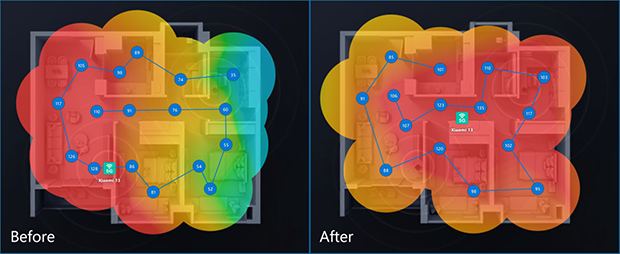
Wi-Fi kurululumunuzdan en iyi şekilde yararlanmak için, NetSpot gibi araçları kullanarak ağınızı analiz edin ve bir ısı haritası oluşturun. Bu, sinyal gücünü görselleştirmenizi ve kablosuz yönlendiricinizi en uygun şekilde konumlandırmak için veri odaklı ayarlamalar yapmanızı sağlar.
Fiziksel engeller
Evinizdeki veya ofisinizdeki duvarların düzeni ve malzemeleri, internetinizin ne kadar uzağa ve ne kadar hızlı gidebileceğini doğrudan etkiler. Parazitin başlıca nedenlerinden biri, radyo dalgalarını emen ya da engelleyen basit fiziksel bariyerlerdir. Ağınızdan en iyi şekilde yararlanmak için, hangi malzemelerin sinyale müdahale ettiğini anlamak önemlidir.
Farklı yüzeyler WiFi’ı farklı şekillerde engeller. Ahşap ve sıradan cam çok az sorun yaratırken ya da hiç yaratmazken, tuğla, beton ve metal bağlantı kalitesini ve hızı tamamen mahvedebilir.
Nasıl sorun giderilir :
Duvarların veya tavanların sinyale müdahale ettiğinden şüpheleniyorsanız, düzeltmek için birkaç yöntem:
- Yönlendiricinin yerini değiştirin. Bazen cihazı sadece bir-iki metre oynatmak bile sinyalin açık bir koridora ulaşmasına yetecek olabilir. Ayrıca antenleri eğmeyi deneyin — bu, paraziti azaltmanın en kolay yoludur.
- Bir WiFi tekrarlayıcı kurun. Duvarların kaldırılamadığı yerlerde bir tekrarlayıcı yardımcı olabilir. Sinyali alır ve daha ileriye iletir; kalın bölmeleri aşmaya veya bağlantıyı başka bir kata genişletmeye yardımcı olur. Bu, uzak odalardaki ölü noktalar için mükemmel bir çözümdür.
- Powerline Adaptörleri Düşünün. Karmaşık yerleşim düzenine sahip büyük alanlarda Powerline adaptörler, mevcut elektrik tesisatınızı kullanarak ağı genişletir. Bunları bir Wi-Fi genişletici ile eşleştirmek, yüksek kablosuz girişim olan alanlar için güvenilir bir çözüm sunar.
Çakışan kanallar
Çok sayıda cihaz — WiFi’nize doğrudan bağlı olmayanlar bile — aynı 2,4 GHz, 5 GHz ve hatta 6 GHz frekanslarında parazit oluşturabilir. Bu radyo paraziti, WiFi’nizin bağlı olduğu dalgaları bozar. Sonuç olarak hız düşer ve bağlantı en uygunsuz anda kesilebilir. Parazite tam olarak neyin neden olduğunu anlamak, istikrarlı bir internet bağlantısına giden ilk adımdır.
Anlamanızı kolaylaştırmak için tabloda en yaygın parazit kaynakları, ağ üzerindeki etkileri ve spesifik çözümler sunulmaktadır:
| Girişim Kaynağı | Wi-Fi Üzerine Etkisi | Çözüm |
| Mikrodalga | Özellikle 2.4 GHz spektrumunda parazit yapar, ağı yavaşlatır veya kullanım sırasında bağlantı kopmalarına sebep olur. | Yönlendiriciyi mikrodalgadan, özellikle 2.4 GHz'de çalışan eski yönlendiricilerden uzağa yerleştirin. |
| Kablosuz Telefon | Aktif çağrılarda 2.4 GHz spektrumunda büyük sinyal kesintilerine neden olur. | DECT telefonlar kullanın veya yönlendiriciyi kablosuz telefonlardan uzağa yerleştirin. |
| Kötü Kablolanmış Uydu Anteni | Uygun şekilde kablolanmadığında veya kabloların kötü durumda olması durumunda önemli ölçüde sinyal paraziti yaratabilir. | Uydu antenlerinin doğru kablolandığından emin olun ve kötü durumda olan kabloları değiştirin. |
| Diğer Kablosuz Cihazlar | Kablosuz hoparlörler, bebek monitörleri ve 2.4 GHz veya 5 GHz üzerindeki cihazlardan parazit yapar. | Kablosuz kameralar ve hoparlörler gibi cihazları yönlendiriciden uzak tutun; mümkünse 5 GHz'e geçin. |
| Güç Kaynakları | Yakınlardaki enerji hatlarından, elektrik raylarından veya devre kesici kutularından parazit yapar. | Yönlendiriciyi enerji hatlarından veya elektrik ekipmanlarından uzak bir yere koyun. |
| Kötü Korumalı Kablolar | Kablolar kötü korumalıysa parazit yapar; kablolar değiştirildiğinde sorun çözülür. | Kötü korumalı kabloları değiştirin ve kabloları enerji hatlarıyla paralel çalıştırmaktan kaçının. |
| Harici Monitörler ve LCD Ekranlar | 2.4 GHz bandında (kanal 11-14) parazit yapar, bağlanmış harici monitörlerle daha da kötüleşir. | Yönlendiriciyi başka bir yere taşıyın veya 5 GHz veya daha düşük 2.4 GHz kanallarına geçin. |
| Komşuların WiFi'ı | Güçlü örtüşen ağlar sinyal tıkanıklığı yaratabilir ve ağ performansını düşürebilir. | Wi-Fi kanalınızı değiştirin veya örtüşen parazitten kaçınmak için 5 GHz kullanın. |
WiFi parazit tarayıcınızı kullanarak şu anda bulunduğunuz bölgede hangisinin en az kalabalık olduğunu görebilirsiniz.
Nasıl sorun giderilir :
- Sorun üst üste binen kanallarsa, başka bir kanal seçin.
- Sorun ev aletlerinden kaynaklanan WiFi dışı parazit ise, bu cihazların çalışmadığı 5 GHz veya 6 GHz'e geçin.
- Sorun duvarlardan sonra sinyal kaybıysa, o odadaki istemciyi 2.4 GHz'e (daha iyi penetrasyon) geçirin veya ağı mesh/AP ile genişletin.
- Sorun akşam saatlerindeki yoğunluksa, tarayıcıyı tekrar açın ve şu anda daha temiz olan bir kanala geçin. Bazı router’lar bunu otomatik olarak yapabilir.
- Router’ınız destekliyorsa, akıllı/dinamik kanal seçimini etkinleştirin, böylece siz müdahale etmeden değişen parazit seviyelerine tepki verebilir.
- Kalabalık bir apartman binasında geniş kanallar kullanıyorsanız, komşu kanal parazitini azaltmak için kanal genişliğini 40 MHz’ten 20 MHz’e düşürmeyi deneyin.
- Router’ın hemen yanında bile hız yavaş kalıyorsa, bir ISS hız testi (mümkünse kablolu) yapın, router’ı yeniden başlatın ve donanım yazılımı güncellemelerini kontrol edin.
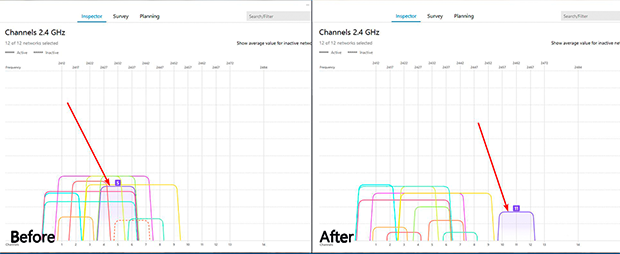
Gerçek dünya örneği: çoğu kullanıcı erişim noktalarının hangi kanalda olduğunu hiç kontrol etmez ve fabrikadan çıkan ayarları bırakır. “Önce” durumunda, neredeyse tüm ağların 2.4 GHz bandının aynı bölümünde üst üste oturduğunu ve birbirine karıştığını görebilirsiniz, sağdaki birkaç kanal ise boş kalır. AP’yi bu kullanılmayan kanallardan birine geçirince, ağ kalabalık bölgeden çıkar ve parazit azalır. Basit durumlarda, kanalı değiştirmek sorunu gidermek için yeterli olur.
Doğru WiFi Kanalını Nasıl Seçersiniz (Profesyonel Olmasanız Bile)
Ayarlar konusunda kafanız karıştıysa ve hangi kanalı seçeceğinizi bilmiyorsanız endişelenmeyin, göründüğünden daha basit. Öncelikle, ağların birbirleriyle nasıl etkileşime girebileceğini anlamanız gerekiyor. Üç tür kanal etkileşimi vardır ve her biri internetinizi kendi yöntemleriyle yavaşlatır:
- Çakışma Yok (en iyi durum): Ağlar tamamen ayrı kanallar kullanır, bu da parazitin olmaması ve optimal performans sağlar.
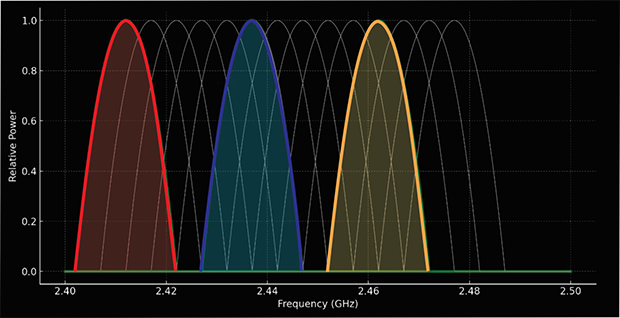
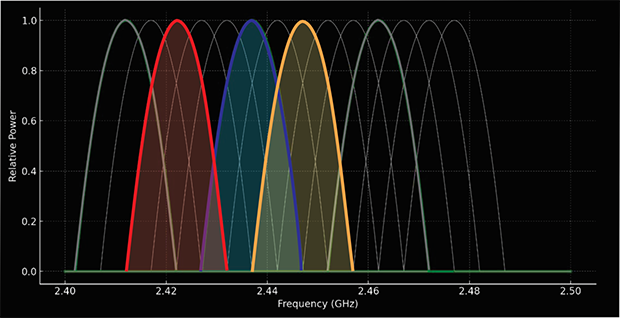
- Tam Örtüşme (ideal olmasa da yönetilebilir): Ağlar aynı kanalı kullanır ancak Wi-Fi'nin çarpışmayı önleme protokolleri sayesinde erişimi müzakere edebilirler, bu da kısmi örtüşmeye kıyasla paraziti en aza indirir.
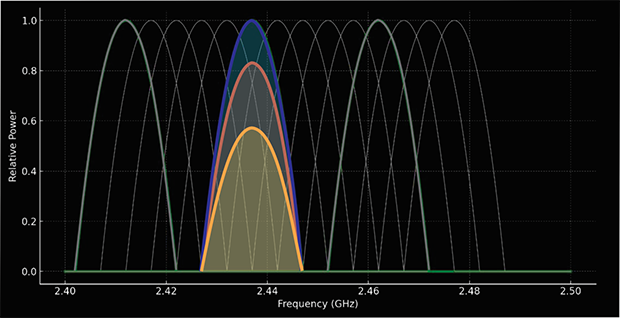
- Kısmi Üst Üste Gelme (en kötü durum): Ağlar bitişik kanalları kullanır, bu da önemli bir parazite yol açar çünkü sinyaller birbirlerini gürültü olarak görür.
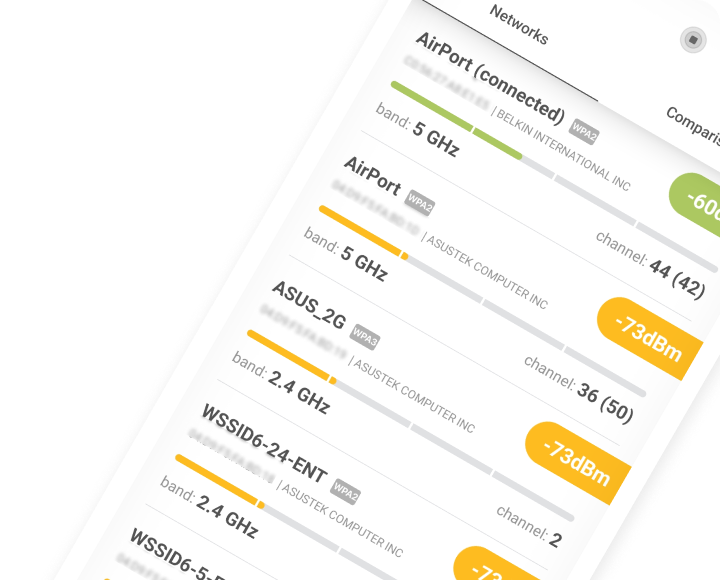
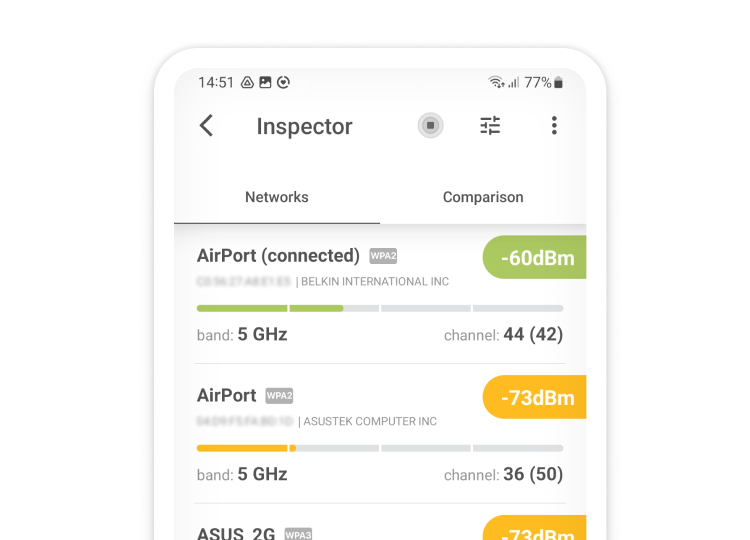
NetSpot Android uygulaması yerleşik bir En İyi Kanal Önerisi özelliği içerir. Yakındaki ağları otomatik olarak analiz eder ve hangi kanalın en uygun olduğunu size söyler — kanal grafiklerini nasıl okuyacağınızı bilmiyorsanız mükemmeldir.

Android için NetSpot
Etrafınızdaki WiFi ağlarını analiz edin, kablosuz anketler yapın — hepsi sadece elinizdeki bir telefon veya tablet ile.
Neden NetSpot Ağınız İçin En İyi WiFi Parazit Tarayıcısıdır?
NetSpot sadece bir tarayıcı değil — aynı zamanda parazit tespiti, kanal optimizasyonu ve kestirimci planlama için tam özellikli bir pakettir. Özellikleri şunları içerir:
Denetçi Modu: Yakındaki ağlar hakkında en önemli verileri gösteren net, yapılandırılmış bir tablo sunar (SSID, BSSID, kanal, bant, güvenlik, sinyal seviyesi), ayrıca gerçek zamanlı Sinyal Gücü grafiği ve Kanal grafikleri, 6 GHz dâhil.

Her şey görsel, okunması kolay ve bant, kanal, sinyal gücü, güvenlik veya üreticiye göre filtrelenebilir — şu anda hangi ağların parazit oluşturduğunu görmek istediğinizde mükemmeldir.

Anket Modu: birden fazla Wi-Fi ısı haritası (sinyal, gürültü, girişim, SNR, indirme/yükleme hızı, AP sayısı, çakışan kanallar ve daha fazlası) oluşturmanıza olanak tanır; böylece ortamı her açıdan analiz edebilirsiniz. Hem pasif hem de aktif taramayı destekler; bu da yalnızca kapsama alanını değil, sorunlu bölgelerdeki gerçek performansı da görmenizi sağlar. Müşterilere veya takım arkadaşlarına sorunları açıklamak için oldukça görsel ve kullanışlıdır.

Planlama Modu: sanal erişim noktalarını harita üzerinde yerleştirmenizi, bir listeden ekipman seçmenizi veya AP parametrelerini manuel olarak girmenizi, anten tipini ve yönünü ayarlamanızı ve donanım satın almadan önce parazitsiz yerleşim düzenlerini simüle etmenizi sağlar. Bu, doğru AP modelini, doğru sayıda AP’yi ve bunların en uygun konumlarını seçmeyi kolaylaştırır.
Windows, macOS ve Android için kullanılabilen NetSpot, Wi-Fi parazitini hızlıca tespit etmenize, en iyi kanala geçiş yapmanıza ve komşularınız ayarlarını değiştirdiğinde çökmeden çalışacak kararlı bir ağ tasarlamanıza yardımcı olur.
Sonuç
İster kalabalık bir şehir dairesinde ister çok katlı bir evde olun, WiFi parazitleri deneyiminizi mahvedebilir. NetSpot gibi bir WiFi parazit tarayıcısı sayesinde sorunları sadece tespit etmekle kalmaz, aynı zamanda onları çözme gücüne de sahip olursunuz. WiFi 6E ve 7 standart hale geldikçe, şimdi ağınızın ortamını kontrol altına alma ve geleceğe dayanıklı bir kablosuz yapı oluşturma zamanı.
ÖYLEYSE, TAVSİYE EDİYORUZ

NetSpot
WiFi Paraziti — SSS
NetSpot gibi bir WiFi parazit tarayıcı kullanarak ağları, kanalları ve parazit desenlerini görselleştirin.
WiFi parazitini nasıl durdururum?
Bağlantı sorunlarını unutmak için bu planı izleyin:
Konumla başlayın: Yönlendiriciyi dairenizin merkezine ve yükseğe yerleştirin. Onu duvarlardan, aynalardan ve metal dolaplardan uzaklaştırın — sinyali ilk önce onlar yutar.
Boş bir kanal bulun: Bir parazit tarayıcısı (NetSpot gibi) kullanın. Hangi kanalların komşular tarafından tıkandığını gösterecek ve en boş olanı seçmenize yardımcı olacaktır.
Zayıf noktaları güçlendirin: Duvarlar çok kalınsa ve sinyal geçmiyorsa, yönlendiriciyle uğraşmayın — bir WiFi tekrarlayıcı kurun veya bir duvar prizi üzerinden internet bağlantısını genişletmek için Powerline adaptörleri kullanın.
Kablosuz yönlendiricinin konumlandırılmasıyla ilgili sorunu gidermenin bir yolu var mı?
Fiziksel engellerin sinyale müdahale ettiğinden şüpheleniyorsanız, şu adımlarla biraz sorun giderme deneyin:
"Coğrafi merkezi" bulun: İnternete ihtiyaç duyduğunuz alanın merkezini tahmin edin ve yönlendiriciyi oraya taşıyın. Bunun uzak odalardaki sinyal gücünü nasıl etkilediğini hemen kontrol edin.
Antenleri hizalayın: Antenleri tamamen dikey olarak konumlandırmayı deneyin — çoğu model için bu en verimli moddur.
Cihazı yükseltin: Yönlendiriciyi yerden alıp bir masa ya da rafa koyun. Bazen bu otuz-kırk santimetrelik yükseklik, sinyalin mobilyalarda "takılı kalmasını" önlemek için yeterlidir.
Kablosuz parazit nedir?
Kablosuz parazit, dış faktörlerin Wi-Fi'nin iletişim kurmak için kullandığı radyo dalgalarını bozduğunda meydana gelir. Bu, yavaş hızlar, kopan bağlantılar ve zayıf sinyallerle sonuçlanabilir. Yaygın kaynaklar arasında fiziksel engeller, örtüşen ağlar ve benzer frekanslarda çalışan cihazlar bulunur.
Rekabet halindeki WiFi ağlarından kaynaklanan parazit nasıl giderilir?
WiFi yönlendiricinizde otomatik kanal değiştirmeyi etkinleştirerek başlayın. Nasıl yapılacağını bilmiyorsanız kullanım kılavuzuna bakın. Hız hâlâ yavaşsa kanalı manuel olarak ayarlamayı deneyin ve bir hız testi yapın. NetSpot’u deneyin — harika bir WiFi Kanal Tarayıcısıdır.
Wi-Fi Parazitleri NetSpot ile Nasıl Aşılır?
NetSpot yardımıyla diğer ağların hangi kablosuz kanalları kullandığını ve WiFi ağınız için hangi kanalın daha iyi bir çözüm olabileceğini görebilirsiniz.
Tüm kanallar doluysa, daha fazla boş frekansın bulunduğu 5 GHz veya 6 GHz bandına geçin. 2,4 GHz kullanırken, kararlılık için kanal genişliğini 20 MHz olarak ayarlayın ve komşu ağlardan gelen sinyal gücünün minimum olduğu bir kanal seçin.
Akıllı yönlendiriciler parazitleri kendi başlarına düzeltebilir mi?
Bazıları otomatik kanal optimizasyonu sunar, ancak bir tarayıcı ile manuel analiz genellikle daha iyi sonuçlar verir.

NetSpot'u Ücretsiz Alın
Wi-Fi Site Surveys, Analiz, Sorun Giderme bir MacBook (macOS 11+) veya standart bir 802.11be/ax/ac/n/g/a/b kablosuz ağ adaptörüne sahip herhangi bir dizüstü bilgisayarda (Windows 7/8/10/11) çalışır. 802.11be desteği hakkında daha fazla bilgi için burayı okuyun.