WiFi Analizörü — WiFi Performansını İyileştirme
Bir WiFi analizörü, kablosuz ağınız ve etrafınızdaki ağlar hakkında birçok şey söyleyebilen, WiFi'nizi en iyi performans için optimize etmenize yardımcı olan kullanışlı bir yazılım uygulamasıdır.
Wi-Fi Analiz Cihazı Nedir?
Wi-Fi analizi, pürüzsüz ve etkin performansı sağlamak için bir kablosuz ağı inceleyip optimize etme sürecidir. Wi-Fi'niz için bir sağlık kontrolü gibidir ve Wi-Fi analizörü olarak bilinen bir araç kullanılarak gerçekleştirilir.
Kablosuz ağ etkinliğini gözlerinizle görebilseydiniz, muhtemelen menzil içindeki kablosuz sinyallerin sayısı karşısında şaşırırdınız. Yoğun nüfuslu alanlarda, WiFi bağlantısına olan talep o kadar büyük ki bu, sinyal girişimi ile ilgili büyük sorunlara neden oluyor ve sonuç olarak yavaşlamalar ve bağlantı kopmaları yaşanıyor.
WiFi analizörünün amacı, profesyonellere ve ev kullanıcılarına aynı şekilde WiFi ile ilgili sorunların giderilmesine yardımcı olmak, optimal yönlendirici yerleşimi sağlamak ve daha fazlası için mevcut kablosuz ağlar hakkında mümkün olduğunca çok bilgi toplamaktır.
Geçmişte, WiFi analizörleri genellikle geniş bir alana güçlü bir WiFi sinyali ile hizmet vermek isteyen büyük organizasyonlar ve şirketler tarafından kullanılıyordu. Günümüzde, WiFi ağları her yerde ve onlardan beklentimiz hiç olmadığı kadar yüksek.
WiFi analizörünü nasıl kullanacağını bilmemek, ev kullanıcıları, küçük işletmeler ve okullar için güvenilir bir kapsama alanı sağlamak ve mümkün olan en iyi veri aktarım hızlarını elde etmek çok zor. İyi haber şu ki, WiFi analizörleri çeşitli fiyat noktalarında kolaylıkla bulunabilir hale gelmişler ve kabaca iki kategoriye ayrılabilirler:
- Donanım WiFi sinyal analiz cihazları: Profesyonel ağ yöneticileri ve güvenlik uzmanlarına yönelik olan donanım WiFi sinyal analiz cihazları, sorun giderme ve performans testleri için kullanılan fiziksel cihazlardır. Bu cihazların çoğu, uzaktaki ağları keşfetmeyi ve analiz etmeyi sağlayan harici yönlü bir antene sahiptir. Bazı donanım kablosuz analizörleri, amaçlanan işlevi görmek için bir bilgisayara bağlanmaya gerek duymayan bağımsız cihazlardır. Neredeyse tüm durumlarda, donanım kablosuz analiz cihazlarının maliyeti yüzlerce dolardan başlar ve binlerce dolara kadar çıkar.
- WiFi Analizörlü Uygulamalar: Ev kullanıcıları ve küçük işletmeler için, pahalı bir donanım kablosuz analizörü almak mantıklı olmayacaktır çünkü bunun yerine en iyi WiFi analiz yazılımlarından birini indirip bir dizüstü bilgisayar, akıllı telefon veya tablet kullanarak WiFi analizi yapabilirler. WiFi analizörlü uygulamalar uygun fiyatlıdır, kullanımı kolaydır ve sağladıkları bilgiler çoğu kullanıcının ihtiyaçlarını karşılayacak kadar doğrudur.
Yeterli bir WiFi analizörü ile, ister ücretsiz ister ücretli olsun, sadece 2.4 GHz ve 5 GHz sinyalleri değil, aynı zamanda nispeten yakın zamanda tanıtılan 6 GHz frekans aralığındaki sinyaller hakkındaki verileri de toplayabilirsiniz. Toplanan bilgiler, anında kolayca anlaşılabilir grafikler, tablolar ve ısı haritalarına dönüştürülebilir. WiFi analizörleri, hemen hemen her WiFi özellikli dizüstü bilgisayar, tablet veya akıllı telefonda çalıştırılabilir ve herhangi bir özel beceri gerektirmez.
Tabii ki, tüm donanım WiFi sinyal analiz cihazları ve WiFi analizörlü uygulamalar eşit yaratılmış değildir, bu nedenle en iyi WiFi analizörlerini bilmek ve iyi performans göstermeyenlerden kaçınmak önemlidir.
Bir Wi-Fi Analiz Cihazı Ne Yapar?
Bir WiFi analizörü, WiFi sinyallerinin yayınlandığı radyo spektrumunu inceleyerek bulunduğunuz bölgede kablosuz etkinliği görmenizi sağlar. En modern yönlendiriciler şimdi üç frekans bandını kullanmaktadır: 2.4 GHz bandı, 5 GHz bandı ve birkaç yıl önce açılan en yeni 6 GHz bandı.
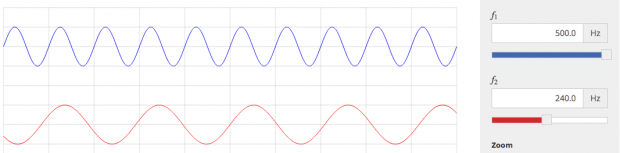
2.4 GHz bandı, 5 GHz bandına kıyasla çok daha uzun süredir kullanılmaktadır; bu da özellikle yoğun nüfuslu bölgelerde sık sık aşırı kalabalık olmasına neden olur. Ancak 5 GHz bandına göre daha geniş kapsama alanı sunar; 5 GHz bandının temel avantajı ise daha yüksek veri aktarım hızlarıdır. 6 GHz bandı daha da iyidir: neredeyse hiç parazit yoktur ve çok daha fazla açık kanal vardır; bu da onu yoğun içerik ve çok sayıda cihazın aynı anda kararlı şekilde çalışması için ideal kılar.
2.4 GHz ve 5 GHz bantlarını analiz ederek, Windows dizüstü bilgisayar veya MacBook gibi ücretsiz WiFi analizörünüzü çalıştırdığınız cihazın menzilinde olan tüm mevcut yayın yapan erişim noktaları hakkında bilgi toplayabilirsiniz.
En iyi ücretsiz WiFi analizör uygulamaları, ardından topladığınız bilgileri anlamlandırmanıza yardımcı olabilir ve bu bilgileri bu makalenin ilerleyen kısımlarında tartışacağımız çeşitli amaçlar için kullanmanıza olanak tanır. Bazı ücretsiz WiFi analizör Windows ve Mac uygulamaları, hatta belirli bir ağa odaklanıp, kapsama alanındaki farklı bölümlerden topladıkları bilgileri bir araya getirerek kapsama alanını harita üzerinde görselleştirebilir.
Wi-Fi Analizör Uygulamaları Nasıl Kullanılır?
Bir WiFi analiz uygulaması kullanmak için kablosuz ağlar konusunda uzman olmanıza gerek yok. Çoğu WiFi analiz uygulaması aslında internet üzerinde video izlemek, çevrimiçi oyunlar oynamak, internette gezinmek veya hatta e-posta mesajları göndermek gibi işlemleri gerçekleştiren normal kullanıcılar tarafından, bağlantı kalitesini korumak ve sorunları hızla tespit etmek için kullanılır.
Elbette, WiFi analizör uygulamaları, karmaşık kurumsal ağları kurmak ve birden fazla katı güçlü bir WiFi sinyaliyle kesintisiz olarak kapsamakla görevli profesyoneller tarafından da kullanılır. Ancak önemli olan, NetSpot gibi modern WiFi analizör uygulamalarının tüm özelliklerinin hem yeni başlayanlar hem de profesyoneller için erişilebilir olmasıdır.
Wi-Fi’nizden tamamen memnun olsanız bile, özel analizör uygulamalarına daha yakından bakmaya değer — bağlantınızı iyileştirmenin bir yolunu bulma şansı her zaman vardır. Evinizde, yalnızca ara sıra sorunlar yaşandığı için fark etmeyebileceğiniz, “ölü bölgeler” olarak adlandırılan zayıf sinyalli küçük alanlar olabilir.
Ve internetiniz fark edilir derecede yavaşsa ya da bağlantı sürekli kopuyorsa, bunun gibi bir uygulama doğru bir teşhis koymanıza yardımcı olabilir: sinyal seviyesini ve paraziti net bir şekilde gösterecek, böylece ağa tam olarak neyin müdahale ettiğini anlayabileceksiniz.
Eğer kalabalık bir ortamda, örneğin bir apartman binasında veya ofiste bulunuyorsanız, Wi-Fi kanalları tıkanabilir ve bu da parazite yol açar. Bir Wi-Fi analizörü, paraziti azaltmak ve bağlantıyı güçlendirmek için en iyi kanalı bulmanıza yardımcı olabilir.
Ayrıca, birden fazla akıllı cihaz kullanıyorsanız, sabit ve güvenilir bir Wi-Fi bağlantısına sahip olmak çok önemlidir. Bir Wi-Fi analizörü tüm akıllı cihazlarınızda sürekli bağlantı için ağınızı optimize etmenize olanak tanır, ölü bölgeleri en aza indirir ve ağ kesintilerini azaltır.
En İyi WiFi Analizör Uygulaması Nedir?
Bir WiFi analizörü, sorunları teşhis etmek ve kablosuz ağınızı en iyi duruma getirmek için paha biçilmez bir araç olabilir. Ağınızın hızını ve güvenilirliğini geliştirmek için bir WiFi analizörü uygulaması kullanabilirsiniz. Seçebileceğiniz pek çok uygulama bulunmaktadır, dolayısıyla hangi özelliklere bakmalısınız? İyi bir kablosuz analizör uygulaması, birkaç şeyi yapabilmelidir.
Öncelikle, yakındaki tüm kablosuz ağları hızlı bir şekilde algılayabilmeli ve onlar hakkında yeterince bilgi toplayabilmelidir. Bir uygulama en azından, ağ adlarını (Service Set Identifiers — SSIDler olarak da bilinir), güvenlik ayarlarını ve sinyal gücü verilerini elde edebilmelidir.
Daha fazla özelliğe sahip WiFi analizörleri, sinyal zayıflığı ve olası yüksek girişim alanlarını ortaya çıkarmak için harita üzerinde sinyal gücü verilerini yakalamanıza olanak tanıyan heatmap yetenekleri ile de gelir.
En iyi WiFi analizörü uygulamaları sadece kullanışlı özelliklerle dolu değil, aynı zamanda WiFi analizi konusunda az veya hiç deneyimi olmayan kişiler tarafından bile son derece kolay kullanılabilirler.
WiFi Kanal Analizörünün Özellikleri
Sağlam bir WiFi kanal analizörü sadece hoş grafikler çizmekle kalmaz — ağınız hakkında hızlı ve güvenle kararlar almanıza yardımcı olur. Pratikte gerçekten önemli olanlar şunlardır.
- SSID’ler (ağ adları). Analizörünüz, ad yayınlamayanlar (gizli SSID’ler) dahil yakındaki her ağı göstermelidir. Gizli ağlar “özel” değildir; sadece sessizdirler; iyi bir araç yine de onları algılar ve listeler, böylece kanalları veya konumlandırmayı ayarlamadan önce tam resmi görürsünüz.
- Bantlar ve kanallar. Günümüzde çoğu ev 2,4 GHz, 5 GHz ve giderek artan şekilde 6 GHz kullanır. Her bant kanallara bölünür ve çok fazla komşu aynı kanalda buluştuğunda herkes yavaşlar. Analizörün görevi bu kalabalığı ortaya çıkarmak ve sizi daha temiz bir kanala yönlendirmektir; böylece seçtiğiniz banttan en iyi verimi alabilirsiniz.
- Tek bakışta güvenlik. Bir analizör size bir ağın WEP ya da eski bir WPA türü kullandığını gösteriyorsa, bu bir kırmızı bayraktır. En azından WPA2’yi ve ideal olarak WPA3’ü görmek istersiniz. Hızlı bir güvenlik özeti, kendi yönlendiricinizde ayarları güncelleme zamanının gelip gelmediğine karar vermenize yardımcı olur.
- WiFi standartları. WiFi standartları gelişir: eski 802.11n/ac hâlâ yaygındır, ancak WiFi 6/6E (802.11ax) ve WiFi 7 (802.11be) özellikle yoğun evlerde ve ofislerde daha iyi verimlilik ve hız getirir. Analizörünüz her ağın hangi standardı kullandığını belirlemelidir; böylece performansı masada bırakıp bırakmadığınızı bilirsiniz.
- Anlam ifade eden sinyal gücü. “Çubuklar” yeterli değildir. dBm cinsinden gerçek sayılar arayın (mükemmel için yaklaşık −30 dBm’den, zar zor kullanılabilir için yaklaşık −90 dBm’ye kadar). Bu, kapsama alanı hakkında dürüst bir okuma sağlar, odaları karşılaştırmanıza olanak tanır ve yönlendiriciyi taşımak, bir düğüm eklemek veya kanalları değiştirmek arasında karar vermenize yardımcı olur.
- Gürültü ve parazit. Bazen sinyal iyidir ama ortam gürültülüdür — mikrodalgalar, Bluetooth cihazları ve komşu AP’ler buna katkıda bulunur. Kullanışlı bir analizör gürültü seviyelerini (yine dBm cinsinden) gösterir. Bu sayı sıfıra ne kadar yakınsa ortam o kadar gürültülüdür; sinyal ile gürültü arasındaki bu farkı (sizin SNR’nizi) bilmek, tahmin yürütmeyle gerçek çözümleri birbirinden ayıran şeydir.
Kullanıcı arayüzü — Ağ verilerinin sunum şekli, verileri verimli kullanabilme yeteneğinizi etkileyebilir. İlgilendiğiniz bilgileri hızlı bir şekilde bulabilmelisiniz.
Taşınabilirlik — Bir WiFi analizörünü etkili bir şekilde kullanmak söz konusu olduğunda, taşınabilirlik anahtardır. Kapsama alanı içinde çeşitli yerlerden ağınızın birden fazla okumasını almak, sizinle birlikte gidebilecek bir araç gerektirir. İşte bu noktada mobil WiFi analizörü uygulamalarının kullanım kolaylığı parlıyor. Bir dizüstü bilgisayar veya mobil cihaz kullanıyor olun, platformunuza uygun bir WiFi analizörü seçmek, aracı en üretken şekilde kullanmanıza yol açar. Örneğin, Apple cihazları kullananlar, en iyi WiFi analizörü iOS uygulamalarını incelemelidirler.
Raporlama — WiFi taramalarınızın ve ağ istatistiklerinizin kayıtlarını tutmak isteyebilirsiniz. Bazı uygulamalar, verileri daha sonra analiz etmek üzere dosyalara aktarma yeteneği sunar.
En İyi 10 WiFi Analiz Uygulaması
WiFi ağlarını optimize etmeyi düşünenler için bir WiFi analizör uygulaması, performansı büyük ölçüde iyileştirebilecek içgörüler ve çözümler sunarak oyunun kurallarını değiştirebilir. Teknik konularda bilgili bir profesyonel veya sadece ev WiFi sinyalinizi güçlendirmek isteyen biri olun, doğru uygulama tüm farkı yaratabilir.
İşte ağınızı zirve performans için ayarlamanıza yardımcı olabilecek on WiFi analizör uygulaması.
- NetSpot — kablosuz alan taramaları, WiFi analizi ve macOS ve Windows üzerinde sorun giderme için profesyonel uygulamadır.
- Network Performance Monitor — kurumsal ağ yöneticileri tarafından kullanılmak üzere tasarlanmış web tabanlı araçtır.
- InSSIDer — en eski ve en güvenilir WiFi analiz uygulamalarından biri.
- WiFi Scanner — Bu aracın gelişmiş özelliklerinden hem Mac hem de Windows kullanıcıları yararlanacak.
- Real WiFi — Windows için entegre hız testi özelliği bulunan basit bir WiFi analizörü.
- Network Analyzer — tanı araçlarını ve bir İnternet hız testini içerir.
- WiFi Analizörü — Windows için ücretsiz bir WiFi analizörüdür.
- Wireshark — kablosuz ağlarda neler olduğunu analiz etmek için kullanılan son derece yetenekli bir ağ protokol analizörüdür.
- Wi-Fi Scannerı (LizardSystems) — özellikle ev kullanıcılarının kendi alanlarında bulunan kablosuz aktiviteler hakkında daha fazla bilgi edinmekle ilgilenen kişileri hedef alan basit bir analiz uygulamasıdır.
- Vistumbler — en iyi açık kaynak WiFi analiz uygulamalarından biridir.
| Uygulama | NetSpot |
| Platform | Windows, macOS, iOS, Android |
| Şunun için en iyisi | Ev kullanıcıları, küçük işletmeler, BT danışmanları, WiFi mühendisleri |
| Temel yetenekler | Denetçi, Ölçüm ve Planlama modları; görsel ısı haritaları (sinyal, SNR, girişim, hız ve daha fazlası); öngörücü planlama; modern Wi‑Fi standartları desteği |
| Wi‑Fi Isı Haritaları & Öngörücü planlama | Evet |
| Başlıca dezavantajlar | Linux sürümü yok |
| Uygulama | Network Performance Monitor |
| Platform | Web tabanlı (Windows / sunuculara dağıtılır) |
| Şunun için en iyisi | Kurumsal BT ekipleri, büyük kuruluşlar |
| Temel yetenekler | Merkezi izleme; özelleştirilebilir panolar; WiFi ve kablolu metrikler; uyarılar; özel WiFi haritaları |
| Wi‑Fi Isı Haritaları & Öngörücü planlama | Sınırlı, öngörücü planlama yok |
| Başlıca dezavantajlar | Küçük ortamlar için pahalı; ev ve çok küçük ofis ağları için fazla kapsamlı |
| Uygulama | inSSIDer |
| Platform | Windows, sınırlı macOS desteği |
| Şunun için en iyisi | Meraklılar, küçük BT ekipleri |
| Temel yetenekler | Kanal ve sinyal görselleştirmeleri; ağınızı komşularınızla karşılaştırır; anlaşılır ipuçları; LAN istemcisi taraması |
| Wi‑Fi Isı Haritaları & Öngörücü planlama | Hayır |
| Başlıca dezavantajlar | MetaGeek hesabı gerekir; modern macOS desteği sınırlıdır; yerleşik ısı haritaları yok |
| Uygulama | WiFi Scanners |
| Platform | Windows, macOS |
| Şunun için en iyisi | Masaüstü ileri düzey kullanıcıları |
| Temel yetenekler | Sinyal grafikleri; bağlantı istatistikleri; HTML raporları; otomatik hız testleri; hızlı IP taraması |
| Wi‑Fi Isı Haritaları & Öngörücü planlama | Hayır |
| Başlıca dezavantajlar | Ücretli uygulama; fiyatlandırma ve özellik seti Windows ile macOS arasında farklılık gösterir; tam saha ölçümü iş akışı yok |
| Uygulama | Real WiFi |
| Platform | Windows 10+ (Microsoft Store) |
| Şunun için en iyisi | Ev kullanıcıları, temel sorun giderme |
| Temel yetenekler | Yerleşik internet hız testi; basit WiFi analizörü; ağınızda kimlerin olduğunu görmek için cihaz taraması |
| Wi‑Fi Isı Haritaları & Öngörücü planlama | Hayır |
| Başlıca dezavantajlar | Gelişmiş analizden yoksun; profesyonel WiFi mühendisleri için tasarlanmamıştır |
| Uygulama | Network Analyzer |
| Platform | iOS, iPadOS |
| Şunun için en iyisi | Mobil tanılama, ileri düzey kullanıcılar |
| Temel yetenekler | iPhone/iPad üzerinden WiFi tanılaması; internet hız testi; cihaz keşfi; port tarama; IPv4/IPv6 desteği |
| Wi‑Fi Isı Haritaları & Öngörücü planlama | Hayır |
| Başlıca dezavantajlar | Arayüz eski görünüyor; özellik seti yeni başlayanlar için bunaltıcı olabilir |
| Uygulama | WiFi Analyzer (Microsoft Store) |
| Platform | Windows |
| Şunun için en iyisi | Bir PC’den hızlı kontrol yapması gereken ev kullanıcıları |
| Temel yetenekler | Sinyal gücünü ve kanalları gösterir; daha az yoğun kanalları bulmaya yardımcı olur; basit hız kontrolleri; Store’dan kolay kurulum |
| Wi‑Fi Isı Haritaları & Öngörücü planlama | Hayır |
| Başlıca dezavantajlar | Isı haritaları veya derin analiz yok; PRO özellikleri bile profesyonel kullanım için sınırlıdır |
| Uygulama | Wireshark |
| Platform | Windows, macOS, Linux, diğerleri |
| Şunun için en iyisi | Ağ mühendisleri, güvenlik / protokol analistleri |
| Temel yetenekler | Derin paket incelemesi; canlı yakalama ve çevrimdışı analiz; birçok protokolü ve işletim sistemini destekler |
| Wi‑Fi Isı Haritaları & Öngörücü planlama | Hayır |
| Başlıca dezavantajlar | Çok dik bir öğrenme eğrisi; öncelikle bir protokol analizörüdür, klasik bir WiFi analizörü değildir |
| Uygulama | Wi‑Fi Scanner (Lizard Systems) |
| Platform | Windows, Windows Server |
| Şunun için en iyisi | Düşük maliyetli bir analizöre ihtiyaç duyan ev kullanıcıları ve yöneticiler |
| Temel yetenekler | 2.4/5 GHz ve 802.11 a/b/g/n/ac/ax destekler; filtreler; birden çok arayüz; ücretsiz kişisel lisans |
| Wi‑Fi Isı Haritaları & Öngörücü planlama | Hayır |
| Başlıca dezavantajlar | Isı haritaları yok; görseller oldukça basit; yalnızca Windows |
| Uygulama | Vistumbler |
| Platform | Windows |
| Şunun için en iyisi | Meraklılar, GPS/wardriving senaryoları |
| Temel yetenekler | Açık kaynak; GPS verileriyle erişim noktası görselleştirmesi; Google Earth ve benzeri araçlar için KML/GPX’e dışa aktarma |
| Wi‑Fi Isı Haritaları & Öngörücü planlama | Hayır |
| Başlıca dezavantajlar | Eski arayüz; kullanıcı dostu raporlar veya kapsama planlaması yerine AP haritalamaya odaklı |

NetSpot
Yukarıda belirtilen tüm kriterleri karşılayan bir Wi-Fi analiz uygulaması NetSpot'tur. Bu profesyonel uygulama, macOS ve Windows'ta kablosuz alan taramaları, Wi-Fi analizi ve sorun giderme için deneyimli ağ yöneticileri ve ev kullanıcıları tarafından beğenilmektedir. Daha fazla bilgi için NetSpot Windows Wi-Fi analiz.
NetSpot, macOS 11+ veya daha yeni sürüme sahip herhangi bir Mac bilgisayarda ve Windows 7/8/10/11 ile herhangi bir Windows bilgisayarda çalışır. Diğer çoğu Wi-Fi analiz uygulamasının aksine, NetSpot üç ayrı kablosuz analiz modunu destekler: Inspector, Survey ve Planning!
-

Denetçi Modu
Size çevrenizdeki WiFi ağları hakkında gerçek zamanlı içgörüler sunar.
-

Anket Modu
WiFi ağınızın performansını kapsamlı ve harita tabanlı bir şekilde analiz eder.
-

Planlama Modu
WiFi ağınızın yerleşimini ve kapsama alanını simüle etmenizi ve planlamanızı sağlar.

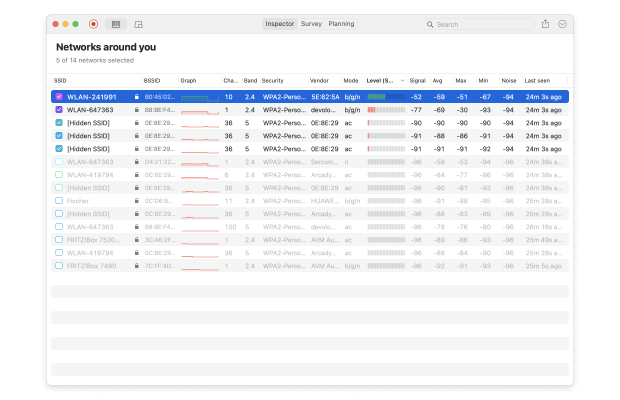
Denetleyici Modu, yakındaki kablosuz ağların hızlı ekran görüntülerini almak için harikadır. Bu moda geçtiğinizde, NetSpot hemen yanınızdaki tüm kablosuz ağları, kendi kablosuz ağınız da dahil olmak üzere algılar ve güvenlik ayarlarını, sinyal gücünü, yayın yaptıkları kanal ve bandı ve çok daha fazlasını kontrol etmenize olanak tanır.
Anket Modundayken, NetSpot gerçek hayattaki kablosuz ağ verilerinizi bir harita üzerinde belirlemenizi sağlar, sinyalinizin en zayıf olduğu yerleri ve en güçlü olduğu yerleri açıkça gösterir.

NetSpot'un ısı haritası işlevselliği, farklı alanlar, katlar vb. ile çok katmanlı projeleri destekler ve her bir bölge içinde çeşitli kablosuz yapılandırmaları birbiriyle hızla karşılaştırmak için herhangi bir sayıda anlık görüntü oluşturulmasını bile mümkün kılar.
Son olarak, Planlama Modu bulunmaktadır ve bu, öngörülen bir alan taraması gerçekleştirmek için kullanılabilir. Bu özellik, özellikle yeni bir WiFi ağı kurma sürecinde olanlar veya mevcut bir ağın kapsama alanını genişletmek isteyenler için son derece yararlıdır.
NetSpot 6 ile başlayarak, Planlama Modu hem tek seviyeli alanları hem de çok katlı binaları destekler. Tek seviyeli bir düzen oluşturabilir veya tek bir proje içinde birden fazla katı ayrı seviyeler olarak ekleyebilir ve simüle ederek WiFi sinyalinin yalnızca her kat boyunca yatay olarak değil, aynı zamanda katlar arasında dikey olarak da nasıl yayıldığını görebilirsiniz.
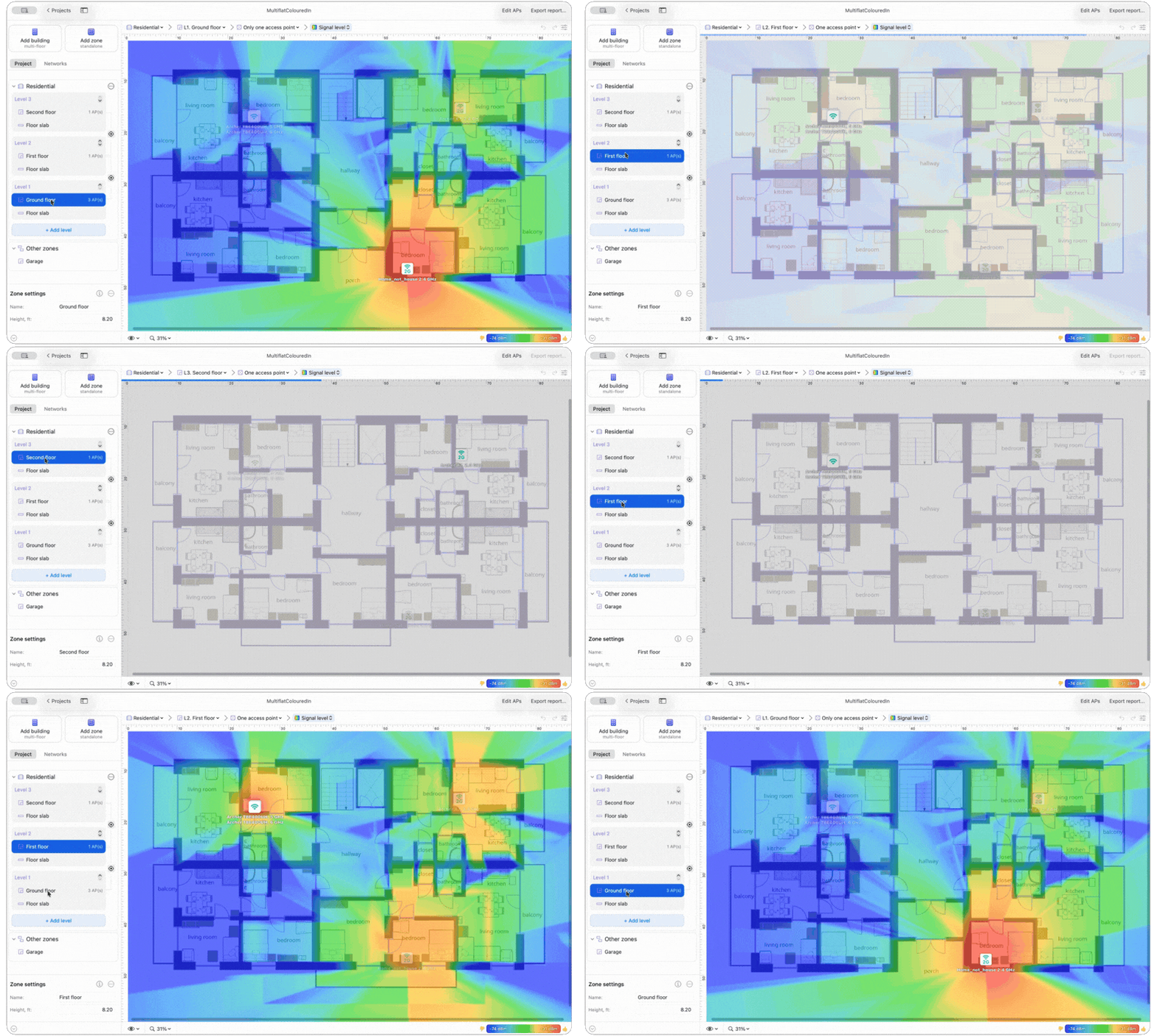
Çok katlı tasarımlar için NetSpot, kat döşemelerinin malzemesini ve kalınlığını ile merdiven boşlukları için açık kat kesitlerini hesaba katabilir; böylece simülasyon, gerçek binayı daha iyi temsil eder.
Erişim noktalarının yerleşimini ayarlayarak, kullanıcılar etkili bir şekilde sinyal kapsamını tahmin edebilir, olası kör noktaları belirleyebilir ve herhangî fiziksel bir kurulum başlamadan önce genel ağ düzenini optimize edebilirler.
Tahmini sinyal dağılımı, bir AP taşındıkça gerçek zamanlı olarak da güncellenir; böylece farklı yerleştirme seçenekleri hemen karşılaştırılabilir.
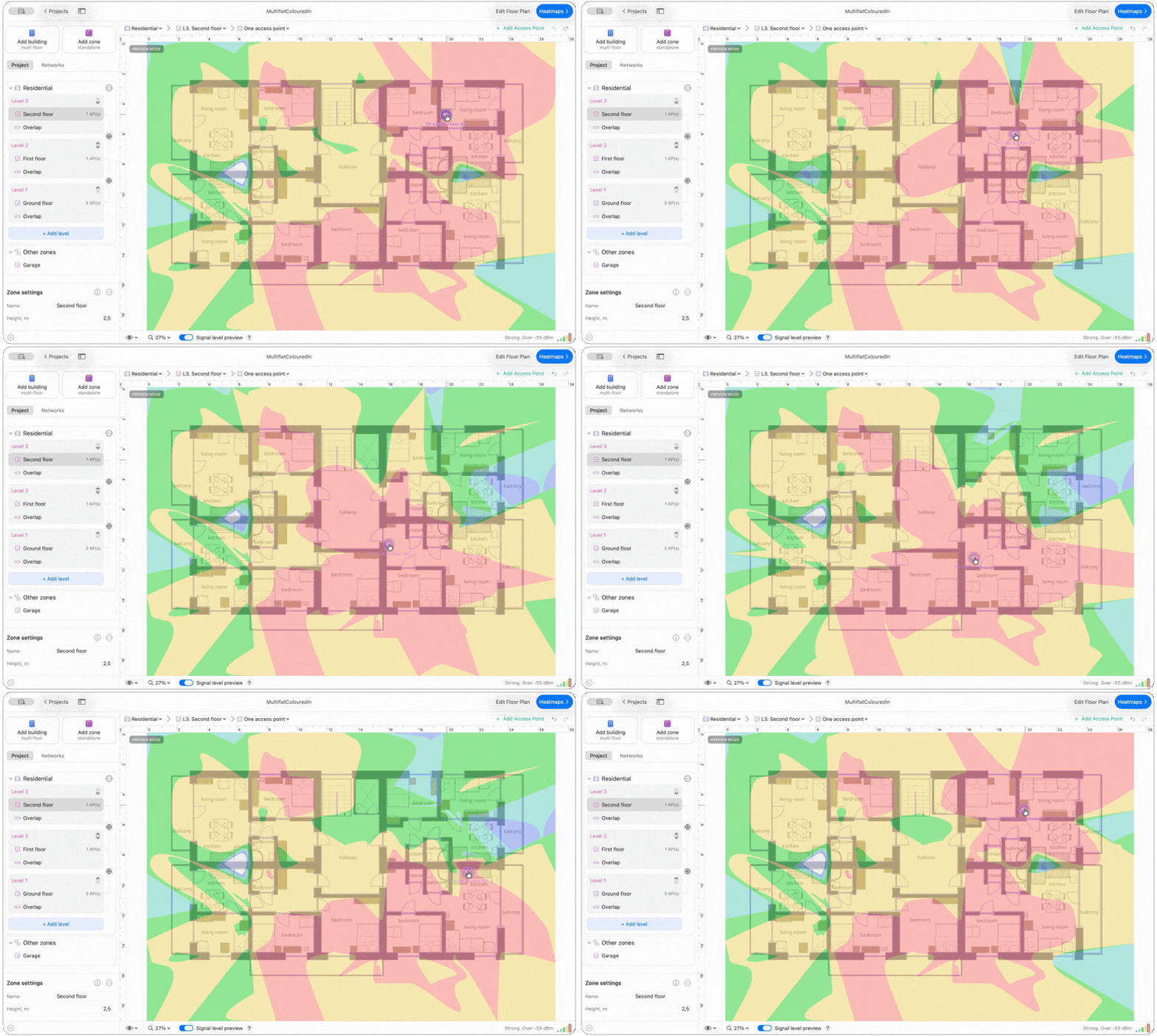
Hizalanmış çok katlı bir projede, bu önizleme katlar arasında da uzanır.
-
Windows, macOS ve Android'de çalışır
-
Kullanımı kolay olmasına rağmen profesyonel sonuçlar sunar.
-
Üç kablosuz analiz modu
-
Isı haritalama işlevselliği
-
Çoklu WiFi sinyal görselleştirmeleri
-
Tek bölgeli ve çok katlı öngörüsel planlama
-
Hiçbiri
- Özet tavsiye: NetSpot'u Edinin

Network Performance Monitor
Bu web tabanlı araç, kurumsal ağ yöneticileri tarafından kullanılmak üzere tasarlanmış olup, en yeni teknoloji ve gelişmiş izleme özellikleri ile güçlendirilmiştir.
Network Performance Monitor otomatik bir ağ analizörü olarak işlev görmek üzere tasarlanmıştır ve yöneticilere, iç kablosuz ağ performansını sürdürebilmeleri ve çalışan verimliliğini etkilemeden önce olası sorunları belirleyebilmeleri için gereken bilgileri sağlar.
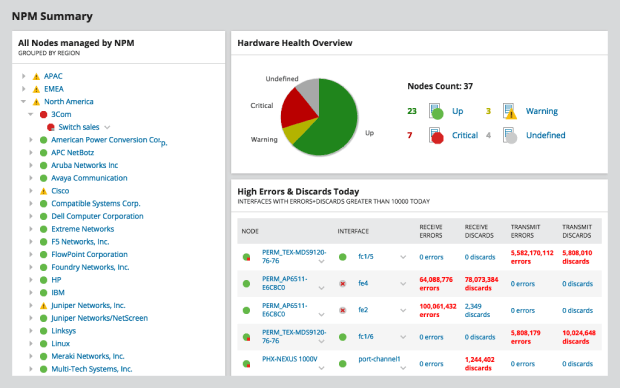
Tüm önemli performans metrikleri, cihaz arızaları, ortalama yanıt süresi ve arayüz bulunabilirliği dahil olmak üzere özelleştirilebilir bir kontrol panelinde görüntülenir. Yöneticiler, Ağ Performans İzleyici kontrol panelindeki özel WiFi haritalarının kütüphanesi sayesinde ağlarına ilişkin ek görünürlük kazanabilirler.
Ağ Performansı, pahalı bir kurumsal düzey WiFi analizörü olmasına rağmen, herkes özelliklerini 30 güne kadar ücretsiz test edebilir.
Artılar ve Eksiler
-
Kurumsal seviye WiFi analizörü
-
Özelleştirilebilir gösterge paneli
-
Gelişmiş WiFi görselleştirme yöntemleri
-
Ücretsiz sürüm mevcut
-
Çok pahalı
-
Ev kullanıcıları için uygun değil

InSSIDer
inSSIDer, 2007 yılından beri WiFi analiz işlemlerini kolaylaştırıyor. Bu araç, ağınızın civardaki diğer ağlara göre nasıl bir performans sergilediğini görebilmeniz için WiFi kanalı detayları, sinyal gücü ve güvenlik ayarları dahil olmak üzere tüm temel bilgileri kullanışlı bir şekilde görüntüler.
Toplanan verilerin kolay anlaşılır olması üzerinde önemle duruluyor, bu da WiFi analizi yapmaya yeni başlıyorsanız veya teknik terimlere takılmadan belirli sorunları tespit etmeye çalışıyorsanız harika. inSSIDer ayrıca Yerel Alan Ağınızı (LAN) tarayarak, bağlı cihazları, türlerini ve mümkünse isimlerini bile gösterir. Tüm bunlar karmaşık menüler arasında kaybolmadan yapılabilir.
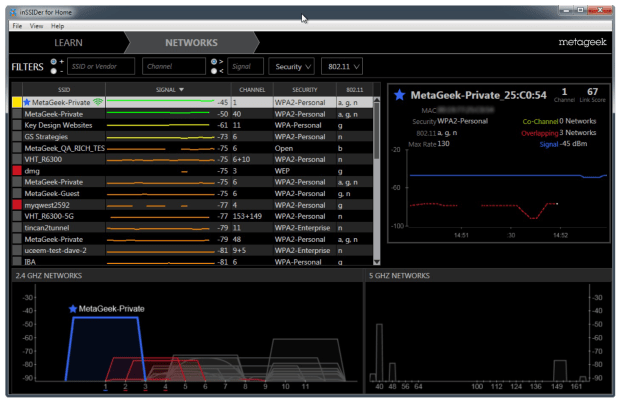
inSSIDer, temel olarak Windows için geliştirildiği için, Mac uyumluluğu birkaç belirli (ve eski) sürümle sınırlıdır. Dahası, aracı kullanmak için bir MetaGeek hesabı olması zorunludur. Bu gereklilik, kişisel bilgilerini bir başka şirketle paylaşmak istemeyen kullanıcıları caydırabilir.
Artılar ve Eksiler
-
En eski ve en güvenilir WiFi analiz uygulamalarından biri
-
Karmaşık verileri sade İngilizceye dönüştürür
-
Yerel Ağınızda (LAN) bulunan cihazları gösterir
-
Araacı kullanmak için MetaGeek hesabı gereklidir

WiFi Scanner
Hem Mac hem de Windows kullanıcıları, ağın sinyal gücünü grafik olarak gösterebilme yeteneği dahil olmak üzere bu aracın gelişmiş özelliklerinden faydalanacaklar.
Bu çok platformlu WiFi analiz uygulaması 802.11 a/b/g/n/ac erişim noktalarıyla çalışır ve hem 2.4 hem de 5 GHz ağlar için ve tüm kanal bant genişlikleri için tam destek sağlar. En dikkate değer özellikleri arasında, algılanan herhangi bir ağa bağlanabilme, grafik ve tablolar halinde kablosuz bağlantı istatistikleri, HTML formatında özet raporlar, otomatik hız testleri ve WiFi ağınıza bağlı bilinmeyen cihazları tespit eden hızlı IP taraması yer alır.
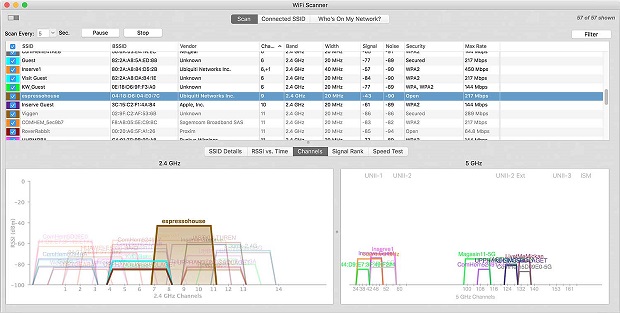
WiFi Scanner , Windows sürümü için 14.99$ ve Mac sürümü için 19.99$ ücretli bir uygulamadır. Satın almadan önce özelliklerini test etmek isteyenler için ücretsiz deneme sürümü mevcuttur.
Artılar ve Eksiler
-
Hem Windows hem de Mac için mevcut
-
802.11 a/b/g/n/ac desteği
-
Birçok özellik sunar
-
Mac sürümü, Windows sürümünden daha pahalıdır.

Real WiFi
Real WiFi, doğrudan Microsoft Store'dan temin edilebilen, kablosuz ağınızı optimize etme konusunda hayatınızı kolaylaştırmak için tasarlanmıştır. Komşu ağlardan gelen parazitleri belirleyebilir, böylece yeni bir yönlendirici satın almadan internet hızınızı nasıl artıracağınız konusunda ayarlarınızı nasıl ayarlayacağınızı öğrenebilirsiniz.
Real WiFi'nin sunduğu özelliklerden biri olan entegre internet hız testidir. Bu sayede bağlantınızın gerçek zamanlı performansını hızlı ve kolay bir şekilde ölçebilirsiniz. Ayrıca, ağınıza bağlı cihazları tespit edebilme özelliğini de takdir ediyoruz. Bu Cihaz Tarama özelliği, özellikle ağınıza izinsiz cihazların eriştiğinden şüpheleniyorsanız, gerçekten göz açıcı olabilir.
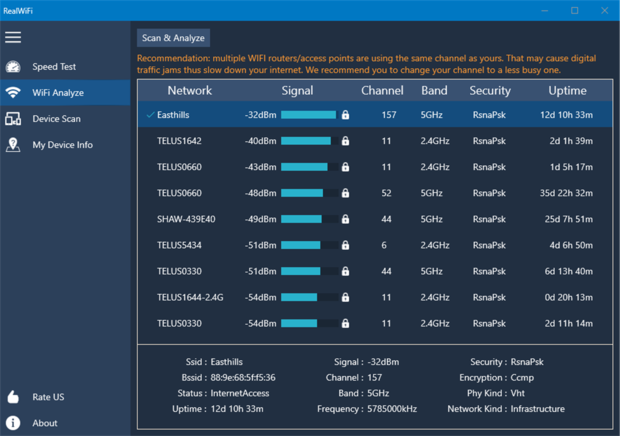
Yine de, günlük kullanıcı için kullanışlı özelliklerle dolu olsa da, Real WiFi, daha uzmanlaşmış veya gelişmiş analiz arayanlar için uygun olmayabilir. Uygulama, WiFi analizini ortalama bir kullanıcı için erişilebilir kılar ancak daha güçlü bir kablosuz analiz aracı arayan ağ profesyonelleri veya meraklıları için yetersiz kalabilir.
Artılar ve Eksiler
-
Microsoft Mağazası üzerinden kolayca erişilebilir
-
Internet Hız Testi, WiFi Analizörü ve Cihaz Tarama gibi temel araçlar sağlar.
-
Kişisel kullanım ve temel sorun giderme için ideal
-
Profesyonellerin veya teknolojiye aşina kullanıcıların ihtiyaç duyabileceği ileri özelliklerden yoksun

Network Analyzer
Analizörünü bir iOS cihazda çalıştırmak isteyen kullanıcılar bu aracın özelliklerini beğenecekler; bunlar arasında tanılama araçları ve bir İnternet hız testi bulunuyor. Techet tarafından geliştirilen Network Analyzer ile çeşitli WiFi sorunlarını kolaylıkla ve sadece iPhone’unuzla teşhis edebilirsiniz.
Ağınıza bağlı olan tüm cihazları ve IP adreslerini görmek için sadece birkaç dokunuş yeterlidir. Büyük bir ağda sorun giderirken, tarama yapılan cihaz sayısını belirli bir IP aralığı belirterek daraltabilirsiniz. Tarama sonuçları birden fazla parametre ile daha da filtrelenebilir.
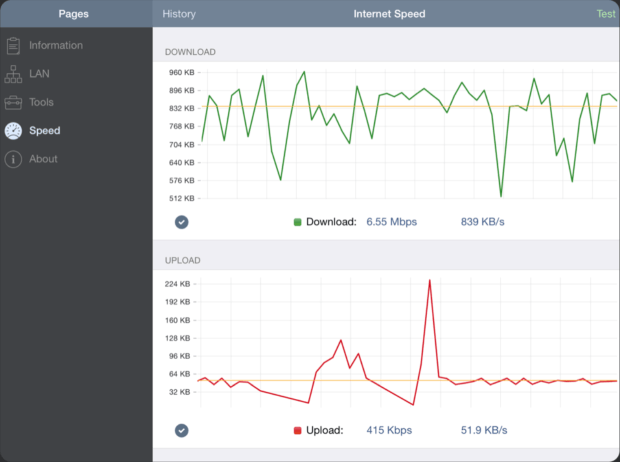
Network Analyzer, olası giriş noktalarını tespit etmenize ve kötü niyetli hackerlar tarafından değerlendirilmeden önce bunları kapatmanıza yardımcı olmak için en yaygın portları ya da kullanıcı belirtilen port aralıklarını tarayabilir. Modern bir WiFi analizi uygulaması olan Network Analyzer, hem IPv4 hem de IPv6'yı desteklemekte ve İnternet Protokolünün iki versiyonu arasında seçim yapmayı basit bir konfigürasyon seçeneği haline getirmektedir.
Artılar ve Eksiler
-
iOS'un tüm yeni sürümleriyle uyumlu
-
Entegre internet hız testi
-
Bol özellikler
-
IPv4 ve IPv6 desteği
-
Eski kullanıcı arayüzü
-
Amatörler için pek uygun değil

WiFi Analizörü
İşte Windows için kullanılabilecek, dizüstü bilgisayarınızda sinyal gücünü izlemek, açık kanalları bulmak ve ağınızın hızını test etmek için ücretsiz bir WiFi analizörü. WiFi Analyzer'ı Microsoft Store'dan doğrudan indirebilir ve PC'nizi veya dizüstü bilgisayarınızı anında bir ağ analizörüne dönüştürebilirsiniz.
WiFi Analyzer'ın ücretsiz sürümüyle, yakındaki WiFi ağlarını keşfedebilir ve isimleri ve kanalları gibi önemli bilgilerini öğrenebilirsiniz. Ücretsiz sürümde herhangi bir reklam bulunmamakta ve herhangi bir sınırlama olmaksızın kullanabilirsiniz.

Ek özelliklerin kilidini açmak isterseniz, uygulama içi satın alma yoluyla WiFi Analyzer'ın PRO sürümüne geçiş yapabilirsiniz. PRO sürümü canlı kutucuk desteği, sinyal gücü için bip sesi, uygulamadan doğrudan WiFi ağlarına bağlanma yeteneği, filtreler ve daha fazlasını sunar.
Artılar ve Eksiler
-
Kullanımı kolay
-
Uygulama içi satın almalarla ücretsiz
-
Çoğu ev kullanıcısı için yeterince iyi
-
Isı haritalama yeteneklerinden yoksun
-
Profesyonel kullanım için çok sınırlı

Wireshark
1998 yılında ilk kez yayınlanan Wireshark, kablosuz ağlarda neler olup bittiğini analiz etmek için kullanılan son derece yetenekli bir ağ protokol analizörüdür. Windows, Linux, macOS, Solaris, FreeBSD, NetBSD ve daha birçok işletim sisteminde çalışır ve açık kaynak lisansı sayesinde herhangi bir sınırlama olmaksızın ücretsiz olarak indirilip kullanılabilir.
Wireshark hem kablosuz ağlardan hem de Ethernet'ten veri paketlerini yakalayabilir ve yakalanan veriler, grafiksel kullanıcı arayüzü veya terminal üzerinden gözden geçirilebilir. Grafiksel kullanıcı arayüzü, ağ paketlerini türlerine göre renk kodlayarak detaylı paket analizini kolaylaştırır. Bununla birlikte, bu tek başına Wireshark'ı deneyimsiz kullanıcılar için erişilebilir kılmaz.
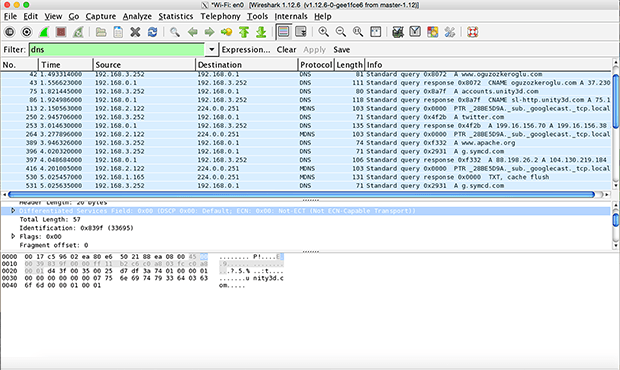
Şanslıyız ki, Wireshark'ı ağ protokolü analizi için nasıl kullanacağınızı açıklayan, başlangıç seviyesine uygun videolar da dahil olmak üzere pek çok çevrimiçi kaynak bulunmakta ve bunlar resmi belgeleri desteklemek için harika bir iş çıkarmaktadır.
Artılar ve Eksiler
-
Ücretsiz ve açık kaynaklı
-
Son derece yetenekli ağ protokol analizörü
-
Çoklu platform
-
Canlı yakalama ve çevrimdışı analiz
-
Yeni kullanıcılar için kafa karıştırıcı
Wi-Fi Scanner (LizardSystems)
LizardSystems tarafından Wi-Fi Scanner, özellikle kendi alanlarındaki kablosuz faaliyetler hakkında daha fazla bilgi edinmekle ilgilenen ev kullanıcılarını hedefleyen basit bir analiz uygulamasıdır. Ayrıca, çok sayıda özelliği ihtiyaçlarını aşacak olan profesyonel bir veri kurtarma aracı için ekstra ödeme yapmayı gerektiremeyen profesyoneller tarafından da kullanılabilir.
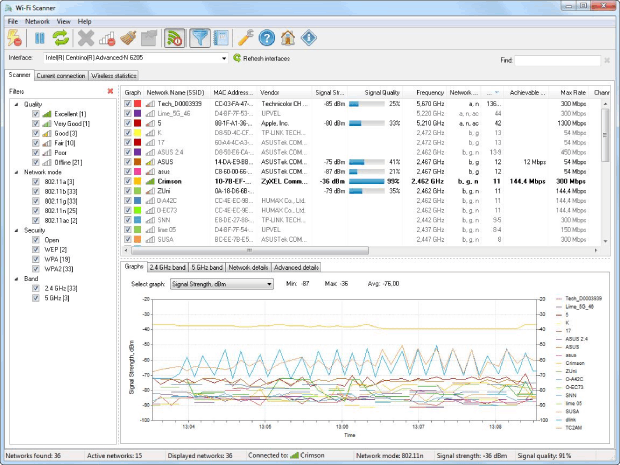
Ev kullanıcıları Wi-Fi Tarayıcıyı ücretsiz olarak indirebilir ve kullanabilirler, ancak işletmeler sürekli bir işletme lisansını 99,95 dolar karşılığında satın almak zorundadırlar. Ücretsiz sürümü kullanmayı sürdürseniz de lisans satın alsanız da, 2,4 ve 5 GHz frekans bantlarını, 802.11a/b/g/n/ac/ax'ı, ayrıca WPS 1.0 ve WPS 2.0'ı destekleyen özelliklerin tadını çıkarabilirsiniz.
Wi-Fi Tarayıcıyı kullanarak WiFi taraması yapmak LizardSystems ile oldukça kolaydır, ancak mevcut grafikler daha görsel açıdan çekici olabilir. Gösterilen WiFi ağlarının sayısını daraltmak için çeşitli filtreleri hızlıca uygulayabilme yeteneğini takdir ediyoruz ve ayrıca farklı ağ arayüzleri arasında anında geçiş yapma seçeneğini de beğeniyoruz.
Artılar ve Eksiler
-
Ücretsiz kişisel lisans
-
2.4 ve 5 GHz frekans bantları için destek
-
Kullanıcı dostu arayüz
-
Aktif olarak geliştiriliyor
-
Görsel açıdan çekici olmayan grafikler
-
Isı haritalama işlevselliği yok
-
Yalnızca Windows

Vistumber
Vistumbler, en iyi açık kaynak WiFi analizör uygulamalarından biridir. Esas olarak, toplanan kablosuz ve GPS verilerine dayalı büyük ölçekli erişim noktası görselleştirmesi için kullanılır. En güncel sürüm Windows 10 için optimize edilmiştir, ancak işletim sisteminin daha eski sürümleriyle de çalışır.
Vistumbler tarafından toplanan tüm veriler, keşfedilen erişim noktalarının GPS konumlarını da içeren bir dizi dosya biçimine dışa aktarılabilir; bu Google Earth KLM dosyasına veya GPX (GPS eXchange formatı) biçimine dışa aktarılabilir.
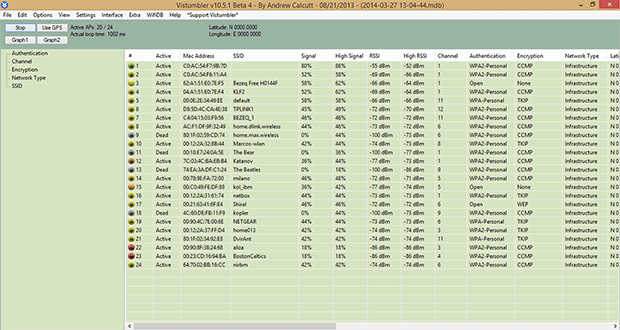
Vistumbler'ın eski kullanıcı arayüzünün sizi denemekten alıkoymasına izin vermeyin. Vistumbler geliştiricilerinin şekilden çok işlevi tercih ettikleri kesinlikle doğru olsa da, kullanıcı arayüzüne alışması oldukça kolaydır.
Artılar ve Eksiler
-
Açık kaynak
-
Yalnızca Windows'ta çalışır
-
Eski kullanıcı arayüzü
-
Harika görselleştirmeler değil
Bu WiFi uygulamalarından biri ağınızın performansını artırmanıza yardımcı olabilmelidir. İstediğiniz platforma birini indirin ve ağınızı tarayın. Ağınızı ve kullanıcılarını olumsuz etkileyen sorunları çözmek için basit bir yöntem gösterebilir.
Wi-Fi Analizi Yapmak için Wi-Fi Analizör Uygulaması Nasıl Kullanılır?
Wi-Fi analizi çok teknik ve zorlayıcı gibi görünse de, NetSpot gibi basit fakat yetenekli bir Wi-Fi analizör uygulaması kullandığınız sürece öyle değildir. NetSpot’a ek olarak, yakındaki Wi-Fi ağlarını tespit edebilmeniz için bir WiFi kartına sahip bir dizüstü bilgisayara da ihtiyacınız olacak.
NetSpot ile Wi-Fi ortamınızı tamamen görebilir, ağ parazitleriyle ilgili sorunları anlamaya ve çözmeye yardımcı olabilirsiniz. Bir WiFi analizörünün neden gerekli olduğunu ve NetSpot'un genel Wi-Fi deneyiminizde nasıl büyük bir fark yaratabileceğini inceleyelim.
NetSpot en son standartlarla, Wi-Fi 6 ve Wi-Fi 6E dahil olmak üzere, uyumludur. Bu güncellenmiş standartlar, genellikle daha kalabalık olan 2,4 GHz ve 5 GHz bantlarına göre daha az kalabalık olan 6 GHz frekans bandına erişim sağlar, bu da daha yüksek bant genişliği ve azaltılmış gecikme süresi ile sonuçlanır.
Cihazlarınız 802.11ac veya 802.11n gibi eski standartlarda çalışsa bile, NetSpot, ağınızın kararlılığını ve hızını artırmak için en iyi Wi-Fi kanalını seçmenize yardımcı olabilir.
NetSpot ile üç farklı WiFi analiz yöntemi arasından seçim yapabilirsiniz. İlk yöntem olan Müfettiş Modu, hızlı ve kolay Wi-Fi ağ keşfi ile ilgili olup, alanınızdaki tüm mevcut Wi-Fi ağlarını anında listeler ve onlar hakkındaki tüm önemli bilgileri içerir, bunlar arasında ağ adı, bant ve kanal, güvenlik ayarları, WiFi standartı, sinyal gücü ve gürültü seviyesi bulunmaktadır.
İkinci Wi-Fi analiz modu olan Anket Modu, bir Wi-Fi yer anketi gerçekleştirmenize ve Wi-Fi sinyalinizin nerede güçlü olduğunu ve nerede geliştirilmesi gerektiğini tam olarak görebilmeniz için bir Wi-Fi ısı haritası oluşturmanıza olanak tanır.
Üçüncü ve son mod, WiFi spektrum analizörü tarafından desteklenmektedir ve Planlama Modu olarak adlandırılmıştır, sizin Wi-Fi ağınızın gelecekteki planlaması ve optimizasyonuna odaklanır. Bu modda, kullanıcılar çevrelerini sanal olarak haritalandırabilir ve farklı ağ kurulumlarının nasıl performans göstereceğini simüle edebilir. Bunun içinde, erişim noktalarını sanal olarak haritaya yerleştirme ve konumlarının alan boyunca sinyal kapsamını ve gücünü nasıl etkilediğini görebilme yeteneği bulunmaktadır.
Bu üç Wi-Fi analiz yöntemini birleştirerek, Wi-Fi ağınızın performansı hakkında çok kesin bir fikir edinebilir ve tam olarak ne yapmanız gerektiğini veya nasıl dağıtacağınızı anlayabilirsiniz. Örneğin, yakındaki Wi-Fi ağlarının hangi kanallarda yayın yaptığını görmek için sadece bir tıklamayla, kanal girişim sorunlarını çözmek kolaylaşır.
Inspector Modunu Kullanarak WiFi Analizi Gerçekleştirme
NetSpot'un İnspektör Modu o kadar kolay kullanılır ki herhangi bir açıklamaya ihtiyaç duymaz. Yalnızca üst çubukta yer alan anahtarı etkinleştirin ve NetSpot'un etrafınızdaki tüm WiFi faaliyetlerinin bir anlık görüntüsünü nasıl oluşturduğunu izleyin. NetSpot ardından çevredeki alanları gerçek zamanlı olarak analiz etmeye devam edecek.
Eğer gerçek zamanlı analizi duraklatmak isterseniz, sol üst köşede yer alan Duraklat butonunu kullanabilirsiniz. Duraklat butonunun yanında ise — tahmin ettiniz — seçilen ağların sinyal gücünü ve gürültü seviyelerini temsil eden kolay anlaşılır grafikleri görebileceğiniz Sinyal seviyesi ve gürültü grafikleri butonu bulunmaktadır.
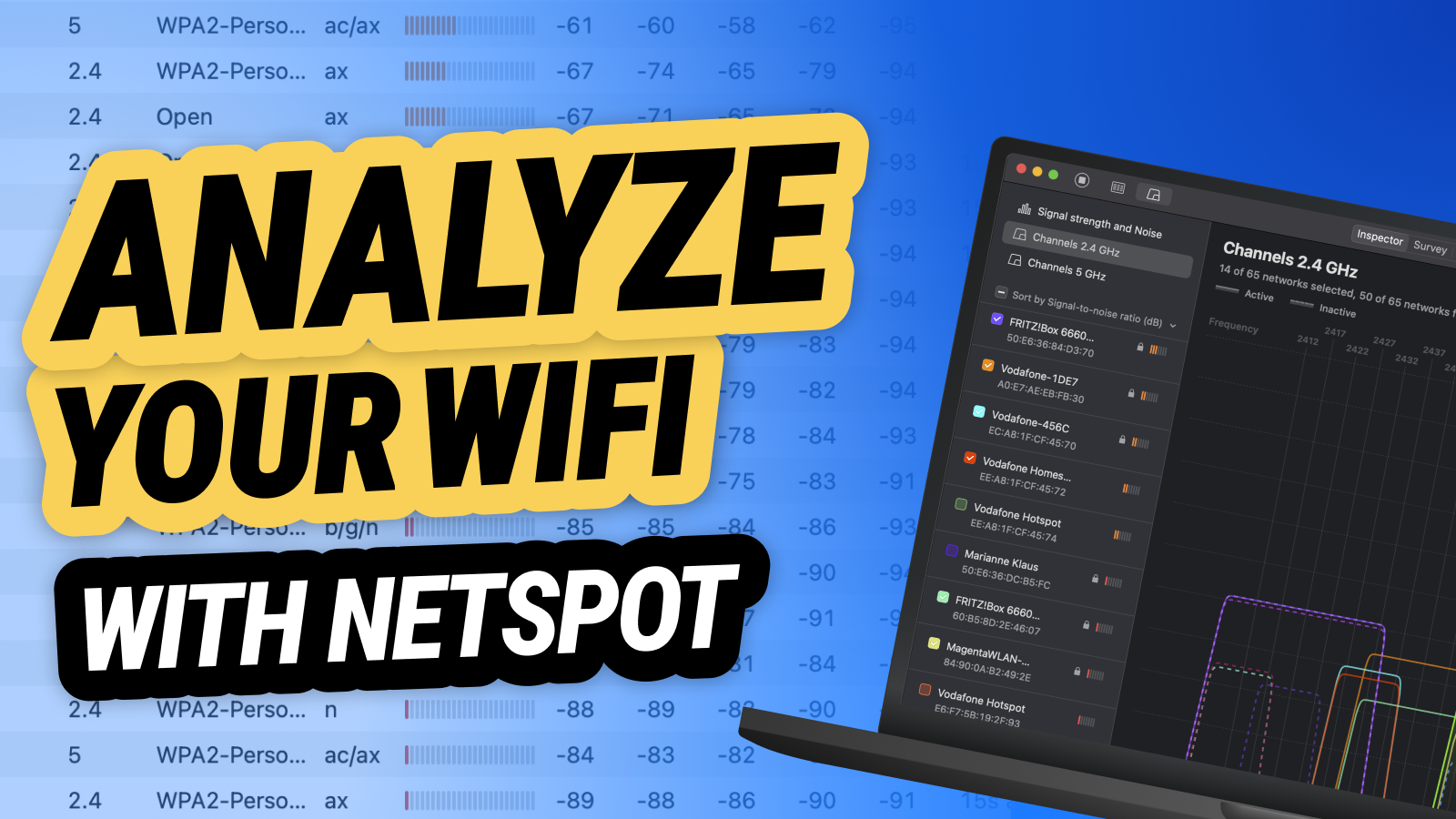
Denetçi Modu tarafından toplanan bilgiler şunları içerir:
- SSID: Hizmet Kümesi Tanımlayıcısı, yaygın olarak ağ adı olarak adlandırılan şeydir. Kablosuz ağlar, birbirlerinden ayrılmalarını sağlamak ve istemcilerin bağlantı kurmasını kolaylaştırmak için bu harf, rakam ve hatta özel simgelerden oluşan diziyi yayınlar.
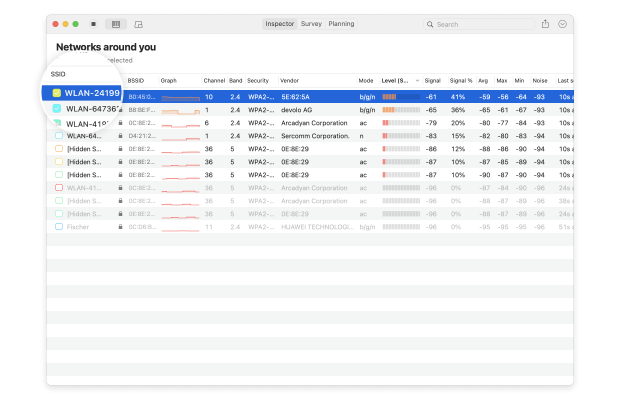
- BSSID: Service Set Identifier'a benzer şekilde, Basic Service Set Identifier kablosuz ağ yayını yapan bir erişim noktasını veya yönlendiriciyi benzersiz olarak tanımlamak için kullanılır.
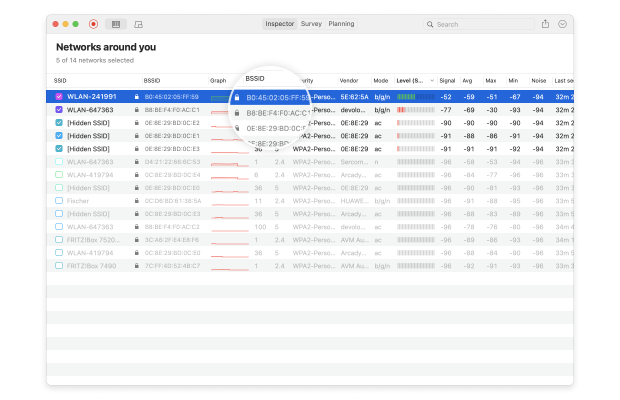
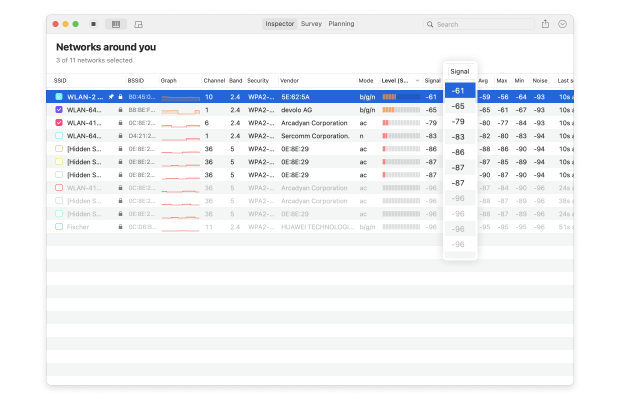
- Sinyal gücü: dBm (desibel milliwatt) cinsinden ölçülür ve yalnızca negatif değerler olarak ifade edilir, kablosuz bir ağın sinyal gücü doğrudan veri aktarım hızlarını, gecikmeyi ve bağlantı güvenilirliğini etkiler.
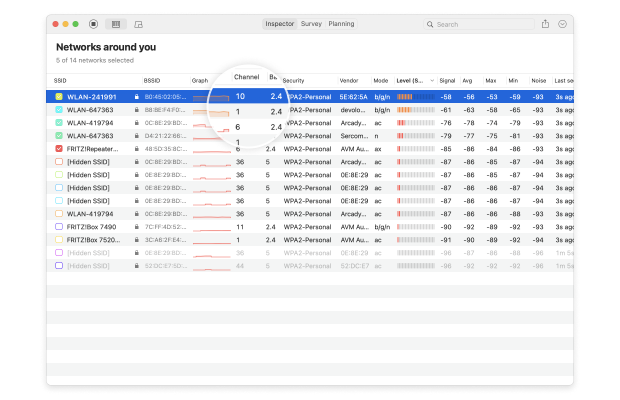
- Kanal numarası: Sinyal girişimini azaltmak için 2.4 ve 5 GHz bantları çoklu kanallara ayrılmıştır, bunların bazıları özellikle yoğun nüfuslu şehir alanlarında diğerlerinden daha kalabalık olabilir.
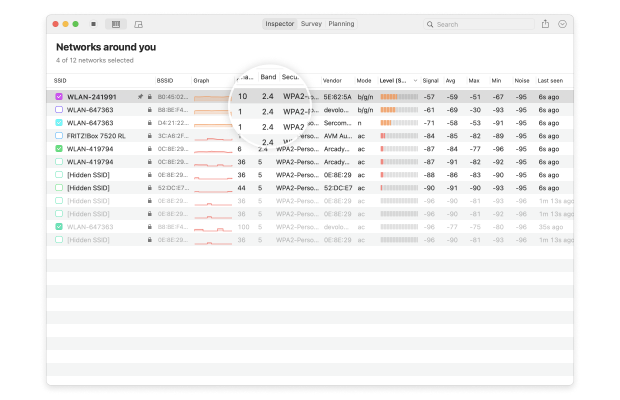
- Bant: 802.11 standardı çeşitli radyo frekans bantları sağlamaktadır. Çoğu modern WiFi yönlendiriciler 2.4 ve 5 GHz bantlarını destekler ve NetSpot da desteklemektedir.
- Güvenlik: WEP, WPA, WPA2 ve WPA3, kişisel, kurumsal ve IoT kablosuz ağlarını güvence altına almak için tasarlanmış dört güvenlik standardıdır. Bunlardan yalnızca WPA3, modern siber saldırılara karşı direnç gösterebilir ve hassas bilgilerin izinsiz erişimlere karşı korunmasını sağlayabilir.
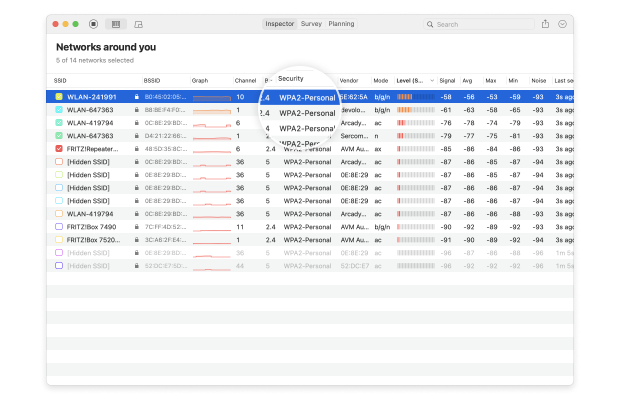
- Tedarikçi: Pek çok yönlendirici üreticisi bulunmakta ve bunların hepsi siber güvenlik uzmanları tarafından saygı görmemektedir.
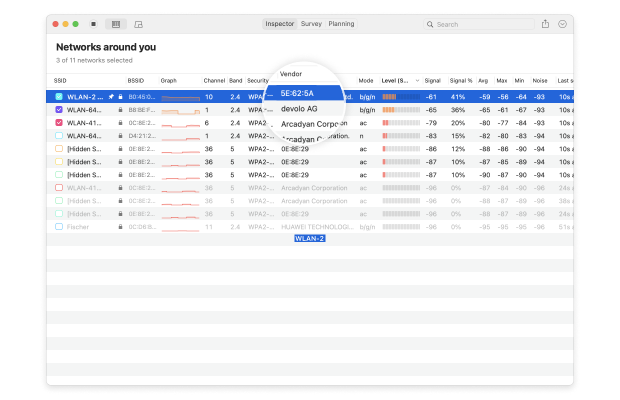
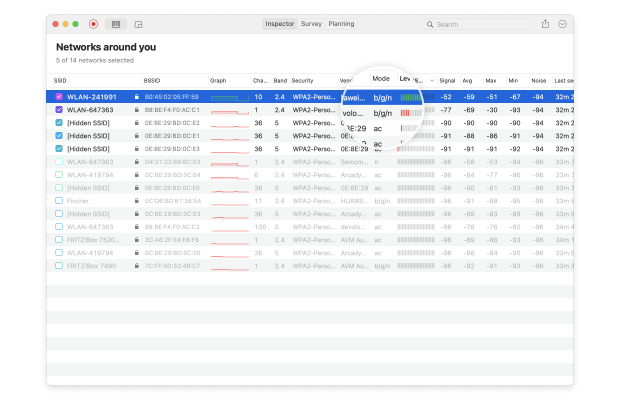
- Mod: WiFi standartları sürekli olarak artan ihtiyaçlarımızı karşılamak için gelişmektedir. NetSpot, 802.11be/ax/ac/n/g/a/b dahil olmak üzere herhangi bir 802.11 ağını analiz edebilir.
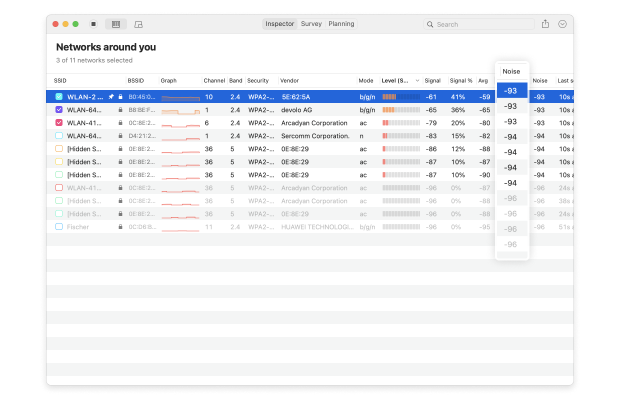
- Gürültü: Kablosuz sinyaller, mikrodalga fırınlar, Bluetooth kulaklıklar, bebek monitörleri, kablosuz güvenlik kameraları ve pek çok diğer elektronik cihaz tarafından yayılan radyo frekansı girişiminin etkisiyle çakışabilir ve NetSpot bu arkaplan gürültüsünün bölgenizdeki miktarını belirleyebilir.
NetSpot'taki Müfettiş modu, farklı ağların sinyal gücünü zaman içinde izleyen grafikler de sunar.
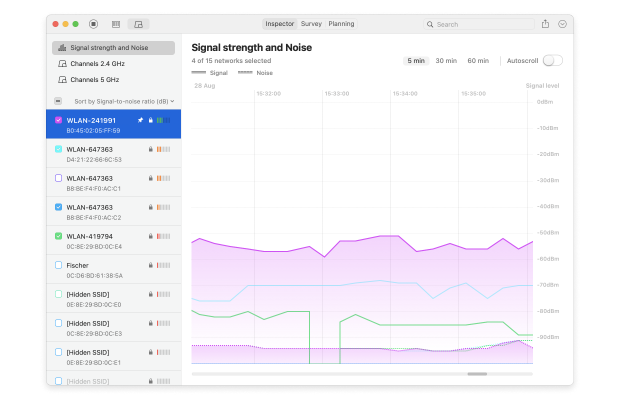
Bu özellik, sinyal kararlılığını izlemek ve sinyal kalitesinin ne zaman düşmeye başladığını belirlemek için idealdir. Sinyal seviyesindeki sık düşüşler, donanım sorunlarını veya parazitleri önerebilir.
Kanal grafikleri, ağların kanallar arasında nasıl yayıldığını görsel olarak analiz etmenizi sağlar.
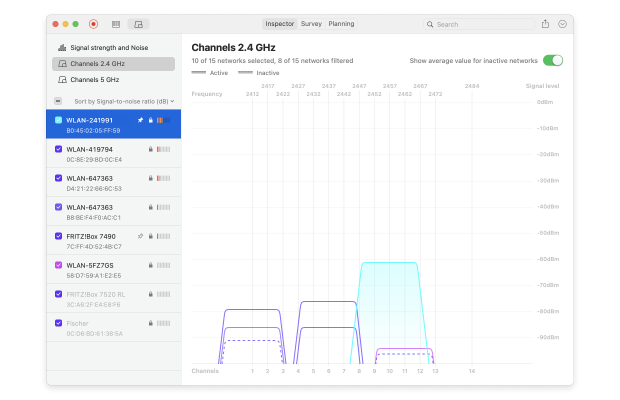
Daha az kalabalık bir kanal seçmek, Wi-Fi kararlılığını ve bağlantı hızını büyük ölçüde artırabilir. Ek olarak, ağları kanal genişliğine göre filtreleme olanağı, tıkanıklığı daha ayrıntılı bir şekilde analiz etmeye yardımcı olur ve daha akıllı ağ ayarları yapmayı sağlar.
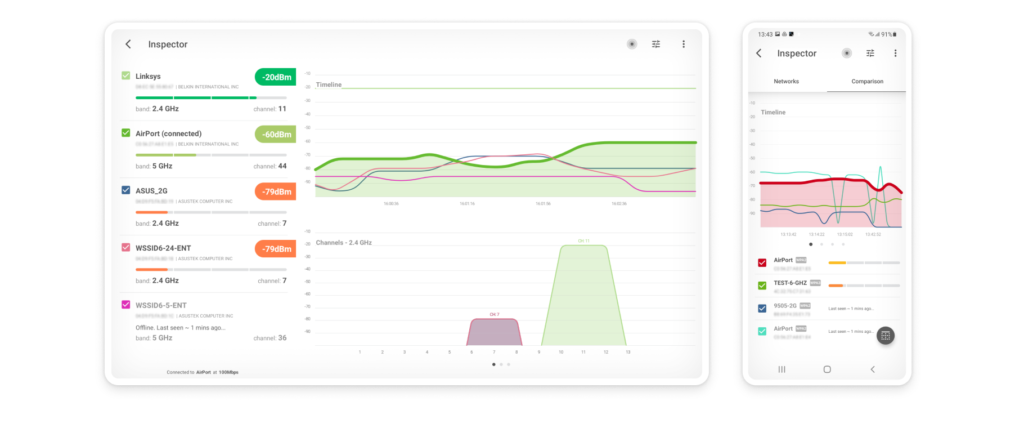
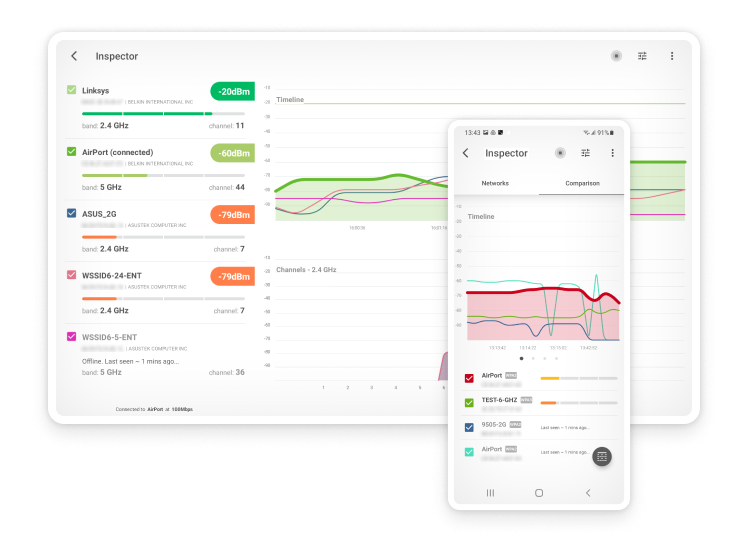
Gördüğünüz gibi, NetSpot çevrenizdeki kablosuz ağlar hakkında geniş bir bilgi sunabilir ve ayrıca Anket Modu sayesinde bağlı olduğunuz ağın derinlemesine bir analizini yapmanıza olanak tanır.
Anket Modu Kullanarak WiFi Analizi Yapma
NetSpot’un öne çıkan özelliklerinden biri olan Wi-Fi ısı haritaları, evde veya ofiste Wi-Fi ağınızın kapsama kalitesini görselleştirmenize ve değerlendirmenize olanak tanır. Bu ısı haritaları Survey modunda oluşturulur ve sinyal dağılımı, bant tıkanıklığı ve kanal çakışması hakkında değerli bilgiler sağlar, ağınızı daha iyi kapsama ve istikrar için optimize etmenize yardımcı olur.
Bu basit adımları takip ederek kablosuz ortamınız hakkında değerli bilgiler edinebilir ve bağlantıyı iyileştirmek için bilinçli kararlar alabilirsiniz.
Cihazınızda NetSpot’u indirerek ve açarak başlayın. Ardından, başlamak için Anket düğmesine tıklayın.
Yeni bir proje başlatmak için Yeni Oluştur… üzerine tıklayın. Projeye bir isim verin ve gerekirse açıklama ekleyin.

Ya bir harita dosyası yükleyin (bir mavi plan, eskiz veya Google Haritalar ekran görüntüsü gibi) ya da NetSpot’ta doğrudan yeni bir plan çizin. Yeni bir plan çiziyorsanız, alanın boyutlarını feet veya metre cinsinden belirleyebilirsiniz.
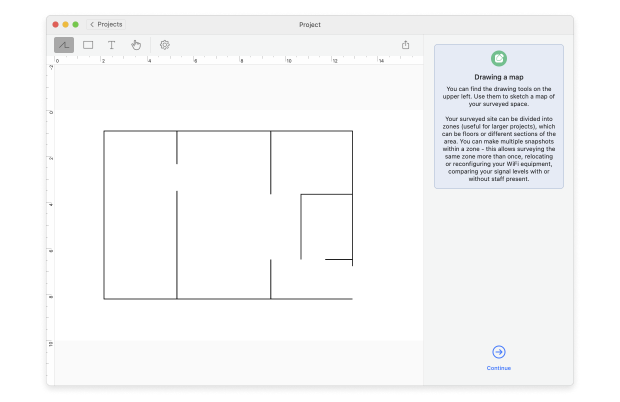
Yeni bir çizim için, araştırdığınız alanı taslak olarak çizmek için tuvalin altında bulunan araçları kullanın. Alanınız geniş veya birden fazla bölgeye sahipse, her biri için ayrı haritalar oluşturmayı düşünün. Harita hazır olduğunda Devam Et’e tıklayın.
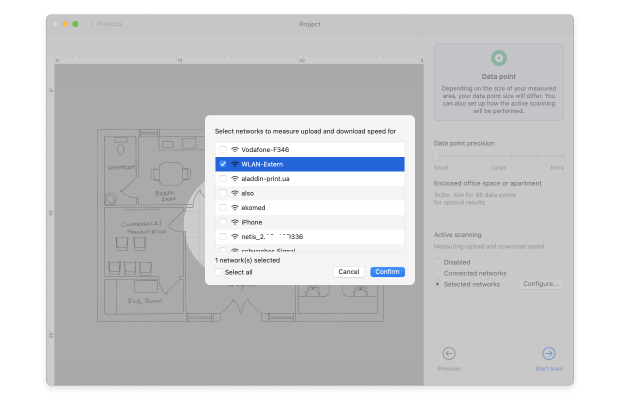
Alanınızın büyüklüğüne ve karmaşıklığına bağlı olarak veri noktalarının yoğunluğuna karar verin. Aktif tarama yapılıp yapılmayacağını ve taranacak ağları seçmeyi düşünün. Veri toplamayı başlatmak için Taramayı Başlat’a tıklayın.

Alanınızın bir köşesine geçin ve haritada bulunduğunuz yeri işaretleyin. Uygulama ilk ölçümünü alırken hareketsiz durun. İşlemin tamamlandığını, ilerleme göstergesi değiştiğinde ve bir sesli uyarı duyduğunuzda anlayacaksınız. Alanınızı dolaşın ve haritanızda mavi dairelerin hafifçe üst üste gelecek şekilde aralıklarla ölçümler yaparak tarayacağınız alanı kapsayacak şekilde ölçüm yapın.
Telsiz ağ kapsamını ve onu etkileyen çeşitli parametreleri görüntülemek için Isı Haritalarına tıklayın.
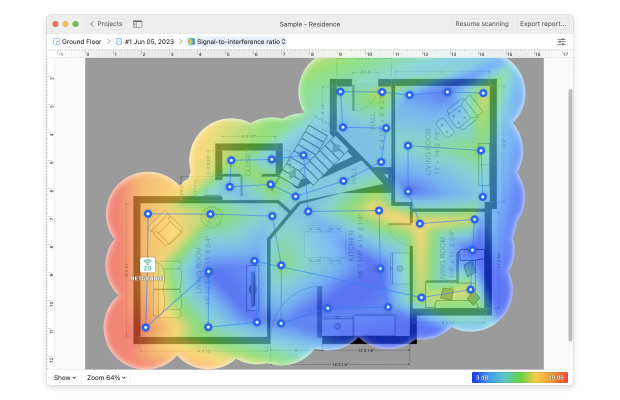
Kablosuz ağınızın performansının çeşitli yönlerini analiz etmek için farklı ısı haritası tiplerinden seçim yapın.
- Gürültüye Karşı Sinyal Oranı: sinyal seviyenizi gürültü seviyesiyle karşılaştırarak öne çıkarır.
- Sinyal seviyesi: sinyal zayıflığı olan alanları kolayca görebilmeniz için sinyal seviyenizi vurgular.
- Erişim noktaları miktarı: her ölçüm noktasından ulaşılabilir erişim noktalarının sayısını vurgular.
- Gürültü seviyesi: her ölçüm noktasından ölçülen arka plan gürültü miktarını vurgular.
- Parazite Karşı Sinyal Oranı: diğer kablosuz ağlar tarafından oluşturulan kanal içi parazitleri vurgular.
- İndirme hızı: aktif tarama esnasında kaydedilen internet indirme hızlarını vurgular.
- Yükleme hızı: aktif tarama esnasında kaydedilen internet yükleme hızlarını vurgular.
- Kablosuz aktarım hızı: aktif tarama sırasında kaydedilen internet kablosuz aktarım hızını vurgular.
- Gürültüye Karşı Sinyal Oranındaki Problemleri Giderme: bu ısı haritası görselleştirmesi, sinyal-gürültü oranı kapsama alanındaki zayıf bölgeleri tanımlamanızı ve gidermenizi kolaylaştırır (yalnızca macOS).
- Düşük Sinyal Seviyesindeki Problemleri Giderme: bu ısı haritası görselleştirmesi, düşük sinyal seviyeli alanları tanımlamanızı ve gidermenizi kolaylaştırır.
- Yüksek Gürültü Seviyesindeki Problemleri Giderme: bu ısı haritası görselleştirmesi, yüksek gürültü seviyeli alanları tanımlamanızı ve gidermenizi kolaylaştırır (yalnızca macOS).
- Çakışan Kanalları Giderme (Parazite Karşı Sinyal Oranı): bu ısı haritası görselleştirmesi, yüksek kanal içi parazit olan alanları tanımlamanızı ve gidermenizi kolaylaştırır.
- Düşük İndirme Hızındaki Problemleri Giderme: bu ısı haritası görselleştirmesi, düşük indirme hızlarına sahip alanları tanımlamanızı ve gidermenizi kolaylaştırır.
- Düşük Yükleme Hızındaki Problemleri Giderme: bu ısı haritası görselleştirmesi, düşük yükleme hızlarına sahip alanları tanımlamanızı ve gidermenizi kolaylaştırır.
Bu görselleştirmelerin bazılarının sadece NetSpot'un Pro versiyonunda mevcut olduğunu unutmayın.
En doğru sonuçları elde etmek için, farklı günün zamanlarında anket sürecini birkaç kez tekrar etmek iyi bir fikirdir. Neden mi? Çünkü sonuçlar geçici kullanım artışları, ara sıra karışmalar ve ancak ek ölçümlerle fark edilen diğer zor tahmin edilen etmenler tarafından etkilenebilir.
Bir Wi-Fi Spektrum Analizörüne İhtiyacım Var mı?
Bir WiFi spektrum analizörü, WiFi spektrumundaki tüm etkinlikleri (2.4 GHz, 5 GHz ve şimdi de 6 GHz frekans bandı) ortaya çıkarabilen bir yazılım uygulamasıdır.
WiFi spektrumu daha geniş radyo frekansı (RF) spektrumunun sadece bir parçası olduğundan, büyük mutfak aletleri, kablosuz telefonlar, kablosuz güvenlik kameraları, bebek monitörleri ve Bluetooth cihazları gibi sinyal girişimine neden olabilecek birçok potansiyel kaynak vardır ve bunlar olumsuz etkileyebilirler.
Bir WiFi spektrum analizörü kullanarak, RF yayan cihazların etkinliğini bunların ne kadar büyük bir etkiye sahip olduğunu açıkça gösteren bir grafikte görebilirsiniz.
WiFi spektrum analizi ayrıca hangi WiFi kanallarının en çok kullanıldığını size söyleyebilir, böylece en az kalabalık olanını seçmek kolaylaşır.
Geçmişte, WiFi spektrum analizi yapmak karmaşıktı çünkü özel ekipman gerektiriyordu, ancak o günler geride kaldı. Bugün, NetSpot gibi ücretsiz bir WiFi spektrum analizörü, hem ev kullanıcılarının hem de profesyonellerin ihtiyaçlarını kolayca karşılayabilir, bu yüzden WiFi analizi denemenizi engelleyen hiçbir şey yok.

NetSpot ile WiFi Analizi Hakkında Daha Fazla Bilgi Edinin
Size tam olarak açık olmayan bir şey varsa, NetSpot'un yardım sayfasını ziyaret etmenizi öneririz, burada bu profesyonel kablosuz analizörünü kullanarak WiFi analizi nasıl yapılacağını öğrenebilirsiniz. Eğer düzenli olarak WiFi analizi yapıyorsanız, NetSpot PRO size çok zaman, enerji ve hatta para tasarrufu sağlayabilir.
Gördüğünüz gibi, NetSpot gibi modern WiFi analizör uygulamaları olmasaydı çok daha ürkütücü olabilecek WiFi analizi aslında çocuk oyuncağıdır ve kablosuz yönlendirici sahibi herkesin yavaşlamaları ve bağlantı kesintilerini önlemek için yapması gereken bir şeydir.
WiFi Analizörü Hakkında — SSS
Kullanıcıların seçebileceği birçok farklı WiFi analizörleri bulunmaktadır ve her biri biraz farklı özellikler ve yetenekler sunmaktadır. En iyi WiFi analizörleri en son WiFi teknolojilerini destekler, kullanımı kolaydır ve makul bir miktarda paraya mal olmaktadır. NetSpot, tüm bu kriterleri karşılayan ve kullanılabilirlik ve performans açısından rakiplerinden sıyrılan harika bir WiFi analizörü örneğidir. En iyi wifi analizörü windows uygulamaları listesine göz atın.
Ücretsiz WiFi analizörler genellikle ücretli alternatifleri kadar çok özellik sunmasa da, birçokları sıradan ev kullanıcılarının ve hatta bazı profesyonellerin ihtiyaçlarını karşılamak için fazlasıyla yeterlidir. Bu makalede bahsedilen en iyi ücretsiz WiFi analizör uygulamaları arasında NetSpot (Denetleyici modu), inSSIDer, Real WiFi, WiFi Analyzer, Wireshark ve Vistumber bulunmaktadır.
Modern WiFi analizörleri genellikle sezgisel ve kullanımı kolay olma eğilimindedir, bu nedenle mevcut kablosuz ağlar hakkında detaylı bilgi toplamak için kullanmaları çoğu zaman oldukça basittir. Çoğu durumda, tek yapmanız gereken tercih ettiğiniz WiFi analizörünü bir laptopa yüklemek ve WiFi ağlarının otomatik taramasını başlatmak için başlatmaktır.
Bu seçeceğiniz WiFi analizörüne bağlıdır. NetSpot, Network Performance Monitor ya da inSSIDer gibi En İyi WiFi analizör uygulamaları tamamen güvenlidir ve bilgisayarınıza zarar vermeyeceklerini bilerek iç rahatlığıyla kullanabilirsiniz.
Cep telefonları, televizyonlar ve radyolar gibi, WiFi ağları da verileri havadan yaymak için radyo dalgalarını kullanır. Bu, gönderdikleri sinyallerin duvarlar tarafından engellenebileceği, yaygın ev eşyaları ve hatta aynı frekanslarda yayın yapan diğer elektronik cihazlar tarafından engellenebileceği anlamına gelir.
En iyi WiFi analiz uygulamaları, yakındaki WiFi ağları hakkında bilmeniz gereken her şeyi söyleyebilir, bir ağın kapsama alanı hakkında detaylı bilgiler sunabilir, kanal girişimlerinin olduğu alanları ortaya çıkarabilir ve daha fazlasını yaparak, arıza giderme ve optimizasyon söz konusu olduğunda vazgeçilmez hale gelirler.
Bir WiFi analizörü, wireless ağlar hakkında çok çeşitli bilgiler sunmayı amaçlayan faydalı bir araçtır; bunlar arasında sinyal gücü, kapsama alanı, isimler ve güvenlik konfigürasyonu bulunmaktadır. Bu bilgiler, WiFi ile ilgili sorunları gidermek, ağ kurulumları planlamak ve daha fazlası için kullanılabilir.
Modern WiFi analizörleri, NetSpot gibi, toplanan bütün bilgileri etkileşimli tablolar, grafikler, çizelgeler ve haritalar şeklinde sunarak okunması kolaydır. Çoğu durumda, kapsama alanı, sinyal gücü veya güvenlik ayarlarındaki sorunları tek bakışta tespit edebilir ve onları nasıl çözeceğinizi hızlıca belirleyebilirsiniz.
Bir WiFi sinyalini analiz etmek için bir bilgisayarınızın WiFi kartına ve NetSpot gibi bir WiFi sinyal analizörüne ihtiyacınız vardır. Ardından sadece WiFi sinyal analizörünü başlatın, sinyal hakkında bilgi toplamasını bekleyin ve alışılmadık bir şey fark edip edemediğinizi görün.
Android için pek çok WiFi analizörü uygulaması bulunmaktadır ve bunlar, sizin ve çevrenizdeki kablosuz ağları hızlı ve kolay bir şekilde tarayıp, gerçek zamanlı olarak veri grafiklerindeki değişiklikleri gözlemlemenizi sağlar. Bunlardan biri NetSpot'un Android WiFi analizörü ve Google Play Store'dan doğrudan ücretsiz olarak indirebilirsiniz. Android için en iyi WiFi analizörü uygulamaları hakkındaki makalemizi kontrol edin.
Apple'ın kısıtlamaları sebebiyle iPhone için pek fazla WiFi analiz aracı bulunmuyor (iPhone için en iyi wifi analiz araçlarının listemizi buradan kontrol edin).
Bir tane arıyorsanız, Mac için en iyi WiFi analiz aracını nasıl seçeceğinizi okuyun.
Wi-Fi Site Surveys, Analiz, Sorun Giderme bir MacBook (macOS 11+) veya standart bir 802.11be/ax/ac/n/g/a/b kablosuz ağ adaptörüne sahip herhangi bir dizüstü bilgisayarda (Windows 7/8/10/11) çalışır.
NetSpot gibi modern WiFi analizör uygulamalarının tüm özellikleri hem başlangıç seviyesindeki kullanıcılar hem de profesyoneller için erişilebilir durumdadır