Hur man får den bästa WiFi-täckningen
Upptäck hur du effektivt kan testa WiFi-täckningen för att eliminera döda zoner, optimera streaming, förbättra videokvalitén på samtal och förbättra spelupplevelsen i alla rum.
För att få bästa Wi-Fi-täckning, lita på NetSpot för att utöka ditt Wi-Fi för att få den bredaste och snabbaste täckningen möjligt.
Hoppa till...
Vad är WiFi-täckning?
WiFi-täckning avser det område inom vilket du kan ansluta till ett trådlöst nätverk och komma åt internet utan att uppleva problem med långsamma hastigheter eller bortkopplingar.
I idealfallet vill du att din WiFi-täckning ska sträcka sig över varje kvadrattum av ditt hem eller kontor, för att skapa en pålitlig, oavbruten upplevelse online. Detta inkluderar områden med hög trafik där du ofta använder enheter, samt mindre frekvent använda utrymmen. Trots allt vet man aldrig när man kanske vill streama en film från bekvämligheten av vinden eller svara på e-post på uteplatsen.
Problemet är att WiFi-täckning nästan aldrig är helt jämn på grund av faktorer som layouten av ditt utrymme, typen av din WiFi-router och eventuella fysiska hinder som väggar eller stora möbler. Sådana hinder kan skapa döda zoner, områden där WiFi-signalen är svag eller obefintlig. Det är där processen med WiFi-täckningsanalys kommer in och förser dig med informationen du behöver för att säkerställa att en stark, pålitlig signal kan nå varje hörn av ditt utrymme.
Det är viktigt att komma ihåg att Wi-Fi-signaler överförs via radiovågor, vilket innebär att deras täckningsområde i hög grad beror på den frekvens som används. Högre frekvenser, som 5 GHz och 6 GHz, erbjuder vanligtvis snabbare dataöverföringshastigheter men täcker ett mindre område jämfört med 2.4 GHz. För att bättre förstå skillnaderna mellan dessa frekvensband, hänvisa till tabellen nedan som tillhandahåller data om Wi-Fi-täckning vid olika frekvenser.
| Frekvens | Inomhus-täckningsområde | Utomhus-täckningsområde |
| 2.4 GHz | Upp till 2000 kvadratmeter. | Upp till 3000 kvadratmeter. |
| 5 GHz | Upp till 800 kvadratmeter. | Upp till 1500 kvadratmeter. |
| 6 GHz | Upp till 400 kvadratmeter. | Upp till 800 kvadratmeter. |
Utvärdera din Wi‑Fi-täckning
Innan du gör några ändringar är det viktigt att förstå den nuvarande situationen. Som med allt annat ger det sällan resultat att famla sig fram. Att ändra inställningar eller köpa utrustning utan att först analysera situationen kan bara komplicera saken.
Rätt tillvägagångssätt för att förbättra ditt nätverk består alltid av tydliga steg. Det första steget är en fullständig täckningskontroll. Du behöver förstå exakt var i ditt hem signalen är stabil, var dess styrka sjunker och var de så kallade "döda zonerna" finns, där internet inte når alls.
För den här typen av diagnostik är det bäst att använda en Wi‑Fi-analysator. Det är ett praktiskt verktyg som skannar alla tillgängliga nätverk i området. Det hjälper till att identifiera de verkliga orsakerna till problem: störningar från närliggande routrar, överbelastade kanaler och allmänna prestandaproblem.
Detta hjälper till att avslöja de verkliga orsakerna till problem, vilket är särskilt viktigt innan man gör ändringar som att uppgradera routern eller byta kanaler. Utan en sådan analys kan ansträngningarna vara förgäves om den grundläggande orsaken, som störningar, förblir olöst. Genom att utföra en omfattande analys med en WiFi-analysator kan du med säkerhet bestämma vilka förändringar som kommer att göra den största skillnaden.
En trådlös analysator fungerar genom att undersöka varje Wi-Fi-nätverk den kan nå. Genom att överföra data över nätverket mäter den hur snabbt nätverket är och kontrollerar signalstyrkan hos Wi-Fi-radiovågorna. En bra WiFi-analysator är inte begränsad till att bara kontrollera hastighet.

Det går bortom grundläggande kontroller. Istället för att enbart fokusera på hastighet samlar det in och visualiserar djupgående data om kanalens användning, upptäcker täckningsluckor och identifierar störningskällor, vilket hjälper till att lokalisera och åtgärda de grundläggande orsakerna till anslutningsproblem.

Det visar också de frekvensband som används, framhäver överlappande kanaler och mäter signal-till-brus-förhållanden över flera nätverk.
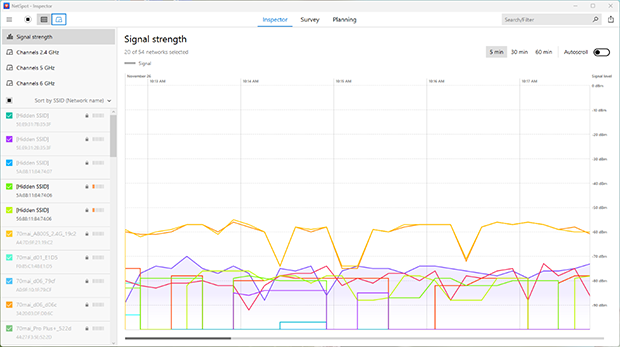
Dessa insikter gör att du kan finjustera inställningar och optimera din trådlösa miljö för en mer stabil och pålitlig anslutning.
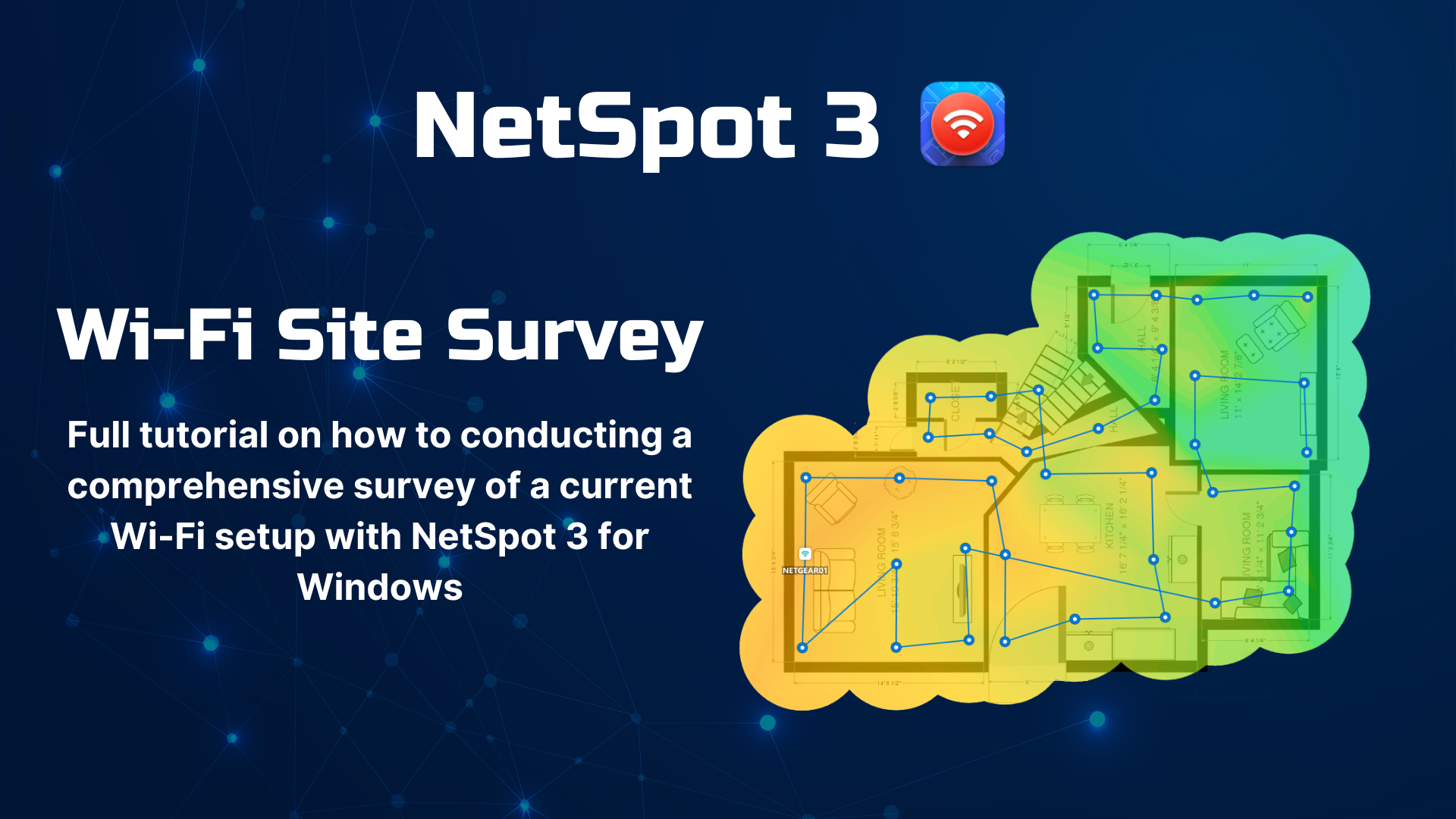
En bra WiFi-analysator kan visa informationen i ett lättförståeligt tabellformat, eller om det är riktigt bra genom att visa informationen på en karta. Detta är varför NetSpot fungerar så bra. Det är en WiFi-analysator som fungerar med Windows, macOS och Android-enheter. NetSpot tillhandahåller otroliga informationsinsamling verktyg med ett enkelt gränssnitt som vem som helst kan förstå.
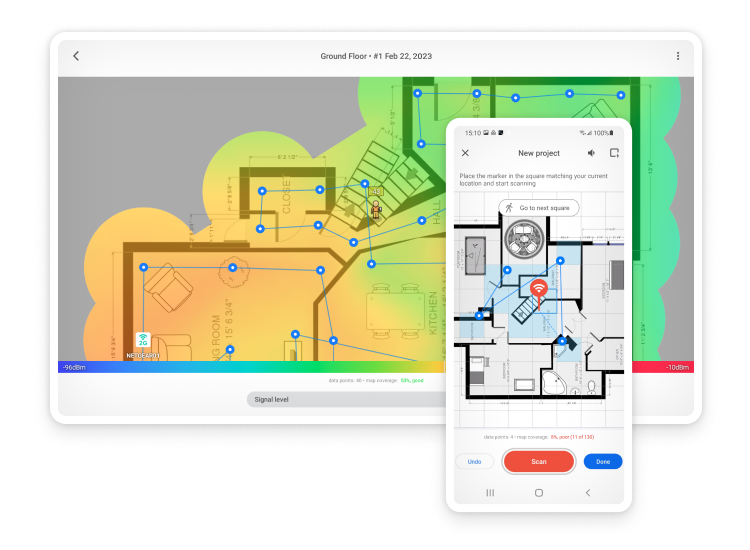
För registrerade användare kan NetSpot använda informationen för att bygga värmekartor. Applikationen har kapacitet att skapa cirka 20 olika värmekartor, vilket möjliggör en omfattande översikt av nätverksförhållanden.
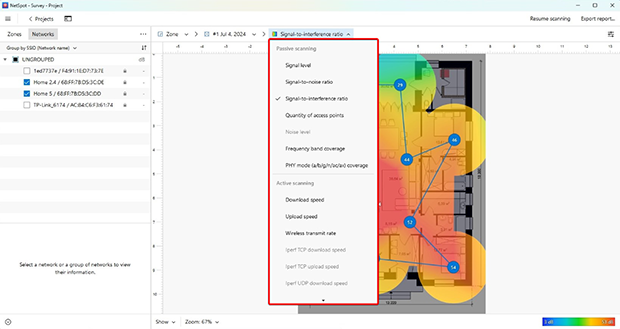
Genom att ladda upp en bild av golvplanen för utrymmet vi skannar in i NetSpot och ta prover på WiFi:n på olika platser, visar NetSpot hur signalstyrkan ser ut över hela platsen. Detta låter oss veta exakt vilka platser som är starka, vilka som är svaga och var vi behöver öka vår täckning.
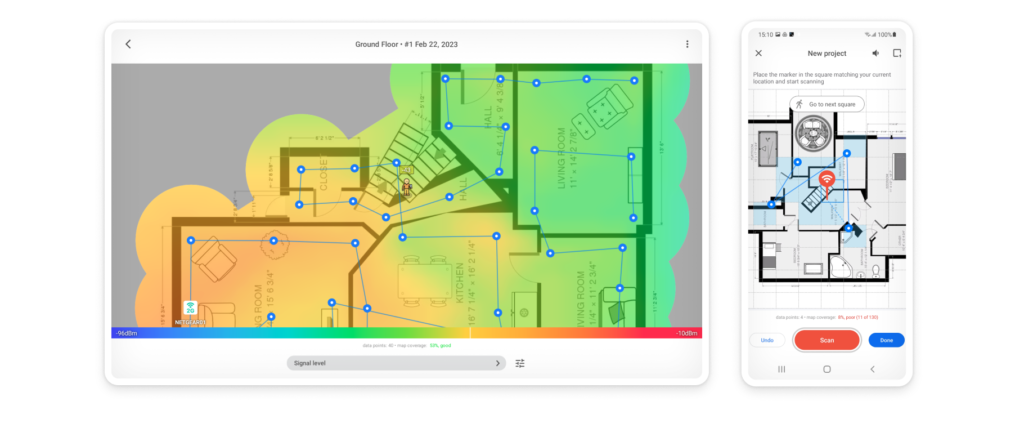
Genom att använda en surfplatta eller mobiltelefon kan vi snabbt förflytta oss från plats till plats i vår omgivning och få avläsningar på WiFi-nätverket. Med denna information kan vi scanna specifika platser för att få en exakt mätning på var vi vill veta om styrkan eller svagheten i vårt nätverk, eller göra flera avläsningar över tid för att jämföra dem med varandra.
NetSpot för Android
Kontrollera WiFi-nätverk runt dig, utför trådlösa undersökningar och testa internethastighet — allt med bara en telefon eller surfplatta i dina händer.
Vilka problem/svårigheter kan du stöta på och hur du löser dem
Vilka problem kan du stöta på och hur åtgärdar du dem?
Tyvärr fungerar Wi-Fi-nätverk inte alltid så perfekt som vi skulle vilja. Ibland vägrar en enhet blankt att ansluta, eller så börjar din bärbara dator plötsligt fungera med samma hastighet som ett gammalt modem, trots att du bara försöker öppna en vanlig webbsida. I sådana fall är det viktigt att inte bara prova allt utan kombinera beprövade diagnostiska metoder med Wi-Fi-analysatordata — det är det enda sättet att förstå om dina handlingar faktiskt gör skillnad.
Här är några steg som hjälper dig att förstå orsaken till problemen och få igång ditt nätverk igen:
- Uppdatera enhetsdrivrutiner. Se till att de senaste enhetsdrivrutinerna är installerade så att datorn eller den bärbara datorn kan fungera bäst med WiFi-hårdvaran. Datorer är inte perfekta från början, och utvecklare lär sig av sina misstag för att göra programvaran som kör dem lite bättre.
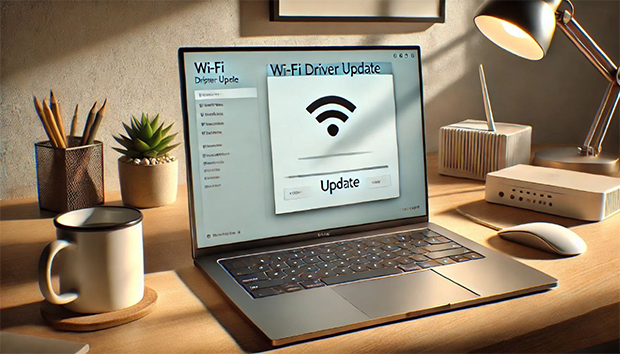
- Nya drivrutiner kan hjälpa till att förbättra WiFi-nätverk genom att göra anslutningen mellan hårdvaran och operativsystemet mer effektiv och effektiv.
- Byt ut WiFi-hårdvaran. För en USB WiFi-adapter händer det ibland att kontakterna inte gör en bra anslutning, eller att USB-porten själv är defekt. Ibland kan flyttning av USB-enheten från en port till en annan göra en skillnad.
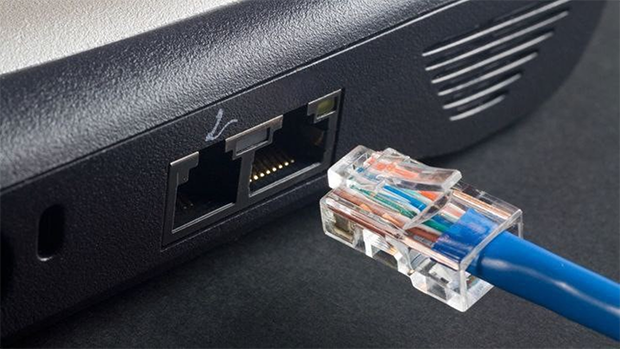
- Andra gånger är det själva enheten vi använder som på något sätt är bristfällig. Det bästa sättet att felsöka hårdvaruproblem är att byta ut den aktuella enheten, sedan testa nätverket och se hur WiFi-nätverket fungerar.
- Signal till brusförhållande. Ju fler WiFi-nätverk på en plats, desto fler signaler måste våra datorer och enheter tolka.
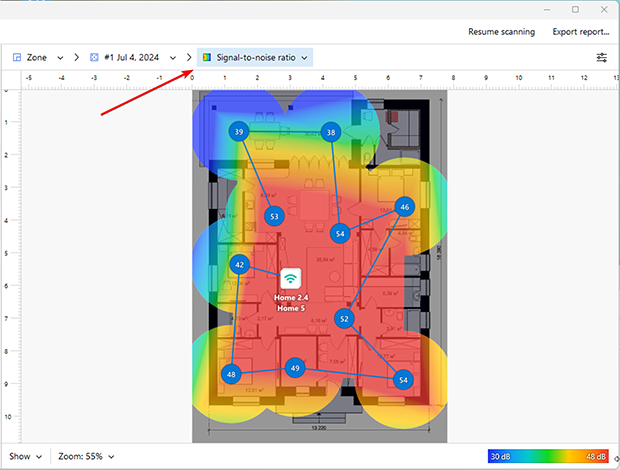
- WiFi-signaler arbetar på kanaler, och om alla nätverk är på en kanal kan det vara som att försöka höra en vän i ett rum fullt av ljudliga människor. Inställning av WiFi-nätverket till en annan kanal kan hjälpa till att minska mängden brus som våra enheter måste ta sig igenom.
- Enhetskonflikt. Vissa Bluetooth-enheter kan störa frekvensen på ett WiFi-nätverk. Till exempel kan anslutning av en Playstation 4-kontroller via Bluetooth till en dator som bara arbetar på 2,4 Ghz-nätverket koppla bort datorn från WiFi-nätverket.
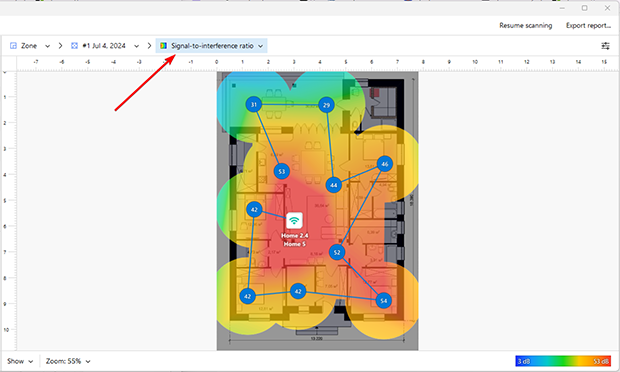
För att kontrollera frågor som Signal till interferens (SIR), kanalsinställningar och andra statistiker, använd NetSpot för att lära dig vad WiFi-nätverket gör och felsök de WiFi-problem du har. Det kan hjälpa till att precisera var problemet ligger så att du kan fixa vad som är fel.
Hur man förbättrar WiFi-täckning
När vi har identifierat alla svaga punkter är det dags att öka vår WiFi-signal.
För att effektivt öka WiFi-täckning, kan vi använda WiFi-förlängare — också kända som förstärkare — för att utöka nätverkets räckvidd. Vanligtvis finns dessa enheter i två huvudtyper:
- Repeatrar. Repeatrar fungerar genom att ta signalen från WiFi-nätverket och skicka den fram och tillbaka mellan den huvudsakliga WiFi-routern och enheten. Det är som ett postkontor som tar ditt meddelande, skickar det vidare till din vän och sedan tar deras brev tillbaka och returnerar det till dig.
- Mesh. Med ett mesh-nätverk arbetar flera enheter tillsammans för att skicka meddelanden fram och tillbaka mellan dem. I det här fallet förlitar vi oss inte bara på en vän för att skicka ett brev fram och tillbaka, utan ett helt spektrum av människor som tar våra brev och skickar dem vidare tills de når sitt mål. När vi rör oss genom vår byggnad i ett mesh-nätverk kan den mesh-enhet som har den starkaste signalen koppla upp sig och skicka data vidare till huvudroutern.
Men, att bara installera repeaters eller mesh-noder är inte tillräckligt — vi måste placera dem strategiskt. Istället för att gissa deras optimala placeringar, kan vi använda NetSpot för att noggrant kartlägga WiFi-signalen över hela vårt utrymme.
Börja med att använda NetSpot för att skanna hela din plats. Genom att mäta WiFi-signalens styrka och signal-till-brus-förhållanden över ditt utrymme, identifierar NetSpot tydligt områden med svag täckning eller signalstörningar. Denna detaljerade kartläggning hjälper dig att förstå exakt hur och var du kan förbättra din WiFi täckning mest effektivt.
När du har identifierat problemområden är det dags för strategisk planering. NetSpot’s planeringsläge låter dig virtuellt testa olika placeringsalternativ för mesh-noder eller repeatrar direkt på din våningsplan. Du kan välja och jämföra olika utrustningsmodeller från NetSpot’s inbyggda katalog och simulera deras täckningsmönster innan du gör ett köp.
Detta gör att du kan noggrant testa WiFi-täckning i förväg, vilket säkerställer optimal nätverksprestanda utan kostsamma försök och misstag.
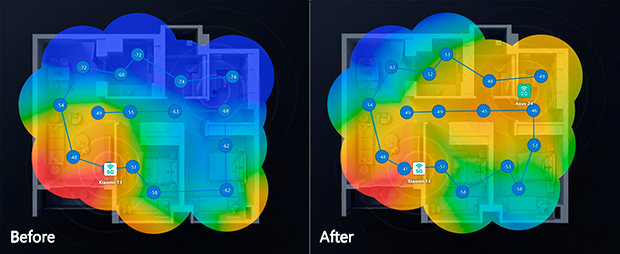
Efter att ha installerat repeatrar eller konfigurerat ett mesh-system är det viktigt att bekräfta den faktiska förbättringen av nätverkstäckningen. NetSpots "före"- och "efter"-jämförelse låter dig tydligt se resultaten av dina ändringar och snabbt finjustera dem. NetSpots verktyg ger insikt i nätverkets hälsa för att maximera prestandan.
SÅ, VI REKOMMENDERAR

NetSpot
Wi-Fi-webbenkäter, analys, felsökning körs på en MacBook (macOS 11+) eller någon bärbar dator (Windows 7/8/10/11) med en standard 802.11be/ax/ac/n/g/a/b trådlös nätverksadapter. Läs mer om stödet för 802.11be här.
Hur man får den bästa WiFi-täckningen — Vanliga frågor (FAQs)
Vilket är det bästa sättet att kontrollera Wi-Fi-täckningen hemma eller på kontoret?
Det mest pålitliga sättet att kontrollera nätverkskvaliteten är inte bara att gå runt med telefonen, utan att använda en dedikerad app som NetSpot. Den hjälper dig att "se" den osynliga signalen: du ser tydligt var anslutningen är stabil och var det finns "blinda fläckar".
Det är enkelt att använda: du laddar upp en planritning av ditt rum i programmet och gör flera mätningar på olika punkter. NetSpot skapar sedan en detaljerad värmekarta som omedelbart visar var nätverket fungerar perfekt och var signalförbättringar behövs.
Finns det appar för att mäta Wi-Fi-täckning?
Ja, det finns en hel del. En av de mest populära lösningarna är NetSpot, vilket är praktiskt eftersom det fungerar på praktiskt taget alla enheter, oavsett om det är en Windows- eller macOS-bärbar dator eller en Android-enhet.
Den ger omfattande information om signalstyrka, frekvenstyp, signal-brusförhållande och annan användbar statistik i ett lättförståeligt format.
Vad är utökad WiFi-täckning?
I grund och botten är det ett sätt att utöka internet till områden där din huvudrouter helt enkelt inte kan nå. Tänk dig att i avlägsna rum eller på en annan våning blir signalen mycket svag eller försvinner helt. För att lösa detta problem används en speciell enhet som kallas en extender (eller repeater).
Den fungerar som en mellanhand: den tar upp signalen från din huvudrouter och sänder den vidare, vilket skapar det "utökade" täckningsområdet. Detta gör att du kan njuta av ett stabilt internet även i områden som tidigare betraktades som "döda zoner".
Kan jag utöka WiFi till min bakgård eller trädgård?
Ja, det är fullt möjligt, och det finns flera beprövade sätt att uppnå en stabil signal utomhus:
För att börja, prova den enklaste lösningen: flytta din router närmare ett fönster som vetter mot trädgården. Ibland räcker detta för att få ut signalen. Om området är stort är det värt att använda en speciell utomhusförlängare, som förstärker signalen och överför den vidare.
För dig som vill ha den mest pålitliga anslutningen är ett mesh-system med moduler skyddade från fukt och damm ett utmärkt alternativ. Och för att eliminera gissningsleken med att hitta den bästa signalen kan du använda NetSpot — den visar tydligt en täckningskarta över din fastighet och hjälper dig att hitta den perfekta platsen för varje enhet.
Hur kan jag identifiera och åtgärda Wi-Fi döda zoner?
Wi-Fi döda zoner kan identifieras med en Wi-Fi-analysator som NetSpot. Den visar dig områden med dålig eller ingen signal på en Wi-Fi värmekarta. När de har identifierats, kan du fixa döda zoner genom att omplacera din router, lägga till en Wi-Fi-förlängare, eller uppgradera till ett mesh-system för bättre täckning.
Finns det en allt-i-ett-app som både testar Wi-Fi-täckning och låter mig planera nätverksuppgraderingar innan jag köper hårdvara?
Ja. NetSpot’s plattformsöverskridande svit (Windows, macOS, Android, iOS) kombinerar klassiska Inspektions- och Undersökningslägen med ett Planeringsläge som simulerar placering av åtkomstpunkter mot verkliga byggnadsmaterial. Du kan välja en AP-modell från den inbyggda databasen eller ange anpassade specifikationer, och sedan förhandsgranska förutsagd täckning för 2,4 GHz, 5 GHz och det nya 6 GHz-bandet innan du spenderar en krona.
Vad är utökad Wi-Fi-täckning, och när bör jag välja ett mesh-system istället för en traditionell extender?
“Utökad täckning” beskriver att utöka din användbara signalfotavtryck bortom routerns standardräckvidd. En enkelbandsförlängare återutsänder ditt befintliga SSID men förlorar genomströmning eftersom den måste lyssna och sända på samma kanal. Mesh-system använder flera noder med dedikerade backhaul-länkar (ofta 5 GHz eller 6 GHz), vilket ger ett enda sömlöst nätverks-ID och mycket bättre roamingprestanda för stora eller L-formade utrymmen.
Kan en Wi-Fi-analysapp verkligen förbättra prestandan i mitt nätverk?
Appen i sig "snabbar upp" inte ditt internet, men den ger korrekt diagnostik — och det är halva lösningen. Istället för att undra varför din anslutning bryts visar NetSpot tydligt alla svaga punkter: döda zoner, störningar från angränsande nätverk eller överbelastade kanaler.
Med denna data till hands slutar du gissa. Nu kan du medvetet flytta din router eller justera dess inställningar — till exempel välja en ledig frekvens eller hitta den perfekta platsen för en förstärkare. I slutändan, genom att förlita dig på verkliga siffror och fakta, kommer du att få ut det mesta av ditt nätverk och pressa det till sina gränser.

Skaffa NetSpot gratis
Wi-Fi-webbenkäter, analys, felsökning körs på en MacBook (macOS 11+) eller någon bärbar dator (Windows 7/8/10/11) med en standard 802.11be/ax/ac/n/g/a/b trådlös nätverksadapter. Läs mer om stödet för 802.11be här.
Genom att använda NetSpot kan vi testa före- och efter-effekterna av våra förändringar