Wi-Fi-webbenkäter, analys, felsökning körs på en MacBook (macOS 11+) eller någon bärbar dator (Windows 7/8/10/11) med en standard 802.11be/ax/ac/n/g/a/b trådlös nätverksadapter. Läs mer om stödet för 802.11be här.
Hur du kontrollerar signalstyrkan på ditt Wi-Fi
LÅT INTE SVAGT WI-FI SAKTA NER DIG — LÄR DIG HUR DU KONTROLLERAR DIN SIGNALSTYRKA OCH SUPERLADDA DIN ANSLUTNING!
Kvaliteten på din internetanslutning beror direkt på styrkan på din Wi-Fi-signal. Om signalen inte är tillräckligt stark kommer du troligen att uppleva långsammare datahastigheter, tröga webbsidans belastningar och till och med avbrutna videosamtal. Att veta hur du mäter din aktuella signalstyrka och vilka åtgärder du kan vidta för att förbättra den kan göra stor skillnad.
Hoppa till...
Hur kan man egentligen veta om sitt Wi-Fi fungerar?
Kort sagt är signalstyrka hur tillförlitligt din internetanslutning fungerar. I inställningar uttrycks detta vanligtvis i dBm (decibel milliwatt). Det finns en egenhet: värdena är alltid negativa. Ju närmare noll siffran är, desto bättre anslutning.
Till exempel, en signalstyrka på -30 dBm är utmärkt, medan -80 dBm är dålig och sannolikt orsakar anslutningsproblem.
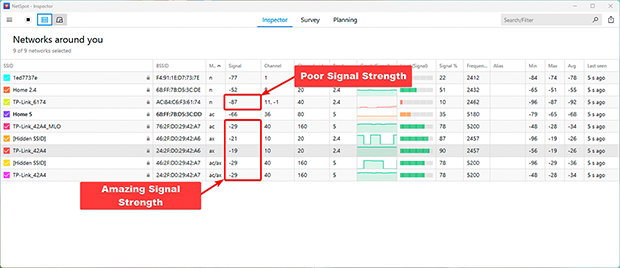
Bästa sätten att mäta WiFi-signal-styrka på vilken enhet som helst
Det finns många sätt att kontrollera din Wi-Fi-signalstyrka, från inbyggda verktyg på din enhet till dedikerade appar som erbjuder detaljerad analys. Här är en översikt av några vanliga metoder:
Enkla sätt att kontrollera Wi-Fi-signalstyrka med inbyggda verktyg
Du kan börja med Wi-Fi-ikonen på din enhet. De flesta ignorerar den, men den ger dig faktiskt en snabb uppfattning om hur stark anslutningen är. I Windows klickar du på Wi-Fi-ikonen längst ner till höger på skärmen så ser du listan över nätverk i närheten.
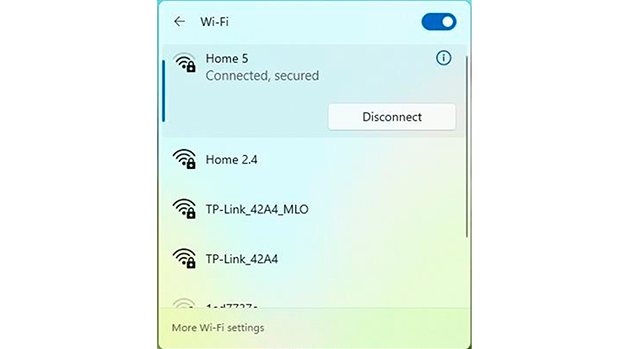
Varje nätverk visar en rad med staplar. Generellt sett betyder fler staplar en starkare signal.
Om du vill ha något mer exakt i Windows öppnar du Kommandotolken. Tryck på Win + R, skriv cmd och tryck på Enter. Skriv sedan följande kommando:
netsh wlan show interfaces
Det visar mer detaljerad anslutningsinformation, inklusive signalstyrkan som visas i procent.
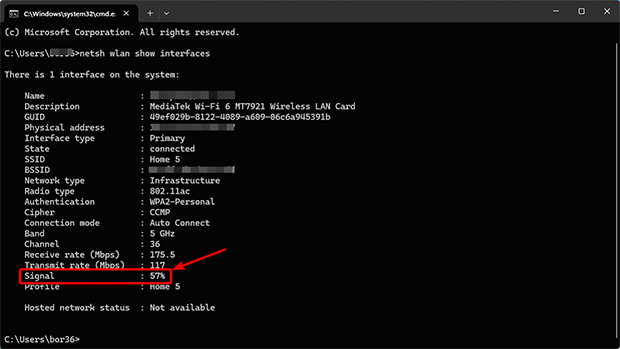
Detta visar mer detaljerad anslutningsinformation, inklusive signalstyrkan i dBm.
På en Mac håller du ner Alternativ-tangenten och klickar på WiFi-ikonen i menyraden.
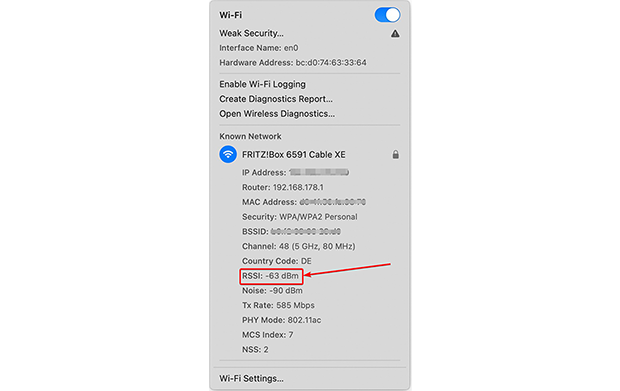
Du får upp en rullgardinsmeny med extra information om din anslutning, inklusive RSSI (Received Signal Strength Indicator), som visar hur stark den aktuella Wi-Fi-signalen är.
Bästa Wi‑Fi-apparna för detaljerad analys av trådlös signal
Om du inte nöjer dig med att bara se "staplarna" på skärmen och vill gräva djupare, ta en närmare titt på NetSpot. Det är lätt att använda, inte överdrivet dyrt och ger dig mycket mer än en enkel signalavläsning. Förutom att visa din Wi‑Fi-styrka i realtid kan det också skapa en värmekarta så att du faktiskt kan se hur signalen sprider sig i ditt utrymme.
Kontrollera Wi‑Fi-signalstyrkan i realtid med NetSpot
Installera NetSpot på din Windows-laptop, MacBook eller Android-enhet. Gratisversionen räcker om ditt mål helt enkelt är att kontrollera WiFi-signalstyrkan.
När appen är öppen, växla till Inspektörsläge från toppen av huvudfönstret. Det är här du kan få en snabb överblick över vad som händer med ditt Wi‑Fi.
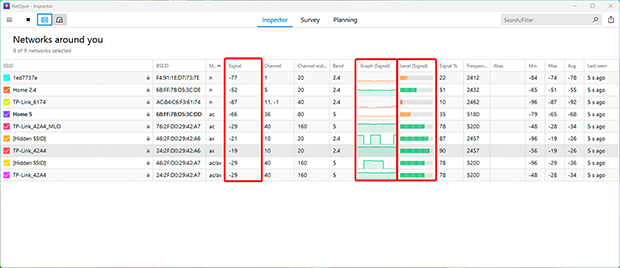
Du får se en tabell med användbar information som:
- Signal: Detta visar signalstyrkan för varje upptäckt nätverk i dBm. Ett högre (närmare noll) värde indikerar en starkare signal.
- Nivå (Signalnivå): Ger ett lätt jämförbart format för att bedöma signalnivåer över flera nätverk.
- Graf (Signalgraf): Visar realtidsändringar i signalstyrka för varje nätverk. Detta är särskilt användbart för att identifiera instabilitet orsakad av störningar eller fysiska hinder.
Signalstyrkediagrammet i inspektörsläge gör det mycket enklare att se om din anslutning är stabil eller ständigt hoppar runt.
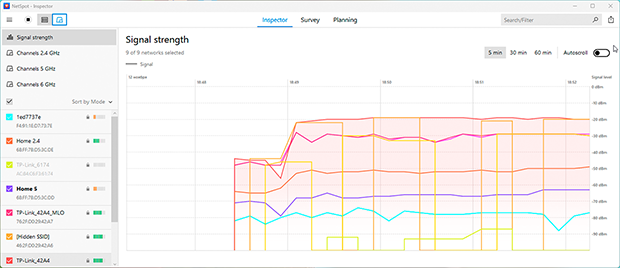
Om grafen visar frekventa nedgångar kan det indikera problem som hinder eller störningar från andra enheter.

Analysera ditt Wi-Fi på Android
Inspektera, jämför, undersök och analysera WiFi-nätverk med NetSpot.
Skapa en värmekarta för Wi-Fi-signalstyrka med NetSpot
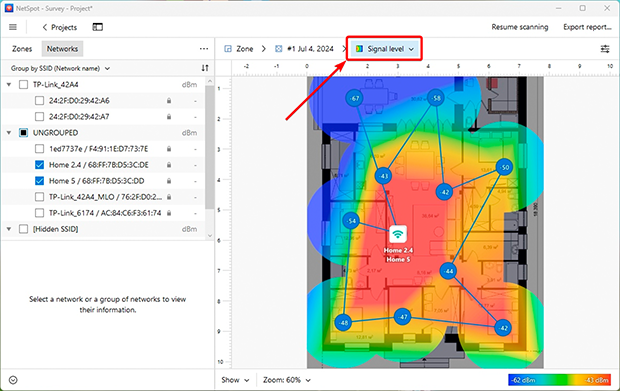
NetSpot kan också skapa en Wi-Fi-värmekarta, som ger dig en visuell bild av din täckning. Starkare områden visas vanligtvis i grönt, medan svagare fläckar visas i rött, så det är lätt att se var signalen försämras och var din installation kan behöva förbättras.
- Signalnivå: Visar signalfördelningen i ditt utrymme. Du kan omedelbart identifiera områden där signalen är svag och bestämma var du ska placera ytterligare accesspunkter eller signalbooster.
- Låg signalnivå: Markerar zoner med otillräcklig signalstyrka. Du kan anpassa tröskelvärdena för att klassificera signalens kvalitet som dålig, acceptabel eller stark, vilket hjälper dig att fokusera på kritiska problemområden.
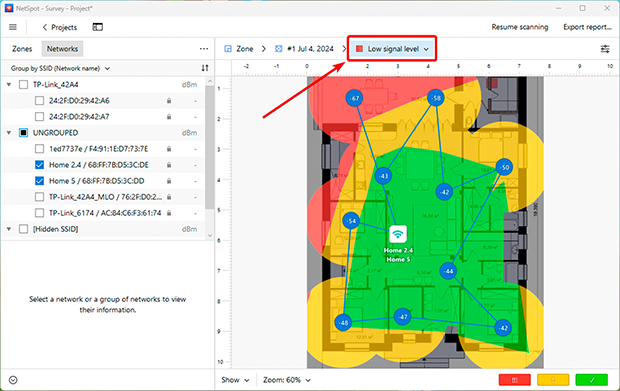
Wi-Fi-värmekartor är otroligt användbara för att identifiera luckor i täckningen och säkerställa att varje del av ditt hem eller kontor får pålitligt Wi-Fi.
Hur du verkligen förbättrar ditt Wi-Fi: Några arbetstips
Om dina mätningar visar "blinda fläckar" eller en svag signal, misströsta inte. Här är vad du kan göra just nu för att förhindra att ditt internet stör:
1. Starta om din router
Ja, det gamla goda rådet "stäng av och slå på den igen" fungerar fortfarande. Routrar är som datorer; de blir trötta med tiden, täpper till minnet med fel och börjar lagga. En enkel omstart rensar ut detta digitala skräp, och nätverket vaknar ofta till liv av sig självt.

2. Flytta routern till en bättre plats
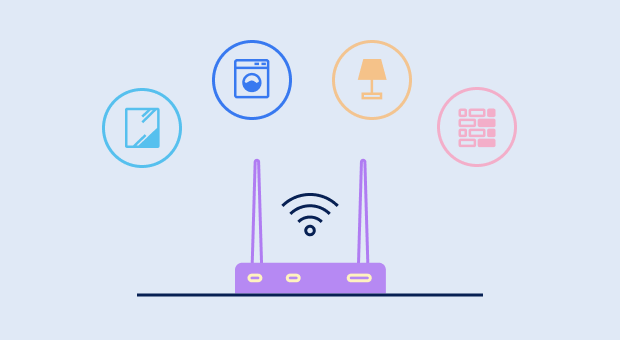
Routerns placering har en enorm påverkan på Wi‑Fi-kvaliteten. Väggar, speglar och till och med en mikrovågsugn är signaldödare. Göm inte routern i en garderob eller längst bort i hallens hörn. Helst ska den stå i mitten av din lägenhet i ett öppet utrymme. Prova att placera den högre, kanske på en hylla — det här kommer att fördela signalen mer effektivt, i stället för att låta den blockeras av soffan.
3. Uppgradera din utrustning eller lägg till signalförstärkare
Om din router är fem år gammal är det osannolikt att den klarar moderna hastigheter och WiFi 6-standarden. Ibland är det lättare att köpa den senaste modellen en gång än att kämpa med en äldre.

Om du har ett stort hus eller en lägenhet med tjocka väggar kanske en enda router helt enkelt inte räcker. I det här fallet är det bäst att överväga mesh-system. Dessa är en uppsättning moduler som skapar ett enda, sömlöst nätverk: när du går från rum till rum växlar internet sömlöst och utan avbrott.

Genom att använda verktyg som NetSpot och följa dessa tips kan du förbättra stabiliteten och kvaliteten på ditt Wi-Fi, vilket säkerställer pålitligt internet i varje hörn av ditt hem eller kontor.
SÅ, VI REKOMMENDERAR

NetSpot

Skaffa NetSpot gratis
Wi-Fi-webbenkäter, analys, felsökning körs på en MacBook (macOS 11+) eller någon bärbar dator (Windows 7/8/10/11) med en standard 802.11be/ax/ac/n/g/a/b trådlös nätverksadapter. Läs mer om stödet för 802.11be här.