Aplikacja analyzer WiFi działa na MacBooku (macOS 11+) lub dowolnym laptopie (Windows 7/8/10/11) z standardowym adapterem sieci bezprzewodowej 802.11be/ax/ac/n/g/a/b. Przeczytaj więcej o wsparciu 802.11be tutaj.
WiFi Analyzer – Poprawa wydajności WiFi
Aplikacja analizator WiFi to użyteczne oprogramowanie, które może ci powiedzieć wiele na temat twojej sieci bezprzewodowej i sieci wokół ciebie, pomagając zoptymalizować twoje WiFi dla najlepszej wydajności.
Przejdź do...
Czym jest analizator Wi-Fi?
Analiza Wi-Fi to proces badania i optymalizacji sieci bezprzewodowej, aby zapewnić jej płynne i wydajne działanie. To taki jakby przegląd zdrowia dla Twojego Wi-Fi, który przeprowadzany jest za pomocą narzędzia znanego jako analizator Wi-Fi.
Gdybyś mógł zobaczyć aktywność sieci bezprzewodowej swoimi oczami, najprawdopodobniej byłbyś zaskoczony, ile bezprzewodowych sygnałów jest w zasięgu. W gęsto zaludnionych obszarach zapotrzebowanie na łączność WiFi jest tak duże, że powoduje poważne problemy z zakłóceniami sygnału, co może prowadzić do spowolnień i przerw w połączeniach.
Celem analizatora WiFi jest zebranie jak największej ilości informacji na temat dostępnych sieci bezprzewodowych, aby pomóc profesjonalistom i użytkownikom domowym w rozwiązywaniu problemów związanych z WiFi, zapewnić optymalne umiejscowienie routera i więcej.
W przeszłości analizatory WiFi były wykorzystywane głównie przez duże organizacje i przedsiębiorstwa, które potrzebowały pokrycia dużego obszaru silnym sygnałem WiFi. W dzisiejszych czasach sieci WiFi są wszędzie, a nasze oczekiwania wobec nich nigdy nie były większe.
Bez znajomości sposobu korzystania z analizatora WiFi bardzo trudno jest użytkownikom domowym, małym firmom i szkołom zapewnić niezawodne pokrycie oraz najlepsze możliwe prędkości transferu danych. Dobrą wiadomością jest to, że analizatory WiFi stały się łatwo dostępne w różnych przedziałach cenowych i można je w przybliżeniu podzielić na dwie kategorie:
- Sprzętowe analizatory sygnału WiFi: Skierowane do profesjonalnych administratorów sieci i ekspertów ds. bezpieczeństwa, sprzętowe analizatory sygnału WiFi to fizyczne urządzenia używane do diagnozowania problemów i testowania wydajności. Często posiadają zewnętrzną antenę kierunkową, która pozwala im odkrywać i analizować odległe sieci. Niektóre sprzętowe analizatory bezprzewodowe są samowystarczalne i nie wymagają połączenia z komputerem, aby działać zgodnie z przeznaczeniem. W praktycznie wszystkich przypadkach koszt sprzętowych analizatorów bezprzewodowych zaczyna się od setek dolarów i sięga do tysięcy.
- Aplikacje Analizator WiFi: Dla użytkowników domowych i małych firm nie ma ekonomicznego sensu wydawać pieniędzy na drogi sprzętowy analizator sieci bezprzewodowych, ponieważ mogą po prostu pobrać jedno z najlepszych oprogramowań do analizy WiFi i przeprowadzić analizę WiFi za pomocą laptopa, smartfona lub tabletu. Aplikacje Analizator WiFi są przystępne cenowo, łatwe w użyciu, a dostarczane przez nie informacje są wystarczająco dokładne, by zaspokoić potrzeby większości użytkowników.
Dzięki sprawnemu analizatorowi WiFi, niezależnie od tego, czy jest darmowy czy płatny, możesz zbierać dane nie tylko o sygnałach 2.4 GHz i 5 GHz, ale także o stosunkowo niedawno wprowadzonym paśmie częstotliwości 6 GHz.
Zebrane informacje mogą być natychmiast przekształcone w łatwe do zrozumienia wykresy, diagramy i mapy ciepła. Analizatory WiFi mogą być obsługiwane na niemal każdym laptopie, tablecie czy smartfonie z obsługą WiFi i nie wymagają żadnych specjalnych umiejętności.
Oczywiście nie wszystkie sprzętowe analizatory sygnału WiFi i aplikacje Analizator WiFi są sobie równe, dlatego ważne jest, aby wiedzieć, które analizatory WiFi są najlepsze i unikać tych, które działają źle.
Do czego służy analizator Wi-Fi?
Analizator WiFi umożliwia obserwację aktywności bezprzewodowej w Twojej okolicy poprzez badanie spektrum radiowego, w którym nadawane są sygnały WiFi. Najnowocześniejsze routery wykorzystują teraz trzy pasma częstotliwości: pasmo 2,4 GHz, pasmo 5 GHz oraz najnowsze pasmo 6 GHz, które zostało otwarte zaledwie kilka lat temu.
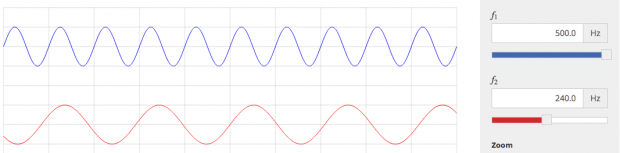
Pasmo 2,4 GHz jest używane znacznie dłużej niż pasmo 5 GHz, przez co często jest przeciążone w gęsto zaludnionych obszarach. Zapewnia jednak szerszy zasięg niż pasmo 5 GHz, którego główną zaletą są wyższe prędkości przesyłu danych. Pasmo 6 GHz jest jeszcze lepsze: praktycznie nie występują w nim zakłócenia i ma znacznie więcej wolnych kanałów, co czyni je idealnym do treści o dużej przepustowości i stabilnej pracy dużej liczby urządzeń jednocześnie.
Analizując pasma 2,4 GHz i 5 GHz, można zebrać informacje o wszystkich obecnie nadających punktach dostępowych znajdujących się w zasięgu urządzenia, na którym uruchamiana jest darmowa analiza WiFi, takiego jak laptop z systemem Windows lub MacBook.
Najlepsze darmowe aplikacje do analizy WiFi mogą następnie pomóc w zrozumieniu zebranych informacji, umożliwiając ich wykorzystanie do różnych celów, z których niektóre omówimy później w tym artykule. Niektóre darmowe aplikacje do analizy WiFi dla Windows i Mac potrafią nawet skupić się na konkretnej sieci i zwizualizować jej zasięg na mapie, zestawiając informacje zebrane z różnych części objętego obszaru.
Jak używa się aplikacji Wi-Fi Analyzer?
Aby korzystać z aplikacji do analizy WiFi, nie musisz być ekspertem od sieci bezprzewodowych. Większość aplikacji do analizy WiFi jest używana przez zwykłych ludzi, którzy chcą utrzymać jakość połączenia i szybko identyfikować problemy, które uniemożliwiają im oglądanie filmów w internecie, granie w gry online, przeglądanie sieci czy nawet wysyłanie wiadomości e-mail.
Oczywiście, aplikacji do analizy WiFi używają również profesjonaliści, których zadaniem jest konfiguracja skomplikowanych sieci korporacyjnych oraz bezproblemowe pokrycie wielu pięter silnym sygnałem WiFi. Ważne jest jednak, że wszystkie funkcje nowoczesnych aplikacji do analizy WiFi, takich jak NetSpot, są dostępne zarówno dla początkujących, jak i zaawansowanych użytkowników.
Nawet jeśli jesteś całkowicie zadowolony ze swojego Wi‑Fi, warto przyjrzeć się bliżej wyspecjalizowanym aplikacjom analizującym — zawsze istnieje szansa, że uda się znaleźć sposób na poprawę połączenia. W Twoim domu mogą być niewielkie obszary o słabym sygnale, tzw. „martwe strefy”, których możesz nawet nie zauważać, ponieważ problemy pojawiają się tylko okazjonalnie.
A jeśli Twój internet jest zauważalnie wolny lub połączenie stale się zrywa, taka aplikacja może pomóc Ci postawić trafną diagnozę: wyraźnie pokaże poziom sygnału i zakłócenia, dzięki czemu zrozumiesz, co dokładnie zakłóca działanie sieci.
Jeśli znajdujesz się w zatłoczonym środowisku, takim jak budynek mieszkalny czy biuro, kanały Wi-Fi mogą stać się przepełnione, co prowadzi do zakłóceń. Analizator Wi-Fi może pomóc znaleźć najlepszy kanał, aby zmniejszyć zakłócenia i poprawić łączność.
Dodatkowo, jeśli korzystasz z wielu inteligentnych urządzeń, posiadanie stabilnego i niezawodnego połączenia Wi-Fi jest kluczowe. Analizator Wi-Fi pozwala zoptymalizować sieć dla stałej łączności wszystkich inteligentnych urządzeń, minimalizując martwe strefy i redukując przerwy w sieci.
Jaka jest najlepsza aplikacja do analizy WiFi?
Analizator WiFi może być nieocenionym narzędziem do diagnozowania problemów i optymalizowania Twojej sieci bezprzewodowej. Możesz użyć aplikacji do analizy WiFi, aby poprawić szybkość i niezawodność Twojej sieci. Istnieje wiele aplikacji do wyboru, więc jakie funkcje powinieneś szukać? Dobrze zaprojektowana aplikacja do analizy sieci bezprzewodowej powinna być w stanie zrobić kilka rzeczy.
Na początek, powinna szybko wykryć wszystkie pobliskie sieci bezprzewodowe i zbierać o nich wystarczającą ilość informacji. W najmniejszym stopniu, aplikacja powinna być w stanie odzyskać nazwy sieci, znane również jako Identyfikatory Zestawu Usług (SSID), ustawienia bezpieczeństwa i dane o sile sygnału.
Niektóre bardziej zaawansowane aplikacje do analizy WiFi oferują również funkcjonalność tworzenia map cieplnych, która pozwala na zapisywanie danych o sile sygnału na mapie i ujawnianie obszarów słabego sygnału i możliwych wysokich zakłóceń.
Najlepsze aplikacje do analizy WiFi nie tylko są pełne przydatnych funkcji, ale także wyjątkowo łatwe w użyciu nawet dla osób, które mają małe lub żadne doświadczenie z analizą WiFi.
Cechy analizatora kanałów WiFi
Solidny analizator kanałów WiFi nie tylko rysuje ładne wykresy — pomaga podejmować szybkie, pewne decyzje dotyczące sieci. Oto co w praktyce naprawdę ma znaczenie.
- SSID (nazwy sieci). Analizator powinien pokazywać każdą pobliską sieć, także te, które nie rozgłaszają nazwy (ukryte SSID). Ukryte sieci nie są „wyjątkowe” — po prostu są ciche; dobre narzędzie i tak je wykrywa i wyświetla na liście, abyś widział pełny obraz, zanim zaczniesz zmieniać kanały lub ustawienie.
- Pasma i kanały. Większość domów używa dziś 2,4 GHz, 5 GHz i coraz częściej 6 GHz. Każde pasmo jest podzielone na kanały, a gdy zbyt wielu sąsiadów korzysta z tego samego, wszyscy zwalniają. Zadaniem analizatora jest ujawnić to „zagęszczenie” i wskazać czystszy kanał, abyś mógł wycisnąć maksimum z wybranego pasma.
- Bezpieczeństwo na pierwszy rzut oka. Jeśli analizator pokazuje, że sieć używa WEP lub starej odmiany WPA, to sygnał ostrzegawczy. Minimalnie chcesz widzieć WPA2, a najlepiej WPA3. Szybki podgląd zabezpieczeń pomaga zdecydować, czy pora zaktualizować ustawienia na własnym routerze.
- Standardy WiFi. Standardy WiFi ewoluują: starsze 802.11n/ac są nadal powszechne, ale WiFi 6/6E (802.11ax) i WiFi 7 (802.11be) zapewniają lepszą efektywność i szybkość — szczególnie w zatłoczonych domach i biurach. Analizator powinien identyfikować, którego standardu używa każda sieć, abyś wiedział, czy nie zostawiasz wydajności na stole.
- Siła sygnału, która coś znaczy. Same „kreski” nie wystarczą. Szukaj realnych wartości w dBm (mniej więcej od ok. −30 dBm dla świetnego sygnału do ok. −90 dBm dla ledwo używalnego). To daje uczciwy odczyt zasięgu, pozwala porównywać pomieszczenia i pomaga zdecydować między przestawieniem routera, dodaniem węzła a zmianą kanałów.
- Szum i zakłócenia. Czasem sygnał jest w porządku, ale „eter” jest głośny — mikrofalówki, urządzenia Bluetooth i sąsiednie punkty dostępowe dokładają swoje. Przydatny analizator pokazuje poziomy szumu (również w dBm). Im bliżej zera jest ta wartość, tym głośniejsze jest otoczenie; świadomość różnicy między sygnałem a szumem (twój SNR) to właśnie to, co odróżnia zgadywanie od realnych poprawek.
Interfejs użytkownika — Sposób, w jaki przedstawione są dane sieciowe, może wpływać na Twoją zdolność do ich efektywnego wykorzystania. Powinieneś być w stanie szybko znaleźć informacje, które chcesz wyświetlić.
Przenośność — W przypadku efektywnego korzystania z analizatora WiFi kluczowa jest przenośność. Wykonanie wielu pomiarów sieci z różnych lokalizacji w obrębie obszaru pokrycia wymaga narzędzia, które może iść tam, gdzie Ty. Tutaj ujawnia się wygoda mobilnych aplikacji do analizy WiFi. Niezależnie od tego, czy używasz laptopa, czy urządzenia mobilnego, wybór analizatora WiFi pasującego do Twojej platformy prowadzi do najbardziej produktywnego korzystania z narzędzia. Na przykład osoby korzystające z urządzeń firmy Apple powinny zbadać najlepsze aplikacje analizatora WiFi dla iOS.
Raportowanie — Możesz stwierdzić, że chcesz zachować rekordy swoich skanów WiFi oraz statystyk sieci. Niektóre aplikacje dają Ci możliwość eksportowania danych do plików w celu późniejszej analizy.
10 najlepszych aplikacji do analizy sieci WiFi
Dla osób chcących zoptymalizować swoje sieci WiFi, aplikacja do analizy WiFi może być prawdziwym przełomem, dostarczając wglądów i rozwiązań, które mogą znacznie poprawić wydajność. Niezależnie od tego, czy jesteś doświadczonym profesjonalistą, czy po prostu osobą, która chce wzmocnić sygnał WiFi w domu, odpowiednia aplikacja może zrobić ogromną różnicę.
Oto dziesięć aplikacji do analizy WiFi, które mogą pomóć w dostrojeniu Twojej sieci do maksymalnej wydajności.
- NetSpot — jest profesjonalną aplikacją do przeprowadzania badania miejsca instalacji sieci bezprzewodowych, analizy WiFi oraz diagnozy problemów na systemach macOS i Windows.
- Network Performance Monitor — jest narzędziem opartym na przeglądarce internetowej, które zostało zaprojektowane do użytku przez administratorów sieci korporacyjnych.
- InSSIDer — jedna z najstarszych i najbardziej zaufanych aplikacji do analizy sieci WiFi.
- WiFi Scanner — użytkownicy zarówno Mac, jak i Windows skorzystają z zaawansowanych funkcji tego narzędzia.
- Real WiFi — prosty analizator WiFi dla systemu Windows z wbudowanym testem prędkości.
- Network Analyzer — zawiera narzędzia diagnostyczne i test prędkości Internetu.
- Analizator WiFi — jest darmowym analizatorem WiFi dla systemu Windows.
- Wireshark — jest niezwykle zdolnym analizatorem protokołu sieciowego używanym do analizowania tego, co dzieje się w sieciach bezprzewodowych.
- Skaner Wi-Fi (LizardSystems) — jest prosta aplikacją analityczną skierowaną głównie do użytkowników domowych, którzy są zainteresowani zdobyciem więcej informacji na temat aktywności bezprzewodowej w ich okolicy.
- Vistumbler — jest jedną z najlepszych aplikacji typu open source do analizy sieci WiFi.
| Aplikacja | NetSpot |
| Platforma | Windows, macOS, iOS, Android |
| Najlepsze dla | Użytkowników domowych, małych firm, konsultantów IT, inżynierów WiFi |
| Kluczowe możliwości | Tryby Inspector, Survey i Planning; wizualne mapy cieplne (sygnał, SNR, zakłócenia, prędkość i więcej); planowanie predykcyjne; wsparcie dla nowoczesnych standardów Wi‑Fi |
| Mapy cieplne Wi‑Fi & planowanie predykcyjne | Tak |
| Główne wady | Brak wersji na Linux |
| Aplikacja | Network Performance Monitor |
| Platforma | Oparta na WWW (wdrażana na Windows / serwerach) |
| Najlepsze dla | Korporacyjnych zespołów IT, dużych organizacji |
| Kluczowe możliwości | Scentralizowane monitorowanie; konfigurowalne pulpity; metryki WiFi i przewodowe; alerty; niestandardowe mapy WiFi |
| Mapy cieplne Wi‑Fi & planowanie predykcyjne | Ograniczone, brak planowania predykcyjnego |
| Główne wady | Drogie dla małych środowisk; przerost formy nad treścią dla sieci domowych i bardzo małych biur |
| Aplikacja | inSSIDer |
| Platforma | Windows, ograniczone wsparcie dla macOS |
| Najlepsze dla | Entuzjastów, małych zespołów IT |
| Kluczowe możliwości | Wizualizacje kanałów i sygnału; porównuje Twoją sieć z sieciami sąsiadów; wskazówki w prostym języku; skan klientów LAN |
| Mapy cieplne Wi‑Fi & planowanie predykcyjne | Nie |
| Główne wady | Wymagane konto MetaGeek; nowoczesne wsparcie macOS jest ograniczone; brak wbudowanych map cieplnych |
| Aplikacja | WiFi Scanners |
| Platforma | Windows, macOS |
| Najlepsze dla | Zaawansowanych użytkowników komputerów stacjonarnych |
| Kluczowe możliwości | Wykresy sygnału; statystyki połączenia; raporty HTML; automatyczne testy prędkości; szybkie skanowanie IP |
| Mapy cieplne Wi‑Fi & planowanie predykcyjne | Nie |
| Główne wady | Płatna aplikacja; ceny i zestaw funkcji różnią się między Windows a macOS; brak pełnego workflow do site survey |
| Aplikacja | Real WiFi |
| Platforma | Windows 10+ (Microsoft Store) |
| Najlepsze dla | Użytkowników domowych, podstawowego rozwiązywania problemów |
| Kluczowe możliwości | Wbudowany test prędkości internetu; prosty analizator WiFi; skan urządzeń, aby zobaczyć, kto jest w Twojej sieci |
| Mapy cieplne Wi‑Fi & planowanie predykcyjne | Nie |
| Główne wady | Brak zaawansowanej analizy; nie jest zaprojektowana dla profesjonalnych inżynierów WiFi |
| Aplikacja | Network Analyzer |
| Platforma | iOS, iPadOS |
| Najlepsze dla | Diagnostyki mobilnej, zaawansowanych użytkowników |
| Kluczowe możliwości | Diagnostyka WiFi z iPhone’a/iPada; test prędkości internetu; wykrywanie urządzeń; skanowanie portów; obsługa IPv4/IPv6 |
| Mapy cieplne Wi‑Fi & planowanie predykcyjne | Nie |
| Główne wady | Interfejs sprawia wrażenie przestarzałego; zestaw funkcji może przytłaczać początkujących |
| Aplikacja | WiFi Analyzer (Microsoft Store) |
| Platforma | Windows |
| Najlepsze dla | Użytkowników domowych, którzy potrzebują szybkiej kontroli z komputera |
| Kluczowe możliwości | Pokazuje siłę sygnału i kanały; pomaga znaleźć mniej zatłoczone kanały; proste sprawdzanie prędkości; łatwa instalacja ze Sklepu |
| Mapy cieplne Wi‑Fi & planowanie predykcyjne | Nie |
| Główne wady | Brak map cieplnych i dogłębnej analizy; nawet funkcje PRO są ograniczone do zastosowań profesjonalnych |
| Aplikacja | Wireshark |
| Platforma | Windows, macOS, Linux, inne |
| Najlepsze dla | Inżynierów sieciowych, analityków bezpieczeństwa / protokołów |
| Kluczowe możliwości | Dogłębna inspekcja pakietów; przechwytywanie na żywo i analiza offline; obsługa wielu protokołów i systemów operacyjnych |
| Mapy cieplne Wi‑Fi & planowanie predykcyjne | Nie |
| Główne wady | Bardzo stroma krzywa uczenia; to przede wszystkim analizator protokołów, a nie klasyczny analizator WiFi |
| Aplikacja | Wi‑Fi Scanner (Lizard Systems) |
| Platforma | Windows, Windows Server |
| Najlepsze dla | Użytkowników domowych i administratorów, którzy potrzebują niedrogiego analizatora |
| Kluczowe możliwości | Obsługuje 2,4/5 GHz oraz 802.11 a/b/g/n/ac/ax; filtry; wiele interfejsów; darmowa licencja do użytku osobistego |
| Mapy cieplne Wi‑Fi & planowanie predykcyjne | Nie |
| Główne wady | Brak map cieplnych; wizualizacje są dość podstawowe; tylko Windows |
| Aplikacja | Vistumbler |
| Platforma | Windows |
| Najlepsze dla | Entuzjastów, scenariuszy GPS/wardriving |
| Kluczowe możliwości | Open source; wizualizacja punktów dostępowych z danymi GPS; eksport do KML/GPX dla Google Earth i podobnych narzędzi |
| Mapy cieplne Wi‑Fi & planowanie predykcyjne | Nie |
| Główne wady | Przestarzały interfejs; nastawiony na mapowanie AP, a nie czytelne raporty lub planowanie zasięgu |
Wybór #1
Aplikacja do analizy sieci Wi-Fi, która spełnia wszystkie wymienione kryteria to NetSpot. Ta profesjonalna aplikacja do przeprowadzania oceny miejsc pod kątem sieci bezprzewodowych, analizy Wi-Fi oraz rozwiązywania problemów na macOS i Windows cieszy się popularnością wśród doświadczonych administratorów sieci oraz użytkowników domowych. Więcej na temat analyzera Wi-Fi NetSpot dla Windows.
NetSpot działa na każdym komputerze Mac z systemem macOS 11+ lub nowszym oraz na każdym komputerze z Windows z systemem Windows 7/8/10/11. W przeciwieństwie do większości innych aplikacji do analizy Wi-Fi, NetSpot obsługuje trzy odrębne tryby analizy bezprzewodowej: Inspektor, Ankieta i Planowanie!
-

Tryb inspektora
Daje ci wgląd w czasie rzeczywistym w sieci WiFi wokół ciebie.
-

Tryb ankiety
Zapewnia kompleksową, opartą na mapach analizę wydajności Twojej sieci WiFi.
-

Tryb planowania
Umożliwia symulację i planowanie układu oraz zasięgu sieci WiFi.

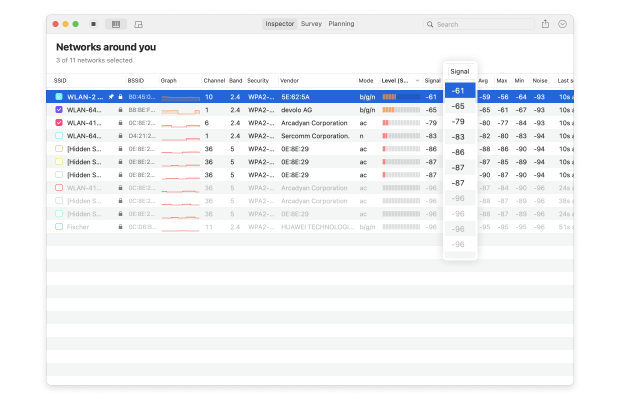
Tryb Inspektora jest świetny do szybkiego przechwytywania danych o pobliskich sieciach bezprzewodowych. Gdy jest aktywny, NetSpot natychmiast wykrywa wszystkie sieci bezprzewodowe w Twojej okolicy, w tym własną sieć bezprzewodową, i pozwala sprawdzić ich ustawienia zabezpieczeń, siłę sygnału, kanał i pasmo, na którym nadają, i wiele więcej.
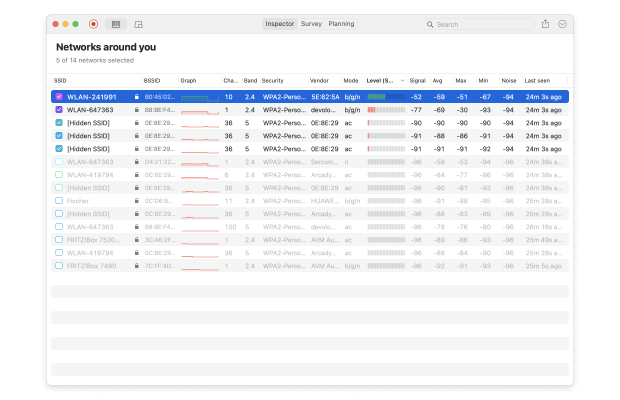
Gdy w trybie Ankiety, NetSpot umożliwia naniesienie danych rzeczywistej sieci bezprzewodowej na mapę, wyraźnie pokazując, gdzie sygnał jest najsłabszy, a gdzie najsilniejszy.

Funkcjonalność tworzenia map cieplnych NetSpot wspiera projekty wielopoziomowe z różnymi obszarami, piętrami itd., i nawet umożliwia tworzenie dowolnej liczby migawek w każdej strefie, aby szybko porównać różne konfiguracje sieci bezprzewodowych ze sobą.
Ostatecznie, dostępny jest również Tryb Planowania, który może być użyty do wykonania predykcyjnych badań miejsca instalacji. Ta funkcja jest szczególnie korzystna dla osób, które są w trakcie konfigurowania nowej sieci WiFi lub chcą rozszerzyć zasięg istniejącej sieci.
Począwszy od NetSpot 6, Tryb planowania obsługuje zarówno przestrzenie jednopoziomowe, jak i budynki wielopiętrowe. Możesz utworzyć układ jednopoziomowy lub dodać wiele pięter jako oddzielne poziomy w ramach jednego projektu i zasymulować, jak sygnał WiFi rozchodzi się nie tylko poziomo na każdym piętrze, ale także pionowo między nimi.
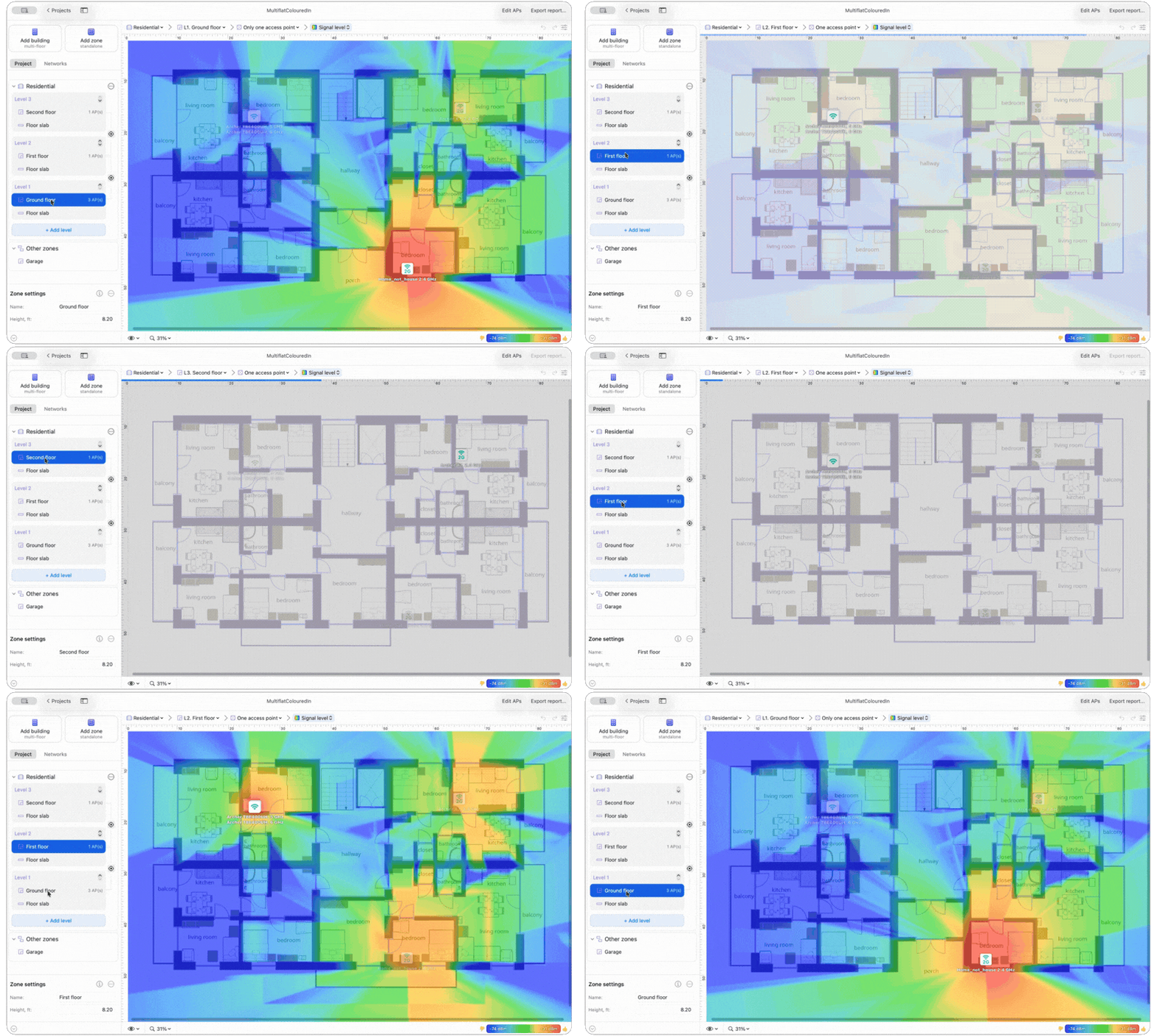
W przypadku projektów wielopiętrowych NetSpot może uwzględniać materiał i grubość stropów, a także otwarte wycięcia w stropach na klatki schodowe, dzięki czemu symulacja lepiej odzwierciedla rzeczywisty budynek.
Dostosowując rozmieszczenie punktów dostępu, użytkownicy mogą skutecznie przewidzieć pokrycie sygnałem, zidentyfikować potencjalne martwe strefy i zoptymalizować ogólny układ sieci przed rozpoczęciem jakiejkolwiek fizycznej instalacji.
Przewidywany rozkład sygnału aktualizuje się również w czasie rzeczywistym podczas przesuwania punktu dostępowego, dzięki czemu można od razu porównać różne opcje rozmieszczenia.
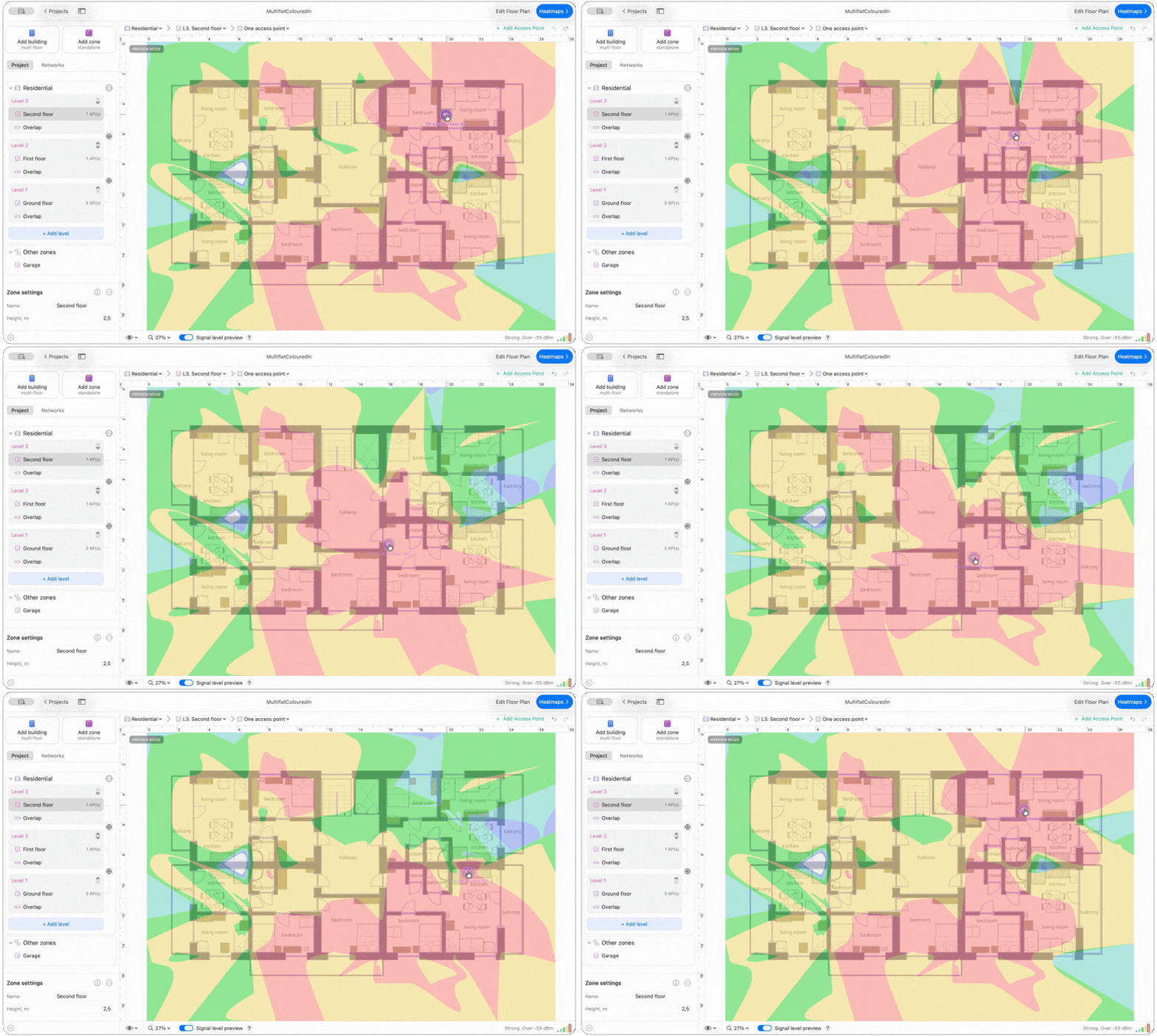
W wyrównanym projekcie wielokondygnacyjnym ten podgląd rozciąga się również między poziomami.
Zalety i wady
-
Działa na systemach Windows, macOS i Android
-
Łatwy w obsłudze, a jednocześnie zapewnia profesjonalne rezultaty
-
Trzy tryby analizy bezprzewodowej
-
Funkcjonalność map cieplnych
-
Wielokrotne wizualizacje sygnału WiFi
-
Planowanie predykcyjne dla pojedynczych stref i wielu pięter
-
Brak
- Rekomendacja podsumowująca: Pobierz NetSpot
Wybór #2

Network Performance Monitor
Dostępne dla Windows 7/8/10/11 oraz MacOS X v10.8 lub nowszych.
Narzędzie internetowe zostało zaprojektowane z myślą o administratorach sieci przedsiębiorstw i działa na bazie najnowocześniejszych technologii oraz zaawansowanych funkcji monitoringu.
Network Performance Monitor został zaprojektowany do działania jako automatyczny analizator sieci, dostarczając administratorom informacji niezbędnych do utrzymania wydajności wewnętrznej sieci bezprzewodowej oraz wychwycenia potencjalnych problemów zanim wpłyną one negatywnie na produktywność pracowników.
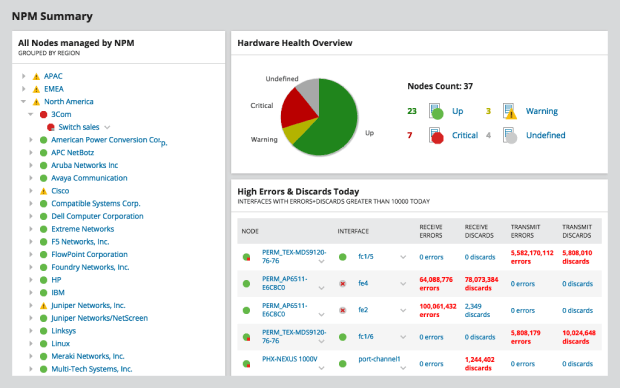
Wszystkie ważne wskaźniki wydajności są wyświetlane na konfigurowalnym pulpicie nawigacyjnym, w tym czas przestoju urządzenia, średni czas odpowiedzi oraz dostępność interfejsu. Administratorzy mogą uzyskać dodatkową widoczność swoich sieci dzięki bibliotece niestandardowych map cieplnych WiFi dostępnych w pulpicie nawigacyjnym Network Performance Monitor.
Mimo że Network Performance to kosztowny, korporacyjny analizator WiFi, każdy może przetestować jego funkcje przez maksymalnie 30 dni za darmo.
Zalety i wady
-
Analizator sieci WiFi klasy korporacyjnej
-
Spersonalizowany pulpit nawigacyjny
-
Zaawansowane wizualizacje sieci WiFi
-
Dostępna darmowa wersja
-
Bardzo drogi
-
Nieodpowiedni dla użytkowników domowych
Wybór #3

InSSIDer
Dostępne dla systemu Windows (wszystkie najnowsze wersje) oraz Mac (tylko macOS Mojave 10.14 i macOS Catalina 10.15).
inSSIDer istnieje od 2007 roku, ułatwiając analizę WiFi. Narzędzie to wygodnie wyświetla wszystkie niezbędne informacje, które potrzebujesz, aby zobaczyć, jak Twoja sieć działa w porównaniu z innymi sąsiednimi sieciami, w tym szczegóły kanału WiFi, siłę sygnału i ustawienia bezpieczeństwa.
Kładzie się duży nacisk na to, aby zebrane dane były łatwe do zrozumienia, co jest świetne, jeśli dopiero zaczynasz analizę WiFi lub szukasz sposobu na zidentyfikowanie konkretnych problemów bez zagłębiania się w techniczny żargon. inSSIDer skanuje również Twoją Lokalną Sieć (LAN), pokazując podłączone urządzenia, ich typy, a nawet ich nazwy, kiedy jest to możliwe. Wszystko to bez konieczności przekopywania się przez skomplikowane menu.
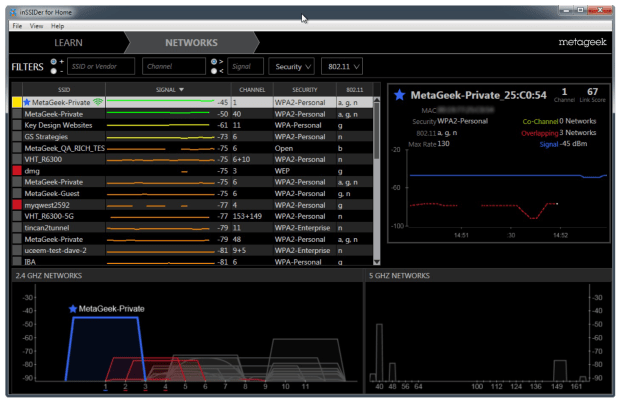
Ponieważ inSSIDer jest głównie rozwijany dla systemu Windows, kompatybilność z Maciem ogranicza się do kilku konkretnych (i przestarzałych) wersji. Co więcej, konieczne jest posiadanie konta MetaGeek, aby używać narzędzia. To wymaganie może zniechęcić użytkowników, którzy nie chcą dzielić się swoimi danymi osobowymi z kolejną firmą.
Zalety i wady
-
Jedna z najstarszych i najbardziej zaufanych aplikacji do analizy sieci WiFi
-
Upraszcza skomplikowane dane do prostego języka angielskiego
-
Pokazuje urządzenia w twojej lokalnej sieci komputerowej (LAN)
-
Wymagane konto MetaGeek do korzystania z narzędzia
Wybór #4

WiFi Scanner
Dostępne na Mac OS (10.7 i nowsze) oraz Windows (7 i nowsze).
Użytkownicy zarówno Mac, jak i Windows zyskają dzięki zaawansowanym funkcjom tego narzędzia, w tym możliwość graficznego wyświetlenia siły sygnału sieci.
Ta wieloplatformowa aplikacja do analizy WiFi współpracuje ze wszystkimi punktami dostępu 802.11 a/b/g/n/ac oraz oferuje pełne wsparcie dla sieci 2.4 oraz 5 GHz i wszystkich pasm kanałów.
Do najbardziej godnych uwagi funkcji należą możliwość połączenia się z dowolną wykrytą siecią, statystyki połączenia bezprzewodowego w formie wykresów i tabel, podsumowania raportów w formacie HTML, automatyczne testy prędkości oraz szybkie skanowanie IP, które wykrywa nieznane urządzenia podłączone do twojej sieci WiFi.
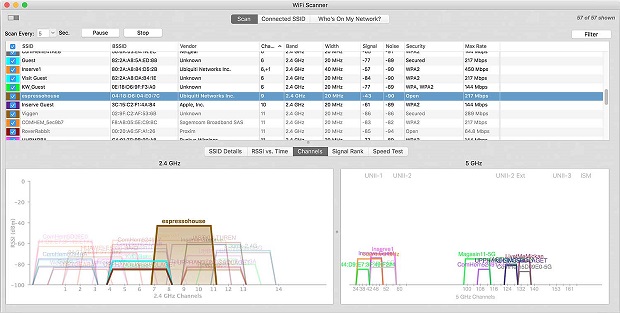
WiFi Scanner to płatna aplikacja, która kosztuje 14,99 dolarów za wersję na Windows i 19,99 dolarów za wersję na Mac. Dostępna jest darmowa wersja próbna dla osób, które chciałyby przetestować jej funkcje przed zakupem.
Zalety i wady
-
Dostępne zarówno dla Windows, jak i Mac
-
Wsparcie dla 802.11 a/b/g/n/ac
-
Oferuje wiele funkcji
-
Wersja na Maca jest droższa niż wersja na Windowsa.
Wybór #5

Real WiFi
Dostępne dla systemu Windows 10 w wersji 15063.0 lub nowszej.
Real WiFi, dostępny bezpośrednio ze Sklepu Microsoft, został zaprojektowany, aby ułatwić Ci życie, jeśli chodzi o optymalizację Twojej sieci bezprzewodowej. Możesz go użyć do zidentyfikowania zakłóceń pochodzących od sąsiednich sieci, dzięki czemu będziesz wiedzieć, jak dostosować ustawienia, aby uzyskać szybszy internet bez konieczności kupowania nowego routera.
Jedną z wyjątkowych funkcji oferowanych przez Real WiFi jest zintegrowany test prędkości internetu. Dzięki niemu szybko i łatwo zmierzysz rzeczywistą wydajność swojego połączenia w czasie rzeczywistym. Doceniamy również możliwość wykrywania urządzeń podłączonych do Twojej sieci. Ta funkcja skanowania urządzeń może być prawdziwym olśnieniem, szczególnie jeśli podejrzewasz, że do Twojej sieci dostają się nieautoryzowane urządzenia.
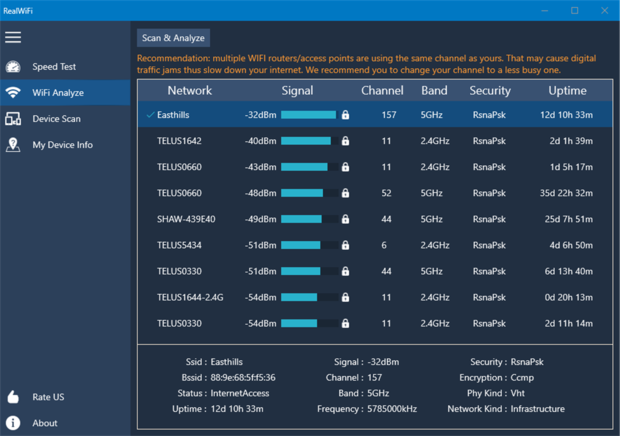
Jednakże, chociaż jest wypełniona użytecznymi funkcjami dla przeciętnego użytkownika, Real WiFi może nie być odpowiednia dla osób szukających wysoce specjalistycznych lub zaawansowanych analiz. Aplikacja ułatwia analizę WiFi dla przeciętnego użytkownika, ale może nie spełniać oczekiwań profesjonalistów sieciowych lub entuzjastów szukających bardziej zaawansowanego narzędzia do analizy sieci bezprzewodowych.
Zalety i wady
-
Łatwo dostępny przez Sklep Microsoft
-
Zapewnia niezbędne narzędzia takie jak Test prędkości Internetu, Analizator WiFi oraz Skanowanie urządzeń
-
Idealny do użytku osobistego i podstawowej diagnozy
-
Brak zaawansowanych funkcji, które mogą być potrzebne profesjonalistom lub zaawansowanym użytkownikom
Wybór #6

Network Analyzer
Dostępne na iPhone'a (wymagany system iOS 13.6 lub nowszy), iPada (wymagany system iPadOS 13.6 lub nowszy), iPod touch (wymagany system iOS 13.6 lub nowszy).
Użytkownicy, którzy chcą uruchomić swoj analizator na urządzeniu z systemem iOS, pokochają funkcje tego narzędzia, które obejmują narzędzia diagnostyczne oraz test prędkości internetu. Dzięki Network Analyzer od Techet możesz łatwo diagnozować różne problemy związane z Wi-Fi, korzystając wyłącznie z iPhone'a.
Wystarczy kilka stuknięć, aby wykryć wszystkie urządzenia podłączone do Twojej sieci i zobaczyć ich adresy IP. Podczas rozwiązywania problemów z dużą siecią, możesz zawęzić liczbę skanowanych urządzeń, określając dokładny zakres adresów IP. Wyniki skanowania można dodatkowo filtrować według wielu parametrów.
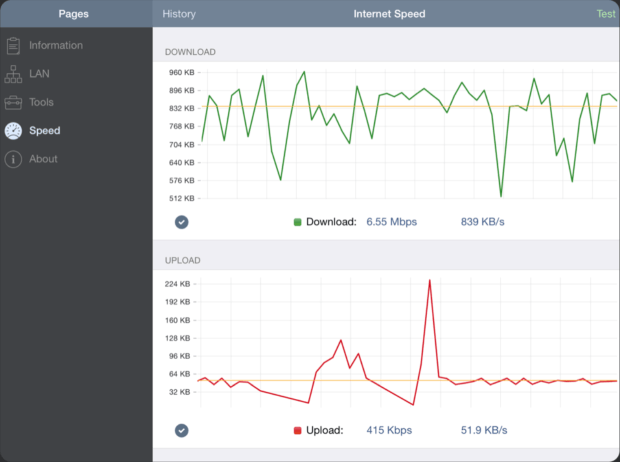
Network Analyzer może skanować najbardziej powszechne porty lub zakresy portów określone przez użytkownika, aby pomóc Ci odkryć potencjalne punkty intruzji i zamknąć je, zanim złośliwi hakerzy będą mogli je wykorzystać. Jako nowoczesna aplikacja do analizy sieci WiFi, Network Analyzer wspiera zarówno IPv4, jak i IPv6, a wybór pomiędzy dwiema wersjami protokołu internetowego to kwestia prostej opcji konfiguracyjnej.
Zalety i wady
-
Zgodny ze wszystkimi najnowszymi wersjami iOS
-
Zintegrowany test prędkości internetu
-
Mnóstwo funkcji
-
Wsparcie dla IPv4 i IPv6
-
Nieaktualny interfejs użytkownika
-
Niezbyt dobre dla amatorów
Wybór #7

Analizator WiFi
Dostępne na Windows.
Oto darmowy analizator WiFi dla systemu Windows, który można użyć na laptopie do monitorowania siły sygnału, wyszukiwania otwartych kanałów i testowania prędkości sieci. Analizator WiFi można pobrać bezpośrednio ze Sklepu Microsoft i natychmiast przekształcić PC lub laptopa w analizator sieci.
W darmowej wersji analizatora WiFi możesz odkrywać pobliskie sieci WiFi i dowiadywać się wszystkich niezbędnych informacji na ich temat, takich jak nazwy i kanały. Darmowa wersja nie zawiera żadnych reklam i można z niej korzystać bez żadnych ograniczeń.

Jeśli chcesz odblokować dodatkowe funkcje, możesz uaktualnić Analyzer WiFi do wersji PRO poprzez zakup w aplikacji. Wersja PRO oferuje wsparcie dla kafelków na żywo, sygnał dźwiękowy siły sygnału, możliwość bezpośredniego łączenia się z sieciami WiFi z poziomu aplikacji, filtry i więcej.
Zalety i wady
-
Łatwy w użyciu
-
Darmowe z zakupami w aplikacji
-
Dobry dla większości użytkowników domowych
-
Brakuje funkcji tworzenia map ciepła.
-
Zbyt ograniczony do profesjonalnego użytku
Wybór #8

Wireshark
Dostępne dla systemów operacyjnych Windows, Linux, OS X, Solaris, FreeBSD, NetBSD i wielu innych.
Po raz pierwszy wydany w 1998 roku, Wireshark to niezwykle zaawansowany analizator protokołów sieciowych, używany do analizy tego, co dzieje się w sieciach bezprzewodowych. Działa na systemach Windows, Linux, macOS, Solaris, FreeBSD, NetBSD oraz wielu innych systemach operacyjnych i może być pobierany oraz używany za darmo bez żadnych ograniczeń, dzięki licencji open source.
Wireshark może przechwytywać pakiety danych zarówno z sieci bezprzewodowych, jak i Ethernetu, a zebrane dane mogą być przeglądane za pomocą jego graficznego interfejsu użytkownika lub terminalu. Graficzny interfejs użytkownika ułatwia dogłębną analizę pakietów przez kolorowe oznaczanie pakietów sieciowych na podstawie ich typu. Jednakże samo to nie czyni Wiresharka dostępnym dla niedoświadczonych użytkowników.
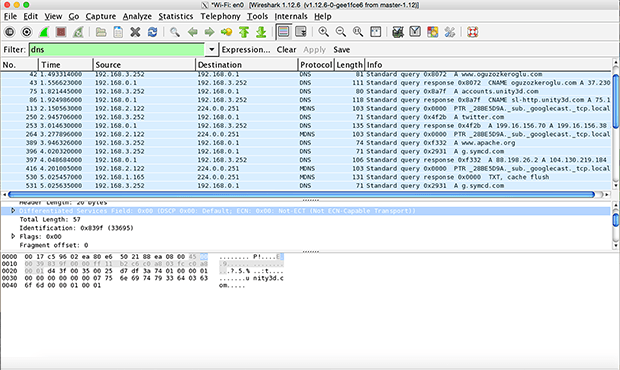
Na szczęście istnieje wiele zasobów internetowych, w tym video przyjazne dla początkujących, które wyjaśniają, jak używać Wiresharka do analizy protokołów sieciowych, i doskonale uzupełniają oficjalną dokumentację.
Zalety i wady
-
Bezpłatne i open source
-
Wyjątkowo zdolny analizator protokołu sieciowego
-
Wieloplatformowy
-
Przechwytywanie na żywo i analiza offline
-
Mylicie dla nowych użytkowników
Wybór #9

Skaner Wi-Fi (LizardSystems)
Dostępne dla systemu Windows 8 i nowszych, Windows Server 2012 i nowszych.
Wi-Fi Scanner by LizardSystems to prosta aplikacja do analizy sieci, skierowana głównie do użytkowników domowych, którzy są zainteresowani zdobyciem więcej informacji o aktywności bezprzewodowej w ich okolicy. Może być również używana przez profesjonalistów, którzy nie mogą uzasadnić płacenia więcej za profesjonalne narzędzie do odzyskiwania danych, którego liczne funkcje znacznie przekraczałyby ich potrzeby.
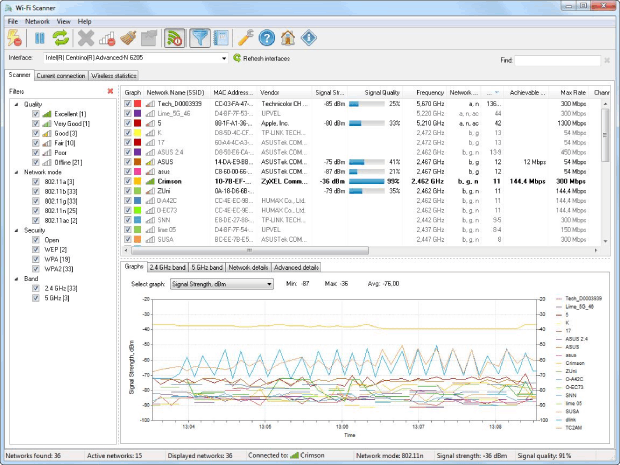
Użytkownicy domowi mogą pobierać i używać Wi-Fi Scanner za darmo, ale firmy muszą zakupić wieczystą licencję biznesową za 99,95 dolarów. Bez względu na to, czy pozostaniesz przy darmowej wersji, czy zakupisz licencję, możesz korzystać z obsługi pasm częstotliwości 2,4 i 5 GHz, 802.11a/b/g/n/ac/ax, jak również WPS 1.0 i WPS 2.0.
Przeprowadzenie skanowania WiFi za pomocą Wi-Fi Scanner od LizardSystems jest wystarczająco proste, ale dostępne wykresy mogłyby być bardziej atrakcyjne wizualnie. Doceniamy możliwość szybkiego stosowania różnych filtrów w celu zawężenia liczby wyświetlanych sieci WiFi oraz opcję natychmiastowego przełączania się między różnymi interfejsami sieciowymi.
Zalety i wady
-
Darmowa licencja osobista
-
Wsparcie dla pasm częstotliwości 2,4 oraz 5 GHz
-
Czysty interfejs użytkownika
-
Aktywnie rozwijany
-
Grafy nieatrakcyjne wizualnie
-
Brak funkcjonalności mapowania ciepła
-
Tylko Windows
Wybór #10

Vistumber
Dostępne dla Windows 10, Windows 8, Windows 7, Windows Vista.
Vistumbler jest jedną z najlepszych aplikacji do analizowania sieci Wi-Fi typu open source. Jest głównie używany do wizualizacji punktów dostępu na dużą skalę, na podstawie zebranych danych bezprzewodowych i GPS. Najnowsza wersja jest zoptymalizowana pod kątem Windows 10, ale działa także z starszymi wersjami systemu operacyjnego.
Wszystkie dane zebrane przez Vistumbler mogą być eksportowane do wielu formatów plików, co obejmuje lokalizacje GPS odkrytych punktów dostępu, które mogą być eksportowane do pliku Google Earth KLM lub GPX (format wymiany danych GPS).
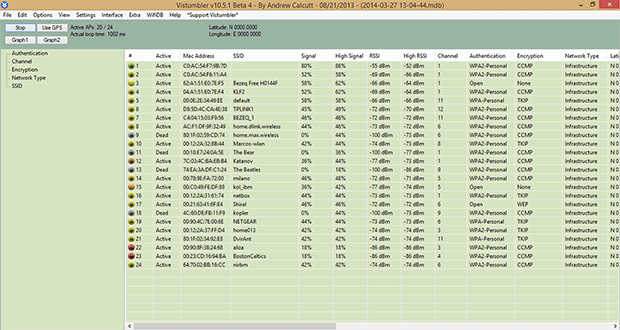
Nie pozwól, aby przestarzały interfejs użytkownika Vistumbler zniechęcił Cię do wypróbowania tego narzędzia. Choć z pewnością prawdą jest, że twórcy Vistumbler preferują funkcjonalność nad formą, interfejs użytkownika jest dość łatwy do opanowania.
Zalety i wady
-
Open source
-
Działa tylko na Windows
-
Nieaktualny interfejs użytkownika
-
Nie najlepsze wizualizacje
Jedna z tych aplikacji WiFi powinna pomóc Ci poprawić wydajność Twojej sieci. Pobierz ją na wybraną platformę i przeskanuj swoją sieć. Może wskazać prosty sposób na rozwiązanie problemów, które negatywnie wpływają na Twoją sieć i jej użytkowników.
Jak przeprowadzić analizę Wi-Fi używając aplikacji do analizy Wi-Fi?
Analiza Wi-Fi może brzmieć bardzo technicznie i zniechęcająco, ale w rzeczywistości jest całkiem odwrotnie — pod warunkiem użycia prostego, lecz zaawansowanego narzędzia do analizy sieci Wi-Fi, takiego jak NetSpot. Oprócz NetSpot, będziesz także potrzebować laptopa z kartą WiFi, żeby móc wykryć pobliskie sieci Wi-Fi.
Dzięki NetSpot otrzymujesz pełny widok środowiska Wi-Fi, co pozwala zrozumieć i rozwiązywać problemy z zakłóceniami sieciowymi. Przyjrzyjmy się, dlaczego analizator WiFi jest niezbędny i jak NetSpot może znacząco poprawić Twoje doświadczenie z Wi-Fi.
NetSpot jest zgodny z najnowszymi standardami, w tym z Wi-Fi 6 i Wi-Fi 6E. Te zaktualizowane standardy dają dostęp do pasma częstotliwości 6 GHz, które jest znacznie mniej zatłoczone niż zwykłe pasma 2,4 GHz i 5 GHz, co skutkuje większą przepustowością i mniejszymi opóźnieniami.
Nawet jeśli Twoje urządzenia działają na starszych standardach, takich jak 802.11ac czy 802.11n, NetSpot może pomóc Ci w wyborze najlepszego kanału Wi-Fi w celu poprawy stabilności i prędkości sieci.
Za pomocą NetSpot możesz wybierać pomiędzy trzema różnymi metodami analizy WiFi. Pierwsza metoda, nazwana Trybem Inspektora, polega na szybkim i łatwym wyszukiwaniu sieci WiFi, natychmiastowo wyświetlając wszystkie dostępne sieci WiFi w Twojej okolicy, wraz ze wszystkimi ważnymi informacjami na ich temat, w tym nazwą sieci, pasmem i kanałem, ustawieniami bezpieczeństwa, standardem WiFi, siłą sygnału oraz poziomem szumów.
Drugi tryb analizy WiFi nazywany jest Trybem Badawczym i pozwala on na przeprowadzenie badania miejsca instalacji WiFi i stworzenie mapy cieplnej WiFi, dzięki której możesz dokładnie zobaczyć, gdzie sygnał WiFi jest silny, a gdzie potrzebuje poprawy.
Trzeci i ostatni tryb wspierany przez analyzer spektrum WiFi, nazwany Trybem Planowania, koncentruje się na przyszłościowym planowaniu i optymalizacji Twojej sieci WiFi. W tym trybie użytkownicy mogą wirtualnie zmapować swoje środowisko i symulować, jak różne konfiguracje sieci będą działały. Obejmuje to możliwość umieszczenia wirtualnych punktów dostępu na mapie, aby zobaczyć jak ich lokalizacja wpływa na pokrycie sygnału i jego siłę w całym obszarze.
Łącząc te trzy metody analizy WiFi, możesz uzyskać bardzo dokładny obraz wydajności swojej sieci WiFi i dokładnie zrozumieć, co musisz zrobić, aby ją poprawić lub wdrożyć. Na przykład, wystarczy jeden klik, aby zobaczyć, na których kanałach WiFi nadają pobliskie sieci WiFi, co pozwala łatwo rozwiązać problemy z zakłóceniami kanałów.
Wykonywanie analizy WiFi w trybie inspektora
Tryb Inspektor aplikacji NetSpot jest tak prosty w użyciu, że nie wymaga żadnego wyjaśnienia. Wystarczy aktywować go za pomocą przełącznika znajdującego się na górnym pasku i obserwować, jak NetSpot tworzy migawkę całej aktywności WiFi wokół Ciebie. Następnie NetSpot będzie kontynuował analizę otaczających obszarów w czasie rzeczywistym.
Jeśli chcesz zatrzymać analizę w czasie rzeczywistym, możesz to zrobić za pomocą przycisku Pauza w lewym górnym rogu. Obok przycisku Pauza znajduje się przycisk poziomu sygnału i wykresów szumów, który pozwala zobaczyć łatwe do zrozumienia wykresy reprezentujące — zgadłeś — siłę sygnału i poziomy szumów wybranych sieci.
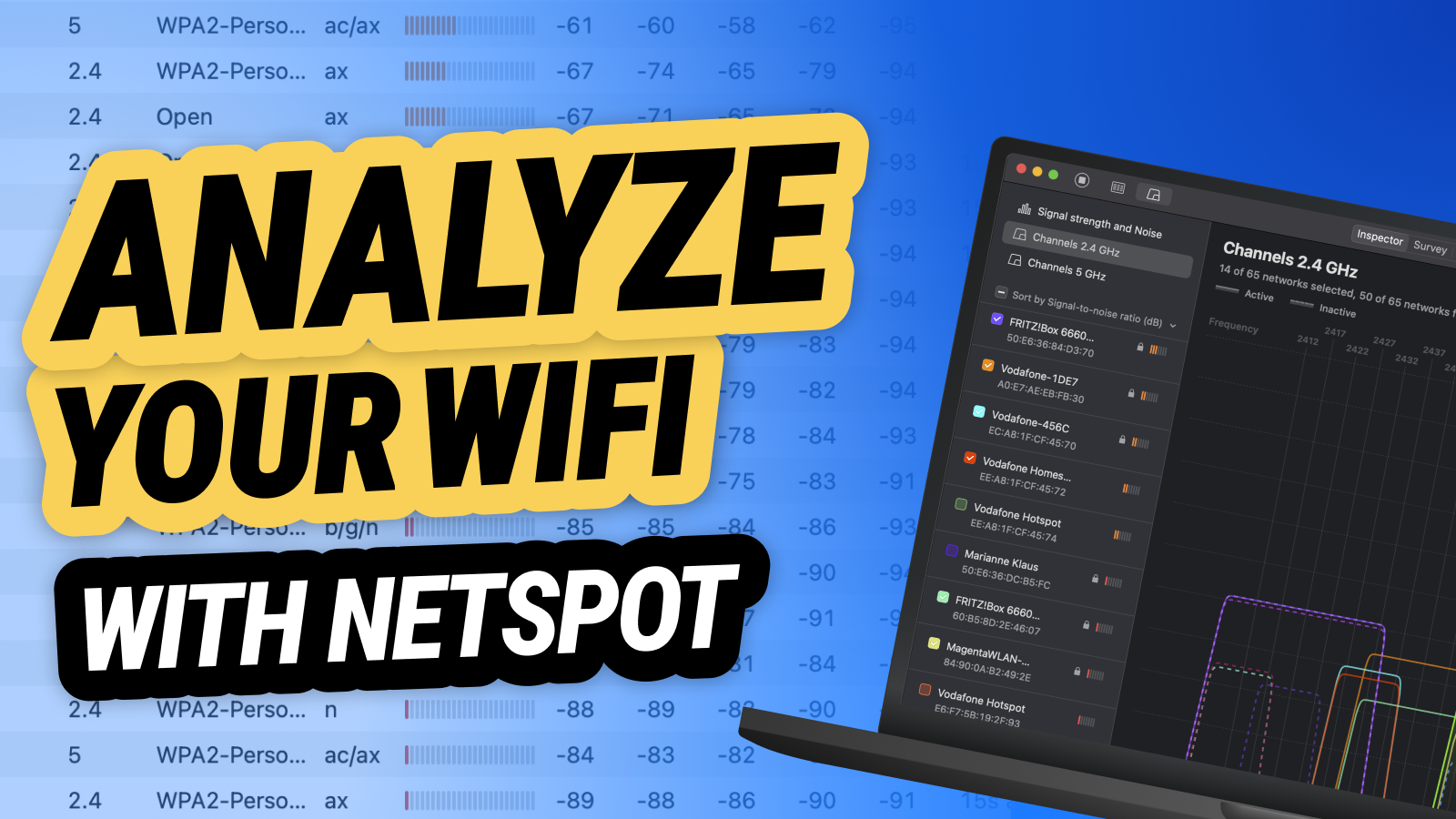
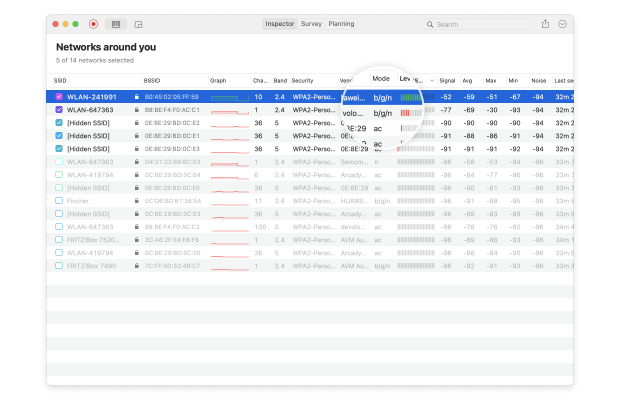
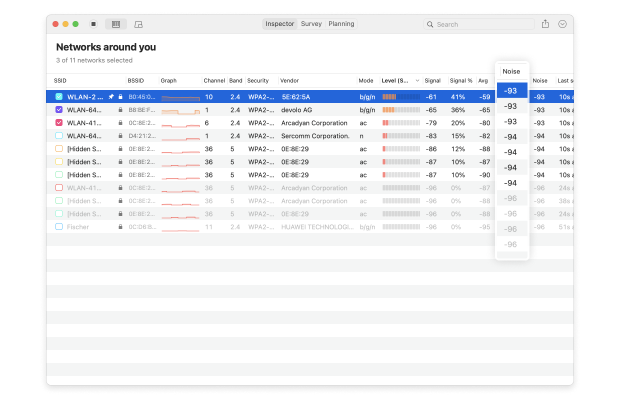
Zbierane przez tryb Inspektora informacje to:
- SSID: To identyfikator zestawu usług, który powszechnie jest znany jako nazwa sieci. Sieci bezprzewodowe nadają tę sekwencję liter, cyfr, a nawet możliwe że specjalnych symboli, aby odróżnić się od siebie nawzajem i ułatwić klientom nawiązanie połączenia.
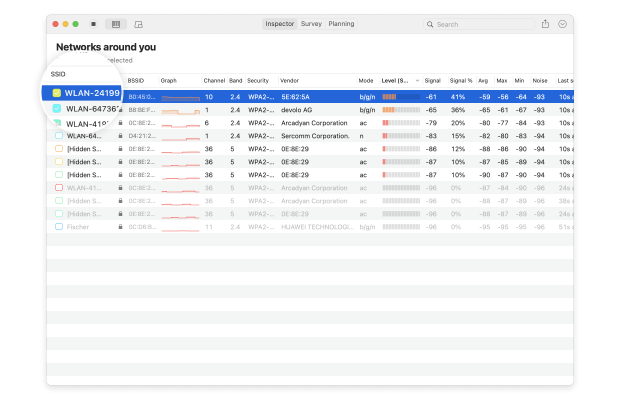
- BSSID: Podobnie jak identyfikator zestawu usług, identyfikator podstawowego zestawu usług jest używany do unikalnego identyfikowania punktu dostępowego lub routera nadającego sieć bezprzewodową.
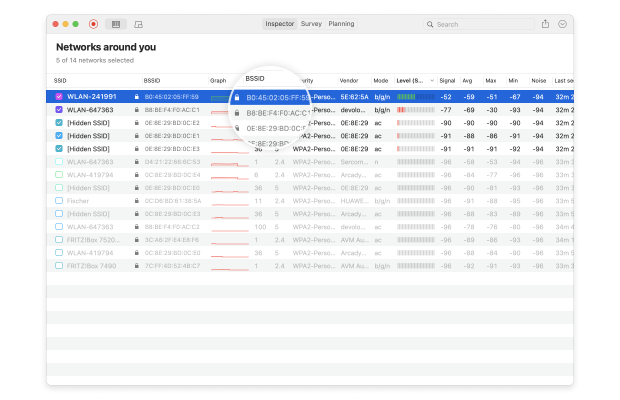
- Moc sygnału: Mierzona w dBm (decybel miliwatów) i wyrażana jedynie jako wartości ujemne, moc sygnału sieci bezprzewodowej ma bezpośredni wpływ na prędkość przesyłania danych, opóźnienie i niezawodność połączenia.
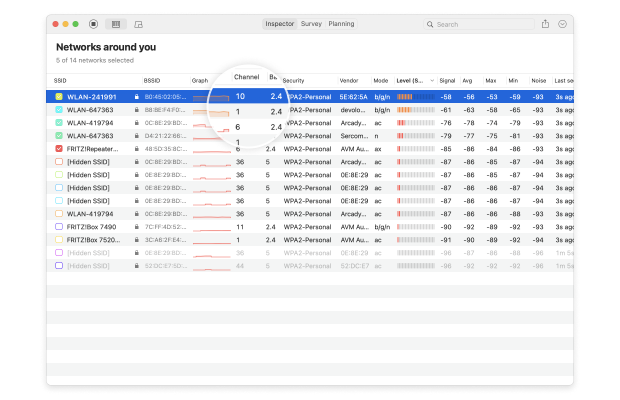
- Numer kanału: Aby zmniejszyć zakłócenia sygnału, pasma 2,4 i 5 GHz są podzielone na wiele kanałów, z których niektóre mogą być bardziej zatłoczone niż inne, szczególnie w gęsto zaludnionych obszarach miejskich.
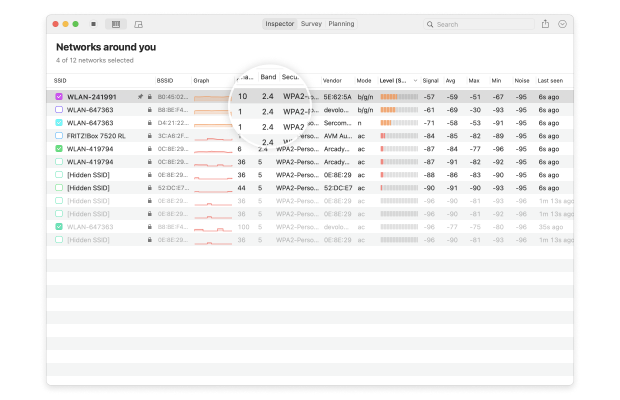
- Zespół: Standard 802.11 zapewnia kilka pasm częstotliwości radiowej. Większość nowoczesnych routerów WiFi obsługuje pasma 2,4 i 5 GHz, a także NetSpot.
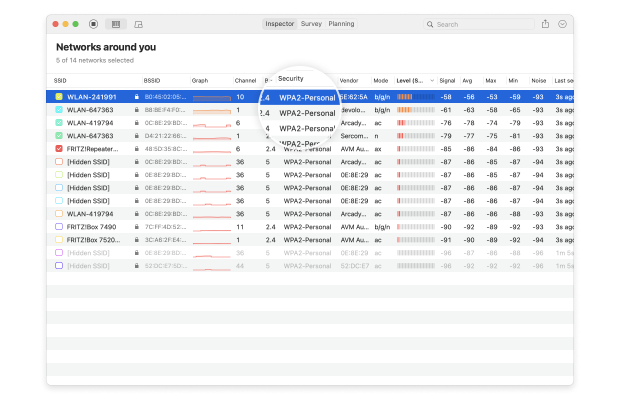
- Bezpieczeństwo: WEP, WPA, WPA2 oraz WPA3 to cztery standardy zabezpieczeń stworzone w celu ochrony osobistych, firmowych oraz sieci bezprzewodowych IoT. Spośród nich tylko WPA3 jest w stanie oprzeć się nowoczesnym cyberatakowm oraz chronić poufne informacje przed podsłuchem.
- Producent: Na rynku jest wielu producentów routerów, ale nie wszyscy są szanowani przez specjalistów od cyberbezpieczeństwa.
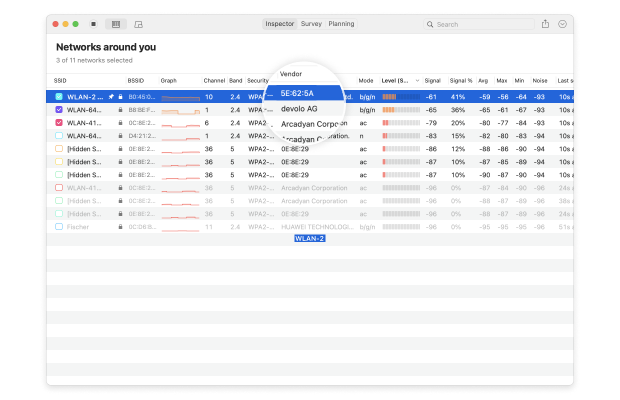
- Tryb: Standardy Wi-Fi stale ewoluują, aby sprostać naszym rosnącym potrzebom. NetSpot może analizować dowolną sieć 802.11, w tym 802.11a/b/g/n/ac/ax.
- Szum: Sygnały bezprzewodowe mogą kolidować z interferencjami radiowymi emitowanymi przez kuchenki mikrofalowe, słuchawki Bluetooth, monitory oddechu dla niemowląt, bezprzewodowe kamery bezpieczeństwa i wiele innych urządzeń elektronicznych, a NetSpot może wykryć ilość tego tła szumów w Twojej okolicy.
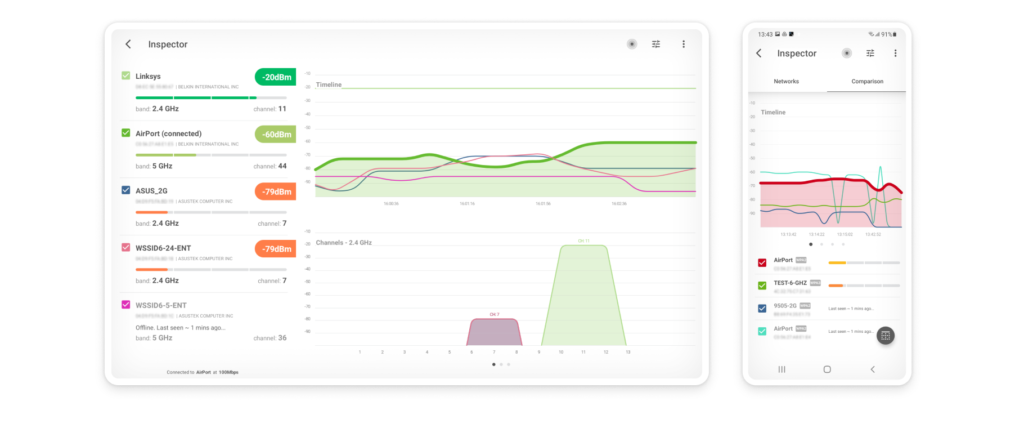
Tryb inspektora w NetSpot oferuje również wykresy śledzące siłę sygnału różnych sieci w czasie.
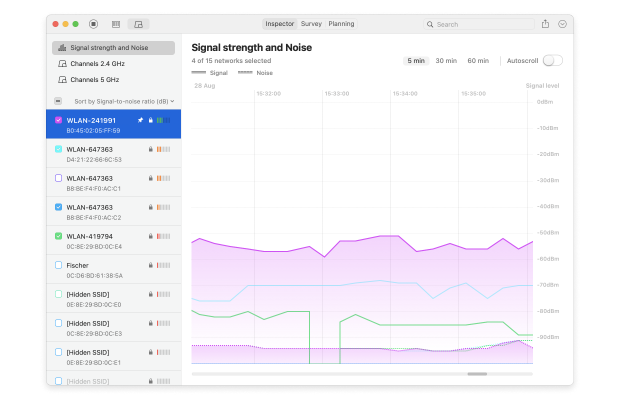
Ta funkcja jest idealna do monitorowania stabilności sygnału i identyfikowania momentu, w którym jakość sygnału zaczyna się pogarszać. Częste spadki poziomu sygnału mogą sugerować problemy sprzętowe lub zakłócenia.
Wykresy kanałów umożliwiają wizualną analizę, jak sieci są rozłożone na kanałach.
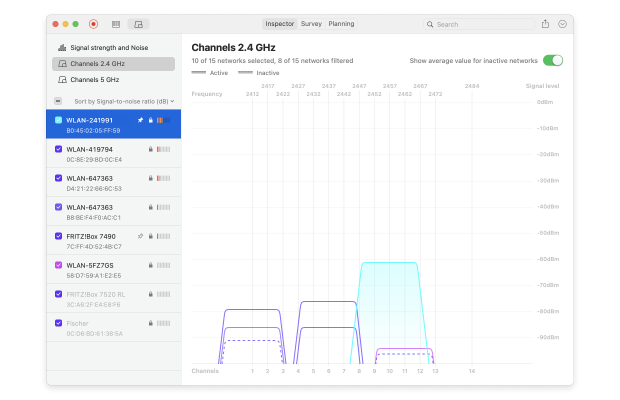
Wybór mniej zatłoczonego kanału może znacznie poprawić stabilność Wi-Fi i prędkość połączenia. Dodatkowo, możliwość filtrowania sieci według szerokości kanału pomaga w bardziej szczegółowej analizie zatłoczenia, umożliwiając mądrzejsze dostosowanie sieci.
Jak widzisz, NetSpot może dostarczyć mnóstwo informacji na temat sieci bezprzewodowych w Twojej okolicy, a także pozwala na przeprowadzenie dogłębnej analizy sieci, do której jesteś podłączony, dzięki Trybowi Ankiety.
Przeglądaj sieci Wi-Fi
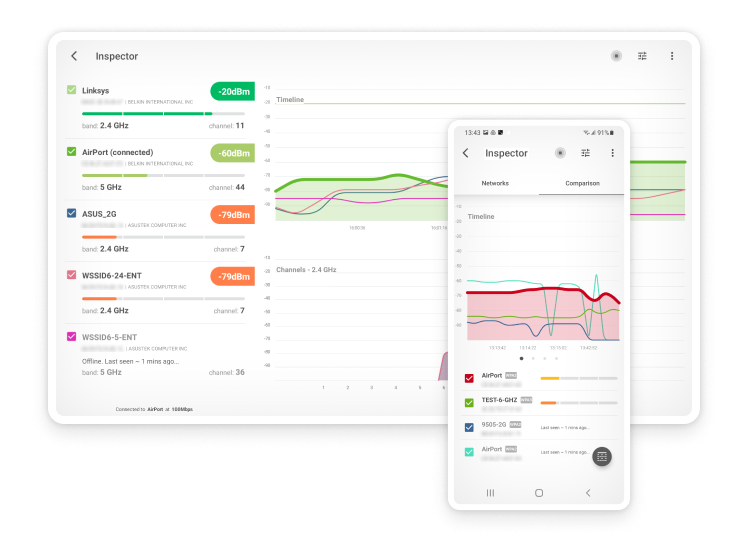
Analizuj sieci WiFi wokół Ciebie, przeprowadzaj badania bezprzewodowe i testuj prędkość Internetu — wszystko to za pomocą tylko telefonu lub tabletu w Twoich rękach.
Wykonywanie analizy WiFi w trybie pomiarowym
Jedną z wyróżniających się funkcji NetSpot są mapy ciepła Wi-Fi, które pozwalają zwizualizować i ocenić jakość zasięgu sieci Wi-Fi w domu lub w biurze. Te mapy ciepła są generowane w trybie Ankiety i dostarczają cennych informacji na temat dystrybucji sygnału, zatłoczenia pasm i nakładania się kanałów, pomagając optymalizować sieć w celu uzyskania lepszego zasięgu i stabilności.
Postępując zgodnie z tymi prostymi krokami, możesz uzyskać cenne informacje o swoim środowisku bezprzewodowym i podejmować świadome decyzje w celu poprawy łączności.
Krok 1
Rozpocznij od pobrania i otwarcia programu NetSpot na swoim urządzeniu. Następnie kliknij przycisk Survey, aby rozpocząć.
Krok 2

Kliknij Utwórz nowy… aby rozpocząć nowy projekt. Nadaj swojemu projektowi nazwę i dodaj opis, jeśli jest to konieczne.
Krok 3
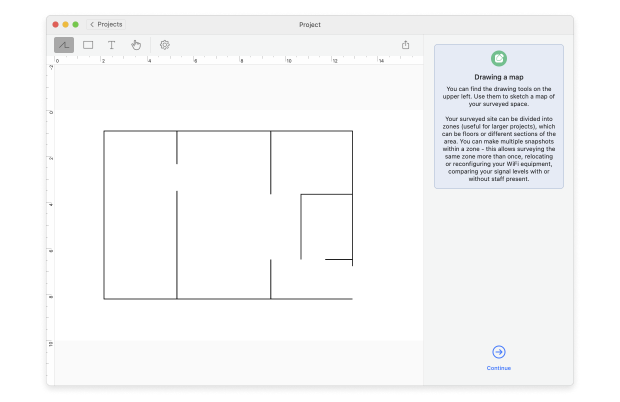
Albo prześlij plik mapy (jak na przykład blueprint, szkic, lub zrzut ekranu z Google Maps) albo narysuj nowy plan bezpośrednio w NetSpot. Jeśli rysujesz nowy plan, możesz określić wymiary obszaru w stopach lub metrach.
Krok 4
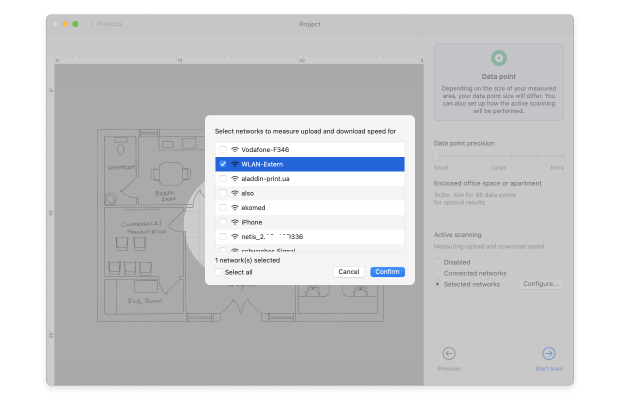
Aby stworzyć nowy rysunek, użyj narzędzi dostępnych poniżej obszaru roboczego, aby naszkicować zmierzony obszar. Jeśli twoja przestrzeń jest duża lub ma wiele stref, rozważ stworzenie osobnych map dla każdej z nich. Kliknij Kontynuuj, gdy mapa będzie gotowa.
Krok 5

Zdecyduj o gęstości punktów danych w oparciu o wielkość i złożoność przestrzeni. Rozważ, czy wykonasz skanowanie aktywne i wybierz sieci do skanowania. Kliknij Rozpocznij skanowanie, aby rozpocząć zbieranie danych.
Przejdź do kąta swojego pomieszczenia i oznacz go na mapie, gdzie aktualnie stoisz. Nie ruszaj się, podczas gdy aplikacja dokonuje pierwszego pomiaru. Dowiesz się, że proces się zakończył, kiedy wskaźnik postępu zmieni się i usłyszysz sygnał dźwiękowy. Przechodź przez swoją przestrzeń, wykonując pomiary w odstępach czasu, które zapewniają niewielkie nakładanie się niebieskich kół na mapie, pokrywając obszar, który zamierzasz zeskanować.
Krok 6
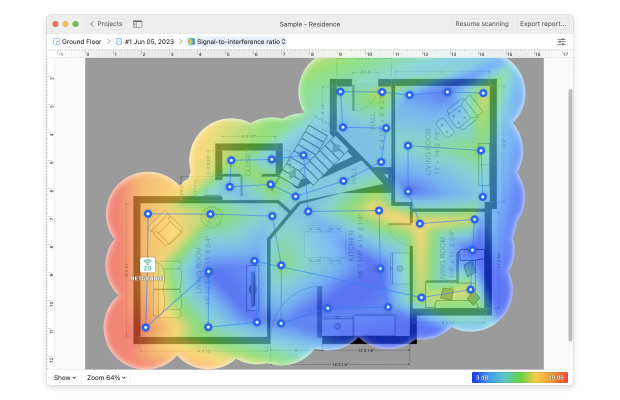
Kliknij Mapy cieplne, aby wyświetlić pokrycie sieci bezprzewodowej i różne parametry na nie wpływające.
Wybierz spośród różnych rodzajów map cieplnych, aby analizować różne aspekty wydajności Twojej sieci bezprzewodowej.
- Stosunek sygnału do szumu (SNR): podkreśla poziom sygnału w porównaniu do poziomu szumu.
- Poziom sygnału: podkreśla poziom sygnału, pozwalając łatwo zidentyfikować obszary słabego sygnału.
- Ilość punktów dostępu: podkreśla liczbę punktów dostępu dostępnych z każdego punktu pomiarowego.
- Poziom szumu: podkreśla poziom szumów tła mierzonych z każdego punktu pomiarowego.
- Stosunek sygnału do zakłóceń: podkreśla zakłócenia międzykanałowe powodowane przez inne sieci bezprzewodowe.
- Prędkość pobierania: podkreśla prędkość pobierania danych z internetu rejestrowaną podczas aktywnego skanowania.
- Prędkość wysyłania: podkreśla prędkość wysyłania danych do internetu rejestrowaną podczas aktywnego skanowania.
- Prędkość przesyłu danych bezprzewodowego: podkreśla prędkość bezprzewodowego przesyłu danych z internetu rejestrowaną podczas aktywnego skanowania.
- Rozwiązywanie problemów ze stosunkiem sygnału do szumu (SNR): ta wizualizacja na mapie cieplnej ułatwia identyfikację i rozwiązywanie problemów ze słabymi obszarami pokrycia stosunkiem sygnału do szumu (tylko na macOS).
- Rozwiązywanie problemów z niskim poziomem sygnału: ta wizualizacja na mapie cieplnej ułatwia identyfikację i rozwiązywanie problemów z niskim poziomem sygnału.
- Rozwiązywanie problemów z wysokim poziomem szumu: ta wizualizacja na mapie cieplnej ułatwia identyfikację i rozwiązywanie problemów z wysokim poziomem szumu (tylko na macOS).
- Rozwiązywanie problemów z nakładającymi się kanałami (SIR): ta wizualizacja na mapie cieplnej ułatwia identyfikację i rozwiązywanie problemów z wysokimi zakłóceniami międzykanałowymi.
- Rozwiązywanie problemów z niską prędkością pobierania: ta wizualizacja na mapie cieplnej ułatwia identyfikację i rozwiązywanie problemów z niską prędkością pobierania.
- Rozwiązywanie problemów z niską prędkością wysyłania: ta wizualizacja na mapie cieplnej ułatwia identyfikację i rozwiązywanie problemów z niską prędkością wysyłania.
Miej na uwadze, że niektóre z tych wizualizacji są dostępne tylko w wersji Pro programu NetSpot.
Aby uzyskać możliwie najdokładniejsze wyniki, dobrze jest powtórzyć proces badania kilka razy, w różnych porach dnia. Dlaczego? Ponieważ wyniki mogą być zakłócone przez chwilowe skoki zużycia, sporadyczne zakłócenia i inne trudne do przewidzenia czynniki, których wpływ staje się oczywisty dopiero po dodatkowych pomiarach.
Czy potrzebuję analizatora widma Wi-Fi?
Analizator widma WiFi to aplikacja, która jest w stanie ujawnić całą aktywność w zakresie widma WiFi (pasm 2,4 GHz, 5 GHz, a teraz także 6 GHz).
Ponieważ widma WiFi jest tylko częścią większego widma częstotliwości radiowych (RF), istnieje wiele potencjalnych źródeł zakłóceń sygnału, które mogą na nie negatywnie wpłynąć, w tym duże urządzenia kuchenne, telefony bezprzewodowe, bezprzewodowe kamery bezpieczeństwa, nianie elektroniczne oraz urządzenia Bluetooth.
Korzystając z analizatora widma WiFi, możesz zobaczyć aktywność urządzeń emitujących RF na wykresie, który wyraźnie pokazuje, jak duży mają one wpływ.
Analiza spektrum WiFi może również wskazać, które kanały WiFi są najczęściej używane, co ułatwia wybór najmniej zatłoczonego.
W przeszłości wykonywanie analizy spektrum WiFi było skomplikowane, ponieważ wymagało specjalistycznego sprzętu, ale te czasy minęły. Dziś darmowy analizator spektrum WiFi, taki jak NetSpot, może łatwo zaspokoić potrzeby zarówno użytkowników domowych, jak i profesjonalistów, więc nic nie stoi na przeszkodzie, aby spróbować analizy WiFi.
Zatem, polecamy

NetSpot
Aplikacja analyzer WiFi działa na MacBooku (macOS 11+) lub dowolnym laptopie (Windows 7/8/10/11) z standardowym adapterem sieci bezprzewodowej 802.11be/ax/ac/n/g/a/b. Przeczytaj więcej o wsparciu 802.11be tutaj.
Dowiedz się więcej o analizie WiFi z NetSpot
Jeśli jest coś, co nie jest dla Ciebie całkowicie jasne, zachęcamy do odwiedzenia strony pomocy NetSpot, gdzie możesz dowiedzieć się więcej o używaniu tego profesjonalnego analizatora sieci bezprzewodowych do przeprowadzania analizy WiFi. Jeśli regularnie przeprowadzasz analizę WiFi, NetSpot PRO może zaoszczędzić Ci dużo czasu, energii, a nawet pieniędzy.
Jak widać, analiza WiFi nie jest nawet w przybliżeniu tak onieśmielająca, jak mogłoby się wydawać, gdyby nie nowoczesne aplikacje do analizy WiFi, takie jak NetSpot. Dzięki nim, analiza WiFi to bułka z masłem i coś, co każdy właściciel bezprzewodowego routera powinien robić, aby unikać spowolnień i przerw w połączeniu.
O analizatorze WiFi — Najczęściej zadawane pytania
Który analizator WiFi jest najlepszy?
Istnieje wiele różnych analizatorów WiFi, spośród których użytkownicy mogą wybierać, każdy z nich oferuje nieco inne zestawy funkcji i możliwości. Najlepsze analizatory WiFi wspierają najnowsze technologie WiFi, są proste w obsłudze i kosztują rozsądną sumę pieniędzy.
NetSpot to świetny przykład analizatora WiFi, który spełnia wszystkie te kryteria i wyróżnia się na tle konkurencji pod względem użyteczności i wydajności. Zobacz listę najlepszych analizatorów WiFi dla systemu Windows.
Jaki jest najlepszy darmowy analizator WiFi?
Mimo że darmowe analizatory sieci WiFi rzadko oferują taką samą liczbę funkcji jak ich płatne odpowiedniki, wiele z nich jest więcej niż wystarczająco zdolnych do zaspokojenia potrzeb zwykłych użytkowników domowych, a nawet niektórych profesjonalistów. Najlepsze darmowe aplikacje do analizy sieci WiFi wspomniane w tym artykule to NetSpot (tryb Inspector), inSSIDer, Real WiFi, WiFi Analyzer, Wireshark i Vistumber.
Jak korzystać z analizatora WiFi?
Nowoczesne analizatory WiFi są zazwyczaj intuicyjne i łatwe w obsłudze, więc zbieranie szczegółowych informacji o dostępnych sieciach bezprzewodowych jest zwykle dość proste. W większości przypadków wystarczy zainstalować wybrany analizator WiFi na laptopie i uruchomić go, aby rozpocząć automatyczne skanowanie sieci WiFi.
Czy analizator WiFi jest bezpieczny?
To zależy od wybranej aplikacji analizującej WiFi. Najlepsze aplikacje do analizy WiFi, takie jak NetSpot, Network Performance Monitor czy inSSIDer są całkowicie bezpieczne, i możesz być spokojny, wiedząc, że nie zaszkodzą Twojemu komputerowi.
Co blokuje sygnał WiFi?
Podobnie jak telefony komórkowe, telewizory i radia, sieci WiFi używają fal radiowych do przesyłania danych przez powietrze. Oznacza to, że sygnały, które wysyłają, mogą być blokowane przez ściany, typowe przedmioty domowego użytku, a nawet inne urządzenia elektroniczne nadające na tych samych częstotliwościach.
Co mówią ci aplikacje do analizy WiFi?
Najlepsze aplikacje do analizy WiFi mogą dostarczyć Ci wszystkich informacji, których potrzebujesz na temat pobliskich sieci WiFi, zapewnić Ci szczegółowe dane dotyczące zasięgu sieci, ujawnić obszary zakłóceń kanałów i więcej, co czyni je niezbędnymi, gdy chodzi o diagnozowanie problemów i optymalizację.
Jaki jest cel stosowania analizatora WiFi?
Analizator WiFi to użyteczne narzędzie, którego celem jest dostarczenie bogatych informacji na temat sieci bezprzewodowych, w tym ich siły sygnału, zasięgu, nazw oraz konfiguracji bezpieczeństwa. Te informacje mogą być wykorzystane do rozwiązywania problemów związanych z WiFi, planowania wdrożeń sieciowych i nie tylko.
Jak korzystać z analizatora WiFi?
Nowoczesne analizatory WiFi, takie jak NetSpot, są łatwe do odczytania, ponieważ prezentują wszystkie zebrane informacje w postaci interaktywnych tabel, wykresów, grafik i map cieplnych. W większości przypadków można szybko zauważyć problemy z zasięgiem, siłą sygnału lub ustawieniami bezpieczeństwa na pierwszy rzut oka i szybko określić, co trzeba zrobić, aby je rozwiązać.
Jak analizujesz sygnał WiFi?
Aby przeanalizować sygnał WiFi, potrzebny jest komputer z kartą WiFi oraz analizator sygnału WiFi, taki jak NetSpot. Następnie wystarczy uruchomić analizator sygnału WiFi, poczekać aż zbierze informacje o sygnale i sprawdzić, czy można zauważyć coś niezwykłego.
Jaki jest najlepszy analizator WiFi na Androida?
Istnieje wiele aplikacji do analizy WiFi dla systemu Android, które umożliwiają szybkie i łatwe skanowanie własnych i otaczających sieci bezprzewodowych oraz obserwowanie zmian na wykresach danych w czasie rzeczywistym. Jedną z nich jest analyzer WiFi od NetSpot dla Androida, a możesz pobrać go za darmo bezpośrednio ze sklepu Google Play. Zapoznaj się z naszym artykułem na temat najlepszych aplikacji do analizy WiFi dla Androida.
Jaki jest najlepszy analizator WiFi dla iPhone'a?
Ze względu na ograniczenia Apple’a, dostępnych jest niewiele analizatorów WiFi dla iPhone'a (sprawdź naszą listę najlepszych analizatorów WiFi dla iPhone'a).
Przeczytaj, jak wybrać najlepszy analizator WiFi dla Maca, jeśli szukasz takiego.

Pobierz NetSpot za darmo
Badania lokalizacji Wi-Fi, analiza, rozwiązywanie problemów działa na komputerze MacBook (macOS 11+) lub dowolnym laptopie (Windows 7/8/10/11) ze standardowym adapterem sieci bezprzewodowej 802.11be/ax/ac/n/g/a/b. Więcej o wsparciu 802.11be przeczytasz tutaj.
wszystkie funkcje nowoczesnych aplikacji do analizy sieci WiFi, takich jak NetSpot, są dostępne zarówno dla początkujących, jak i profesjonalistów