Badania lokalizacji Wi-Fi, analiza, rozwiązywanie problemów działa na komputerze MacBook (macOS 11+) lub dowolnym laptopie (Windows 7/8/10/11) ze standardowym adapterem sieci bezprzewodowej 802.11be/ax/ac/n/g/a/b.
Dlaczego mój WiFi nie działa: Przewodnik rozwiązywania problemów 2026
Potrzebujesz pomocy w rozwiązywaniu problemów z WiFi? Dowiedz się, jak diagnozować i naprawiać słabe sygnały, wolny internet i zakłócenia sieci za pomocą NetSpot.
Wi-Fi zawsze wydaje się zawodzić, kiedy najbardziej tego potrzebujesz — tuż przed spotkaniem, w trakcie dużego pobierania plików lub dokładnie wtedy, kiedy zamierzasz obejrzeć coś online. Dobra wiadomość? Wiele z tych problemów jest prostszych do naprawienia, niż się wydaje. Za pomocą odrobiny czasu i odpowiedniego podejścia, często można rozwiązać je samodzielnie.
Ten przewodnik przedstawia najczęstsze problemy z Wi-Fi oraz kroki, które można podjąć, aby je rozwiązać. Przyjrzymy się również, jak specjalistyczne aplikacje, w tym narzędzia takie jak NetSpot, mogą pomóc lepiej zrozumieć, co dzieje się w Twojej sieci.
Przejdź do...
Zanim zaczniesz: Szybka lista kontrolna rozwiązywania problemów z WiFi
Zanim przejdziesz do skomplikowanego rozwiązywania problemów, warto wykluczyć kilka typowych problemów. Szczerze mówiąc, wiele problemów z siecią Wi-Fi wynika z zaskakująco błahych przyczyn, dlatego warto poświęcić chwilę na sprawdzenie podstawowych kwestii.
Oto co warto zweryfikować w pierwszej kolejności:
- Zasilanie: Upewnij się, że router jest podłączony do prądu, a diody sygnalizacyjne migają.
- Nazwa sieci: Sprawdź dokładnie, czy łączysz się z właściwą siecią (SSID) i czy przypadkiem nie połączyłeś się z siecią dla gości sąsiada.
- Oprogramowanie: Zajrzyj do aplikacji routera lub panelu administracyjnego i sprawdź, czy dostępna jest aktualizacja oprogramowania układowego (firmware).
- Zasięg problemu: Ustal, czy brak połączenia dotyczy tylko jednego urządzenia, czy też problemy występują w całym domu.
Przeprowadzenie tych szybkich sprawdzeń może zaoszczędzić Ci dużo czasu i nerwów. Jeśli wszystko wygląda tutaj w porządku, ale nadal widzisz wolne prędkości lub częste rozłączenia, być może nadszedł czas, aby zajrzeć głębiej w konfigurację sieci.
Commonne problemy z WiFi i jak je naprawić
Zanim przejdziemy do szczegółowego rozwiązywania problemów, zacznijmy od jednej rzeczy, która zaskakująco rozwiązuje ogromną liczbę problemów z Wi-Fi. Nie bez powodu jest to pierwsza rzecz, o którą najczęściej proszą technicy, gdy dzwonią ze skargą „moje Wi-Fi jest zepsute”.
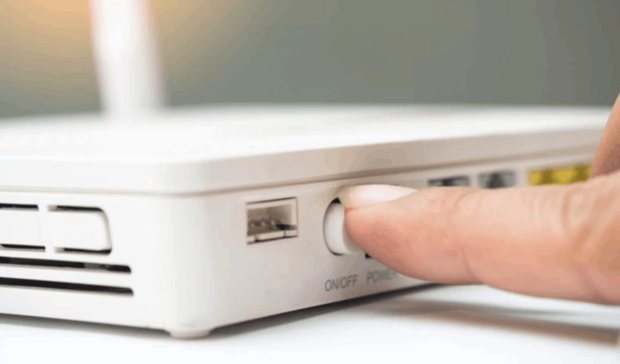
Jeśli połączenie nie działa prawidłowo bez wyraźnego powodu, poniższe 3-etapowe resetowanie może pomóc:
Krok 1
Odłącz router WiFi od gniazdka elektrycznego.
Krok 2
Poczekaj około 30 sekund.
Krok 3
Podłącz go ponownie i odczekaj minutę lub dwie, aby mógł się całkowicie uruchomić.
Routery, podobnie jak inne urządzenia elektroniczne, mają kondensatory — małe elementy, które utrzymują trochę energii nawet po odłączeniu urządzenia od zasilania. Odczekanie tych 30 sekund pozwala na całkowite wyłączenie urządzenia. Twardy reset usuwa tymczasowe usterki w pamięci lub procesorze routera i pozwala mu na ponowne uruchomienie. W praktyce procedura „wyłącz i włącz ponownie” rzeczywiście rozwiązuje zaskakująco wiele losowych problemów z WiFi.
To mały krok, ale jeśli twoje WiFi w ogóle nie działa, ta metoda często wystarczy, aby wszystko wróciło do sieci.
Nadal niezrobione? Żaden problem — przyjrzyjmy się bliżej niektórym z najczęstszych problemów z WiFi i co możesz zrobić, aby sobie z nimi poradzić.
Dlaczego Wi-Fi w tym jednym pokoju działa fatalnie (i jak to naprawić)
Problem:
Internet działa dobrze w jednym pokoju, ale gdy tylko odejdziesz o kilka kroków, połączenie całkowicie się zrywa. Zwykle wynika to z podstawowej fizyki. Sygnały WiFi nie przenikają dobrze przez grube betonowe ściany, masywne stropy i duże metalowe meble. Ponadto im dalej oddalasz się od routera, tym słabszy staje się sygnał. Układ domu i nieprawidłowe umiejscowienie routera tylko pogarszają sytuację.
Sygnał na poziomie około −30 do −60 dBm jest zazwyczaj silny, podczas gdy wartości w okolicach −67 dBm często są odpowiednie do typowych aktywności, takich jak przeglądanie internetu i rozmowy wideo. Gdy sygnał zbliża się do −70 dBm, niektóre urządzenia mogą zacząć doświadczać niskich prędkości, niestabilnego przełączania (roamingu) lub przerywanej łączności. Dokładne wymagania zależą od zastosowania, urządzenia, poziomu zakłóceń i projektu sieci.
Rozwiązanie:
Rozwiązanie jest najbardziej oczywiste: przestaw router. Nie trzymaj go na podłodze, w szafie ani schowanego. Umieść go wyżej i możliwie jak najbliżej środka domu. Trzymaj go z dala od grubych ścian, luster i innych urządzeń elektronicznych, które zakłócają sygnał. Czasem nawet niewielkie przestawienie może zrobić dużą różnicę.
Jeśli to nadal nie rozwiąże problemu, router prawdopodobnie po prostu osiąga swoje fizyczne limity. Jeśli masz większe mieszkanie, kilka pięter lub dużo ścian, rozważ system Wi‑Fi mesh albo dodatkowy punkt dostępowy. Rozprowadzają one sygnał równomiernie, dzięki czemu masz płynne połączenie z pokoju do pokoju.
Wskazówka eksperta:
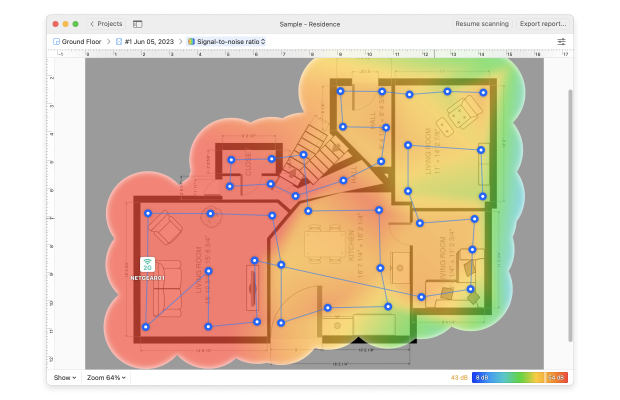
Nie pędź od razu do sklepu, aby kupować drogi nowy sprzęt. Najpierw po prostu zainstaluj aplikację do analizy Wi‑Fi, taką jak NetSpot lub VisiWave. Przeprowadź pomiar, a aplikacja wygeneruje mapę cieplną, która pokaże, gdzie sieć działa idealnie, a gdzie są martwe strefy. W ten sposób możesz wyraźnie zobaczyć, czy wystarczy tylko przestawić router, czy zainwestować w sieć mesh.
Gdy tylko to możliwe, podłącz dodatkowe punkty dostępowe lub węzły mesh przez Ethernet. Bezprzewodowy węzeł mesh musi wykorzystać część dostępnego czasu antenowego na komunikację z głównym routerem, więc umieszczenie go bezpośrednio w istniejącej martwej strefie może nie pomóc. Powinien znaleźć się tam, gdzie nadal może odbierać niezawodne połączenie, jednocześnie rozszerzając zasięg na słabszy obszar.
Dlaczego Twoje Wi-Fi działa ślimaczo
Problem:
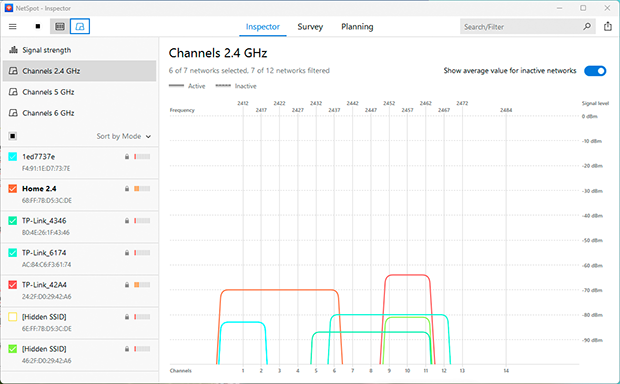
Jeśli Twój internet zaczyna szwankować — pobieranie trwa wieczność, filmy ciągle się buforują, a rozmowy wideo zacinają się dokładnie wtedy, gdy przedstawiasz pomysł — to potrafi doprowadzić każdego do szału. Jeśli dzieje się to głównie w godzinach szczytu, prawdopodobnie masz do czynienia z zatłoczeniem kanałów Wi‑Fi.
Typowa sytuacja w zatłoczonych budynkach mieszkalnych polega na tym, że dziesiątki routerów nieustannie konkurują o te same częstotliwości. Pasmo 2,4 GHz cierpi najbardziej, ponieważ korzystają z niego wszyscy, w tym urządzenia domowe i urządzenia smart. Ma ono tylko kilka niepokrywających się kanałów. Gdy wszyscy jednocześnie łączą się z siecią, zakłócenia szybko się kumulują, a prędkości gwałtownie spadają.
Jednak zatłoczenie to tylko jedna z możliwych przyczyn. Wolny plan internetowy, przeciążony router, obciążone urządzenie klienckie, wysyłania w tle, słaba jakość sygnału, wysoki poziom szumów lub ograniczenia serwera docelowego mogą dawać podobne objawy. Porównaj test prędkości Wi‑Fi z testem przewodowym, zanim założysz, że winny jest kanał bezprzewodowy.
WiFi losowo się rozłącza
Problem:
Czasami użytkownicy doświadczają ciągłego rozłączania sieci Wi-Fi bez wyraźnego powodu. Może to wynikać z różnych przyczyn — najczęściej jest to przegrzewanie się routera, przestarzałe oprogramowanie układowe (firmware) lub nawet niestabilne zasilanie urządzenia.
Rozwiązanie:
Zacznij od sprawdzenia stanu fizycznego i umiejscowienia routera. Jeśli jest schowany w ciasnej, zakurzonej szafce lub otoczony inną elektroniką, może się przegrzewać. Przenieś go w dobrze wentylowane miejsce z pewnym odstępem wokół. Jeśli otwory wentylacyjne są zakurzone lub zablokowane, delikatnie je wyczyść.
Następnie sprawdź ustawienia routera. Przestarzały firmware może powodować losowe rozłączenia lub spowolnienia, zwłaszcza jeśli producent wydał łatki zabezpieczeń lub aktualizacje wydajności. Zaloguj się do panelu administracyjnego routera i sprawdź, czy są dostępne aktualizacje firmware'u.
Weź również pod uwagę wiek swojego sprzętu. Jeśli Twój router ma więcej niż 4–5 lat, może po prostu nie radzić sobie z nowoczesnymi urządzeniami i wymaganiami sieciowymi. Przejście na nowszy model obsługujący standard Wi-Fi 6 lub Wi-Fi 6E może pomóc w wyeliminowaniu tych przypadkowych przerw w łączności, jednak sam wiek urządzenia nie świadczy o jego wadliwości. Przed wymianą sprzętu, który poza tym działa poprawnie, warto przeprowadzić testy potwierdzające występowanie problemu.
Jeśli problem z rozłączaniem dotyczy tylko jednego urządzenia, zaktualizuj sterownik karty Wi-Fi lub system operacyjny tego urządzenia, usuń zapisane ustawienia sieci i połącz się z nią ponownie, a także wyłącz agresywne funkcje oszczędzania energii dla karty sieci bezprzewodowej. Jeśli wszystkie urządzenia tracą połączenie jednocześnie, przyczynę należy szukać w routerze, modemie, źródle zasilania lub samym łączu dostarczanym przez operatora.
Porada eksperta:
Zamiast ciągłego restartowania routera za pomocą programatora czasowego, spróbuj znaleźć przyczynę problemów. Zwróć uwagę na to, kiedy następuje przerwa w dostępie do internetu, które urządzenia tracą połączenie, czy router uruchamia się ponownie samoczynnie oraz czy w tym samym czasie działa połączenie przewodowe. Takie zawieszanie się urządzenia często wskazuje na ukryte problemy z oprogramowaniem układowym (firmware), przegrzewanie się, niewystarczającą ilość pamięci lub wadę sprzętową.
Nie można uzyskać dostępu do niektórych stron internetowych
Problem:
Każdy z nas tego doświadczył: jesteś online, Wi-Fi działa, aplikacje funkcjonują bez zarzutu, a nawet możesz płynnie odtwarzać wideo. A jednak nagle, ni stąd, ni zowąd, niektóre strony internetowe po prostu odmawiają wczytania się. Zamiast tego utykasz, patrząc na kręcącą się ikonę ładowania lub irytujący komunikat o błędzie „DNS nie znaleziony”. Choć głównym podejrzanym jest tu zazwyczaj uszkodzona pamięć podręczna DNS, nie jest to jedyna przyczyna problemów z przeglądaniem sieci.
Inne możliwe przyczyny to problemy z samą stroną internetową, rozszerzenia przeglądarki, funkcje kontroli rodzicielskiej, reguły zapory sieciowej (firewalla), konfiguracja VPN, routing IPv6 czy też filtrowanie ruchu przez administratora sieci lub dostawcę usług internetowych.
Rozwiązanie:
Pierwszym krokiem jest wyczyszczenie pamięci podręcznej DNS, co zmusza twoje urządzenie do pobrania świeżych informacji adresowych z sieci:
- W systemie Windows otwórz Wiersz Polecenia i wpisz:
ipconfig /flushdns - W systemie macOS otwórz Terminal i wpisz:
sudo dscacheutil -flushcache; sudo killall -HUP mDNSResponder
Następnie zastosuj klasyczny ruch — zrestartuj swój router. Wyłącz go, poczekaj pół minuty i włącz ponownie. To może wydawać się proste, ale jest to jeden z najskuteczniejszych sposobów na naprawienie uporczywych problemów z WiFi.
Przed zmianą ustawień dla całej sieci spróbuj otworzyć tę samą stronę w innej przeglądarce lub na innym urządzeniu. Możesz również tymczasowo wyłączyć VPN lub rozszerzenie chroniące prywatność. Jeśli strona nie działa na żadnym urządzeniu, a inne usługi funkcjonują poprawnie, sprawdź, czy sama witryna nie jest niedostępna.
Porada Eksperta:
Spróbuj tego: otwórz terminal lub wiersz polecenia i wpisz
ping 8.8.8.8
Jeśli otrzymasz odpowiedź, oznacza to, że twoje połączenie z internetem działa — prawdopodobnie problem związany jest z DNS, a nie z pełnym brakiem połączenia.
Pamiętaj, że niektóre sieci i serwery są skonfigurowane tak, aby całkowicie blokować ruch ping. Jeśli więc ping zakończy się niepowodzeniem, nie oznacza to automatycznie, że nie masz dostępu do internetu. Zanim założysz najgorsze, przeprowadź dodatkowe testy — na przykład spróbuj otworzyć stronę konfiguracyjną routera, wpisz adres strony internetowej, aby sprawdzić, czy zostanie on poprawnie rozpoznany, albo sprawdź, czy inne urządzenie może nawiązać połączenie.
Prędkość pobierania/wysyłania jest zbyt niska
Problem:
Jeśli na pierwszy rzut oka sieć Wi-Fi wydaje się działać prawidłowo — wskaźniki są pełne, połączenie stabilne — ale pobieranie danych zajmuje bardzo dużo czasu, a wysyłanie praktycznie nie występuje, problem zazwyczaj nie leży w braku sygnału, ale w przeciążeniu sieci, złym umiejscowieniu routera lub zakłóceniach ze strony innych urządzeń.
Jest to zgodne z powtarzającym się schematem zaobserwowanym w analizowanych przypadkach rozwiązywania problemów: w 24% sytuacji odczyty sygnału były poprawne, a mimo to urządzenie działało słabo podczas rzeczywistych testów. Innymi słowy, urządzenie może wyraźnie „słyszeć” router, podczas gdy kanał jest zajęty, zaszumiony lub nie zapewnia wystarczającej przepustowości użytkowej.
Rozwiązanie:
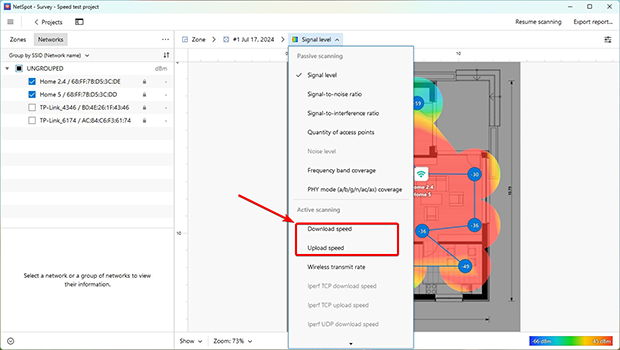
Zmierz, co naprawdę się dzieje. Zacznij od uruchomienia aktywnego skanowania za pomocą analizatora Wi-Fi, takiego jak NetSpot. Jedną z najprzydatniejszych funkcji jest możliwość generowania map cieplnych prędkości pobierania i wysyłania danych przez sieć Wi-Fi. Mapy te pokazują, gdzie przepustowość faktycznie spada, nawet w miejscach, w których sygnał na telefonie lub laptopie jest „dobry”.
Przeprowadź ten sam test więcej niż raz i — jeśli to możliwe — wykonaj go o różnych porach dnia. Na pojedynczy pomiar mogą wpływać takie czynniki, jak trwające w danej chwili pobieranie danych, obciążenie serwera, aktywność urządzenia czy chwilowe zakłócenia. Wielokrotne pomiary ułatwiają odróżnienie obszaru o stale słabym zasięgu od przejściowego spadku prędkości.
Wskazówki dotyczące rozwiązywania problemów z siecią bezprzewodową za pomocą map ciepła w NetSpot
NetSpot wykracza poza proste skanowanie WiFi — to w pełni wyposażony zestaw narzędzi diagnostycznych dostępny na Windows, macOS, Android i iOS. Bez względu na to, czy masz do czynienia ze słabym sygnałem, zakłóceniami, czy niestabilną prędkością, aplikacja pomaga wizualizować, co naprawdę dzieje się w twojej sieci.
Dostępne tryby i wizualizacje zależą od systemu operacyjnego, sprzętu oraz wersji programu NetSpot. Wersje desktopowe oferują najbardziej kompleksowy proces przeprowadzania pomiarów i rozwiązywania problemów, natomiast możliwości na platformach mobilnych mogą się różnić ze względu na ograniczenia systemów operacyjnych.
Dzięki funkcjom takim jak analiza sygnału w czasie rzeczywistym, testowanie prędkości pobierania/ładowania, oraz co najważniejsze, możliwość tworzenia szczegółowych map cieplnych, NetSpot daje jasny obraz problematycznych obszarów — bez zgadywania.
Jeśli korzystasz z wersji PRO lub Enterprise, NetSpot otwiera zestaw map cieplnych do rozwiązywania problemów, które pomogą Ci zlokalizować problemy z Wi-Fi. Wskazują one dokładnie, gdzie sieć nie działa prawidłowo i co jest tego przyczyną. W kolejnych sekcjach przyjrzymy się głównym typom map cieplnych i sposobowi ich odczytywania, aby móc precyzyjnie dostroić zasięg sieci bezprzewodowej.
Porada 1. Problemy z SNR
Mapa ciepła Stosunku Sygnału do Szumu (SNR), która jest dostępna tylko w wersji oprogramowania na macOS, pokaże Ci, gdzie siła Twojego sygnału nie jest wystarczająco silna, aby przezwyciężyć istniejący szum środowiskowy pochodzący od innych urządzeń elektronicznych.
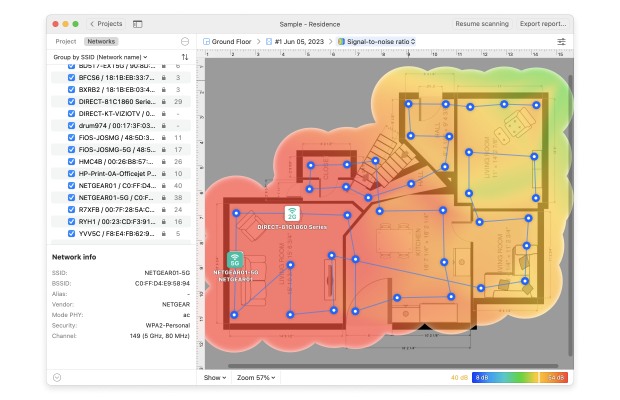
Zielone obszary są przedmiotem troski, a niebieskie obszary są krytyczne. Jeśli skanowanie rozwiązywania problemów z siecią bezprzewodową pokazuje problemy z SNR, należy rozważyć zwiększenie siły sygnału lub obniżenie otaczającego hałasu.
Niski wynik SNR nie wskazuje jednoznacznie, który z czynników jest za to odpowiedzialny. Porównaj mapy cieplne poziomu sygnału oraz poziomu szumu. Jeśli sygnał jest słaby, a poziom szumu pozostaje niski, przyczyną problemu jest prawdopodobnie zasięg. Jeśli natomiast sygnał jest silny, a poziom szumu wysoki, należy szukać źródeł zakłóceń lub urządzeń generujących szum.
Wskazówka 2. Niski poziom sygnału
Mapa cieplna niskiego poziomu sygnału pokaże, gdzie siła sygnału jest słaba. Przyczyny słabego sygnału obejmują zbyt dużą odległość między routerem a urządzeniem lub coś fizycznie blokującego sygnał między routerem a urządzeniem.
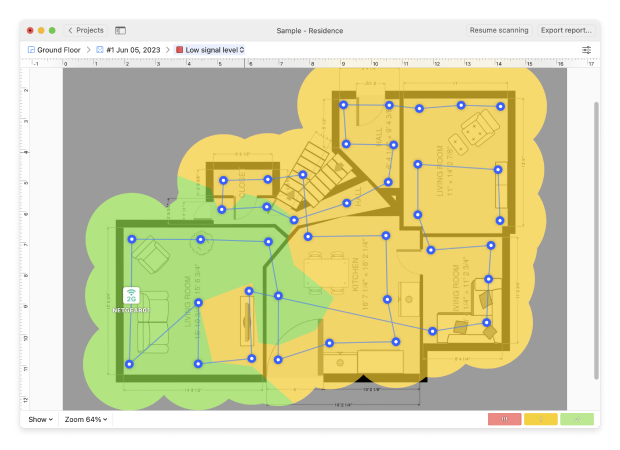
Jeśli skanowanie w celu rozwiązania problemów z siecią WLAN wykazuje obszary z czerwonymi i żółtymi poziomami sygnału, możesz potrzebować zbadać sposoby wzmocnienia sygnału.
Wartość około −70 dBm należy traktować raczej jako sygnał ostrzegawczy o zbliżaniu się do granicy zasięgu niż jako sztywny, uniwersalny próg odcięcia. Przy takim poziomie sygnału podstawowe połączenie może nadal działać, jednak stabilność rozmów w czasie rzeczywistym, roamingu oraz transmisji danych z wyższymi prędkościami może ulec pogorszeniu. W przypadku wymagających zastosowań próg ten może musieć wynosić raczej −67 lub −65 dBm.
Jeśli siła sygnału spada stopniowo wraz ze wzrostem odległości, przyczyną może być po prostu zbyt duża odległość od punktu dostępowego. Jeśli natomiast następuje gwałtowny spadek sygnału po przejściu przez ścianę lub w pobliżu szybu windy, metalowego regału, szafy czy pomieszczenia technicznego, bardziej prawdopodobną przyczyną są zastosowane materiały budowlane.
Wskazówka 3. Wysoki poziom hałasu
Mapa cieplna Wysokiego Poziomu Hałasu pokaże, gdzie poziomy hałasu są wysokie. Hałas może być powodowany przez urządzenia elektroniczne, takie jak kuchenki mikrofalowe, bezprzewodowe telefony, urządzenia Bluetooth i bezprzewodowe kamery wideo.
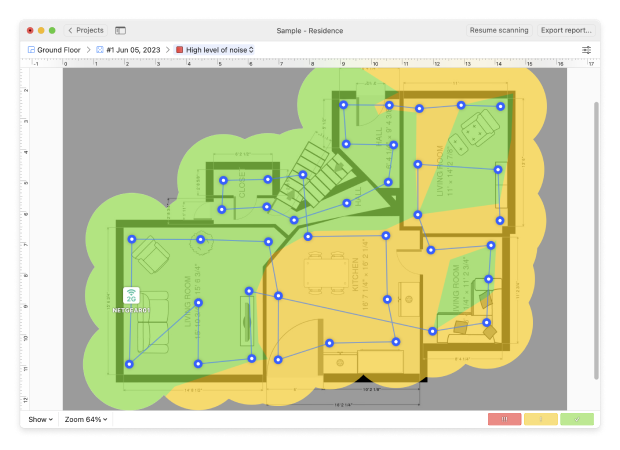
Jeśli ankieta dotycząca rozwiązywania problemów z siecią Wi-Fi wskazuje duże czerwone lub żółte plamy na mapie cieplnej poziomu szumu, zazwyczaj oznacza to, że sygnał zmaga się z wieloma zakłóceniami w tle. W takim przypadku warto poszukać urządzeń generujących szum w pobliżu i albo odsunąć je od punktu dostępowego, albo fizycznie oddzielić od sprzętu Wi-Fi.
Spróbuj kolejno wyłączać podejrzane urządzenia i powtarzać pomiary w tych samych punktach pomiarowych. Pomiary porównawcze (przed wyłączeniem i po nim) są bardziej użyteczne niż jednoczesne przemieszczanie kilku urządzeń, ponieważ pozwalają zidentyfikować rzeczywiste źródło zakłóceń.
Standardowa karta sieciowa Wi-Fi nie potrafi zidentyfikować rodzaju każdego źródła zakłóceń spoza sieci Wi-Fi. Jeśli poziom niewyjaśnionych zakłóceń pozostaje wysoki nawet po wykluczeniu typowych źródeł, do przeprowadzenia pełnej analizy widma radiowego może być konieczne użycie analizatora widma.
Wskazówka 4. Nakładające się kanały (SIR)
Mapa cieplna Wi-Fi z nakładającymi się kanałami pokazuje, jak czysty jest Twój sygnał w porównaniu z zakłóceniami pochodzącymi od innych nadajników w okolicy. W większości domów i biur zakłócenia te pochodzą z sąsiednich sieci WiFi, które działają na tych samych lub częściowo nakładających się kanałach.
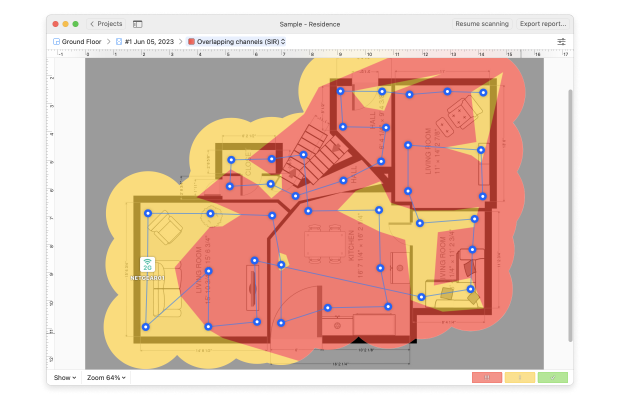
Parametry SIR i SNR odnoszą się do różnych problemów. SNR porównuje sygnał użyteczny z ogólnym poziomem szumów, natomiast SIR zestawia go z konkurencyjnymi sygnałami Wi-Fi. W rezultacie sieć może charakteryzować się dużą siłą sygnału, a jednocześnie niskim wskaźnikiem SIR, jeśli pobliski punkt dostępowy korzysta z tego samego lub nakładającego się kanału.
Jeśli ta mapa cieplna jest pokryta kolorem czerwonym i żółtym, oznacza to, że Twoja sieć zbyt intensywnie konkuruje o czas antenowy. Najprostszym rozwiązaniem jest przełączenie Wi-Fi na mniej zatłoczony kanał i, jeśli to możliwe, na mniej przeciążone pasmo.
Dzięki NetSpot możesz sprawdzić, które kanały są przeciążone i wybrać ten, na którym pobliskie sieci są słabsze lub jest ich mniej. Po dostosowaniu kanału przeprowadź kolejne szybkie skanowanie, aby upewnić się, że wartości SIR wydają się być lepsze.
Nie należy zakładać, że każde nakładanie się kanałów jest równie szkodliwe. Sieci korzystające z dokładnie tego samego kanału zazwyczaj potrafią się wzajemnie wykryć i — dzięki mechanizmom rywalizacji o dostęp do medium w standardzie Wi-Fi — przesyłać dane naprzemiennie.
Częściowe nakładanie się kanałów w paśmie 2,4 GHz może być bardziej problematyczne, ponieważ transmisje mogą być interpretowane jako zakłócenia, a nie jako skoordynowana aktywność w obrębie kanału. Dlatego w sieciach 2,4 GHz o szerokości kanału 20 MHz zazwyczaj preferuje się kanały 1, 6 i 11 zamiast kanałów pośrednich.
Wskazówka 5. Niskie prędkości pobierania i wysyłania
Aktywne skanowanie sieci generuje mapy cieplne niskiej prędkości pobierania i wysyłania, które pokazują, gdzie użytkownicy najprawdopodobniej doświadczają spowolnień. Czerwone i żółte obszary na tych mapach wskazują miejsca, w których pobieranie, tworzenie kopii zapasowych w chmurze lub rozmowy wideo mogą wydawać się powolne.
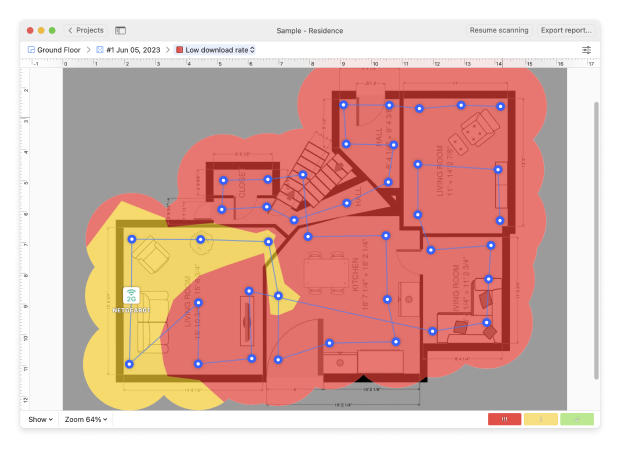
Te wizualizacje mierzą rzeczywistą wydajność, zamiast przewidywać ją na podstawie siły sygnału. Są szczególnie przydatne, gdy mapa cieplna Poziomu sygnału wygląda dobrze, ale użytkownicy nadal zgłaszają niskie prędkości.
Jeśli widzisz utrzymujące się „strefy spowolnień”, porównaj je z wynikami Poziomu sygnału, SNR, SIR oraz Poziomu szumów, zanim zdecydujesz, co zmienić.
Na przykład:
- Niska prędkość i słaby sygnał zwykle wskazują na problem z zasięgiem.
- Niska prędkość, dobry sygnał i słaby SIR sugerują współdzielenie WiFi lub zakłócenia kanałowe.
- Niska prędkość na całym obszarze, także w pobliżu routera, może wskazywać na wąskie gardło związane z planem internetowym, routerem, serwerem lub konfiguracją.
- Tylko niska prędkość wysyłania może być spowodowana ograniczoną przepustowością wysyłania po stronie ISP lub działającymi w tle kopiami zapasowymi w chmurze, a nie zasięgiem WiFi.
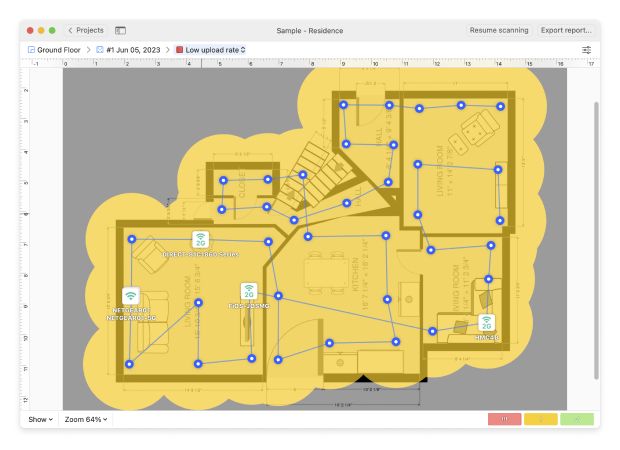
Po każdej znaczącej zmianie uruchom ponownie aktywne skanowanie z tych samych lokalizacji i w porównywalnych warunkach. Jeśli obszary problemowe się zmniejszają, a mierzone wskaźniki konsekwentnie się poprawiają, zmiana prawdopodobnie pomaga.
Zatem, polecamy

NetSpot
NetSpot to praktyczne narzędzie diagnostyczne WiFi oraz narzędzie do rozwiązywania problemów, które wizualizuje siłę sygnału i zakłócenia, dzięki czemu słabe strefy są widoczne na pierwszy rzut oka.
Użyj go do testowania lokalizacji, wybierania czystszych kanałów i precyzyjnego dostrajania konfiguracji, aby zapewnić stały zasięg i prędkość w całej przestrzeni — to idealne rozwiązanie do rozwiązywania problemów z przerwami, zwiększania przepustowości oraz usprawniania codziennej łączności.
Jego główną zaletą w procesie rozwiązywania problemów nie jest samo generowanie kolorowej mapy. Narzędzie to umożliwia analizę wielu parametrów w odniesieniu do fizycznej przestrzeni, co pozwala odróżnić problemy z zasięgiem od zakłóceń czy wąskich gardeł wpływających na wydajność.
Żaden analizator sieci Wi-Fi nie potrafi automatycznie naprawić sieci ani wskazać wszystkich przyczyn problemów na podstawie pojedynczego pomiaru. Najbardziej niezawodna procedura polega na zmierzeniu stanu wyjściowego, wprowadzeniu jednej kontrolowanej zmiany, a następnie powtórzeniu tego samego testu w celu porównania wyników.
Rozwiązywanie problemów z WiFi — Najczęściej zadawane pytania
Nie ma jednego powodu, dla którego sieć Wi-Fi może szwankować, dlatego najlepszym pierwszym krokiem jest sprawdzenie, co się dzieje. Przeprowadź szczegółową kontrolę sieci za pomocą analizatora sieci bezprzewodowej, takiego jak NetSpot, aby ustalić, gdzie leży prawdziwy problem.
Dlaczego moje WiFi nie działa, chociaż pokazuje pełny zasięg?
Paski sygnału wskazują jedynie połączenie z routerem, a nie dostęp do internetu. Sprawdź, czy twój dostawca internetu ma awarię lub wyczyść pamięć podręczną DNS. Możesz również użyć NetSpot, aby sprawdzić jakość sygnału i stabilność sieci.
Istnieje kilka rzeczy, które możesz zrobić, aby naprawić połączenie WiFi, i zalecamy rozpoczęcie od ponownego uruchomienia routera. Jeśli to nie pomoże, musisz zastosować techniki rozwiązywania problemów z WiFi opisane w tym artykule, aby dokładnie określić przyczynę problemu i go rozwiązać.
Mój telefon nie łączy się z WiFi — co powinienem zrobić?
Najpierw zrestartuj telefon i router. Zapomnij sieć i połącz się ponownie. Jeśli problem nadal występuje, zresetuj ustawienia sieciowe lub upewnij się, że filtrowanie MAC nie blokuje Twojego urządzenia w routerze.
Czy można mieć WiFi, ale nie mieć internetu?
Tak, możliwe jest działanie połączenia WiFi bez dostępu do internetu. Zazwyczaj dzieje się to, gdy dostawca usług internetowych ma problemy techniczne lub gdy coś jest nie tak z modemem internetowym.
Jak przeprowadzić skanowanie diagnostyczne WLAN?
Aby rozwiązać wszelkie problemy z WiFi, zacznij od przeprowadzenia badania zasięgu WiFi w aplikacji NetSpot. Nowy w NetSpot? Bez obaw! Po prostu przeczytaj "How Do I Start My Survey?" i postępuj zgodnie z kompleksowym przewodnikiem. Przede wszystkim określ obszar, który chcesz zbadać. Następnie możesz albo załadować mapę do NetSpot, albo narysować ją od podstaw.
Gdy już masz mapę, możesz zacząć zbierać próbki danych z danego obszaru. Po zakończeniu będziesz mógł zobaczyć mapę ciepła stworzoną przez NetSpot na podstawie wykonanych pomiarów.
Możesz również sprawdzić nasze zestawienie najlepszych aplikacji do rozwiązywania problemów z WiFi.
Jak rozwiązywać problemy z SNR?
Dzięki mapie cieplnej stosunku sygnału do szumu (SNR) można łatwo zobaczyć, gdzie sygnał nie ma wystarczającej siły, aby przezwyciężyć szumy tworzone przez inne urządzenia elektroniczne w okolicy. Zielone i niebieskie obszary są kwestią do rozważenia, przy czym niebieskie (zimne) są krytyczne i wymagają natychmiastowej uwagi.
Jak rozwiązać problem niskiego poziomu sygnału?
Odwołaj się do mapy cieplnej Niski poziom sygnału, aby zobaczyć obszary o słabym sygnale. Słaba siła sygnału może być spowodowana zbyt dużą odległością routera od urządzenia lub przeszkodą fizycznie blokującą sygnał między routerem a urządzeniem. Jeśli na mapie cieplnej zobaczysz zielone i niebieskie obszary, możesz chcieć znaleźć sposoby na wzmocnienie sygnału w tych miejscach.
Jak rozwiązywać problemy z wysokim poziomem hałasu?
Dzięki mapie cieplnej wysokich poziomów hałasu łatwo określisz obszary o wysokim poziomie hałasu. Nawet takie urządzenia, jak kuchenki mikrofalowe, mogą generować hałas i obniżać siłę sygnału Wi-Fi. Jeśli zobaczysz zielone i niebieskie obszary na swojej mapie cieplnej — poszukaj urządzeń elektronicznych, które mogą powodować problem i spróbuj przenieść je w inne miejsce.
Jak rozwiązać problem nakładających się kanałów (SIR)?
Użyj mapy cieplnej nakładających się kanałów, aby zobaczyć obszary, które mają krytyczny stosunek sygnału do interferencji. Niebieskie i zielone obszary pokażą, gdzie interferencja jest najwyższa. Spróbuj zmienić kanał WiFi swojej sieci, aby wyeliminować problem.
Jak rozwiązać problemy z niską prędkością pobierania i wysyłania?
Aby sprawdzić, gdzie prędkość twojego połączenia internetowego jest niska, wykonaj aktywne skanowanie swojej sieci i odnieś się do map cieplnych Niska prędkość pobierania i Niska prędkość wysyłania. Jeśli widzisz czerwone i żółte obszary, możesz potrzebować zmienić protokoły lub przepustowość, bądź też ulepszyć swój sprzęt.
Dlaczego moja sieć WiFi 5GHz się nie pojawia?
Nie wszystkie urządzenia obsługują 5 GHz. Ponadto, niektóre routery domyślnie wyłączają 5 GHz. Sprawdź ustawienia routera i upewnij się, że pasmo jest włączone.

Pobierz NetSpot za darmo
Badania lokalizacji Wi-Fi, analiza, rozwiązywanie problemów działa na komputerze MacBook (macOS 11+) lub dowolnym laptopie (Windows 7/8/10/11) ze standardowym adapterem sieci bezprzewodowej 802.11be/ax/ac/n/g/a/b.