Badania lokalizacji Wi-Fi, analiza, rozwiązywanie problemów działa na komputerze MacBook (macOS 11+) lub dowolnym laptopie (Windows 7/8/10/11) ze standardowym adapterem sieci bezprzewodowej 802.11be/ax/ac/n/g/a/b. Więcej o wsparciu 802.11be przeczytasz tutaj.
Jak rozwiązywać problemy z interferencją Wi-Fi za pomocą NetSpot
Problemy z WiFi? To może nie być wina twojego dostawcy internetu. Częściej to zakłócenia — i jeśli nie masz niezawodnego skanera zakłóceń WiFi, tylko zgadujesz.
Zakłócenia bezprzewodowe to po prostu wszystko, co zakłóca fale radiowe używane przez Twoją sieć WiFi. Współczesne sieci WiFi codziennie napotykają nowe rodzaje zakłóceń: zatłoczone pasma 2,4 GHz, nakładające się kanały w budynkach mieszkalnych, pojawiające się urządzenia 6 GHz, a nawet gadżety do inteligentnego domu rywalizujące o sygnał. Właśnie tu niezbędny staje się skaner zakłóceń WiFi.
Zamiast zgadywać, potrzebujesz prawdziwych danych. Dobry skaner dokładnie pokazuje, gdzie występują zakłócenia, co je powoduje (sąsiednie sieci, mikrofalówki, smart TV itp.) i jak je naprawić — czy to przez zmianę kanału, zmianę pasma częstotliwości, czy modernizację sprzętu.
Przejdź do...
Nowoczesne sieci stoją przed nowymi wyzwaniami: przejście na WiFi 6E/7 wprowadza pasma 6 GHz dla mniejszego zatłoczenia, ale problemy takie jak zakłócenia międzykanałowe (ACI) i zakłócenia współkanałowe (CCI) wciąż nie znikają. ACI pojawia się, gdy pobliskie kanały nachodzą na siebie, a CCI występuje, gdy kilka sieci działa na tym samym kanale.
Mimo że nowoczesne routery próbują walczyć z tym za pomocą dynamicznego wyboru kanałów i nowoczesnych funkcji antyzakłóceniowych, w tym automatyzacji opartej na AI, nie zawsze są w stanie odgadnąć rzeczywistą sytuację radiową wokół ciebie.
Kiedy internet zaczyna zwalniać, pierwszą rzeczą, jaką robimy, jest wyszukiwanie w Google „naprawy zakłóceń Wi-Fi” lub „sposobów na zmniejszenie zakłóceń Wi-Fi”. Zamiast jednak działać na ślepo i bezmyślnie, lepiej skorzystać z aplikacji zaprojektowanych specjalnie do tego celu.
Pozwolą one zobaczyć, co jest ukryte: konflikty kanałów, „szum” z sąsiednich routerów i ogólne przeciążenie fal radiowych. Korzystając z tych danych, eliminacja zakłóceń jest znacznie łatwiejsza. Zobaczmy, od czego zacząć.
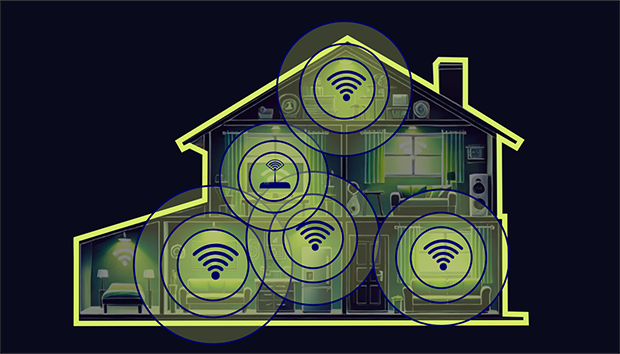
Jak wyeliminować zakłócenia sygnału Wi-Fi: przewodnik krok po kroku
Niewiele osób interesuje się teorią dotyczącą opóźnień w Internecie, więc przejdźmy od razu do sedna:
Krok 1: Przeskanuj swoją sieć
Aby coś naprawić, najpierw trzeba to zobaczyć. Specjalny skaner zakłóceń Wi-Fi, o którym wspominaliśmy wcześniej, pomoże Ci ustalić, co zakłóca Twój sygnał. Użyj aplikacji i zobacz, jak Twoja sieć wypada na tle sieci sąsiednich.
Profesjonalne, nowoczesne narzędzia (takie jak NetSpot) wyraźnie pokazują:
- Stosunek sygnału do szumu (SNR)
- Nakładające się kanały
- Wykorzystanie kanałów
- Tryby pracy (PHY) i wykorzystanie pasma
NetSpot wyświetla to wszystko w czasie rzeczywistym na czytelnych wykresach i mapach cieplnych Wi-Fi. Potrafi skanować pasmo 6 GHz, a nawet znajdować ukryte sieci, co jest kluczowe dla nowoczesnych routerów. Gdy uzyskasz pełny obraz, od razu zrozumiesz, jakie kroki należy podjąć, aby oczyścić sygnał.
Krok 2: Zidentyfikuj przyczynę zakłóceń WiFi
Skanowanie to dopiero początek rozwiązywania problemów. Ważne jest, aby rozumieć, co oznaczają liczby, oraz poprawnie je interpretować i powiązać z Twoim zachowaniem w internecie.
- Sygnał spada za drzwiami lub ścianą
Objawy: Wszystko działa dobrze blisko routera, ale gdy tylko przejdziesz do innego pokoju (zwłaszcza przy 5 GHz), połączenie się rwie.
Diagnoza: Przeszkody fizyczne. Beton, cegła lub zbrojenie to główni wrogowie WiFi. Częstotliwości 5 GHz przenikają przez nie znacznie gorzej niż dobre stare pasmo 2.4 GHz.
- Sygnał jest doskonały, ale internet jest wolny
Objawy: Wskaźnik pokazuje „pełne kreski” (około -50 lub -60 dBm), ale rozmowy wideo się zawieszają, a strony ładują się wieczność.
Diagnoza: Konflikt sieciowy. Twój router najprawdopodobniej działa na tym samym kanale co router sąsiada. Aby potwierdzić, że problemem są zakłócenia, a nie słaby sygnał, spójrz jeszcze raz na skaner WiFi. Pokaże, czy standardowe pasmo 2.4 GHz jest zapchane, czy też zakłócenia wkradły się nawet w nowe częstotliwości WiFi 6E/7.
- Internet „szwankuje” podczas wykonywania domowych obowiązków
Objawy: Połączenie zrywa się dokładnie wtedy, gdy włączasz mikrofalówkę, używasz niani elektronicznej lub głośnika Bluetooth.
Diagnoza: Zakłócenia domowe. Wszystkie te gadżety działają na częstotliwości 2.4 GHz i dosłownie „zapychają” Twoje WiFi swoimi sygnałami.
- Problemy tylko w konkretnym rogu
Objawy: W sypialni wszystko działa idealnie, ale gdy tylko usiądziesz na krześle w rogu kuchni, internet znika.
Diagnoza: Problem z lokalizacją lub „martwa strefa”. Najprawdopodobniej router jest źle ustawiony i sygnał po prostu tam nie dociera.
- Internet „umiera”, gdy wszyscy wracają do domu z pracy.
Objawy: W ciągu dnia, gdy jesteś w domu sam, wszystko działa dobrze, ale wieczorem wideo zaczyna buforować, a ping w grach skacze.
Diagnoza: Ruch sąsiadów. Najprawdopodobniej sąsiedzi wrócili do domu, włączyli swoje telewizory 4K i używają torrentów. Ich routery zaczynają agresywnie konkurować z Twoim o wolny czas antenowy.
- Niska prędkość nawet stojąc blisko routera
Objawy: Stoisz tuż obok routera, nie ma zakłóceń, a prędkość nadal jest marna.
Diagnoza: Problem leży po stronie sprzętu lub dostawcy internetu (ISP). Najprawdopodobniej nie chodzi wcale o zakłócenia — albo router szwankuje, albo ISP ogranicza połączenie.
Krok 3: Podejmij działania na podstawie przyczyny
Teraz, gdy zidentyfikowałeś, co zakłóca Twoje WiFi, oto jak możesz zareagować:
Pozycjonowanie routera bezprzewodowego
Jeśli problemem jest słabe Wi-Fi w niektórych pomieszczeniach, zacznij od lokalizacji routera. Oczywiście sposób, w jaki umiejscowisz swój bezprzewodowy router, będzie miał wpływ na obszar zasięgu i siłę sygnału WiFi. Nieprawidłowe umiejscowienie może prowadzić do słabych sygnałów, martwych stref i wolnych prędkości sieci.
Jak rozwiązywać problemy:
- Umieść punkt dostępowy centralnie. Spróbuj ustawić router w samym centrum obszaru, w którym potrzebujesz internetu. Jeśli przeniesiesz go do narożnika, sygnał będzie rozkładał się nierównomiernie: w jednej części domu połączenie będzie znakomite, a w innej będzie stale się zrywać.
- Ustaw anteny. Zwykle najlepsze rezultaty daje pionowe ustawienie anteny (prosto do góry). Jeśli router ma kilka anten, możesz wypróbować trik: jedną zostaw pionowo, a drugą przechyl ukośnie. To pomaga sygnałowi lepiej „omijać” przeszkody i zwiększa obszar zasięgu.
- Ustaw router wyżej. Na podłodze meble i sama podłoga zakłócają sygnał, więc najlepiej umieścić router na stole lub półce. Trzymaj go też z dala od „hałaśliwej” elektroniki (kuchenek mikrofalowych, niań elektronicznych), a także od obiektów, które odbijają, pochłaniają lub blokują fale radiowe — w tym luster, metalowych regałów, dużych urządzeń, grubych ścian i akwariów. Im mniej przeszkód wokół routera, tym bardziej równomiernie sygnał Wi‑Fi może rozchodzić się po pomieszczeniu.
- Wykorzystaj wysokość (przy wielu piętrach). Jeśli Twój dom ma więcej niż jedno piętro, zainstaluj router na wyższej kondygnacji. Fale radiowe rozchodzą się efektywniej z góry na dół, co pomoże zapewnić bardziej równomierny zasięg w całym domu.
Przykład z życia wzięty: Mapa zasięgu Wi-Fi po przeniesieniu routera — obszary ze słabym sygnałem (zielony/niebieski) stały się znacznie mocniejsze (czerwony), tylko dzięki przeniesieniu routera w lepsze miejsce.
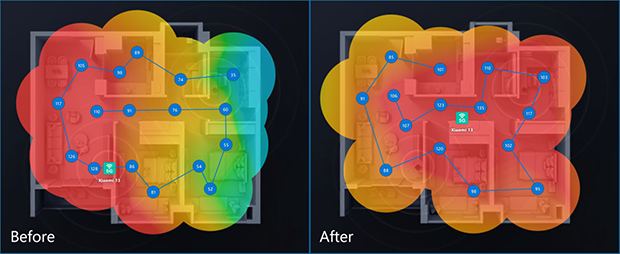
Aby w pełni wykorzystać swoją konfigurację Wi-Fi, użyj narzędzi takich jak NetSpot do analizy sieci i tworzenia mapy cieplnej. Pozwala to zobrazować siłę sygnału i dokonać zmian opartych na danych w celu optymalnego umiejscowienia routera bezprzewodowego.
Fizyczne przeszkody
Układ i materiały ścian w Twoim domu lub biurze bezpośrednio wpływają na to, jak daleko i jak szybko może docierać Twój internet. Jedną z głównych przyczyn zakłóceń są proste bariery fizyczne, które po prostu pochłaniają lub blokują fale radiowe. Aby w pełni wykorzystać możliwości swojej sieci, ważne jest zrozumienie, które materiały zakłócają sygnał.
Różne powierzchnie hamują WiFi na różne sposoby. Podczas gdy drewno i zwykłe szkło nie stanowią żadnego problemu lub stanowią go w niewielkim stopniu, cegła, beton i metal mogą całkowicie zepsuć jakość połączenia i prędkość.
Jak rozwiązywać problemy:
Jeśli podejrzewasz, że ściany lub sufity zakłócają sygnał, oto kilka sposobów, aby to naprawić:
- Przenieś router. Czasami przesunięcie urządzenia zaledwie o metr lub dwa wystarczy, aby sygnał dotarł do niezakłóconego korytarza. Spróbuj też przechylić anteny — to najprostszy sposób na zmniejszenie zakłóceń.
- Zainstaluj wzmacniacz sygnału WiFi. Tam, gdzie nie można usunąć ścian, wzmacniacz może pomóc. Przechwytuje sygnał i przesyła go dalej, pomagając ominąć grube przegrody lub rozszerzyć połączenie na inne piętro. To doskonałe rozwiązanie dla martwych stref w odległych pomieszczeniach.
- Rozważ użycie adapterów Powerline. W większych przestrzeniach o skomplikowanych układach, adaptery Powerline wykorzystują istniejące okablowanie elektryczne do rozszerzenia sieci. Połączenie ich z Wi-Fi extenderem zapewnia niezawodne rozwiązanie dla obszarów z dużymi zakłóceniami bezprzewodowymi.
Nakładające się kanały
Ogromna liczba urządzeń — nawet tych niezwiązanych bezpośrednio z Twoją siecią Wi‑Fi — może generować zakłócenia na tych samych częstotliwościach 2,4 GHz, 5 GHz, a nawet 6 GHz. Ten szum radiowy zniekształca fale, od których zależy Twoje Wi‑Fi. W rezultacie prędkość spada, a połączenie może po prostu się zerwać w najmniej odpowiednim momencie. Zrozumienie, co dokładnie powoduje zakłócenia, to pierwszy krok do stabilnego połączenia internetowego.
Aby ułatwić Ci zrozumienie, tabela przedstawia najczęstsze źródła zakłóceń, ich wpływ na sieć oraz konkretne rozwiązania:
| Źródło zakłóceń | Wpływ na Wi-Fi | Rozwiązanie |
| Kuchenka mikrofalowa | Powoduje zakłócenia, szczególnie w paśmie 2,4 GHz, spowalniając sieć lub powodując rozłączenia podczas użycia. | Umieść router z dala od kuchenki mikrofalowej, szczególnie w przypadku starszych routerów działających na 2,4 GHz. |
| Telefon bezprzewodowy | Zakłóca pasmo 2,4 GHz podczas aktywnych rozmów, prowadząc do dużych zakłóceń sygnału. | Używaj telefonów DECT lub przenieś router z dala od telefonów bezprzewodowych. |
| Źle okablowana antena satelitarna | Może powodować znaczące zakłócenia sygnału, jeśli jest nieprawidłowo okablowana lub używa zniszczonych kabli. | Zadbaj o prawidłowe okablowanie i wymień zniszczone kable anten satelitarnych. |
| Inne urządzenia bezprzewodowe | Generuje zakłócenia z bezprzewodowych głośników, monitorów dziecięcych i urządzeń na 2,4 GHz lub 5 GHz. | Trzymaj urządzenia takie jak bezprzewodowe kamery i głośniki z dala od routera; przełącz na 5 GHz, jeśli to możliwe. |
| Źródła zasilania | Tworzy zakłócenia z pobliskich linii energetycznych, torów elektrycznych lub skrzynek z bezpiecznikami. | Unikaj umieszczania routera w pobliżu linii energetycznych lub urządzeń elektrycznych. |
| Źle ekranowane kable | Wprowadza zakłócenia, jeśli kable są źle ekranowane; można to rozwiązać, wymieniając kable. | Wymień źle ekranowane kable i unikaj prowadzenia kabli równolegle do linii energetycznych. |
| Zewnętrzne monitory i wyświetlacze LCD | Powoduje zakłócenia w paśmie 2,4 GHz (kanały 11-14), nasilone w przypadku podłączonych zewnętrznych monitorów. | Przenieś router w inne miejsce lub przełącz na 5 GHz lub niższe kanały 2,4 GHz. |
| Wi-Fi sąsiadów | Silne nakładające się sieci mogą powodować zatłoczenie sygnału i redukować wydajność sieci. | Zmień swój kanał Wi-Fi lub użyj 5 GHz, aby uniknąć nakładających się zakłóceń. |
Użyj swojego skanera zakłóceń WiFi, aby zobaczyć, który z nich jest obecnie najmniej zatłoczony w Twojej okolicy.
Jak rozwiązywać problemy:
- Jeśli problemem są nakładające się kanały, wybierz inny kanał.
- Jeśli problemem są zakłócenia spoza WiFi spowodowane urządzeniami domowymi, przełącz się na 5 GHz lub 6 GHz, gdzie te urządzenia nie działają.
- Jeśli problemem jest utrata sygnału po przejściu przez ściany, przełącz klienta w tym pokoju na 2,4 GHz (lepsza penetracja) lub rozszerz sieć za pomocą systemu mesh/punktu dostępowego.
- Jeśli problemem są przeciążenia wieczorem, ponownie otwórz skaner i przejdź na kanał, który aktualnie jest mniej zatłoczony. Niektóre routery robią to automatycznie.
- Jeśli twój router to obsługuje, włącz inteligentny/dynamiczny wybór kanału, aby mógł reagować na zmiany poziomu zakłóceń bez Twojej ingerencji.
- Jeśli jesteś w zatłoczonym budynku mieszkalnym i używasz szerokich kanałów, spróbuj zawęzić szerokość kanału z 40 MHz do 20 MHz, aby zmniejszyć zakłócenia od sąsiednich kanałów.
- Jeśli internet nadal działa wolno, nawet stojąc przy routerze, wykonaj test prędkości od dostawcy (najlepiej przewodowo), zrestartuj router i sprawdź dostępność aktualizacji oprogramowania.
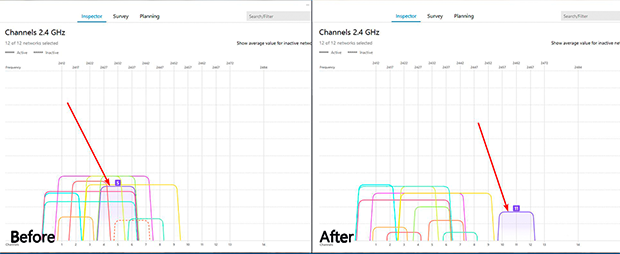
Przykład z życia: wielu użytkowników nigdy nie sprawdza, z jakiego kanału korzysta ich punkt dostępowy, i pozostawia ustawienia fabryczne. W sytuacji „przed” widać, że prawie wszystkie sieci znajdują się w tym samym miejscu pasma 2,4 GHz i nakładają się na siebie, podczas gdy kilka kanałów po prawej pozostaje wolnych. Po przełączeniu AP na jeden z tych nieużywanych kanałów, sieć opuszcza zatłoczony obszar, a zakłócenia maleją. W prostych przypadkach zmiana kanału na wolny wystarczy, aby naprawić niestabilne WiFi.
Jak wybrać właściwy kanał WiFi (Nawet jeśli nie jesteś profesjonalistą)
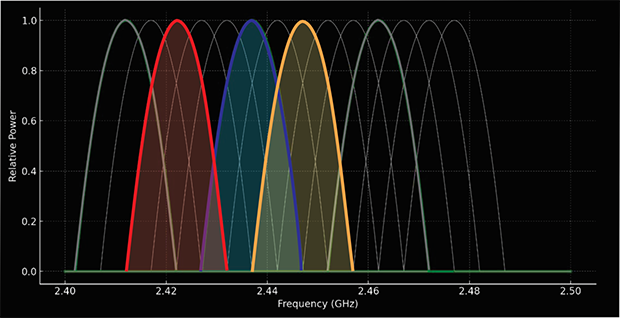
Jeśli masz wątpliwości co do ustawień i nie wiesz, który kanał wybrać, nie martw się — to prostsze, niż się wydaje. Najpierw musisz zrozumieć, jak sieci mogą się wzajemnie zakłócać. Istnieją trzy rodzaje zakłóceń kanałów, a każdy z nich spowalnia internet na swój sposób:
- Brak nakładania (najlepszy przypadek): Sieci korzystają z całkowicie oddzielnych kanałów, co skutkuje brakiem interferencji i optymalną wydajnością.
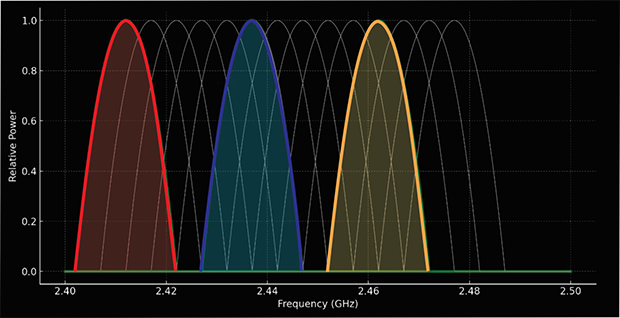
- Pełne nakładanie (nieidealne, ale możliwe do zarządzania): Sieci używają tego samego kanału, ale mogą negocjować dostęp dzięki protokołom unikania kolizji Wi-Fi, co minimalizuje zakłócenia w porównaniu do częściowego nakładania.
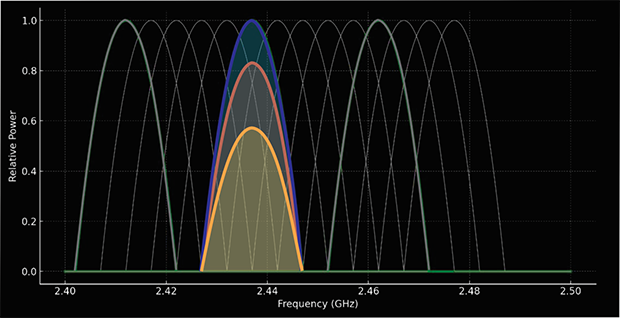
- Częściowe Nakładanie się (najgorszy przypadek): Sieci używają przyległych kanałów, co powoduje znaczne zakłócenia, ponieważ sygnały są widziane jako szum przez siebie nawzajem.
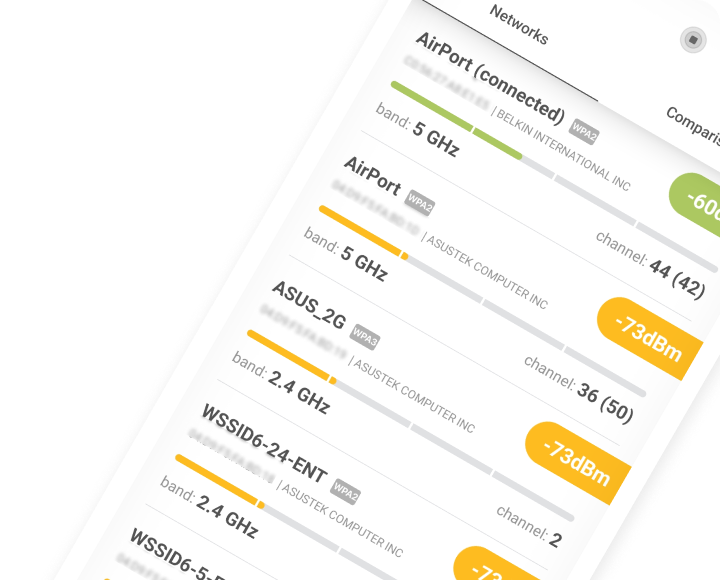
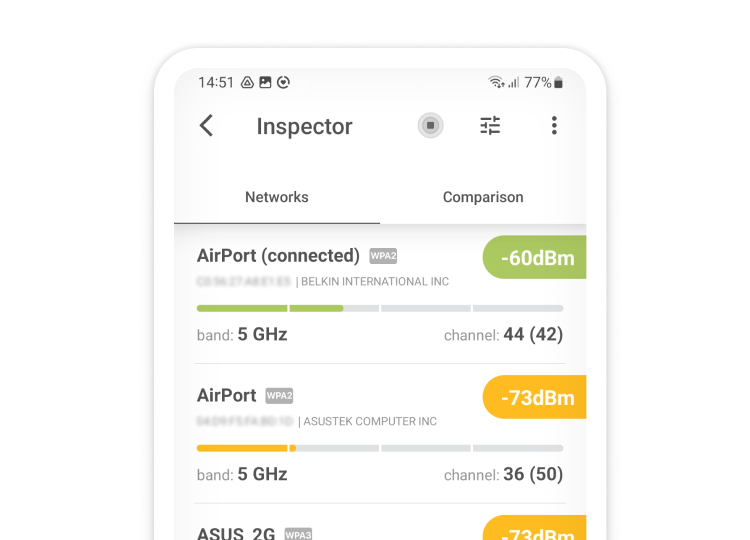
Aplikacja NetSpot na Androida zawiera wbudowaną funkcję rekomendacji najlepszego kanału. Automatycznie analizuje pobliskie sieci i podpowiada, który kanał jest optymalny — idealne rozwiązanie, jeśli nie wiesz, jak odczytywać wykresy kanałów.

NetSpot dla Androida
Analizuj sieci WiFi wokół siebie, wykonuj pomiary bezprzewodowe — wszystko to za pomocą telefonu lub tabletu w swoich rękach.
Dlaczego NetSpot jest najlepszym skanerem zakłóceń WiFi dla Twojej sieci
NetSpot to nie tylko skaner — to pełny zestaw narzędzi do wykrywania zakłóceń, optymalizacji kanałów i planowania predykcyjnego. Jego funkcje obejmują:
Tryb Inspektora: pokazuje czytelną, uporządkowaną tabelę z najważniejszymi danymi o pobliskich sieciach (SSID, BSSID, kanał, pasmo, zabezpieczenia, poziom sygnału), a także wykres siły sygnału w czasie rzeczywistym i wykresy kanałów, w tym 6 GHz.

Wszystko jest wizualne, łatwe do odczytania i można to filtrować według pasma, kanału, siły sygnału, zabezpieczeń lub producenta — idealne, gdy potrzebujesz zobaczyć, które sieci obecnie powodują zakłócenia.

Tryb badania: pozwala tworzyć wiele map ciepła Wi-Fi (sygnał, szum, zakłócenia, SNR, prędkość pobierania/wysyłania, ilość punktów dostępowych, nakładające się kanały i wiele więcej), dzięki czemu możesz analizować środowisko z każdej perspektywy. Obsługuje zarówno skanowanie pasywne, jak i aktywne, co pozwala zobaczyć nie tylko zasięg, ale także rzeczywistą wydajność w problematycznych obszarach. Bardzo wizualne i wygodne do wyjaśniania problemów klientom lub członkom zespołu.

Tryb planowania: umożliwia umieszczanie wirtualnych punktów dostępowych na mapie, wybieranie urządzeń z listy lub ręczne wprowadzanie parametrów AP, dostosowywanie typu i kierunku anteny oraz symulowanie rozmieszczenia wolnego od zakłóceń przed zakupem sprzętu. Dzięki temu łatwo wybrać odpowiedni model AP, odpowiednią liczbę AP oraz ich optymalne rozmieszczenie.
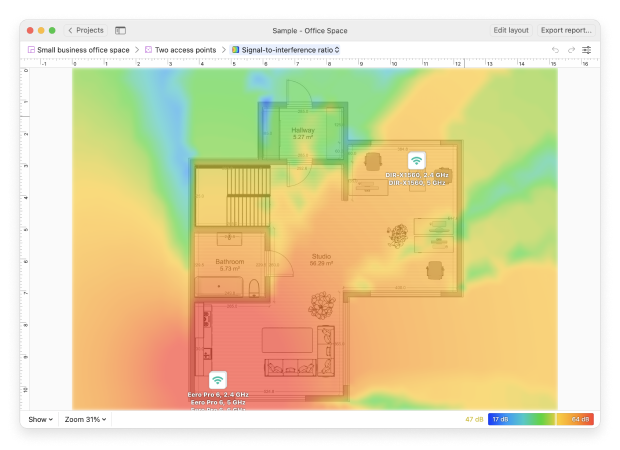
Dostępny na Windows, macOS i Android, NetSpot pomaga szybko wykrywać zakłócenia Wi-Fi, przełączać się na najlepszy kanał oraz projektować stabilną sieć, która nie zawiedzie, gdy sąsiedzi zmienią swoje ustawienia.
Podsumowanie
Niezależnie od tego, czy mieszkasz w zatłoczonym mieszkaniu w mieście, czy w wielopoziomowym domu, zakłócenia WiFi mogą zepsuć Twoje doświadczenia. Skaner zakłóceń WiFi, taki jak NetSpot, daje Ci możliwość nie tylko wykrywania problemów, ale także ich rozwiązywania. Wraz ze standaryzacją WiFi 6E i 7, teraz jest najlepszy moment, aby przejąć kontrolę nad środowiskiem swojej sieci i zbudować bezprzewodową instalację odporną na przyszłe wyzwania.
Zatem, polecamy

NetSpot
Zakłócenia WiFi — Najczęściej zadawane pytania
Użyj skanera zakłóceń WiFi, takiego jak NetSpot, aby wizualizować sieci, kanały i wzory zakłóceń.
Jak zatrzymać zakłócenia WiFi?
Aby zapomnieć o problemach z połączeniem, postępuj zgodnie z tym planem:
Zacznij od lokalizacji: Umieść router w centrum mieszkania i wysoko. Odsuń go od ścian, luster i metalowych szafek — to one jako pierwsze pochłaniają sygnał.
Znajdź wolny kanał: Użyj skanera zakłóceń (np. NetSpot). Pokaże, które kanały są zapchane przez sąsiadów, i pomoże Ci wybrać najbardziej wolny.
Wzmocnij słabe punkty: Jeśli ściany są zbyt grube i sygnał nie przechodzi, nie męcz się z routerem — zainstaluj repeater WiFi lub użyj adapterów Powerline, aby przedłużyć połączenie internetowe przez gniazdko elektryczne.
Czy istnieje sposób na rozwiązanie problemu związanego z pozycjonowaniem routera bezprzewodowego?
Jeśli podejrzewasz, że fizyczne przeszkody zakłócają sygnał, spróbuj przeprowadzić krótką diagnostykę, wykonując następujące kroki:
Znajdź „centrum geograficzne”: Oszacuj środek obszaru, w którym potrzebujesz internetu, i przenieś tam router. Od razu sprawdź, jak wpływa to na siłę sygnału w odległych pomieszczeniach.
Ustaw anteny: Spróbuj ustawić anteny ściśle pionowo — dla większości modeli jest to najwydajniejszy tryb.
Podnieś urządzenie: Po prostu przestaw router z podłogi na stół lub półkę. Czasem te trzydzieści do czterdziestu centymetrów wysokości wystarczy, aby sygnał nie „utknął” w meblach.
Co to jest zakłócenie bezprzewodowe?
Zakłócenia bezprzewodowe występują, gdy czynniki zewnętrzne zakłócają fale radiowe używane przez Wi-Fi do komunikacji. Może to skutkować wolnymi prędkościami, zerwanymi połączeniami i słabymi sygnałami. Do typowych źródeł zakłóceń należą bariery fizyczne, nakładające się sieci oraz urządzenia działające na podobnych częstotliwościach.
Jak rozwiązywać problemy związane z zakłóceniami pochodzącymi od konkurencyjnych sieci WiFi?
Zacznij od włączenia automatycznego przełączania kanałów na swoim routerze WiFi. Sprawdź instrukcję obsługi, jeśli nie wiesz, jak to zrobić. Jeśli prędkość nadal jest niska, spróbuj ręcznie ustawić kanał i wykonaj test prędkości. Wypróbuj NetSpot — to świetny skaner kanałów WiFi.
Jak pokonać zakłócenia Wi-Fi za pomocą NetSpot?
Dzięki NetSpot możesz zobaczyć, których kanałów bezprzewodowych używają inne sieci i który kanał może być lepszym rozwiązaniem dla Twojej sieci WiFi.
Jeśli wszystkie kanały są przeciążone, przełącz się na pasmo 5 GHz lub 6 GHz, gdzie dostępnych jest więcej wolnych częstotliwości. W przypadku korzystania z pasma 2,4 GHz, ustaw szerokość kanału na 20 MHz dla zapewnienia stabilności i wybierz kanał o minimalnej sile sygnału z sąsiednich sieci.
Czy inteligentne routery mogą samodzielnie naprawiać zakłócenia?
Niektóre oferują automatyczną optymalizację kanałów, ale ręczna analiza za pomocą skanera zazwyczaj daje lepsze rezultaty.

Pobierz NetSpot za darmo
Badania lokalizacji Wi-Fi, analiza, rozwiązywanie problemów działa na komputerze MacBook (macOS 11+) lub dowolnym laptopie (Windows 7/8/10/11) ze standardowym adapterem sieci bezprzewodowej 802.11be/ax/ac/n/g/a/b. Więcej o wsparciu 802.11be przeczytasz tutaj.