Badania lokalizacji Wi-Fi, analiza, rozwiązywanie problemów działa na komputerze MacBook (macOS 11+) lub dowolnym laptopie (Windows 7/8/10/11) ze standardowym adapterem sieci bezprzewodowej 802.11be/ax/ac/n/g/a/b.
Jak sprawdzić siłę sygnału Wi-Fi
NIE POZWÓL, BY SŁABY WI-FI CIĘ SPOWALNIAŁ — DOWIEDZ SIĘ JAK SPRAWDZIĆ SIŁĘ SYGNAŁU I ZWIĘKSZ SWOJE POŁĄCZENIE!
Jakość połączenia internetowego bezpośrednio zależy od siły sygnału Wi-Fi. Jeśli sygnał nie jest wystarczająco silny, prawdopodobnie doświadczysz wolniejszego przesyłania danych, powolnego ładowania stron internetowych, a nawet przerwanych połączeń wideo. Wiedza jak zmierzyć aktualną siłę sygnału oraz jakie kroki możesz podjąć, aby ją zwiększyć, może zrobić dużą różnicę.
Przejdź do...
Jak można naprawdę sprawdzić, czy sieć Wi-Fi działa?
Krótko mówiąc, siła sygnału to wskaźnik niezawodności połączenia internetowego. W ustawieniach jest on zazwyczaj wyrażany w dBm (decybelach i miliwatach). Jest jednak pewna osobliwość: wartości te są zawsze ujemne. Im wartość jest bliższa zeru, tym lepsze połączenie.
Na przykład, siła sygnału -30 dBm jest doskonała, podczas gdy -80 dBm jest słaba i prawdopodobnie spowoduje problemy z połączeniem.
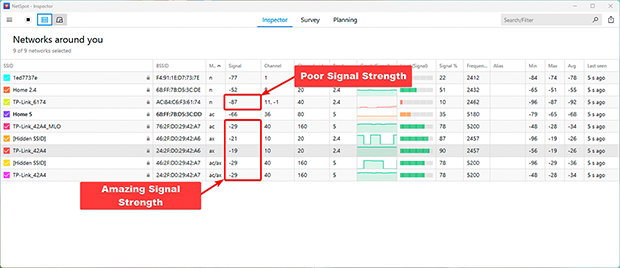
Najlepsze sposoby pomiaru siły sygnału Wi-Fi na dowolnym urządzeniu
Istnieją różne sposoby sprawdzenia siły sygnału Wi-Fi, od podstawowych narzędzi wbudowanych w urządzenie po dedykowane aplikacje, które pozwalają znacznie dokładniej przyjrzeć się sytuacji. Poniżej przedstawiamy kilka najpopularniejszych metod:
Proste sposoby na sprawdzenie siły sygnału Wi-Fi za pomocą wbudowanych narzędzi
Możesz zacząć od ikony Wi-Fi na swoim urządzeniu. Większość osób ją ignoruje, ale w rzeczywistości daje ona szybki obraz siły połączenia. W systemie Windows kliknij ikonę Wi-Fi w prawym dolnym rogu ekranu, a zobaczysz listę pobliskich sieci.
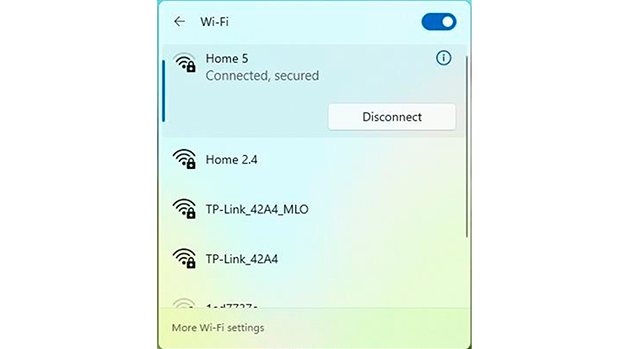
Każda sieć wyświetla rząd słupków. Ogólnie rzecz biorąc, więcej słupków oznacza silniejszy sygnał.
Aby uzyskać bardziej szczegółowe informacje w systemie Windows, otwórz wiersz polecenia. Naciśnij Win + R, wpisz cmd i naciśnij Enter. Następnie wpisz to polecenie:
netsh wlan show interfaces
Pojawi się bardziej szczegółowe informacje o połączeniu, w tym siła sygnału wyrażona w procentach.
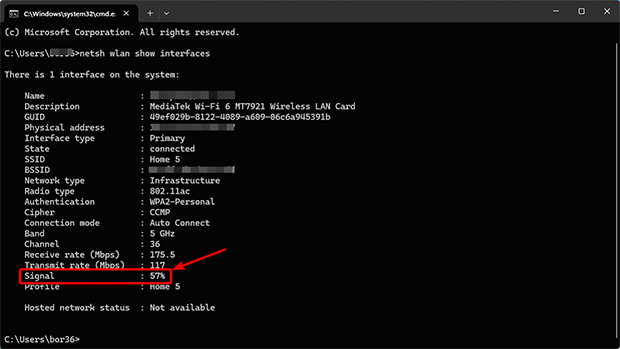
Spowoduje to wyświetlenie bardziej szczegółowych informacji o połączeniu, w tym siły sygnału w dBm.
Na komputerze Mac przytrzymaj klawisz Opcja i kliknij ikonę Wi-Fi na pasku menu.
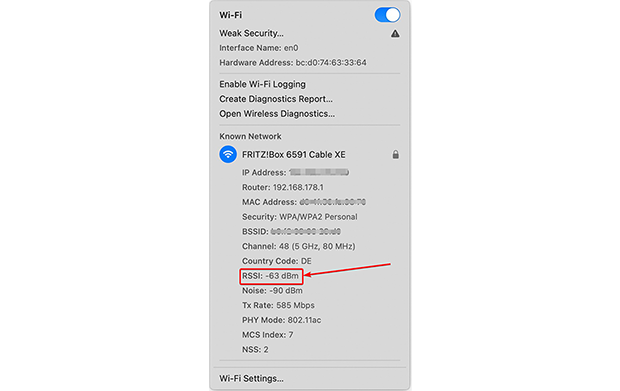
Zostanie wyświetlone menu rozwijane z dodatkowymi szczegółami połączenia, w tym RSSI (wskaźnik siły odbieranego sygnału), który pokazuje, jak silny jest aktualny sygnał Wi-Fi.
Najlepsze aplikacje Wi-Fi do szczegółowej analizy sygnału bezprzewodowego
Jeśli nie satysfakcjonuje Cię samo patrzenie na „kreski” na ekranie i chcesz wejść głębiej, przyjrzyj się bliżej NetSpot. Jest łatwy w użyciu, nie jest przesadnie drogi i oferuje znacznie więcej niż proste wskazanie sygnału. Oprócz pokazywania siły Wi‑Fi w czasie rzeczywistym potrafi też zbudować mapę cieplną, dzięki czemu możesz faktycznie zobaczyć, jak sygnał rozchodzi się w Twojej przestrzeni.
Sprawdzaj siłę sygnału Wi-Fi w czasie rzeczywistym za pomocą NetSpot
Zainstaluj NetSpot na laptopie z Windows, MacBooku lub urządzeniu z Androidem. Darmowa wersja wystarczy, jeśli Twoim celem jest po prostu sprawdzenie siły sygnału Wi‑Fi.
Po otwarciu aplikacji przełącz się na Tryb Inspektora z górnej części głównego okna. To tutaj możesz szybko podejrzeć, co dzieje się z Twoją siecią Wi‑Fi.
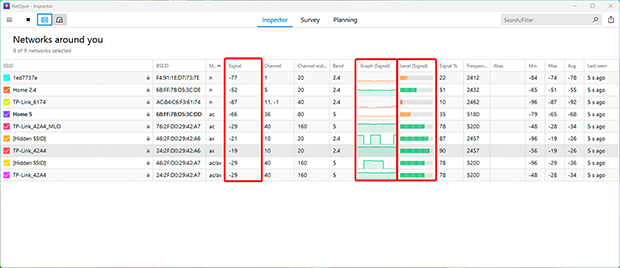
Zobaczysz tabelę z przydatnymi szczegółami, takimi jak:
- Sygnal: Pokazuje siłę sygnału każdej wykrytej sieci w dBm. Wyższa (bliższa zeru) wartość oznacza silniejszy sygnał.
- Poziom (Poziom Sygnału): Oferuje łatwy do porównania format oceny poziomów sygnału w różnych sieciach.
- Wykres (Wykres Sygnału): Wyświetla zmiany siły sygnału w czasie rzeczywistym dla każdej sieci. Jest to szczególnie przydatne do identyfikowania niestabilności spowodowanej zakłóceniami lub przeszkodami fizycznymi.
Wykres siły sygnału w trybie inspektora znacznie ułatwia ocenę, czy połączenie jest stabilne, czy też stale się waha.
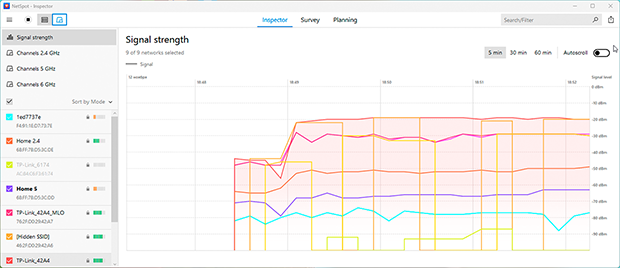
Jeśli wykres stale spada, zwykle oznacza to, że coś blokuje sygnał lub występują zakłócenia ze strony pobliskich urządzeń lub sąsiednich sieci.

Przeanalizuj swoje Wi-Fi na Androidzie
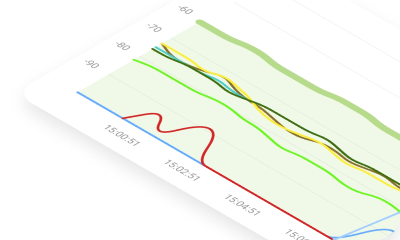
Inspekcjonuj, porównuj, przeglądaj i analizuj sieci WiFi za pomocą NetSpot.
Tworzenie mapy ciepła siły sygnału Wi-Fi za pomocą NetSpot
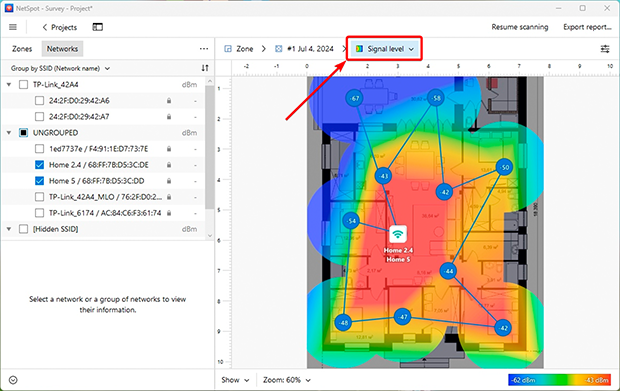
NetSpot może również utworzyć mapę cieplną Wi-Fi, która daje wizualny obraz Twojego zasięgu. Silniejsze obszary są zazwyczaj oznaczone kolorem zielonym, a słabsze — czerwonym. Łatwo więc zauważyć, gdzie sygnał zanika i gdzie konfiguracja może wymagać poprawy.
- Poziom sygnału: Pokazuje dystrybucję sygnału w całej przestrzeni. Możesz natychmiast zidentyfikować obszary, w których sygnał jest słaby, i zdecydować, gdzie umieścić dodatkowe punkty dostępu lub wzmacniacze sygnału.
- Niski poziom sygnału: Zaznacza obszary o niewystarczającej sile sygnału. Możesz dostosować progi, aby sklasyfikować jakość sygnału jako słabą, akceptowalną lub silną, pomagając skupić się na krytycznych obszarach problemowych.
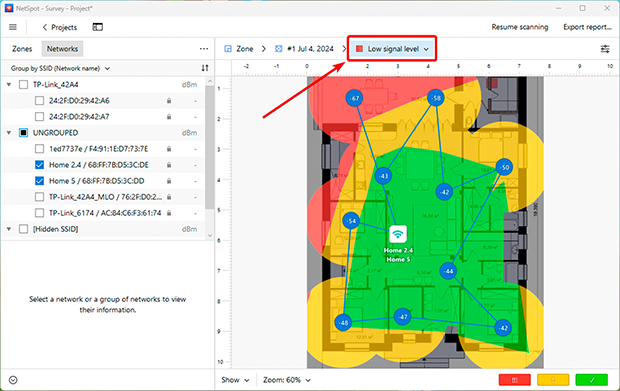
Mapy cieplne Wi-Fi są niezwykle przydatne do identyfikowania luk w zasięgu i zapewnienia niezawodnego Wi-Fi w każdej części domu lub biura.
Jak naprawdę wzmocnić sygnał Wi-Fi: kilka praktycznych wskazówek
Jeśli Twoje pomiary wskazują na „martwe punkty” lub słaby sygnał, nie trać nadziei. Oto, co możesz zrobić już teraz, aby zapobiec problemom z internetem:
1. Zrestartuj swój router
Tak, stara, dobra rada „wyłącz i włącz ponownie” wciąż działa. Routery są jak komputery: z czasem się męczą, zapychają pamięć błędami i zaczynają się zawieszać. Prosty restart usuwa te cyfrowe śmieci, a sieć często sama wraca do życia.

2. Przenieś router w lepsze miejsce
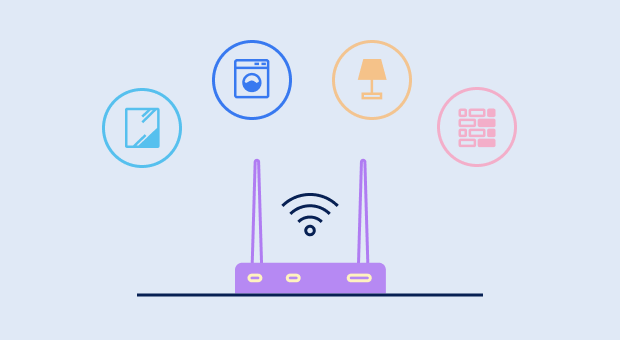
Umiejscowienie routera ma ogromny wpływ na jakość WiFi. Ściany, lustra, a nawet mikrofalówka tłumią sygnał. Nie chowaj routera w szafie ani w odległym rogu korytarza. Najlepiej, aby znajdował się w centralnej części mieszkania, w otwartej przestrzeni. Spróbuj ustawić go wyżej, na przykład na półce — dzięki temu sygnał będzie rozprowadzany skuteczniej, zamiast być blokowanym przez kanapę.
3. Zaktualizuj swoje wyposażenie lub dodaj wzmacniacze sygnału
Jeśli Twój router ma pięć lat, prawdopodobnie nie obsłuży nowoczesnych prędkości i standardu WiFi 6. Czasami łatwiej jest kupić najnowszy model niż męczyć się ze starszym.

Jeśli masz duży dom lub mieszkanie z grubymi ścianami, jeden router może po prostu nie wystarczyć. W takim przypadku najlepiej rozważyć systemy mesh. To zestaw modułów, które tworzą jedną, płynną sieć: gdy przechodzisz z pokoju do pokoju, internet przełącza się płynnie i bez zakłóceń.

Korzystając z narzędzi takich jak NetSpot i przestrzegając tych wskazówek, możesz poprawić stabilność i jakość swojego Wi-Fi, zapewniając niezawodny internet w każdym zakątku swojego domu lub biura.
Zatem, polecamy

NetSpot

Pobierz NetSpot za darmo
Badania lokalizacji Wi-Fi, analiza, rozwiązywanie problemów działa na komputerze MacBook (macOS 11+) lub dowolnym laptopie (Windows 7/8/10/11) ze standardowym adapterem sieci bezprzewodowej 802.11be/ax/ac/n/g/a/b.