Badania lokalizacji Wi-Fi, analiza, rozwiązywanie problemów działa na komputerze MacBook (macOS 11+) lub dowolnym laptopie (Windows 7/8/10/11) ze standardowym adapterem sieci bezprzewodowej 802.11be/ax/ac/n/g/a/b. Więcej o wsparciu 802.11be przeczytasz tutaj.
Jak zwiększyć sygnał Wi-Fi: 6 sprawdzonych rozwiązań
Odkryj jak wzmocnić sygnał dla błyskawicznego internetu i bezproblemowej łączności w całym domu!
Zmagasz się z powolnym Wi-Fi, ciągłym buforowaniem lub martwymi strefami w domu lub biurze? Naprawmy to. Przy kilku prostych korektach — takich jak optymalizacja położenia routera, wybór najlepszego kanału Wi-Fi oraz wykorzystanie narzędzi takich jak NetSpot — możesz znacząco poprawić sygnał.
Przejdź do...
Oto praktyczny przewodnik po rozwiązywaniu powszechnych problemów z Wi-Fi, od prostych poprawek po zaawansowane rozwiązania. Zacznijmy od podstaw i stopniowo przechodźmy do bardziej zaawansowanych kwestii.
1. Chroń swoją sieć Wi-Fi przed nieautoryzowanym dostępem
Konfiguracja zabezpieczeń sieci jest prostym, ale kluczowym krokiem dla każdego użytkownika Wi-Fi. Niezabezpieczona sieć może spowolnić internet, a nawet narazić Twoje dane osobowe na niebezpieczeństwo.

Zabezpieczanie sieci Wi-Fi
Zabezpieczenie twojego Wi-Fi polega na utworzeniu silnego hasła, użyciu najnowszego szyfrowania oraz regularnym sprawdzaniu podłączonych urządzeń.
Wskazówki:
- Utwórz silne hasło: Używaj co najmniej 12 znaków, mieszając litery, cyfry i specjalne symbole, aby utrudnić jego złamanie.
- Użyj nowoczesnego szyfrowania: Ustaw swój router na WPA2 lub WPA3 dla najlepszej ochrony przed nieautoryzowanym dostępem.
- Utwórz sieć dla gości: Stwórz osobną sieć dla gości, aby chronić swoje główne urządzenia i dane.
2. Uruchom ponownie router
Restartowanie routera to szybki i skuteczny sposób na przywrócenie stabilności sieci. Z czasem routery mogą zwalniać z powodu błędów lub przegrzewania się. Restartowanie czyści pamięć urządzenia, naprawia tymczasowe usterki i pomaga mu ponownie działać na najwyższym poziomie.

Zrestartuj swój router
3. Zaktualizuj oprogramowanie układowe i sterowniki, aby poprawić wydajność Wi-Fi
Jeśli ponowne uruchomienie routera nie poprawia wydajności, następnym krokiem jest zaktualizowanie jego oprogramowania. Przestarzałe oprogramowanie może mieć błędy lub luki, które wpływają na szybkość i stabilność połączenia.
Aktualizacje nie tylko naprawiają problemy i zamykają luki w zabezpieczeniach, ale także optymalizują wydajność i mogą dodawać nowe funkcje, takie jak kontrola rodzicielska, sieci dla gości i zaawansowane ustawienia QoS, umożliwiające lepsze zarządzanie ruchem i poprawę użyteczności.
Aktualizacja oprogramowania routera
Aktualizacja oprogramowania routera może się różnić w zależności od producenta. Najpierw znajdź model i wersję swojego routera, zwykle wydrukowane na etykiecie na urządzeniu lub w dokumentacji. Dla stabilnego połączenia podczas aktualizacji użyj kabla Ethernet.
Następnie wprowadź adres IP routera 192.168.X.X w przeglądarce internetowej, gdzie X powinien być zastąpiony cyframi zależnymi od konkretnego modelu (zazwyczaj 192.168.0.1 lub 192.168.1.1), zaloguj się do panelu administracyjnego, używając loginu i hasła administratora podanych w instrukcjach lub na urządzeniu. W sekcji aktualizacji oprogramowania, która może być nazwana "Aktualizacja", "Aktualizacja oprogramowania" lub "System Upgrade", sprawdź, czy jest dostępna nowa wersja.
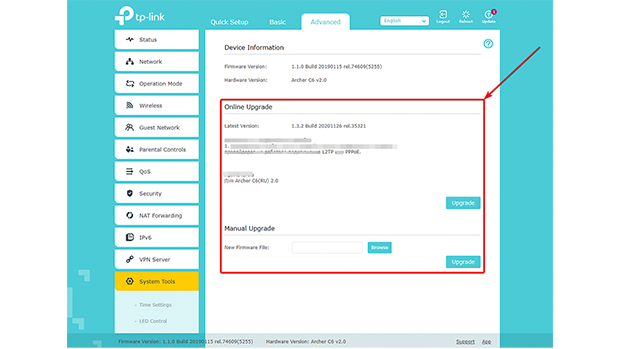
Interfejs aktualizacji oprogramowania dla routerów TP-Link (opcje aktualizacji automatycznej lub ręcznej)
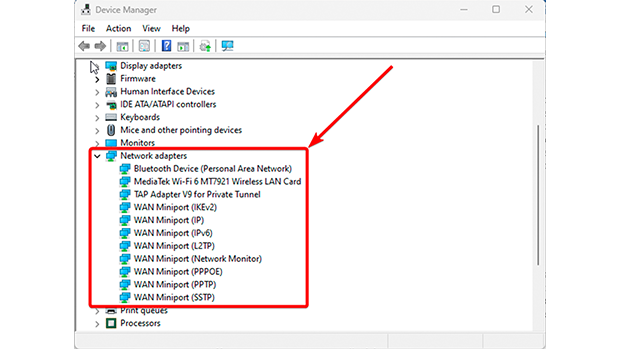
Adaptery sieciowe w Menedżerze urządzeń systemu Windows do aktualizacji sterowników
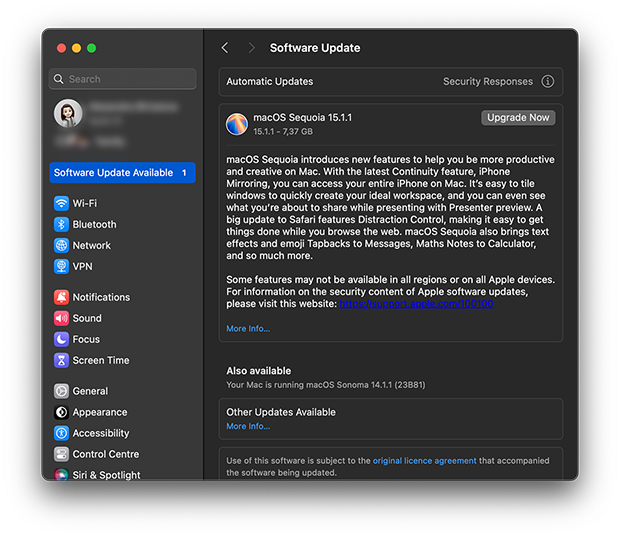
Aktualizacja oprogramowania w macOS
Porady:
- Sprawdź kompatybilność: Zawsze upewnij się, że oprogramowanie układowe i sterowniki, które pobierasz, pasują do modelu Twojego urządzenia.
- Wykonaj kopię zapasową ustawień: Przed aktualizacją oprogramowania układowego routera zapisz bieżące ustawienia, aby uniknąć konieczności ponownej konfiguracji sieci od podstaw.
- Nie wyłączaj zasilania podczas aktualizacji: Przerwanie aktualizacji może uszkodzić oprogramowanie układowe i uczynić urządzenie nieużytecznym.
4. Wybór najlepszego kanału Wi-Fi dla maksymalnej jakości sygnału
W gęsto zaludnionych obszarach z wieloma sąsiednimi sieciami Wi-Fi, przeciążenie kanałów jest jednym z głównych winowajców powolnych prędkości i niestabilnych połączeń.
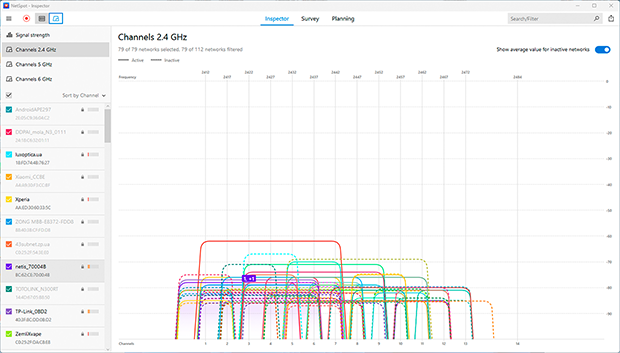
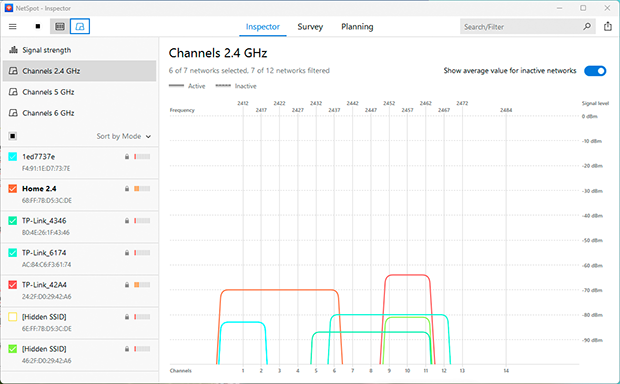
Przykład przeciążenia sieci Wi-Fi w paśmie 2,4 GHz
Większość użytkowników trzyma się domyślnych ustawień swoich routerów, pozostawiając swoje sieci działające na tych samych kanałach, co prowadzi do dużych zakłóceń. Optymalizacja kanału Wi-Fi może znacznie zmniejszyć te zakłócenia i poprawić jakość sygnału. Przełączenie się na mniej zatłoczony kanał lub pasmo minimalizuje zakłócenia i zwiększa stabilność połączenia.
Jak wybrać najlepszy kanał Wi-Fi
- Otwórz tryb inspektora w NetSpot, aby zidentyfikować mniej zatłoczone kanały.
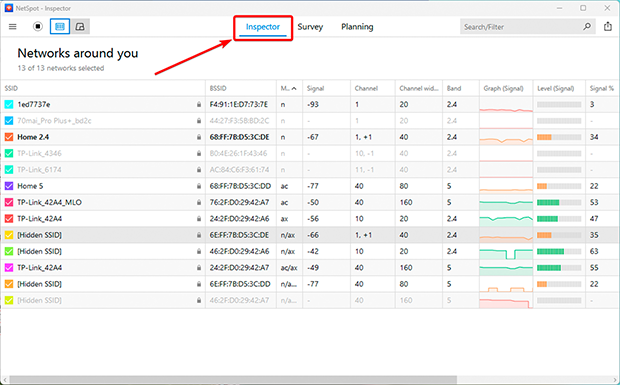
- Wybierz najlepszy kanał.
-
- Dla pasma 2,4 GHz preferowane są kanały nieprzesłaniające się, takie jak 1, 6 lub 11, aby zminimalizować interferencje, ale ważne jest, aby wybrać kanał, który jest najmniej zatłoczony. Jeśli to nie jest możliwe, wybierz całkowicie nakładający się kanał, ponieważ urządzenia mogą „negocjować” i zmniejszać konflikty. Wejdź do ustawień routera przez interfejs internetowy (zazwyczaj na 192.168.0.1 lub 192.168.1.1), znajdź sekcję ustawień bezprzewodowych, wybierz mniej zatłoczony kanał i zapisz zmiany.
-
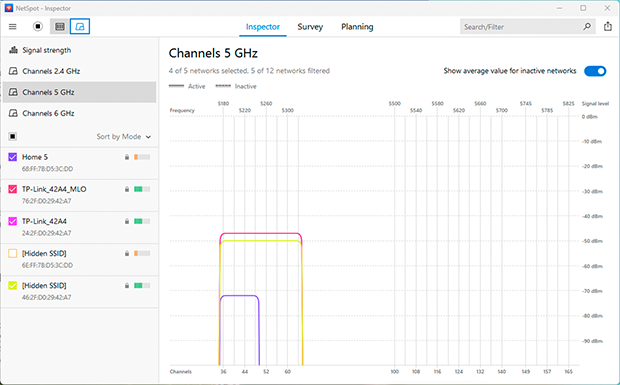
- Jeśli twój router obsługuje pasma 5 GHz lub 6 GHz, przełącz się na jedno z nich. Te pasma oferują wyższe prędkości, doświadczają mniejszego zatoru i są mniej podatne na zakłócenia ze strony urządzeń domowych. Pamiętaj jednak, że sygnały 5 GHz i 6 GHz nie przenikają przez ściany tak dobrze i mogą nie być kompatybilne ze starszymi urządzeniami.
Wskazówki:
- Regularnie sprawdzaj zatory w kanale, ponieważ sytuacja może się zmieniać w czasie.
- Kombinuj pasma 2,4 GHz, 5 GHz i 6 GHz: używaj 5 GHz lub 6 GHz dla urządzeń o wysokiej prędkości blisko routera, a 2,4 GHz dla urządzeń dalej oddalonych.
5. Optymalizacja rozmieszczenia routera dla lepszego zasięgu Wi-Fi
Jeśli poprzednie kroki nie przyniosły znaczącej poprawy, spróbuj poprawić zasięg Wi-Fi, przenosząc router. Ludzie często umieszczają swoje routery tam, gdzie jest to najwygodniejsze — na podłodze, w rogu, czy w pobliżu innych urządzeń — ale może to poważnie wpłynąć na wydajność sieci.
Różne przeszkody, takie jak grube ściany (zwłaszcza betonowe lub wzmocnione metalem), metalowe meble, urządzenia elektroniczne (jak kuchenki mikrofalowe i telefony bezprzewodowe), a nawet akwaria, mogą osłabiać sygnał i tworzyć "martwe strefy."
Jak używać NetSpot do identyfikacji słabych stref i znalezienia najlepszego miejsca dla routera
- Utwórz mapę cieplną Wi-Fi
-
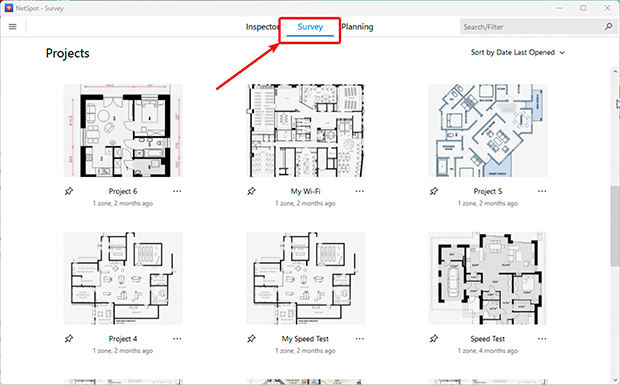
- Uruchom Tryb Ankiety w NetSpot: Otwórz aplikację i wybierz tryb “Ankieta”.
-
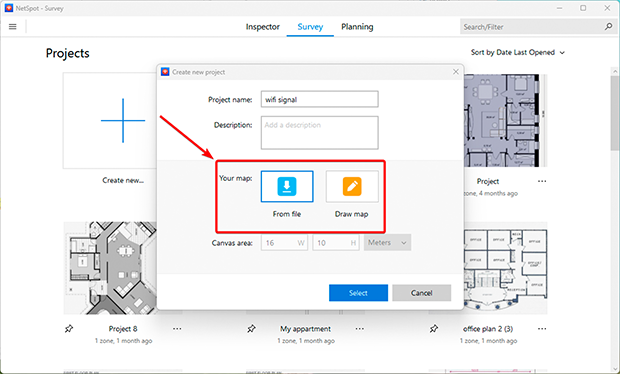
- Prześlij swój plan piętra: Dodaj plik z układem swojego domu lub biura lub narysuj go bezpośrednio w NetSpot.
-
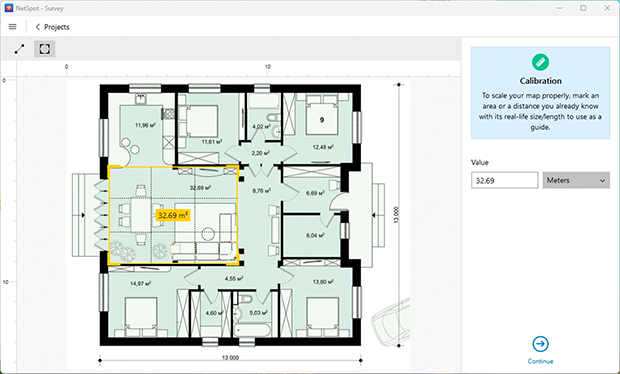
- Skalibruj plan: Użyj narzędzi “Linia” lub “Obszar”, aby dokładnie dostosować wymiary.
-
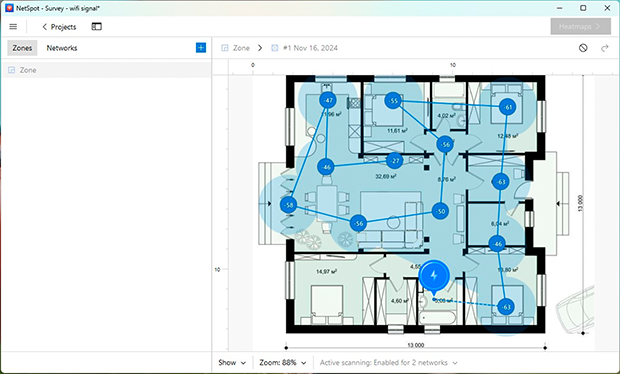
- Skanuj swoją przestrzeń: Wybierz tryb aktywnego skanowania dla bardziej szczegółowych wyników. Przejdź przez wszystkie obszary, które chcesz zeskanować, umożliwiając NetSpot zbieranie danych o sile sygnału i prędkości.
-
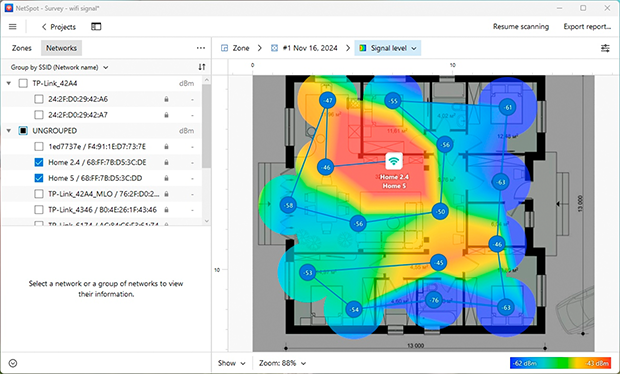
- Przeanalizuj mapę cieplną: Po zakończeniu skanowania, NetSpot wygeneruje mapę cieplną pokazującą obszary z silnymi i słabymi sygnałami. To pomoże ci zidentyfikować problematyczne strefy i zdecydować, gdzie poprawić zasięg.
- Przesuń swój router
- Na podstawie wyników mapy cieplnej przenieś swój router lub punkt dostępu do bardziej optymalnego miejsca.
- Unikaj umieszczania go blisko grubych ścian, dużych metalowych obiektów lub urządzeń elektronicznych, takich jak mikrofalówki i telefony bezprzewodowe.
- Umieść router w otwartej przestrzeni, centralnie w pokoju i na podwyższeniu, na przykład na półce lub zamontowany na ścianie.
- Sprawdź zmiany
- Po przeniesieniu routera, wykonaj kolejną analizę w NetSpot, aby potwierdzić, że zasięg Wi-Fi się poprawił, a słabe strefy zostały zredukowane.
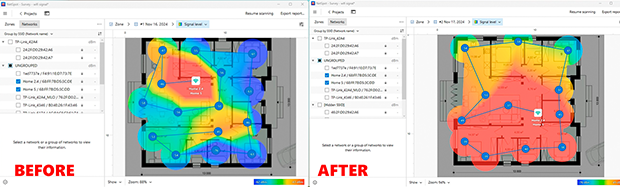
Wskazówki:
- Dostosuj anteny routera: Zmień kąty i orientację anten, aby zoptymalizować zasięg Wi-Fi w swoim pomieszczeniu.
- Zapewnij odpowiednią wentylację: Upewnij się, że otwory wentylacyjne routera nie są zablokowane, aby uniknąć przegrzewania, które może pogorszyć wydajność.
- Rozszerz swoją sieć: Jeśli problemy z zasięgiem utrzymują się, użyj wzmacniaczy Wi-Fi lub systemu Mesh, aby wyeliminować martwe strefy i zapewnić bezproblemowe połączenie.
6. Zwiększenie zasięgu i modernizacja sprzętu
Jeśli Twój sygnał Wi-Fi pozostaje niestabilny pomimo zmiany kanałów i przestawiania routera, być może nadszedł czas, aby rozważyć bardziej zaawansowane rozwiązania. Dotyczy to szczególnie większych domów, biur lub przestrzeni o skomplikowanym układzie, gdzie tradycyjne metody zawodzą. Rozwiązywanie tych wyzwań często wymaga dodatkowych urządzeń lub modernizacji sprzętu.
Aby wyeliminować słabe strefy i zapewnić stabilne sygnały, rozważ użycie wzmacniaczy Wi-Fi, systemów Mesh, adapterów Powerline lub dodatkowych punktów dostępu. Tryb planowania w NetSpot to potężne narzędzie, które pomoże Ci zaprojektować i zoptymalizować sieć. Umożliwia stworzenie precyzyjnego planu sieci, określenie najlepszych miejsc dla punktów dostępu i wybór sprzętu, który odpowiada Twoim potrzebom. Jedną z kluczowych korzyści jest możliwość symulacji wydajności urządzeń przed zakupem, co pomaga unikać niepotrzebnych wydatków.
Począwszy od wersji NetSpot 6, można planować zarówno przestrzenie jednokondygnacyjne, jak i budynki wielopiętrowe, uwzględniając rozchodzenie się sygnału między piętrami.
Kroki poprawiające zasięg Wi-Fi
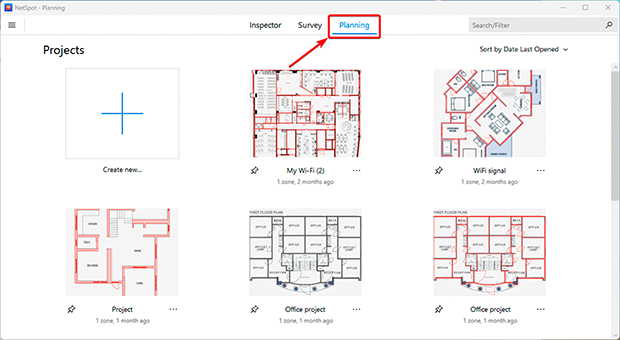
- Rozpocznij projekt Planowania. Otwórz NetSpot, wybierz Tryb planowania, kliknij Utwórz nowy i nadaj projektowi nazwę. Możesz również dodać opis.
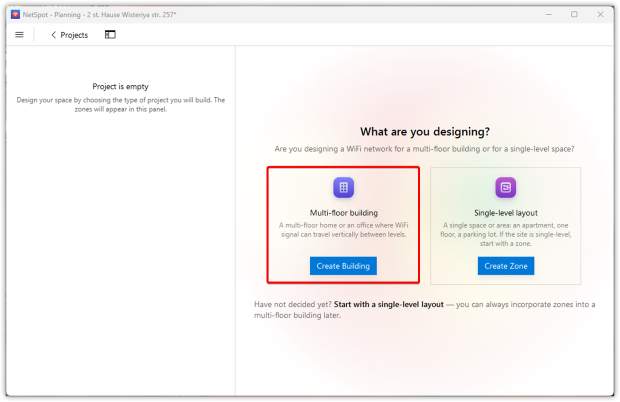
- Wybierz typ projektu. Wybierz Układ jednopoziomowy dla przestrzeni jednopoziomowej lub Budynek wielopiętrowy, jeśli musisz zaplanować kilka pięter jako jedno połączone środowisko.
Jeśli wybierzesz Układ jednopoziomowy, pomiń poniższe kroki dotyczące wyłącznie budynku wielopiętrowego i przejdź do kroku 6 po przygotowaniu swojej strefy.
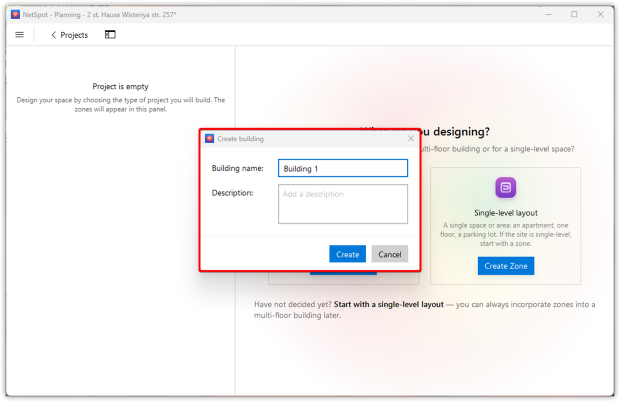
- Tylko wielopiętrowe: Utwórz budynek. Wprowadź nazwę budynku, dodaj opcjonalny opis i kliknij Utwórz.
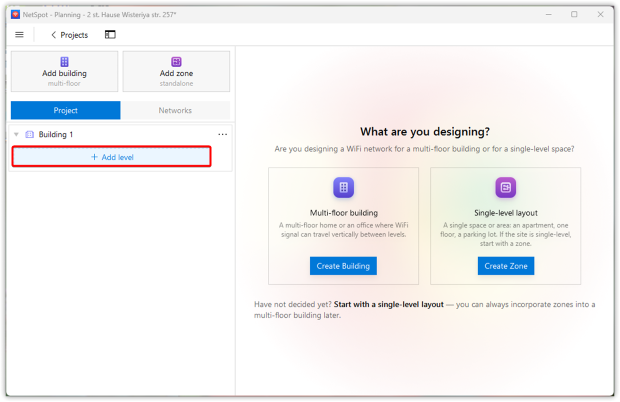
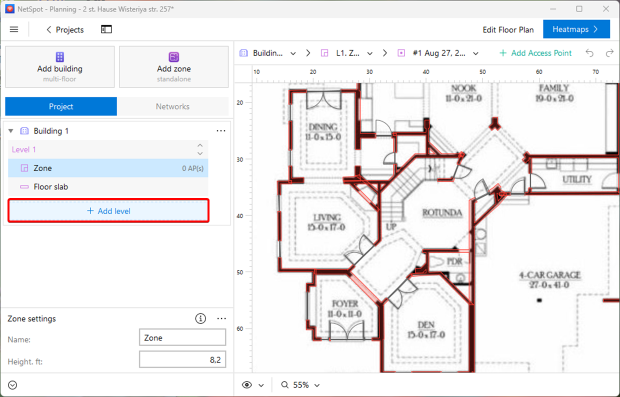
- Gdy budynek pojawi się w lewym panelu, kliknij + Dodaj poziom, aby utworzyć jego pierwsze piętro.
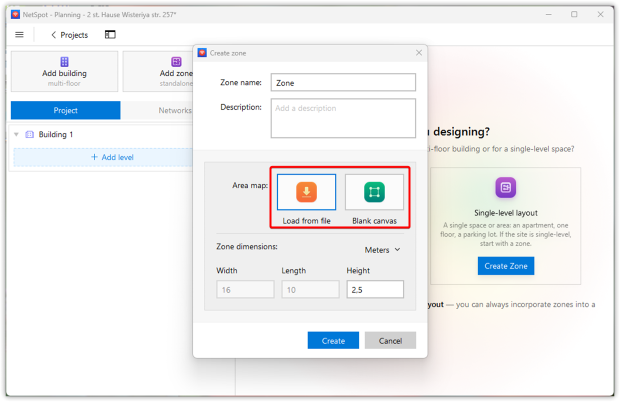
- Następnie prześlij istniejący plan piętra lub zacznij od pustego płótna. Wprowadź wymiary przestrzeni, w tym jej wysokość, i kliknij Utwórz.
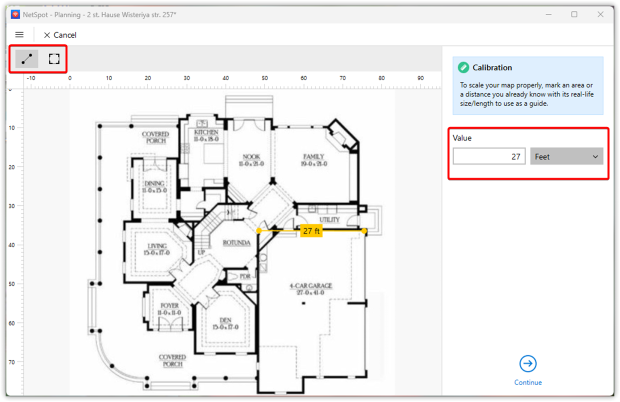
- Ustaw prawidłową skalę. Jeśli przesłałeś plan piętra, skalibruj go, korzystając ze znanej odległości lub powierzchni. Jeśli zacząłeś od pustego układu, ustaw rozmiar płótna podczas jego tworzenia.
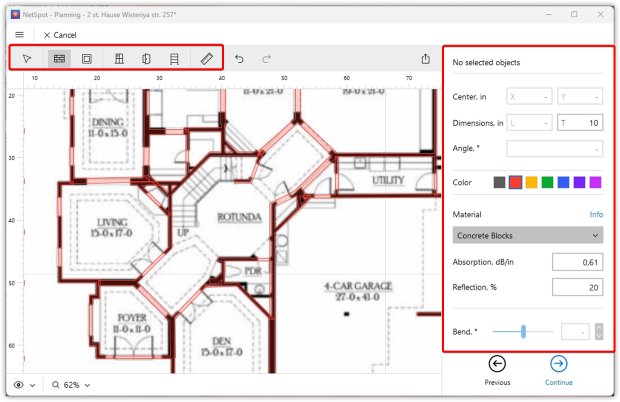
- Dodaj elementy konstrukcyjne. Narysuj ściany, drzwi, okna, regały i inne istotne elementy, a następnie przypisz odpowiednie materiały. Te parametry wpływają na sposób, w jaki symulowany sygnał Wi‑Fi rozchodzi się w przestrzeni. Gdy układ będzie gotowy, kliknij Dalej.
- Tylko wielokondygnacyjne: Uzupełnij model budynku. Dla każdego poziomu ustaw materiał i grubość płyty stropowej.
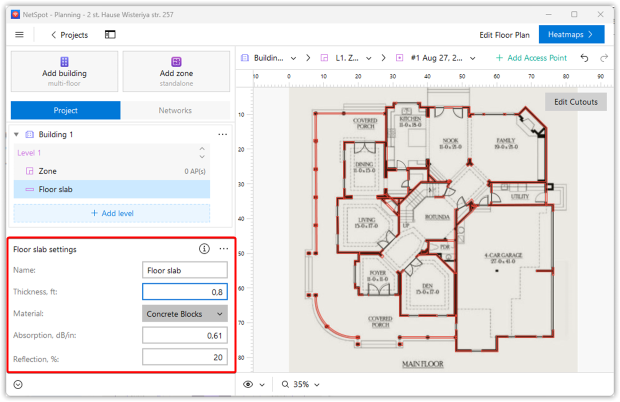
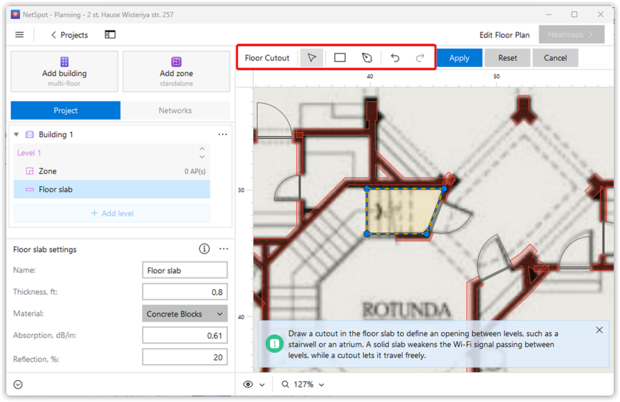
Dodaj wycięcia na klatki schodowe, atria lub inne otwory.
Dodaj pozostałe piętra w ten sam sposób.
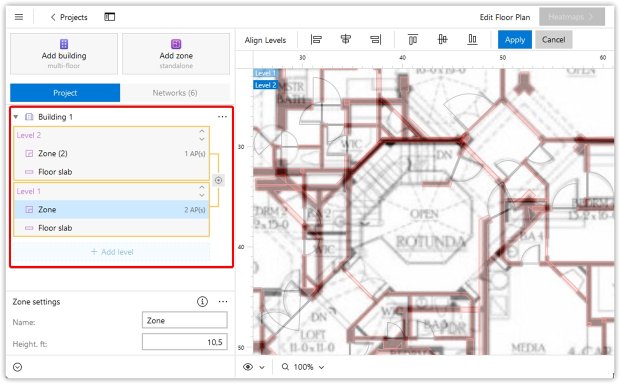
Następnie wyrównaj poziomy w pionie, aby NetSpot mógł poprawnie symulować propagację sygnału między nimi.
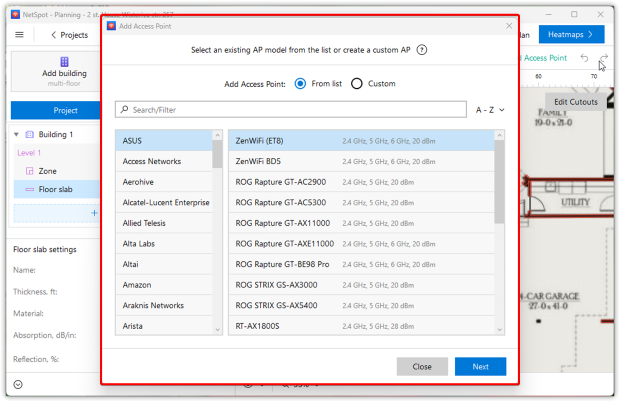
- Umieść i skonfiguruj punkty dostępowe. Dodaj punkty AP w potencjalnych lokalizacjach i wybierz odpowiednią markę oraz model.
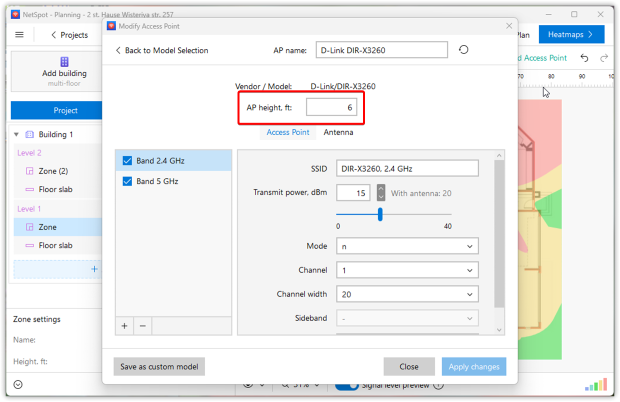
Określ wysokość montażu i skonfiguruj ustawienia AP, aby odpowiadały planowanej instalacji.
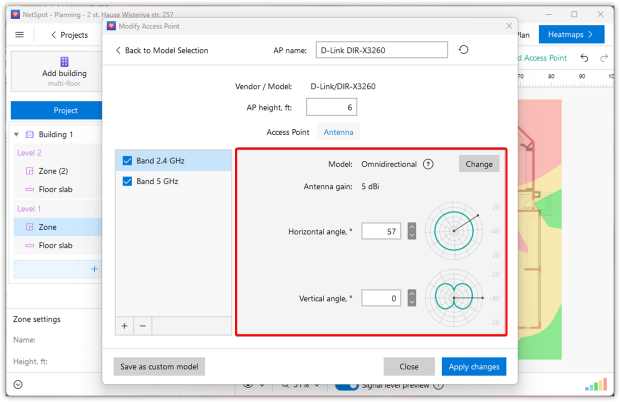
Skonfiguruj również ustawienia anteny.
- Podgląd rozkładu sygnału w czasie rzeczywistym. Włącz podgląd poziomu sygnału w czasie rzeczywistym, używając przełącznika na dolnym pasku.
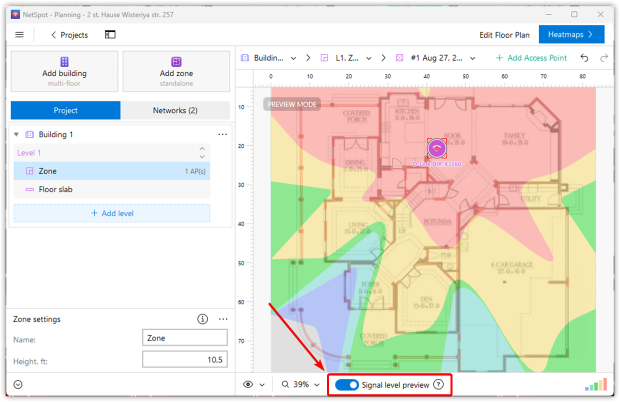
Nawet przed wygenerowaniem mapy cieplnej NetSpot pokaże przewidywany rozkład sygnału i będzie go natychmiast aktualizować podczas przesuwania punktu dostępowego.
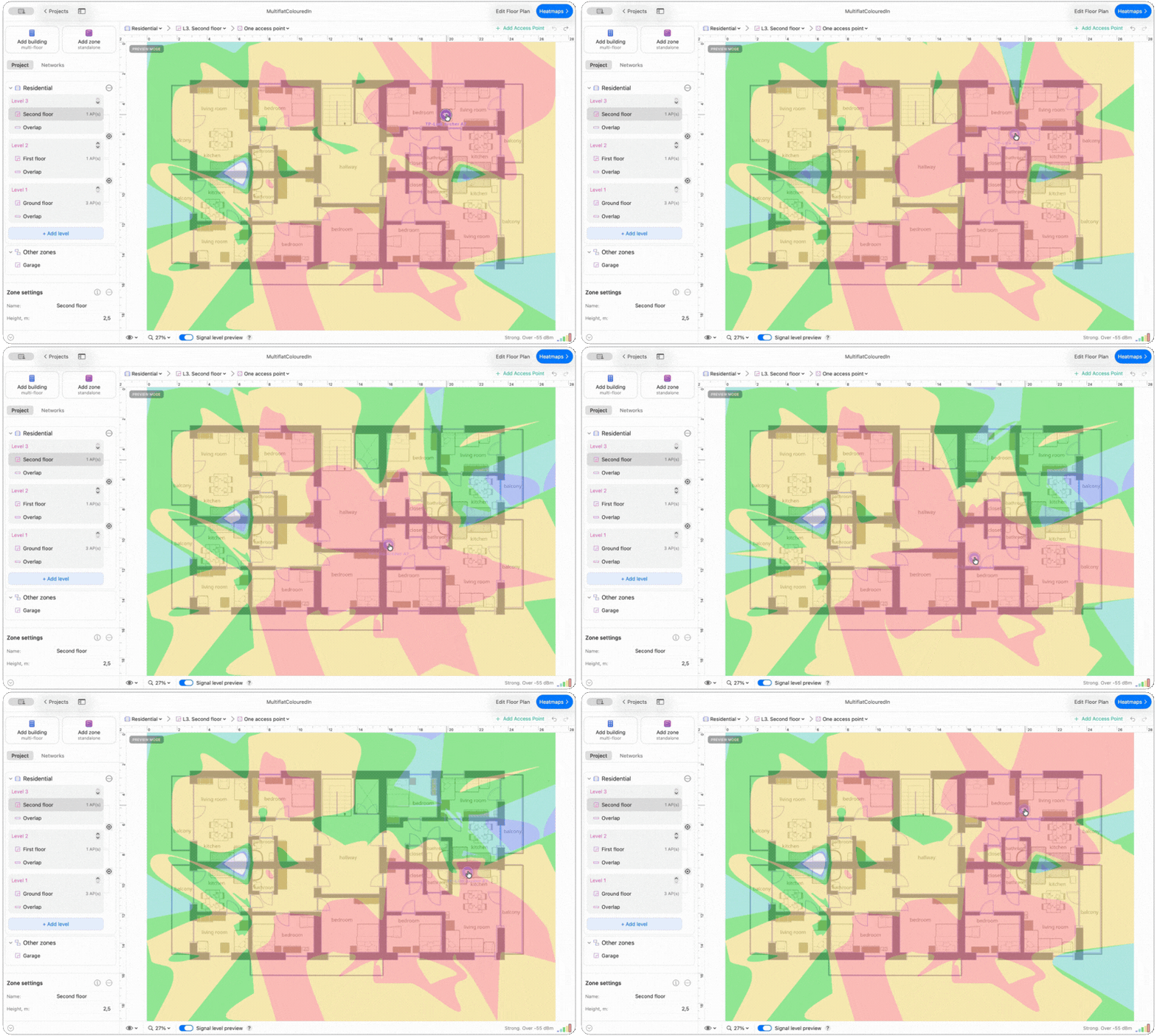
W projekcie wielopiętrowym podgląd może również pokazywać propagację sygnału między poziomami, gdy zostaną one wyrównane.
- Kliknij Mapy ciepła, porównaj dostępne wizualizacje i dostosuj lokalizacje lub ustawienia punktów dostępowych AP, aż znajdziesz bardziej efektywną konfigurację.
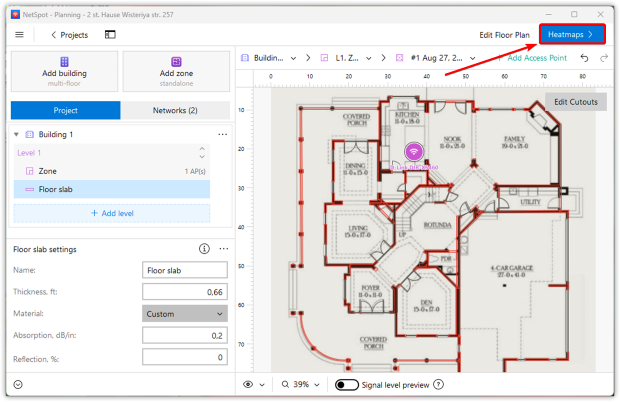
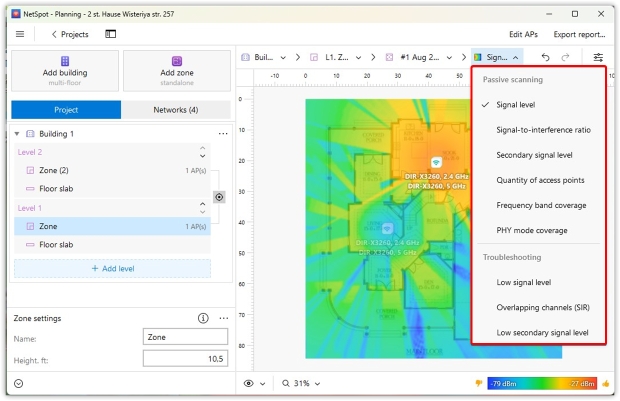
- Przeanalizuj wyniki. Wygeneruj predykcyjne mapy cieplne i przejrzyj różne typy wizualizacji, nie tylko Poziom sygnału, aby ocenić różne aspekty planowanej sieci. Przełączaj się między dostępnymi mapami cieplnymi, w razie potrzeby przesuwaj punkty dostępowe i porównuj, jak zmieniają się wyniki, aż znajdziesz konfigurację, która zapewnia potrzebne Ci pokrycie i wydajność.
Dodatkowe opcje dla większych przestrzeni lub domów wielokondygnacyjnych:
- Wzmacniacze Wi-Fi: Wzmacniają sygnał istniejącej sieci, ale wymagają ręcznej konfiguracji i pewnych umiejętności technicznych.
- Systemy mesh: Idealne dla złożonych układów lub domów wielokondygnacyjnych, te systemy tworzą bezszwową sieć z wieloma węzłami, zapewniając stabilne pokrycie w całej przestrzeni.
- Adaptery powerline: Idealne dla obszarów z grubymi ścianami lub skomplikowanymi układami, te urządzenia przesyłają sygnały internetowe poprzez instalację elektryczną w domu. Są łatwe do skonfigurowania i zapewniają stabilne połączenia z minimalnymi zakłóceniami.
Podsumowanie
Poprawa sygnału Wi-Fi i eliminacja „martwych stref” nigdy nie były łatwiejsze, dzięki sprawdzonym metodom oraz narzędziom do rozwiązywania problemów, takim jak NetSpot. Postępując zgodnie z tymi zaleceniami, możesz wzmocnić sygnał Wi-Fi w domu, zwiększyć prędkość internetu i zapewnić stabilne pokrycie w każdym zakątku twojego domu lub biura.
Optymalizacja ustawień routera, wybór najlepszego kanału Wi-Fi oraz właściwe rozmieszczenie sprzętu to kluczowe kroki do poprawy prędkości Wi-Fi i jakości połączenia. Jeśli masz problemy, takie jak wolne Wi-Fi, niestabilne połączenia lub niewystarczające pokrycie, nie zwlekaj z ich rozwiązaniem.
Skorzystaj z NetSpot, aby zaplanować swoją sieć Wi-Fi i wybrać optymalny sprzęt przed dokonaniem zakupu. Może to pomóc uniknąć niepotrzebnych kosztów i osiągnąć maksymalną wydajność sieci. Niezależnie od tego, czy chcesz wyeliminować martwe strefy Wi-Fi, czy znaleźć najlepszą aplikację do analizy Wi-Fi, NetSpot ma wszystko, czego potrzebujesz.
Zatem, polecamy

NetSpot

Pobierz NetSpot za darmo
Badania lokalizacji Wi-Fi, analiza, rozwiązywanie problemów działa na komputerze MacBook (macOS 11+) lub dowolnym laptopie (Windows 7/8/10/11) ze standardowym adapterem sieci bezprzewodowej 802.11be/ax/ac/n/g/a/b. Więcej o wsparciu 802.11be przeczytasz tutaj.