Wi-Fi Stedskartlegging, Analysering, Feilsøking kjører på en MacBook (macOS 11+) eller en hvilken som helst bærbar PC (Windows 7/8/10/11) med en standard 802.11be/ax/ac/n/g/a/b trådløs nettverksadapter.
Hvordan feilsøke Wi-Fi-forstyrrelser med NetSpot
WiFi-problemer? Det er kanskje ikke internettleverandøren din. Oftere enn ikke er det forstyrrelser — og med mindre du har en pålitelig WiFi-forstyrrelsesskanner, gjetter du bare.
Trådløs interferens er rett og slett alt som forstyrrer radioen WiFi-en din bruker. Moderne WiFi-nettverk møter daglig nye typer interferens: overfylte 2,4 GHz-bånd, overlappende kanaler i leilighetsbygg, nye 6 GHz-enheter og til og med smarte hjem-enheter som konkurrerer om signalet. Det er her en WiFi-interferensskanner blir essensiell.
I stedet for å gjette, trenger du reelle data. En god skanner viser nøyaktig hvor forstyrrelsene oppstår, hva som forårsaker dem (nabonetverk, mikrobølgeovner, smart-TV-er, osv.), og hvordan du kan løse det — enten det er å bytte kanaler, endre frekvensbånd eller oppgradere maskinvaren.
Hopp til...
Moderne nettverk står overfor nye utfordringer: overgangen til WiFi 6E/7 introduserer 6 GHz-bånd for mindre overbelastning, men problemer som tilstøtende kanalinterferens (ACI) og samekanalinterferens (CCI) forsvinner fortsatt ikke. ACI oppstår når nærliggende kanaler overlapper hverandre, mens CCI skjer når flere nettverk befinner seg på samme kanal.
Selv om moderne rutere prøver å bekjempe dette med dynamisk kanalvalg og neste generasjons anti-interferensfunksjoner, inkludert AI-drevet automatisering, kan de ikke alltid forutsi den faktiske RF-situasjonen rundt deg.
Når internett begynner å bli tregere, er det første vi gjør å google «WiFi-interferensfiks» eller måter å «redusere WiFi-interferens» på. Men i stedet for å handle blindt og tilfeldig, er det bedre å bruke apper som er spesielt utviklet for dette formålet. De lar deg se hva som er skjult: kanalkonflikter, «støy» fra nærliggende rutere og generell overbelastning av luftbølger. Ved å bruke disse dataene er det mye enklere å eliminere interferens. La oss se på hvor vi skal begynne.
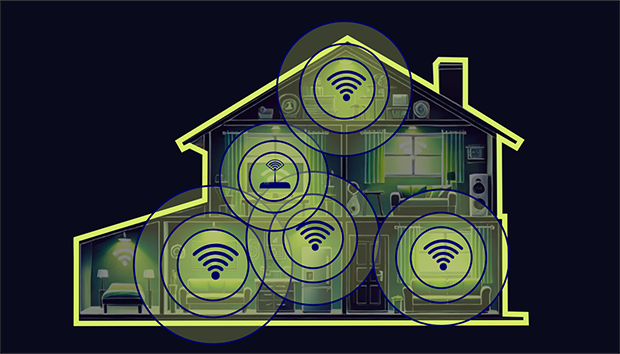
Slik eliminerer du WiFi-forstyrrelser: En trinnvis veiledning
Få er interessert i teorien bak internettforsinkelser, så la oss gå rett på sak:
Trinn 1: Skann nettverket ditt
For å fikse noe må du først se det. En dedikert WiFi-interferensskanner, som vi nevnte tidligere, vil hjelpe deg med å finne ut hva som forstyrrer signalet ditt. Bruk appen og se hvordan nettverket ditt står seg i forhold til naboene dine.
Profesjonelle, moderne verktøy (som NetSpot) viser tydelig:
- Signal-til-støy-forhold (SNR)
- Overlappende kanaler
- Kanalutnyttelse
- Driftsmoduser (PHY) og båndbruk
NetSpot viser alt dette i sanntid på tydelige grafer og Wi-Fi-varmekart. Den kan skanne 6 GHz-båndet og til og med finne skjulte nettverk, noe som er kritisk for moderne rutere. Når du har hele bildet foran deg, vil du umiddelbart forstå hvilke trinn du skal ta for å fjerne signalet.
Trinn 2: Identifiser årsaken til WiFi-forstyrrelser
Skanning er bare begynnelsen på feilsøking. Det er viktig å forstå hva tallene betyr og tolke dem riktig og sette dem i sammenheng med internettatferden din.
- Signalet faller bak en dør eller vegg
Symptomer: Alt fungerer fint nær ruteren, men så snart du flytter til et annet rom (spesielt på 5 GHz), faller forbindelsen ut.
Diagnose: Fysiske hindringer. Betong, murstein eller armeringsjern er WiFi-ens hovedfiender. 5 GHz-frekvenser trenger gjennom dem mye dårligere enn det gode gamle 2,4 GHz-båndet.
- Signalet er utmerket, men internettet er tregt
Symptomer: Indikatoren viser "fullt signal" (rundt -50 eller -60 dBm), men videosamtaler henger, og sider tar evigheter å laste.
Diagnose: Nettverkskonflikt. Ruteren din opererer mest sannsynlig på samme kanal som naboens. For å bekrefte at forstyrrelser er problemet, og ikke et svakt signal, ta en ny titt på WiFi-skanneren din. Den vil vise om det vanlige 2,4 GHz-båndet er overfylt, eller om forstyrrelser til og med har sneket seg inn i de nye WiFi 6E/7-frekvensene.
- Internettet "glitcher" mens du gjør husarbeid
Symptomer: Forbindelsen faller ut akkurat når du slår på mikrobølgeovnen, bruker en babycall, eller bruker en Bluetooth-høyttaler.
Diagnose: Forstyrrelser fra husholdningsutstyr. Alle disse dingsene opererer på 2,4 GHz-frekvensen og "tetner" bokstavelig talt WiFi-et ditt med signalene sine.
- Problemer bare i et bestemt hjørne
Symptomer: Alt fungerer perfekt på soverommet, men så snart du setter deg i en stol i hjørnet av kjøkkenet, forsvinner internettet.
Diagnose: Plasseringsproblem eller "dødsone". Mest sannsynlig er ruteren dårlig plassert, og signalet når rett og slett ikke fram til det punktet.
- Internettet "dør" når alle kommer hjem fra jobb.
Symptomer: På dagtid, når du er hjemme alene, fungerer alt fint, men om kvelden begynner video å bufre, og pingen i spill hopper.
Diagnose: Nabotrafikk. Mest sannsynlig har naboene kommet hjem, slått på 4K-TV-ene sine og bruker torrents. Ruterne deres begynner å konkurrere aggressivt med din om ledig sendetid.
- Lav hastighet selv når du står nær ruteren
Symptomer: Du står rett ved siden av ruteren, det er ingen forstyrrelser, men hastigheten er fortsatt elendig.
Diagnose: Problemet ligger i maskinvaren eller hos ISP-en. Mest sannsynlig er det ikke forstyrrelser i det hele tatt — enten oppfører ruteren din seg rart, eller ISP-en din begrenser forbindelsen.
Trinn 3: Ta tiltak basert på årsaken
Nå som du har identifisert hva som forstyrrer WiFi-en din, slik kan du reagere:
Plassering av en trådløs ruter
Hvis problemet er svakt Wi-Fi i enkelte rom, bør du starte med plasseringen av ruteren. Det er åpenbart at hvordan du plasserer din trådløse ruter vil påvirke dekningsområdet og WiFi-signalstyrken. Feil plassering kan føre til svake signaler, døde soner og lave nettverkshastigheter.
Hvordan feilsøke :
- Sentrer tilgangspunktet. Prøv å plassere ruteren midt i området der du trenger internett. Hvis du flytter den til et hjørne, vil signalet bli ujevnt fordelt: i en del av huset vil tilkoblingen være utmerket, men i en annen vil den stadig falle ut.
- Juster antennene. Vanligvis gir vertikal plassering av antennen (rett opp) de beste resultatene. Hvis ruteren din har flere antenner, kan du prøve et triks: la én stå vertikalt og vipp den andre diagonalt. Dette hjelper signalet med å bøye seg bedre rundt hindringer og utvider dekningsområdet.
- Plasser ruteren høyere. På gulvet forstyrrer møbler og selve gulvet signalet, så det er best å plassere ruteren på et bord eller en hylle. Hold den også unna elektronikk som skaper støy (mikrobølgeovner, babycall) samt gjenstander som reflekterer, absorberer eller blokkerer radiobølger — inkludert speil, metallhyller, store apparater, tykke vegger og akvarier. Jo færre hindringer rundt ruteren, desto jevnere kan Wi‑Fi-signalet spre seg gjennom rommet.
- Utnytt høyden (for flere etasjer). Hvis huset ditt har mer enn én etasje, installer ruteren i øverste etasje. Radiobølger sprer seg mer effektivt ovenfra og ned, noe som vil bidra til å sikre mer jevn dekning i hele huset.
Virkelig eksempel: Wi-Fi-varmekart etter å ha flyttet ruteren — områder med dårlig signal (grønn/blå) ble mye sterkere (rød), bare ved å flytte ruteren til et bedre sted.
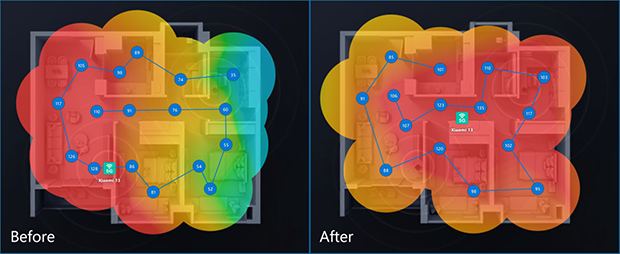
For å få mest mulig ut av Wi-Fi-oppsettet ditt, bruk verktøy som NetSpot for å analysere nettverket ditt og lage et varmekart. Dette lar deg visualisere signalstyrken og gjøre datadrevne justeringer for å plassere den trådløse ruteren optimalt.
Fysiske hindringer
Utforming og materialvalg i veggene i hjemmet eller på kontoret påvirker direkte hvor langt og hvor raskt internettet ditt kan nå. En av de viktigste årsakene til forstyrrelser er enkle fysiske hindringer som ganske enkelt absorberer eller blokkerer radiobølger. For å få mest mulig ut av nettverket ditt er det viktig å forstå hvilke materialer som forstyrrer signalet.
Ulike overflater hemmer WiFi på forskjellige måter. Mens tre og vanlig glass gir liten eller ingen problemer, kan murstein, betong og metall fullstendig ødelegge tilkoblingskvaliteten og hastigheten.
Hvordan feilsøke:
Hvis du mistenker at vegger eller tak forstyrrer signalet, er her noen måter å fikse det på:
- Flytt ruteren. Noen ganger er det nok å flytte enheten bare én eller to meter for at signalet skal nå en fri korridor. Prøv også å vippe antennene — dette er den enkleste måten å redusere forstyrrelser på.
- Installer en WiFi-forsterker. Der vegger ikke kan fjernes, kan en forsterker hjelpe. Den plukker opp signalet og videresender det, noe som bidrar til å omgå tykke skillevegger eller utvide tilkoblingen til en annen etasje. Dette er en utmerket løsning for døde soner i rom som ligger langt unna.
- Vurder Powerline-adaptere. I større rom med utfordrende utforminger bruker Powerline-adaptere din eksisterende elektriske kabling for å utvide nettverket. Å kombinere dem med en Wi-Fi-extender gir en pålitelig løsning for områder med høy trådløs forstyrrelse.
Overlappende kanaler
Et enormt antall dingser — selv de som ikke er direkte koblet til WiFi-et ditt — kan skape støy på de samme frekvensene på 2,4 GHz, 5 GHz eller til og med 6 GHz. Denne radiostøyen forvrenger bølgene som WiFi-et ditt er avhengig av. Resultatet er at hastigheten faller, og tilkoblingen kan rett og slett falle ut på det mest ugunstige tidspunktet. Å forstå hva som nøyaktig forårsaker interferens er det første steget mot en stabil internettforbindelse.
For å gjøre det enklere for deg å forstå, viser tabellen de vanligste kildene til interferens, deres innvirkning på nettverket og konkrete løsninger:
| Forstyrrelseskilde | Påvirkning på WiFi | Løsning |
| Mikrobølgeovn | Forårsaker forstyrrelser, spesielt i 2,4 GHz spektrumet, og kan føre til lavere hastighet eller frakoblinger når den er i bruk. | Sett ruteren et stykke unna mikrobølgeovnen, spesielt for eldre rutere som opererer på 2,4 GHz. |
| Trådløs telefon | Forstyrrer 2,4 GHz spektrumet under aktive samtaler, noe som fører til store signalforstyrrelser. | Bruk DECT-telefoner eller flytt ruteren unna trådløse telefoner. |
| Dårlig koblet parabolantenne | Kan forårsake betydelige signalforstyrrelser hvis den er dårlig koblet eller med forringede kabler. | Sørg for korrekt kabling og skift ut forringede kabler for parabolantenner. |
| Andre trådløse enheter | Genererer forstyrrelser fra trådløse høyttalere, babymonitorer og enheter på 2,4 GHz eller 5 GHz. | Hold enheter som trådløse kameraer og høyttalere unna ruteren; bytt til 5 GHz om mulig. |
| Strømkilder | Skaper forstyrrelser fra nærliggende strømledninger, elektriske spor eller sikringsskap. | Unngå å plassere ruteren nær strømledninger eller elektrisk utstyr. |
| Dårlig skjermede kabler | Introduserer forstyrrelser hvis kabler er dårlig skjermet; kan løses ved å skifte ut kabler. | Skift ut dårlig skjermede kabler og unngå å legge kabler parallelt med strømledninger. |
| Eksterne skjermer og LCD-skjermer | Forårsaker forstyrrelser i 2,4 GHz-båndet (kanaler 11-14), forsterket med tilkoblede eksterne skjermer. | Flytt ruteren til en annen plassering eller bytt til 5 GHz eller lavere 2,4 GHz kanaler. |
| Naboenes WiFi | Sterke overlappende nettverk kan skape signalbelastning og redusere nettverksytelsen. | Bytt din Wi-Fi-kanal eller bruk 5 GHz for å unngå overlappende forstyrrelser. |
Bruk WiFi-interferensskanneren din for å se hvilke av disse som er minst overfylt i ditt område akkurat nå.
Slik feilsøker du :
- Hvis problemet er overlappende kanaler, velg en annen kanal.
- Hvis problemet er ikke-WiFi-interferens fra husholdningsapparater, bytt til 5 GHz eller 6 GHz, hvor disse enhetene ikke opererer.
- Hvis problemet er signaltap etter vegger, bytt klienten i det rommet til 2,4 GHz (bedre gjennomtrengning) eller utvid nettverket med mesh/AP.
- Hvis problemet er kveldstidspåkjenning, åpne skanneren igjen og gå til en kanal som er renere nå. Noen rutere kan gjøre dette automatisk.
- Hvis ruteren din støtter det, aktiver smart/dynamisk kanalvalg slik at den kan reagere på endrede interferensnivåer uten at du må gjøre noe.
- Hvis du er i en overfylt leilighetsbygning og bruker brede kanaler, prøv å smalne kanalbredden fra 40 MHz til 20 MHz for å redusere interferens mellom nærliggende kanaler.
- Hvis det fortsatt er tregt rett ved ruteren, kjør en hastighetstest mot internettleverandøren (helst med kabel), start ruteren på nytt og se etter fastvareoppdateringer.
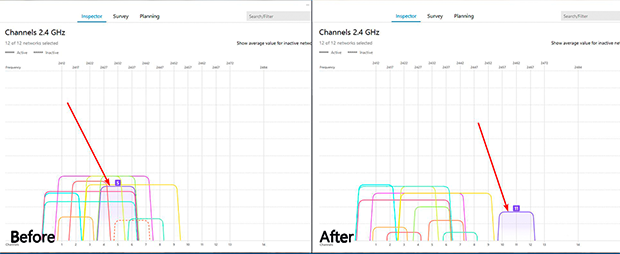
Eksempel fra virkeligheten: mange brukere sjekker aldri hvilken kanal tilgangspunktet deres bruker og lar bare fabrikkinnstillingene stå. I “før”-situasjonen kan du se at nesten alle nettverk ligger på samme del av 2,4 GHz-båndet og overlapper hverandre, mens et par kanaler til høyre er ledige. Etter å ha byttet tilgangspunktet til en av disse ledige kanalene, flyttes nettverket ut av det overfylte området og interferensen forsvinner. I enkle tilfeller er å bytte til en ledig kanal nok for å fikse ustabil WiFi.
Slik velger du riktig WiFi-kanal (Selv om du ikke er en proff)
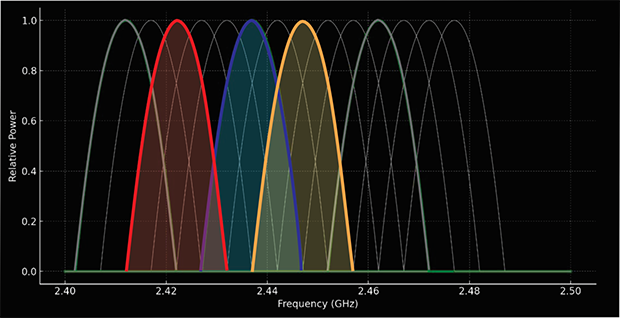
Hvis du er forvirret av innstillingene og ikke vet hvilken kanal du skal velge, ikke bekymre deg — det er enklere enn det ser ut til. Først må du forstå hvordan nettverk kan forstyrre hverandre. Det finnes tre typer kanalforstyrrelser, og hver av dem bremser internettforbindelsen din på sin egen måte:
- Ingen Overlapp (best case): Nettverk bruker helt separate kanaler, noe som resulterer i ingen interferens og optimal ytelse.
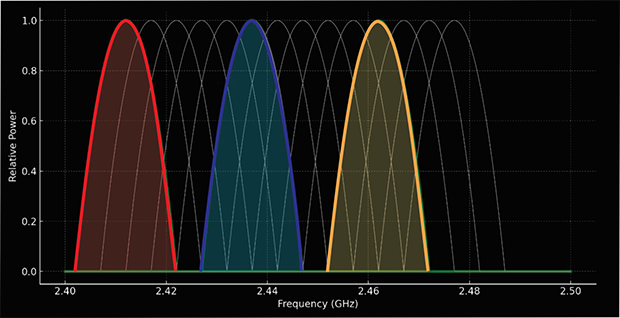
- Full overlapp (ikke ideelt, men håndterbart): Nettverk bruker samme kanal, men kan forhandle om tilgang på grunn av Wi-Fi's kollisjonsunngåelsesprotokoller, noe som minimerer interferens sammenlignet med delvis overlapp.
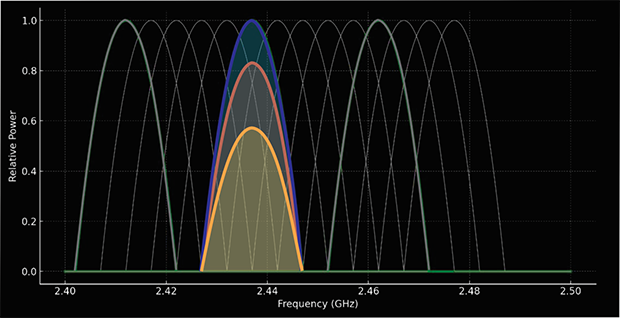
- Delvis overlapping (worst case): Nettverk bruker tilstøtende kanaler, noe som skaper betydelig interferens da signaler blir sett på som støy av hverandre.
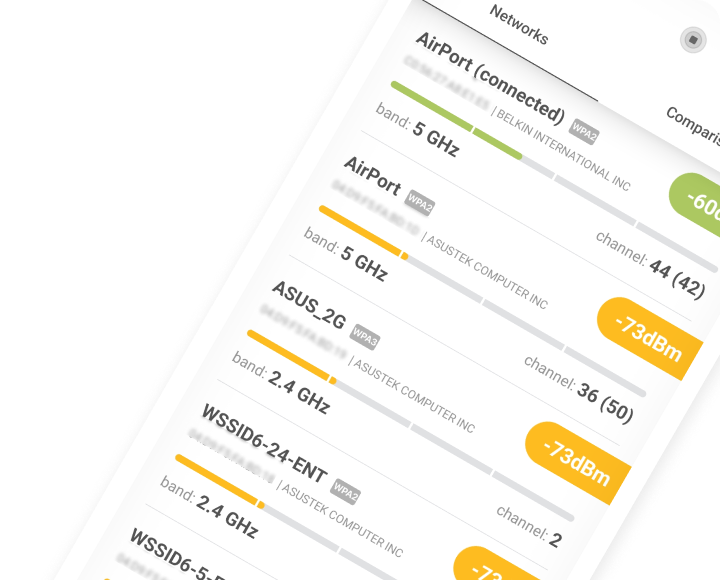
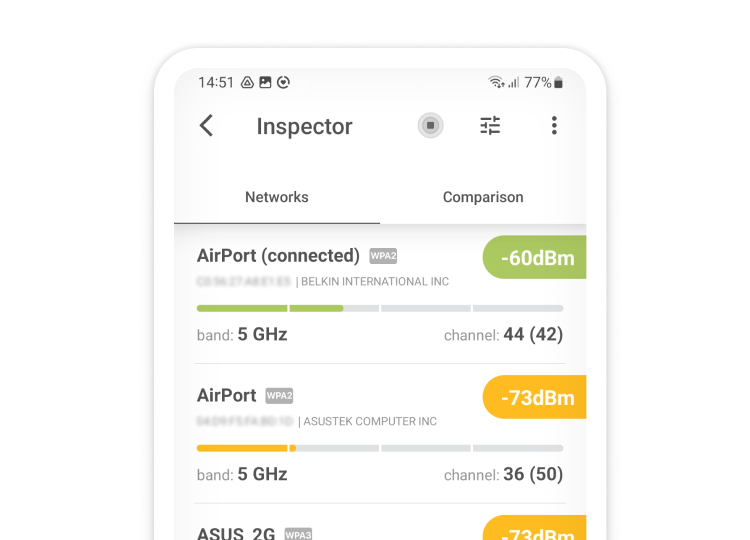
Den NetSpot Android-appen har en innebygd funksjon for beste kanal-anbefaling. Den analyserer automatisk nærliggende nettverk og forteller deg hvilken kanal som er optimal — perfekt hvis du ikke er sikker på hvordan du leser kanaldiagrammer.

NetSpot for Android
Analyser WiFi-nettverk rundt deg, utfør trådløse undersøkelser — alt med bare en telefon eller et nettbrett i hendene.
Hvorfor NetSpot er den beste WiFi-interferensskanneren for ditt nettverk
NetSpot er ikke bare en skanner — det er en fullverdig pakke for interferensdeteksjon, kanaloptimalisering og prediktiv planlegging. Funksjonene inkluderer:
Inspektørmodus: viser en tydelig, strukturert tabell med den viktigste informasjonen om nærliggende nettverk (SSID, BSSID, kanal, bånd, sikkerhet, signalnivå), samt et sanntidsdiagram for signalstyrke og kanaldiagrammer, inkludert 6 GHz.

Alt er visuelt, lett å lese, og kan filtreres etter bånd, kanal, signalstyrke, sikkerhet eller leverandør — perfekt når du trenger å se hvilke nettverk som skaper forstyrrelser akkurat nå.

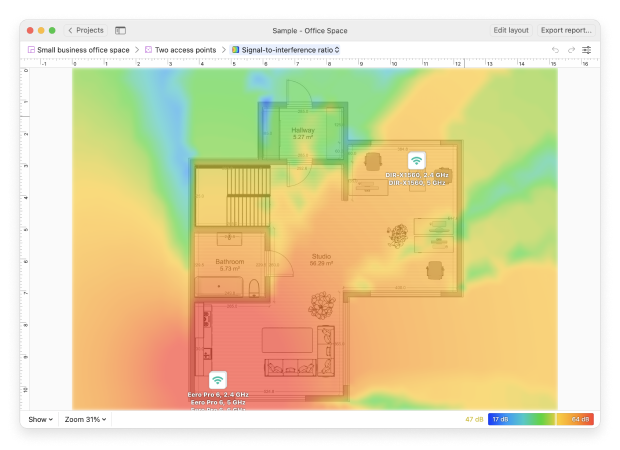
Undersøkelsesmodus: lar deg lage flere Wi-Fi-varmekart (signal, støy, interferens, SNR, nedlastings-/opplastingshastighet, antall tilgangspunkter, overlappende kanaler og mer), slik at du kan analysere miljøet fra alle vinkler. Støtter både passiv og aktiv skanning, noe som hjelper deg å se ikke bare dekning, men også reell ytelse i problemområder. Svært visuelt og praktisk for å forklare problemer til kunder eller teammedlemmer.

Planleggingsmodus: lar deg plassere virtuelle aksesspunkter på kartet, velge utstyr fra en liste eller angi AP-parametere manuelt, justere antennetype og retning, og simulere interferensfrie oppsett før du kjøper maskinvare. Dette gjør det enkelt å velge riktig AP-modell, riktig antall AP-er og deres optimale plassering.
Tilgjengelig for Windows, macOS og Android, hjelper NetSpot deg med å oppdage Wi-Fi-forstyrrelser raskt, bytte til den beste kanalen og designe et stabilt nettverk som ikke kollapser når naboene endrer innstillingene sine.
Konklusjon
Enten du befinner deg i en trang byleilighet eller et hus med flere etasjer, kan WiFi-forstyrrelser ødelegge opplevelsen din. En WiFi-forstyrrelsesskanner som NetSpot gir deg muligheten til ikke bare å oppdage problemer, men også løse dem. Etter hvert som WiFi 6E og 7 blir standard, er det nå du bør ta kontroll over nettverksmiljøet ditt og bygge en fremtidsrettet trådløs løsning.
SÅ, VI ANBEFALER

NetSpot
WiFi-forstyrrelser — FAQs
Bruk en WiFi-interferensskanner som NetSpot for å visualisere nettverk, kanaler og interferensmønstre.
Hvordan stopper jeg WiFi-interferens?
For å glemme tilkoblingsproblemer, følg denne planen:
Start med plasseringen: Plasser ruteren midt i leiligheten din og høyt oppe. Flytt den bort fra vegger, speil og metallskap — de er de første som sluker signalet.
Finn en ledig kanal: Bruk en forstyrrelsesskanner (som NetSpot). Den vil vise hvilke kanaler som er tette av naboer og hjelpe deg med å velge den mest ledige.
Styrk svake områder: Hvis veggene er for tykke og signalet ikke kommer gjennom, ikke bry deg med ruteren — installer en WiFi-repeater eller bruk Powerline-adaptere for å utvide internettforbindelsen gjennom en stikkontakt.
Er det en måte å feilsøke problemet knyttet til plasseringen av en trådløs ruter?
Hvis du mistenker at fysiske hindringer forstyrrer signalet, kan du prøve litt feilsøking med disse trinnene:
Finn det «geografiske sentrum»: Estimer sentrum av området der du trenger internett, og flytt ruteren dit. Sjekk umiddelbart hvordan dette påvirker signalstyrken i rom som ligger langt unna.
Juster antennene: Prøv å plassere antennene helt vertikalt — for de fleste modeller er dette den mest effektive modusen.
Hev enheten: Flytt ganske enkelt ruteren fra gulvet til et bord eller en hylle. Noen ganger er disse tretti til førti centimeterne med høyde nok til å hindre at signalet «setter seg fast» i møbler.
Hva er trådløs interferens?
Trådløs interferens oppstår når eksterne faktorer forstyrrer radiobølgene brukt av Wi-Fi for å kommunisere. Dette kan resultere i lave hastigheter, tapte forbindelser og svake signaler. Vanlige kilder inkluderer fysiske barrierer, overlappende nettverk, og enheter som opererer på lignende frekvenser.
Hvordan feilsøke forstyrrelser fra konkurrerende WiFi-nettverk?
Start med å aktivere automatisk kanalskifting på din WiFi-ruter. Sjekk brukermanualen hvis du ikke er sikker på hvordan du gjør det. Hvis hastigheten fortsatt er treg, prøv å sette opp en kanal manuelt og utfør en hastighetstest. Prøv NetSpot — det er en flott WiFi-kanalskanner.
Slik slår du Wi-Fi Interferens med NetSpot?
Med hjelp av NetSpot kan du se hvilke trådløse kanaler andre nettverk bruker, og hvilken kanal som kan være en bedre løsning for ditt WiFi-nettverk.
Hvis alle kanalene er overbelastet, bytt til 5 GHz- eller 6 GHz-båndet, der det er flere ledige frekvenser tilgjengelig. Når du bruker 2,4 GHz, sett kanalbredden til 20 MHz for stabilitet og velg en kanal med minimal signalstyrke fra nærliggende nettverk.
Kan smarte rutere fikse forstyrrelser på egenhånd?
Noen tilbyr automatisk kanaloptimalisering, men manuell analyse med en skanner gir vanligvis bedre resultater.

Få NetSpot gratis
Wi-Fi Stedskartlegging, Analysering, Feilsøking kjører på en MacBook (macOS 11+) eller en hvilken som helst bærbar PC (Windows 7/8/10/11) med en standard 802.11be/ax/ac/n/g/a/b trådløs nettverksadapter.