Kjører på en MacBook (macOS 11+) eller hvilken som helst bærbar datamaskin (Windows 7/8/10/11) med en standard 802.11be/ax/ac/n/g/a/b trådløs nettverksadapter. Les mer om 802.11be-støtten her.
WiFi-feilsøkingsverktøy: Praktisk veiledning for 2026
Lær hvordan WiFi-feilsøkingsverktøy faktisk fungerer, hvordan du velger det rette for dine behov, og hvilke apper du bør se etter i 2026
WiFi-problemer viser seg sjelden på åpenbare måter. Oftest fungerer nettverket teknisk sett "som det skal", men du opplever konstant ubehag med WiFi-en: forbindelsen brytes under videosamtaler, hastigheten synker i enkelte rom, eller alt går tregt så snart flere ekstra enheter kobles til.
I slike situasjoner bør du ta i bruk WiFi-feilsøkingsverktøy. Disse appene er laget for å kaste lys over hva som faktisk er galt med nettverket og hjelpe deg med å finne ut hvordan du kan forbedre WiFi-signalet ditt.
Hopp til...
Hva WiFi-feilsøkingsverktøy egentlig gjør
Før vi går videre, la oss rydde opp i et viktig poeng med én gang: WiFi-feilsøkingsverktøy er ikke laget for å "forsterke" eller "fikse" nettverket ditt med ett trykk — så flott som det hadde vært, er det rett og slett ikke slik WiFi fungerer.
Det disse verktøyene gir deg, er oversikt. De hjelper deg å avdekke svake punkter som trekker ytelsen ned, slik at du kan fikse den egentlige årsaken og faktisk forbedre WiFi-en din.
I praksis hjelper WiFi-feilsøkingsverktøy — og relaterte WiFi-diagnoseverktøy – deg å identifisere ting som:
- svak eller inkonsistent WiFi-signalstyrke
- overfylte eller dårlig valgte kanaler
- WiFi-interferens og forhøyede støynivåer
- hastighetsfall forårsaket av overbelastning i stedet for dekning
- konfigurasjonsproblemer som begrenser ytelsen i praksis
Når et problem blir åpenbart, er løsningen som regel ikke vanskelig.
Å forstå dette på forhånd gir realistiske forventninger og hjelper deg å velge riktig kategori av WiFi-feilsøkingsverktøy, i stedet for å jakte på raske løsninger som ikke varer.
Typer verktøy for feilsøking av WiFi
Før vi snakker om spesifikke applikasjoner, er det nyttig å forstå den bredere konteksten. Ikke alle WiFi-diagnoseverktøy utfører de samme funksjonene eller har de samme egenskapene. I praksis kan de deles inn i tre hovedkategorier, avhengig av hvor dyptgående analysen må være og hvilket brukernivå de passer for.
Universelle verktøy for feilsøking av WiFi
Best for: beste balanse for de fleste brukere. Avanserte brukere, hjemmekontorer, små bedrifter og alle som ønsker ekte svar uten kompleksiteten til bedriftsverktøy.
Utover grunnleggende informasjon om nærliggende nettverk, gir disse verktøyene et langt bredere innblikk i ditt eget WiFi-nettverk. De viser nok tekniske detaljer til å kunne diagnostisere reelle ytelsesproblemer — ikke bare signalstyrke, men også hvordan signalet oppfører seg under belastning, på ulike bånd og i forskjellige deler av området ditt.
Samtidig går ikke denne dybden på bekostning av brukervennlighet. Takket være godt designede grensesnitt og tydelige visualiseringer forblir dataene forståelige selv for ikke-eksperter.
Dette ser du som regel i denne kategorien:
- WiFi-varmekart (dekning, støy, forstyrrelser)
- sammenligning mellom gode og dårlige områder
- aktive hastighetstester på ulike steder
- båndnivåanalyse (2,4 GHz, 5 GHz, 6 GHz)
- grunnleggende prediktiv planlegging
Typiske eksempler:
NetSpot, Acrylic Wi-Fi
For de fleste feilsøkingssituasjoner i virkeligheten tilbyr universelle WiFi-feilsøkingsverktøy den beste balansen mellom klarhet, dybde og brukervennlighet.
Grunnleggende verktøy for WiFi-feilsøking
Best for: rutinemessige sjekker i leiligheter, hjem og små kontorer — og for raske “er det mitt WiFi eller noe annet?”-situasjoner.
Disse verktøyene er laget for å svare på de hverdagslige spørsmålene de fleste møter først:
Er signalet faktisk sterkt nok der jeg bruker WiFi?
Konkurrerer jeg med nærliggende nettverk på samme kanal?
Faller hastigheten merkbart når jeg beveger meg bort fra ruteren?
Hva du vanligvis vil se i denne kategorien:
- signalstyrke (RSSI)
- kanalbruk og kanalovertlapping
- nærliggende WiFi-nettverk
- enkle nedlastings- og opplastings-hastighetstester
Typiske eksempler:
WiFi Scanner for Windows, WiFiman, WiFi Analyzer by olgor.com, WiFi Analyzer by Matt Hafner, inSSIDer
Disse appene er raske, lette og enkle å forstå. Begrensningen deres er at de gir et øyeblikksbilde, ikke hele bildet.
Profesjonelle verktøy for feilsøking av WiFi
Best for: profesjonelle nettverksingeniører og store utrullinger. Disse verktøyene fokuserer på dyptgående teknisk analyse, og avdekker RF-egenskaper og nettverksatferd som går langt utover behovene — og ferdighetsnivået — til de fleste hjemmebrukere eller små kontorer.
Det du vanligvis vil se i denne kategorien:
- dyptgående RF- og spektrumanalyse
- validering og prediktive undersøkelser
- analyser av utnyttelse av sendetid og støygulv
- diagnostisering av roamingatferd
- pakkeinspeksjon på detaljnivå
Typiske eksempler:
Ekahau, Wireshark for feilsøking på pakkenivå
Disse verktøyene er kraftige, men de er ofte unødvendige for hjem og små kontorer.
Beste verktøy for WiFi-feilsøking som er verdt å vurdere
Nå som vi har dekket hovedkategoriene, la oss se på de sterkeste alternativene i hver kategori — verktøyene folk faktisk bruker i virkelige WiFi-feilsøkingsprosesser, fra raske diagnoser til dyp analyse på ingeniørnivå.
- NetSpot — blant universelle WiFi-feilsøkingsverktøy.
- WiFi Scanner — det er et lettverktøy designet for raskt å analysere ditt trådløse nettverk.
- Ekahau AI Pro — det er laget for grundig analyse og brukes hovedsakelig av profesjonelle nettverksingeniører.
Valg #1
Blant universelle WiFi-feilsøkingsverktøy utmerker NetSpot seg som en balansert løsning som kombinerer dyptgående analyse med et brukervennlig grensesnitt. Det gir tilstrekkelig teknisk detalj for effektiv diagnostikk samtidig som det forblir tilgjengelig for brukere utenfor bedriftsmarkedet.
-

Inspektørmodus
Gir deg innsikt i sanntid om WiFi-nettverkene rundt deg.
-

Undersøkelsesmodus
Gir en omfattende, kartbasert analyse av ytelsen til ditt WiFi-nettverk.
-

Planleggingsmodus
Gjør det mulig for deg å simulere og planlegge ditt WiFi-nettverks oppsett og dekning.

NetSpot dekker hele arbeidsflyten for nettverksanalyse på ett sted: du starter med å undersøke dagens WiFi-forhold, deretter verifiserer du reell ytelse mens du beveger deg gjennom det fysiske området, og til slutt modellerer du potensielle endringer før du omkonfigurerer noe eller investerer i ny maskinvare.
Verktøyet støtter skjulte nettverk (skjulte SSID-er) og moderne WiFi-standarder, inkludert flerbåndsmiljøer, noe som er avgjørende for nøyaktig analyse i overfylte og blandede generasjonsnettverk.
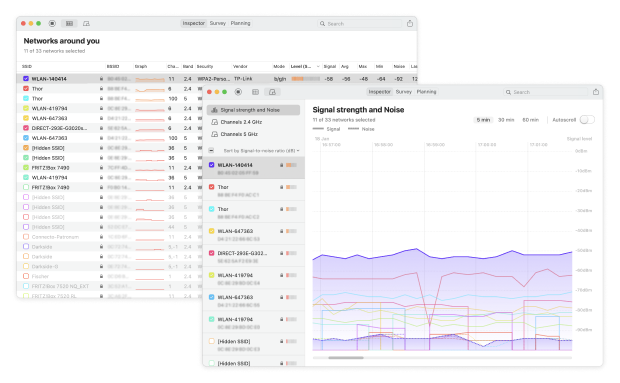
Inspektørmodus gir sanntidsinnsyn i nærliggende WiFi-nettverk gjennom en levende tabell med nøkkelinformasjon om nettverket. Ved siden av tabellen inkluderer NetSpot tydelige, levende oppdaterte kanaler og signalstyrkegrafer, som gjør det enklere å oppdage kanaloverlapp og spore endringer i signalet mens du beveger deg.
NetSpot presenterer også nettverksdata visuelt gjennom WiFi-varmekart, noe som gjør det mye enklere å forstå hvordan nettverket oppfører seg i et område.
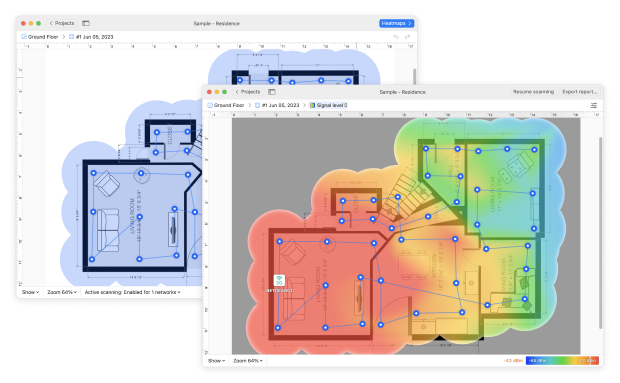
I stedet for å stole på én enkelt måling, tilbyr verktøyet et bredt utvalg av varmekarttyper, noe som gir en mer omfattende undersøkelse av nettverket — fra grunnleggende dekning til støy, forstyrrelser og total kvalitet.
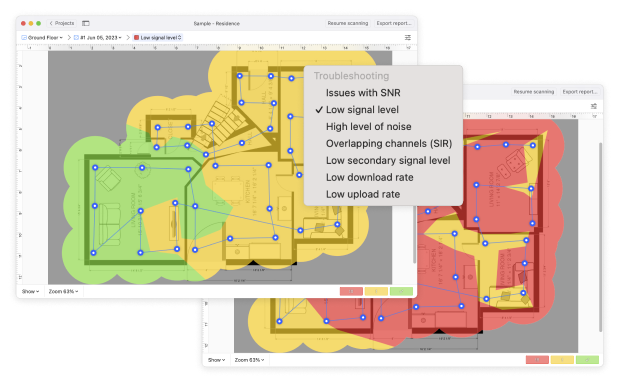
En egen feilsøkingsgruppe med varmekart lar deg manuelt definere kritiske terskler og raskt fremheve områder som faller utenfor akseptable grenser, noe som er spesielt nyttig når du må isolere spesifikke problemsoner i stedet for å vurdere dekningen generelt.
For å validere ytelsen måler Aktiv Skanning faktiske nedlastings- og opplastings-hastigheter på ulike steder, noe som gir et klart bilde av hvordan nettverket faktisk fungerer for brukerne. For mer avansert analyse kan Aktiv Skanning utvides med iPerf-testing, der testparametere kan justeres for en dypere og mer profesjonell gjennomstrømningsundersøkelse. Dette hjelper til å forklare tilfeller der signalet ser bra ut, men faktisk applikasjonsytelse fortsatt lider.
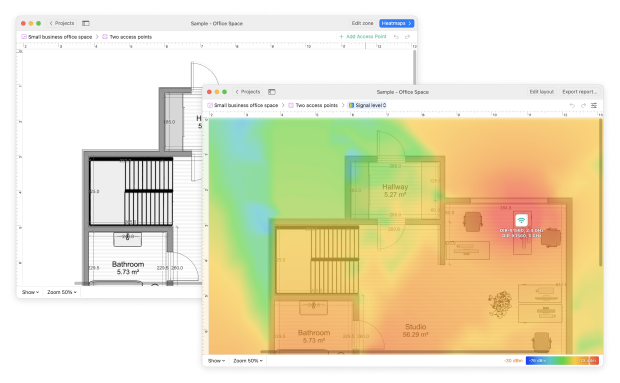
Planleggingsmodus fortjener spesiell omtale. Denne modusen lar deg simulere et WiFi-nettverk før du gjør endringer i den faktiske infrastrukturen. Du kan teste plasseringen av aksesspunkter, estimere forventet dekning, og vurdere om flytting av utstyr vil løse problemet eller om det krever en utskifting. Denne modusen blir ofte den logiske konklusjonen av feilsøkingsprosessen, når det blir klart at problemet ikke ligger i innstillingene, men i utstyrets fysiske plassering eller kapasitet.
Som et resultat forblir NetSpot et sjeldent eksempel på et verktøy som er like godt egnet for både grunnleggende analyse og mer inngående feilsøking. Det gir brukeren ikke bare data, men også et tydelig bilde av hva som skjer, slik at de kan ta informerte beslutninger om hvordan de kan forbedre WiFi-nettverket sitt.
Valg #2

WiFi Scanner
Tilgjengelig for Windows 10, Windows 11.
For en rask, enkel WiFi-sjekk er WiFi Scanner (frittstående) et solid valg. Det er et lettvektig verktøy laget for et kjapt “hva skjer akkurat nå?”-blikk på ditt trådløse miljø — uten å gå inn på arbeidsflyter for undersøkelser eller ingeniørnivå-analyse.
Det holder ting enkelt: du får kjerneinformasjon om nettverket, et par tydelige visninger av signal/kanal-stil, og filtrering slik at du kan fokusere på nettverkene du bryr deg om i stedet for å måtte gå gjennom alt rundt deg.

En viktig grunn til å vurdere det i 2026 er 6 GHz / WiFi 6E-synlighet på Windows — utvikleren bemerker at Windows WiFi Scanner støtter skanning av 6 GHz-nettverk når du bruker en kompatibel Wi-Fi 6E-adapter (og, indirekte, at systemet ditt/driverstakken din kan se disse nettverkene). Så hvis målet ditt spesifikt er “jeg må bekrefte hva som skjer på 6 GHz, ikke bare 2.4/5”, passer dette verktøyet til det behovet.
Det inkluderer også innebygd opplastings-/nedlastingshastighetstesting for rask ytelsesvalidering — nyttig når du vil bekrefte at en nedgang virkelig forekommer (og kan gjentas), og ikke bare skyldes at “det føles tregt akkurat nå”.
Valg #3

Ekahau AI Pro
Tilgjengelig for Windows 10/11 (64-bit), macOS 11 og nyere.
Ekahau representerer den profesjonelle enden av WiFi-feilsøkingsverktøy. Det er bygget for grundig analyse og brukes primært av profesjonelle nettverksingeniører som jobber med komplekse eller forretningskritiske nettverk. Det tekniske detaljnivået det tilbyr går langt utover hva de fleste hjem eller små kontorer trenger — og det er nettopp poenget.
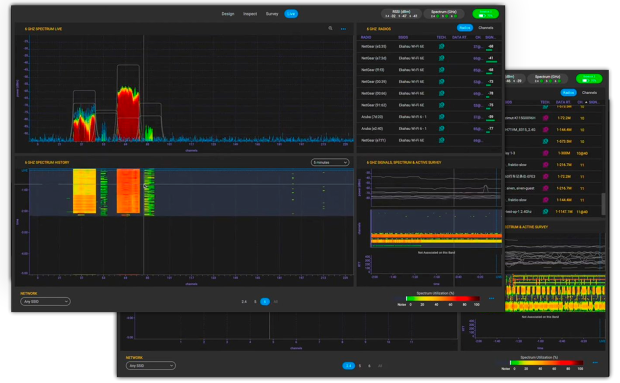
Ekahau er en løsning med høy kostnad og krever vanligvis formell opplæring for å brukes effektivt. Avanserte feilsøkings- og spektrumanalysearbeidsflyter er avhengige av dedikert maskinvare, slik som Ekahau Sidekick, som er nødvendig for visse målinger og øker den totale implementeringskostnaden.
Plattformen støtter prediktiv design, valideringsundersøkelser på stedet, og analyse etter implementering.
Ekahau tilbyr verktøy for RF-nivåanalyse, inkludert evaluering av signalstyrke, støy, interferens og kanalbruk. Den brukes ofte for å identifisere dekningshull, kapasitetsbegrensninger og designproblemer som ikke kan diagnostiseres gjennom enkel inspeksjon eller varmekartverktøy.
Mobile undersøkelsesapplikasjoner utvider arbeidsflyten til iPadOS, som muliggjør standardisert datainnsamling i felt. Innspilte målinger kan gjennomgås og analyseres i skrivebordsapplikasjonen for rapportering og designforbedring.
På grunn av sin kompleksitet og kostnad er Ekahau generelt ikke egnet for rutinemessig feilsøking i hjemmet eller mindre kontorer. Den er designet for miljøer hvor presise RF-data og forsvarlige designbeslutninger er påkrevd.
Konklusjon
WiFi-feilsøkingsverktøy reparerer ikke nettverk på egen hånd — de hjelper deg å se hva som faktisk går galt. Når problemet blir tydelig, slutter avgjørelser å baseres på gjetninger og blir i stedet bevisste valg.
Enten problemet er treg ytelse, bortfall av tilkobling eller ujevn dekning, lar bruk av riktig WiFi-feilsøkingsverktøy deg forstå grunnårsaken før du gjør endringer.
Etter hvert som trådløse oppsett fortsetter å utvikle seg og blir mer overfylte, er det en praktisk måte å opprettholde stabil Wi-Fi i 2026 og videre på, å kontrollere nettverket ditt med pålitelige WiFi-diagnoseverktøy med jevne mellomrom.
SÅ, VI ANBEFALER

NetSpot
Wi-Fi Stedskartlegging, Analysering, Feilsøking kjører på en MacBook (macOS 11+) eller en hvilken som helst bærbar PC (Windows 7/8/10/11) med en standard 802.11be/ax/ac/n/g/a/b trådløs nettverksadapter. Les mer om støtten for 802.11be her.
FAQ om feilsøkingsverktøy for WiFi
Løser WiFi-feilsøkingsverktøy faktisk WiFi-problemer?
Nei. WiFi-feilsøkingsverktøy reparerer ikke nettverket ditt av seg selv. I stedet viser de hvor og hvorfor problemer oppstår — som områder med svakt signal, støyende kanaler, forstyrrelser eller dårlig plassering. Når problemet er synlig, kan du gjøre den riktige endringen, enten det er å justere innstillinger, flytte utstyr, eller oppgradere maskinvaren.
Hva er det beste WiFi-feilsøkingsverktøyet for hjemmebrukere?
For de fleste hjemmebrukere er et universelt WiFi-feilsøkingsverktøy det beste valget. Verktøy som NetSpot eller lignende apper gir sanntidsanalyse, signalvisualisering og dekningskart uten å overvelde brukeren. De hjelper med å identifisere døde soner, kanalbelastning og fallet i hastighet i faktiske boområder.
Er WiFi-analysatorapper nøyaktige nok for feilsøking?
Ja, for mange vanlige problemer. WiFi-analyseapper måler nøyaktig signalstyrke, kanalbruk og forstyrrelser. Selv om de ikke erstatter profesjonelle RF-verktøy, er de mer enn tilstrekkelige for å diagnostisere treg hastighet, ustabile tilkoblinger og dekningproblemer i hjem og små kontorer.
Kan feilsøkingsverktøy for WiFi bidra til å forbedre Wi-Fi-hastigheten?
De kan ikke øke hastigheten direkte, men de hjelper deg med å forbedre den indirekte. Ved å avdekke kanaloverbelastning, for mye støy eller dårlig plassering av ruteren, guider WiFi-feilsøkingsverktøy deg mot endringer som ofte resulterer i merkbart raskere og mer stabile tilkoblinger.

Få NetSpot gratis
Wi-Fi Stedskartlegging, Analysering, Feilsøking kjører på en MacBook (macOS 11+) eller en hvilken som helst bærbar PC (Windows 7/8/10/11) med en standard 802.11be/ax/ac/n/g/a/b trådløs nettverksadapter. Les mer om støtten for 802.11be her.