Kuinka saada paras WiFi-kattavuus
Saa selville, kuinka voit testata WiFi:n kattavuuden tehokkaasti poistaaksesi kuolleet alueet, optimoidaksesi suoratoistoa, parantaaksesi videopuheluiden laatua ja vahvistaaksesi pelikokemuksia missä tahansa huoneessa.
Saadaksesi parhaan WiFi-peiton, luota NetSpotiin laajentaaksesi WiFi-peittoasi mahdollisimman laajalle ja nopealle alueelle.
Siirry kohtaan...
Mitä WiFi-kattavuus on?
WiFi-kattavuuden alue tarkoittaa aluetta, jolla voit muodostaa yhteyden langattomaan verkkoon ja käyttää internetiä ilman hitaisiin nopeuksiin tai yhteyskatkoksiin liittyviä ongelmia.
Ihanteellisesti haluat WiFi-peittosi ulottuvan jokaiseen koti- tai toimistosi neliötuumaan, jotta saat luotettavan, keskeytymättömän verkkokokemuksen. Tähän kuuluu paljon käytetyt alueet, joilla käytät laitteita usein, sekä harvemmin käytetyt tilat. Et koskaan tiedä, milloin haluat ehkä suoratoistaa elokuvaa mukavasti vintiltäsi tai vastata sähköposteihin terassilta.
Ongelma on, että WiFi-peitto on lähes koskaan täysin tasainen tekijöiden, kuten tilasi layoutin, WiFi-reitittimesi tyypin ja mahdollisten fyysisten esteiden kuten seinien tai suuren huonekalujen vuoksi. Tällaiset esteet voivat luoda kuolleita alueita, joissa WiFi-signaali on heikko tai olematon. Tässä kohtaa WiFi-peiton analysointiprosessi astuu kuvaan toimittaakseen sinulle tiedot, jotka tarvitset vahvan, luotettavan signaalin varmistamiseksi jokaiseen tilasi nurkkaan.
On tärkeää muistaa, että Wi-Fi-signaalit välittyvät radiotaajuuksien kautta, mikä tarkoittaa, että niiden peittoalue riippuu suurelta osin käytetystä taajuudesta. Korkeammat taajuudet, kuten 5 GHz ja 6 GHz, tarjoavat yleensä nopeammat tiedonsiirtovauhdit, mutta kattavat pienemmän alueen verrattuna 2,4 GHz:iin. Taajuuskaistojen erojen parempi ymmärtämiseksi katso alla olevaa taulukkoa, joka antaa tietoa Wi-Fi-verkkojen peittoalueesta eri taajuuksilla.
| Taajuus | Sisätilojen peittoalue | Ulkotilojen peittoalue |
| 2.4 GHz | Enintään 2,000 neliöjalkaa | Enintään 3,000 neliöjalkaa |
| 5 GHz | Enintään 800 neliöjalkaa | Enintään 1,500 neliöjalkaa |
| 6 GHz | Enintään 400 neliöjalkaa | Enintään 800 neliöjalkaa |
Wi-Fi-yhteyden kattavuuden arviointi
Ennen kuin teet mitään muutoksia, on tärkeää ymmärtää nykyinen tilanne. Kuten kaikessa, summittainen kokeilu harvoin tuottaa tuloksia. Asetusten muuttaminen tai laitteiden ostaminen ilman tilanteen analysointia voi vain monimutkaistaa asioita.
Oikea lähestymistapa verkon parantamiseen koostuu aina selkeistä vaiheista. Ensimmäinen vaihe on kattava kuuluvuuden tarkistus. Sinun on ymmärrettävä tarkalleen, missä kotonasi signaali on vakaa, missä sen voimakkuus heikkenee ja missä niin sanotut "katvealueet" sijaitsevat — eli missä internet ei toimi lainkaan.
Tämän tyyppiseen diagnostiikkaan on parasta käyttää Wi‑Fi-analysaattoria. Se on käytännöllinen työkalu, joka skannaa kaikki alueella saatavilla olevat verkot. Se auttaa tunnistamaan ongelmien todelliset syyt: häiriöt naapurireitittimistä, ruuhkautuneet kanavat ja yleiset suorituskykyongelmat.
Tämä auttaa paljastamaan ongelmien todelliset syyt, mikä on erityisen tärkeää ennen muutosten tekemistä, kuten reitittimen päivitystä tai kanavien vaihtamista. Ilman sellaista analyysiä, ponnistelut voivat mennä hukkaan, jos perusongelma, kuten häiriö, jää ratkaisematta. Ainoastaan kattavan WiFi-analysaattorilla suoritetun analyysin avulla voidaan varmasti päättää, mitkä muutokset tuovat merkittävimmän parannuksen.
Langattoman verkon analysaattori toimii tekemällä kyselyn jokaisesta Wi-Fi-verkosta, johon se pääsee. Lähettämällä tietoa verkon kautta se mittaa verkon nopeutta ja tarkistaa Wi-Fi-radiotaajuuksien signaalin voimakkuuden. Hyvä WiFi-analysaattori ei rajaudu ainoastaan nopeuden tarkistamiseen.

Se menee perustarkastuksia pidemmälle. Nopeuteen keskittymisen sijaan se kerää ja visualisoi syvällistä tietoa kanavankäytöstä, havaitsee kattavuusaukot ja tunnistaa häiriölähteet, auttaen yhteysongelmien perimmäisten syiden tunnistamisessa ja ratkaisemisessa.

Se paljastaa myös käytössä olevat taajuuskaistat, korostaa päällekkäisiä kanavia ja mittaa signaali-kohinasuhteita useissa verkoissa.
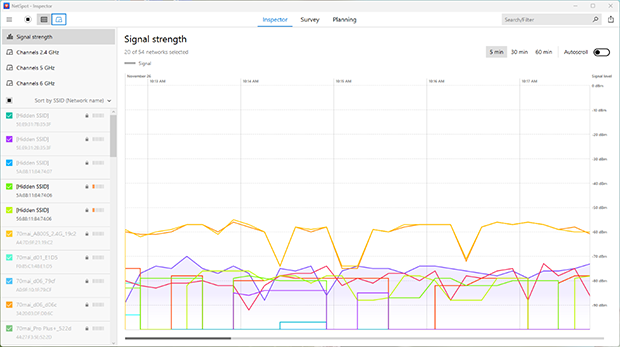
Nämä oivallukset mahdollistavat asetusten hienosäädön ja langattoman ympäristön optimoinnin vakaamman ja luotettavamman yhteyden saavuttamiseksi.
Hyvä WiFi-analysaattori voi näyttää nämä tiedot helposti ymmärrettävässä taulukkomuodossa tai, jos se on todella hyvä, näyttää ne kartalla. Siksi NetSpot toimii niin hyvin. Se on WiFi-analysaattori, joka toimii Windows-, macOS- ja Android-laitteilla. NetSpot tarjoaa uskomattomia tiedonkeräystyökaluja yksinkertaisella käyttöliittymällä, jonka kuka tahansa voi ymmärtää.
Rekisteröityneille käyttäjille NetSpot voi käyttää tietoja lämpökarttojen luomiseen. Sovellus pystyy luomaan noin 20 erilaista lämpökarttaa, mikä mahdollistaa kattavan yleiskuvan verkon olosuhteista.
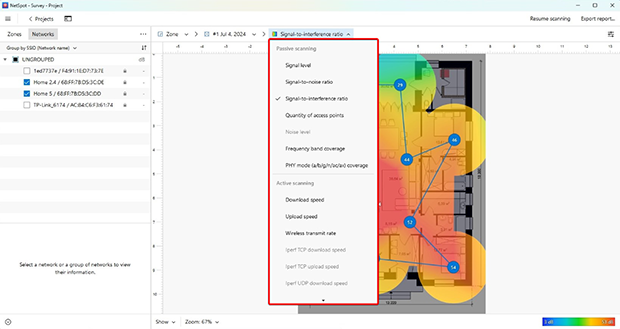
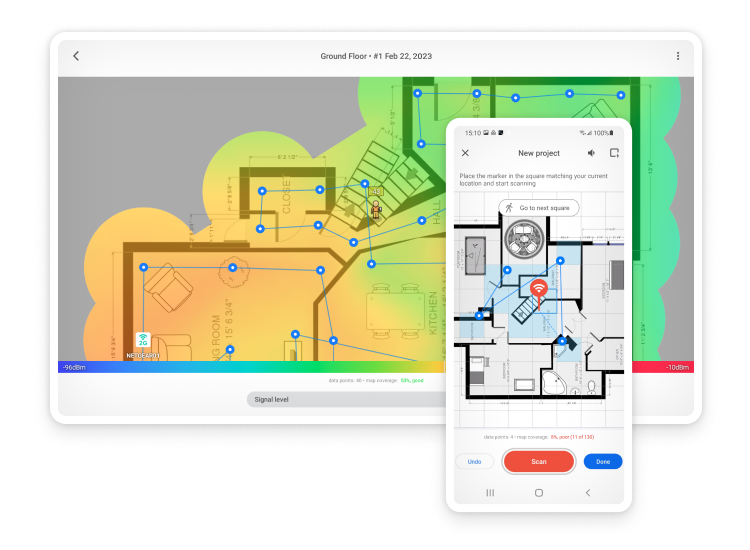
Lataamalla kuvan tilan pohjaratkaisusta NetSpotiin ja ottamalla WiFi-näytteitä eri paikoista, NetSpot näyttää kuinka signaalin voimakkuus näkyy koko sijainnissa. Tämä antaa meille tarkasti tiedon siitä, mitkä kohdat ovat vahvoja, mitkä heikkoja ja mihin meidän on lisättävä kattavuutta.
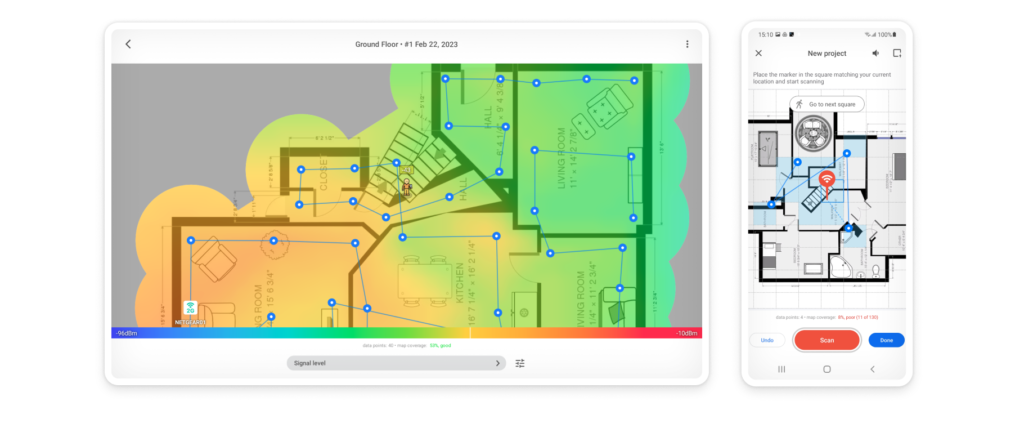
Tabletin tai matkapuhelimen avulla voimme nopeasti siirtyä paikasta toiseen sijainnissamme ja saada lukemia WiFi-verkosta. Tämän tiedon avulla voimme skannata tiettyjä kohtia saadaksemme tarkan mittauksen siitä, missä haluamme tietää verkkomme vahvuuden tai heikkouden, tai tehdä useita lukemia ajan mittaan vertaillaksemme niitä keskenään.
NetSpot Androidille
Tarkista ympärilläsi olevat WiFi-verkot, suorita langattomia kartoituksia ja testaa Internet-nopeus — kaikki vain puhelimen tai tabletin avulla.
Mitä ongelmia/haasteita voit kohdata ja kuinka ratkaista ne
Mitä vaikeuksia voit kohdata ja miten ne korjataan?
Valitettavasti Wi-Fi-verkot eivät aina toimi niin täydellisesti kuin haluaisimme. Joskus laite kieltäytyy muodostamasta yhteyttä, tai kannettava tietokoneesi alkaa yhtäkkiä toimia vanhan modeemin nopeudella, vaikka yrität vain avata tavallista verkkosivua. Tällaisissa tapauksissa on tärkeää olla kokeilematta kaikkea, vaan yhdistää todistetut diagnostiikkamenetelmät Wi-Fi-analysaattorin tietoihin — tämä on ainoa tapa ymmärtää, vaikuttavatko toimintasi todella asiaan.
Tässä on muutamia vaiheita, jotka auttavat sinua ymmärtämään ongelmien syyn ja saamaan verkon toimimaan uudelleen:
- Päivitä laiteajurit. Varmista, että uusimmat laiteajurit on asennettu, jotta tietokone tai kannettava toimii parhaalla mahdollisella tavalla WiFi-laitteiston kanssa. Tietokoneita ei tehdä täydellisiksi alusta asti, ja kehittäjät oppivat virheistään tehdäkseen niitä pyörittävästä ohjelmistosta hieman paremman.
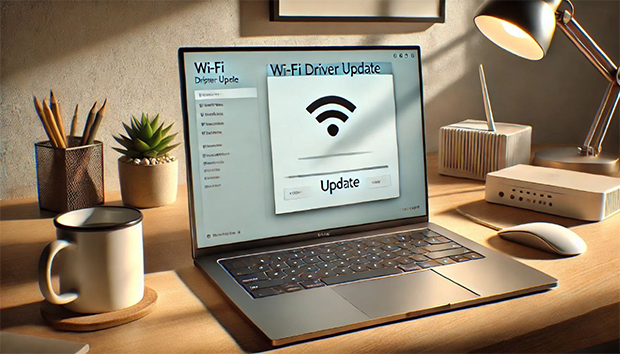
- Uudet ajurit voivat parantaa WiFi-verkkoja tekemällä yhteyden laitteiston ja käyttöjärjestelmän välillä tehokkaammaksi ja toimivammaksi.
- Korvaa WiFi-laitteisto. USB WiFi -sovittimella joskus kontaktit eivät muodosta hyvää yhteyttä tai itse USB-portti on viallinen. Joskus USB-laitteen siirtäminen portista toiseen voi tehdä eron.
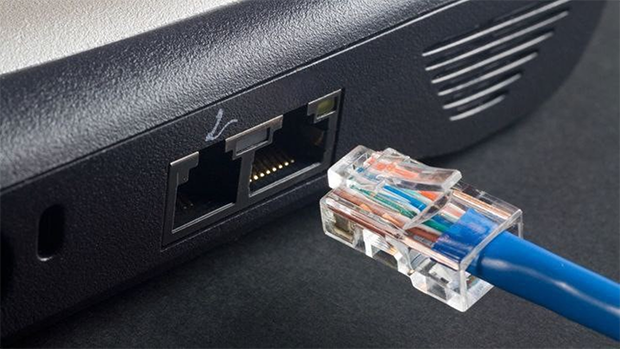
- Muina aikoina vika on itse laitteessa, jota käytämme. Paras tapa selvittää laitteisto-ongelmat on korvata kyseinen laite, testata verkko ja katsoa, miten WiFi-verkko toimii.
- Signaali-kohinasuhde. Mitä enemmän WiFi-verkkoja on sijainnissa, sitä enemmän signaaleja tietokoneiden ja laitteiden on käsiteltävä.
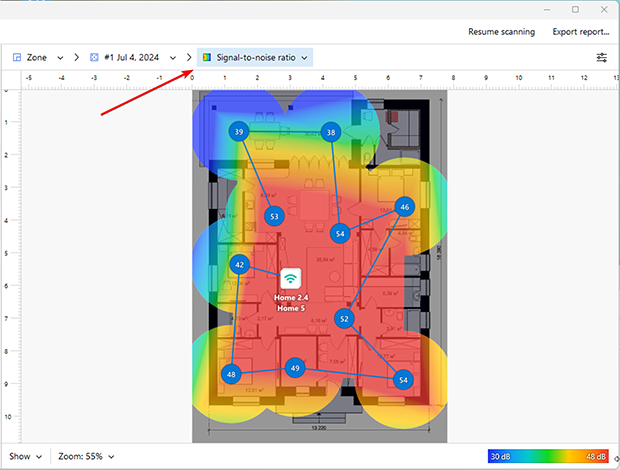
- WiFi-signaalit toimivat kanavilla, ja jos kaikki verkot ovat yhdessä kanavassa, se voi olla kuin yrittäisi kuulla ystävää meluisassa huoneessa. WiFi-verkon asettaminen eri kanavalle voi auttaa vähentämään melun määrää, jonka laitteidemme on läpäistävä.
- Laitekonflikti. Jotkut Bluetooth-laitteet voivat häiritä WiFi-verkon taajuutta. Esimerkiksi yhdistämällä Playstation 4 -ohjain Bluetoothin kautta tietokoneeseen, joka toimii vain 2,4 GHz:n verkossa, voi katkaista tietokoneen yhteyden WiFi-verkkoon.
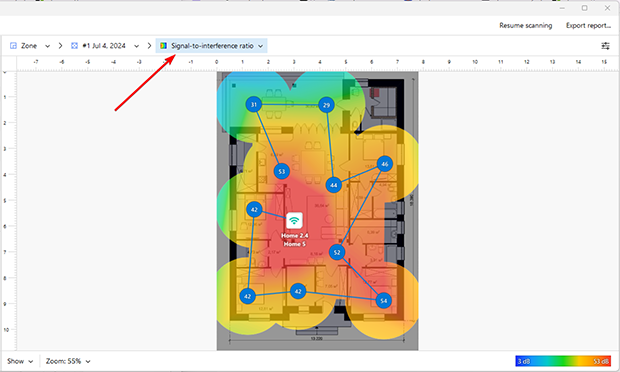
Tarkista Signaali-häiriösuhde (SIR), kanava-asetukset ja muut tilastotiedot NetSpot-sovelluksella ja selvitä, mitä WiFi-verkossa tapahtuu ja ratkaisemasi WiFi-ongelmat. Se voi auttaa rajaamaan ongelman sijainnin ja korjaamaan vian.
Kuinka parantaa WiFi-peittoa
Kun kaikki heikot kohdat on tunnistettu, on aika tehostaa WiFi-signaalimme.
Tehokkaasti WiFi-peiton laajentamiseksi voimme käyttää WiFi-laajentimia — tunnetaan myös tehostajina — verkon kantaman laajentamiseksi. Yleensä näitä laitteita on olemassa kahta päätyyppiä:
- Toistimet. Toistimet toimivat ottamalla WiFi-verkon signaalin ja siirtämällä sitä edestakaisin pää-WiFi-reitittimen ja laitteen välillä. Se on kuin posti, joka ottaa viestisi, välittää sen ystävällesi ja tuo heidän kirjeensä takaisin sinulle.
- Mesh. Verkkoverkossa useat laitteet toimivat yhdessä viestien siirtämiseksi edestakaisin niiden välillä. Tässä tapauksessa emme luota vain yhteen ystävään välittämään kirjettä edestakaisin, vaan koko joukko ihmisiä ottaa kirjeesi ja välittää niitä eteenpäin, kunnes ne saavuttavat määränpäänsä. Kun liikumme rakennuksessamme verkkoverkossa, laite, jolla on vahvin signaali, voi yhdistää ja siirtää datan pääreitittimelle.
Kuitenkin, pelkkä toistinten tai mesh-solmujen asentaminen ei riitä — ne on sijoitettava strategisesti. Sen sijaan, että arvailisimme niiden optimaalista sijaintia, voimme käyttää NetSpotia kartoittamaan WiFi-signaalin tarkasti koko tilassamme.
Aloita skannaamalla koko tilanne NetSpotilla. Näyttelemällä WiFi-signaalin voimakkuutta ja signaali-kohinasuhteita tilaasi, NetSpot tunnistaa selkeästi alueet, joilla on heikko kattoavuus tai signaalihäiriöitä. Tämä yksityiskohtainen kartoitus auttaa ymmärtämään tarkalleen, miten ja missä parantaa WiFi kattavuutta tehokkaimmin.
Kartoitettuasi ongelmakohtia on aika siirtyä strategiseen suunnitteluun. NetSpotin suunnittelutila mahdollistaa erilaisten mesh-solmujen tai toistinten sijoitusvaihtoehtojen virtuaalisen testauksen suoraan pohjapiirustuksessasi. Voit valita ja verrata eri laitemalleja NetSpotin sisäänrakennetusta katalogista ja simuloida niiden kattavuuskuvioita ennen ostopäätöksen tekemistä.
Tämä mahdollistaa WiFi-kattavuuden tarkan testaamisen etukäteen, taaten optimaalisen verkkosuorituskyvyn ilman kallista yritys-erehdys-sijoittelua.
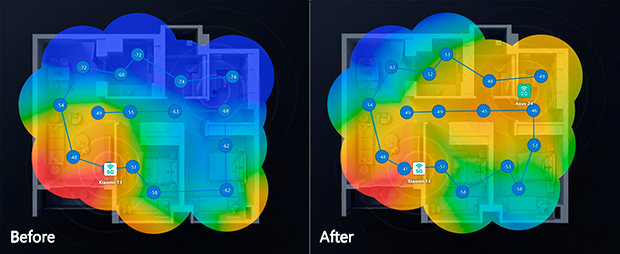
Toistimien asentamisen tai mesh-järjestelmän määrittämisen jälkeen on tärkeää varmistaa verkon kattavuuden todellinen parannus. NetSpotin "ennen" ja "jälkeen" -vertailun avulla voit nähdä muutosten tulokset selvästi ja hienosäätää niitä nopeasti. NetSpotin työkalut tarjoavat tietoa verkon kunnosta suorituskyvyn maksimoimiseksi.
SIIS SUOSITTELEMME

NetSpot
Wi-Fi-sivustojen kartoitus, analysointi, vianmääritys toimii MacBookilla (macOS 11+) tai millä tahansa kannettavalla tietokoneella (Windows 7/8/10/11), jossa on standardi 802.11be/ax/ac/n/g/a/b langaton verkkosovitin. Lue lisää 802.11be-tuesta täältä.
Kuinka saada paras WiFi-kattavuus — Usein kysytyt kysymykset
Mikä on paras tapa tarkistaa Wi-Fi-yhteyden kuuluvuus kotona tai toimistossa?
Luotettavin tapa tarkistaa verkon laatu ei ole vain kävellä ympäriinsä puhelimen kanssa, vaan käyttää siihen tarkoitettua sovellusta, kuten NetSpot. Se auttaa sinua "näkemään" näkymättömän signaalin: näet selvästi, missä yhteys on vakaa ja missä on "sokeita kulmia".
Sitä on helppo käyttää: lataat huoneesi pohjapiirroksen ohjelmaan ja otat useita mittauksia eri pisteistä. NetSpot luo sitten yksityiskohtaisen lämpökartan, joka näyttää heti, missä verkko toimii täydellisesti ja missä signaalia on parannettava.
Onko olemassa sovelluksia Wi-Fi-yhteyden mittaamiseen?
Kyllä, niitä on melko monta. Yksi suosituimmista ratkaisuista on NetSpot, joka on kätevä, koska se toimii käytännössä millä tahansa laitteella, olipa kyseessä sitten Windows- tai macOS-kannettava tai Android.
Se tarjoaa kattavaa tietoa signaalin voimakkuudesta, taajuustyypistä, signaali-kohinasuhteesta ja muista hyödyllisistä tilastoista helposti ymmärrettävässä muodossa.
Mitä on laajennettu WiFi-kattavuus?
Pohjimmiltaan se on tapa laajentaa internetiä alueille, joille pääreitittimesi ei yksinkertaisesti yllä. Kuvittele, että kaukaisissa huoneissa tai toisessa kerroksessa signaali heikkenee hyvin tai katoaa kokonaan. Tämän ongelman ratkaisemiseksi käytetään erityistä laitetta, jota kutsutaan laajentimeksi (tai toistimeksi).
Se toimii välittäjänä: se poimii signaalin pääreitittimestäsi ja lähettää sen eteenpäin luoden "laajennetun" peittoalueen. Näin voit nauttia vakaasta internetistä jopa alueilla, joita aiemmin pidettiin "katvealueina".
Voinko laajentaa WiFi:n takapihalleni tai puutarhaani?
Kyllä, se on täysin mahdollista, ja on olemassa useita todistettuja tapoja saavuttaa vakaa signaali ulkona:
Aloita yksinkertaisimmalla ratkaisulla: siirrä reititin lähemmäs pihan puoleista ikkunaa. Joskus tämä riittää signaalin saamiseksi ulos. Jos alue on suuri, kannattaa käyttää erityistä ulkokäyttöön tarkoitettua jatketta, joka vahvistaa signaalia ja siirtää sitä pidemmälle.
Niille, jotka haluavat luotettavimman yhteyden, erinomainen vaihtoehto on mesh-järjestelmä, jonka moduulit on suojattu kosteudelta ja pölyltä. Ja parhaan signaalin löytämisen arvailun poistamiseksi voit käyttää NetSpotia – se näyttää selkeästi kiinteistösi peittoalueen ja auttaa sinua löytämään ihanteellisen sijainnin jokaiselle laitteelle.
Kuinka voin tunnistaa ja korjata Wi-Fi:n katvealueet?
Wi-Fi-kuolleet vyöhykkeet voidaan tunnistaa käyttämällä Wi-Fi-analysaattoria, kuten NetSpotia. Se näyttää sinulle huonon tai olemattoman signaalin alueet Wi-Fi-lämpökartassa. Kun kuolleet vyöhykkeet on tunnistettu, voit korjata ne siirtämällä reititintäsi, lisäämällä Wi-Fi-laajentimen tai päivittämällä mesh-järjestelmään paremman peiton saavuttamiseksi.
Onko olemassa kokonaisvaltaista sovellusta, joka sekä testaa Wi-Fi kattavuuden että antaa minun suunnitella verkon päivitykset ennen laitteiston ostamista?
Kyllä. NetSpotin monialustainen ohjelmistopaketti (Windows, macOS, Android, iOS) yhdistää klassisen Inspectori- ja Survey-tilat suunnittelutilaan, joka simuloi pääsykohdan sijoittelua todellisten rakennusmateriaalien perusteella. Voit valita AP-mallin sisäänrakennetusta tietokannasta tai syöttää mukautetut tiedot ja esikatsella ennustettua peittoalueita 2,4 GHz, 5 GHz ja uuden 6 GHz taajuusalueen osalta ennen kuin käytät senttiäkään.
Mitä laajennettu Wi-Fi-kattavuus tarkoittaa, ja milloin minun pitäisi valita mesh-järjestelmä perinteisen toistimen sijaan?
"Laajennettu kattavuus" kuvaa käyttökelpoisen signaalialueesi laajentamista reitittimen oletusetäisyyden ulkopuolelle. Yksitaajuustoistin lähettää uudelleen nykyistä SSID:täsi, mutta menettää läpäisykykyä, koska sen on kuunneltava ja lähetettävä samalla kanavalla. Mesh-järjestelmät käyttävät useita solmuja, joilla on omistettu taustalinkki (yleensä 5 GHz tai 6 GHz), tarjoten yhden saumattoman verkkoidentiteetin ja huomattavasti paremman roaming-suorituskyvyn suurille tai L-muotoisille tiloille.
Voiko Wi-Fi-analysointisovellus todella parantaa verkon suorituskykyäni?
Sovellus itsessään ei "nopeuta" internetiäsi, mutta se tarjoaa tarkkaa diagnostiikkaa — ja se on puolet ratkaisusta. Sen sijaan, että ihmettelisit, miksi yhteytesi katkeaa, NetSpot näyttää selkeästi kaikki heikot kohdat: katvealueet, häiriöt naapuriverkoista tai ruuhkaiset kanavat.
Näiden tietojen avulla lopetat arvailun. Nyt voit tietoisesti siirtää reitittimesi sijaintia tai säätää sen asetuksia — esimerkiksi valita vapaan taajuuden tai löytää ihanteellisen sijainnin vahvistimelle. Lopulta, luottamalla todellisiin lukuihin ja faktoihin, saat kaiken irti verkostasi ja venyttää sen äärirajoille.

Hanki NetSpot ilmaiseksi
Wi-Fi-sivustojen kartoitus, analysointi, vianmääritys toimii MacBookilla (macOS 11+) tai millä tahansa kannettavalla tietokoneella (Windows 7/8/10/11), jossa on standardi 802.11be/ax/ac/n/g/a/b langaton verkkosovitin. Lue lisää 802.11be-tuesta täältä.
Käyttämällä NetSpotia voimme testata muutostemme vaikutukset ennen ja jälkeen