Wi-Fi-sivustojen kartoitus, analysointi, vianmääritys toimii MacBookilla (macOS 11+) tai millä tahansa kannettavalla tietokoneella (Windows 7/8/10/11), jossa on standardi 802.11be/ax/ac/n/g/a/b langaton verkkosovitin. Lue lisää 802.11be-tuesta täältä.
Mikä on vieras-WiFi ja kuinka se otetaan käyttöön
Opi kuinka vierasverkko otetaan käyttöön seuraamalla tässä artikkelissa kuvattuja ohjeita.
On tullut yleiseksi käytännöksi, että isännät jakavat kotinsa WiFi-verkon salasanan vierailleen. Tällä käytännöllä on kuitenkin vakavia tietoturvaseurauksia. Et kai kuitenkaan anna jokaiselle kotiisi saapuvalle vieraalle omaa avainta, vai mitä? Et tietenkään halua, että ystäväsi ja perheesi jäävät ilman internetyhteyttä vain siksi, että parannat tietoturvaasi. Ratkaisu? Vierasverkkoyhteys (Guest WiFi -verkko)!
Siirry kohtaan...
Mikä on vieras-Wi-Fi-verkko?
Vieras WiFi-verkko on käytännössä toissijainen verkko, joka on tarkoitettu käytettäväksi yksinomaan vieraiden ja muiden tilapäisten käyttäjien toimesta.
Vierasverkkoyhteydet luodaan yleisesti asiakasrajapinnassa toimivissa yrityksissä tarjotakseen asiakkaille internet-yhteyden ilman, että heidät päästetään samaan verkkoon, joka yhdistää yrityksen palvelimet, tietokoneet ja muut IT-omaisuudet.
Vierasverkkoja voivat luoda myös tavalliset kotikäyttäjät, ja useimmat modernit reitittimet tekevät tästä erittäin helppoa. Kun vierasverkkoja käytetään näin, ne estävät vieraita pääsemästä jaetuille verkkoresursseille, kuten tulostimille, verkkoon liitetylle tallennukselle ja jaetuille kansioille.
Jotta verkko palvelisi aiottua tarkoitustaan, on yleinen käytäntö suojata vierasverkko omalla salasanalla WiFi-salaukset ja -turvallisuus -asetuksia määritettäessä, sen sijaan että käytettäisiin samaa salasanaa, joka suojaa pääverkkoa.
Miksi perustaa vieras Wi-Fi -verkko?
Vaikka et välittäisikään jakaa WiFi-salasanaasi muiden kanssa, on olemassa useita hyviä syitä luoda vieras-WiFi-verkko. Katsotaanpa joitakin niistä:
- Parannettu suojaus: Oppaat, jotka selittävät kuinka pysäyttää WiFi-hakkeri, suosittelevat usein vieras-WiFi-hotspotin luomista laitteiden erottamiseksi ja salakuuntelun estämiseksi. Kun vieraslaitteet ovat omassa verkossaan, niihin päätyvä haittaohjelma ei helposti leviä muihin samoissa verkoissa oleviin laitteisiin, mutta näin ei käy, kun ne ovat erotettuina omassa verkossa – tämä on yksi ylimääräinen tapa, jolla vieras-WiFi-verkko voi lisätä tietoturvaasi.
- Parempi kaistanleveys: Reitittimesi pystyy tarjoamaan vain rajallisen määrän kaistanleveyttä, joten sen kaiken jakaminen vieraille ei ole hyvä idea, varsinkin jos teet usein paljon kaistaa vaativia tehtäviä, kuten videoneuvotteluita tai ylläpidät kotipalvelinta. Hyvät reitittimet mahdollistavat vierailijoille varatun kaistanleveyden rajoittamisen, ja voit varata kokonaisen WiFi-taajuuden vain omille laitteillesi.
- Käytännöllisyys: Vaikka et välittäisi tietoturvasta tai suorituskyvystä, vieras-WiFi-verkon käytännöllisyyttä on vaikea sivuuttaa. Voit esimerkiksi tulostaa vierasverkon salasanan paperille ja kehystää sen ripustettavaksi seinälle, jolloin saat toimivan ja ainutlaatuisen koristeen, joka varmasti toimii myös keskustelunavaajana.
- Kustannukset: Toinen hieno puoli vierasverkoissa on se, etteivät ne maksa mitään toteuttaa. Useimmat reitittimet — eivät vain huippumallit — tukevat toimintoa suoraan pakkauksesta otettuna, ja asetuksen päälle laittaminen on yleensä vain yhden painalluksen päässä, mikä on varmasti helpompaa kuin uuden reitittimen ostaminen pelkkää vierasverkkoa varten.
- Joustavuus: Vaikka otat vieras-WiFi-verkon käyttöön kerran, sitä ei ole pakko pitää päällä ikuisesti. Voit aivan yhtä helposti kytkeä sen pois päältä — joko väliaikaisesti tai pysyvästi. Pääverkkoosi tällä ei ole mitään vaikutusta.
Kuten näet, vieras-WiFi-verkon käyttöönoton opettelu voi tuoda monia arvokkaita hyötyjä, ja tämän artikkelin seuraava osa selittää prosessin vaihe vaiheelta.
Kuinka ottaa käyttöön vieras-Wi-Fi-verkko
Seuraa alla olevia ohjeita vieras-WiFi-verkon määrittämiseksi:
Vaihe 1

Avaa reitittimesi hallintapaneeli. Nykyaikaisissa reitittimissä on yleensä mukana älypuhelinsovellus, joka tekee tästä helppoa. Vanhempia reitittimiä voi hallita verkkoselaimen kautta avattavasta hallintapaneelista syöttämällä reitittimen IP-osoitteen selaimeen (yleisiä osoitteita ovat 192.168.1.1, 192.168.0.1 ja 10.0.1.1).
Vaihe 2
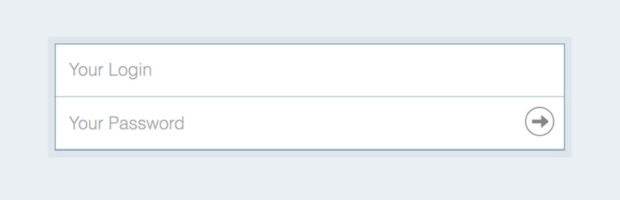
Kirjaudu järjestelmänvalvojan paneeliin järjestelmänvalvojana. Ottaaksesi käyttöön vieras-WiFi-verkon, sinun täytyy ehkä syöttää järjestelmänvalvojan käyttäjätunnus ja salasana. Jos et muista muuttaneesi niitä, voit kokeilla ”admin/admin”, koska ne ovat yleisimmät oletusarvoiset järjestelmänvalvojan kirjautumistiedot.
Vaihe 3
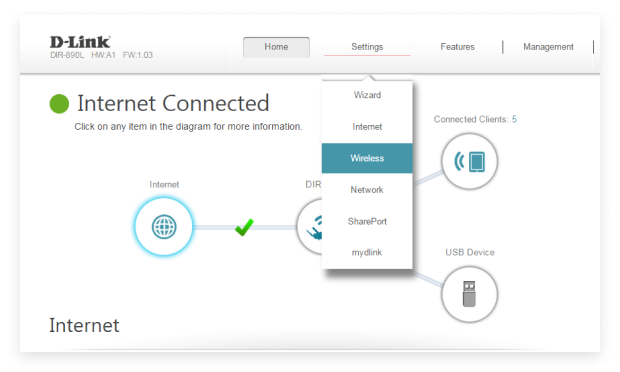
Löydä vierasverkkoasetukset. Asetuksen tarkka sijainti riippuu reitittimesi merkistä ja mallista, mutta hyviä paikkoja etsiä sitä ovat Langattomat asetukset -valikko ja Lisäominaisuudet -valikko.
Vaihe 4
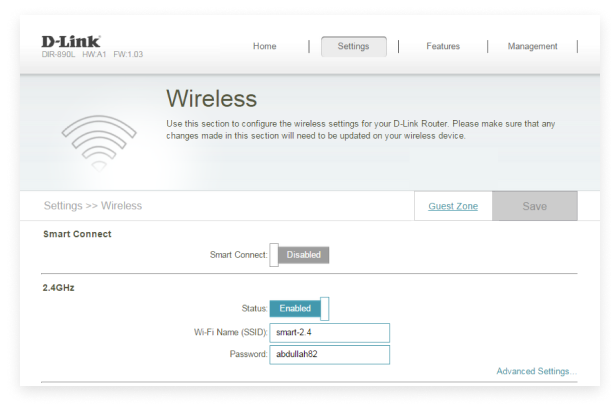
Ota käyttöön vierasverkko WiFi-vaihtoehto. Useimmissa tapauksissa sinun tarvitsee vain napsauttaa oikeaa valintaruutua tai painiketta.
Vaihe 5
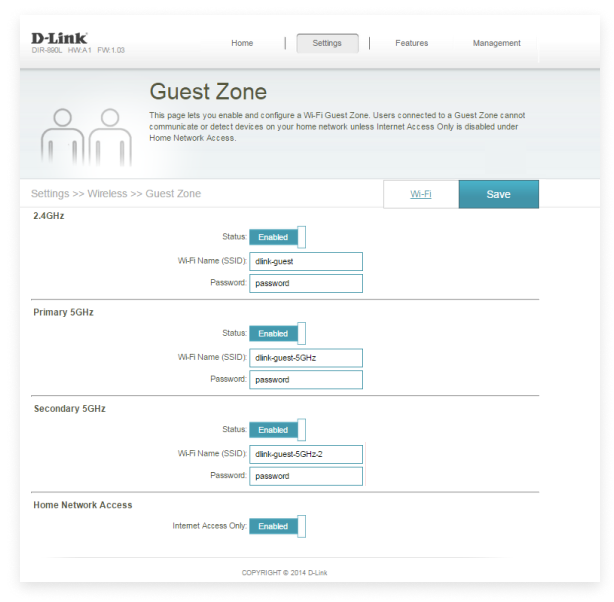
Määritä perusasetukset. Suojataksesi vieraidesi yksityisyyttä ja tarjotaksesi heille sujuvan WiFi-kokemuksen, sinun tulee määrittää muutama perusasetus. Aloita ottamalla salasanasuojaus käyttöön ja käyttämällä salasanaa, jota ei ole helppo arvata. Anna sitten vierasverkollesi kuvaava nimi muuttamalla sen SSID:tä. Riippuen siitä, mitä WiFi-standardeja reitittimesi tukee, saatat myös pystyä ottamaan käyttöön tai poistamaan käytöstä yksittäisiä taajuuksia.
Näin helppoa on luoda vieras-WiFi-verkko alusta alkaen. Kuten huomaat, sinun ei tarvitse olla asiantuntija suorittaaksesi yllä kuvatut vaiheet.
Jos kohtaat ongelmia juuri luomasi WiFi-verkon suorituskyvyssä, voit käyttää WiFi-tarkistinta kuten NetSpotia tehdäksesi langattoman verkkoympäristön kartoituksen ja analyysin ongelman ratkaisemiseksi.

NetSpot voi kerätä yksityiskohtaista tietoa kaikista WiFi-verkoista todellisella alueellasi ja visualisoida peiton kartalla paljastaen kaikki katvealueet sekä paljon muuta.
Voiko reitittimesi luoda vierasverkon?
Vaikka vieras-WiFi-toiminto yleistyy yhä enemmän, on silti joitakin reitittimiä, jotka eivät tue sitä. Selvittääksesi, voiko reitittimesi luoda vierasverkon:
Vaihe 1
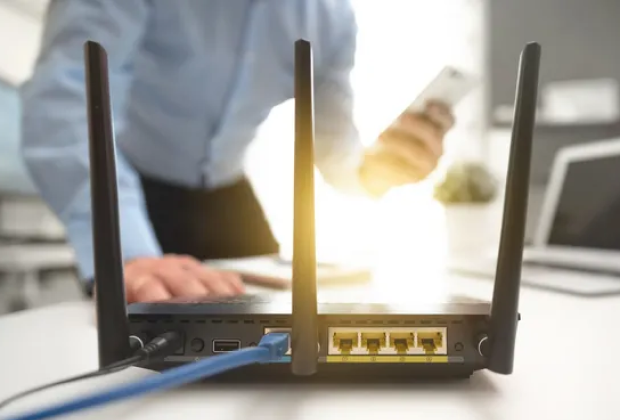
Selvitä tarkalleen, mikä reititin sinulla on. Tiedot löytyvät yleensä tarrasta, joka sijaitsee jossain reitittimesi päällä tai pohjassa.
Vaihe 2

Etsi reititin valmistajan verkkosivuilta. Useimmat valmistajat mainostavat vieras-WiFi-toimintoa hyödyllisenä lisäominaisuutena.
Vaihe 3

Jos et ole vieläkään varma, voiko reititin luoda vierasverkon, ota rohkeasti yhteyttä valmistajaan suoraan.
Pidä mielessä, että kaikki valmistajat eivät käytä samaa nimitystä vieras-WiFi-toiminnolle. Esimerkiksi D-Link kutsuu sitä nimellä Guest Zone.
Vieraslangaton verkko voi estää IoT-uhkia
Kuten olemme aiemmin tässä artikkelissa selittäneet, vieras-WiFi-verkon tietoturva perustuu siihen erotteluun, jonka vierasverkko luo vieraiden ja pääverkon laitteiden välille.
Tätä erottelua voidaan myös käyttää suojaamaan esineiden internetin (IoT) uhkilta, kuten hakkereilta ja haittaohjelmilta. Näin sinun ei tarvitse jatkuvasti miettiä kysymystä: “Kuka käyttää WiFi-verkkoani?” vain siksi, ettet luota älykotisi laitteiden olevan niin turvallisia kuin valmistajat väittävät (todellisuus IoT-turvallisuudesta voi olla huolestuttava).
Sen sijaan voit olla rauhallisin mielin tietäen, että edes taitavin hakkari ei pääse vierasverkosta käsiksi pääverkkoon ja henkilökohtaisiin laitteisiisi.
SIIS SUOSITTELEMME

NetSpot
UKK: Vieras-WiFi-verkot selitettynä
Mikä on vieras WiFi-verkko ja miten se eroaa pääverkostasi?
Vierasverkko on erillinen AP, joka on luotu erityisesti vierailijoille estäen heitä pääsemästä pääverkkoosi. Se toimii omalla salasanallaan ja siihen liittyy usein rajoituksia, mikä parantaa turvallisuutta eristämällä sen muista verkoista. Siksi kun asetat kotisi WiFi-yhteyttä, sinun tulisi aloittaa perusturvallisuudesta ja erillisestä SSID:stä.
Miksi luoda vierasverkko ollenkaan, jos luotan vieraisiini?
Vaikka luottamus olisi täydellistä, vierasverkko suojaa tahattomalta haittaohjelmatartunnalta jonkun toisen puhelimesta tai kannettavasta, ja lisäksi sinun ei tarvitse jakaa internet-yhteyden nopeutta — videopuhelusi ja latauksesi eivät hidastu. Tämä on erityisen tärkeää vilkkaissa kodeissa, joissa on paljon laitteita. Tämä on hyvä ottaa huomioon, kun rakennat kotisi WiFi-verkkoa.
Mistä tiedän, tukeeko reitittimeni vieras-Wi-Fiä?
Useimmat modernit reitittimet tukevat vierasverkkoja suoraan, mutta varmistaaksesi asian tarkista laitteesi mallitarra ja hae valmistajan verkkosivuilta tietoa ominaisuuksista, kuten "vieraskäyttö" tai vastaavista termeistä (esimerkiksi D-Link kutsuu sitä nimellä "guest zone"). Jos tätä ei ole mainittu, ota yhteyttä asiakastukeen. Tämä ominaisuus on olennainen, kun otat Wi-Fi:n käyttöön, eikä se vaadi lisäkustannuksia. Se tarjoaa joustavuutta vaikuttamatta pääyhteyteesi.
Kuinka nopeasti ja helposti asentaa vieras-WiFi kotiin?
Kirjaudu reitittimesi hallintapaneeliin (IP-osoitteen kautta tai sovelluksella), etsi Vierasverkko-osio, ota se käyttöön, luo erillinen SSID ja vahva salasana sekä rajoita tarvittaessa kaistanleveyttä. Siinä kaikki — verkkosi on valmis, ja vieraat voivat yhdistää siihen vaarantamatta laitteitasi. Kun laitteita on suuri määrä, kaistanleveyden huomioiminen on tärkeää, jotta kukaan ei varaa kanavaa itselleen — tämä on hyvin selitetty artikkelissa WiFi-kapasiteetti.
Voiko vierasverkko todella suojata IoT-laitteita hakkeroimiselta?
Kyllä, juuri eristyksen takia: vaikka hakkeri pääsisi käsiksi älylamppuun tai kameraan vierasverkossa, hän ei silti pystyisi "hyppäämään" tietokoneellesi, puhelimeesi tai NAS-laitteeseesi. Tämä on yksi perusmenetelmistä luotettavan langattoman infrastruktuurin rakentamiseen, jossa VLANit ja liikenteen segmentointi näyttelevät keskeistä roolia, kuten langattoman infrastruktuurin katsauksessa käsitellään.
Onko vieras-WiFi sopiva kotibileisiin tai vieraiden viihdyttämiseen?
Ihanteellista on: kytkeä verkko päälle vain tapahtuman ajaksi, julkaista salasana näkyvästi ja kaikki on verkossa ilman lisäkysymyksiä. Suuren ihmismäärän kanssa tämä auttaa hallitsemaan kuormitusta ja estämään ylikuormitusta, mikä on erityisen tärkeää ruuhkaisissa tilanteissa, jotka muistuttavat väliaikaisia suuren kapasiteetin tapahtumaverkkoja.

Hanki NetSpot ilmaiseksi
Wi-Fi-sivustojen kartoitus, analysointi, vianmääritys toimii MacBookilla (macOS 11+) tai millä tahansa kannettavalla tietokoneella (Windows 7/8/10/11), jossa on standardi 802.11be/ax/ac/n/g/a/b langaton verkkosovitin. Lue lisää 802.11be-tuesta täältä.