Encuestas de sitio Wi-Fi, análisis y solución de problemas se ejecuta en un MacBook (macOS 11+) o cualquier laptop (Windows 7/8/10/11) con un adaptador de red inalámbrico estándar 802.11be/ax/ac/n/g/a/b. Lea más sobre el soporte 802.11be aquí.
¿Por qué mi WiFi no funciona?
¿Confundido sobre por qué no funciona mi WiFi?
Descubre soluciones rápidas, consejos expertos de solución de problemas y soluciones comprobadas para restaurar rápidamente tu conexión inalámbrica.
¿Te imaginas la vida sin Wi-Fi? Difícil de imaginar, ¿verdad? El trabajo, el entretenimiento y el estudio dependen todos de una conexión a internet estable. Pero, ¿qué pasa si tu Wi-Fi deja de funcionar? Las velocidades lentas, las desconexiones frecuentes o incluso una interrupción total pueden convertirse en un gran problema.
En este artículo, desglosaremos los problemas de WiFi más comunes, comenzando con soluciones sencillas y avanzando hacia cuestiones más complejas. Ya sea un problema con el router, interferencia de WiFi o un problema con tu proveedor de servicios de Internet (ISP), te proporcionaremos soluciones paso a paso para ayudarte a mejorar tu señal WiFi y volver a estar en línea.
Salta a...
¿Por qué ocurren problemas de WiFi?
Los problemas de Wi-Fi pueden aparecer incluso cuando todo parece estar configurado correctamente. A veces la conexión se cae, la velocidad disminuye o los dispositivos simplemente no se mantienen conectados, y no siempre es obvio por qué.
La razón es que muchos factores afectan cómo se comporta una red inalámbrica. Una señal que solía ser fuerte puede volverse poco confiable, el rendimiento puede fluctuar a lo largo del día y ciertos dispositivos pueden tener más dificultades que otros. Sin una comprensión clara de lo que está sucediendo, es fácil sentirse atascado.
Ahí es donde el enfoque correcto para la solución de problemas marca la diferencia. Al observar cómo se comporta tu red y reducir las posibles causas, puedes resolver los problemas más rápido y con menos conjeturas.
En las siguientes secciones, desglosaremos pasos prácticos para diagnosticar problemas comunes de Wi-Fi y ayudarte a volver a tener una conexión estable y fluida.
1. Errores de usuario: ¿Estás cometiendo estos errores comunes?
¿Está el Wi-Fi Realmente Encendido?
Qué Verificar Primero:
Antes de pasar a pasos más complejos, vale la pena comprobar lo más básico: si el Wi-Fi está activado. Puede sonar trivial, pero a menudo es la causa. A veces, la conexión inalámbrica se desconecta al azar — debido a un botón, al modo de ahorro de energía, o después de una actualización del sistema que reinicia la configuración de red.
Revisar este punto solo toma un par de segundos, y si este es realmente el problema, lo resolverás de inmediato y sin ningún esfuerzo extra.
Qué hacer:
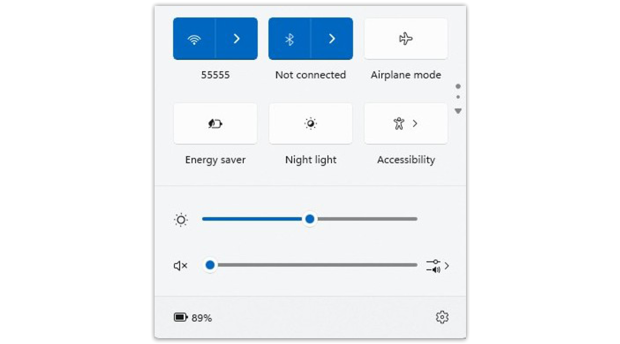
- Windows: Haz clic en el icono de Wi-Fi en la barra de tareas y asegúrate de que la red inalámbrica esté encendida.
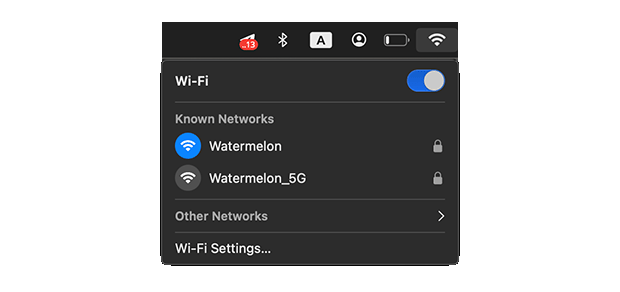
- macOS: Haz clic en el icono de WiFi en la esquina superior derecha de la pantalla y asegúrate de que la conexión esté activa.
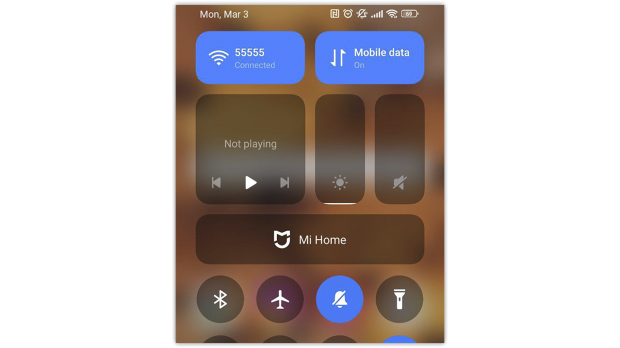
- Smartphones/Tablets: Abre Configuración > Wi-Fi y asegúrate de que el interruptor esté activado.
- Router: Reinicia el dispositivo y verifica si la luz inalámbrica está parpadeando. Si no es así, es posible que el módulo Wi-Fi esté deshabilitado en la configuración del router.
¿Estás conectado a la red correcta?
Qué verificar primero:
A veces todo parece estar bien: hay señal, el Wi-Fi está encendido, pero la conexión a internet sigue siendo inestable. En estos casos, vale la pena comprobar a qué red estás conectado. Es especialmente fácil seleccionar la incorrecta por accidente si tienes varias redes similares en tu hogar, como MiCasaWiFi y MiCasaWiFi_EXT.
Además, después de cambiar la contraseña, los dispositivos pueden intentar conectarse usando la contraseña antigua — y nada funciona. Como resultado, ves la red, pero la conexión no se establece.
Qué hacer:
Paso 1
Asegúrate de estar conectado a tu red (SSID):
- Windows: Selecciona el símbolo de Wi-Fi en la barra de tareas para ver la red que estás utilizando actualmente.
- macOS: Haz clic en el símbolo de WiFi en la barra de menú superior derecha y verifica el nombre de la red.
- Smartphones/Tabletas: Ve a Configuración > WiFi y asegúrate de estar conectado al SSID correcto.
Paso 2
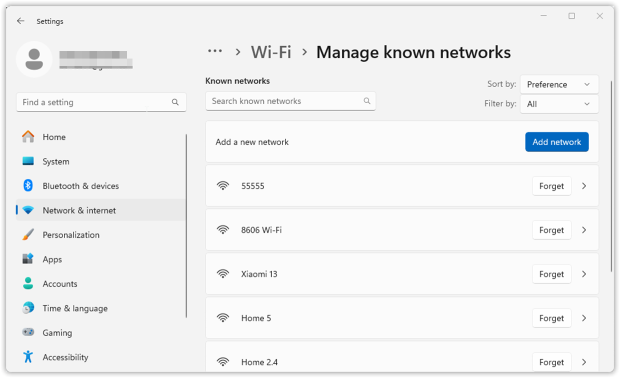
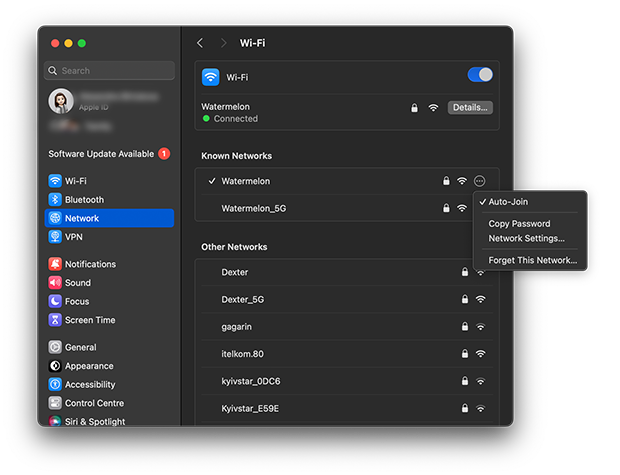
Elimina la red incorrecta y vuelve a conectarte.
Si tu dispositivo sigue volviendo a una red antigua o incorrecta, normalmente eliminarla de la lista de redes guardadas soluciona el problema:
- Windows: ve a Configuración → Red e Internet → Wi-Fi → Administrar redes conocidas, selecciona la red no deseada, elige Olvidar y luego vuelve a conectarte a la correcta usando la contraseña actual.
- macOS: Ve a Preferencias del Sistema > Red > WiFi. Selecciona la red incorrecta y haz clic en
 y en Olvidar esta red… para eliminarla. Vuelve a conectar manualmente.
- Smartphones/Tablets: Toca la red WiFi en Configuración> WiFi, selecciona Olvidar y luego vuelve a conectar.
Paso 3
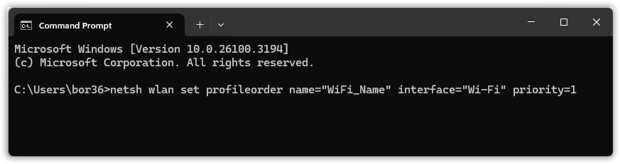
Si tu dispositivo tiene varios perfiles de Wi-Fi guardados, puede que siga conectándose automáticamente al “incorrecto” simplemente porque está más arriba en la lista. Esto es especialmente común si te has conectado anteriormente a una red de invitados, a un SSID de extensor o al nombre de un enrutador anterior.
- Windows: Las versiones más recientes de Windows no ofrecen una pantalla simple integrada para cambiar la prioridad de Wi-Fi. Si quieres forzar que una red específica esté en la parte superior, puedes hacerlo desde el Símbolo del sistema (Ejecutar como administrador) con este comando: netsh wlan set profileorder name=”WiFi_Name” interface=”Wi-Fi” priority=1
- macOS: Ve a Preferencias del Sistema > Red > WiFi. Haz clic en Avanzado… y arrastra las redes para reordenar la prioridad.
Paso 4
2.4 GHz vs. 5 GHz: Elige la frecuencia adecuada.
- 5 GHz ofrece velocidades más rápidas pero menor alcance.
- 2.4 GHz tiene mejor alcance pero velocidades más lentas y más interferencias de otros dispositivos.
- Algunos routers combinan ambas frecuencias bajo el mismo SSID (band steering), lo que puede causar cambios inesperados. Si experimentas conexiones inestables, accede a la configuración de tu router y considera separar los SSID (por ejemplo, Home_WiFi para 2.4 GHz y Home_WiFi_5G para 5 GHz).
2. Problemas con el dispositivo y el router: ¿El problema está de tu lado?
¿El problema es con tu dispositivo o con la red?
Qué verificar primero:
Si tu Wi-Fi está fallando, verifica si el problema afecta solo a un dispositivo o a varios. Si solo uno de tus dispositivos (como una laptop, teléfono o tableta) tiene problemas para conectarse mientras todo lo demás funciona bien, casi con certeza el problema está en ese dispositivo específico.
Por otro lado, si todos los dispositivos de tu casa presentan velocidades lentas, conexiones caídas o cortes totales, lo más probable es que el problema esté en tu router, módem o proveedor de servicios de Internet (ISP).
Qué hacer:
Paso 1
Si esto sucede solo en un dispositivo:
- Reinicia el dispositivo — Muchos problemas “aleatorios” de Wi-Fi provienen de pequeños contratiempos en el adaptador de red o en los servicios en segundo plano. Un simple reinicio actualiza todo y a menudo lo soluciona.
- Olvida la red y vuelve a conectarte — Los perfiles de Wi-Fi guardados a veces pueden contener errores (configuraciones incorrectas, datos desactualizados, pequeños daños). Abre la configuración de Wi-Fi, selecciona tu red, luego selecciona “Olvidar”, vuelve a conectarte e ingresa la contraseña.
- Desactiva temporalmente las VPN, aplicaciones de seguridad o herramientas de firewall — Los clientes VPN, las suites antivirus y algunas utilidades de firewall pueden bloquear o redirigir el tráfico de forma que parece que el Wi-Fi no funciona. Desactívalos por un minuto para ver si la conexión se estabiliza de inmediato.
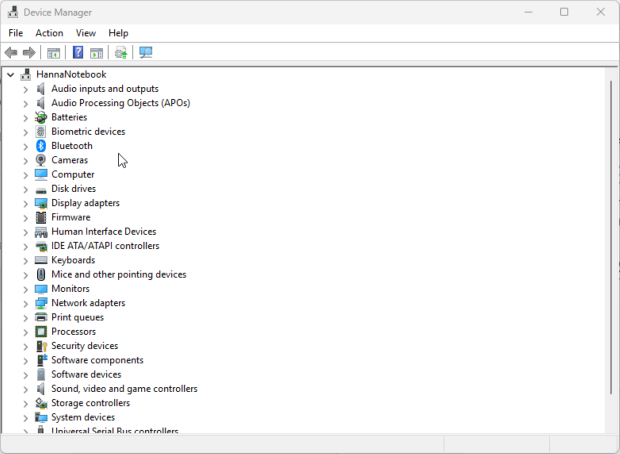
- Actualiza el controlador del adaptador Wi-Fi (Windows) — Controladores antiguos o con errores causan desconexiones con más frecuencia de lo que la gente espera.
- Presiona Win + X → Administrador de dispositivos → expande Adaptadores de red → haz clic derecho sobre tu adaptador Wi-Fi → Actualizar controlador → Buscar controladores automáticamente e instala lo que Windows encuentre.
Paso 2
Si varios dispositivos se desconectan o no pueden conectarse:
- Reinicia el módem y el router de la manera “adecuada” — Desenchufa ambos dispositivos, espera 30 segundos y vuelve a conectarlos, comenzando por el módem. Una vez que el módem esté completamente encendido, enciende el router. Esto soluciona muchos bloqueos temporales y problemas en el lado WAN.
- Revisa las luces indicadoras del router.
- Luz roja o naranja parpadeante: Esto suele ser un indicio de problemas con tu ISP. Verifica si hay interrupciones o mantenimiento, y reinicia el módem nuevamente si es necesario.
- El indicador de Wi-Fi parpadea: La red puede estar saturada o experimentando interferencias. Intenta cambiar los dispositivos a la banda de 5 GHz o cambiar el canal de Wi-Fi en la configuración del router.
- Las luces indicadoras están completamente apagadas: Hay algún problema con la fuente de alimentación o el dispositivo en sí. Asegúrate de que el cable de alimentación esté bien conectado e intenta con otro enchufe. Si hay un botón de encendido o reinicio, presiónalo para ver si el router se enciende nuevamente.
Si los problemas de WiFi persisten incluso después de la solución básica de problemas, es momento de inspeccionar tu router y la configuración de la red doméstica.
Problemas con el router y el equipo
Problema:
Tu router es básicamente el centro de tu red Wi-Fi en casa. Y como cualquier dispositivo que funciona las 24 horas del día, los 7 días de la semana, puede empezar a tener problemas con el tiempo — ya sea porque es demasiado antiguo para las exigencias actuales, está ubicado en un mal lugar, recibe interferencias o funciona con configuraciones desordenadas.
El resultado suele ser el mismo: desconexiones aleatorias, conexiones inestables y velocidades que parecen más lentas de lo que deberían.
Utiliza NetSpot para identificar zonas muertas y optimizar la cobertura de tu WiFi
Qué hacer:
Paso 1
Reinicia el router de la manera correcta
Mucha gente nunca reinicia su router, por lo que los pequeños fallos y las ralentizaciones se acumulan con el tiempo.
Para hacer un reinicio adecuado, desconecta el cable de alimentación, espera de 30 a 60 segundos y luego vuelve a conectarlo. Dale un par de minutos para que se inicie completamente (el Wi-Fi puede aparecer antes de que el internet esté realmente estable).
Paso 2
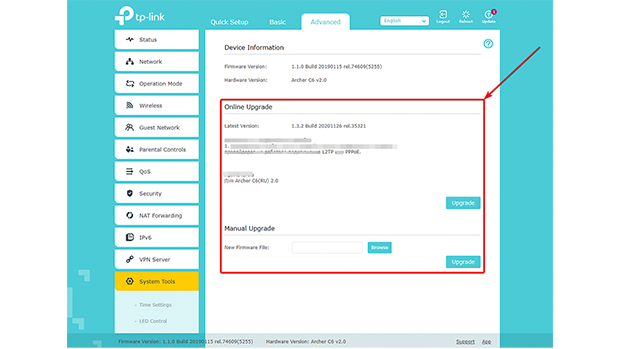
Revisa si hay actualizaciones de firmware
Las actualizaciones de firmware no son solo “buenas de tener”. A menudo corrigen problemas de seguridad, solucionan errores de estabilidad extraños y, a veces, mejoran el rendimiento.
Cómo actualizarlo:
- Abre un navegador y ve a la dirección de tu router (comúnmente 192.168.1.1 o 192.168.0.1).
- Inicia sesión con tu usuario administrador (si nunca lo cambiaste, el valor predeterminado suele ser algo como admin/admin — revisa la etiqueta/manual si es necesario).
- Busca una sección como Actualización de firmware, Administración o Configuración avanzada, luego instala cualquier actualización que veas.
- Después de la actualización, el router usualmente se reinicia solo — no lo interrumpas.
Paso 3
Decide si el router simplemente ya está obsoleto
Si tu router tiene más de 5 años, puede que esté haciendo su mejor esfuerzo… pero juega en otra época. Los modelos antiguos a menudo tienen dificultades con las cargas modernas de Wi-Fi y puede que no sean compatibles con estándares más nuevos como Wi-Fi 6 (802.11ax) (y definitivamente no con Wi-Fi 7), que están diseñados para una mejor eficiencia y muchos dispositivos conectados a la vez.
Señales comunes de que es hora de actualizar:
- Todavía tienes cortes, interrupciones al cargar videos o bajas de velocidad aleatorias incluso después de hacer la solución de problemas básica
- La cobertura es desigual: una habitación está bien y otra es prácticamente una zona muerta
- Pagas por internet rápido (por ejemplo, gigabit), pero las velocidades por WiFi nunca se acercan
Si estás buscando un nuevo equipo, WiFi 6 es un buen punto de partida hoy en día, y WiFi 7 tiene sentido si piensas a largo plazo o tienes una casa llena de dispositivos.
Paso 4
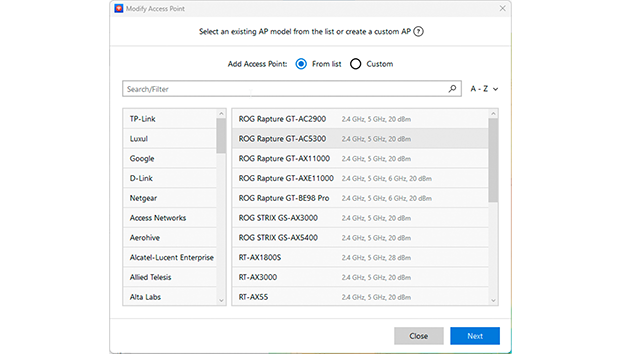
Soluciona las zonas muertas con Mesh (o usa un extensor si es necesario)
Si algunas partes de tu hogar pierden la señal con frecuencia, un sistema Wi-Fi Mesh puede ser una solución más limpia que los extensores clásicos. Los nodos Mesh trabajan juntos como una sola red, así que obtienes una mayor cobertura sin tener que cambiar constantemente entre diferentes nombres de red. Entre las líneas Mesh más populares se incluyen Eero, Google Nest WiFi, Netgear Orbi y Luxul.
Si no quieres pasarte completamente a Mesh, un extensor Wi-Fi aún puede ayudar en una zona problemática específica; solo ten en cuenta que normalmente es más un parche que una solución real. Y antes de gastar dinero, puedes comprobar tus opciones de antemano: el modo de planificación de NetSpot te permite probar una selección de equipos virtualmente, testear diferentes modelos y características, y ver qué ubicación funcionaría mejor antes de comprar.
Si primero averiguas si el problema afecta a un solo dispositivo o a toda la red, y luego revisas la estabilidad del router, las actualizaciones y la cobertura, normalmente encontrarás la causa real bastante rápido, y evitarás probar soluciones aleatorias de “quizá sea esto”.
3. Factores Externos: Interferencia y Congestión de la Red
Problema:
A veces tu Wi-Fi no está “roto”, simplemente está compitiendo por tiempo en el aire. Las redes cercanas, los aparatos electrónicos del hogar y los dispositivos inalámbricos de uso diario pueden operar en las mismas frecuencias y afectar la estabilidad y la velocidad.
Los culpables habituales son elementos como microondas, teléfonos inalámbricos, monitores para bebés y dispositivos Bluetooth. No necesitan desconectar tu Wi-Fi por completo para ser molestos; incluso pequeños estallidos de interferencia pueden traducirse en retrasos, interrupciones en la transmisión y caídas aleatorias de velocidad.
Los edificios concurridos lo empeoran. En apartamentos o vecindarios densos, muchos routers terminan compartiendo (o superponiendo) los mismos canales. Cuando demasiadas redes se amontonan en las mismas porciones del espectro, el resultado es congestión: más esperas, más reintentos y un rendimiento visiblemente peor.
Qué hacer:
Paso 1
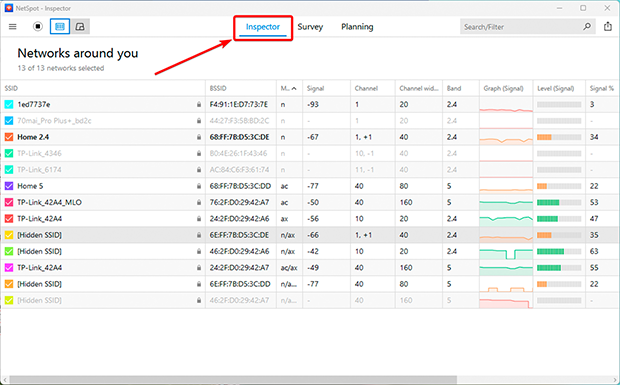

Consulta qué está pasando en el aire con una aplicación de analizador WiFi como NetSpot:
- Comienza con un escaneo rápido para no adivinar.
- Abre NetSpot en el Modo Inspector y observa las redes que te rodean.
- Presta atención a qué canales están saturados y cuáles están relativamente tranquilos.
- El Gráfico de Canales facilita esto porque muestra la superposición visualmente: puedes ver de inmediato cuándo tu señal está chocando con otras.
Paso 2
Elige un canal más limpio (o el “menos malo”)
En el mejor de los casos: te cambias a un canal sin solapamiento y la interferencia desaparece de inmediato. Si todos los canales están ocupados, no elijas uno al azar. Escoge un canal con solapamiento total en vez de uno con solapamiento parcial. Las redes que se solapan completamente suelen “turnarse” de manera más predecible, mientras que el solapamiento parcial tiende a comportarse como ruido caótico y genera una interferencia más desordenada.
También considera cambiar de banda si puedes. Las bandas de 5 GHz y 6 GHz suelen tener más opciones de canales y menos saturación que la de 2.4 GHz. Si tu hardware es compatible con WiFi 6E o WiFi 7, habilitar 6 GHz puede significar una gran mejora en entornos congestionados.
Paso 3
Vuelve a verificar de vez en cuando
El Wi-Fi no es estático. Los vecinos cambian routers, agregan nodos mesh, reorganizan dispositivos o cambian de proveedor, y tu canal “perfecto” de hoy puede convertirse en uno congestionado el próximo mes. Realiza un escaneo rápido con NetSpot periódicamente para confirmar que tu elección de canal sigue teniendo sentido y ajústala si el entorno RF ha cambiado.
4. Problemas relacionados con el ISP: Cuando el problema no está en tu hogar
Problema:
A veces, el problema no está de tu lado: tu ISP podría estar experimentando interrupciones o congestión en la red.
Qué hacer:
- Revisa si hay interrupciones: visita el sitio web de tu ISP o busca "[nombre del ISP] mapa de interrupciones."
- Reinicia tu módem y router: apágalos durante 30 segundos y vuelve a encenderlos.
- Contacta a tu ISP: si los problemas persisten, llama a la línea de soporte de tu proveedor.
5. Restablece tu router a los valores de fábrica
Problema:
Si nada de lo anterior ayuda, el problema puede estar en la configuración de tu router. Los ajustes pueden volverse confusos con el tiempo, una actualización fallida puede dejar fallos atrás, o puede que algo se haya cambiado sin que te dieras cuenta. Un restablecimiento de fábrica borra todo y soluciona estos "fallos de software", pero lamentablemente también borra todas tus configuraciones: el nombre de tu red Wi-Fi (SSID), contraseña, red de invitados, redirección de puertos y cualquier otro cambio.
Qué hacer:
- Busca el botón de restablecimiento. Suele ser un pequeño botón empotrado en la parte trasera o inferior del router, a menudo etiquetado como "Reset". Normalmente necesitarás un clip o una herramienta de SIM para alcanzarlo.
-
Mantén presionado hasta que las luces reaccionen. Mantén presionado el botón durante unos 10–30 segundos (el tiempo exacto depende del modelo). Suéltalo cuando veas que los LEDs empiezan a parpadear o el router se reinicie claramente. Dale tiempo para volver a encenderse.
Un restablecimiento no es instantáneo. Deja que el router se reinicie completamente; esto puede tardar unos minutos mientras restaura la configuración de fábrica. Configura el Wi-Fi nuevamente.
Una vez que esté de nuevo en línea, inicia sesión en la página de administración (comúnmente 192.168.1.1 o 192.168.0.1) y recrea lo básico: nombre del Wi-Fi, contraseña y cualquier otro ajuste que realmente necesites.
- Utiliza una copia de seguridad si tienes una — pero con cuidado. Si tu router permite exportar una copia de seguridad de la configuración, vale la pena hacerla antes de restablecer. Restaurar ese archivo puede ahorrar tiempo. Solo ten en cuenta: si la configuración en sí era parte del problema, restaurar una copia de seguridad antigua puede devolver los mismos problemas.
Después de restablecer y reconfigurar, prueba la conexión de nuevo. Si el Wi-Fi sigue cayéndose o permanece inestable incluso con la configuración de fábrica, es hora de mirar más arriba en la cadena: contacta a tu proveedor de Internet o comienza a considerar reemplazar el router.
6. Soluciones avanzadas: Herramientas de diagnóstico
Problema:
Si los pasos estándar de solución de problemas no han resuelto tu problema, es momento de utilizar diagnósticos avanzados de red y herramientas de solución de problemas para identificar el problema.
Qué hacer:
Paso 1
Usa Traceroute para Detectar Lentitud en la Red
- Windows: Abre el Símbolo del sistema y escribe: tracert 8.8.8.8
- macOS/Linux: Abre la Terminal y ejecuta: traceroute 8.8.8.8
Este comando rastrea la ruta que sigue tu conexión e identifica cualquier punto de alta latencia o fallo en el camino.
Paso 2
Usa ping para verificar la pérdida de paquetes
Ping es la manera más rápida de ver si tu conexión es estable o si está perdiendo paquetes de manera silenciosa.
- Windows: Abre el Símbolo del sistema e ingresa ping google.com -n 20
- macOS/Linux: Abre Terminal e ingresa ping -c 20 google.com
Observa si hay tiempos de espera, “request timed out” o grandes variaciones en el tiempo de respuesta. Una pequeña variación es normal; la pérdida frecuente o grandes picos generalmente significan congestión, interferencias o un problema del lado del proveedor de internet.
Paso 3
Comprueba si hay tráfico de fondo sospechoso o excesivo con netstat
Si tu conexión se siente “ocupada” incluso cuando no estás haciendo nada, netstat puede ayudarte a confirmar si hay mucha actividad de red ocurriendo en segundo plano.
- Windows: Abre el Símbolo del sistema e ingresa: netstat -e
- macOS/Linux: Abre la Terminal y escribe: netstat -i
Debes buscar una actividad inusualmente alta que no coincida con lo que estás haciendo, el tipo de cosa que puede consumir ancho de banda en silencio y hacer que todo se sienta más lento de lo que debería.
Conclusión
El Wi-Fi no es estático; está en constante cambio. El entorno de radio a tu alrededor cambia: tu vecino podría cambiar el canal, agregar un nuevo router, o podrías traer dispositivos que generen interferencia. A veces, la red se cae simplemente porque un router antiguo no puede manejar la cantidad de equipos o no es compatible con estándares modernos como Wi-Fi 6/6E o Wi-Fi 7.
Por eso es útil tener una herramienta que te muestre lo que realmente está sucediendo, en lugar de adivinar. NetSpot te permite escanear el aire, detectar interferencias y congestión, seleccionar canales más despejados e identificar puntos débiles antes de que se conviertan en un problema diario.
POR LO TANTO, RECOMENDAMOS

NetSpot
Preguntas frecuentes: Problemas comunes de WiFi y soluciones
Wi-Fi conectado, pero sin internet
Por lo general, la conexión Wi-Fi está bien y el problema está en el módem/proveedor de servicios de Internet. Desenchufa el módem y el router, espera medio minuto, vuelve a enchufar primero el módem y luego el router. Si no cambia nada, verifica con tu proveedor de Internet si hay una interrupción del servicio.
¿Con qué frecuencia debo revisar la congestión?
Cuando algo se siente “raro”, y como comprobación rutinaria aproximadamente una vez al mes. Las redes vecinas cambian todo el tiempo, así que un escaneo rápido en NetSpot te ayuda a detectar un canal saturado antes de que cause lentitud.
¿Con qué frecuencia debo comprobar la congestión de Wi-Fi?
Una vez al mes es suficiente. Hazlo antes si tu velocidad disminuye repentinamente. Las redes vecinas cambian todo el tiempo, y un canal que estaba “limpio” el mes pasado podría estar saturado ahora. Herramientas como NetSpot hacen que esto sea fácil de detectar.
¿Qué pasa si mi router no es compatible con mi proveedor de internet?
Algunos proveedores requieren modelos específicos de módem o enrutador. Vale la pena revisar su lista de hardware compatible o solicitar soporte directamente. Usar un dispositivo aprobado suele evitar muchos problemas extraños de conexión.
El Wi-Fi está conectado, pero el internet no funciona. ¿Por qué?
En la mayoría de los casos, el Wi-Fi en sí está bien; el problema está del lado del proveedor de Internet. Reinicia primero el módem y el router. Si no cambia nada, revisa la página de estado o la app de tu proveedor. Si hay una interrupción, esperar suele ser la única solución.

Obtenga NetSpot Gratis
Encuestas de sitio Wi-Fi, análisis y solución de problemas se ejecuta en un MacBook (macOS 11+) o cualquier laptop (Windows 7/8/10/11) con un adaptador de red inalámbrico estándar 802.11be/ax/ac/n/g/a/b. Lea más sobre el soporte 802.11be aquí.