Encuestas de sitio Wi-Fi, análisis y solución de problemas se ejecuta en un MacBook (macOS 11+) o cualquier laptop (Windows 7/8/10/11) con un adaptador de red inalámbrico estándar 802.11be/ax/ac/n/g/a/b. Lea más sobre el soporte 802.11be aquí.
¿Por qué mi WiFi sigue desconectándose? Causas y soluciones
Esta guía cubre las causas más comunes de las desconexiones de WiFi y soluciones prácticas que puedes probar de inmediato, utilizando NetSpot como una herramienta para ayudarte a identificar lo que realmente está sucediendo.
Salta a...
Razones Comunes por las Que el Internet se Sigue Desconectando
Las caídas aleatorias de la conexión suelen tener causas bastante triviales. Si tu conexión WiFi ocasionalmente desaparece o se vuelve inestable, la causa raíz generalmente cae en una de varias categorías. Aquí tienes un desglose de las razones más frecuentes de las interrupciones de red —y cómo pueden abordarse.
- Señal débil o inconsistente: La fuerza de la señal es uno de los factores más importantes en la estabilidad del WiFi. Si tu router está demasiado lejos de los dispositivos principales, o si hay paredes gruesas u obstrucciones entre ellos, la cobertura puede volverse irregular. Algunos routers también tienen dificultades para cubrir casas grandes o varios pisos. Nuestra guía separada sobre cómo mejorar la fuerza de la señal WiFi explora este tema en más detalle.
- Congestión en la red: Una red ocupada puede empezar a comportarse como si fuera poco confiable: los dispositivos se reconectan, la latencia aumenta y las cosas se sienten inconsistentes. Esto ocurre con mayor frecuencia en routers antiguos o cuando varios dispositivos están transmitiendo, jugando, respaldando fotos y actualizándose al mismo tiempo.
- Interferencia de equipos cercanos: El WiFi comparte sus bandas de frecuencia con una variedad de otros dispositivos electrónicos. Microondas, accesorios Bluetooth e incluso routers vecinos que operan en canales superpuestos pueden provocar interferencias, lo que lleva a un rendimiento inestable — especialmente en la saturada banda de 2.4 GHz.
- Cortes relacionados con el ISP: A veces, el problema está fuera de tu red. Tu proveedor puede estar experimentando cortes temporales, mantenimiento o problemas regionales que afectarán la calidad de tu señal sin importar la configuración de tu red doméstica.
- Limitaciones del router o fallas de hardware: El sobrecalentamiento, el hardware envejecido o el firmware desactualizado pueden afectar el rendimiento del router. En algunos casos, el router puede parecer que sigue funcionando, pero reiniciarse silenciosamente o desconectar ciertos clientes debido a fallos internos o fugas de memoria.
- Problemas del lado del dispositivo: El adaptador WiFi dentro de tu computadora o dispositivo móvil tiene un papel crucial. Controladores corruptos, configuraciones de ahorro de energía o problemas de hardware pueden hacer que solo ciertos dispositivos pierdan la conexión —incluso si el router funciona bien para otros.
- Inestabilidad de la energía: Factores no evidentes como una fuente de energía débil, un conector flojo o un protector de sobretensión defectuoso también pueden causar que un router se reinicie rápidamente. Si ves las luces parpadeando o el router "retoma la operación" después de un minuto, es momento de revisar la fuente de alimentación.
- Amenazas de seguridad o malware: Los routers pueden infectarse con malware, como el famoso malware ZuoRAT, que infectó routers fabricados por Cisco, Netgear, Asus y DrayTek causando serios problemas de conectividad al permitir que los atacantes accedieran a dispositivos en la misma red.
Nota: En algunos casos, una conexión a internet lenta puede confundirse con desconexiones de Wi-Fi. Si sospechas que la velocidad de tu internet es el problema, visita nuestra página ¿por qué mi Internet es tan lento? para obtener consejos y soluciones útiles.
Cómo solucionar y arreglar la desconexión de Internet
Conocer las causas comunes de por qué tu WiFi sigue desconectándose es solo el primer paso para resolver el problema. Determinar cuál problema específico es responsable de tus problemas de conectividad es donde realmente comienza el desafío.
Sin embargo, esta tarea se vuelve mucho más manejable cuando abordas el proceso de solución de problemas metódicamente y usas un software de análisis de WiFi capaz, como NetSpot, que te brinda los datos que necesitas.
1. Empieza con lo Básico
Te recomendamos que comiences reiniciando tu router. El clásico "apagar y encender nuevamente" funciona sorprendentemente a menudo ya que puede eliminar errores temporales y refrescar las conexiones. Mientras lo haces, también podrías enchufar tu router en un tomacorriente diferente (preferiblemente utilizando un adaptador diferente) para descartar problemas de energía.


2. Utiliza una aplicación de analizador de WiFi para escanear tu WiFi
Cuando los pasos básicos de solución de problemas no resuelven el problema, es hora de emplear una herramienta más avanzada como NetSpot, una aplicación de análisis WiFi altamente capaz. NetSpot puede ayudar a diagnosticar por qué tu conexión a internet sigue interrumpiéndose y reconectándose, proporcionando información valiosa sobre tu entorno WiFi.
El modo Inspector de NetSpot recoge cada detalle sobre las redes WiFi circundantes y presenta los datos inalámbricos en una tabla interactiva.

Con él, puedes ver fácilmente, por ejemplo, cuántas redes hay a tu alrededor y qué canales WiFi están usando. Si tu propia red está transmitiendo en uno de los canales más saturados, entonces es probable que la interferencia sea la causa de tus problemas, y cambiar a un canal diferente debería ayudar.
Para usar el Modo Inspector, sigue estas breves instrucciones:
Paso 1
Descargar e instalar NetSpot.
Paso 2
Inicia la aplicación y asegúrate de que el modo Inspector esté seleccionado.
Paso 3
Espere unos segundos hasta que NetSpot recopile datos sobre las redes disponibles.
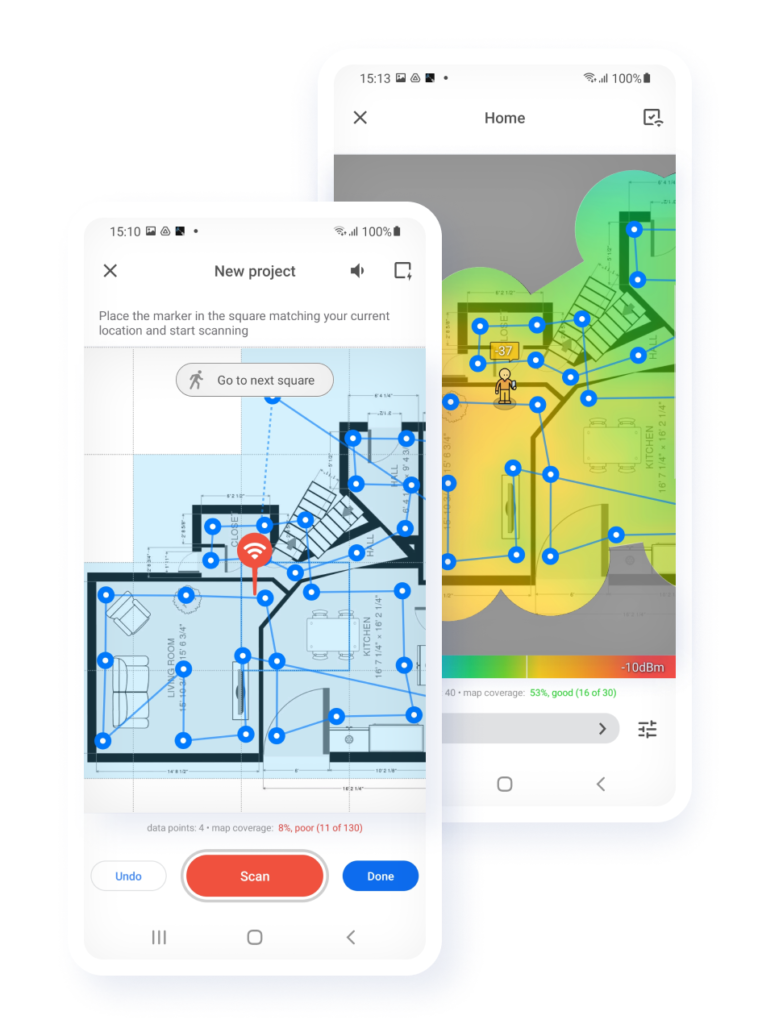
Para determinar si su señal WiFi es lo suficientemente fuerte como para ser estable y confiable, puede usar el Modo de Encuesta de NetSpot para realizar un análisis de red en profundidad cuyos resultados son mapas de calor codificados por colores fáciles de entender que identifican visualmente las áreas problemáticas en su red.
Para utilizar el Modo Encuesta en NetSpot, haga lo siguiente:
Paso 1

Seleccione el Modo de Encuesta en la barra de herramientas superior.
Paso 2

Crea un nuevo proyecto de encuesta e introduce su nombre y descripción.
Paso 3

Ya sea que crees o cargues un mapa de la zona que deseas inspeccionar y calibra este.
Paso 4

Toma mediciones para recopilar los datos necesarios sobre tu WiFi.
Paso 5

Convierte tus resultados de medición en mapas de calor para ver cómo cambian la cobertura y el rendimiento en tu habitación.
Con los mapas de calor de NetSpot, puedes identificar rápidamente los puntos débiles, comparar la cobertura en diferentes habitaciones y decidir si simplemente mover tu router es suficiente o si ha llegado el momento de actualizarlo. Para obtener más información sobre el Modo de Inspección, por favor visita la página oficial de soporte.
Realizar encuestas de sitio WiFi en Android
Realiza un análisis visual exhaustivo y soluciona problemas de tu red WiFi con mapas de calor detallados y codificados por colores.
3. Arregla tu red WiFi
Después de diagnosticar su red con NetSpot, el siguiente paso consiste en implementar soluciones basadas en los conocimientos obtenidos para evitar que su conexión a Internet se desconecte y vuelva a conectar.
Como ya hemos mencionado en este artículo, la solución podría ser tan simple como cambiar la ubicación de su enrutador, ajustar su configuración o actualizar su equipo. Para obtener más información sobre cómo optimizar su red WiFi, recomendamos consultar nuestros 15 mejores métodos para mejorar el WiFi y nuestro artículo sobre cómo aumentar la velocidad del WiFi.
Conclusión
La mayoría de las caídas de WiFi tienen una explicación práctica — y una solución práctica. Normalmente, es una combinación de factores: zonas sin cobertura, interferencias, limitaciones del router, configuraciones del dispositivo o problemas con el proveedor de servicios de internet.
Prueba todo en un orden lógico, cambiando un parámetro a la vez y confirmando qué es lo que realmente mejora la situación. Si quieres una visión más clara de lo que ocurre en el aire, una herramienta de diagnóstico de WiFi como NetSpot puede ayudarte a comprobar el estado de tu señal y canal y realizar ajustes prácticos.
POR LO TANTO, RECOMENDAMOS

NetSpot
¿Por qué se sigue desconectando mi WiFi? — Preguntas frecuentes
¿Por qué mi Wi-Fi sigue desconectándose aleatoriamente?
Hay muchas razones potenciales, incluyendo señal débil, interferencias, problemas con el router, problemas con el adaptador Wi-Fi, o malware. Por eso es una buena idea usar una aplicación analizador de Wi-Fi como NetSpot para diagnosticar el problema específico que está afectando tu conexión.
¿Cómo sé si mi router está malo?
La forma más fácil de determinar si tu enrutador es el culpable es probar con otro enrutador. Puedes pedir uno a un amigo, familiar o vecino, o incluso usar uno de repuesto si lo tienes.
Una conexión a Internet inestable puede ser causada por problemas con su ISP, el router, la configuración de WiFi y otros factores menos comunes. Escanear su red con una herramienta como NetSpot puede ayudar a identificar el problema exacto.
¿Cómo puedo solucionar una conexión a internet inestable?
Recomendamos comenzar reiniciando su router. Si eso no ayuda, entonces debería usar una aplicación de análisis de WiFi como NetSpot para determinar si la señal transmitida por su router es lo suficientemente fuerte y no está afectada por otras redes WiFi cercanas.

Obtenga NetSpot Gratis
Encuestas de sitio Wi-Fi, análisis y solución de problemas se ejecuta en un MacBook (macOS 11+) o cualquier laptop (Windows 7/8/10/11) con un adaptador de red inalámbrico estándar 802.11be/ax/ac/n/g/a/b. Lea más sobre el soporte 802.11be aquí.