Encuestas de sitio Wi-Fi, análisis y solución de problemas se ejecuta en un MacBook (macOS 11+) o cualquier laptop (Windows 7/8/10/11) con un adaptador de red inalámbrico estándar 802.11be/ax/ac/n/g/a/b. Lea más sobre el soporte 802.11be aquí.
Qué es el WiFi de invitados y cómo configurarlo
Aprende cómo configurar una red WiFi para invitados siguiendo los pasos descritos en este artículo.
Se ha vuelto una práctica común que los anfitriones compartan la contraseña de su red WiFi doméstica con los invitados. Sin embargo, esta práctica tiene serias implicaciones de seguridad. Después de todo, no le das a cada invitado que entra a tu casa su propia llave, ¿verdad? Por supuesto, tampoco quieres que tus amigos y familiares se queden sin acceso a internet cuando te visitan solo para mejorar tu seguridad. ¿La solución? ¡Red WiFi para invitados!
Salta a...
¿Qué es una red Wi-Fi para invitados?
Una red WiFi para invitados es básicamente una red secundaria que está destinada a ser utilizada exclusivamente por invitados y otros usuarios temporales.
Las redes inalámbricas para invitados son comúnmente creadas por negocios que atienden al público para proporcionar acceso a internet a sus clientes sin invitarlos a la misma red que conecta sus servidores, computadoras y otros activos de TI.
Las redes para invitados también pueden ser creadas por usuarios domésticos habituales, y la mayoría de los routers modernos hacen que sea muy fácil hacerlo. Cuando se usan de esta manera, las redes para invitados impiden que los invitados accedan a los recursos compartidos de la red, como impresoras, almacenamiento en red y carpetas compartidas.
Para cumplir con el propósito previsto, es una práctica común proteger una red para invitados con una contraseña única al configurar los ajustes de cifrado y seguridad WiFi, en lugar de reutilizar la misma contraseña que protege la red principal.
¿Por qué configurar una red Wi-Fi para invitados?
Incluso si no te importa compartir tu contraseña de WiFi con otras personas, existen varias buenas razones para crear una red WiFi para invitados. Vamos a explorar algunas de ellas:
- Mayor seguridad: Las guías que explican cómo detener a un hacker de WiFi a menudo recomiendan a los lectores crear una red WiFi para invitados para separar los dispositivos como un mecanismo de prevención contra el espionaje. Cuando los dispositivos de invitados están en su propia red, cualquier malware que los infecte no puede propagarse fácilmente a otros dispositivos en la misma red, pero esto no sucede cuando están separados en su propia red, lo cual es una manera adicional en que una red WiFi para invitados puede mejorar tu seguridad.
- Mejor ancho de banda: Tu router solo puede proporcionar una cantidad limitada de ancho de banda, así que no es buena idea compartirlo todo con los invitados, especialmente si sueles realizar tareas que consumen mucho ancho de banda, como videoconferencias o ejecutar un servidor doméstico. Los routers con buenas capacidades te permiten limitar la cantidad de ancho de banda disponible para tus invitados, e incluso deberías poder reservar toda una banda WiFi solo para tus dispositivos personales.
- Comodidad: Incluso si no te importa la seguridad o el rendimiento, la comodidad de tener una red WiFi para invitados es difícil de ignorar. Por ejemplo, puedes imprimir la contraseña de la red de invitados en un papel y enmarcarla para colgarla en una pared como una decoración funcional y única que, sin duda, servirá también como un buen rompehielos.
- Costo: Otra ventaja de las redes WiFi para invitados es el hecho de que no cuesta nada crearlas. La mayoría de los routers —no solo los de gama alta— ofrecen esta funcionalidad desde el primer momento y habilitarla suele ser cuestión de un solo clic, lo cual es mucho mejor que comprar un router nuevo solo para crear una red WiFi adicional para invitados.
- Flexibilidad: El hecho de que habilites una red WiFi para invitados una vez no significa que tengas que dejarla habilitada para siempre. Puedes desactivarla igual de fácilmente, tanto de forma temporal como permanente. Tu red WiFi principal no se verá afectada de ninguna manera.
Como puedes ver, aprender cómo configurar una red WiFi para invitados puede brindarte muchos beneficios valiosos, y la siguiente sección de este artículo explica el proceso paso a paso.
Cómo configurar una red Wi-Fi para invitados
Sigue los pasos a continuación para configurar una red WiFi para invitados:
Paso 1

Abre el panel de administración de tu router. Los routers modernos suelen venir con una aplicación para teléfonos inteligentes que facilita este proceso. Los routers más antiguos pueden gestionarse desde un panel web al que se accede introduciendo la dirección IP del router en tu navegador web (algunas direcciones comunes incluyen 192.168.1.1, 192.168.0.1 y 10.0.1.1).
Paso 2
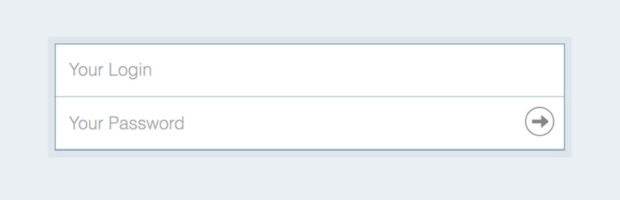
Inicie sesión en el panel de administración como administrador. Para habilitar una red WiFi de invitados, es posible que deba ingresar el nombre de usuario y la contraseña de administrador. Si no recuerda haberlos cambiado, puede probar con “admin/admin”, ya que esas son las credenciales de inicio de sesión de administrador predeterminadas más comunes.
Paso 3
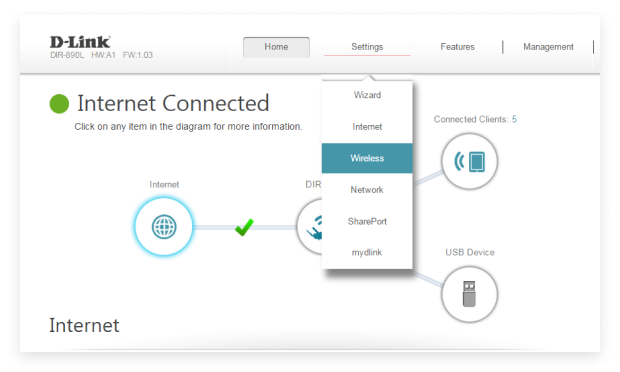
Localiza la configuración de WiFi para invitados. La ubicación exacta de esta configuración dependerá de la marca y modelo de tu router, pero algunos lugares donde puedes buscarla incluyen el menú de Configuración Inalámbrica y el menú de Funciones Adicionales.
Paso 4
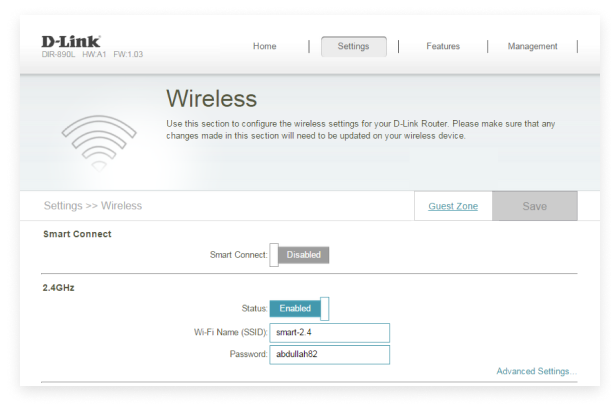
Habilita la opción de WiFi para invitados. En la mayoría de los casos, solo necesitas hacer clic en la casilla o botón correcto.
Paso 5
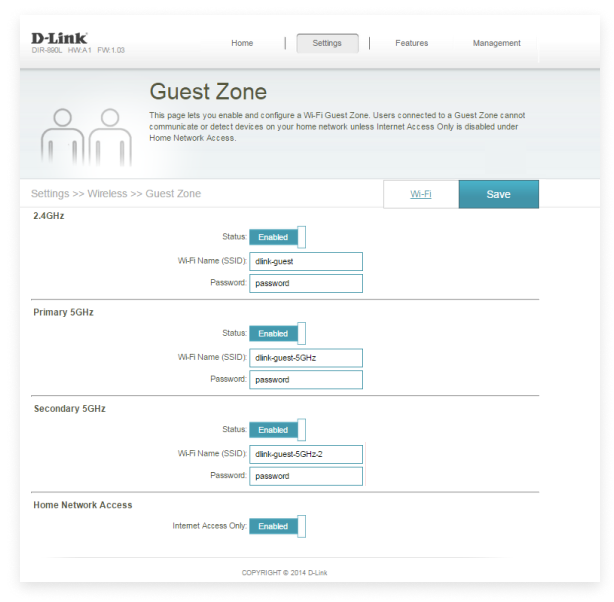
Configura los ajustes básicos. Para proteger la privacidad de tus invitados y proporcionarles una experiencia WiFi sin inconvenientes, necesitas configurar algunos ajustes básicos. Para comenzar, habilita la protección con contraseña y usa una contraseña que no sea fácil de adivinar. Luego, dale a tu WiFi de invitados un nombre descriptivo cambiando su SSID. Dependiendo de qué estándares WiFi admita tu router, también podrías habilitar o deshabilitar bandas individuales.
Así de fácil es configurar una red WiFi para invitados desde cero. Como puedes ver, no necesitas ser un experto para completar los pasos descritos anteriormente.
Si encuentras algún problema con el rendimiento de tu nueva red WiFi, puedes usar un verificador de WiFi como NetSpot para realizar un estudio y análisis del sitio inalámbrico y solucionar el problema.

NetSpot puede recopilar información detallada sobre todas las redes WiFi en su área real y visualizar la cobertura en un mapa para revelar todas las zonas muertas de señal, entre otras cosas.
¿Puede su router crear una red de invitados?
Si bien la funcionalidad de WiFi para invitados es cada vez más común, todavía hay algunos routers que no la admiten. Para averiguar si tu router puede crear una red para invitados:
Paso 1
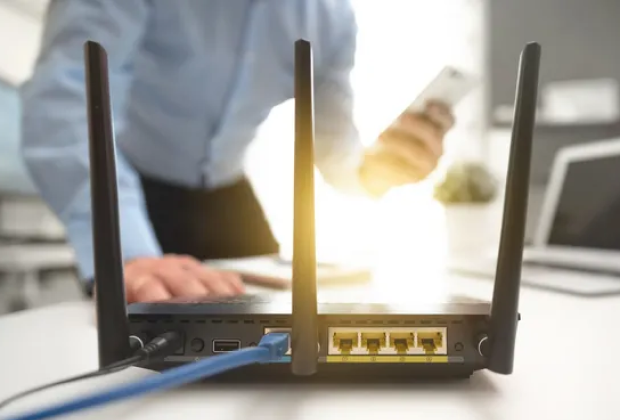
Averigua exactamente qué router tienes. La información debería estar escrita en una etiqueta ubicada en algún lugar de tu router.
Paso 2

Busca el router en el sitio web del fabricante. La mayoría de los fabricantes anuncian la funcionalidad de WiFi para invitados como una característica adicional útil.
Paso 3

Si aún no estás seguro de si el router puede crear una red WiFi para invitados, no dudes en contactar directamente con el fabricante.
Tenga en cuenta que no todos los fabricantes llaman a la funcionalidad de WiFi para invitados de la misma manera. Por ejemplo, D-Link la denomina Zona de Invitados.
La red inalámbrica para invitados puede detener las amenazas de IoT
Como hemos explicado anteriormente en este artículo, los beneficios de la seguridad del WiFi para invitados provienen de la separación que crea un WiFi para invitados entre los invitados y los dispositivos en la red principal.
Esta separación también puede usarse para detener amenazas del Internet de las Cosas (IoT), como el hackeo y el malware. De esta manera, no tendrás que preguntarte constantemente, “¿Quién está en mi WiFi?” solo porque no confías en que tus dispositivos inteligentes sean tan seguros como los fabricantes aseguran que son (la realidad de la seguridad del IoT puede ser alarmante).
En cambio, puedes estar tranquilo sabiendo que ni siquiera el hacker más habilidoso puede saltar de tu red de invitados a la red principal y vulnerar tus dispositivos personales.
POR LO TANTO, RECOMENDAMOS

NetSpot
Preguntas frecuentes: Redes WiFi para invitados explicadas
¿Qué es una red WiFi para invitados y en qué se diferencia de tu red principal?
Una red de invitados es una AP separada creada específicamente para visitantes, evitando que tengan acceso a tu red principal. Funciona con su propia contraseña y, a menudo, tiene restricciones, lo que aumenta inmediatamente la seguridad al aislarla. Por eso, cuando configuras tu WiFi en casa, debes comenzar con la seguridad básica y un SSID separado.
¿Por qué crear una red de invitados si confío en mis invitados?
Incluso con total confianza, una red de invitados protege contra infecciones accidentales de malware provenientes del teléfono o portátil de otra persona, y también significa que no tienes que compartir la velocidad de internet —tus videollamadas y descargas no se ralentizarán. Esto es especialmente importante en hogares concurridos con muchos dispositivos. Esto debe tenerse en cuenta al desplegar una red WiFi doméstica.
¿Cómo sé si mi router admite Wi-Fi para invitados?
La mayoría de los routers modernos admiten redes de invitados de forma predeterminada, pero para confirmarlo, revisa la etiqueta del modelo en tu dispositivo y busca en el sitio web del fabricante información sobre funciones como “acceso de invitados” o términos similares (por ejemplo, D-Link lo llama “zona de invitados”). Si esto no aparece en la lista, contacta con el soporte técnico. Esta función es esencial cuando despliegas Wi-Fi y no requiere costes adicionales. Proporciona flexibilidad sin afectar tu conexión principal.
¿Cómo configurar rápida y fácilmente el WiFi para invitados en casa?
Inicia sesión en el panel de administración de tu router (a través de la IP o la aplicación), busca la sección de Red de Invitados, actívala, crea un SSID separado y una contraseña segura, y limita el ancho de banda si es necesario. Eso es todo: tu red estará lista y los invitados podrán conectarse sin poner en riesgo tus dispositivos. Cuando tienes una gran cantidad de dispositivos, es importante considerar el ancho de banda para asegurarte de que nadie monopolice el canal; esto está bien explicado en el artículo sobre capacidad WiFi.
¿Puede una red de invitados realmente proteger los dispositivos IoT de los ataques?
Sí, precisamente por el aislamiento: incluso si un hacker obtiene acceso a una bombilla inteligente o a una cámara en la red de invitados, no podrá "saltar" a tu computadora, teléfono o NAS. Esta es una de las técnicas básicas para construir una infraestructura inalámbrica confiable, donde las VLANs y la segmentación del tráfico juegan un papel clave, como se discute en la visión general de la infraestructura inalámbrica.
¿Es adecuado el WiFi de invitados para fiestas en casa o para recibir invitados?
Es lo ideal: activar la red solo durante la duración del evento, publicar la contraseña de manera visible y que todo sea en línea sin hacer preguntas. Con una gran cantidad de personas, ayuda a gestionar la carga y prevenir la sobrecarga, lo cual es especialmente importante en escenarios concurridos similares a redes de eventos de alta densidad temporales.

Obtenga NetSpot Gratis
Encuestas de sitio Wi-Fi, análisis y solución de problemas se ejecuta en un MacBook (macOS 11+) o cualquier laptop (Windows 7/8/10/11) con un adaptador de red inalámbrico estándar 802.11be/ax/ac/n/g/a/b. Lea más sobre el soporte 802.11be aquí.