Wi-Fi-Site-Surveys, Analysen, Fehlerbehebungen laufen auf einem MacBook (macOS 11+) oder jedem Laptop (Windows 7/8/10/11) mit einem Standard 802.11be/ax/ac/n/g/a/b drahtlosen Netzwerkadapter.
So überprüfen Sie Ihre WLAN-Signalstärke
LASSEN SIE SCHWACHES WI-FI SIE NICHT VERLANGSAMEN — ERFAHREN SIE WIE SIE IHRE SIGNALSTÄRKE ÜBERPRÜFEN UND IHRE VERBINDUNG BESCHLEUNIGEN KÖNNEN!
Die Qualität Ihrer Internetverbindung hängt direkt von der Stärke Ihres Wi-Fi-Signals ab. Wenn das Signal nicht stark genug ist, werden Sie wahrscheinlich langsamere Datenübertragungsraten, träge Webseiten-Ladezeiten und sogar abgebrochene Videogespräche erleben. Zu wissen, wie Sie die aktuelle Signalstärke messen und welche Schritte Sie unternehmen können, um sie zu verbessern, kann einen großen Unterschied machen.
Springen zu...
Woran erkennt man, ob das WLAN wirklich funktioniert?
Kurz gesagt, die Signalstärke gibt an, wie zuverlässig Ihre Internetverbindung funktioniert. In den Einstellungen wird dies üblicherweise in dBm (Dezibel Milliwatt) angegeben. Eine Besonderheit gibt es dabei: Die Werte sind immer negativ. Je näher der Wert an Null liegt, desto besser ist die Verbindung.
Zum Beispiel ist eine Signalstärke von -30 dBm ausgezeichnet, während -80 dBm schlecht ist und wahrscheinlich Verbindungsprobleme verursacht.
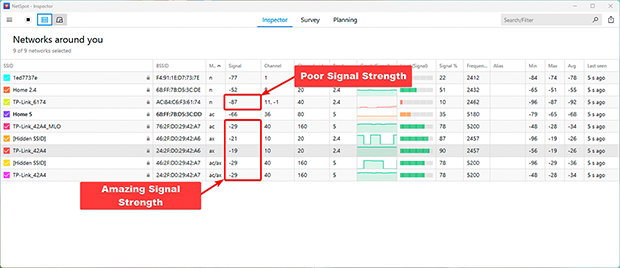
Die besten Methoden zur Messung der WLAN-Signalstärke auf jedem Gerät
Es gibt verschiedene Möglichkeiten, die Stärke Ihres WLAN-Signals zu überprüfen — von den in Ihrem Gerät bereits integrierten Standardfunktionen bis hin zu speziellen Apps, die Ihnen einen detaillierteren Einblick in die Situation ermöglichen. Im Folgenden finden Sie einige der gängigsten Methoden:
Einfache Möglichkeiten zur Überprüfung der WLAN-Signalstärke mit integrierten Tools
Sie können mit dem WLAN-Symbol auf Ihrem Gerät beginnen. Die meisten Leute ignorieren es, aber es gibt Ihnen tatsächlich einen schnellen Überblick über die Stärke der Verbindung. Klicken Sie unter Windows auf das WLAN-Symbol in der unteren rechten Ecke des Bildschirms. Daraufhin wird Ihnen die Liste der verfügbaren Netzwerke angezeigt.
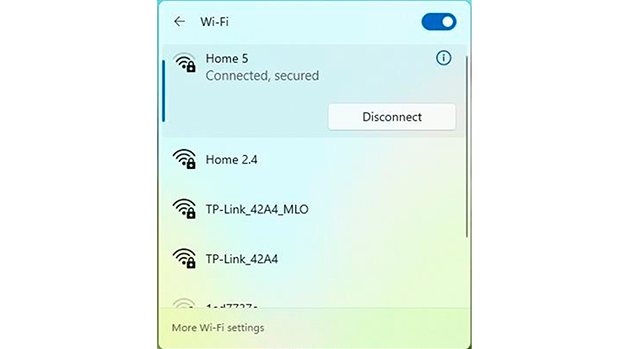
Jedes Netzwerk wird durch eine Balkenzeile dargestellt. Je mehr Balken, desto stärker das Signal.
Für genauere Informationen unter Windows öffnen Sie die Eingabeaufforderung. Drücken Sie Win + R, geben Sie cmd ein und drücken Sie Enter. Geben Sie anschließend folgenden Befehl ein:
netsh wlan show interfaces
Dadurch werden detailliertere Verbindungsinformationen angezeigt, einschließlich der Signalstärke in Prozent.
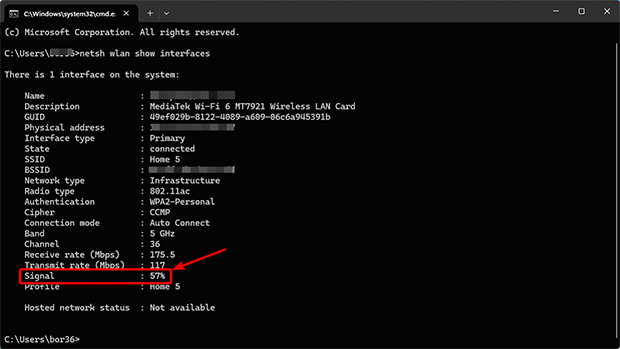
Hier werden detailliertere Verbindungsinformationen angezeigt, einschließlich der Signalstärke in dBm.
Halten Sie auf einem Mac die Option-Taste gedrückt und klicken Sie auf das WLAN-Symbol in der Menüleiste.
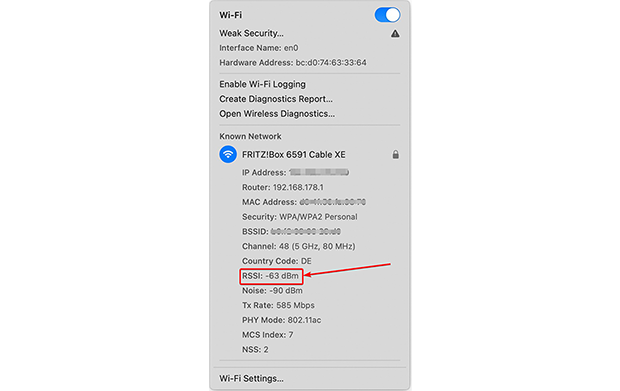
Es erscheint ein Dropdown-Menü mit zusätzlichen Details zu Ihrer Verbindung, einschließlich RSSI (Received Signal Strength Indicator), der die Stärke des aktuellen WLAN-Signals anzeigt.
Beste Wi-Fi-Apps für eine detaillierte Analyse des WLAN-Signals
Wenn Sie nicht zufrieden sind, nur die „Balken“ auf dem Bildschirm zu sehen, und tiefer eintauchen möchten, werfen Sie einen genaueren Blick auf NetSpot. Es ist einfach zu bedienen, nicht überteuert und bietet Ihnen deutlich mehr als nur eine einfache Signalanzeige. Neben der Anzeige Ihrer WLAN-Stärke in Echtzeit kann es auch eine Heatmap erstellen, sodass Sie tatsächlich sehen können, wie sich das Signal in Ihrem Raum ausbreitet.
WLAN-Signalstärke in Echtzeit mit NetSpot prüfen
Installieren Sie NetSpot auf Ihrem Windows-Laptop, MacBook oder Android-Gerät. Die kostenlose Version reicht aus, wenn Ihr Ziel einfach darin besteht, die WLAN-Signalstärke zu prüfen.
Sobald die App geöffnet ist, wechseln Sie oben im Hauptfenster in den Inspector-Modus . Hier können Sie sich schnell einen Überblick verschaffen, was mit Ihrem WLAN los ist.
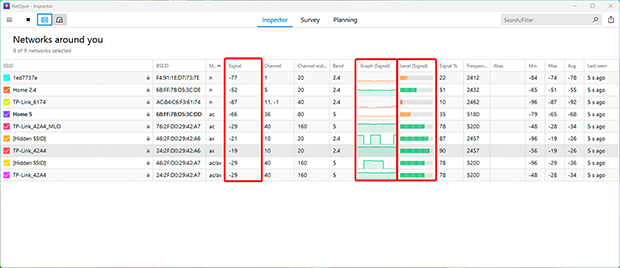
Sie sehen eine Tabelle mit nützlichen Details wie zum Beispiel:
- Signal: Zeigt die Signalstärke jedes erkannten Netzwerks in dBm an. Ein höherer (näher an null) Wert weist auf ein stärkeres Signal hin.
- Pegel (Signalpegel): Bietet ein leicht vergleichbares Format, um Signalpegel über mehrere Netzwerke hinweg zu bewerten.
- Diagramm (Signaldiagramm): Zeigt Echtzeitänderungen der Signalstärke für jedes Netzwerk an. Dies ist besonders nützlich, um Instabilitäten durch Störungen oder physische Hindernisse zu erkennen.
Die Signalstärkeanzeige im Inspektionsmodus erleichtert es erheblich, zu erkennen, ob Ihre Verbindung stabil ist oder ständig schwankt.
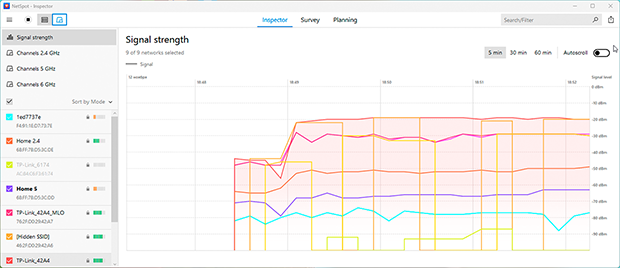
Wenn die Kurve immer wieder abfällt, deutet das in der Regel darauf hin, dass etwas das Signal stört, oder auf Interferenzen von Geräten in der Nähe oder benachbarten Netzwerken.

Analysiere dein WLAN auf Android
Untersuchen, vergleichen, überwachen und analysieren Sie WiFi-Netzwerke mit NetSpot.
Erstellen einer WLAN-Signalstärke-Heatmap mit NetSpot
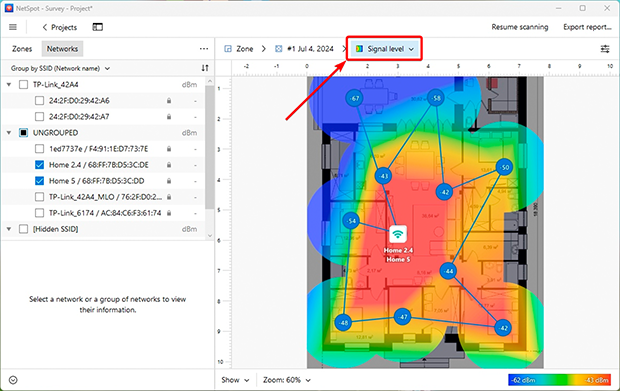
NetSpot kann auch eine WLAN-Heatmap erstellen, die Ihnen eine visuelle Darstellung Ihrer WLAN-Abdeckung bietet. Stärkere Bereiche werden in der Regel grün, schwächere rot dargestellt. So erkennen Sie leicht, wo das Signal nachlässt und wo Ihre Einrichtung möglicherweise verbessert werden muss.
- Signalstärke: Zeigt die Signalverteilung in Ihrem Raum an. Sie können sofort Bereiche identifizieren, in denen das Signal schwach ist, und entscheiden, wo zusätzliche Zugangspunkte oder Signalverstärker platziert werden sollen.
- Niedriges Signalniveau: Hebt Zonen mit unzureichender Signalstärke hervor. Sie können die Schwellenwerte anpassen, um die Signalqualität als schlecht, akzeptabel oder stark zu klassifizieren, was Ihnen hilft, sich auf kritische Problembereiche zu konzentrieren.
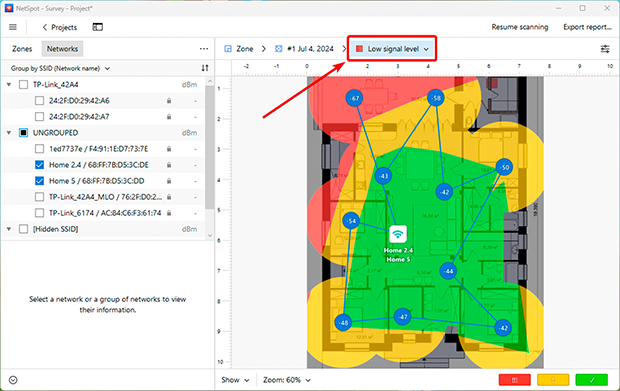
WLAN-Heatmaps sind unglaublich nützlich, um Lücken in der Abdeckung zu identifizieren und sicherzustellen, dass jeder Teil Ihres Hauses oder Büros zuverlässiges WLAN erhält.
So verbessern Sie Ihre WLAN-Leistung: Ein paar praktische Tipps
Wenn Ihre Messungen „tote Winkel“ oder ein schwaches Signal anzeigen, verzweifeln Sie nicht. Hier erfahren Sie, was Sie sofort tun können, um Ihre Internetverbindung zu stabilisieren:
1. Starten Sie Ihren Router neu
Ja, der altbewährte Tipp „Aus- und wieder einschalten“ funktioniert immer noch. Router sind wie Computer: Mit der Zeit verschleißen sie, ihr Speicher füllt sich mit Fehlern, und sie werden langsamer. Ein einfacher Neustart (Neustart beseitigt diesen Datenmüll, und das Netzwerk funktioniert oft von selbst wieder einwandfrei.

2. Stellen Sie den Router an einen besseren Ort
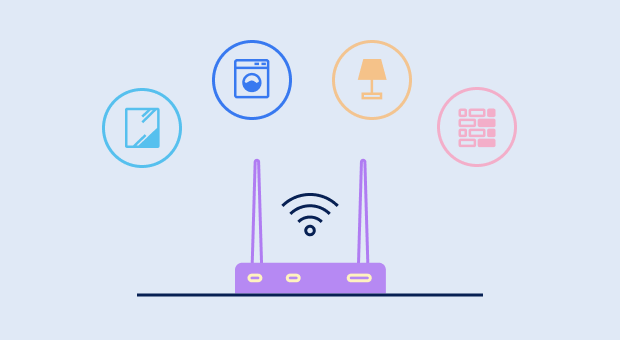
Die Platzierung des Routers hat einen großen Einfluss auf die WLAN-Qualität. Wände, Spiegel und sogar eine Mikrowelle sind Signalkiller. Verstecken Sie Ihren Router nicht in einem Schrank oder in der entfernten Ecke des Flurs. Idealerweise sollte er sich in der Mitte Ihrer Wohnung an einem offenen Ort befinden. Versuchen Sie, ihn höher zu platzieren, vielleicht auf einem Regal — dadurch wird das Signal effektiver verteilt, statt dass es vom Sofa blockiert wird.
3. Rüsten Sie Ihre Ausrüstung auf oder fügen Sie Signalverstärker hinzu
Wenn Ihr Router fünf Jahre alt ist, wird er wahrscheinlich die heutigen Geschwindigkeiten und den WiFi 6-Standard nicht mehr unterstützen. Manchmal ist es einfacher, gleich das neueste Modell zu kaufen, als sich mit einem älteren herumzuärgern.

Wenn Sie ein großes Haus oder eine große Wohnung mit dicken Wänden haben, reicht ein einzelner Router möglicherweise einfach nicht aus. In diesem Fall ist es am besten, Mesh-Systeme in Betracht zu ziehen. Dabei handelt es sich um eine Reihe von Modulen, die ein einziges, nahtloses Netzwerk erstellen: Wenn Sie von Raum zu Raum gehen, wechselt das Internet nahtlos und ohne Unterbrechung.

Durch die Verwendung von Tools wie NetSpot und das Befolgen dieser Tipps können Sie die Stabilität und Qualität Ihres Wi-Fi verbessern und so eine zuverlässige Internetverbindung in jedem Winkel Ihres Hauses oder Büros sicherstellen.
ALSO EMPFEHLEN WIR

NetSpot

Holen Sie sich NetSpot Kostenlos
Wi-Fi-Site-Surveys, Analysen, Fehlerbehebungen laufen auf einem MacBook (macOS 11+) oder jedem Laptop (Windows 7/8/10/11) mit einem Standard 802.11be/ax/ac/n/g/a/b drahtlosen Netzwerkadapter.