محلل الواي فاي — تحسين أداء الواي فاي
يعد محلل الواي فاي تطبيق برمجي مفيد يمكنه إخبارك بالعديد من المعلومات حول شبكتك اللاسلكية والشبكات المحيطة بك، مما يساعدك على تحسين واي فاي للحصول على أفضل أداء.
انتقل إلى...
ما هو محلل الواي فاي؟
تحليل Wi-Fi هو عملية فحص وتحسين الشبكة اللاسلكية لضمان أداء سلس وفعّال. إنه مثل فحص صحي لشبكة WiFi الخاصة بك، ويتم إجراؤه باستخدام أداة تُعرف باسم محلل Wi-Fi.
إذا كان بإمكانك رؤية نشاط الشبكات اللاسلكية بعينيك، فمن المرجح أن تفاجأ بكمية الإشارات اللاسلكية الموجودة في النطاق. في المناطق المكتظة بالسكان، يكون الطلب على الاتصال بشبكة WiFi كبيرًا جدًا لدرجة أنه يسبب مشكلات كبيرة في التداخل مع الإشارات، مما قد يؤدي إلى البطء وانقطاع الاتصال.
الغرض من محلل الواي فاي هو جمع أكبر قدر ممكن من المعلومات عن الشبكات اللاسلكية المتاحة لمساعدة المحترفين والمستخدمين المنزليين على حد سواء في تحري وحل المشكلات المتعلقة بالواي فاي، ضمان وضع الموجه في المكان المثالي، وغير ذلك.
في الماضي، كان يتم استخدام محللات الواي فاي بشكل رئيسي من قبل المنظمات الكبيرة والشركات التي تحتاج إلى تغطية منطقة واسعة بإشارة واي فاي قوية. في هذه الأيام، شبكات الواي فاي متوفرة في كل مكان، وتوقعاتنا منها لم تكن أبداً أكبر مما هي عليه الآن.
بدون معرفة كيفية استخدام محلل الواي فاي، يصعب جداً على المستخدمين المنزليين والشركات الصغيرة والمدارس توفير تغطية موثوقة وأفضل سرعات نقل البيانات الممكنة. الخبر الجيد هو أن محللات الواي فاي أصبحت متوفرة بسهولة بمجموعة متنوعة من النقاط السعرية، ويمكن تقسيمها تقريباً إلى فئتين:
- محللات إشارة الواي فاي العتادية: مخصصة لمديري الشبكات المحترفين وخبراء الأمن، محللات إشارة الواي فاي العتادية هي أجهزة مادية تُستخدم لتحري الأعطال واختبار الأداء. غالباً ما تحتوي على هوائي خارجي اتجاهي يمكّنها من اكتشاف وتحليل الشبكات البعيدة. بعض محللات الواي فاي العتادية مستقلة ولا تحتاج إلى الاتصال بكمبيوتر للعمل كما هو مقصود. في جميع الحالات تقريباً يبدأ سعر محللات الواي فاي العتادية بمئات الدولارات ويصل إلى الآلاف.
- تطبيقات محلل الواي فاي: بالنسبة للمستخدمين المنزليين والشركات الصغيرة، لا يُعد من المنطقي مالياً إنفاق المال على محلل واي فاي عتادي مكلف لأنهم ببساطة يستطيعون تحميل أحد أفضل برامج تحليلات الواي فاي وإجراء تحليل للواي فاي باستخدام كمبيوتر محمول أو هاتف ذكي أو جهاز لوحي. تطبيقات محلل الواي فاي ميسورة التكلفة وسهلة الاستخدام، والمعلومات التي تقدمها دقيقة بما يكفي لتلبية احتياجات معظم المستخدمين.
مع محلل WiFi كفء، سواء كان مجانيًا أو مدفوعًا، يمكنك جمع البيانات ليس فقط حول إشارات 2.4 جيجاهرتز و 5 جيجاهرتز ولكن أيضًا حول نطاق التردد 6 جيجاهرتز الذي تم تقديمه نسبياً حديثاً. يمكن تحويل المعلومات التي تم جمعها على الفور إلى رسوم بيانية ومخططات وخرائط حرارية سهلة الفهم. يمكن تشغيل محللات WiFi على تقريبًا أي لابتوب أو جهاز لوحي أو هاتف ذكي يمكنه الاتصال بشبكة WiFi، ولا تحتاج إلى أي مهارات خاصة.
بالطبع، ليست كل محللات إشارة الواي فاي العتادية وتطبيقات محلل الواي فاي متساوية، ولهذا السبب من المهم معرفة ما هي أفضل محللات الواي فاي وتجنب تلك التي لا تؤدي جيداً.
ماذا يفعل محلل Wi-Fi؟
يُمكّنك محلل WiFi من رؤية الأنشطة اللاسلكية في منطقتك من خلال فحص الطيف الراديوي الذي يتم بث إشارات WiFi فيه. تستخدم أجهزة التوجيه الأحدث الآن ثلاثة نطاقات تردد: نطاق 2.4 جيجاهرتز، نطاق 5 جيجاهرتز، وأحدثهم نطاق 6 جيجاهرتز الذي فتح منذ بضع سنوات فقط.
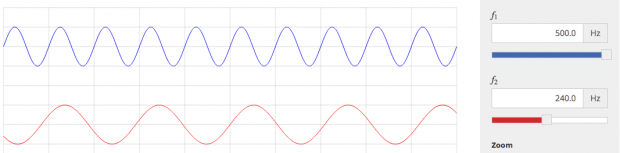
يُستخدم نطاق 2.4 جيجاهرتز منذ فترة أطول بكثير من نطاق 5 جيجاهرتز، مما يجعله غالبًا مزدحمًا للغاية في المناطق ذات الكثافة السكانية العالية. ومع ذلك، فإنه يوفر تغطية أوسع من نطاق 5 جيجاهرتز، الذي تتمثل ميزته الرئيسية في زيادة معدلات نقل البيانات. أما نطاق 6 جيجاهرتز فهو أفضل حتى: إذ لا يكاد توجد به أي تداخلات، ويحتوي على عدد أكبر بكثير من القنوات المفتوحة، مما يجعله مثاليًا للمحتوى الثقيل ولتشغيل عدد كبير من الأجهزة في الوقت نفسه بشكل مستقر.
من خلال تحليل النطاقين 2.4 جيجاهرتز و5 جيجاهرتز، يمكنك جمع معلومات حول جميع نقاط الوصول التي تقوم بالبث حاليًا والتي تكون ضمن نطاق الجهاز الذي تقوم بتشغيل محلل WiFi المجاني عليه، مثل الكمبيوتر المحمول الذي يعمل بنظام Windows أو جهاز MacBook.
يمكن لأفضل تطبيقات محلل WiFi المجانية مساعدتك على فهم المعلومات المجمعة، مما يتيح لك استخدامها لمجموعة متنوعة من الأغراض المختلفة، والتي سنناقش بعضها لاحقًا في هذه المقالة. بعض تطبيقات محلل WiFi المجانية لنظامي Windows وMac يمكنها حتى التركيز على شبكة محددة وتصوير تغطيتها على خريطة من خلال تجميع المعلومات المجمعة من أجزاء مختلفة من منطقة التغطية.
كيف تُستخدم تطبيقات تحليل Wi-Fi؟
لاستخدام تطبيق محلل WiFi، لا تحتاج إلى أن تكون خبيرًا في الشبكات اللاسلكية. معظم تطبيقات محلل WiFi تُستخدم بالفعل من قبل الأشخاص العاديين الذين يريدون الحفاظ على جودة الاتصال وتحديد المشكلات بسرعة التي تمنعهم من مشاهدة الفيديوهات على الإنترنت، أو لعب الألعاب عبر الإنترنت، أو تصفح الويب، أو حتى إرسال رسائل البريد الإلكتروني.
بالطبع ، يتم استخدام تطبيقات محلل WiFi أيضًا من قبل المحترفين الذين تتمثل مهمتهم في إعداد شبكات المؤسسات المعقدة وتغطية الطوابق المتعددة بإشارة WiFi قوية بسلاسة. ما هو مهم ، مع ذلك ، هو أن جميع ميزات تطبيقات محلل WiFi الحديثة مثل NetSpot متاحة للمبتدئين والمحترفين على حد سواء.
حتى إذا كنت راضيًا تمامًا عن شبكة Wi‑Fi لديك، فمن المفيد إلقاء نظرة أقرب على تطبيقات التحليل المتخصصة — فهناك دائمًا فرصة للعثور على طريقة لتحسين اتصالك. قد يحتوي منزلك على مناطق صغيرة ذات إشارة ضعيفة، تُسمى "المناطق الميتة"، وقد لا تلاحظها حتى لأن المشكلات لا تحدث إلا من حين لآخر.
وإذا كان الإنترنت لديك بطيئًا بشكل ملحوظ أو كان الاتصال ينقطع باستمرار، فيمكن لتطبيق كهذا أن يساعدك على إجراء تشخيص دقيق: إذ سيعرض بوضوح مستوى الإشارة والتداخل، بحيث يمكنك فهم ما الذي يتسبب تحديدًا في إعاقة الشبكة.
إذا كنت في بيئة مزدحمة، مثل مبنى شقق أو مكتب، يمكن أن تصبح قنوات Wi-Fi مزدحمة، مما يؤدي إلى تداخل. يمكن أن يساعدك محلل Wi-Fi في العثور على أفضل قناة لتقليل التداخل وزيادة الاتصال.
بالإضافة إلى ذلك، إذا كنت تستخدم العديد من الأجهزة الذكية، فإن وجود اتصال Wi-Fi مستقر وموثوق أمر حاسم. يسمح لك محلل Wi-Fi بتحسين شبكتك لتحقيق اتصال مستمر عبر جميع أجهزتك الذكية، مما يقلل من مناطق انقطاع الاتصال ويقلل من الانقطاعات في الشبكة.
ما هو أفضل تطبيق لتحليل شبكات الواي فاي؟
يُعد محلل شبكات الواي فاي (WiFi) أداة لا تُقدر بثمن لتشخيص المشكلات وتحسين شبكة الواي فاي الخاصة بك. يمكنك استخدام تطبيق محلل الواي فاي لتحسين سرعة وموثوقية شبكتك. هناك العديد من التطبيقات التي يمكنك الاختيار من بينها، فما هي الميزات التي يجب أن تبحث عنها؟ يجب أن يكون تطبيق محلل الواي فاي الجيد قادرًا على القيام بعدة أمور.
للبدء، يجب أن يكون قادرًا على اكتشاف جميع شبكات الواي فاي القريبة بسرعة وجمع معلومات كافية عنها. على الأقل، يجب أن يتمكن التطبيق من استرداد أسماء الشبكات، المعروفة أيضًا باسم مُعرفات مجموعة الخدمة (SSIDs)، وإعدادات الأمان، وبيانات قوة الإشارة.
تأتي بعض تطبيقات محلل الواي فاي المزودة بميزات إضافية مع وظيفة رسم خرائط حرارية، والتي تتيح لك التقاط بيانات قوة الإشارة على خريطة للكشف عن مناطق ضعف الإشارة والتداخل المحتمل الشديد.
إن أفضل تطبيقات محلل الواي فاي ليست مليئة بالميزات المفيدة فحسب، بل إنها أيضًا سهلة الاستخدام بشكل استثنائي حتى بالنسبة للأشخاص الذين لا يمتلكون الكثير من الخبرة السابقة في تحليل شبكات الواي فاي.
ميزات محلل قنوات الواي فاي
لا يكتفي محلّل قنوات WiFi الجيد برسم مخططات جميلة — بل يساعدك على اتخاذ قرارات سريعة وواثقة بشأن شبكتك. إليك ما يهم فعلاً على أرض الواقع.
- معرّفات SSID (أسماء الشبكات). يجب أن يعرض محلّلك كل شبكة قريبة، بما في ذلك الشبكات التي لا تبث اسمًا (معرّفات SSID المخفية). الشبكات المخفية ليست “مميزة” إنها فقط هادئة؛ وما تزال الأداة الجيدة تكتشفها وتدرجها كي ترى الصورة الكاملة قبل أن تعدّل القنوات أو الموضع.
- النطاقات والقنوات. تستخدم معظم المنازل اليوم نطاقات 2.4 جيجاهرتز و5 جيجاهرتز وبشكل متزايد 6 جيجاهرتز. ينقسم كل نطاق إلى قنوات، وعندما يستقر عدد كبير من الجيران على القناة نفسها، يتباطأ الجميع. تتمثل مهمة المحلّل في كشف هذا الازدحام وتوجيهك إلى قناة أنظف، حتى تتمكن من تحقيق أقصى استفادة من النطاق الذي تختاره.
- الأمان بنظرة سريعة. إذا أظهر لك المحلّل أن شبكة ما تستخدم WEP أو إصدارًا قديمًا من WPA، فهذه علامة تحذير. تريد رؤية WPA2 على الأقل ويفضّل WPA3. تساعدك قراءة سريعة للأمان على تقرير ما إذا كان الوقت قد حان لتحديث الإعدادات على موجّهك.
- معايير WiFi. تتطور معايير WiFi: لا تزال المعايير الأقدم 802.11n/ac شائعة، لكن WiFi 6/6E (802.11ax) وWiFi 7 (802.11be) يقدمان كفاءة وسرعة أفضل — خصوصًا في المنازل والمكاتب المزدحمة. يجب أن يحدد محلّلك أي معيار تستخدمه كل شبكة حتى تعرف ما إذا كنت تترك أداءً غير مستغل.
- قوة إشارة ذات معنى. “الأشرطة” لا تكفي. ابحث عن أرقام حقيقية بوحدة dBm (تقريبًا من نحو 30 dBm للممتاز إلى حوالي 90 dBm لدرجة بالكاد يمكن استخدامها). يمنحك ذلك قراءة صادقة للتغطية، ويتيح لك مقارنة الغرف، ويساعدك على الاختيار بين نقل الموجّه، أو إضافة عقدة، أو تغيير القنوات.
- الضجيج والتداخل. أحيانًا تكون الإشارة جيدة لكن الأثير صاخب — أفران الميكروويف، وأجهزة Bluetooth، ونقاط الوصول المجاورة كلها تساهم. يعرض المحلّل المفيد مستويات الضجيج (أيضًا بوحدة dBm). كلما اقترب هذا الرقم من الصفر، كانت البيئة أعلى ضجيجًا؛ ومعرفة الفرق بين الإشارة والضجيج (أي SNR لديك) هو ما يفصل التخمين عن الحلول الفعلية.
واجهة المستخدم — الطريقة التي يتم بها تقديم بيانات الشبكة يمكن أن تؤثر على قدرتك في استخدامها بكفاءة. يجب أن تتمكن من العثور بسرعة على المعلومات التي تهمك في العرض.
القابلية للحمل — عندما يتعلق الأمر باستخدام محلل الواي فاي بشكل فعال، فإن القابلية للحمل هي المفتاح. أخذ قراءات متعددة لشبكتك من مواقع مختلفة داخل منطقة التغطية يتطلب أداة يمكن أن تذهب إلى حيث تذهب. هذا هو المكان الذي تبرز فيه الراحة من استخدام تطبيقات محلل الواي فاي المحمولة. سواء كنت تستخدم جهاز كمبيوتر محمول أو جهاز محمول، اختيار محلل واي فاي يناسب منصتك يؤدي إلى الاستخدام الأكثر إنتاجية للأداة. على سبيل المثال، يجب على الأشخاص الذين يستخدمون أجهزة أبل استكشاف أفضل تطبيقات محلل الواي فاي لنظام iOS.
التقارير — قد تجد أنك تريد الاحتفاظ بسجلات من فحوصات الواي فاي وإحصائيات الشبكة. توفر بعض التطبيقات القدرة على تصدير البيانات إلى ملفات للتحليل في وقت لاحق.
أفضل 10 تطبيقات لتحليل شبكات الواي فاي
لأولئك الذين يتطلعون لتحسين شبكات الواي فاي الخاصة بهم، يمكن أن يكون تطبيق تحليل الواي فاي عاملاً لتغيير اللعبة، حيث يوفر رؤى وحلول يمكن أن تعزز الأداء بشكل كبير. سواء كنت محترفًا متمكنًا من التكنولوجيا أو مجرد شخص يرغب في تعزيز إشارة الواي فاي في منزلك، يمكن أن يحدث التطبيق المناسب كل الفرق.
إليك عشرة تطبيقات لتحليل الواي فاي يمكن أن تساعدك على ضبط شبكتك للأداء الأمثل.
- NetSpot — هو التطبيق المتخصص لاستطلاعات مواقع الشبكات اللاسلكية وتحليل شبكة الواي فاي واكتشاف الأخطاء على نظامي التشغيل macOS و Windows.
- Network Performance Monitor — هو الأداة القائمة على الويب التي صُممت للاستخدام من قبل مديري شبكات الشركات.
- InSSIDer — إحدى تطبيقات تحليل شبكات الواي فاي الأقدم والأكثر ثقة.
- WiFi Scanner — سيستفيد كلاً من مستخدمي Mac و Windows من الميزات المتقدمة لهذه الأداة.
- Real WiFi — محلل WiFi بسيط لنظام Windows مع ميزة اختبار السرعة المدمجة.
- Network Analyzer — يشمل أدوات تشخيص واختبار سرعة الإنترنت.
- محلل WiFi — هو محلل واي فاي مجاني لنظام ويندوز.
- Wireshark — هو محلل بروتوكول شبكات قادر للغاية يُستخدم لتحليل ما يحدث على الشبكات اللاسلكية.
- WiFi Scanner (LizardSystems) — هو تطبيق تحليلي بسيط يستهدف بشكل أساسي المستخدمين المنزليين الذين يرغبون في معرفة المزيد عن النشاط اللاسلكي في مناطقهم.
- Vistumbler — هو واحد من أفضل تطبيقات تحليل شبكات الواي فاي مفتوحة المصدر.
| التطبيق | NetSpot |
| المنصة | Windows، macOS، iOS، Android |
| الأفضل لـ | مستخدمو المنازل، الشركات الصغيرة، مستشارو تقنية المعلومات، مهندسو WiFi |
| القدرات الرئيسية | أوضاع الفحص (Inspector) والمسح (Survey) والتخطيط (Planning)؛ خرائط حرارية مرئية (الإشارة، SNR، التداخل، السرعة والمزيد)؛ تخطيط تنبؤي؛ دعم لمعايير Wi‑Fi الحديثة |
| الخرائط الحرارية لـ Wi‑Fi & التخطيط التنبؤي | نعم |
| العيوب الرئيسية | لا توجد نسخة لنظام Linux |
| التطبيق | Network Performance Monitor |
| المنصة | قائم على الويب (يُنشر على Windows / الخوادم) |
| الأفضل لـ | فرق تقنية المعلومات في المؤسسات، المؤسسات الكبيرة |
| القدرات الرئيسية | مراقبة مركزية؛ لوحات معلومات قابلة للتخصيص؛ مقاييس WiFi والسلكية؛ تنبيهات؛ خرائط WiFi مخصصة |
| الخرائط الحرارية لـ Wi‑Fi & التخطيط التنبؤي | محدود، لا يوجد تخطيط تنبؤي |
| العيوب الرئيسية | مكلف للبيئات الصغيرة؛ مبالغ فيه للشبكات المنزلية وشبكات المكاتب الصغيرة جدًا |
| التطبيق | inSSIDer |
| المنصة | Windows، دعم محدود لـ macOS |
| الأفضل لـ | الهواة، فرق تقنية معلومات صغيرة |
| القدرات الرئيسية | تصورات القنوات والإشارة؛ يقارن شبكتك بالجيران؛ تلميحات بلغة بسيطة؛ فحص عملاء LAN |
| الخرائط الحرارية لـ Wi‑Fi & التخطيط التنبؤي | لا |
| العيوب الرئيسية | يتطلب حساب MetaGeek؛ دعم macOS الحديث محدود؛ لا توجد خرائط حرارية مدمجة |
| التطبيق | WiFi Scanners |
| المنصة | Windows، macOS |
| الأفضل لـ | مستخدمو سطح المكتب المتقدمون |
| القدرات الرئيسية | رسوم بيانية للإشارة؛ إحصاءات الاتصال؛ تقارير HTML؛ اختبارات سرعة تلقائية؛ فحص IP سريع |
| الخرائط الحرارية لـ Wi‑Fi & التخطيط التنبؤي | لا |
| العيوب الرئيسية | تطبيق مدفوع؛ تختلف الأسعار ومجموعة الميزات بين Windows وmacOS؛ لا توجد سير عمل كامل لمسح الموقع |
| التطبيق | Real WiFi |
| المنصة | Windows 10+ (متجر Microsoft) |
| الأفضل لـ | مستخدمو المنازل، استكشاف الأخطاء وإصلاحها الأساسي |
| القدرات الرئيسية | اختبار سرعة الإنترنت المدمج؛ محلل WiFi بسيط؛ فحص الأجهزة لمعرفة من على شبكتك |
| الخرائط الحرارية لـ Wi‑Fi & التخطيط التنبؤي | لا |
| العيوب الرئيسية | يفتقر إلى التحليل المتقدم؛ غير مصمم لمهندسي WiFi المحترفين |
| التطبيق | Network Analyzer |
| المنصة | iOS، iPadOS |
| الأفضل لـ | تشخيصات الأجهزة المحمولة، المستخدمون المتقدمون |
| القدرات الرئيسية | تشخيصات WiFi من iPhone/iPad؛ اختبار سرعة الإنترنت؛ اكتشاف الأجهزة؛ فحص المنافذ؛ دعم IPv4/IPv6 |
| الخرائط الحرارية لـ Wi‑Fi & التخطيط التنبؤي | لا |
| العيوب الرئيسية | تبدو الواجهة قديمة؛ قد تكون مجموعة الميزات مربكة للمبتدئين |
| التطبيق | WiFi Analyzer (متجر Microsoft) |
| المنصة | Windows |
| الأفضل لـ | مستخدمو المنازل الذين يحتاجون إلى فحص سريع من جهاز كمبيوتر |
| القدرات الرئيسية | يعرض قوة الإشارة والقنوات؛ يساعد في العثور على قنوات أقل ازدحامًا؛ فحوصات سرعة بسيطة؛ تثبيت سهل من المتجر |
| الخرائط الحرارية لـ Wi‑Fi & التخطيط التنبؤي | لا |
| العيوب الرئيسية | لا توجد خرائط حرارية أو تحليل عميق؛ حتى ميزات PRO محدودة للاستخدام الاحترافي |
| التطبيق | Wireshark |
| المنصة | Windows، macOS، Linux، أخرى |
| الأفضل لـ | مهندسو الشبكات، محللو الأمان/البروتوكولات |
| القدرات الرئيسية | فحص عميق للحزم؛ التقاط مباشر وتحليل دون اتصال؛ يدعم العديد من البروتوكولات وأنظمة التشغيل |
| الخرائط الحرارية لـ Wi‑Fi & التخطيط التنبؤي | لا |
| العيوب الرئيسية | منحنى تعلم حاد جدًا؛ هو محلل بروتوكولات أولاً وليس محلل WiFi كلاسيكي |
| التطبيق | Wi‑Fi Scanner (Lizard Systems) |
| المنصة | Windows، Windows Server |
| الأفضل لـ | مستخدمو المنازل والمسؤولون الذين يحتاجون إلى محلل منخفض التكلفة |
| القدرات الرئيسية | يدعم 2.4/5 GHz ومعايير 802.11 a/b/g/n/ac/ax؛ عوامل تصفية؛ واجهات متعددة؛ ترخيص شخصي مجاني |
| الخرائط الحرارية لـ Wi‑Fi & التخطيط التنبؤي | لا |
| العيوب الرئيسية | لا توجد خرائط حرارية؛ المرئيات أساسية إلى حد ما؛ Windows فقط |
| التطبيق | Vistumbler |
| المنصة | Windows |
| الأفضل لـ | الهواة، سيناريوهات GPS/القيادة الاستطلاعية (wardriving) |
| القدرات الرئيسية | مفتوح المصدر؛ تصور نقاط الوصول مع بيانات GPS؛ تصدير إلى KML/GPX لـ Google Earth وأدوات مشابهة |
| الخرائط الحرارية لـ Wi‑Fi & التخطيط التنبؤي | لا |
| العيوب الرئيسية | واجهة قديمة؛ يركز على تعيين نقاط الوصول بدلًا من التقارير سهلة الاستخدام أو تخطيط التغطية |
الخيار #1

NetSpot
تطبيق محلل WiFi يعمل على جهاز MacBook (macOS 11+) أو أي كمبيوتر محمول (Windows 7/8/10/11) مزود بمحول شبكة لاسلكية قياسي 802.11be/ax/ac/n/g/a/b. اقرأ المزيد عن دعم 802.11be هنا.
واحدة من تطبيقات تحليل شبكات الواي فاي التي تفي بجميع المعايير المذكورة أعلاه هي NetSpot. هذا التطبيق المهني لمسح المواقع اللاسلكية وتحليل الواي فاي واستكشاف الأخطاء وإصلاحها على macOS وWindows يحظى بحب المدراء الشبكيين ذوي الخبرة ومستخدمي المنازل على حد سواء. المزيد حول محلل شبكات الواي فاي NetSpot لنظام Windows.
يعمل NetSpot على أي جهاز كمبيوتر ماك بأنظمة macOS 11+ أو أحدث، وعلى أي جهاز كمبيوتر يعمل بنظام ويندوز بأنظمة Windows 7/8/10/11. على عكس معظم تطبيقات تحليل الواي فاي الأخرى، يدعم NetSpot ثلاثة أوضاع تحليل لاسلكية متميزة: مفتش، مسح وتخطيط!
-

وضع المفتش
يمنحك رؤى فورية حول شبكات الواي فاي المحيطة بك.
-

وضع الاستبيان
يوفر تحليلاً شاملاً مبنياً على خرائط لأداء شبكة الواي فاي الخاصة بك.
-

وضع التخطيط
يمكنك من محاكاة وتخطيط توزيع شبكة الواي فاي الخاصة بك وتغطيتها.

وضع المفتش ممتاز لأخذ لقطات سريعة للشبكات اللاسلكية المجاورة. عند تفعيل هذا الوضع، يقوم NetSpot على الفور بالكشف عن جميع الشبكات اللاسلكية القريبة منك، بما في ذلك شبكتك اللاسلكية الخاصة، ويسمح لك بفحص إعدادات الأمان الخاصة بها، وقوة الإشارة، والقناة والنطاق الذي تبث عليه، والمزيد بكثير.
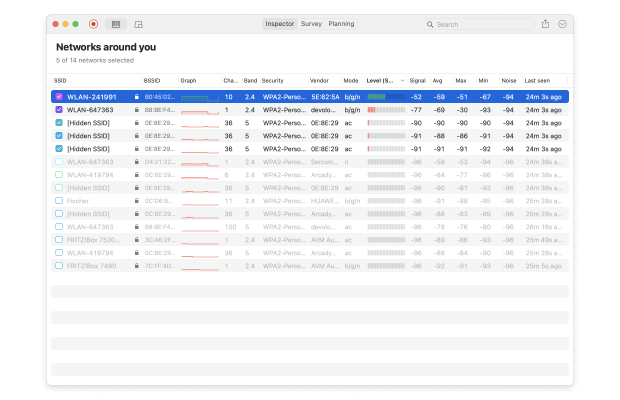
عند التواجد في وضع المسح، يتيح لك NetSpot تحديد بيانات شبكة اللاسلكي الفعلية الخاصة بك على الخريطة، مما يُظهر بوضوح أماكن ضعف الإشارة وأماكن قوتها.

تدعم وظيفة رسم الخرائط الحرارية في NetSpot المشاريع متعددة المستويات التي تشمل مناطق وطوابق مختلفة وغير ذلك، كما أنه يجعل من الممكن إنشاء أي عدد من اللقطات ضمن كل منطقة للمقارنة السريعة بين تكوينات الشبكة اللاسلكية المتنوعة بعضها ببعض.
أخيرًا، هناك وضع التخطيط، الذي يمكن استخدامه لإجراء مسح موقعي تنبؤي. تعتبر هذه الميزة مفيدة بشكل خاص لأولئك الذين هم في طور إعداد شبكة واي فاي جديدة أو يسعون لتوسيع تغطية شبكة قائمة. فهي تتيح للمستخدمين إدخال خريطة افتراضية للمنطقة ومحاكاة كيفية أداء الشبكة في التكوينات المختلفة.
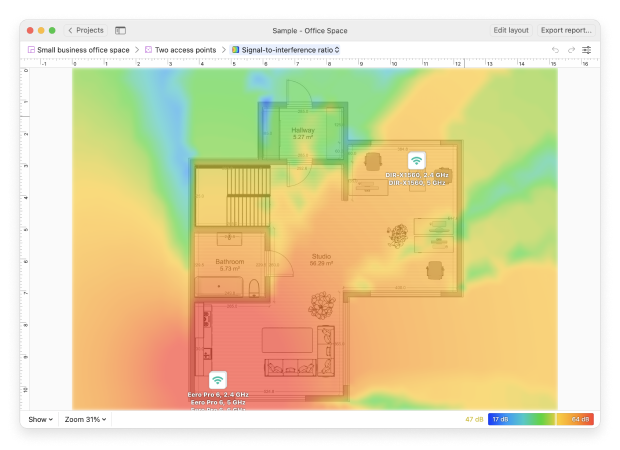
من خلال تعديل مواقع نقاط الوصول، يمكن للمستخدمين التنبؤ بشكل فعال بتغطية الإشارة، تحديد المناطق الميتة المحتملة، وتحسين تخطيط الشبكة بشكل عام قبل البدء في أي تركيبات فعلية.
مزايا وعيوب
-
يعمل على نظام التشغيل Windows و macOS و Android
-
سهل الاستخدام ولكن يقدم نتائج احترافية
-
وضعين لتحليل الشبكات اللاسلكية
-
وظيفة خرائط الحرارة
-
تصورات متعددة لإشارة الواي فاي
-
None
- توصية موجزة: احصل على NetSpot
الخيار #2

Network Performance Monitor
متوفر لنظام التشغيل ويندوز 7/8/10/11 ونظام MacOS X الإصدار 10.8 أو أحدث.
يُعد هذا الأداة القائمة على الويب مصممة للاستخدام من قبل مدراء شبكات الشركات، وهي تعمل بتقنية متطورة ومزايا رصد متقدمة.
Network Performance Monitor مصمم ليعمل كمحلل شبكة تلقائي، مما يوفر للمدراء المعلومات اللازمة للحفاظ على أداء الشبكة اللاسلكية الداخلية ورصد المشكلات المحتملة قبل أن تؤثر على إنتاجية الموظفين.
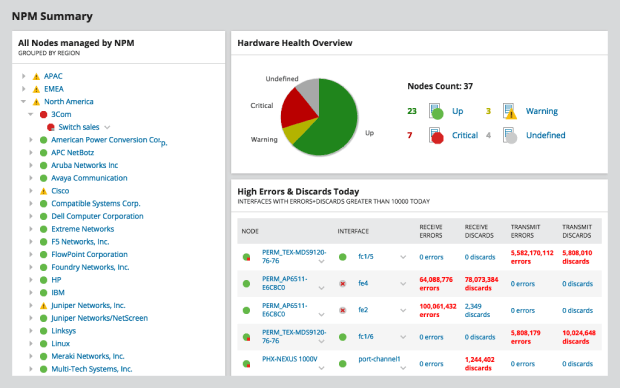
يتم عرض جميع المقاييس الأداء الهامة على لوحة قيادة قابلة للتخصيص، بما في ذلك الوقت التعطل للأجهزة، متوسط وقت الاستجابة، وتوفر الواجهة. يمكن لمدراء النظام الحصول على رؤية إضافية لشبكاتهم بفضل مكتبة من خرائط تغطية WiFi المخصصة ضمن لوحة قيادة مراقبة أداء الشبكة.
على الرغم من أن أداء الشبكة هو محلل WiFi درجة المؤسساتي باهظ الثمن، إلا أنه يمكن لأي شخص تجربة ميزاته مجانًا لمدة تصل إلى 30 يومًا.
مزايا وعيوب
-
محلل WiFi درجة المؤسسات
-
لوحة تحكم قابلة للتخصيص
-
تصورات WiFi متقدمة
-
نسخة مجانية متوفرة
-
غالي جداً
-
غير مناسب للمستخدمين المنزليين
الخيار #3

InSSIDer
متوفر لنظام التشغيل Windows (جميع الإصدارات الحديثة) وMac (macOS Mojave 10.14 وmacOS Catalina 10.15 فقط).
inSSIDer موجود منذ عام 2007، مما جعل تحليل شبكات الواي فاي أمرًا سهلاً. يعرض الأداة بشكل ملائم كل المعلومات الأساسية التي تحتاج لرؤيتها لكي تتعرف على أداء شبكتك مقارنةً بالشبكات المجاورة الأخرى، بما في ذلك تفاصيل قناة الواي فاي وقوة الإشارة وإعدادات الأمان.
يتم وضع تأكيد قوي على جعل البيانات المجمعة سهلة الفهم، وهو أمر رائع إذا كنت جديدًا في تحليل الواي فاي أو تتطلع إلى تحديد مشاكل محددة دون الضياع في المصطلحات التقنية. يقوم inSSIDer أيضًا بفحص شبكة الاتصال المحلية الخاصة بك (LAN)، معرضًا لك الأجهزة المتصلة وأنواعها وحتى أسمائها عندما يكون ذلك ممكنًا. كل هذا دون الحاجة إلى البحث في قوائم معقدة.
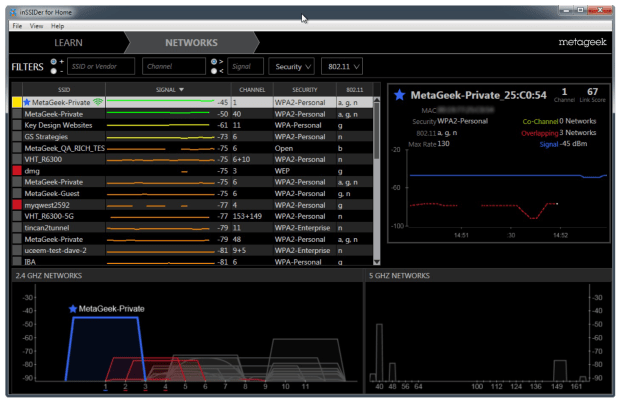
نظرًا لأن تطوير inSSIDer تم بشكل أساسي لنظام التشغيل ويندوز، فإن التوافق مع نظام الماك مقتصر على عدد قليل من الإصدارات الخاصة (والقديمة). والأكثر من ذلك، يعد امتلاك حساب على MetaGeek شرطًا إلزاميًا لاستخدام الأداة. قد يحول هذا الشرط دون رغبة المستخدمين الذين لا يرغبون في مشاركة معلوماتهم الشخصية مع شركة أخرى.
مزايا وعيوب
-
إحدى تطبيقات تحليل شبكات WiFi القديمة والأكثر ثقة
-
يبسط البيانات المعقدة إلى اللغة الإنجليزية البسيطة
-
يعرض الأجهزة المتصلة بشبكة الاتصال المحلية (LAN) الخاصة بك
-
يلزم وجود حساب MetaGeek لاستخدام الأداة
الخيار #4

WiFi Scanner
متوفر على Mac OS (10.7 وما بعده) و Windows (7 وما بعده).
سيستفيد كل من مستخدمي Mac وWindows من الميزات المتقدمة لهذه الأداة، بما في ذلك القدرة على عرض قوة إشارة الشبكة بشكل رسومي.
تعمل تطبيق تحليل شبكة WiFi المتعدد المنصات هذا مع جميع نقاط الوصول 802.11 a/b/g/n/ac ويوفر دعمًا كاملاً لكل من شبكات 2.4 و 5 GHz وجميع عرض القنوات. تشمل أبرز الميزات القدرة على الاتصال بأي شبكة مكتشفة، إحصائيات الاتصال اللاسلكي على شكل رسوم بيانية وجداول، تقارير ملخصة بتنسيق HTML، اختبارات سرعة تلقائية، وفحص سريع لعناوين IP الذي يكشف الأجهزة المجهولة المتصلة بشبكة WiFi الخاصة بك.
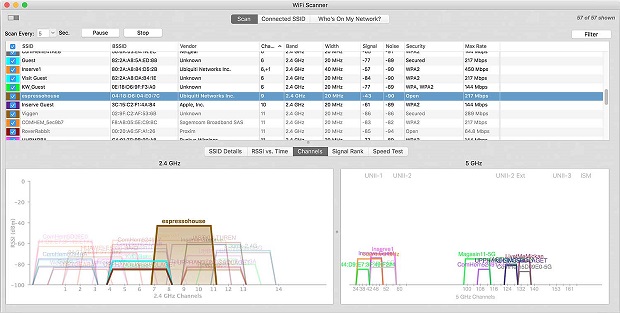
WiFi Scanner هو تطبيق مدفوع يكلف 14.99 دولار لنسخة الويندوز و19.99 دولار لنسخة الماك. يتوفر تجربة مجانية لمن يودون تجربة مميزاته قبل الشراء.
مزايا وعيوب
-
متاح لكلاً من ويندوز وماك
-
دعم لـ 802.11 a/b/g/n/ac
-
يقدم العديد من الميزات
-
إن نسخة الـ Mac أغلى من نسخة الـ Windows
الخيار #5

Real WiFi
متاح لنسخة ويندوز 10 الإصدار 15063.0 والأحدث.
Real WiFi، المتوفر مباشرةً من متجر مايكروسوفت، مصمم لتسهيل حياتك عندما يتعلق الأمر بتحسين شبكة الواي فاي الخاصة بك. يمكنك استخدامه لتحديد التداخل من الشبكات المجاورة حتى تعرف كيفية ضبط إعداداتك لسرعة إنترنت أسرع دون الحاجة إلى شراء جهاز توجيه جديد.
إحدى الميزات المميزة التي يقدمها Real WiFi هي اختبار سرعة الإنترنت المدمج. بفضله، يمكنك قياس أداء اتصالك الفعلي بسرعة وسهولة في الوقت الفعلي. نحن نقدر أيضًا القدرة على اكتشاف الأجهزة المتصلة بشبكتك. يمكن أن تكون ميزة فحص الأجهزة هذه إضافة قيمة بشكل خاص إذا كنت تشك في دخول أجهزة غير مصرح بها إلى شبكتك.
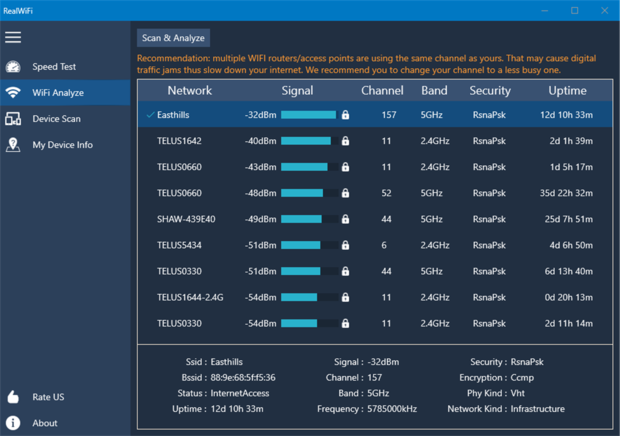
مع ذلك، بينما يأتي مع ميزات عملية للمستخدم العادي، قد لا يكون Real WiFi مناسبًا لمن يبحثون عن تحليل متخصص أو متقدم. التطبيق يجعل تحليل شبكات الواي فاي متاحًا للمستخدم العادي ولكن قد لا يكون كافيًا للمحترفين أو المهتمين بشبكات الاتصال الذين يبحثون عن أداة تحليل لشبكات واي فاي أكثر قوة.
مزايا وعيوب
-
سهل الوصول إليه من خلال متجر مايكروسوفت
-
يوفر أدوات أساسية مثل اختبار سرعة الإنترنت وتحليل الواي فاي وفحص الأجهزة
-
مثالي للاستخدام الشخصي وإجراء الفحص الأساسي
-
يفتقر إلى الميزات المتقدمة التي قد يحتاجها المحترفون أو المستخدمون الذين يمتلكون معرفة تقنية
الخيار #6

Network Analyzer
متاح لأجهزة iPhone (يتطلب نظام التشغيل iOS 13.6 أو أحدث)، iPad (يتطلب نظام التشغيل iPadOS 13.6 أو أحدث)، iPod touch (يتطلب نظام التشغيل iOS 13.6 أو أحدث).
سيحب المستخدمون الراغبون في تشغيل أداة تحليلهم على جهاز iOS مزايا هذه الأداة التي تشمل أدوات التشخيص واختبار سرعة الإنترنت. مع Network Analyzer من Techet، يمكنك تشخيص مشاكل الواي فاي المختلفة بسهولة وباستخدام الآيفون فقط.
يستغرق الأمر بضع نقرات فقط لكشف جميع الأجهزة المتصلة بشبكتك ورؤية عناوين الـ IP الخاصة بها. عند تشخيص مشكلة في شبكة كبيرة، يمكنك تحديد عدد الأجهزة التي يتم فحصها عن طريق تحديد نطاق IP محدد. يمكن تصفية نتائج الفحص أيضًا بواسطة عدة معايير.
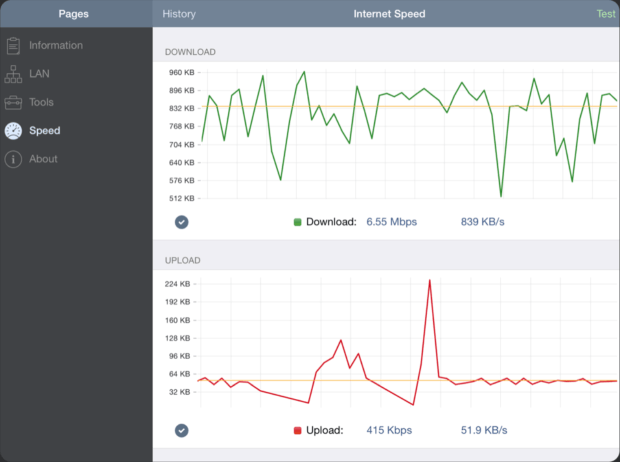
يمكن لمحلل الشبكة فحص أكثر المنافذ شيوعًا أو نطاقات المنافذ التي يحددها المستخدم لمساعدتك على اكتشاف نقاط الاختراق المحتملة وإغلاقها قبل أن يستغل القراصنة الخبيثون هذه النقاط. كونه تطبيقًا حديثًا لتحليل شبكات الواي فاي، يدعم محلل الشبكة كلًا من IPv4 وIPv6، ويجعل اختيار بين نسختين من بروتوكول الإنترنت مسألة خيار تهيئة بسيط.
مزايا وعيوب
-
متوافق مع جميع النسخ الحديثة من نظام التشغيل iOS
-
اختبار سرعة الإنترنت المدمج
-
ميزات عديدة
-
دعم لـ IPv4 و IPv6
-
واجهة مستخدم قديمة
-
ليست رائعة للهواة
الخيار #7

محلل WiFi
متوفر لنظام التشغيل Windows.
إليك محلل محلل WiFi مجاني لنظام التشغيل ويندوز يمكن استخدامه على جهاز اللابتوب الخاص بك لمراقبة قوة الإشارة، وإيجاد القنوات المفتوحة، واختبار سرعة شبكتك. يمكنك تنزيل محلل الواي فاي مباشرة من متجر مايكروسوفت وتحويل جهاز الكمبيوتر أو اللابتوب الخاص بك إلى محلل شبكات فورًا.
مع النسخة المجانية من محلل الواي فاي، يمكنك اكتشاف شبكات الواي فاي القريبة ومعرفة جميع المعلومات الأساسية عنها، مثل أسمائها وقنواتها. النسخة المجانية لا تحتوي على أي إعلانات، ويمكن استخدامها دون أي قيود.

إذا كنت ترغب في فتح المزايا الإضافية، يمكنك الترقية إلى النسخة المتقدمة من تحليل الواي فاي عبر الشراء داخل التطبيق. تقدم النسخة المتقدمة دعم البلاطات الحية، ونغمة تنبيه لقوة الإشارة، وإمكانية الاتصال بشبكات الواي فاي مباشرةً من التطبيق، وفلاتر، والمزيد.
مزايا وعيوب
-
سهل الاستخدام
-
مجاني مع عمليات شراء داخل التطبيق
-
جيد بما فيه الكفاية لمعظم المستخدمين المنزليين
-
يفتقر إلى قدرات رسم خرائط الحرارة
-
محدود جدًا للاستخدام المهني
الخيار #8

Wireshark
متوفر لأنظمة التشغيل ويندوز، لينكس، أو إس إكس، سولاريس، فري بي إس دي، نت بي إس دي، والعديد من أنظمة التشغيل الأخرى.
تم إصداره لأول مرة في عام 1998، Wireshark هو محلل بروتوكول الشبكة القادر جداً والمستخدم لتحليل ما يحدث على الشبكات اللاسلكية. يعمل على أنظمة تشغيل ويندوز، لينكس، ماك أو إس، سولاريس، فري بي إس دي، نت بي إس دي، والعديد من أنظمة التشغيل الأخرى، ويمكن تحميله واستخدامه مجاناً دون أي قيود بفضل ترخيص المصدر المفتوح.
يمكن لـWireshark التقاط حزم البيانات من الشبكات اللاسلكية وإيثرنت، ويمكن تصفح البيانات الملتقطة من خلال واجهة المستخدم الرسومية أو الطرفية. تسهل واجهة المستخدم الرسومية تحليل الحزم بعمق من خلال تلوين حزم الشبكة بناءً على نوعها. ومع ذلك، هذا وحده لا يجعل Wireshark في متناول المستخدمين الذين لا يمتلكون خبرة.
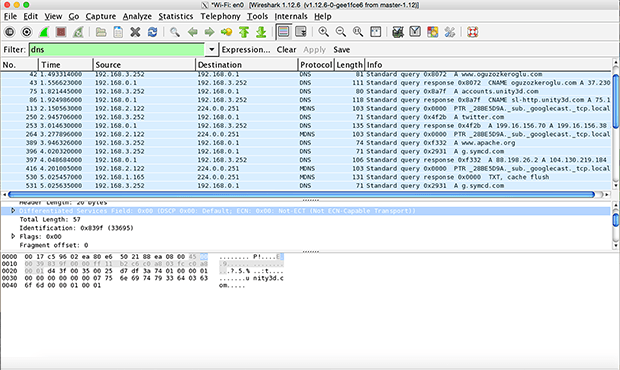
لحسن الحظ، هناك العديد من الموارد عبر الإنترنت، بما في ذلك مقاطع الفيديو المناسبة للمبتدئين، التي تشرح كيفية استخدام برنامج Wireshark لتحليل بروتوكولات الشبكة، وهي تقوم بعمل رائع في تكميل التوثيق الرسمي.
مزايا وعيوب
-
مجاني ومفتوح المصدر
-
محلل بروتوكول شبكة فائق القدرة
-
متعدد المنصات
-
التقاط مباشر وتحليل غير متصل
-
مُحيّر للمستخدمين الجدد
الخيار #9
Wi-Fi Scanner (LizardSystems)
متاح لنظام التشغيل Windows 8 والأحدث، وWindows Server 2012 والأحدث.
Wi-Fi Scanner (LizardSystems) هو تطبيق تحليلي بسيط يستهدف بشكل رئيسي المستخدمين المنزليين الذين يهتمون بالتعرف على المزيد من المعلومات حول النشاط اللاسلكي في منطقتهم. كما يمكن استخدامه من قبل المحترفين الذين لا يمكنهم تبرير دفع تكاليف إضافية من أجل أداة استعادة بيانات مهنية، والتي ستتجاوز ميزاتها العديدة احتياجاتهم بشكل كبير.
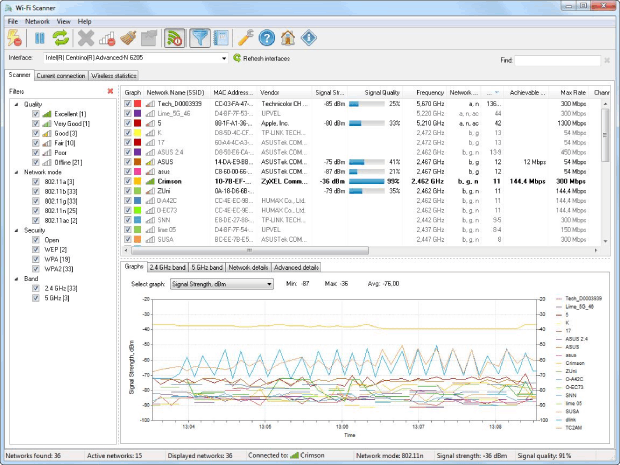
يمكن للمستخدمين المنزليين تحميل واستخدام برنامج ماسح الواي فاي مجانًا، لكن يُطلب من الشركات شراء ترخيص تجاري دائم مقابل 99.95 دولارًا أمريكيًا. سواء قررت الاستمرار باستخدام النسخة المجانية أو شراء ترخيص، ستحصل على دعم للنطاقات الترددية 2.4 و5 جيجاهرتز، 802.11a/b/g/n/ac/ax، بالإضافة إلى WPS 1.0 وWPS 2.0.
إجراء مسح واي فاي باستخدام برنامج ماسح الواي فاي من LizardSystems سهل بما فيه الكفاية، لكن يمكن أن تكون الرسوم البيانية المتوفرة أكثر جاذبية بصريًا. نحن نقدر القدرة على تطبيق مرشحات مختلفة بسرعة لتضييق عدد شبكات الواي فاي المعروضة، ونحن أيضًا نحب خيار التبديل الفوري بين واجهات الشبكة المختلفة.
مزايا وعيوب
-
ترخيص شخصي مجاني
-
دعم لترددات 2.4 و 5 غيغاهرتز
-
واجهة المستخدم النظيفة
-
قيد التطوير النشط
-
رسوم بيانية غير جذابة بصريًا
-
لا توجد وظيفة لخرائط الحرارة
-
للويندوز فقط
الخيار #10

Vistumber
متوفر لـ Windows 10 وWindows 8 وWindows 7 وWindows Vista.
Vistumbler هو أحد أفضل تطبيقات تحليل شبكات الواي فاي مفتوحة المصدر. يُستخدم بشكل رئيسي لتصوير نقاط الوصول على نطاق واسع بناءً على البيانات اللاسلكية وبيانات نظام تحديد المواقع العالمي (GPS) المجمعة. الإصدار الأحدث مُحسّن ليعمل مع ويندوز 10، لكنه يعمل أيضًا مع الإصدارات الأقدم من نظام التشغيل.
يُمكن تصدير جميع البيانات التي يجمعها Vistumbler بعدد من صيغ الملفات، ويشمل ذلك مواقع GPS لنقاط الوصول المكتشفة، والتي يُمكن تصديرها إلى ملف Google Earth KLM أو GPX (صيغة تبادل البيانات GPS).
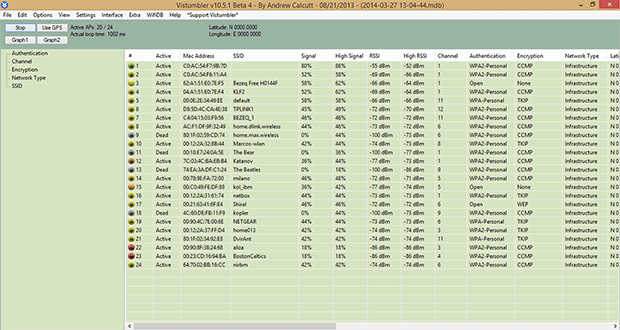
لا تجعل واجهة المستخدم القديمة لبرنامج Vistumbler تثنيك عن تجربته. من الصحيح أن مطوري Vistumbler يفضلون الوظائف على الشكل، لكن واجهة المستخدم سهلة التعوّد عليها إلى حد ما.
مزايا وعيوب
-
مفتوح المصدر
-
يعمل فقط على نظام التشغيل ويندوز
-
واجهة مستخدم قديمة
-
تصورات ليست رائعة
يجب أن تكون إحدى تطبيقات الواي فاي هذه قادرة على مساعدتك في تحسين أداء الشبكة لديك. قم بتنزيل واحدة على المنصة التي تختارها وقم بفحص شبكتك. قد يشير ذلك إلى طريقة بسيطة لحل المشاكل التي تؤثر سلباً على شبكتك ومستخدميها.
كيفية إجراء تحليل شبكة الواي-فاي باستخدام تطبيق محلل الواي-فاي؟
قد يبدو تحليل الواي-فاي أمرًا فنيًا ومعقدًا، لكن الأمر ليس كذلك — طالما تستخدم تطبيق تحليل الواي-فاي البسيط والقادر مثل NetSpot. بالإضافة إلى NetSpot، ستحتاج أيضًا إلى جهاز كمبيوتر محمول مجهز ببطاقة WiFi حتى تتمكن من الكشف عن شبكات الواي-فاي القريبة.
مع NetSpot، ستحصل على رؤية كاملة لبيئة Wi-Fi الخاصة بك، مما يتيح لك فهم ومعالجة مشاكل التداخل الشبكي. دعونا نتعمق في سبب كون محلل WiFi أداة أساسية وكيف يمكن لـNetSpot أن يحدث فرقاً كبيراً في تجربتك الشاملة مع Wi-Fi.
NetSpot متوافق مع أحدث المعايير، بما في ذلك Wi-Fi 6 وWi-Fi 6E. هذه المعايير المحدثة تمنح الوصول إلى نطاق التردد 6 جيجاهرتز، وهو أقل ازدحاماً بكثير من النطاقين المعتادين 2.4 جيجاهرتز و5 جيجاهرتز، مما يؤدي إلى زيادة عرض النطاق الترددي وتقليل زمن الانتقال.
حتى إذا كانت أجهزتك تعمل بمعايير أقدم مثل 802.11ac أو 802.11n، يمكن أن يساعدك NetSpot في اختيار أفضل قناة Wi-Fi لتعزيز استقرار وسرعة شبكتك.
مع NetSpot، يمكنك اختيار بين ثلاث طرق مختلفة لتحليل الواي-فاي. الطريقة الأولى، المسماة بوضع المفتش، تتعلق بالكشف السريع والسهل لشبكات الواي-فاي، حيث يتم إدراج جميع شبكات الواي-فاي المتاحة في منطقتك فورًا، مع كل المعلومات المهمة عنها، بما في ذلك اسم الشبكة، النطاق والقناة، إعدادات الأمان، معيار الواي-فاي، قوة الإشارة، ومستوى الضجيج.
الوضع الثاني لتحليل الواي-فاي يسمى وضع المسح، والذي يتيح لك إجراء مسح موقع الواي-فاي وإنشاء خريطة حرارية للواي-فاي حتى تتمكن من رؤية المكان الذي تكون فيه إشارة الواي-فاي قوية وأين يمكن تحسينها.
الوضع الثالث والأخير الذي يدعمه محلل طيف الواي-فاي، يسمى وضع التخطيط، ويركز على التخطيط المستقبلي وتحسين شبكة الواي-فاي الخاصة بك. في هذا الوضع، يمكن للمستخدمين رسم خريطة افتراضية لبيئتهم ومحاكاة كيف ستؤدي إعدادات الشبكة المختلفة. يشمل ذلك القدرة على وضع نقاط وصول افتراضية على الخريطة لمعرفة كيف تؤثر مواقعها على تغطية الإشارة وقوتها في جميع أنحاء المنطقة.
من خلال الجمع بين هذه الطرق الثلاث لتحليل الواي-فاي، يمكنك الحصول على فكرة دقيقة جدًا عن أداء شبكة الواي-فاي الخاصة بك وفهم بالضبط ما تحتاج إلى فعله لتحسينها أو نشرها. على سبيل المثال، يكفي نقرة واحدة لرؤية القنوات التي تبث عليها شبكات الواي-فاي القريبة، مما يجعل من السهل حل مشكلات تداخل القنوات.
إجراء تحليل WiFi باستخدام وضع المفتش
وضع المفتش في NetSpot سهل الاستخدام إلى درجة أنه لا يحتاج إلى أي شرح. فقط، قم بتفعيله باستخدام زر التبديل الموجود في الشريط العلوي وشاهد بينما يقوم NetSpot بإنشاء لقطة لكل نشاط WiFi من حولك. بعد ذلك، سيستمر NetSpot في تحليل المناطق المحيطة بشكل مباشر.
إذا أردت إيقاف التحليل المباشر مؤقتًا، يمكنك ذلك باستخدام زر الإيقاف المؤقت في الزاوية العليا اليسرى. بالقرب من زر الإيقاف المؤقت توجد أزرار رسومات مستوى الإشارة والضوضاء، والتي تمكنك من رؤية رسوم بيانية سهلة الفهم تُمثل - كما توقعت - قوة الإشارة ومستويات الضوضاء للشبكات المختارة.
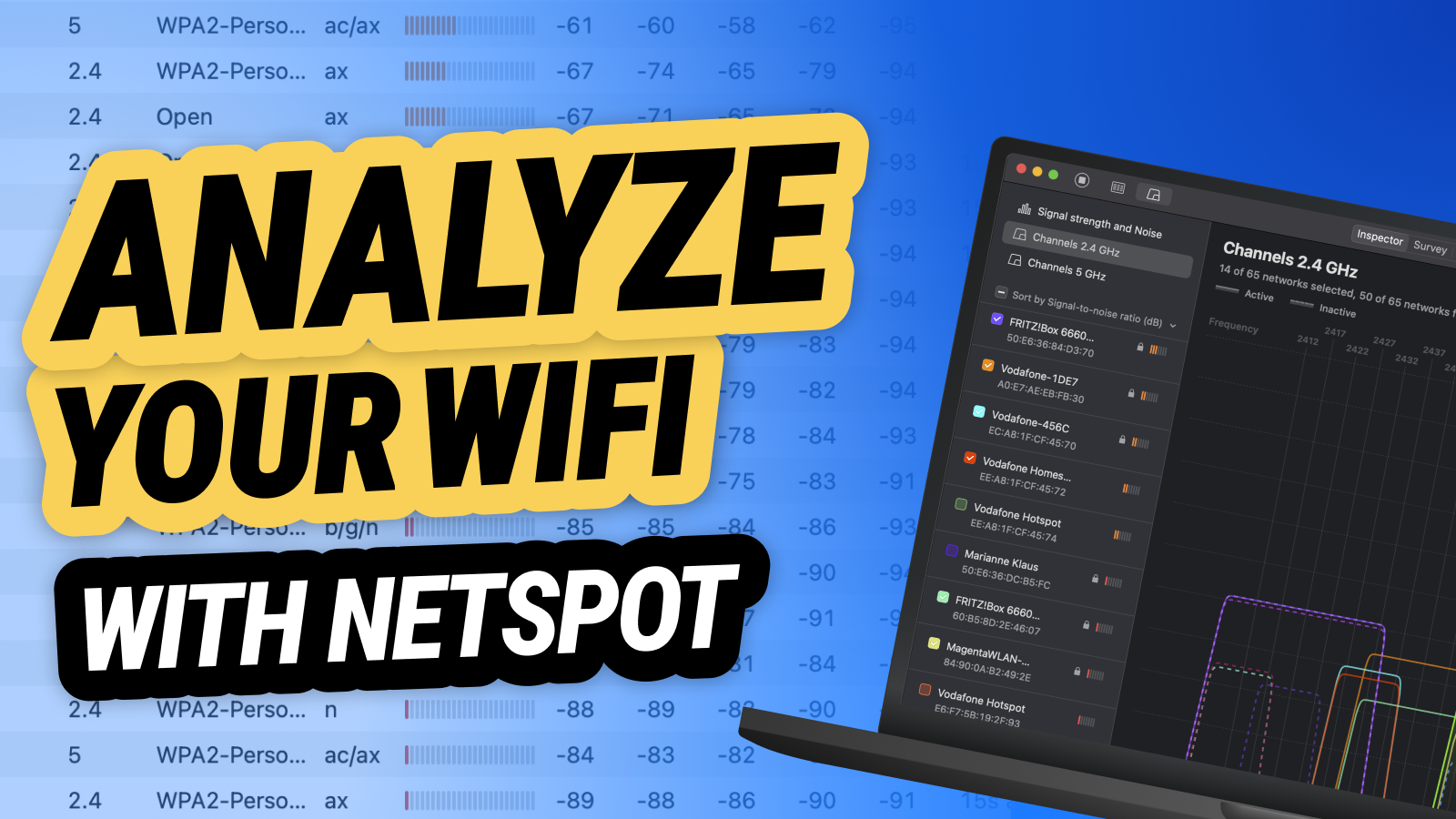
المعلومات التي يجمعها وضع المُفتّش تشمل:
- SSID: مُعرّف مجموعة الخدمة وهو الاسم المعروف عادةً لشبكة الاتصال اللاسلكية. تقوم الشبكات اللاسلكية ببث هذه السلسلة من الأحرف والأرقام وربما الرموز الخاصة للتمييز بين بعضها البعض وتسهيل عملية الاتصال بالعملاء.
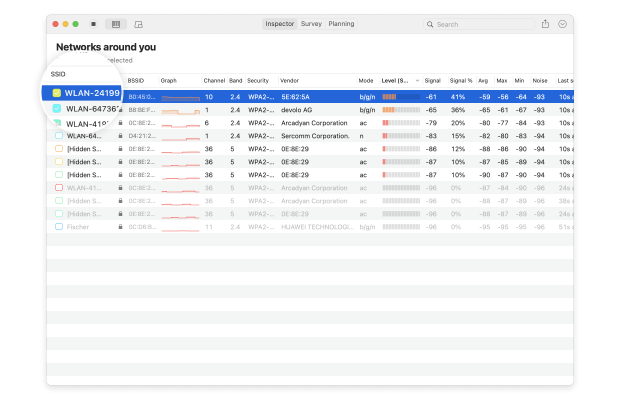
- BSSID: مشابه لمُعرّف مجموعة الخدمة، مُعرّف مجموعة الخِدْمَة الأساسي يُستخدم للتعريف الفريد لنقطة وصول أو موجّه يبث شبكة لاسلكية.
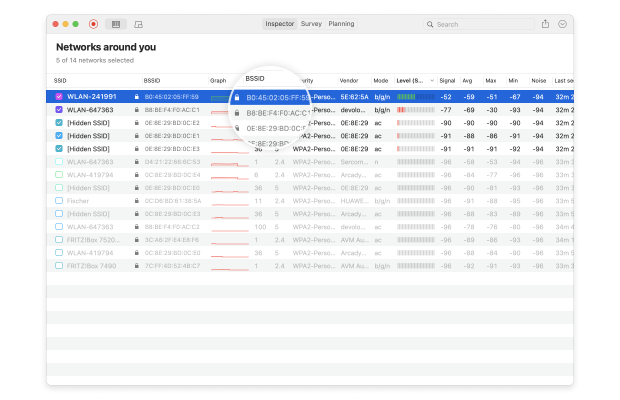
- قوة الإشارة: تُقاس بـ dBm (ديسيبل ملّي واط) وتُعبّر عنها فقط بالقيم السلبية، قوة إشارة الشبكة اللاسلكية تؤثر مباشرةً على سرعات نقل البيانات، والزمن اللازم للاستجابة، وموثوقية الاتصال.
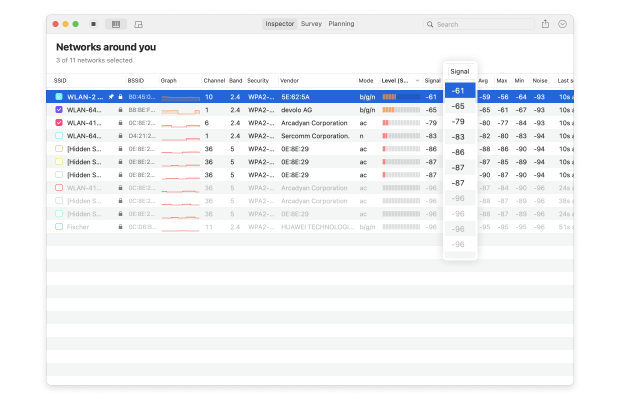
- رقم القناة: لتقليل تداخل الإشارة، يتم تقسيم النطاقات 2.4 و 5 غيغاهرتز إلى قنوات متعددة، قد تكون بعضها أكثر ازدحامًا من غيرها، خاصة في المناطق الحضرية ذات الكثافة السكانية العالية.
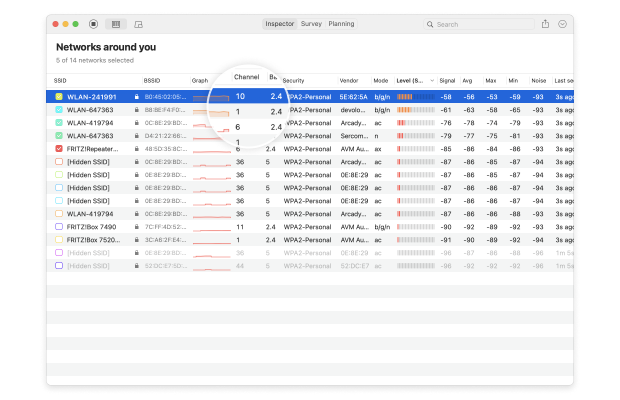
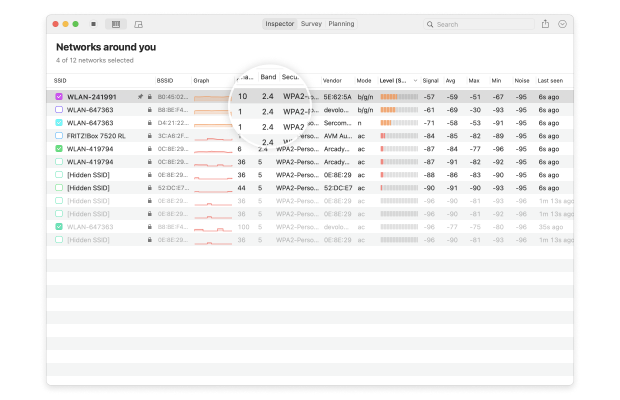
- الفرقة: توفر معايير 802.11 عدة أشرطة ترددية لاسلكية. تدعم معظم أجهزة التوجيه WiFi الحديثة الأشرطة الترددية 2.4 و 5 جيجاهرتز، وكذلك يفعل NetSpot.
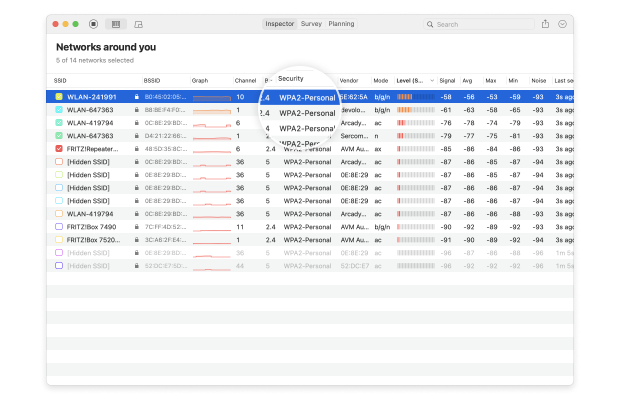
- الأمان: WEP، WPA، WPA2، وWPA3 هي أربعة معايير أمان صُممت لتأمين شبكات اللاسلكية الشخصية، والمؤسسية، وإنترنت الأشياء. من بين هذه، فقط معيار WPA3 قادر على مقاومة هجمات السايبر الحديثة وحماية المعلومات الحساسة من التنصّت.
- البائع: هناك العديد من مصنعي أجهزة التوجيه، وليس جميعهم محترمون من قبل المحترفين في مجال الأمن السيبراني.
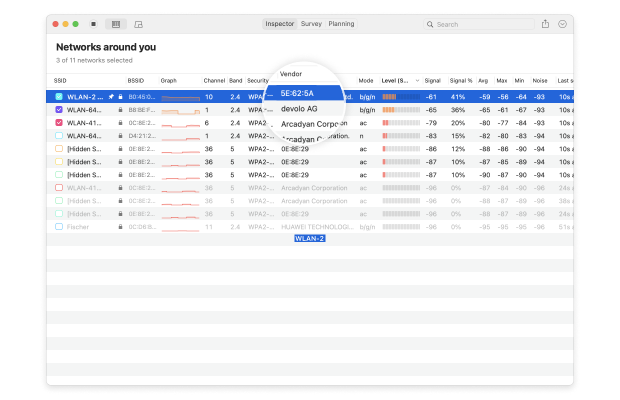
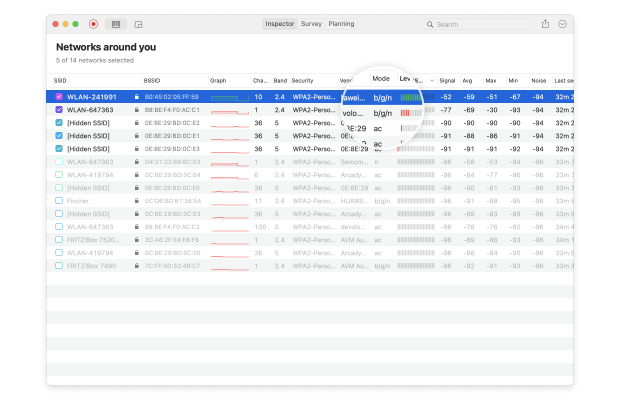
- الوضع: معايير الواي فاي تتطور باستمرار لتلبية احتياجاتنا المتزايدة. يمكن لـ NetSpot تحليل أي شبكة 802.11، بما في ذلك 802.11a/b/g/n/ac/ax.
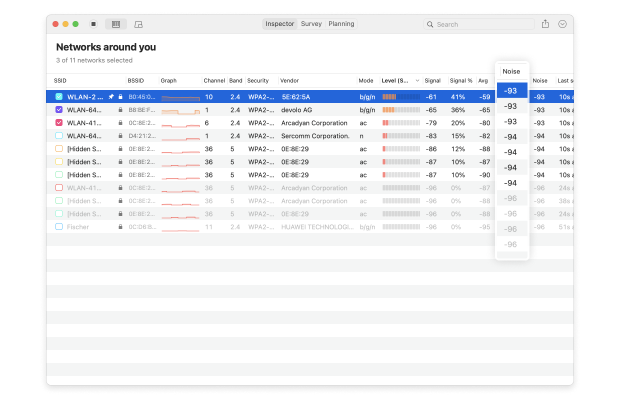
- الضوضاء: يمكن للإشارات اللاسلكية أن تتعارض مع تداخل الترددات اللاسلكية الذي تصدره أجهزة الميكروويف، سماعات البلوتوث، أجهزة مراقبة الأطفال، كاميرات المراقبة اللاسلكية، والعديد من الأجهزة الإلكترونية الأخرى، ويمكن لـ NetSpot اكتشاف مقدار هذه الضوضاء الخلفية في منطقتك.
يقدم وضع الفحص في NetSpot أيضًا رسومًا بيانية تتبع قوة الإشارة للشبكات المختلفة مع مرور الوقت.
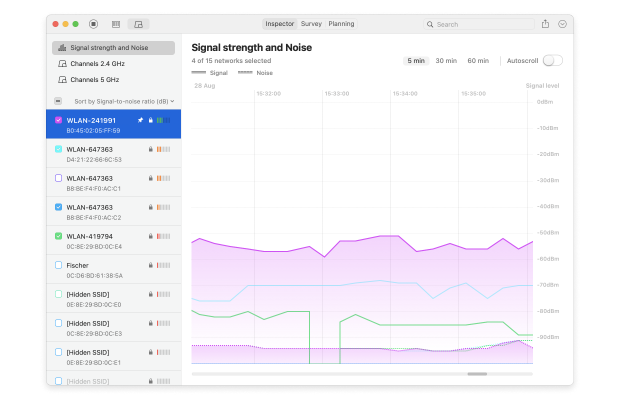
هذه الميزة مثالية لمراقبة استقرار الإشارة وتحديد متى تبدأ جودة الإشارة في التدهور. قد تشير التراجعات المتكررة في مستوى الإشارة إلى مشاكل في الأجهزة أو تشويش.
تتيح لك الرسوم البيانية للقنوات تحليل كيفية انتشار الشبكات عبر القنوات بشكل مرئي.
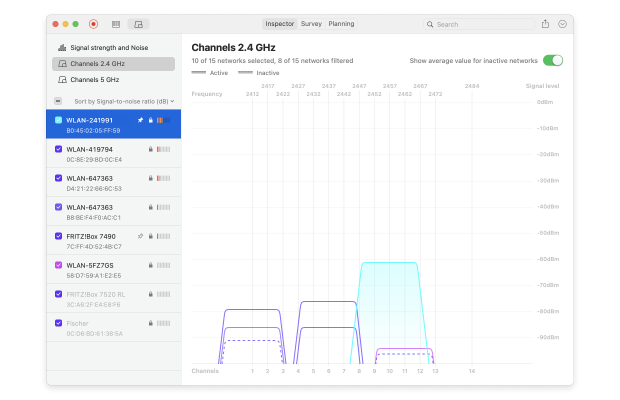
اختيار قناة أقل ازدحامًا يمكن أن يحسن بشكل كبير استقرار Wi-Fi وسرعة الاتصال. بالإضافة إلى ذلك، فإن إمكانية تصفية الشبكات حسب عرض القناة تساعد في تحليل الازدحام بمزيد من التفاصيل، مما يسمح بتعديلات أذكى على الشبكة.
كما يمكنك أن ترى، يمكن لـ NetSpot تقديم الكثير من المعلومات حول الشبكات اللاسلكية في منطقتك، ويسمح لك أيضا بإجراء تحليل عميق للشبكة التي تتصل بها بفضل وضع المسح.
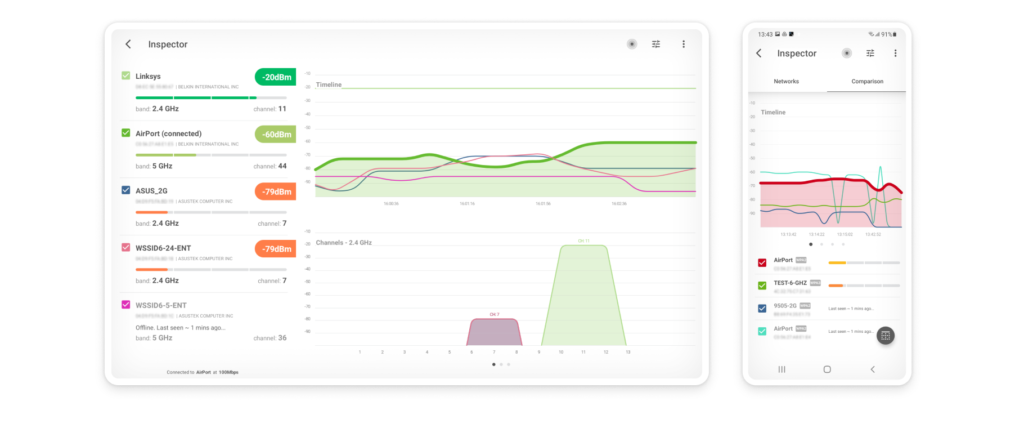
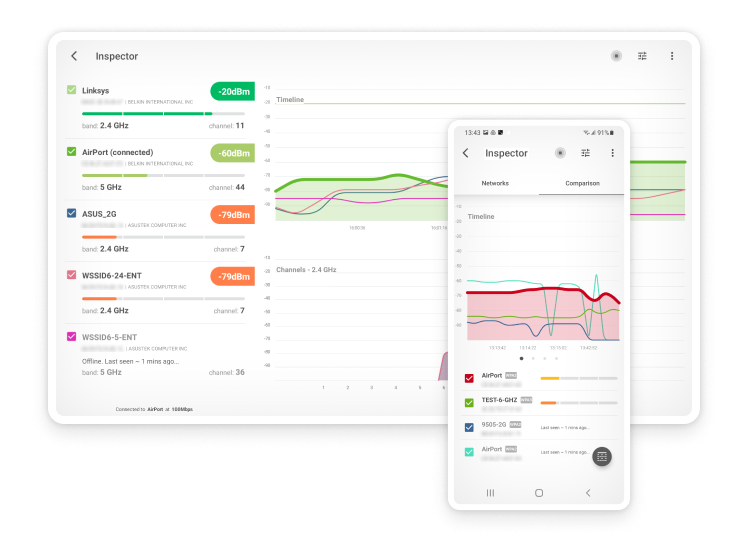
تفحص شبكات الواي فاي
قم بتحليل شبكات الواي فاي من حولك، أجرِ استطلاعات لاسلكية، واختبر سرعة الإنترنت — كل ذلك بمجرد وجود هاتف أو جهاز لوحي في يديك.
تنفيذ تحليل WiFi باستخدام وضع المسح
واحدة من الميزات البارزة في NetSpot هي خرائط الحرارة للواي فاي، والتي تتيح لك تصور وتقييم جودة التغطية لشبكة الواي فاي في منزلك أو مكتبك. يتم توليد هذه الخرائط في وضع المسح وتوفر رؤى قيمة حول توزيع الإشارة، وازدحام الأشرطة، وتداخل القنوات، مما يساعدك على تحسين شبكتك لتحقيق تغطية وثبات أفضل.
باتباع هذه الخطوات البسيطة، يمكنك اكتساب أفكار قيمة حول بيئتك اللاسلكية واتخاذ قرارات مستنيرة لتحسين الاتصال.
الخطوة 1
ابدأ بتحميل وفتح NetSpot على جهازك. ثم انقر على زر الاستطلاع للبدء.
الخطوة 2

انقر على إنشاء جديد… لبدء مشروع جديد. قم بتسمية مشروعك وأضف وصفًا إذا لزم الأمر.
الخطوة 3
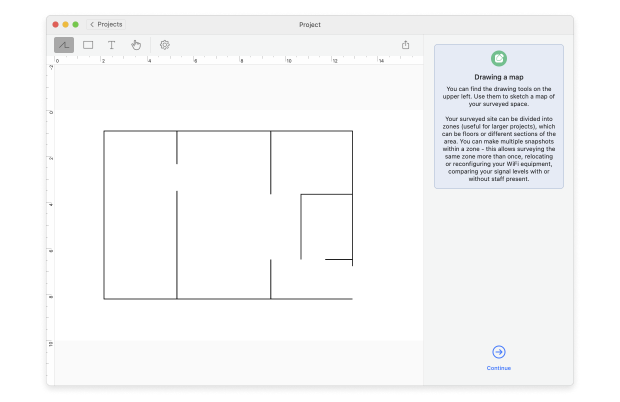
إما أن تقوم برفع ملف خريطة (مثل مخطط، رسم توضيحي، أو لقطة شاشة من خرائط جوجل) أو رسم خطة جديدة مباشرة في نت سبوت. إذا كان الرسم لخطة جديدة، يمكنك تحديد أبعاد المساحة بالقدم أو بالمتر.
الخطوة 4
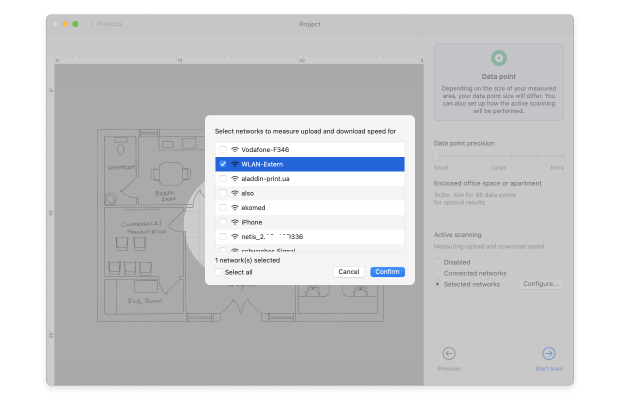
لرسم جديد، استخدم الأدوات الموجودة أسفل المنطقة المخصصة للرسم لتخطيط المساحة المسحوبة. إذا كانت المنطقة الخاصة بك كبيرة أو تحوي مناطق متعددة، فكر في إنشاء خرائط منفصلة لكل منها. انقر على استمرار عندما تكون الخريطة جاهزة.
الخطوة 5

قرر كثافة نقاط البيانات بناءً على حجم وتعقيد مساحتك. ضع في اعتبارك ما إذا كنت ستقوم بالمسح النشط واختر الشبكات للفحص. انقر على بدء المسح للبدء في جمع البيانات.
انتقل إلى ركن من المساحة الخاصة بك وقم بتحديدها على الخريطة حيث تقف. ابق ثابتاً أثناء قيام التطبيق بأخذ أول قياس له. ستعرف أنه انتهى عندما يتغير مؤشر التقدم وتسمع تنبيهاً صوتياً. تجول في مساحتك، مع القيام بقياسات على فترات تضمن تداخل بسيط بين الدوائر الزرقاء على خريطتك، مغطياً المنطقة التي تنوي مسحها.
الخطوة 6
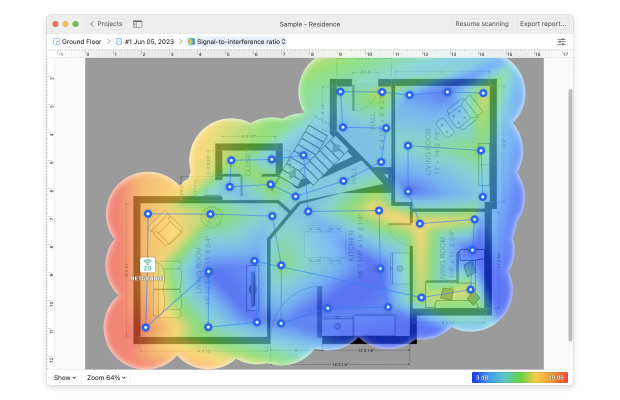
انقر على خرائط الحرارة لمشاهدة تغطية الشبكة اللاسلكية ومختلف المعايير التي تؤثر عليها.
اختر من بين أنواع خرائط الحرارة المختلفة لتحليل جوانب متعددة من أداء شبكتك اللاسلكية.
- نسبة الإشارة إلى الضجيج: تبرز مستوى الإشارة الخاص بك مقارنةً بمستوى الضجيج.
- مستوى الإشارة: يبرز مستوى الإشارة الخاص بك، مما يتيح لك رؤية سهلة لمناطق ضعف الإشارة.
- عدد نقاط الوصول: يبرز عدد نقاط الوصول المتاحة من كل نقطة قياس.
- مستوى الضجيج: يبرز كمية الضجيج الخلفي المقاسة من كل نقطة قياس.
- نسبة الإشارة إلى التداخل: يبرز التداخل بين القنوات الناتج عن شبكات لاسلكية أخرى.
- سرعة التحميل: يبرز سرعات تحميل الإنترنت المسجلة أثناء الفحص النشط.
- سرعة الرفع: يبرز سرعات رفع الإنترنت المسجلة أثناء الفحص النشط.
- معدل نقل لاسلكي: يبرز معدل نقل الإنترنت اللاسلكي المسجل أثناء الفحص النشط.
- تحرّي الخلل في مشاكل نسبة الإشارة إلى الضجيج: تجعل هذه الرؤية الحرارية من السهل تحديد وتحرّي الخلل في المناطق التي تعاني من ضعف في تغطية نسبة الإشارة إلى الضجيج (فقط على نظام التشغيل macOS).
- تحرّي الخلل في مستويات الإشارة المنخفضة: تجعل هذه الرؤية الحرارية من السهل تحديد وتحرّي الخلل في مناطك ضعف مستوى الإشارة.
- تحرّي الخلل في مستوى الضجيج المرتفع: تجعل هذه الرؤية الحرارية من السهل تحديد وتحرّي الخلل في المناطق التي تعاني من مستوى ضجيج مرتفع (فقط على نظام التشغيل macOS).
- تحرّي الخلل في تداخل القنوات (نسبة الإشارة إلى التداخل): تجعل هذه الرؤية الحرارية من السهل تحديد وتحرّي الخلل في المناطق التي تعاني من تداخل عالي بين القنوات.
- تحرّي الخلل في معدل التحميل المتدني: تجعل هذه الرؤية الحرارية من السهل تحديد وتحرّي الخلل في مناطق سرعات التحميل المنخفضة.
- تحرّي الخلل في معدل الرفع المتدني: تجعل هذه الرؤية الحرارية من السهل تحديد وتحرّي الخلل في مناطق سرعات الرفع المنخفضة.
ضع في اعتبارك أن بعض هذه الرؤى الحرارية متاحة فقط في النسخة الاحترافية من NetSpot.
للحصول على أدق النتائج الممكنة، من الجيد تكرار عملية المسح عدة مرات، في أوقات مختلفة من اليوم. لماذا؟ لأن النتائج قد تتأثر بارتفاع استخدام مؤقت، أو تداخل متقطع، وعوامل أخرى صعبة التنبؤ يصبح تأثيرها واضحاً فقط مع قيام المزيد من القياسات.
هل أحتاج إلى محلل طيف Wi-Fi؟
محلل طيف الـ WiFi هو تطبيق برمجي قادر على كشف كل النشاطات في طيف الـ WiFi (النطاق الترددي 2.4 جيجاهرتز، 5 جيجاهرتز، والآن أيضًا النطاق الترددي 6 جيجاهرتز).
لأن طيف الـ WiFi هو جزء واحد فقط من الطيف الأكبر للترددات الراديوية (RF)، هناك العديد من المصادر المحتملة لتداخل الإشارات التي يمكن أن تؤثر عليه بشكل سلبي، بما في ذلك الأجهزة المنزلية الكبيرة، الهواتف اللاسلكية، الكاميرات الأمنية اللاسلكية، شاشات مراقبة الرضع، وأجهزة الـ Bluetooth.
باستخدام محلل طيف الـ WiFi، يمكنك رؤية نشاط الأجهزة التي تبعث إشارات التردد الراديوي (RF) على رسم بياني يظهر بوضوح مدى تأثيرها.
يمكن أن يخبرك تحليل طيف WiFi أيضًا بالقنوات التي تُستخدم أكثر، مما يجعل من السهل اختيار أقلها ازدحامًا.
في الماضي، كان إجراء تحليل طيف WiFi معقدًا لأنه يتطلب معدات متخصصة، لكن تلك الأيام قد ولت. اليوم، يمكن لتحليل طيف WiFi المجاني مثل NetSpot أن يلبي بسهولة احتياجات المستخدمين المنزليين والمحترفين على حد سواء، لذا لا يوجد ما يمنعك من تجربة تحليل WiFi.
إذًا، نوصي

NetSpot
تطبيق محلل WiFi يعمل على جهاز MacBook (macOS 11+) أو أي كمبيوتر محمول (Windows 7/8/10/11) مزود بمحول شبكة لاسلكية قياسي 802.11be/ax/ac/n/g/a/b. اقرأ المزيد عن دعم 802.11be هنا.
تعرف أكثر على تحليل الواي فاي باستخدام NetSpot
إذا كان هناك شيء غير واضح لك بشكل كامل، نشجعك على زيارة صفحة المساعدة NetSpot، حيث يمكنك التعرف أكثر على استخدام هذا التطبيق المحترف لتحليل الشبكات اللاسلكية لأداء تحليل WiFi. إذا قمت بتحليل WiFi بانتظام، NetSpot PRO يمكن أن يوفر لك الكثير من الوقت، الطاقة، وحتى المال.
كما يمكنك رؤية، تحليل WiFi ليس بالأمر المخيف كما لو لم تكن هناك تطبيقات تحليل WiFi حديثة مثل NetSpot. مع هذه التطبيقات، يصبح تحليل WiFi سهلاً جداً وهو شيء يجب أن يقوم به كل مالك لجهاز توجيه لاسلكي لتجنب التباطؤ في الأداء وانقطاع الاتصال.
عن محلل الواي فاي — الأسئلة الشائعة
أي محلل شبكات الواي فاي هو الأفضل؟
هناك العديد من تطبيقات تحليل شبكات الواي فاي المختلفة التي يمكن للمستخدمين الاختيار من بينها، وكل منها يقدم مجموعة مختلفة قليلاً من الميزات والقدرات. تدعم أفضل تطبيقات تحليل شبكات الواي فاي التقنيات اللاسلكية الحديثة، وسهلة الاستخدام، وذات تكلفة معقولة. نت سبوت هو مثال رائع على تطبيق يحلل شبكات الواي فاي يلبي كل هذه المعايير ويبرز من بين المنافسين عندما يتعلق الأمر بالملاءمة والأداء. شاهد القائمة التي تحوي أفضل تطبيقات تحليل شبكات الواي فاي لنظام ويندوز.
ما هو أفضل محلل WiFi مجاني؟
على الرغم من أن أدوات تحليل شبكات الواي فاي المجانية نادرًا ما تقدم نفس العدد من الميزات التي توفرها الأدوات المدفوعة، إلا أن العديد منها قادر بما فيه الكفاية لتلبية احتياجات المستخدمين المنزليين العاديين وحتى بعض المحترفين. تشمل أفضل تطبيقات تحليل شبكات الواي فاي المجانية التي تم ذكرها في هذا المقال NetSpot (وضع المفتش)، وinSSIDer، وReal WiFi، وWiFi Analyzer، وWireshark، وVistumber.
كيف تستخدم محلل شبكات الواي فاي؟
عادةً ما تكون أدوات تحليل شبكات الواي فاي الحديثة بديهية وسهلة الاستخدام، لذلك فإن استخدامها لجمع معلومات تفصيلية عن الشبكات اللاسلكية المتاحة يكون في الغالب أمرًا بسيطًا للغاية. في أغلب الحالات، كل ما تحتاج إليه هو تثبيت أداة تحليل الواي فاي التي تختارها على جهاز اللابتوب وتشغيلها لبدء فحص تلقائي لشبكات الواي فاي.
هل محلل الواي فاي آمن؟
ذلك يعتمد على أي محلل WiFi تختاره. تطبيقات محلل الWiFi الأفضل، مثل NetSpot و Network Performance Monitor أو inSSIDer كلها آمنة تماماً ويمكنك أن تطمئن، على علم بأنها لن تضر جهاز الكمبيوتر الخاص بك.
ما الذي يعيق إشارة الواي فاي؟
تمامًا مثل الهواتف المحمولة، وأجهزة التلفاز، والراديو، تستخدم شبكات الواي فاي موجات الراديو لنقل البيانات عبر الهواء. وهذا يعني أن الإشارات التي ترسلها يمكن أن تتم حجبها بالجدران، والأغراض المنزلية الشائعة، وحتى الأجهزة الإلكترونية الأخرى التي تبث على نفس الترددات.
ماذا تخبرك تطبيقات تحليل شبكات الواي فاي؟
أفضل تطبيقات محلل WiFi يمكنها أن تخبرك بكل ما تحتاج إلى معرفته عن الشبكات اللاسلكية القريبة، وتوفر لك معلومات مفصلة عن تغطية الشبكة، وتكشف عن مناطق تداخل القنوات، وأكثر من ذلك، مما يجعلها لا غنى عنها عندما يتعلق الأمر باستكشاف الأخطاء وإصلاحها وتحسين الأداء.
ما هو الغرض من محلل الواي فاي؟
محلل الواي فاي هو أداة مفيدة تهدف إلى تقديم مجموعة كبيرة من المعلومات حول الشبكات اللاسلكية، بما في ذلك قوة الإشارة، والتغطية، والأسماء، وتكوين الأمان. يمكن استخدام هذه المعلومات لاستكشاف الأخطاء وإصلاحها المتعلقة بالواي فاي، وتخطيط تنفيذ الشبكات، والمزيد.
كيف تقرأ محلل الواي فاي؟
تُعد مُحللات الواي فاي الحديثة مثل NetSpot سهلة القراءة لأنها تُقدم كل المعلومات المجمعة على شكل جداول تفاعلية ورسوم بيانية ومخططات وخرائط حرارية. في أغلب الحالات، يمكنك رصد مشاكل التغطية وقوة الإشارة أو إعدادات الأمان بلمحة سريعة وتحديد ما تحتاج إلى القيام به لحلها بسرعة.
كيف تقوم بتحليل إشارة الواي فاي؟
لتحليل إشارة WiFi، تحتاج إلى جهاز كمبيوتر مزود ببطاقة WiFi ومحلل إشارة WiFi مثل NetSpot. يمكنك بعد ذلك ببساطة تشغيل محلل إشارة WiFi، والانتظار حتى يجمع المعلومات عن الإشارة، ومعرفة ما إذا كان بإمكانك رصد أي شيء غير عادي.
ما هو أفضل محلل WiFi لنظام أندرويد؟
هناك العديد من تطبيقات تحليل شبكات الواي فاي للأندرويد التي تجعل من الممكن القيام بمسح شبكة الواي فاي الخاصة بك والشبكات المحيطة بكل سهولة وسرعة ومراقبة التغييرات في البيانات على الرسوم البيانية في الوقت الحقيقي. واحد من هذه التطبيقات هو محلل الواي فاي من نت سبوت للأندرويد، ويمكنك تنزيله مجانًا مباشرة من متجر جوجل بلاي. تحقق من مقالتنا حول أفضل تطبيقات تحليل الواي فاي للأندرويد.
ما هو أفضل محلل WiFi لجهاز iPhone؟
نظرًا لقيود Apple، لا توجد العديد من محللات WiFi لأجهزة iPhone (تحقق من قائمتنا لأفضل محللات WiFi لأجهزة iPhone).
اقرأ عن كيفية اختيار أفضل تطبيق تحليل الواي فاي للماك، إذا كنت تبحث عن واحد.
احصل على NetSpot مجانا
استطلاعات مواقع Wi-Fi، التحليل، استكشاف الأخطاء وإصلاحها يعمل على MacBook (macOS 11+) أو أي لابتوب (Windows 7/8/10/11) مع محول شبكة لاسلكية قياسي 802.11be/ax/ac/n/g/a/b. اقرأ المزيد عن دعم 802.11be هنا.
جميع ميزات تطبيقات محلل WiFi الحديثة مثل NetSpot متاحة للمبتدئين والمحترفين على حد سواء