متاح لـ MacBook (macOS 11+) أو أي كمبيوتر محمول (Windows 7/8/10/11) ببطاقة شبكة لاسلكية قياسية 802.11a/b/g/n/ac/ax.
أفضل 5 برامج مسح لشبكات WiFi
يُعد التواجد على الإنترنت متطلبًا أساسيًا هذه الأيام، وتُعد الإشارة المستقرة مفتاحًا للراحة. ولضمان بقاء الشبكة موثوقة وعملها بأفضل أداء، يتم استخدام برنامج مسح WiFi. يساعد ذلك في تحديد النقاط الضعيفة مبكرًا والبقاء على اتصال.
إشارة Wi‑Fi الضعيفة و«المناطق الميتة» العشوائية ليست ما نتوقعه عند استخدام Wi‑Fi. لكن الخبر السار هو أن هناك أدوات لتحليل Wi‑Fi يمكنها مساعدتك على رؤية ما يحدث بالفعل، والعثور على النقاط الضعيفة، وتحسين التغطية حتى يعمل اتصالك بموثوقية أكبر في جميع أنحاء منزلك.
أفضل 5 أدوات برمجية لمسح Wi-Fi
في هذه المقالة، سنستعرض أفضل خمسة برامج لمسح شبكات الواي فاي المتوفرة حاليًا في السوق. لم نخترها عشوائيًا، بل بناءً على معايير واضحة (المزيد حول ذلك لاحقًا)، لذا تتميز هذه الأدوات عن غيرها.
- NetSpot — أداة مسح WiFi سهلة الاستخدام لأنظمة Windows وMac وAndroid وiOS، تقدم ميزات شاملة وسهولة استخدام ممتازة.
- Acrylic Wi-Fi Heatmaps — برنامج مسح مواقع WiFi لنظام ويندوز مصمم للشركات الصغيرة إلى المتوسطة الحجم، ويوفر مجموعة واسعة من خيارات التصور والتقارير التفصيلية.
- Ekahau Survey — أداة مسح موقعي للشبكة اللاسلكية WiFi درجة احترافية للجوال لأجهزة Android و iOS، مصممة للتكامل السلس مع جهاز Sidekick 2.
- VisiWave Site Survey — حل متقدم لمسح موقع الشبكة المحلية اللاسلكية المتوافق مع نظام التشغيل Windows ، مع طرق جمع بيانات متعددة ، وقدرات استطلاع تنبؤية ، وتصور تقارير مخصص.
- whm aka wifi-heat-mapper — تطبيق مسح WiFi لنظام Linux اقتصادي ومفتوح المصدر ولا يكلف شيئًا للتنزيل والاستخدام.
الخيار #1
NetSpot هو برنامج مسح WiFi سهل الاستخدام لـ أنظمة Mac و Windows. مصمم لكل من المبتدئين والمحترفين على حد سواء، يمكّن المستخدمين من تحليل شبكاتهم اللاسلكية وتحسينها بسهولة. سواء كنت تدير شبكة منزلية أو تشرف على بيئة شركة كبيرة، يوفر NetSpot أدوات بديهية لتعزيز تجربة WiFi الخاصة بك.
-

وضع المفتش
يمنحك رؤى فورية حول شبكات الواي فاي المحيطة بك..
-

وضع الاستبيان
يوفر تحليلاً شاملاً مبنياً على خرائط لأداء شبكة الواي فاي الخاصة بك.
-

وضع التخطيط
يمكنك من محاكاة وتخطيط توزيع شبكة الواي فاي الخاصة بك وتغطيتها.

يُعد NetSpot نعمةً لمن يريدون ترتيب شبكتهم دون الحاجة إلى أن يكونوا مسؤولي أنظمة. برنامج استطلاع WiFi هذا بسيط: ارفع مخطط الطابق، قم ببضع نقرات، واحصل على خرائط حرارة واضحة. فهي تكشف فورًا عن المناطق العمياء وتعارضات القنوات التي تُبطئ اتصالك بالإنترنت.

NetSpot يدعم أيضًا تحليل WiFi التنبؤي، مما يجعل برنامج تخطيط WiFi الممتاز هذا أفضل حتى. يمكنك وضع نقاط وصول افتراضية مسبقًا على الخريطة ورؤية كيف ستؤدي الإشارة، بما في ذلك كيفية انتشارها بين الطوابق في المباني الشاهقة متعددة الطوابق.
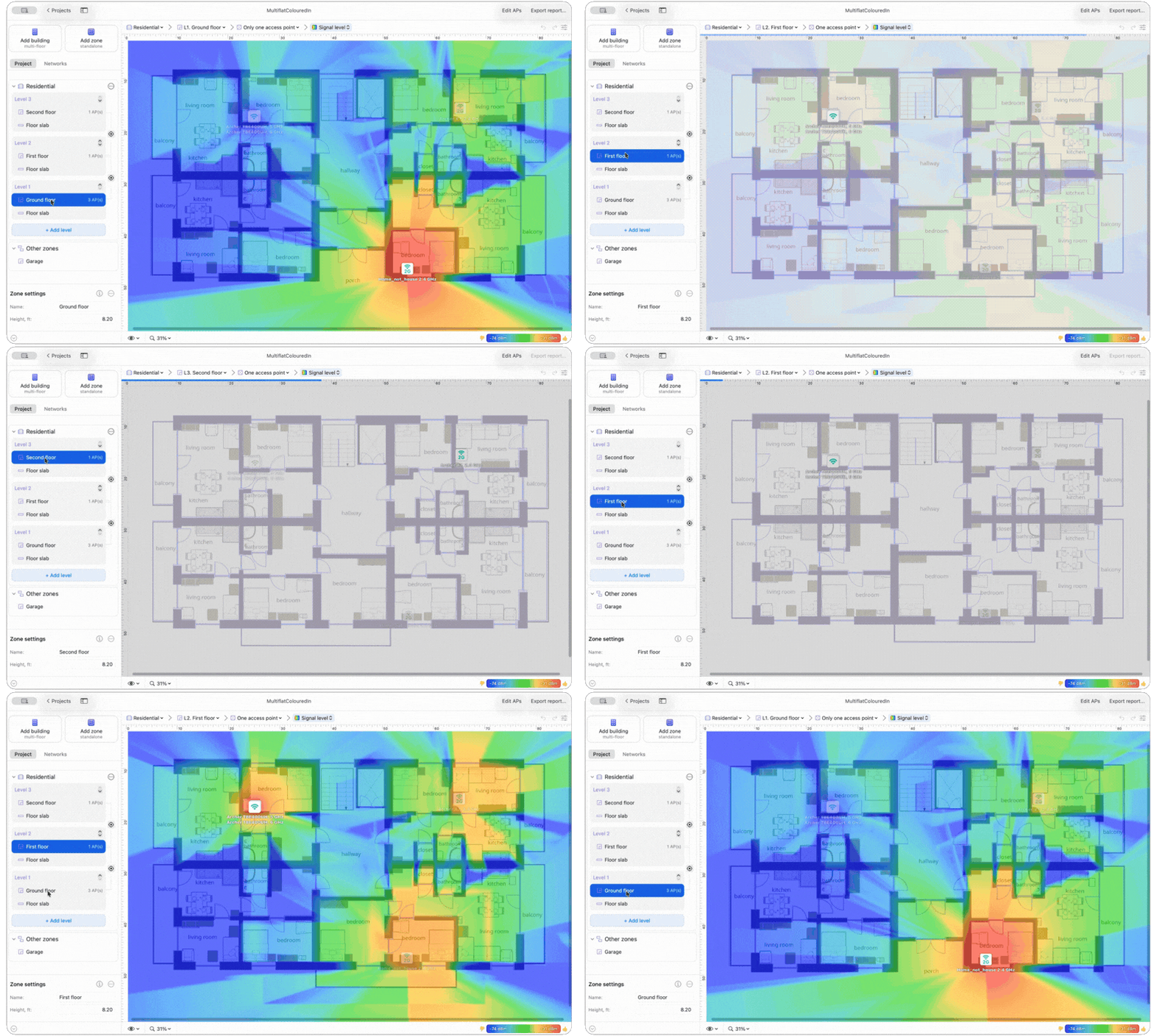
من خلال تصور التكوينات المختلفة وأماكن التثبيت، يمكنك التخطيط وتحسين إعدادات الـ WiFi قبل أي تركيب فعلي، مما يوفر الوقت والموارد.
مزايا وعيوب
-
متوافق مع ويندوز وماك
-
واجهة مستخدم بديهية
-
يتوفر إصدار مجاني
-
أداة إنشاء خريطة منطقة مدمجة
-
تحليل WiFi التنبؤي
-
تخطيط شبكات WiFi للمناطق الفردية والمباني متعددة الطوابق
-
معاينة فورية للإشارة أثناء تحريك نقاط الوصول
-
لا يوجد
- توصية موجزة: احصل على NetSpot
الخيار #2

Acrylic Wi-Fi Heatmaps
متاح لنظام التشغيل Windows.
خرائط أكريليك الحرارية لشبكات Wi‑Fi هي أداة للشركات الصغيرة والمتوسطة تدعم جميع الترددات الحالية: من 2.4 و5 جيجاهرتز المألوفة إلى WiFi 6E الحديثة (6 جيجاهرتز). يثير برنامج مسح WiFi هذا الإعجاب بتقاريره: يمكن تصديرها إلى Word أو CSV أو حتى تراكبها على خرائط Google Earth للحصول على نظرة عامة مفصلة على التغطية.
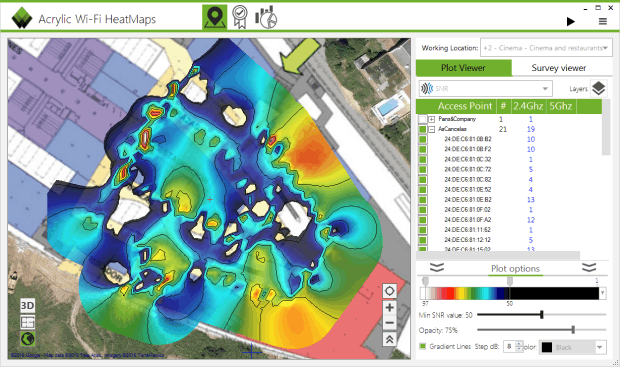
على الرغم من كونه برنامجًا تجاريًا، إلا أن واجهته سهلة الاستخدام وبديهية، فلا يُرهب المستخدم. مع ذلك، لا توفر النسخة المجانية سوى نظرة عامة أساسية على الشبكة. للاستفادة القصوى من هذا البرنامج لمسح شبكات الواي فاي وفتح جميع ميزاته، ستحتاج إلى الترقية إلى النسخة الاحترافية.
مزايا وعيوب
-
سهل الاستخدام ولا يتطلب أجهزة باهظة الثمن
-
النسخة المجانية متاحة
-
يوفر مجموعة متنوعة من خيارات الخرائط الحرارية
-
يُحَدّث بانتظام
-
يفتقر إلى تطبيق جوال
الخيار #3

Ekahau Survey
متوفر لأنظمة أندرويد و iOS.
Ekahau Survey هو برنامج مسح موقع WiFi احترافي لأجهزة Android و iOS. يعمل بسلاسة مع جهاز Sidekick 2، وهو جهاز مخصص مزود بأربعة أجهزة راديو WiFi ثلاثية النطاق تقوم بمسح نطاقات التردد 2.4 و 5 و 6 جيجاهيرتز.
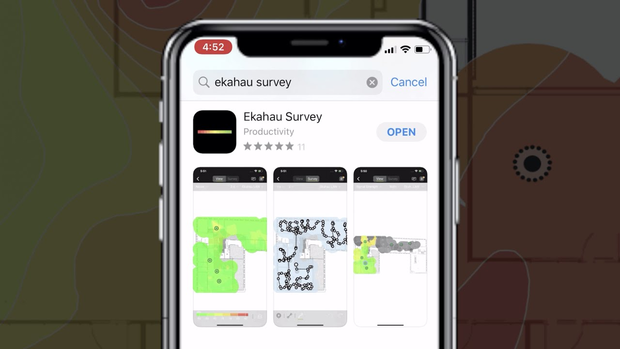
بفضل ميزة القيادة الذاتية في Ekahau Survey، يمكنك إجراء الاستطلاعات بسهولة حيث يتتبع مسارك ويجمع البيانات في مواقع متعددة لقياس دقيق لموقع شبكة WiFi. من خلال الاستفادة من تقنية Apple ARKit و LiDAR، يقدم Ekahau Survey تجربة مستخدم محسنة ويحقق أكثر قراءات التردد اللاسلكي دقة في كل خطوة.
مزايا وعيوب
-
مسح WiFi دقيق للغاية على الأجهزة المحمولة
-
تجربة مستخدم مصقولة
-
عدد من ميزات تحسين جودة الحياة، مثل الطيار الآلي
-
يتطلب جهاز Sidekick 2 للحصول على الوظائف الكاملة
-
غير مناسب للمستخدمين ذوي الميزانية المحدودة بسبب تكلفة Sidekick2
الخيار #4

VisiWave Site Survey
متاح لنظام التشغيل Windows.
VisiWave Site Survey هو حل كامل لمسح موقع الشبكة اللاسلكية يقدم إمكانيات متقدمة لجمع البيانات وتصويرها. يدعم برنامج مسح شبكة WiFi ثلاثة طرق مختلفة لجمع البيانات: نقطة في كل مرة، والمشي المستمر عبر منطقة المسح، وتحديد المواقع بواسطة GPS لمسوح الهواء الطلق.
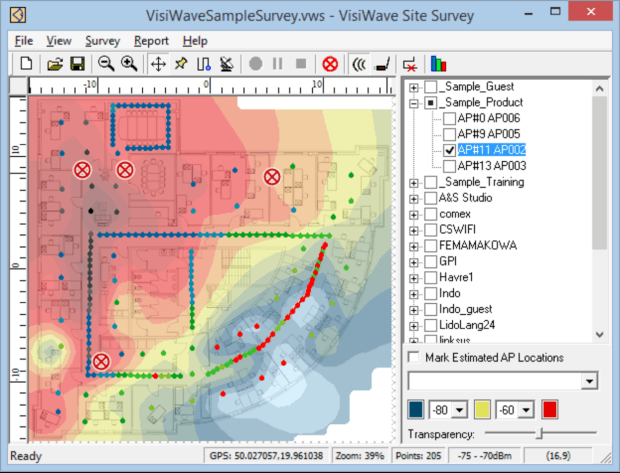
يمكنك إنشاء تقارير مخصصة أو إعادة استخدام قوالب التقارير لتصور التغطية الخاصة بك، أو عرض بيانات التغطية الخاصة بك بشكل تفاعلي في Google Earth. تضيف نسخة VisiWave Site Survey Pro القدرة على إجراء مسوحات المواقع اللاسلكية التنبؤية، لكنها تكلف 849.00 دولارًا (تكلفة النسخة الأساسية "فقط" 549.00 دولارًا).
مزايا وعيوب
-
ثلاثة طرق لجمع البيانات
-
يدعم المسوحات التنبؤية
-
تم تطويره بواسطة شركة موثوقة
-
غالي جداً
-
متوافق فقط مع أنظمة تشغيل Windows
الخيار #5

whm aka wifi-heat-mapper
متاح لنظام التشغيل Linux.
نابع من إحباط المؤلف من الخيارات المتاحة مفتوحة المصدر والمدفوعة، whm، المعروف أيضًا باسم wifi-heat-mapper، هو تطبيق مسح WiFi لنظام Linux مصمم لمقارنة شبكات WiFi وجمع مقاييس مفيدة يمكن تحويلها إلى خرائط حرارية ذات معنى وسهلة الفهم.
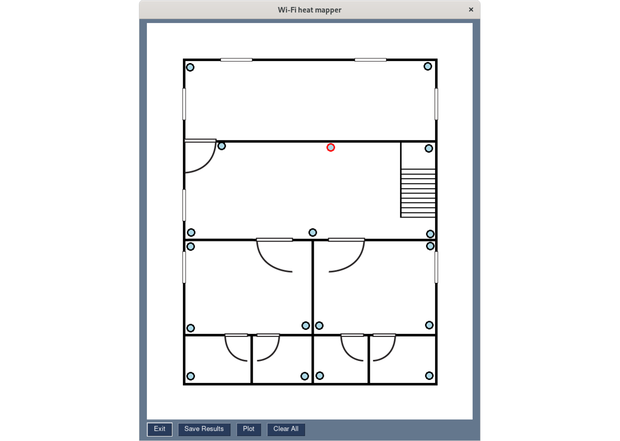
نظرًا لأن whm هو مشروع فردي، فإنه لا يحتوي على واجهة مستخدم لامعة وكمية كبيرة من الميزات، ولكن على الأقل لا يكلف شيئًا على الإطلاق لتنزيله واستخدامه، مما يجعله خيارًا رائعًا لأولئك الذين يبحثون عن خيار اقتصادي.
مزايا وعيوب
-
واجهة المستخدم الأساسية
-
مجاني تمامًا ومفتوح المصدر
-
أحد تطبيقات مسح WiFi القليلة لنظام Linux
-
متوافق فقط مع توزيعات Linux x86_64
كيفية اختيار أفضل برنامج مسح Wi-Fi
قد يبدو اختيار برنامج مسح WiFi المناسب مُربكًا قليلًا، خاصةً مع وجود الكثير من الخيارات المتاحة. يعتمد الخيار الأفضل حقًا على احتياجاتك، ومستوى خبرتك، ومدى التعمق الذي تريد الوصول إليه في تحليل الشبكات. لتسهيل القرار، إليك بعض الأمور المهمة التي ينبغي النظر إليها عند مقارنة برامج WLAN:
- سهولة الاستخدام: ابحث عن برنامج يبدو بديهيًا وسهل التعامل معه، سواء كنت في بدايتك أو لديك خبرة بالفعل في تحليل الشبكات اللاسلكية.
- السعر: فكّر في ميزانيتك والميزات التي تحتاجها فعلاً. بعض الأدوات توفر نسخة مجانية مع خيار الترقية لاحقًا، وقد تكون طريقة جيدة للبدء دون التزام كبير مقدمًا.
- قابلية الاستخدام: يجب أن يجعل البرنامج الجيد البيانات سهلة القراءة والتفسير. يمكن للمرئيات الواضحة، ومؤشرات الإشارة المرمّزة بالألوان، وخرائط التغطية سهلة المتابعة أن توفر عليك الكثير من الوقت والتخمين.
- التوافق: تأكد من أن البرنامج يعمل مع الجهاز الذي تخطط لاستخدامه، سواء كان ذلك جهاز كمبيوتر محمول أو جهازًا لوحيًا أو هاتفًا ذكيًا. كما يجدر التحقق مما إذا كان يحتاج إلى أي أجهزة إضافية، مثل محلل طيف WiFi مخصص، لتقديم الوظائف الكاملة.
- مراجعات المستخدمين: يمكن للمراجعات وشهادات المستخدمين أن تخبرك الكثير عن أداء البرنامج في الاستخدام الواقعي. ويمكنها مساعدتك على اكتشاف نقاط القوة والضعف وأي قيود قبل أن تستثمر وقتك أو أموالك.
- التحديثات المنتظمة: تُعد علامة جيدة دائمًا عندما يتم تحديث البرنامج كثيرًا. عادةً ما تعني التحديثات المنتظمة أخطاء أقل، واستقرارًا أفضل، وميزات جديدة، واستمرار الدعم لـ أحدث معايير WiFi.
خاتمة
في النهاية، يعتمد أفضل تطبيق لمسح شبكة WiFi على احتياجاتك الخاصة والمنصات التي تستخدمها. الأدوات الخمس التي تم تناولها هنا تقدم نقاط قوة مختلفة لأنواع مختلفة من المستخدمين — من NetSpot، الذي يجمع بين سهولة الاستخدام ومجموعة ميزات قوية عبر أنظمة تشغيل متعددة، إلى Ekahau Survey، المصمم لسير عمل احترافي وتكامل محكم مع الأجهزة، وwhm، الذي يمنح مستخدمي Linux خيارًا عمليًا مفتوح المصدر بتكلفة أقل.
بمجرد أن تقارن هذه الأدوات بناءً على أولوياتك الخاصة، يصبح من الأسهل بكثير اختيار الأداة التي تناسب إعدادك وتساعدك على تحسين شبكتك اللاسلكية.
إذًا، نوصي

NetSpot
استطلاعات مواقع Wi-Fi، التحليل، استكشاف الأخطاء وإصلاحها يعمل على MacBook (macOS 11+) أو أي لابتوب (Windows 7/8/10/11) مع محول شبكة لاسلكية قياسي 802.11be/ax/ac/n/g/a/b. اقرأ المزيد عن دعم 802.11be هنا.
أفضل برامج مسح WiFi — الأسئلة الشائعة
ما هو مسح WiFi؟
ببساطة، إنها فحص شامل لشبكتك اللاسلكية. الهدف هو تحقيق أقصى استفادة من اتصال الإنترنت لديك، وضمان أن كل شيء يعمل بشكل مثالي وأن اتصالك لا ينقطع في أكثر اللحظات غير المناسبة. خلال العملية، يتم قياس قوة الإشارة، ويتم اكتشاف التداخل من الشبكات المجاورة، ويتم التحقق من التغطية لتحديد أي مشكلات وإصلاحها بسرعة.
باستخدام برنامج مسح WiFi عالي الجودة، يمكنك تحليل شبكتك وتهيئة التغطية المثالية دون عناء. مع هذا النهج، ستصبح مشكلات الاتصال شيئًا من الماضي.
لماذا يعتبر مسح شبكة WiFi مهمًا؟
دراسة شبكة WiFi ضرورية لعدة أسباب:
- تساعدك على فهم الحالة الحالية لشبكتك وتحديد المجالات التي تحتاج إلى تحسين.
- تمكنك من تحسين إعدادات WiFi الخاصة بك من خلال تحديد الموقع الأمثل لجهاز التوجيه، مما يضمن أقصى تغطية وسرعة.
- يمكنها أن تساعد أيضًا في تشخيص وإصلاح مشكلات الاتصال الشائعة مثل المناطق الميتة و التداخل، مما يؤدي إلى تجربة إنترنت أكثر موثوقية وإمتاعًا.
ما هي استطلاعات WiFi؟
يُجري مسح شبكة الواي فاي فحصًا لأداء شبكتك اللاسلكية من خلال قياس أمور مثل قوة الإشارة والتغطية وتداخل القنوات، مما يساعدك على تحديد مناطق المشاكل وتحسين الأداء العام.
كيف أقيّم إشارة WiFi؟
يمكنك مسح إشارة WiFi الخاصة بك باستخدام أداة مسح موقع WiFi مثل NetSpot. إليك كيفية البدء في استخدامها:
- قم بتنزيل وتثبيت NetSpot على جهاز Windows أو Mac الخاص بك.
- قم بتشغيل التطبيق وانتقل إلى علامة التبويب Survey.
- اختر خيار "بدء مسح جديد".

احصل على NetSpot مجانا
استطلاعات مواقع Wi-Fi، التحليل، استكشاف الأخطاء وإصلاحها يعمل على MacBook (macOS 11+) أو أي لابتوب (Windows 7/8/10/11) مع محول شبكة لاسلكية قياسي 802.11be/ax/ac/n/g/a/b. اقرأ المزيد عن دعم 802.11be هنا.