يمكن تشغيله على جهاز MacBook (macOS 11+) أو أي جهاز لابتوب (Windows 7/8/10/11) بشبكة محول لاسلكية قياسية 802.11be/ax/ac/n/g/a/b. اقرأ المزيد حول دعم 802.11be هنا.
أدوات استكشاف أخطاء WiFi وإصلاحها: 2026 دليل عملي
تعلم كيف تعمل أدوات استكشاف أخطاء الواي فاي فعليًا، وكيفية اختيار الأداة المناسبة لاحتياجاتك، وأي التطبيقات التي يجب الانتباه إليها في 2026
نادراً ما تظهر مشاكل الواي فاي بطرق واضحة. في معظم الأحيان، تكون الشبكة من الناحية التقنية "تعمل"، لكنك تشعر بعدم ارتياح دائم مع الواي فاي: ينقطع الاتصال أثناء مكالمات الفيديو، تنخفض السرعة في غرف معينة، أو يتباطأ كل شيء بمجرد توصيل عدة أجهزة إضافية.
في مثل هذه الحالات، يجب عليك اللجوء إلى أدوات استكشاف أخطاء الواي فاي وإصلاحها. تم تصميم هذه التطبيقات لتوضيح ما هو الخطأ الفعلي في الشبكة ومساعدتك على تحديد كيفية تعزيز إشارة الواي فاي لديك.
انتقل إلى...
ما الذي تفعله أدوات استكشاف مشاكل الواي فاي حقًا
قبل أن نبدأ، دعنا نوضح نقطة مهمة على الفور: أدوات استكشاف أخطاء الواي فاي ليست مصممة "لتقوية" أو "إصلاح" شبكتك بلمسة واحدة — على الرغم من أن ذلك سيكون رائعاً إلا أن الأمر ببساطة ليس كذلك بالنسبة لتقنية الواي فاي.
ما تقدمه لك هذه الأدوات هو الرؤية. فهي تساعدك على اكتشاف النقاط الضعيفة التي تؤثر على الأداء، لكي تتمكن من إصلاح السبب الحقيقي وتحسين شبكة الواي فاي لديك فعلياً.
عملياً تساعدك أدوات استكشاف أخطاء الواي فاي — وأدوات تشخيص الواي فاي ذات الصلة — في تحديد أمور مثل:
- قوة إشارة الواي فاي الضعيفة أو المتذبذبة
- القنوات المكتظة أو المختارة بشكل سيئ
- تداخل الواي فاي وارتفاع مستويات الضجيج
- انخفاض السرعة الناتج عن الازدحام بدلاً من التغطية
- مشاكل في الإعدادات تقلل من الأداء الحقيقي
بمجرد أن يصبح سبب المشكلة واضحًا، غالبًا ما يكون الحل سهلًا.
فهمك لهذه النقطة منذ البداية يضع توقعات واقعية ويساعدك على اختيار نوع أداة استكشاف أخطاء الواي فاي المناسبة، بدلاً من البحث عن حلول سريعة لا تدوم.
أنواع أدوات استكشاف أخطاء WiFi وإصلاحها
قبل أن نتحدث عن التطبيقات المحددة، من المفيد أن نفهم السياق الأوسع. ليست كل أدوات تشخيص الواي فاي تؤدي نفس الوظائف أو تملك نفس القدرات. عمليًا، يمكن تقسيمها إلى ثلاث فئات رئيسية، وذلك حسب مدى عمق التحليل المطلوب ومستوى المستخدم المناسب لكل فئة.
أدوات استكشاف أخطاء الواي فاي وإصلاحها الشاملة
الأفضل لـ: أفضل توازن لمعظم المستخدمين. المستخدمون المتقدمون، المكاتب المنزلية، الشركات الصغيرة، وأي شخص يرغب في الحصول على إجابات حقيقية بدون تعقيدات على مستوى المؤسسات.
بعيدًا عن المعلومات الأساسية حول الشبكات القريبة، توفر هذه الأدوات رؤية أوسع بكثير لشبكة WiFi الخاصة بك. فهي تعرض تفاصيل تقنية كافية لتشخيص مشاكل الأداء الحقيقية — ليس فقط قوة الإشارة، بل أيضًا كيف تتصرف تلك الإشارة تحت الحمل، وعبر نطاقات مختلفة، وفي مناطق مختلفة من مكانك.
في الوقت نفسه، لا يأتي هذا العمق على حساب سهولة الاستخدام. بفضل الواجهات المصممة بشكل جيد والتصورات الواضحة، تظل البيانات مفهومة حتى لغير الخبراء.
ما ستراه عادة في هذه الفئة:
- خرائط حرارة WiFi (التغطية، الضوضاء، التداخل)
- مقارنة بين المناطق الجيدة والسيئة
- اختبارات سرعة نشطة عبر المواقع
- تحليل على مستوى النطاق (2.4 جيجاهرتز، 5 جيجاهرتز، 6 جيجاهرتز)
- تخطيط تنبؤي أساسي
أمثلة شائعة:
NetSpot، Acrylic Wi-Fi
بالنسبة لمعظم سيناريوهات استكشاف الأخطاء وإصلاحها في العالم الحقيقي، توفر أدوات استكشاف أخطاء WiFi العالمية أفضل توازن بين الوضوح، والعمق، وسهولة الاستخدام.
أدوات استكشاف أخطاء WiFi الأساسية
الأفضل لـ: الفحوصات الروتينية في الشقق والمنازل والمكاتب الصغيرة — ولحل السؤال السريع "هل المشكلة من الواي فاي أم من شيء آخر؟".
تم تصميم هذه الأدوات للإجابة على الأسئلة اليومية التي يواجهها معظم الناس أولاً:
هل الإشارة قوية بما يكفي فعلاً في المكان الذي أستخدم فيه الواي فاي؟
هل أنا أنافس شبكات الجيران على نفس القناة؟
هل تنخفض السرعات بشكل ملحوظ عندما أبتعد عن جهاز التوجيه؟
ما الذي ستراه عادةً في هذه الفئة:
- قوة الإشارة (RSSI)
- استخدام القنوات وتداخل القنوات
- الشبكات اللاسلكية القريبة
- اختبارات سرعة تنزيل ورفع بسيطة
أمثلة نموذجية:
WiFi Scanner for Windows، WiFiman، WiFi Analyzer by olgor.com، WiFi Analyzer by Matt Hafner، inSSIDer
هذه التطبيقات سريعة، وخفيفة الوزن، وسهلة الفهم. أما محدوديتها فهي أنها تقدم لمحة سريعة فقط وليس الصورة الكاملة.
أدوات احترافية لاستكشاف مشكلات الواي فاي وإصلاحها
الأفضل لـ: مهندسي الشبكات المحترفين والنشر على نطاق واسع. تركز هذه الأدوات على التحليل الفني العميق، وكشف خصائص التردد اللاسلكي وسلوك الشبكة الذي يتجاوز بكثير احتياجات ومستوى مهارة معظم مستخدمي المنازل أو المكاتب الصغيرة.
ما ستراه عادة في هذه الفئة:
- تحليل عميق للتردد اللاسلكي وتحليل الطيف
- التحقق والمسوحات التنبؤية
- تحليل استهلاك وقت الإرسال ومستوى الضجيج
- تشخيص سلوك التجوال
- فحص على مستوى الحزمة
أمثلة نموذجية:
Ekahau، Wireshark لاستكشاف أخطاء الحزم وإصلاحها
هذه الأدوات قوية، لكنها غالباً غير ضرورية للمنازل والمكاتب الصغيرة.
أفضل أدوات استكشاف أخطاء الواي فاي وإصلاحها التي تستحق التجربة
الآن بعد أن قمنا بتغطية الفئات الرئيسية، دعونا نلقي نظرة على أقوى الخيارات في كل منها — الأدوات التي يستخدمها الأشخاص فعليًا في عمليات استكشاف أخطاء WiFi وإصلاحها، بدءًا من التشخيصات السريعة وحتى التحليل العميق على مستوى الهندسة.
- NetSpot — من بين أدوات استكشاف أخطاء WiFi الشائعة وإصلاحها.
- WiFi Scanner — إنه أداة خفيفة الوزن مصممة لتحليل شبكتك اللاسلكية بسرعة.
- Ekahau AI Pro — تم تصميمه للتحليل المتعمق ويستخدم بشكل أساسي من قبل مهندسي الشبكات المحترفين.
الخيار #1
من بين أدوات استكشاف أخطاء شبكة الواي فاي الشاملة، يبرز NetSpot كحل متوازن يجمع بين عمق التحليل وواجهة مستخدم موجهة للمستخدمين. فهو يوفر تفاصيل تقنية كافية لتشخيص المشاكل بفعالية مع بقائه سهل الاستخدام لغير المستخدمين في المؤسسات.
-

وضع المفتش
يمنحك رؤى فورية حول شبكات الواي فاي المحيطة بك.
-

وضع الاستبيان
يوفر تحليلاً شاملاً مبنياً على خرائط لأداء شبكة الواي فاي الخاصة بك.
-

وضع التخطيط
يمكنك من محاكاة وتخطيط توزيع شبكة الواي فاي الخاصة بك وتغطيتها.

يغطي NetSpot سير عمل تحليل الشبكة بالكامل في مكان واحد: تبدأ بفحص ظروف الواي فاي الحالية، ثم تتحقق من الأداء الفعلي أثناء تنقلك في المساحة الفيزيائية، وأخيرًا تقوم بنمذجة التغييرات المحتملة قبل إعادة تكوين أي شيء أو الاستثمار في أجهزة جديدة.
يدعم هذا الأداة الشبكات المخفية (معرّفات SSID المخفية) ومعايير الواي فاي الحديثة، بما في ذلك البيئات متعددة النطاقات، وهو أمر ضروري لتحليل دقيق في الشبكات المزدحمة والمتنوعة الأجيال.
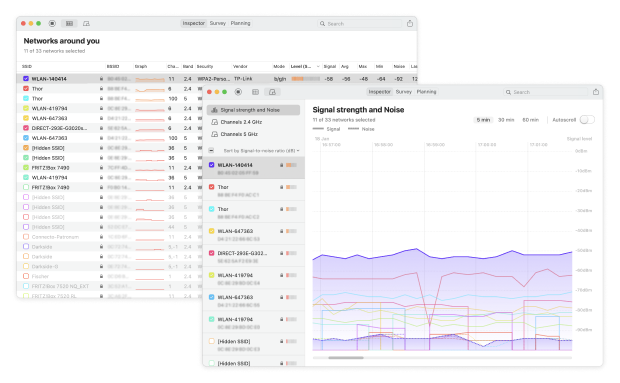
يقدم وضع المفتش رؤية لحظية لشبكات الواي فاي القريبة من خلال جدول مباشر يوضح تفاصيل الشبكة الرئيسية. إلى جانب الجدول، يتضمن NetSpot رسومًا بيانية واضحة لقنوات الاتصال وقوة الإشارة تتحدث مباشرة، مما يسهل اكتشاف تداخل القنوات وتتبع تغيرات الإشارة أثناء التنقل.
يقدم NetSpot أيضًا بيانات الشبكة بشكل مرئي من خلال خرائط حرارة الواي فاي، مما يسهل كثيراً فهم كيفية تصرف الشبكة عبر المساحة.
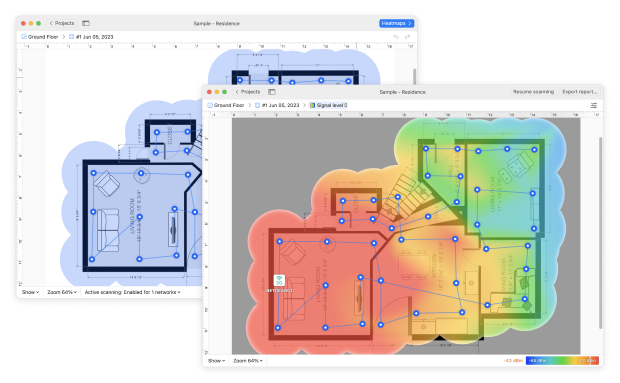
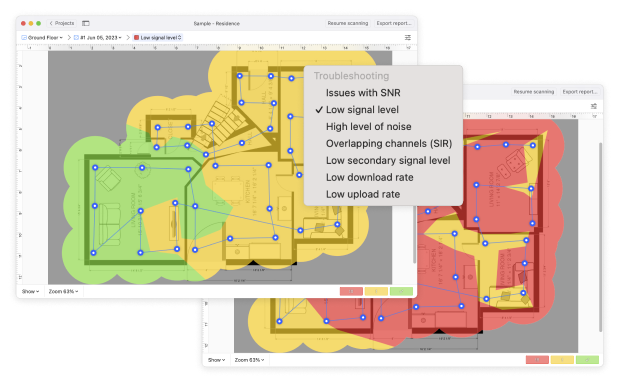
بدلاً من الاعتماد على مقياس واحد فقط، يوفر الأداة مجموعة واسعة من أنواع الخرائط الحرارية، مما يسمح بـ فحص شامل للشبكة — بدءًا من التغطية الأساسية وصولاً إلى الضوضاء والتداخل والجودة العامة.
تتيح لك مجموعة خرائط استكشاف الأخطاء وإصلاحها المنفصلة تحديد العتبات الحرجة يدويًا وتسليط الضوء بسرعة على المناطق التي تقع خارج الحدود المقبولة، وهو ما يكون مفيدًا بشكل خاص عندما تحتاج إلى عزل مناطق المشكلات المحددة بدلاً من تقييم التغطية بشكل عام.
للتحقق من الأداء، يقيس الفحص النشط سرعات التحميل والتنزيل الحقيقية في مواقع مختلفة، مما يوفر صورة واضحة عن كيفية أداء الشبكة فعليًا للمستخدمين. وللحصول على تحليل أكثر تقدمًا، يمكن توسيع الفحص النشط باختبار iPerf، حيث يمكن تعديل معلمات الاختبار لإجراء تحقيق أعمق وأكثر احترافية في الإنتاجية. يساعد ذلك في شرح الحالات التي يبدو فيها الإشارة جيدة، لكن أداء التطبيقات الحقيقية لا يزال يعاني.
يستحق وضع التخطيط ذكرًا خاصًا. يتيح لك هذا الوضع محاكاة شبكة WiFi قبل إجراء أي تغييرات على البنية التحتية الفعلية. يمكنك اختبار وضع نقاط الوصول، وتقدير التغطية المتوقعة، وتحديد ما إذا كان نقل الأجهزة سيحل المشكلة أو إذا كان الأمر يتطلب استبدالها. غالبًا ما يصبح هذا الوضع هو الاستنتاج المنطقي لعملية استكشاف الأخطاء وإصلاحها، عندما يتضح أن المشكلة ليست في الإعدادات، بل في الموقع المادي أو إمكانيات الأجهزة.
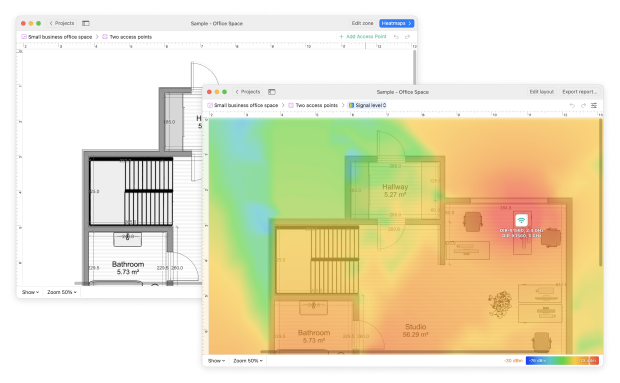
وبالتالي، يظل NetSpot مثالًا نادرًا لأداة مناسبة بنفس القدر للتحليل الأساسي ولحل المشكلات بعمق أكبر. فهو لا يوفر للمستخدم البيانات فحسب، بل يمنحه أيضًا صورة واضحة عما يحدث، مما يمكّنه من اتخاذ قرارات مستنيرة لتحسين شبكة الواي فاي الخاصة به.
الخيار #2

WiFi Scanner
متوفر لنظامي ويندوز 10 وويندوز 11.
لإجراء فحص سريع وبسيط لشبكة الواي فاي، يُعتبر WiFi Scanner (القائم بذاته) خيارًا قويًا. إنه أداة خفيفة الوزن مصممة لإلقاء نظرة سريعة على "ما الذي يحدث الآن؟" في بيئتك اللاسلكية — دون الدخول في إجراءات المسح أو التحليلات المتقدمة على مستوى الفنيين.
يبقي الأمور بسيطة: ستحصل على معلومات الشبكة الأساسية، وعدة طرق عرض واضحة للإشارة/القنوات، وخيارات تصفية تمكنك من التركيز على الشبكات التي تهمك بدلًا من الخوض في كل ما يحيط بك.

سبب رئيسي للنظر فيه في 2026 هو رؤية 6 جيجاهرتز / WiFi 6E على ويندوز — إذ يشير المطوّر إلى أن ماسح شبكة الواي فاي في ويندوز يدعم مسح شبكات 6 جيجاهرتز عندما تستخدم محول Wi-Fi 6E متوافق (وبشكل ضمني، يمكن لنظامك/حزمة برامج التشغيل رؤية تلك الشبكات). لذلك إذا كان هدفك تحديدًا هو "أنا بحاجة لتأكيد ما يحدث على 6 جيجاهرتز وليس فقط 2.4/5"، فهذا الأداة مناسبة لهذا الغرض.
تشمل أيضًا اختبار سرعة التحميل/التنزيل المدمج للتحقق السريع من الأداء — وهو مفيد عندما ترغب في التأكد من أن البطء حقيقي (وقابل للتكرار) وليس مجرد "يبدو بطيئًا الآن".
الخيار #3

Ekahau AI Pro
متوفر لنظامي التشغيل Windows 10/11 (64 بت)، وmacOS 11 والإصدارات الأحدث.
Ekahau يمثل الجانب الاحترافي من أدوات استكشاف مشكلات الواي فاي. تم تصميمه للتحليل العميق ويستخدم أساساً من قبل مهندسي الشبكات المحترفين الذين يعملون في شبكات معقدة أو شبكات ذات أهمية بالغة. مستوى التفاصيل التقنية الذي يوفره يتجاوز بكثير ما يحتاجه معظم المستخدمين المنزليين أو المكاتب الصغيرة — وهذا هو الهدف تحديدًا.
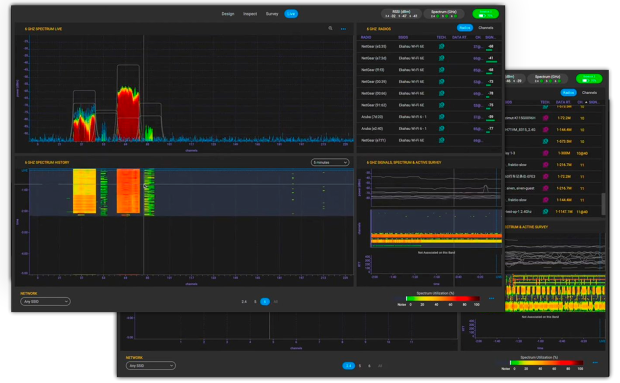
Ekahau هي حل مرتفع التكلفة ويتطلب عادة تدريبًا رسميًا للاستخدام الفعّال. تعتمد إجراءات استكشاف الأخطاء المتقدمة وتحليل الطيف على أجهزة مخصصة مثل Ekahau Sidekick، والتي تُعد ضرورية لبعض القياسات وتزيد من التكلفة الإجمالية للنشر.
يدعم النظام الأساسي التصميم التنبؤي، ومسوح التحقق في الموقع، والتحليل بعد النشر.
توفر Ekahau أدوات لتحليل مستوى التردد اللاسلكي (RF)، بما في ذلك تقييم جودة الإشارة، والضوضاء، والتداخل، واستخدام القنوات. وتُستخدم بشكل شائع لتحديد الفجوات في التغطية، وحدود السعة، ومشاكل التصميم التي لا يمكن تشخيصها من خلال الفحص الأساسي أو أدوات الخرائط الحرارية.
تقوم تطبيقات المسح المحمولة بتوسيع سير العمل إلى نظام iPadOS، مما يتيح جمع البيانات بشكل موحد في الميدان. يمكن مراجعة و تحليل القياسات التي تم جمعها في تطبيق سطح المكتب لأغراض التقارير وتحسين التصميم.
وبسبب تعقيدها وتكلفتها، فإن Ekahau عادة لا تكون مناسبة لاستكشاف الأعطال الروتيني للمنازل أو المكاتب الصغيرة. تم تصميمها للبيئات التي تتطلب بيانات RF دقيقة وقرارات تصميم قابلة للدفاع عنها.
الختام
أدوات استكشاف أخطاء WiFi لا تقوم بإصلاح الشبكات بنفسها — بل تساعدك على رؤية ما يحدث بالفعل بشكل خاطئ. بمجرد أن يصبح سبب المشكلة واضحاً تتوقف القرارات عن كونها مجرد تخمينات وتصبح مدروسة.
سواء كانت المشكلة تتعلق بالأداء البطيء أو انقطاع الاتصالات أو التغطية غير المتساوية، فإن استخدام أداة استكشاف أخطاء WiFi المناسبة يتيح لك فهم السبب الجذري قبل إجراء أي تغييرات.
ومع استمرار تطور الشبكات اللاسلكية وازدياد اكتظاظها، فإن التحقق الدوري من شبكتك باستخدام أدوات تشخيص WiFi موثوقة يُعد طريقة عملية للحفاظ على استقرار Wi-Fi في 2026 وما بعده.
إذًا، نوصي

NetSpot
استطلاعات مواقع Wi-Fi، التحليل، استكشاف الأخطاء وإصلاحها يعمل على MacBook (macOS 11+) أو أي لابتوب (Windows 7/8/10/11) مع محول شبكة لاسلكية قياسي 802.11be/ax/ac/n/g/a/b. اقرأ المزيد عن دعم 802.11be هنا.
الأسئلة الشائعة حول أدوات استكشاف أخطاء الواي فاي
هل أدوات استكشاف أخطاء الواي فاي فعلاً تصلح مشاكل الواي فاي؟
لا. أدوات استكشاف أخطاء الواي فاي لا تصلح الشبكة بنفسها. بل تعرض أين ولماذا تحدث المشاكل — مثل مناطق الإشارة الضعيفة، أو القنوات المزدحمة، أو التداخل، أو سوء وضع الأجهزة. بمجرد أن تصبح المشكلة واضحة، يمكنك اتخاذ الإجراء المناسب، سواء كان ذلك بتعديل الإعدادات، أو نقل المعدات، أو ترقية الأجهزة.
ما هي أفضل أداة لاستكشاف مشكلات الواي فاي للمستخدمين في المنزل؟
بالنسبة لمعظم مستخدمي المنازل، فإن أداة استكشاف أخطاء الواي فاي العامة هي الخيار الأفضل. توفر أدوات مثل NetSpot أو التطبيقات المشابهة تحليلاً فورياً وتصوّرًا للإشارة، وخرائط تغطية دون أن تكون معقدة على المستخدم. تساعد هذه الأدوات في تحديد المناطق الميتة، وازدحام القنوات، وانخفاض السرعة في المساحات السكنية الفعلية.
هل تطبيقات محلل WiFi دقيقة بما يكفي لاستكشاف الأخطاء وإصلاحها؟
نعم، لكثير من المشاكل الشائعة. تطبيقات محلل WiFi تقيس بدقة قوة الإشارة، استخدام القنوات، والتداخل. وعلى الرغم من أنها لا تحل محل أدوات الترددات اللاسلكية الاحترافية، إلا أنها أكثر من كافية لتشخيص بطء السرعة، وعدم استقرار الاتصالات، ومشاكل التغطية في المنازل والمكاتب الصغيرة.
هل يمكن لأدوات استكشاف أخطاء WiFi وإصلاحها أن تساعد في تحسين سرعة الواي فاي؟
لا يمكنهم زيادة السرعة بشكل مباشر، لكنهم يساعدونك على تحسينها بشكل غير مباشر. من خلال الكشف عن ازدحام القناة أو الضوضاء المفرطة أو سوء وضع جهاز التوجيه، ترشدك أدوات استكشاف أخطاء الواي فاي إلى تغييرات غالبًا ما تؤدي إلى اتصال أسرع وأكثر استقرارًا بشكل ملحوظ.

احصل على NetSpot مجانا
استطلاعات مواقع Wi-Fi، التحليل، استكشاف الأخطاء وإصلاحها يعمل على MacBook (macOS 11+) أو أي لابتوب (Windows 7/8/10/11) مع محول شبكة لاسلكية قياسي 802.11be/ax/ac/n/g/a/b. اقرأ المزيد عن دعم 802.11be هنا.