Wi-Fi 現場調查、分析、疑難排解 支援在 MacBook(macOS 11+)或任何安裝標準 802.11be/ax/ac/n/g/a/b 無線網路配接器的筆電(Windows 7/8/10/11)上運行。更多關於 802.11be 支援的資訊可以在這裡查閱。
無線干擾指的是任何會破壞您的 WiFi 無線電訊號的東西。現代 WiFi 網路每天都會遇到新的干擾類型:擁擠的 2.4 GHz 頻段、公寓大樓中重疊的頻道、新興的 6 GHz 裝置,甚至連爭奪訊號的智慧家庭設備也算在內。這正是 WiFi 干擾掃描器變得不可或缺的原因。
與其猜測,不如取得真實數據。一個好的掃描器能精確顯示干擾發生的位置、原因(鄰近網路、微波爐、智慧電視等)以及如何解決—不論是切換頻道、更換頻段,或是升級硬體。
跳至...
現代網路面臨新的挑戰:轉向WiFi 6E/7 引入了 6 GHz 頻段以減少擁擠,但像是鄰頻干擾(ACI)和同頻干擾(CCI)等問題仍然沒有消失。當鄰近的頻道互相干擾時,就是 ACI;而當多個網路共用同一個頻道時,就是 CCI。
即使現代路由器試圖透過動態頻道選擇以及新一代防干擾功能(包括 AI 驅動的自動化)來對抗這些問題,它們也無法總是正確判斷你周遭真實的射頻(RF)狀況。
當網路速度開始變慢時,我們首先想到的就是在Google上搜尋「WiFi幹擾解決方法」或「減少WiFi幹擾的方法」。但與其盲目摸索,不如使用專為此目的設計的應用程式。這些應用程式能讓你看到隱藏的問題:通道衝突、鄰近路由器的「雜訊」以及整體網路擁塞情況。利用這些數據,消除乾擾就容易多了。讓我們來看看從哪裡入手。
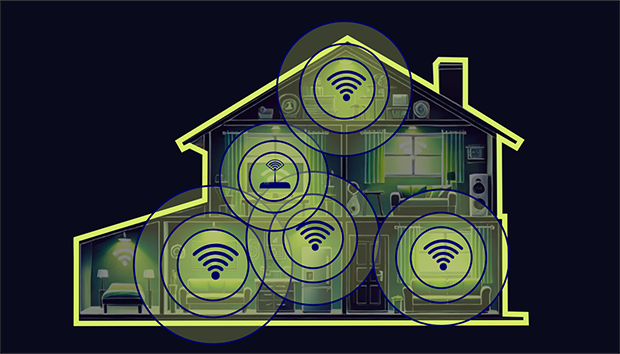
如何消除 WiFi 幹擾:逐步指南
很少人對網路延遲背後的理論感興趣,所以我們直奔主題:
步驟 2:識別 WiFi 干擾的原因
掃描只是故障排除的開始。重要的是了解這些數字代表什麼,並正確解讀它們,並將其與你的網路使用行為相互對照與關聯。
- 訊號在門或牆後方衰減
症狀:靠近路由器時一切正常,但只要你移動到另一個房間(尤其是在 5 GHz)連線就會中斷。
診斷:物理障礙。混凝土、磚牆或鋼筋是 WiFi 的主要敵人。5 GHz 頻率穿透它們的能力,比老牌的 2.4 GHz 頻段差得多。
- 訊號非常好,但網路很慢
症狀:指示器顯示「滿格」(約 -50 或 -60 dBm)但視訊通話卡住,頁面載入時間超久。
診斷:網路衝突。你的路由器很可能與鄰居的路由器使用相同的頻道。要確認問題是干擾而不是訊號弱,請再看一次你的 WiFi 掃描器。它會顯示標準的 2.4 GHz 頻段是否壅塞,或是干擾是否甚至已悄悄蔓延到新的 WiFi 6E/7 頻率。
- 做家事時網路「怪怪的」
症狀:只要你打開微波爐、使用嬰兒監視器,或使用藍牙喇叭,連線就會剛好中斷。
診斷:家用裝置干擾。這些小工具都在 2.4 GHz 頻率上運作,並且會用它們的訊號把你的 WiFi「塞爆」
- 只有特定角落有問題
症狀:在臥室一切運作完美,但你一坐到廚房角落的椅子上,網路就消失了。
診斷:位置問題或「死角」最可能是路由器擺放位置不佳,訊號根本到不了那個點。
- 大家下班回家時網路就「掛了」
症狀:白天你一個人在家時一切正常,但到了晚上,影片開始緩衝,遊戲的 ping 值就會飆高。
診斷:鄰居流量。很可能是你的鄰居回家了,打開他們的 4K 電視並在用 BT。它們的路由器開始為了爭奪可用的無線空中時間而與你的路由器激烈競爭。
- 即使站在路由器旁邊速度也很慢
症狀:你就站在路由器旁邊,沒有干擾,但速度還是很爛。
診斷:問題出在硬體或 ISP。很可能根本不是干擾造成的—不是你的路由器出狀況,就是你的 ISP 在限制連線。
步驟3:根據原因採取行動
現在你已經找出了干擾你 WiFi 的因素,以下是你的應對方法:
無線路由器的定位
如果問題是在某些房間的Wi-Fi訊號較弱,請先檢查路由器的位置。顯然,無線路由器的放置位置會影響你的覆蓋範圍和WiFi訊號強度。不正確的放置可能會導致訊號微弱、死角以及網路速度緩慢。
如何解決問題:
- 將無線基地台放在中心位置。 盡量把路由器放在你需要網路的區域正中央。如果把它移到角落,訊號分布會不均勻:家裡某一部分連線會很順,但另一部分則會不斷斷線。
- 調整天線。 通常,天線垂直擺放(直直向上)效果最好。如果你的路由器有多支天線,你可以試個小技巧:一支保持垂直,另一支斜向傾斜。這能幫助訊號更好地繞過障礙物,並擴大覆蓋範圍。
- 把路由器放高一些。 放在地板上時,家具和地板本身都會干擾訊號,所以最好把路由器放在桌上或架子上。另外,也要讓它遠離會產生干擾的電子設備(微波爐、嬰兒監視器)以及會反射、吸收或阻擋無線電波的物體—包括鏡子、金屬層架、大型家電、厚牆和水族箱。路由器周圍的障礙物越少,Wi‑Fi 訊號就越能在房間裡均勻擴散。
- 善用高度(多樓層適用) 如果你的房子不只一層樓,請把路由器安裝在較高樓層。無線電波由上往下傳播更有效率,能幫助整個家中維持更一致的覆蓋。
實際案例:搬動路由器後的 Wi-Fi 熱點圖 — 原本訊號較弱的區域(綠色/藍色)只因將路由器移到更佳位置,就變得訊號強勁(紅色)
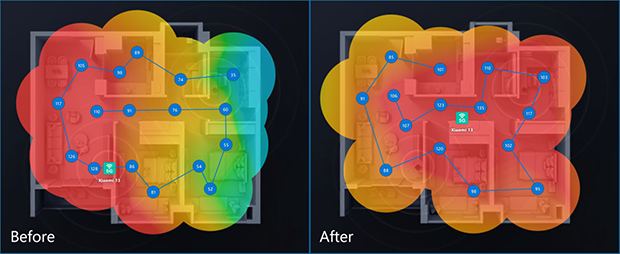
為了充分利用您的 Wi-Fi 設置,請使用 NetSpot 等工具來分析您的網路並創建熱圖。這可讓您直觀了解信號強度並進行數據驅動的調整,以最佳方式放置您的無線路由器。
物理障礙
您家中或辦公室的牆面配置與材質會直接影響您的網路能傳多遠、傳多快。造成干擾的主要原因之一,就是會吸收或阻擋無線電波的簡單物理屏障。為了充分發揮您的網路效能,了解哪些材質正在干擾訊號非常重要。
不同表面會以不同方式抑制 WiFi。木材與一般玻璃幾乎不會造成問題,但磚牆、混凝土與金屬可能會徹底破壞連線品質與速度。
如何排除問題:
如果您懷疑牆壁或天花板正在干擾訊號,以下是幾種修復方法:
- 重新放置 路由器。有時只要將裝置移動一兩公尺,就足以讓訊號到達一條無遮擋的走廊。此外,也試著調整天線的傾斜角度—這是降低干擾最簡單的方法。
- 安裝 WiFi 訊號延伸器。 在無法拆除牆壁的地方,訊號延伸器 會有所幫助。它會接收訊號並將其轉發到更遠處,協助繞過厚實隔間,或將連線延伸到另一個樓層。這是解決遠端房間訊號死角的絕佳方案。
- 考慮使用電力線網路轉接器。在更大的空間或具挑戰性的布局中,電力線網路轉接器可以利用現有的電線來延伸網路。將它們與Wi-Fi延伸器搭配使用,是解決高無線干擾區域的可靠方案。
重疊的頻道
大量的裝置—即使是那些未直接連上你的 WiFi 的裝置—也可能在相同的 2.4 GHz、5 GHz,甚至 6 GHz 頻率上產生雜訊。這種無線電雜訊會扭曲你的 WiFi 所依賴的電波。結果就是速度下降,而且連線可能會在最不合時宜的時刻直接中斷。了解究竟是什麼造成干擾,是建立穩定網路連線的第一步。
為了讓你更容易理解,下表呈現最常見的干擾來源、它們對網路的影響,以及具體解決方案:
| 干擾來源 | 對 Wi-Fi 的影響 | 解決方案 |
| 微波爐 | 會造成干擾,尤其是在2.4 GHz頻段,使用時會減慢網路或者導致斷線。 | 將路由器放置在遠離微波爐的位置,特別是對於運行在2.4 GHz的老舊路由器。 |
| 無繩電話 | 在活躍通話期間干擾2.4 GHz頻段,導致信號大範圍中斷。 | 使用DECT電話或將路由器遠離無繩電話。 |
| 接線不良的衛星碟 | 如果接線不良或者線纜老化,會造成嚴重的信號干擾。 | 確保正確接線,更換老化的衛星碟線纜。 |
| 其他無線設備 | 無線音響、嬰兒監視器以及其他2.4 GHz或5 GHz設備引發干擾。 | 將無線攝像機和音響等設備遠離路由器;如有可能,切換到5 GHz。 |
| 電源 | 來自鄰近電力線、電軌或配電箱的干擾。 | 避免將路由器放置在靠近電力線或電器設備的地方。 |
| 屏蔽不良的電纜 | 如果電纜屏蔽不良會引入干擾;可以通過更換電纜來解決。 | 更換屏蔽不良的電纜,避免電纜與電力線平行敷設。 |
| 外接顯示器和LCD顯示器 | 在2.4 GHz頻段(通道11-14)引起干擾,連接外接顯示器會加劇。 | 將路由器移到其他地方或者切換到5 GHz或者較低頻的2.4 GHz通道。 |
| 鄰居的WiFi | 強幹擾網路重疊會造成信號擁塞,減少網路性能。 | 更改您Wi-Fi的頻道或使用5 GHz來避免重疊干擾。 |
使用您的 WiFi 干擾掃描器,查看目前您所在區域中哪一個頻道最少人用。
如何排除故障:
- 如果問題是頻道重疊,請選擇其他頻道。
- 如果問題是家用設備造成的非 WiFi 干擾,請切換到 5 GHz 或 6 GHz,這些設備不會在這些頻段運作。
- 如果問題是訊號穿牆後衰減,請將該房間的裝置切換到 2.4 GHz(穿透力較好)或使用 Mesh/AP 擴展網路。
- 如果問題是晚上網路壅塞,請再次打開掃描器,並切換到目前較乾淨的頻道。有些路由器可以自動完成這個動作。
- 如果您的路由器支援,請啟用智慧/動態頻道選擇,讓它自動應對干擾變化。
- 如果您住在擁擠的公寓大樓並使用寬頻道,請將頻寬從 40 MHz 縮小到 20 MHz,以降低鄰近頻道的干擾。
- 如果靠近路由器速度還是很慢,請進行 ISP 網速測試(如可,請用有線)重啟路由器,並檢查韌體更新。
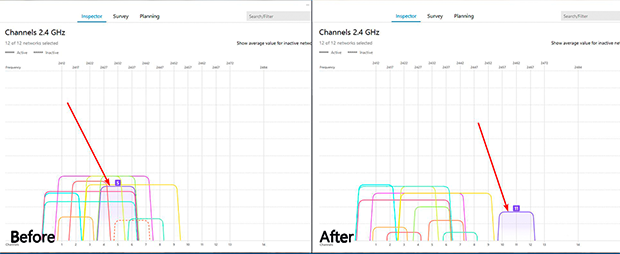
實際案例:很多使用者從沒檢查過自己的無線基地台頻道,僅使用出廠預設。在「調整前」狀況下,您會看到幾乎所有網路都擠在 2.4 GHz 頻段的同一區域並互相重疊,而右側部分頻道則保持空閒。將 AP 切換到這些未使用的頻道後,網路就會移出壅擠區域,干擾也會下降。在簡單案例中,將頻道切換到無干擾頻道,通常就能解決 WiFi 不穩問題。
如何選擇正確的WiFi頻道(即使你不是專業人士)
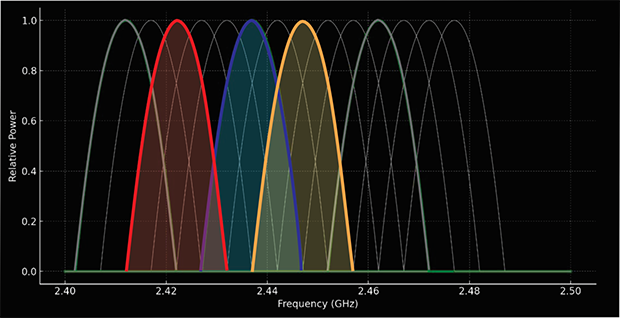
如果您對設定感到困惑,不知道該選擇哪個頻道,別擔心—其實比看起來簡單。首先,您需要了解網路之間是如何相互幹擾的。頻道幹擾有三種類型,每一種都會以不同的方式降低您的網路速度:
- 沒有重疊(最佳情況)網路使用完全獨立的頻道,不會造成干擾,性能最佳。
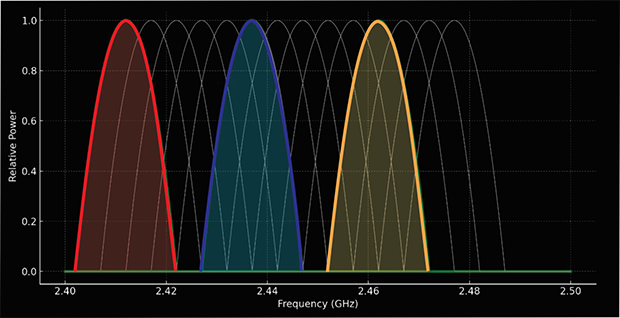
- 完全重疊(雖然不是理想狀況,但可應付)網路使用相同的頻道,但可以透過 Wi-Fi 的碰撞避免協定達成協商存取,與部分重疊相比,干擾降到最低。
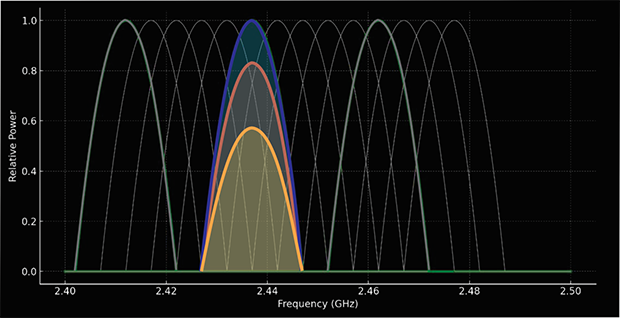
- 部分重疊(最糟情況)網路使用相鄰的通道,這會產生顯著的干擾,因為訊號被彼此視為噪音。
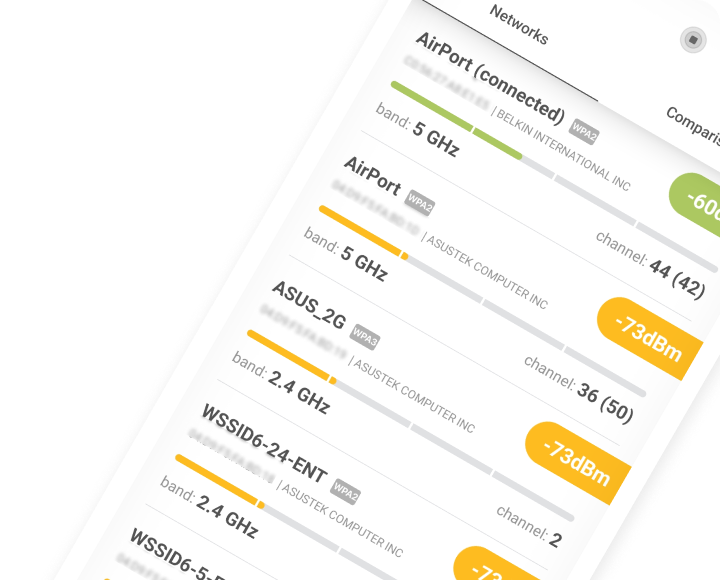
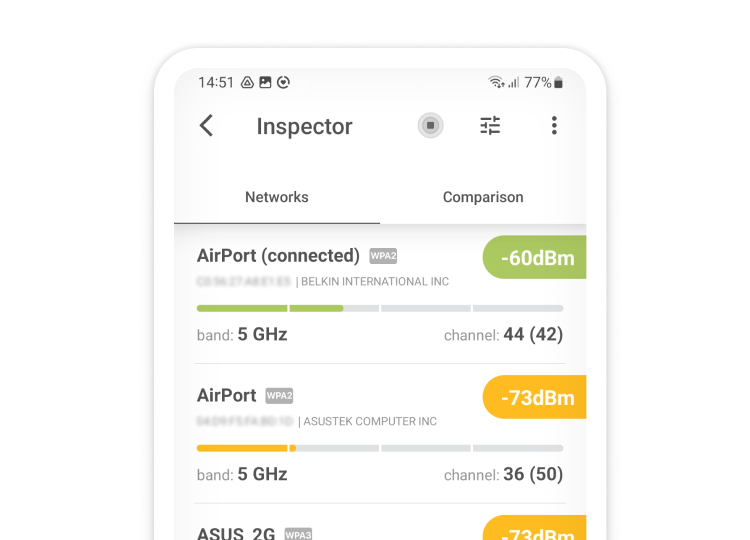
NetSpot Android 應用程式包含內建的最佳頻道建議功能。它會自動分析附近的網路並告訴你哪個頻道是最佳選擇—非常適合不確定如何閱讀頻道圖表的人。

NetSpot 适用于 Android
使用您的手機或平板分析您周圍的 WiFi 網路,進行無線調查,並測試網速。
為什麼 NetSpot 是您的網路最佳 WiFi 干擾掃描器
NetSpot 不只是掃描器 — 它是一套完整的干擾偵測、頻道最佳化和預測規劃工具。其功能包括:
監測模式:顯示一個清晰、結構化的表格,包含附近網路的最重要資訊(SSID、BSSID、頻道、頻段、安全性、訊號強度)並有即時訊號強度圖表和頻道圖(包括 6 GHz)。

一切都是視覺化,易於閱讀,並可依頻段、頻道、訊號強度、安全性或廠商進行篩選—非常適合需要立即查看哪些網路正在產生干擾時使用。

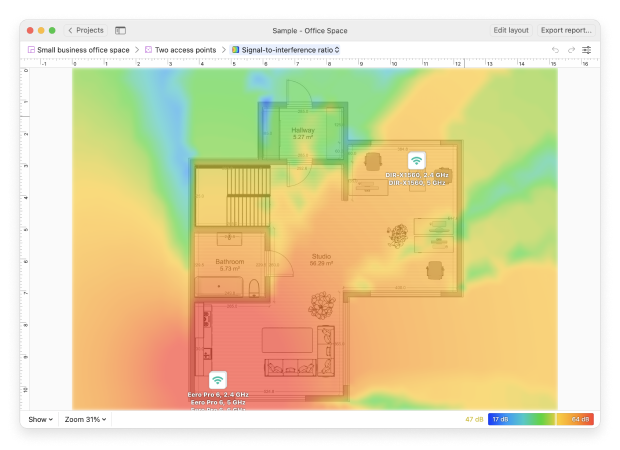
調查模式:可讓您建立多個 Wi-Fi 熱點圖(訊號、雜訊、干擾、訊噪比、下載/上傳速度、AP 數量、重疊頻道等)讓您能從各個角度分析環境。支援被動與主動掃描,不僅能檢視覆蓋範圍,還能了解問題區域的實際效能。非常直觀,方便向客戶或團隊成員說明問題。

規劃模式:讓您能夠在地圖上放置虛擬無線基地台,從清單中選擇設備或手動輸入基地台參數,調整天線類型與方向,並在購買硬體前模擬無干擾的佈局。這讓您能輕鬆選擇合適的基地台型號、所需數量及其最佳擺放位置。
適用於 Windows、macOS 和 Android,NetSpot 可協助您快速偵測 Wi-Fi 干擾,切換到最佳頻道,並設計一個在鄰居更改設定時也不會崩潰的穩定網路。
結論
無論你住在擁擠的城市公寓還是多層樓的住宅,WiFi 干擾都可能破壞你的使用體驗。像 NetSpot 這樣的 WiFi 干擾掃描器,不僅能幫助你偵測問題,還能協助你解決問題。隨著 WiFi 6E 和 7 成為標準,現在正是掌控你的網路環境並打造未來可擴展無線網路的最佳時機。
所以,我們推薦

NetSpot
WiFi干擾—常見問題
使用像 NetSpot 這樣的 WiFi 干擾掃描器來可視化網路、頻道和干擾模式。
我如何停止WiFi干擾?
要忘掉連線問題,請照著這個計畫:
從擺放位置開始:把路由器放在你公寓的中央且高一點的位置。把它移離牆壁、鏡子和金屬櫃—它們最先吃掉訊號。
找到乾淨的頻道:使用干擾掃描器(例如 NetSpot)它會顯示哪些頻道被鄰居塞滿,並幫你選出最乾淨的一個。
加強訊號弱點:如果牆太厚、訊號穿不過去,別再折騰路由器—安裝 WiFi 訊號延伸器,或使用 Powerline 轉接器,透過牆上的插座把網路連線延伸過去。
有沒有辦法排除與無線路由器定位相關的問題?
如果你懷疑有實體障礙物干擾訊號,可以透過以下步驟做些疑難排解:
找出「地理中心」估算你需要網路的區域中心,並將路由器移到那裡。立刻檢查這對遠端房間的訊號強度有何影響。
調整天線角度:試著將天線嚴格垂直擺放—對多數型號而言,這是最有效的模式。
把設備墊高:只要把路由器從地板移到桌上或層架上即可。有時候,多出三十到四十公分的高度,就足以避免訊號「卡」在家具裡。
什麼是無線干擾?
當外部因素打擾 Wi-Fi 使用的無線電波進行通訊時,就會發生無線干擾。這可能導致速度變慢、連線中斷和信號弱。常見的來源包括物理障礙、重疊的網路以及在相似頻率上運行的設備。
如何排除競爭WiFi網路的干擾問題?
首先,請在您的 WiFi 路由器上啟用頻道自動切換。如果您不確定如何操作,請查閱使用手冊。如果速度仍然很慢,請嘗試手動設定頻道並進行一次速度測試。可以試試 NetSpot — 這是一款很棒的WiFi 頻道掃描器。
如何使用 NetSpot 克服 Wi-Fi 干擾?
透過 NetSpot 的幫助,您可以看到其他網路正在使用哪個無線頻道,並找出哪個頻道可能是您的 WiFi 網路的更好解決方案。
如果所有頻道都擁擠,請切換到 5 GHz 或 6 GHz 頻段,這些頻段有更多可用頻率。使用 2.4 GHz 頻段時,確保穩定性,請將頻道寬度設定為 20 MHz,並選擇一個來自鄰近網路訊號強度最小的頻道。
智慧路由器能自己解決干擾問題嗎?
有些提供自動頻道最佳化,但使用掃描器進行手動分析通常會得到更好的結果。

免費獲取NetSpot
Wi-Fi 現場調查、分析、疑難排解 支援在 MacBook(macOS 11+)或任何安裝標準 802.11be/ax/ac/n/g/a/b 無線網路配接器的筆電(Windows 7/8/10/11)上運行。更多關於 802.11be 支援的資訊可以在這裡查閱。