可在 MacBook(macOS 11+)或任何使用標準 802.11be/ax/ac/n/g/a/b 無線網路介面卡的筆記型電腦(Windows 7/8/10/11)上執行。閱讀更多關於 802.11be 支援的詳細資訊請點擊這裡。
WiFi 問題很少以明顯的方式表現出來。大多數情況下,網路在技術上看似「運作正常」但你在使用 WiFi 時經常會感到不便:視訊通話時連線中斷、某些房間的速度下降,或只要多連接幾個裝置就一切變慢。
在這種情況下,你應該使用 WiFi 疑難排解工具。這些應用程式被設計來協助你瞭解網路實際出現了什麼問題,並幫助你判斷如何增強你的 WiFi 訊號。
跳至...
WiFi 疑難排解工具的實際功能
在我們深入探討之前,先說明一個重要的觀念:WiFi 疑難排解工具並不是設計來用「一鍵」就能「加強」或「修好」你的網路 — 儘管這樣做聽起來很棒,但實際上 WiFi 並不是這樣運作的。
這些工具可以帶給你的是可視化的資訊。它們協助你找出造成效能下降的弱點,讓你可以針對真正原因進行修復,實際提升你的 WiFi。
實際上,WiFi 疑難排解工具—以及相關的 WiFi 診斷工具—可以幫助你辨識出以下問題:
一旦問題變得明顯,通常解決方法並不困難。
先有這樣的認知,可以幫助你建立現實的期待,並選擇正確類型的 WiFi 疑難排解工具,而不是尋找那些無法持久的快速修復方案。
WiFi 疑難排解工具的類型
在我們討論具體的應用之前,先了解更廣泛的背景是有幫助的。並非所有的 WiFi 診斷工具都執行相同的功能或具有相同的能力。實際上,根據分析的深度需求及適用的使用者層級,這些工具大致可以分為三大類。
通用 WiFi 疑難排解工具
最適合對象:最適合大多數使用者的平衡選擇。重度使用者、家庭辦公室、小型企業,以及任何想要獲得真實解答又不希望遇到企業級複雜度的人。
這些工具不僅提供附近網路的基本資訊,還能讓你更全面地了解自己的 WiFi 網路狀況。它們揭示了足夠的技術細節,能協助診斷真正的效能問題—不只是訊號強度,還包含訊號在負載下的表現、在不同頻段、以及空間中的不同位置下的情況。
同時,這些深入的資訊並不會犧牲易用性。透過設計良好的介面和清晰的可視化圖表,即使是非專家也能輕鬆理解資料內容。
此類型工具通常提供:
- WiFi 熱點圖(涵蓋範圍、噪音、干擾)
- 好壞區域比較
- 跨地點主動速度測試
- 頻段層級分析(2.4 GHz、5 GHz、6 GHz)
- 基本預測規劃
典型範例:
NetSpot,Acrylic Wi-Fi
對於大多數現實生活中的故障排除情境來說,通用 WiFi 故障排除工具在清晰度、深度與易用性之間提供了最佳的平衡。
基本 WiFi 疑難排解工具
最適合:公寓、住宅和小型辦公室的例行檢查—以及快速判斷「是我的 WiFi 還是其他問題?的情境。
這些工具旨在回答大多數人首先會遇到的日常問題:
我使用 WiFi 的地方,訊號真的夠強嗎?
我是否與鄰近的網路在同一個頻道上競爭?
當我遠離路由器時,速度是否明顯下降?
本類型工具通常會顯示:
常見範例:
WiFi Scanner for Windows、WiFiman、WiFi Analyzer by olgor.com、WiFi Analyzer by Matt Hafner、inSSIDer
這些應用程式快速、輕巧且容易理解,但侷限在只能提供即時快照,無法呈現完整狀況。
值得考慮的最佳 WiFi 疑難排解工具
現在我們已經介紹了主要的分類,接下來讓我們來看看每個分類中最強大的選項—也就是人們在實際 WiFi 疑難排解流程中,從快速診斷到深入工程等級分析時真正會使用的工具。
- NetSpot — 在通用 WiFi 疑難排解工具中。
- WiFi Scanner — 這是一款輕量級工具,專為快速分析您的無線網路而設計。
- Ekahau AI Pro — 它是為深入分析而設計,主要由專業網路工程師使用。
選項 #1
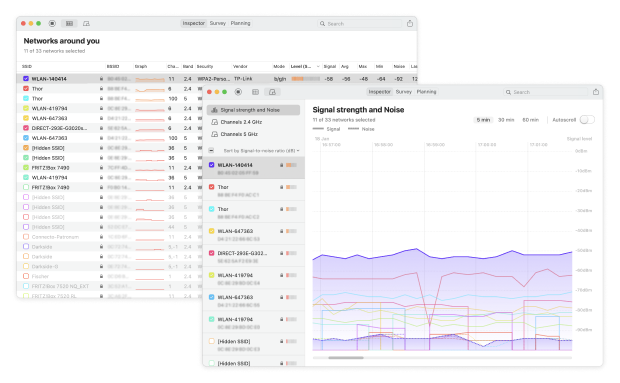
在眾多通用的 WiFi 疑難排解工具中,NetSpot 以其結合深入分析與使用者導向介面的平衡解決方案脫穎而出。它提供足夠的技術細節以進行有效的診斷,同時對非企業用戶也相當容易上手。
-

檢查模式
为您提供周遭WiFi网络的实时洞见。
-

調查模式
提供全面的地圖分析、用於檢視您WiFi網路的效能。
-

規劃模式
允许您模拟并规划您的WiFi网络布局和覆盖范围。

NetSpot 也會透過WiFi 熱點圖以視覺化方式呈現網路數據,讓您更容易了解網路在空間中的表現。
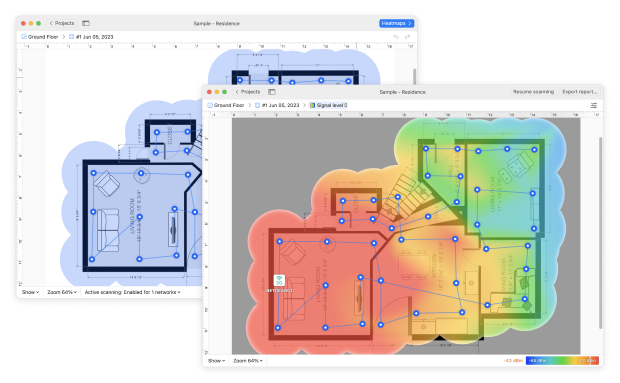
此工具不僅依賴單一指標,而是提供多種熱點圖類型,讓您能夠對網路進行更全面的檢查—從基本覆蓋範圍到雜訊、干擾及整體品質。
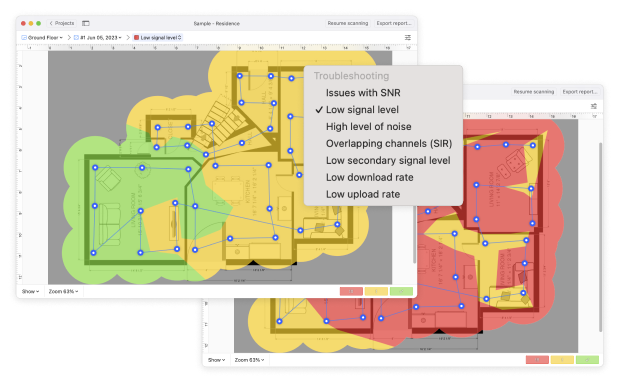
另外還有一組獨立的疑難排解熱點圖,讓您可以手動定義關鍵臨界值,並快速標示出超出可接受範圍的區域,這對於需要隔離特定問題區域,而非僅僅評估整體覆蓋範圍時特別有用。
為了驗證效能,主動掃描」會在不同地點測量實際下載和上傳速度,清楚呈現網路實際對使用者的表現。對於更進階的分析,主動掃描」可以擴充支援 iPerf 測試,可調整測試參數,以進行更深入、更專業的吞吐量調查。這有助於解釋訊號看似正常,但實際應用效能卻仍不佳的情況。
「規劃模式」值得特別一提。此模式允許你在模擬 WiFi 網路,在實際更動基礎設施前,先行測試無線基地台的擺放位置、預估預期涵蓋範圍,並判斷搬移設備是否能解決問題,或是必須更換設備。這個模式常常成為故障排除流程的邏輯終點,當你已經確定問題並非出在設定,而是在設備的物理位置或能力時,就會用到它。
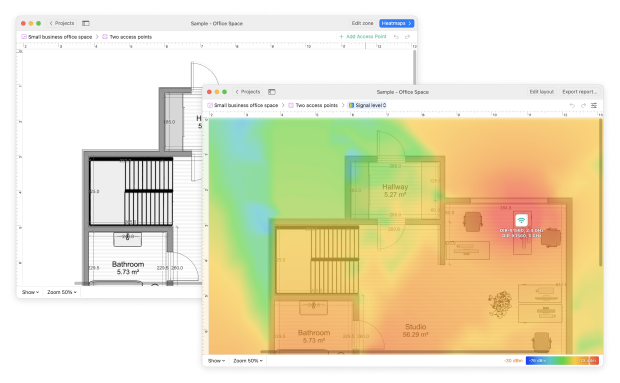
因此,NetSpot 依然是一款難得的工具,無論是基本分析還是深入疑難排解都同樣適用。它不僅提供數據,還呈現出明確的現狀,讓使用者能夠做出有根據的決策來改善他們的 WiFi 網路。
選項 #2

WiFi Scanner
適用於 Windows 10、Windows 11。
如果你需要快速、簡單的 WiFi 檢查,WiFi Scanner(獨立版)是一個很不錯的選擇。這是一款輕量級工具,用來快速查看「目前情況如何?的無線環境—不需進入調查流程或工程級分析。
它保持簡單:你能獲得主要的網路資訊、幾個清楚的訊號/頻道樣式視圖,以及過濾功能,讓你可以專注在你關心的網路,而不必在周圍所有網路中費力搜尋。

在 2026 中考慮它的一個關鍵原因是 6 GHz / WiFi 6E 在 Windows 上的可見性 — 開發者指出,當你使用相容的 Wi-Fi 6E 網卡時,Windows WiFi Scanner 支援掃描 6 GHz 網路(而且,隱含地,你的系統/驅動程式堆疊也能看到這些網路)所以,如果你的目標明確是「我需要確認 6 GHz 頻段的情況,而不只是 2.4/5 GHz」這個工具很符合這個需求。
它也內建有上傳/下載速度測試,可快速驗證效能表現 — 當你想確認網速變慢是否確實存在(而且可重現)而不只是「現在感覺比較慢」時,非常有用。
選項 #3

Ekahau AI Pro
適用於 Windows 10/11(64 位元)macOS 11 及之後版本。
Ekahau 代表專業級的 WiFi 疑難排解工具。它專為深入分析而設計,主要由處理複雜或關鍵任務網路的專業網路工程師使用。它所提供的技術細節程度遠超過大多數家庭用戶或小型辦公室的需求—而這正是它的價值所在。
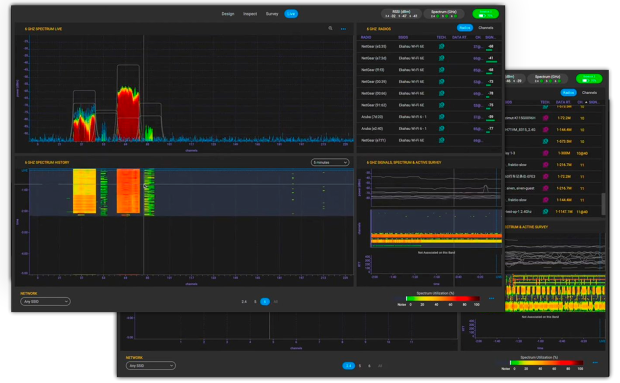
Ekahau 是一個高成本的解決方案,通常需要正式訓練才能有效運用。進階的疑難排解和頻譜分析工作流程需要專用硬體,例如 Ekahau Sidekick,某些測量必須使用這類硬體,這也會增加整體部署成本。
該平台支援預測設計、現場驗證勘查以及部署後分析。
Ekahau 提供用於無線射頻層級分析的工具,包括評估訊號品質、雜訊、干擾與頻道使用情況。這套工具常用於發現涵蓋範圍缺口、容量限制以及無法用基本檢查或熱點圖工具診斷的設計問題。
行動勘查應用程式將工作流程延伸到 iPadOS,讓現場的資料收集標準化。收集的測量數據可在桌面應用程式中檢視與分析,用於報告和設計優化。
由於其複雜性及成本,Ekahau 通常不適合例行性的家庭或小型辦公室疑難排解。它是為需要精確無線射頻數據和具備可證明之設計決策的環境所設計。
結論
WiFi 疑難排解工具無法自行修復網路 — 它們幫助你看清實際發生了什麼問題。一旦問題變得明確,決策就不再是猜測,而是有意識的行動。
不管問題是效能變慢、連線中斷還是覆蓋不均,使用合適的 WiFi 疑難排解工具可以讓你在做出更改前了解根本原因。
隨著無線網路環境不斷演進且越來越擁擠,定期使用可靠的 WiFi 診斷工具檢查你的網路,是在 2026 及未來維持穩定 Wi-Fi 的實用方法。
所以,我們推薦

NetSpot
Wi-Fi 現場調查、分析、疑難排解 支援在 MacBook(macOS 11+)或任何安裝標準 802.11be/ax/ac/n/g/a/b 無線網路配接器的筆電(Windows 7/8/10/11)上運行。更多關於 802.11be 支援的資訊可以在這裡查閱。
有關 WiFi 疑難排解工具的常見問答
WiFi 疑難排解工具真的能修復 WiFi 問題嗎?
不可以。WiFi 疑難排解工具本身無法修復您的網路。它們的功能是協助顯示問題出現的地點和原因 — 例如訊號弱的區域、雜訊干擾的頻道、環境干擾,或設備擺放不良。一旦問題顯現,您就能採取正確的行動,無論是調整設定、移動設備位置,或升級硬體。
家庭用戶最好的 WiFi 疑難排解工具是什麼?
對於大多數家庭用戶而言,通用型 WiFi 疑難排解工具是最佳選擇。像 NetSpot 或類似的應用程式,可以即時分析、信號可視化和覆蓋範圍地圖,不會讓使用者感到負擔。這些工具有助於找出死角、頻道擁擠以及實際生活空間中的速度下降問題。
WiFi 分析器應用程式對於故障排除來說夠準確嗎?
是的,針對許多常見問題可以使用。WiFi 分析儀應用程式能準確測量訊號強度、頻道使用情況以及干擾情形。雖然它們無法取代專業的射頻工具,但已足夠用於診斷家庭和小型辦公室中網速變慢、不穩定連線和覆蓋範圍等問題。
WiFi 疑難排解工具能幫助提升 Wi-Fi 速度嗎?
它們無法直接提升速度,但能間接幫助你改善。透過揭示頻道壅塞、過多雜訊或路由器擺放不佳等問題,WiFi 疑難排解工具能引導你做出改變,這通常會帶來明顯更快、更穩定的連線。

免費獲取NetSpot
Wi-Fi 現場調查、分析、疑難排解 支援在 MacBook(macOS 11+)或任何安裝標準 802.11be/ax/ac/n/g/a/b 無線網路配接器的筆電(Windows 7/8/10/11)上運行。更多關於 802.11be 支援的資訊可以在這裡查閱。