Wi-Fi Site Surveys, Analiz, Sorun Giderme bir MacBook (macOS 11+) veya standart bir 802.11be/ax/ac/n/g/a/b kablosuz ağ adaptörüne sahip herhangi bir dizüstü bilgisayarda (Windows 7/8/10/11) çalışır.
Wi-Fi Sinyal Gücünüzü Nasıl Kontrol Edebilirsiniz?
ZAYIF WI-FI'NIN SİZİ YAVAŞLATMASINA İZİN VERMEYİN — SİNYAL GÜCÜNÜZÜ NASIL KONTROL EDECEĞİNİZİ ÖĞRENİN VE BAĞLANTINIZI GÜÇLENDİRİN!
İnternet bağlantınızın kalitesi doğrudan Wi-Fi sinyalinizin gücüne bağlıdır. Eğer sinyal yeterince güçlü değilse, muhtemelen daha yavaş veri hızları, yavaş yüklenen web sayfaları ve hatta kesilen video görüşmeleri yaşayacaksınız. Mevcut sinyal gücünüzü nasıl ölçeceğinizi bilmek ve onu artırmak için hangi adımları atabileceğinizi bilmek büyük bir fark yaratabilir.
Atla...
Wi-Fi bağlantınızın gerçekten çalışıp çalışmadığını nasıl anlayabilirsiniz?
Özetle, sinyal gücü internet bağlantınızın ne kadar güvenilir çalıştığını gösterir. Ayarlarda bu genellikle dBm (desibel milivat) cinsinden ifade edilir. Bir özelliği var: değerler her zaman negatiftir. Sayı sıfıra ne kadar yakınsa, bağlantı o kadar iyidir.
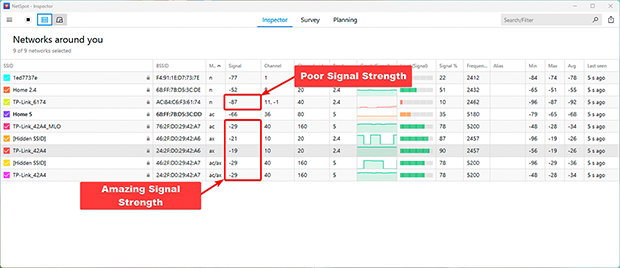
Örneğin, -30 dBm sinyal gücü mükemmeldir, -80 dBm ise zayıftır ve muhtemelen bağlantı sorunlarına neden olur.
Herhangi Bir Cihazda Wi-Fi Sinyal Gücünü Ölçmenin En İyi Yolları
Wi-Fi sinyal gücünüzü kontrol etmenin, cihazınızda zaten yerleşik olan temel araçlardan, neler olup bittiğine çok daha yakından bakmanızı sağlayan özel uygulamalara kadar farklı yolları vardır. Aşağıda bunu yapmanın en yaygın yollarından bazıları yer almaktadır:
Yerleşik Araçları Kullanarak Wi-Fi Sinyal Gücünü Kolayca Kontrol Etme Yolları
Cihazınızdaki Wi-Fi simgesiyle başlayabilirsiniz. Çoğu kişi bunu görmezden gelir, ancak aslında bağlantının ne kadar güçlü olduğuna dair hızlı bir fikir verir. Windows'ta, ekranın sağ alt köşesindeki Wi-Fi simgesine tıklayın ve yakındaki ağların listesini göreceksiniz.
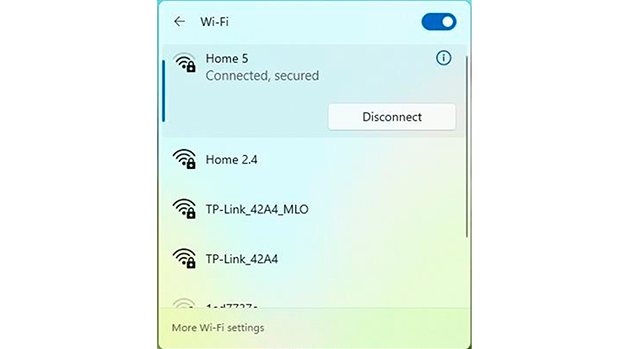
Her ağ bir sıra çubuk gösterir. Genel olarak, daha fazla çubuk daha güçlü bir sinyal anlamına gelir.
Windows'ta daha kesin bir bilgi istiyorsanız, Komut İstemi'ni açın. Win + R tuşlarına basın, cmd yazın ve Enter tuşuna basın. Ardından şu komutu girin:
netsh wlan show interfaces
Bu, sinyal gücünü yüzde olarak gösteren daha ayrıntılı bağlantı bilgilerini gösterecektir.
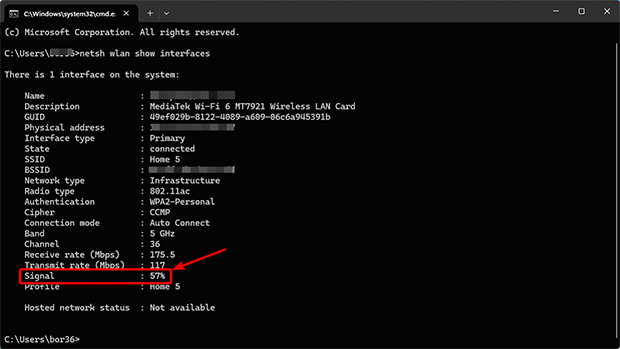
Bu, dBm cinsinden sinyal gücü de dahil olmak üzere daha ayrıntılı bağlantı bilgilerini gösterecektir.
Mac'te, Option tuşunu basılı tutun ve menü çubuğundaki WiFi simgesine tıklayın.
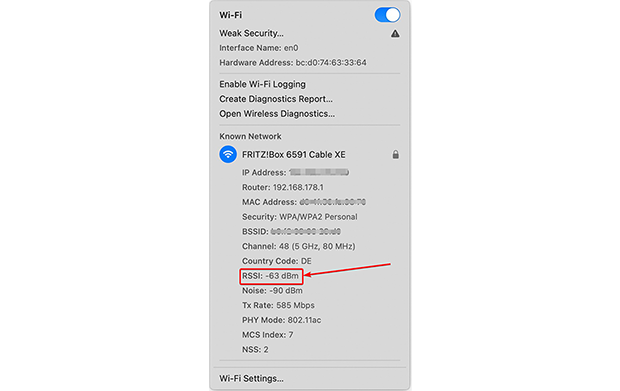
Bağlantınız hakkında ek ayrıntılar içeren bir açılır menü göreceksiniz; bu menüde, mevcut Wi-Fi sinyalinin ne kadar güçlü olduğunu gösteren RSSI (Alınan Sinyal Gücü Göstergesi) de yer almaktadır.
Ayrıntılı Kablosuz Sinyal Analizi için En İyi Wi‑Fi Uygulamaları
Ekranda yalnızca "çubukları" görmekle yetinmiyor ve daha derine inmek istiyorsanız, NetSpot’a daha yakından bakın. Kullanımı kolay, pahalı değil ve basit bir sinyal okumasından çok daha fazlasını sunuyor. Wi‑Fi gücünüzü gerçek zamanlı olarak göstermenin yanı sıra, bir ısı haritası oluşturabilir böylece sinyalin alanınızın içinde nasıl yayıldığını gerçekten görebilirsiniz.
NetSpot ile Wi‑Fi Sinyal Gücünü Gerçek Zamanlı Olarak Kontrol Edin
NetSpot’u Windows dizüstü bilgisayarınıza, MacBook’unuza veya Android cihazınıza yükleyin. Amacınız yalnızca Wi‑Fi sinyal gücünü kontrol etmekse, ücretsiz sürüm yeterlidir.
Uygulama açıldıktan sonra, ana pencerenin üst kısmından Inspector Mode moduna geçin. Wi‑Fi’nizde neler olup bittiğine hızlıca göz atabileceğiniz yer burasıdır.
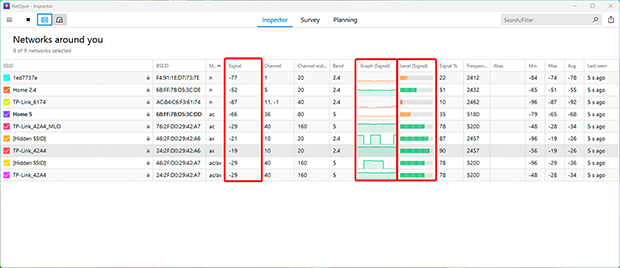
Aşağıdakiler gibi yararlı ayrıntıları içeren bir tablo göreceksiniz:
- Sinyal: Bu, her tespit edilen ağın sinyal gücünü dBm cinsinden gösterir. Daha yüksek (sıfıra yakın) bir değer daha güçlü bir sinyali gösterir.
- Seviye (Sinyal Seviyesi): Birden fazla ağdaki sinyal seviyelerini değerlendirmek için kolayca karşılaştırılabilir bir format sağlar.
- Grafik (Sinyal Grafiği): Her ağ için sinyal gücündeki gerçek zamanlı değişiklikleri gösterir. Bu, özellikle girişim veya fiziksel engellerin neden olduğu istikrarsızlığı belirlemek için kullanışlıdır.
Denetleyici Modundaki Sinyal Gücü grafiği, bağlantınızın istikrarlı mı yoksa sürekli dalgalanıyor mu olduğunu tespit etmeyi çok daha kolaylaştırır.
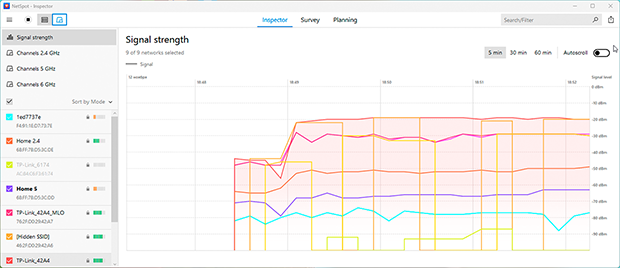
Grafik sürekli aşağı doğru iniyorsa, bu genellikle sinyalin önüne bir şeyin geçtiğini veya yakındaki cihazlardan veya komşu ağlardan kaynaklanan paraziti gösterir.

Android'de Wi-Fi'nızı analiz edin
NetSpot ile WiFi ağlarını inceleyin, karşılaştırın, araştırın ve analiz edin.
NetSpot ile Wi-Fi Sinyal Gücü Isı Haritası Oluşturma
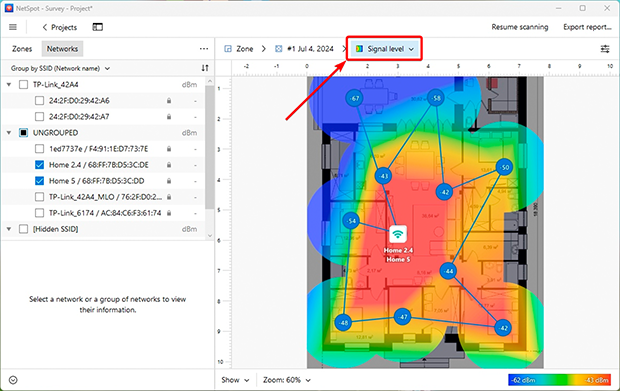
NetSpot ayrıca size kapsamınızın görsel bir resmini veren bir Wi-Fi ısı haritası da oluşturabilir. Daha güçlü alanlar genellikle yeşil renkte görünürken, daha zayıf noktalar kırmızı renkte görünür; böylece sinyalin nerede düştüğünü ve kurulumunuzun nerede iyileştirmeye ihtiyaç duyabileceğini görmek kolay olur.
- Sinyal Seviyesi: Mekanınızdaki sinyal dağılımını gösterir. Sinyalin zayıf olduğu bölgeleri hemen belirleyebilir ve ek erişim noktaları veya sinyal güçlendiricileri yerleştirmeniz gereken yerleri tespit edebilirsiniz.
- Düşük Sinyal Seviyesi: Yetersiz sinyal gücüne sahip bölgeleri vurgular. Sinyal kalitesini zayıf, kabul edilebilir veya güçlü olarak sınıflandırmak için eşik değerlerini özelleştirebilirsiniz, bu da kritik sorun alanlarına odaklanmanıza yardımcı olur.
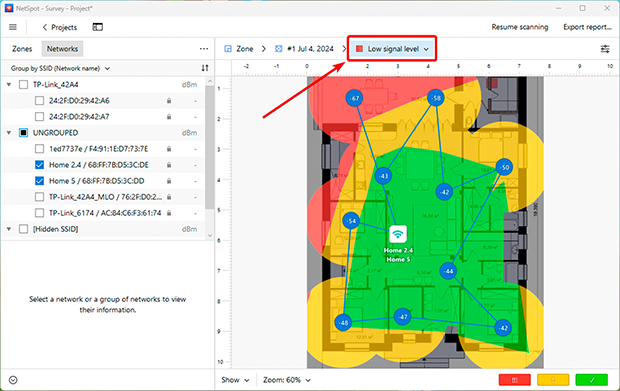
Wi-Fi ısı haritaları, kapsam boşluklarını belirleyip evinizin veya ofisinizin her köşesine güvenilir Wi-Fi sağlamak için son derece kullanışlıdır.
Wi-Fi Sinyalinizi Gerçekten Güçlendirmenin Yolları: Birkaç Etkili İpucu
Eğer ölçümleriniz "kör noktalar" veya zayıf sinyal gösteriyorsa, umutsuzluğa kapılmayın. İnternetinizin takılmasını önlemek için hemen yapabileceğiniz şeyler şunlardır:
1. Yönlendiricinizi Yeniden Başlatın
Evet, eski güzel "kapatıp tekrar açma" tavsiyesi hala işe yarıyor. Yönlendiriciler bilgisayarlar gibidir; zamanla yorulurlar, belleklerini hatalarla doldururlar ve yavaşlamaya başlarlar. Basit bir yeniden başlatma bu dijital çöpleri temizler ve ağ genellikle kendi kendine tekrar çalışmaya başlar.

2. Yönlendiriciyi daha iyi bir yere taşıyın
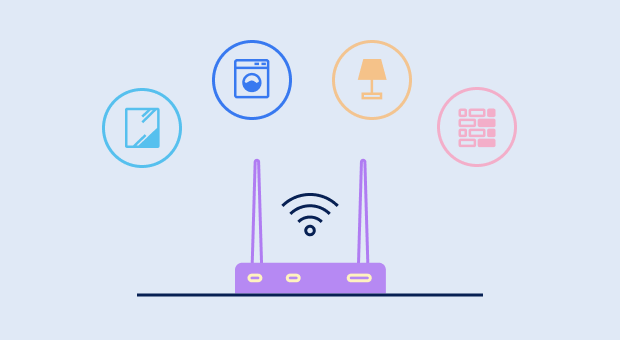
Yönlendirici yerleşimi Wi‑Fi kalitesi üzerinde büyük bir etkiye sahiptir. Duvarlar, aynalar ve hatta bir mikrodalga bile sinyal katilidir. Yönlendiricinizi bir dolabın içine veya koridorun uzak köşesine saklamayın. İdeal olarak, açık bir alanda dairenizin merkezinde olmalıdır. Daha yükseğe kaldırmayı deneyin, belki bir rafa — bu, sinyalin koltuk tarafından engellenmesine izin vermek yerine sinyali daha etkili bir şekilde dağıtacaktır.
3. Ekipmanınızı Yükseltin veya Sinyal Güçlendiriciler Ekleyin
Eğer yönlendiriciniz beş yaşındaysa, modern hızları ve WiFi 6 standardını desteklemesi pek olası değildir. Bazen en yeni modeli bir kere satın almak, eski bir modelle uğraşmaktan daha kolaydır.

Büyük bir eviniz veya kalın duvarlı bir daireniz varsa, tek bir yönlendirici yeterli olmayabilir. Bu durumda, mesh sistemlerini düşünmek en iyisidir. Bunlar, tek ve kesintisiz bir ağ oluşturan bir dizi modüldür: odadan odaya geçerken, internet kesintisiz ve sorunsuz bir şekilde geçiş yapar.

NetSpot gibi araçları kullanarak ve bu ipuçlarını takip ederek, Wi-Fi'nizin kararlılığını ve kalitesini artırabilir, evinizin veya ofisinizin her köşesinde güvenilir internet sağlayabilirsiniz.
ÖYLEYSE, TAVSİYE EDİYORUZ

NetSpot

NetSpot'u Ücretsiz Alın
Wi-Fi Site Surveys, Analiz, Sorun Giderme bir MacBook (macOS 11+) veya standart bir 802.11be/ax/ac/n/g/a/b kablosuz ağ adaptörüne sahip herhangi bir dizüstü bilgisayarda (Windows 7/8/10/11) çalışır.