Enquêtes de site Wi-Fi, analyse, dépannage fonctionnent sur un MacBook (macOS 11+) ou tout ordinateur portable (Windows 7/8/10/11) avec un adaptateur réseau sans fil standard 802.11be/ax/ac/n/g/a/b. En savoir plus sur la prise en charge du 802.11be ici.
Pourquoi mon WiFi ne fonctionne-t-il pas ?
Vous vous demandez pourquoi mon WiFi ne fonctionne pas ?
Découvrez des solutions rapides, des conseils d'experts pour le dépannage et des méthodes éprouvées pour rétablir rapidement votre connexion sans fil !
Imaginez la vie sans Wi-Fi — difficile à imaginer, n’est-ce pas ? Le travail, le divertissement et les études dépendent tous d'une connexion Internet stable. Mais que faire si votre Wi-Fi cesse de fonctionner ? Des vitesses lentes, des coupures fréquentes, voire une panne totale peuvent rapidement devenir un vrai casse-tête.
Dans cet article, nous allons passer en revue les problèmes WiFi les plus courants, en commençant par des solutions simples et en allant vers des problèmes plus complexes. Qu’il s’agisse d’un problème de routeur, d’interférence WiFi, ou d’un problème avec votre fournisseur d’accès Internet (FAI), nous vous proposerons des solutions étape par étape pour booster votre signal WiFi et vous remettre en ligne.
Sauter à...
Pourquoi les problèmes de Wi-Fi se produisent-ils ?
Les problèmes de Wi-Fi peuvent survenir même lorsque tout semble être correctement configuré. Parfois, la connexion se coupe, les débits ralentissent ou les appareils refusent simplement de rester connectés — et il n’est pas toujours évident de savoir pourquoi.
La raison en est que de nombreux facteurs influent sur le comportement d’un réseau sans fil. Un signal autrefois puissant peut devenir instable, les performances peuvent varier au fil de la journée, et certains appareils peuvent rencontrer plus de difficultés que d’autres. Sans une compréhension claire de ce qui se passe, il est facile de se sentir bloqué.
C’est là qu’une bonne méthode de dépannage fait la différence. En observant le comportement de votre réseau et en cernant les causes probables, vous pouvez résoudre les problèmes plus rapidement et avec moins de tâtonnements.
Dans les sections suivantes, nous allons détailler des étapes pratiques pour diagnostiquer les problèmes Wi-Fi courants, afin de vous aider à retrouver une connexion stable et fluide.
1. Erreurs utilisateur : Faites-vous ces erreurs courantes ?
Le Wi-Fi est-il réellement activé ?
Ce qu'il faut vérifier en premier :
Avant de passer à des étapes plus complexes, il vaut la peine de vérifier la chose la plus basique : si le Wi-Fi est bien activé. Cela peut sembler trivial, mais c’est souvent la cause du problème. Parfois, la connexion sans fil se déconnecte de façon aléatoire — à cause d’un bouton, du mode économie d’énergie ou après une mise à jour du système qui réinitialise les paramètres réseau.
Vérifier ce point ne prend que quelques secondes, et si c’est effectivement le problème, vous le résoudrez immédiatement et sans effort supplémentaire.
Que faire :
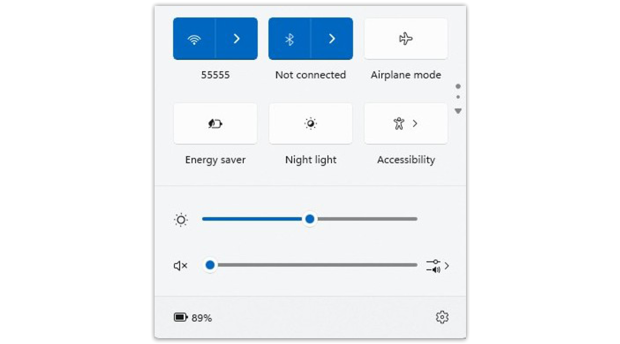
- Windows : Cliquez sur l’icône Wi-Fi dans la barre des tâches et assurez-vous que le réseau sans fil est activé.
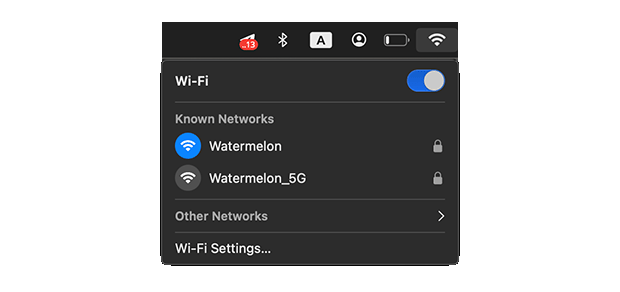
- macOS : Cliquez sur l'icône WiFi dans le coin supérieur droit de l'écran et assurez-vous que la connexion est active.
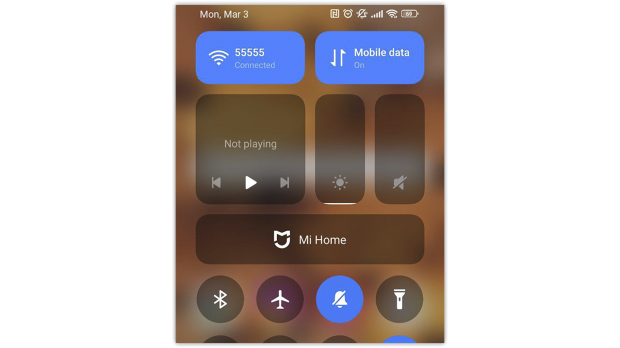
- Smartphones/Tablettes : Ouvrez Paramètres > Wi-Fi et assurez-vous que l'interrupteur est activé.
- Routeur : Redémarrez l’appareil et vérifiez si le voyant sans fil clignote. Sinon, il se peut que le module Wi-Fi soit désactivé dans les paramètres du routeur.
Êtes-vous connecté au bon réseau ?
Ce qu’il faut vérifier en premier :
Parfois, tout semble fonctionner — il y a du signal, le Wi-Fi est activé, mais la connexion Internet reste instable. Dans ces cas, il vaut la peine de vérifier à quel réseau vous êtes connecté. Il est particulièrement facile de se tromper lorsque plusieurs réseaux similaires sont disponibles chez vous, comme MyHomeWiFi et MyHomeWiFi_EXT.
Aussi, après un changement de mot de passe, les appareils peuvent tenter de se connecter avec l’ancien mot de passe — sans succès. Résultat : vous voyez le réseau, mais la connexion ne s’établit pas.
Que faire :
Étape 1
Assurez-vous d’être connecté à votre réseau (SSID) :
- Windows : Sélectionnez le symbole Wi-Fi dans la barre des tâches pour voir le réseau que vous utilisez actuellement.
- macOS : Cliquez sur le symbole WiFi dans la barre de menu en haut à droite et vérifiez le nom du réseau.
- Smartphones/Tablettes : Allez dans Réglages > WiFi et assurez-vous d’être connecté au bon SSID.
Étape 2
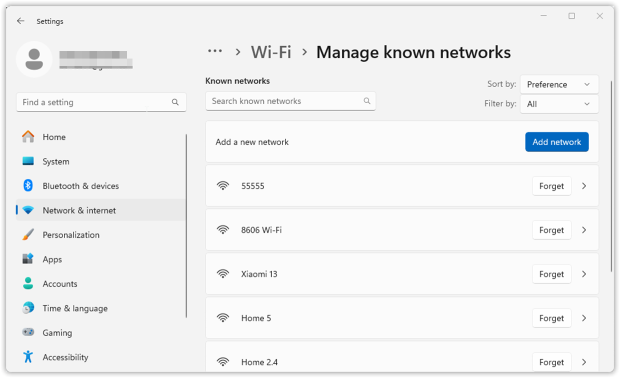
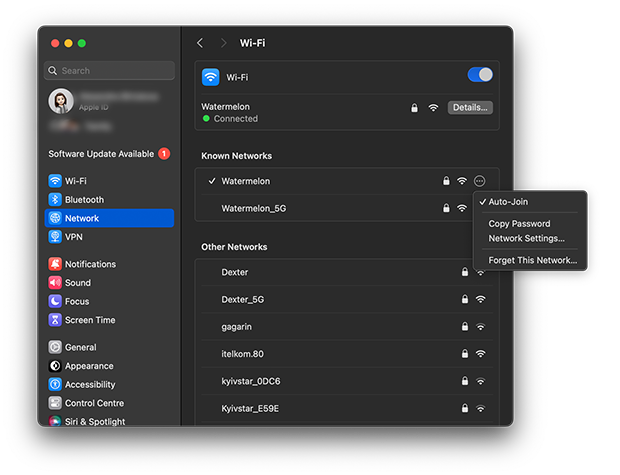
Supprimez le mauvais réseau et reconnectez-vous.
Si votre appareil revient sans cesse à un ancien réseau ou à un réseau incorrect, le retirer de la liste des réseaux enregistrés résout généralement le problème :
- Windows : allez dans Paramètres → Réseau et Internet → Wi-Fi → Gérer les réseaux connus, sélectionnez le réseau indésirable, choisissez Oublier, puis reconnectez-vous au bon réseau en utilisant le mot de passe actuel.
- macOS : Allez dans Préférences Système > Réseau > WiFi. Sélectionnez le mauvais réseau et cliquez sur
 puis sur Oublier ce réseau… pour le supprimer. Reconnectez-vous manuellement.
- Smartphones/Tablettes : Touchez le réseau WiFi dans Réglages> WiFi, sélectionnez Oublier, puis reconnectez-vous.
Étape 3
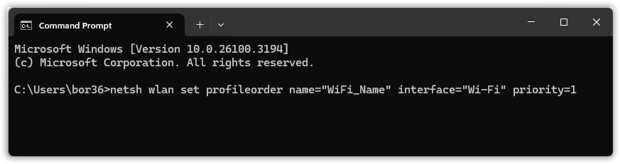
Si votre appareil possède plusieurs profils Wi-Fi enregistrés, il peut continuer à se connecter automatiquement au “mauvais” simplement parce qu’il est plus haut dans la liste. Cela est particulièrement fréquent si vous vous êtes déjà connecté à un réseau invité, un SSID d’extension ou un ancien nom de routeur.
- Windows : Les versions récentes de Windows n’offrent pas d’écran intégré simple pour changer la priorité du Wi-Fi. Si vous souhaitez forcer un réseau spécifique en haut de la liste, vous pouvez le faire depuis l’Invite de commandes (Exécuter en tant qu’administrateur) avec cette commande : netsh wlan set profileorder name=”WiFi_Name” interface=”Wi-Fi” priority=1
- macOS : Allez dans Préférences Système > Réseau > WiFi. Cliquez sur Avancé… et faites glisser les réseaux pour réorganiser la priorité.
Étape 4
2,4 GHz vs. 5 GHz : Choisissez la bonne fréquence.
- 5 GHz offre des vitesses plus rapides mais une portée plus courte.
- 2,4 GHz offre une meilleure portée mais des vitesses plus lentes et plus d’interférences provenant d’autres appareils.
- Certaines box/routeurs combinent les deux fréquences sous le même SSID (band steering), entraînant des changements inattendus. Si vous rencontrez des connexions instables, connectez-vous aux paramètres de votre routeur et envisagez de séparer les SSID (par exemple, Home_WiFi pour 2,4 GHz et Home_WiFi_5G pour 5 GHz).
2. Problèmes d’appareil et de routeur : le problème vient-il de votre côté ?
Le problème vient-il de votre appareil ou du réseau ?
Ce qu'il faut vérifier en premier :
Si votre Wi-Fi rencontre des problèmes, vérifiez si le souci n’affecte qu’un seul appareil ou plusieurs. Si un seul de vos appareils (comme un ordinateur portable, un téléphone ou une tablette) a du mal à se connecter alors que tout le reste fonctionne correctement, il y a de fortes chances que le problème vienne de cet appareil en particulier.
En revanche, si tous les appareils de votre domicile rencontrent des lenteurs, des déconnexions ou des coupures totales, le problème se situe probablement au niveau de votre routeur, de votre modem ou de votre FAI (Fournisseur d’Accès à Internet).
Que faire :
Étape 1
Si cela se produit sur un seul appareil :
- Redémarrez l’appareil — De nombreux problèmes “aléatoires” de Wi-Fi proviennent de petits dysfonctionnements de l’adaptateur réseau ou des services en arrière-plan. Un simple redémarrage rafraîchit tout et règle souvent le problème.
- Oubliez le réseau et reconnectez-vous — Les profils Wi-Fi enregistrés peuvent parfois contenir des erreurs (paramètres incorrects, données obsolètes, légère corruption). Ouvrez les paramètres Wi-Fi, sélectionnez votre réseau, puis choisissez “Oublier”, puis reconnectez-vous et entrez le mot de passe.
- Désactivez temporairement les VPN, applications de sécurité ou outils de pare-feu — Les clients VPN, suites antivirus et certains utilitaires de pare-feu peuvent bloquer ou rediriger le trafic d’une manière qui peut donner l’impression que le Wi-Fi ne fonctionne plus. Désactivez-les pendant une minute pour voir si la connexion se stabilise immédiatement.
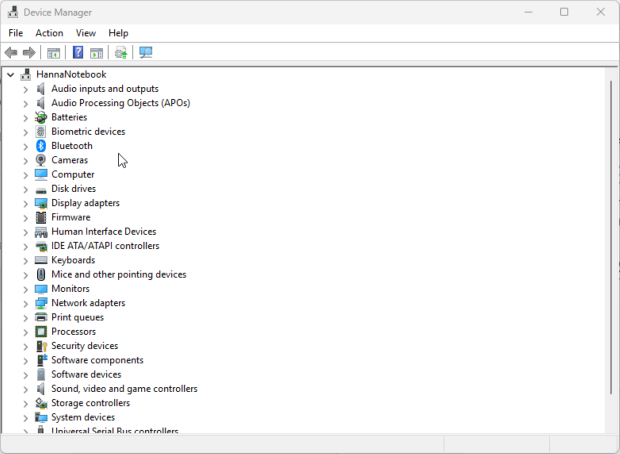
- Mettez à jour le pilote de l’adaptateur Wi-Fi (Windows) — Des pilotes anciens ou défectueux causent plus souvent des déconnexions qu’on ne le pense.
- Appuyez sur Win + X → Gestionnaire de périphériques → développez Cartes réseau → faites un clic droit sur votre adaptateur Wi-Fi → Mettre à jour le pilote → Rechercher automatiquement des pilotes et installez ce que Windows trouve.
Étape 2
Si plusieurs appareils se déconnectent ou ne peuvent pas se connecter :
- Redémarrez le modem et le routeur de la “bonne” manière — Débranchez les deux appareils, attendez 30 secondes, puis rebranchez-les, en commençant par le modem. Une fois que le modem est complètement opérationnel, rallumez le routeur. Cela permet de résoudre de nombreux blocages temporaires et problèmes côté WAN.
- Vérifiez les voyants lumineux sur le routeur.
- Clignotement rouge ou orange : C’est souvent un signe de problème avec votre fournisseur d’accès à Internet. Vérifiez s’il y a des pannes ou une maintenance, puis redémarrez le modem si nécessaire.
- Le voyant Wi-Fi clignote : Le réseau peut être saturé ou subir des interférences. Essayez de passer vos appareils sur la bande 5 GHz ou de changer le canal Wi-Fi dans les paramètres du routeur.
- Tous les voyants sont éteints : Il y a un problème avec l’alimentation ou l’appareil lui-même. Assurez-vous que le câble d’alimentation est bien branché et essayez une autre prise. S’il y a un bouton d’alimentation ou de réinitialisation, appuyez dessus pour voir si le routeur redémarre.
Si les problèmes de WiFi persistent même après les dépannages de base, il est temps d’inspecter votre routeur et la configuration de votre réseau domestique.
Problèmes de routeur et d'équipements
Problème :
Votre routeur est essentiellement le centre de votre Wi-Fi domestique. Et comme tout appareil qui fonctionne 24h/24 et 7j/7, il peut commencer à rencontrer des difficultés avec le temps — qu’il soit tout simplement trop vieux pour les usages actuels, mal placé, perturbé par des interférences, ou configuré avec des paramètres inadaptés. Le résultat est généralement le même : des coupures aléatoires, des connexions instables et des vitesses qui semblent inférieures à ce qu’elles devraient être.
Utilisez NetSpot pour identifier les zones mortes et optimiser la couverture de votre Wi-Fi
Que faire :
Étape 1
Redémarrez le routeur de la bonne manière
Beaucoup de gens ne redémarrent jamais leur routeur, donc les petits bugs et ralentissements s’accumulent au fil du temps.
Pour effectuer un redémarrage correct, débranchez le cordon d’alimentation, attendez 30 à 60 secondes, puis rebranchez-le. Accordez-lui quelques minutes pour qu’il soit complètement opérationnel (le Wi-Fi peut apparaître avant que la connexion Internet ne soit réellement stable).
Étape 2
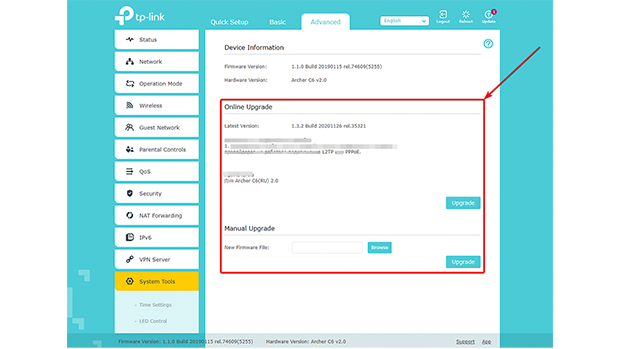
Vérifiez les mises à jour du firmware
Les mises à jour du firmware ne sont pas seulement «agréables à avoir . Elles corrigent souvent des failles de sécurité, réparent des bugs de stabilité étranges et parfois améliorent les performances.
Comment le mettre à jour :
- Ouvrez un navigateur et allez à l’adresse de votre routeur (souvent 192.168.1.1 ou 192.168.0.1).
- Connectez-vous avec votre identifiant administrateur (si vous ne l’avez jamais changé, par défaut, c’est souvent admin/admin — vérifiez l’étiquette/le manuel si besoin).
- Recherchez une section comme Mise à jour du firmware, Administration ou Paramètres avancés, puis installez toute mise à jour disponible.
- Après la mise à jour, le routeur redémarre généralement tout seul — ne l’interrompez pas.
Étape 3
Décidez si le routeur est tout simplement dépassé
Si votre routeur a plus de 5 ans, il fait peut-être de son mieux… mais il joue dans une autre époque. Les anciens modèles peinent souvent à gérer les usages Wi-Fi modernes et ne prennent peut-être pas en charge les nouvelles normes comme le Wi-Fi 6 (802.11ax) (et certainement pas le Wi-Fi 7), qui sont conçus pour une meilleure efficacité et de nombreux appareils connectés simultanément.
Signes courants qu’il est temps de passer à un nouveau modèle :
- Vous avez encore des coupures, des mises en mémoire tampon ou des ralentissements aléatoires même après les dépannages de base
- La couverture est inégale : une pièce capte bien, une autre est pratiquement une zone morte
- Vous payez pour une connexion rapide (par exemple, la fibre gigabit), mais les débits Wi-Fi n’atteignent jamais ces vitesses
Si vous cherchez à acheter, le Wi-Fi 6 est un excellent point de départ aujourd’hui, et le Wi-Fi 7 a du sens si vous planifiez à long terme ou si votre maison est remplie d’appareils connectés.
Étape 4
Éliminez les zones mortes avec un réseau Mesh (ou utilisez un répéteur en dernier recours)
Si certaines parties de votre maison perdent régulièrement le signal, un système Wi-Fi Mesh peut offrir une solution plus élégante que les répéteurs classiques. Les nœuds Mesh fonctionnent ensemble comme un seul réseau, offrant une couverture plus large sans que vous ayez à changer constamment de nom de réseau. Parmi les gammes Mesh populaires figurent Eero, Google Nest WiFi, Netgear Orbi et Luxul.
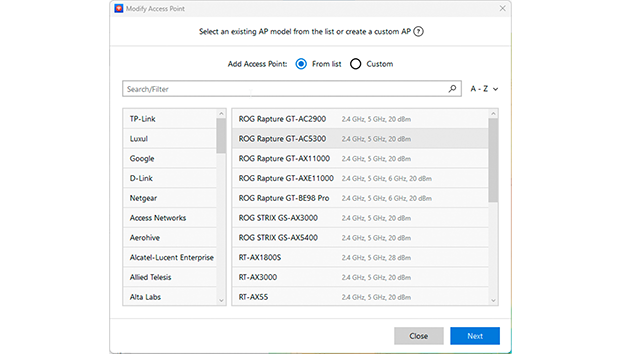
Si vous ne souhaitez pas adopter entièrement le système Mesh, un répéteur Wi-Fi peut encore vous aider dans une zone problématique précise — gardez simplement à l’esprit qu’il s’agit généralement d’une solution temporaire plutôt que d’une véritable réparation. Et avant de dépenser de l’argent, vous pouvez vérifier vos options à l’avance : le mode Planification de NetSpot vous permet de sélectionner virtuellement des équipements, de tester différents modèles et caractéristiques, et de voir quel emplacement serait le plus efficace avant d’acheter.
Si vous commencez par déterminer si le problème concerne un seul appareil ou l’ensemble du réseau, puis que vous vérifiez la stabilité du routeur, les mises à jour et la couverture, vous identifierez généralement la véritable cause assez rapidement — et éviterez de vous lancer dans des solutions au hasard du type «peut-être que c’est ça .
3. Facteurs externes : interférences et congestion du réseau
Problème :
Parfois, votre Wi-Fi n'est pas "en panne" — il est simplement en train de se battre pour du temps d’antenne. Les réseaux voisins, l'électronique domestique et les gadgets sans fil du quotidien peuvent empiéter sur les mêmes fréquences et perturber la stabilité et la vitesse.
Les coupables habituels sont des appareils comme les micro-ondes, les téléphones sans fil, les babyphones et les dispositifs Bluetooth. Il n'est pas nécessaire qu'ils coupent complètement votre Wi-Fi pour être agaçants : même de petites pointes de bruit peuvent se traduire par des ralentissements, de la mise en mémoire tampon et des baisses de vitesse aléatoires.
Les bâtiments surpeuplés aggravent le problème. Dans les appartements ou les quartiers denses, de nombreux routeurs finissent par partager (ou chevaucher) les mêmes canaux. Lorsque trop de réseaux se concentrent sur les mêmes plages de spectre, il en résulte de la congestion : plus d’attente, plus de tentatives de connexion, et des performances sensiblement moins bonnes.
Que faire :
Étape 1
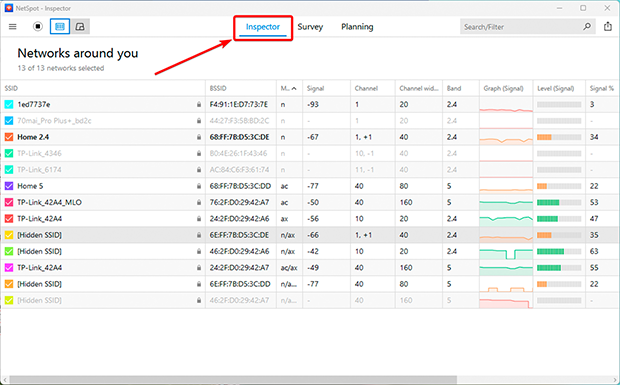

Vérifiez ce qui se passe dans l’air avec une application d’analyse WiFi comme NetSpot :
- Commencez par un scan rapide pour ne pas avancer à l’aveuglette.
- Ouvrez NetSpot en mode Inspecteur et examinez les réseaux environnants.
- Faites attention aux canaux les plus encombrés et à ceux qui sont relativement calmes.
- Le graphique des canaux facilite cela car il montre les chevauchements visuellement — vous pouvez immédiatement voir quand votre signal entre en collision avec d’autres.
Étape 2
Choisissez un canal plus dégagé (ou le “moins mauvais”)
Dans le meilleur des cas : vous passez sur un canal sans chevauchement et l’interférence diminue immédiatement. Si tous les canaux sont occupés, ne choisissez pas au hasard. Privilégiez un canal avec un chevauchement total plutôt qu’un chevauchement partiel. Les réseaux avec un chevauchement total peuvent généralement “se relayer” de manière plus prévisible, tandis qu’un chevauchement partiel agit souvent comme un bruit chaotique et crée des interférences plus désordonnées.
Pensez aussi à changer de bande si possible. Les bandes 5 GHz et 6 GHz offrent généralement plus de choix de canaux et moins de congestion que le 2,4 GHz. Si votre matériel prend en charge le WiFi 6E ou le WiFi 7, activer la bande 6 GHz peut constituer une importante amélioration dans les environnements encombrés.
Étape 3
Revérifiez de temps en temps
Le Wi-Fi n’est pas statique. Les voisins changent de routeurs, ajoutent des nœuds mesh, réarrangent leurs appareils ou changent de fournisseur — et votre canal « parfait » aujourd’hui peut devenir encombré le mois prochain. Effectuez périodiquement un scan rapide avec NetSpot pour confirmer que le choix de votre canal reste pertinent et ajustez-le si l’environnement RF a changé.
4. Problèmes liés au fournisseur d’accès Internet (FAI) : Quand le problème ne vient pas de chez vous
Problème :
Parfois, le problème ne vient pas de votre côté — votre FAI peut rencontrer des pannes ou une congestion du réseau.
Que faire :
- Vérifiez les pannes — Rendez-vous sur le site web de votre FAI ou recherchez "[Nom du FAI] carte des pannes".
- Redémarrez votre modem et votre routeur — Éteignez-les pendant 30 secondes puis rallumez-les.
- Contactez votre FAI — Si les problèmes persistent, appelez le service d’assistance de votre fournisseur.
5. Réinitialisez votre routeur aux paramètres d'usine
Problème :
Si aucune des solutions ci-dessus n'aide, le problème peut venir de la configuration de votre routeur. Les paramètres peuvent devenir confus avec le temps, une mise à jour ratée peut laisser des bugs, ou quelque chose a pu être modifié sans que vous ne le remarquiez. Une réinitialisation d’usine efface tout et corrige ces « bugs logiciels », mais elle a malheureusement pour effet secondaire d’effacer tous vos réglages — le nom de votre réseau Wi-Fi (SSID), le mot de passe, le réseau invité, le transfert de port et toute autre modification.
Que faire :
- Trouvez le bouton de réinitialisation. Il s’agit généralement d’un petit bouton enfoncé à l’arrière ou au-dessous du routeur, souvent étiqueté « Reset ». Vous aurez normalement besoin d’un trombone ou d’un outil SIM pour l’atteindre.
-
Maintenez-le enfoncé jusqu’à ce que les voyants réagissent. Gardez le bouton appuyé environ 10 à 30 secondes (le temps exact dépend du modèle). Relâchez-le quand vous voyez les LED commencer à clignoter ou que le routeur redémarre clairement. Laissez-lui le temps de revenir.
La réinitialisation n’est pas instantanée. Laissez le routeur redémarrer complètement — cela peut prendre quelques minutes pendant qu’il restaure les paramètres par défaut. Reconfigurez le Wi-Fi.
Une fois de retour en ligne, connectez-vous à la page d’administration (généralement 192.168.1.1 ou 192.168.0.1) et recréez vos réglages de base : nom du Wi-Fi, mot de passe, et tout autre paramètre dont vous avez besoin.
- Utilisez une sauvegarde si vous en avez une — mais réfléchissez avant. Si votre routeur permet d’exporter une sauvegarde des paramètres, cela vaut la peine d’en faire une avant la réinitialisation. Restaurer ce fichier peut faire gagner du temps. Gardez simplement à l’esprit : si la configuration faisait partie du problème, restaurer une ancienne sauvegarde peut ramener exactement les mêmes soucis.
Après avoir réinitialisé et reconfiguré, testez à nouveau la connexion. Si le Wi-Fi continue de se déconnecter ou reste instable même avec les paramètres d’usine, il faut regarder plus haut dans la chaîne — contactez votre fournisseur d’accès à Internet, ou envisagez le remplacement de votre routeur.
6. Corrections avancées : Outils de dépannage
Problème :
Si les étapes de dépannage standard n'ont pas résolu votre problème, il est temps d'utiliser des outils de diagnostic réseau avancés et des outils de dépannage pour localiser le problème.
Que faire :
Étape 1
Utilisez Traceroute pour détecter les ralentissements du réseau
- Windows : Lancez l’Invite de commandes et entrez : tracert 8.8.8.8
- macOS/Linux : Ouvrez le Terminal et exécutez : traceroute 8.8.8.8
Cette commande trace le chemin suivi par votre connexion et identifie tout point de latence élevée ou d’échec le long du trajet.
Étape 2
Utilisez la commande ping pour vérifier la perte de paquets
Ping est le moyen le plus rapide de voir si votre connexion est stable ou si elle perd silencieusement des paquets.
- Windows : Ouvrez l’Invite de commandes et entrez ping google.com -n 20
- macOS/Linux : Ouvrez le Terminal et entrez ping -c 20 google.com
Surveillez les délais d’attente, “délai d’attente de la demande dépassé”, ou les variations importantes du temps de réponse. Une petite variation est normale ; des pertes fréquentes ou de fortes fluctuations indiquent généralement une congestion, des interférences ou un problème du côté de votre fournisseur d’accès Internet.
Étape 3
Vérifiez la présence d’un trafic réseau suspect ou excessif en arrière-plan avec netstat
Si votre connexion semble « occupée » même lorsque vous ne faites rien, netstat peut vous aider à confirmer s’il y a beaucoup d’activité réseau en arrière-plan.
- Windows : Lancez l’Invite de commandes et entrez : netstat -e
- macOS/Linux : Ouvrez le Terminal et tapez : netstat -i
Vous recherchez une activité anormalement élevée qui ne correspond pas à ce que vous faites — le genre de chose qui peut consommer discrètement de la bande passante et rendre tout plus lent que ça ne devrait l’être.
Conclusione
Le Wi-Fi n'est pas statique ; il évolue constamment. L'environnement radio autour de vous change — votre voisin peut changer de canal, ajouter un nouveau routeur, ou vous pouvez introduire des appareils qui créent des interférences. Parfois, le réseau se déconnecte simplement parce qu'un routeur plus ancien ne peut pas gérer la quantité d'équipements ou ne prend pas en charge les normes modernes comme le Wi-Fi 6/6E ou le Wi-Fi 7.
C'est pourquoi il est utile d'avoir un outil qui vous montre ce qui se passe réellement, au lieu de deviner. NetSpot vous permet de scanner les ondes, de détecter les interférences et la congestion, de sélectionner des canaux plus clairs et d'identifier les points faibles avant qu'ils ne deviennent un problème quotidien.
DONC, NOUS RECOMMANDONS

NetSpot
FAQ : Problèmes courants de WiFi et solutions
Wi-Fi connecté, mais pas d'internet
Habituellement, la connexion Wi-Fi fonctionne correctement et le problème se situe du côté du modem ou du fournisseur d'accès à Internet (FAI). Débranchez le modem et le routeur, attendez une demi-minute, rebranchez d'abord le modem, puis le routeur. Si rien ne change, vérifiez auprès de votre FAI s'il y a une panne.
À quelle fréquence dois-je vérifier la congestion
Lorsque quelque chose semble « anormal » et lors d'une vérification de routine environ une fois par mois. Les réseaux voisins changent constamment, donc un rapide scan avec NetSpot vous aide à repérer un canal encombré avant que cela ne provoque des ralentissements.
À quelle fréquence devrais-je vérifier la congestion du Wi-Fi ?
Environ une fois par mois suffit. Faites-le plus tôt si votre vitesse chute soudainement. Les réseaux voisins changent constamment, et un canal qui était "propre" le mois dernier peut être encombré maintenant. Des outils comme NetSpot permettent de repérer cela facilement.
Que faire si mon routeur n’est pas compatible avec mon fournisseur d’accès Internet ?
Certains fournisseurs exigent des modèles spécifiques de modem ou de routeur. Il vaut la peine de vérifier leur liste de matériels compatibles ou de demander directement de l’assistance. L’utilisation d’un appareil homologué permet souvent d’éviter de nombreux problèmes de connexion inhabituels.
Le Wi-Fi est connecté, mais Internet ne fonctionne pas. Pourquoi ?
Dans la plupart des cas, le Wi-Fi lui-même fonctionne correctement — le problème vient du côté du fournisseur d'accès Internet. Redémarrez d'abord le modem et le routeur. Si rien ne change, consultez la page de statut ou l'application de votre fournisseur. S'il y a une panne, attendre est souvent la seule solution.

Obtenez NetSpot Gratuitement
Enquêtes de site Wi-Fi, analyse, dépannage fonctionnent sur un MacBook (macOS 11+) ou tout ordinateur portable (Windows 7/8/10/11) avec un adaptateur réseau sans fil standard 802.11be/ax/ac/n/g/a/b. En savoir plus sur la prise en charge du 802.11be ici.