Έρευνες, Ανάλυση και Αντιμετώπιση Προβλημάτων Wi-Fi λειτουργούν σε MacBook (macOS 11+) ή σε οποιοδήποτε laptop (Windows 7/8/10/11) με έναν τυπικό ασύρματο προσαρμογέα δικτύου 802.11be/ax/ac/n/g/a/b. Διαβάστε περισσότερα για την υποστήριξη 802.11be εδώ.
Γιατί δεν λειτουργεί το WiFi μου;
Σύγχυση σχετικά με το Γιατί το WiFi μου δεν λειτουργεί; Ανακαλύψτε γρήγορες λύσεις, επαγγελματικές συμβουλές αντιμετώπισης προβλημάτων και αποδεδειγμένες λύσεις για να επαναφέρετε γρήγορα τη σύνδεση του ασύρματου δικτύου σας!
Φανταστείτε τη ζωή χωρίς Wi-Fi — δύσκολο να το φανταστείτε, σωστά; Η εργασία, η ψυχαγωγία και το διάβασμα εξαρτώνται όλα από μια σταθερή σύνδεση στο διαδίκτυο. Αλλά τι συμβαίνει αν το Wi-Fi σας σταματήσει να λειτουργεί; Αργές ταχύτητες, συχνές αποσυνδέσεις ή ακόμα και μια πλήρης διακοπή μπορούν να μετατραπούν σε μεγάλο πρόβλημα.
Σε αυτό το άρθρο, θα αναλύσουμε τα πιο συνηθισμένα προβλήματα WiFi, ξεκινώντας με απλές λύσεις και προχωρώντας σε πιο σύνθετα ζητήματα. Είτε πρόκειται για πρόβλημα με το router, παρεμβολές WiFi, είτε για πρόβλημα με τον πάροχο υπηρεσιών διαδικτύου (ISP), θα σας παρέχουμε βήμα προς βήμα λύσεις για να ενισχύσετε το σήμα WiFi και να επανέλθετε στο διαδίκτυο.
Μετάβαση σε...
Γιατί προκύπτουν προβλήματα με το Wi-Fi;
Τα προβλήματα με το Wi-Fi μπορεί να εμφανιστούν ακόμα και όταν όλα φαίνεται να έχουν ρυθμιστεί σωστά. Μερικές φορές η σύνδεση διακόπτεται, οι ταχύτητες μειώνονται ή οι συσκευές απλώς δεν παραμένουν συνδεδεμένες — και δεν είναι πάντα προφανές το γιατί.
Ο λόγος είναι ότι πολλοί παράγοντες επηρεάζουν το πώς συμπεριφέρεται ένα ασύρματο δίκτυο. Ένα σήμα που παλιότερα ήταν ισχυρό μπορεί να γίνει μη αξιόπιστο, η απόδοση μπορεί να παρουσιάζει διακυμάνσεις κατά τη διάρκεια της ημέρας και ορισμένες συσκευές ίσως δυσκολεύονται περισσότερο από άλλες. Χωρίς καθαρή κατανόηση του τι συμβαίνει, είναι εύκολο να αισθανθεί κανείς αβοήθητος.
Εδώ είναι που η σωστή προσέγγιση στην αντιμετώπιση προβλημάτων κάνει τη διαφορά. Παρατηρώντας πώς συμπεριφέρεται το δίκτυό σας και περιορίζοντας τις πιθανές αιτίες, μπορείτε να επιλύσετε τα προβλήματα πιο γρήγορα και με λιγότερες εικασίες.
Στις επόμενες ενότητες, θα αναλύσουμε πρακτικά βήματα για τη διάγνωση συνηθισμένων προβλημάτων WiFi, βοηθώντας σας να επανέλθετε σε μια σταθερή και ομαλή σύνδεση.
1. Σφάλματα Χρήστη: Κάνετε Αυτά τα Συνηθισμένα Λάθη;
Είναι το Wi-Fi Πραγματικά Ενεργοποιημένο;
Τι να Ελέγξετε Πρώτα:
Πριν προχωρήσετε σε πιο πολύπλοκα βήματα, αξίζει να ελέγξετε το πιο βασικό πράγμα: αν το Wi-Fi είναι ενεργοποιημένο. Αυτό μπορεί να φαίνεται ασήμαντο, αλλά συχνά αποτελεί την αιτία. Μερικές φορές η ασύρματη σύνδεση αποσυνδέεται τυχαία — λόγω κάποιου κουμπιού, λειτουργίας εξοικονόμησης ενέργειας ή μετά από μια ενημέρωση συστήματος που επαναφέρει τις ρυθμίσεις δικτύου.
Ο έλεγχος αυτού του σημείου διαρκεί μόνο λίγα δευτερόλεπτα και αν όντως αυτή είναι η αιτία, θα λύσετε το πρόβλημα άμεσα και χωρίς επιπλέον προσπάθεια.
Τι να κάνετε:
- Windows: Κάντε κλικ στο εικονίδιο του Wi-Fi στη γραμμή εργασιών και βεβαιωθείτε ότι το ασύρματο δίκτυο είναι ενεργοποιημένο.
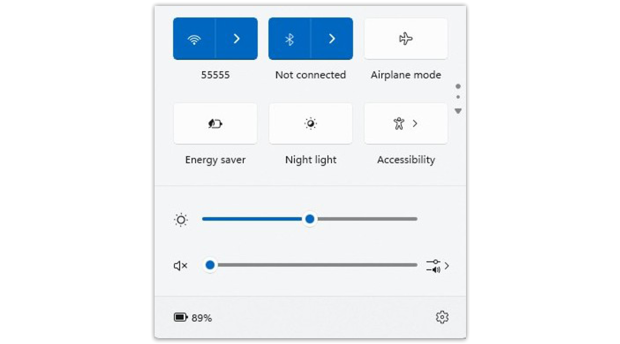
- macOS: Κάντε κλικ στο εικονίδιο WiFi στην επάνω δεξιά γωνία της οθόνης και βεβαιωθείτε ότι η σύνδεση είναι ενεργή.
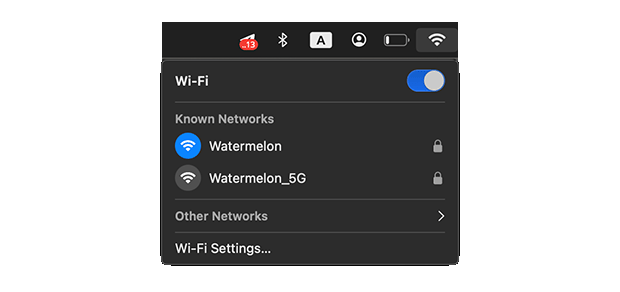
- Smartphones/Tablet: Ανοίξτε τις Ρυθμίσεις > Wi-Fi και βεβαιωθείτε ότι ο διακόπτης είναι ενεργοποιημένος.
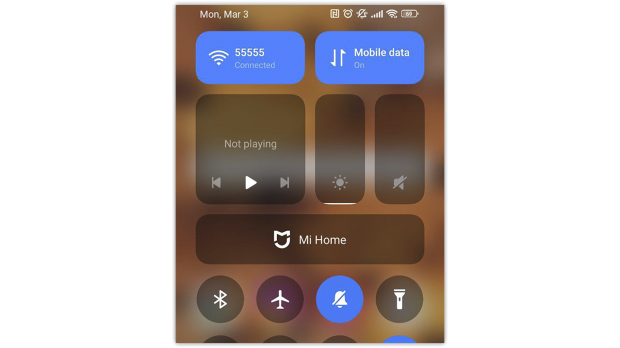
- Router: Επανεκκινήστε τη συσκευή και ελέγξτε αν η λυχνία του ασύρματου δικτύου αναβοσβήνει. Αν όχι, η μονάδα Wi-Fi μπορεί να είναι απενεργοποιημένη στις ρυθμίσεις του router.
Είστε συνδεδεμένοι στο σωστό δίκτυο;
Τι να ελέγξετε πρώτα:
Κάποιες φορές όλα φαίνονται εντάξει — υπάρχει σήμα, το Wi-Fi είναι ενεργοποιημένο, αλλά η σύνδεση στο ίντερνετ παραμένει ασταθής. Σε αυτές τις περιπτώσεις, αξίζει να ελέγξετε σε ποιο δίκτυο είστε συνδεδεμένοι. Είναι ιδιαίτερα εύκολο να επιλέξετε κατά λάθος το λάθος δίκτυο αν έχετε αρκετά παρόμοια ονόματα στο σπίτι, όπως MyHomeWiFi και MyHomeWiFi_EXT.
Επίσης, μετά την αλλαγή του κωδικού πρόσβασης, οι συσκευές μπορεί να προσπαθήσουν να συνδεθούν με τον παλιό κωδικό — και τίποτα δεν λειτουργεί. Ως αποτέλεσμα, βλέπετε το δίκτυο, αλλά η σύνδεση δεν μπορεί να ολοκληρωθεί.
Τι να κάνετε:
Βήμα 1
Βεβαιωθείτε ότι είστε συνδεδεμένοι στο δίκτυό σας (SSID):
- Windows: Επιλέξτε το σύμβολο Wi-Fi στη γραμμή εργασιών για να δείτε το δίκτυο που χρησιμοποιείτε αυτή τη στιγμή.
- macOS: Κάντε κλικ στο σύμβολο WiFi στη μπάρα μενού επάνω δεξιά και ελέγξτε το όνομα του δικτύου.
- Smartphones/Tablet: Μεταβείτε στις Ρυθμίσεις > WiFi και βεβαιωθείτε ότι είστε συνδεδεμένοι στο σωστό SSID.
Βήμα 2
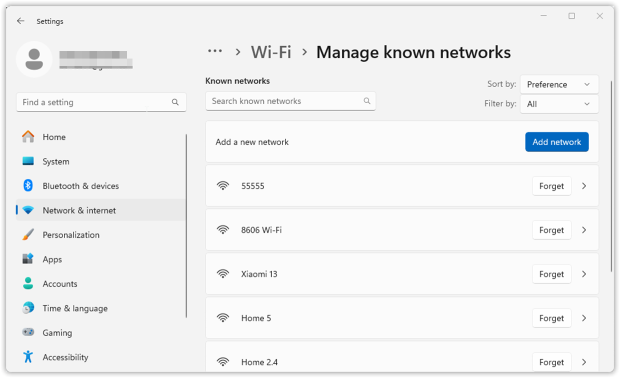
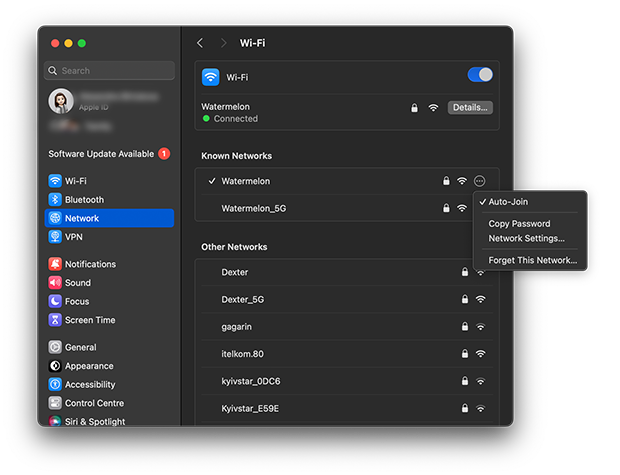
Αφαιρέστε το λάθος δίκτυο και επανασυνδεθείτε.
Εάν η συσκευή σας συνεχίζει να επιστρέφει σε ένα παλιό ή λανθασμένο δίκτυο, η αφαίρεσή του από τη λίστα αποθηκευμένων δικτύων συνήθως λύνει το πρόβλημα:
- Windows: μεταβείτε στις Ρυθμίσεις → Δίκτυο & Διαδίκτυο → Wi-Fi → Διαχείριση γνωστών δικτύων, επιλέξτε το ανεπιθύμητο δίκτυο, επιλέξτε Ενεργοποίηση “Εγκατάλειψης”, και μετά συνδεθείτε στο σωστό με τον τρέχοντα κωδικό πρόσβασης.
- macOS: Μεταβείτε στις Προτιμήσεις Συστήματος > Δίκτυο > WiFi. Επιλέξτε το λάθος δίκτυο και κάντε κλικ στο
 και στο Ξεχάστε Αυτό το Δίκτυο… για να το αφαιρέσετε. Επανασυνδεθείτε χειροκίνητα.
- Smartphones/Ταμπλέτες: Πατήστε το δίκτυο WiFi στις Ρυθμίσεις> WiFi, επιλέξτε Ξεχάστε, και μετά επανασυνδεθείτε.
Βήμα 3
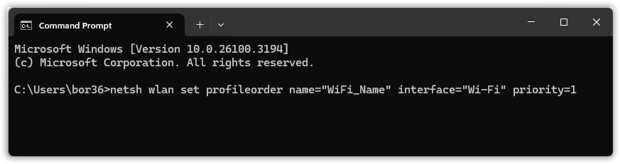
Εάν η συσκευή σας έχει αποθηκεύσει πολλά προφίλ Wi-Fi, ενδέχεται να συνδέεται αυτόματα στο «λάθος» απλώς επειδή βρίσκεται ψηλότερα στη λίστα. Αυτό είναι ιδιαίτερα συνηθισμένο εάν έχετε συνδεθεί σε ένα δίκτυο επισκεπτών, ένα extender SSID ή ένα παλιότερο όνομα δρομολογητή στο παρελθόν.
- Windows: Οι πιο πρόσφατες εκδόσεις των Windows δεν προσφέρουν μια απλή ενσωματωμένη οθόνη για να αλλάξετε την προτεραιότητα Wi-Fi. Εάν θέλετε να αναγκάσετε ένα συγκεκριμένο δίκτυο στην κορυφή, μπορείτε να το κάνετε από τη γραμμή εντολών (Εκτέλεση ως Διαχειριστής) με αυτήν την εντολή: netsh wlan set profileorder name=”WiFi_Name” interface=”Wi-Fi” priority=1
- macOS: Μεταβείτε στις Προτιμήσεις Συστήματος > Δίκτυο > WiFi. Κάντε κλικ στο Προχωρημένα… και σύρετε τα δίκτυα για να αλλάξετε τη σειρά προτεραιότητας.
Βήμα 4
2,4 GHz vs. 5 GHz: Επιλέξτε τη σωστή συχνότητα.
- 5 GHz προσφέρει υψηλότερες ταχύτητες αλλά μικρότερη εμβέλεια.
- 2,4 GHz έχει καλύτερη εμβέλεια αλλά χαμηλότερες ταχύτητες και περισσότερες παρεμβολές από άλλες συσκευές.
- Ορισμένοι δρομολογητές συνδυάζουν και τις δύο συχνότητες με το ίδιο SSID (band steering), προκαλώντας απροσδόκητες εναλλαγές. Εάν αντιμετωπίζετε ασταθείς συνδέσεις, συνδεθείτε στις ρυθμίσεις του δρομολογητή σας και εξετάστε το ενδεχόμενο διαχωρισμού των SSID (π.χ. Home_WiFi για 2,4 GHz και Home_WiFi_5G για 5 GHz).
2. Προβλήματα Συσκευής & Δρομολογητή: Είναι το Πρόβλημα από τη Δική σας Πλευρά;
Είναι το Πρόβλημα με τη Συσκευή σας ή με το Δίκτυο;
Τι να Ελέγξετε Πρώτα:
Αν το Wi-Fi σας παρουσιάζει προβλήματα, ελέγξτε αν το πρόβλημα επηρεάζει μόνο μία συσκευή ή περισσότερες. Αν μόνο μία από τις συσκευές σας (όπως φορητός υπολογιστής, τηλέφωνο ή τάμπλετ) δυσκολεύεται να συνδεθεί ενώ όλα τα υπόλοιπα λειτουργούν κανονικά, το πρόβλημα σχεδόν σίγουρα βρίσκεται στη συγκεκριμένη συσκευή.
Αντίθετα, αν όλες οι συσκευές στο σπίτι σας αντιμετωπίζουν χαμηλές ταχύτητες, διακοπές στη σύνδεση ή πλήρη διακοπή πρόσβασης, το πρόβλημα είναι πιο πιθανό να σχετίζεται με τον δρομολογητή, το modem ή τον πάροχο υπηρεσιών διαδικτύου (ISP).
Τι να κάνετε:
Βήμα 1
Αν το πρόβλημα εμφανίζεται μόνο σε μία συσκευή:
- Επανεκκινήστε τη συσκευή — Πολλά “τυχαία” προβλήματα Wi-Fi προέρχονται από μικρά σφάλματα στον προσαρμογέα δικτύου ή στις υπηρεσίες παρασκηνίου. Μια απλή επανεκκίνηση ανανεώνει τα πάντα και συχνά το επιδιορθώνει.
- Ξεχάστε το δίκτυο και επανασυνδεθείτε — Τα αποθηκευμένα προφίλ Wi-Fi μπορεί μερικές φορές να έχουν σφάλματα (λανθασμένες ρυθμίσεις, ξεπερασμένα δεδομένα, μικρή αλλοίωση). Ανοίξτε τις ρυθμίσεις Wi-Fi, επιλέξτε το δίκτυό σας, μετά επιλέξτε “Ξεχάστε”, στη συνέχεια επανασυνδεθείτε και εισάγετε τον κωδικό πρόσβασης.
- Απενεργοποιήστε προσωρινά τα VPN, τις εφαρμογές ασφαλείας ή τα εργαλεία τείχους προστασίας — Οι πελάτες VPN, τα προγράμματα antivirus και ορισμένες εφαρμογές firewall μπορεί να μπλοκάρουν ή να αναδρομολογούν την κυκλοφορία με τρόπο που να φαίνεται ότι το Wi-Fi δεν λειτουργεί. Απενεργοποιήστε τα για ένα λεπτό για να δείτε αν η σύνδεση σταθεροποιείται αμέσως.
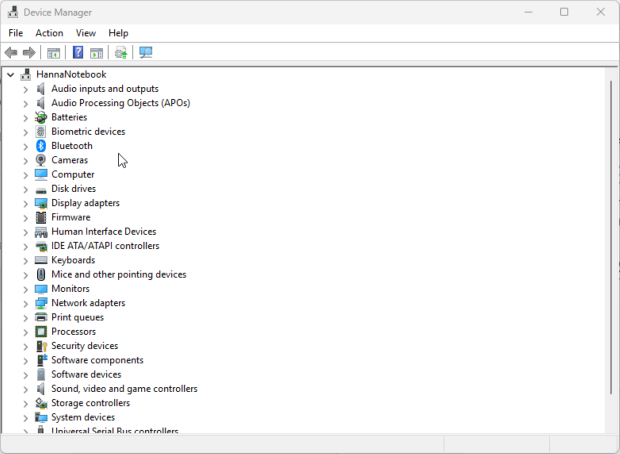
- Ενημερώστε το πρόγραμμα οδήγησης του προσαρμογέα Wi-Fi (Windows) — Τα παλιά ή προβληματικά προγράμματα οδήγησης προκαλούν αποσυνδέσεις πιο συχνά απ’ ό,τι νομίζετε.
- Πατήστε Win + X → Διαχείριση Συσκευών → επεκτείνετε Προσαρμογείς Δικτύου → δεξί κλικ στον προσαρμογέα Wi-Fi → Ενημέρωση προγράμματος οδήγησης → Αναζήτηση αυτόματα για προγράμματα οδήγησης και εγκαταστήστε ό,τι βρει τα Windows.
Βήμα 2
Αν πολλές συσκευές αποσυνδέονται ή δεν μπορούν να συνδεθούν:
- Επανεκκινήστε το modem και τον router με τον “σωστό” τρόπο — Αποσυνδέστε και τις δύο συσκευές, περιμένετε 30 δευτερόλεπτα, και μετά επανασυνδέστε τις, ξεκινώντας με το modem. Μόλις το modem είναι πλήρως ενεργοποιημένο, ανοίξτε τον router. Αυτό διορθώνει πολλά προσωρινά κολλήματα και προβλήματα στη σύνδεση WAN.
- Ελέγξτε τα ενδεικτικά φώτα στον router.
- Αναβοσβήνει κόκκινο ή πορτοκαλί: Αυτό είναι συχνά σημάδι προβλήματος με τον πάροχο υπηρεσιών ίντερνετ. Ελέγξτε για τυχόν διακοπές ή εργασίες συντήρησης και επανεκκινήστε το modem ξανά αν χρειάζεται.
- Το ενδεικτικό Wi-Fi αναβοσβήνει: Το δίκτυο μπορεί να είναι υπερφορτωμένο ή να υπάρχει παρεμβολή. Δοκιμάστε να μεταβείτε στη ζώνη των 5 GHz ή αλλάξτε το κανάλι του Wi-Fi στις ρυθμίσεις του router.
- Όλα τα ενδεικτικά είναι σβηστά: Υπάρχει κάποιο πρόβλημα με την παροχή ρεύματος ή τη συσκευή. Βεβαιωθείτε ότι το καλώδιο τροφοδοσίας είναι καλά συνδεδεμένο και δοκιμάστε άλλη πρίζα. Αν υπάρχει κουμπί On/Off ή επαναφοράς, πατήστε το για να δείτε αν ο router επανεκκινεί.
Αν τα προβλήματα στο WiFi παραμένουν μετά τον βασικό έλεγχο, ήρθε η ώρα να εξετάσετε τον router και τη ρύθμιση του οικιακού σας δικτύου.
Προβλήματα με το Router και τον Εξοπλισμό
Πρόβλημα:
Το router σας είναι ουσιαστικά το κέντρο του οικιακού σας Wi-Fi. Όπως όμως κάθε συσκευή που λειτουργεί 24/7, μπορεί με τον καιρό να αρχίσει να δυσλειτουργεί — είτε επειδή είναι πλέον πολύ παλιό για τις σημερινές απαιτήσεις, είτε επειδή βρίσκεται σε κακή τοποθεσία, δέχεται παρεμβολές, ή λειτουργεί με ακατάστατες ρυθμίσεις. Το αποτέλεσμα συνήθως είναι το ίδιο: τυχαίες αποσυνδέσεις, ασταθείς συνδέσεις και ταχύτητες που φαίνονται χαμηλότερες απ’ όσο θα έπρεπε.
Χρησιμοποιήστε το NetSpot για να εντοπίσετε νεκρές ζώνες και να βελτιστοποιήσετε την κάλυψη του WiFi σας
Τι να κάνετε:
Βήμα 1
Επανεκκινήστε σωστά το router
Πολλοί άνθρωποι δεν επανεκκινούν ποτέ το router τους, με αποτέλεσμα μικρές δυσλειτουργίες και καθυστερήσεις να συσσωρεύονται με την πάροδο του χρόνου.
Για σωστή επανεκκίνηση, αφαιρέστε το καλώδιο τροφοδοσίας, περιμένετε 30–60 δευτερόλεπτα και μετά ξανασυνδέστε το. Δώστε του μερικά λεπτά για να επανέλθει πλήρως σε λειτουργία (το Wi-Fi μπορεί να εμφανιστεί πριν το διαδίκτυο είναι όντως σταθερό).
Βήμα 2
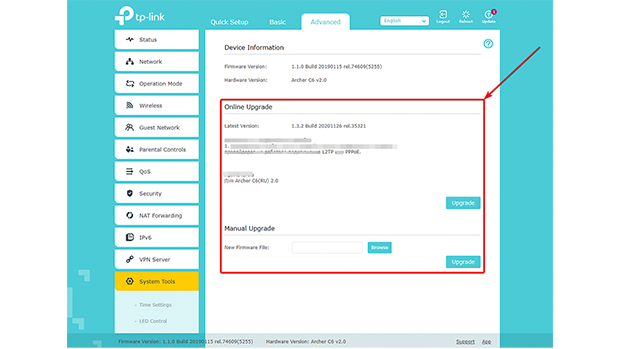
Ελέγξτε για ενημερώσεις υλικολογισμικού (firmware)
Οι ενημερώσεις υλικολογισμικού δεν είναι απλώς “καλές να υπάρχουν.” Συχνά διορθώνουν θέματα ασφαλείας, επιλύουν παράξενα προβλήματα σταθερότητας και μερικές φορές βελτιώνουν την απόδοση.
Πώς να το ενημερώσετε:
- Ανοίξτε έναν περιηγητή και πηγαίνετε στη διεύθυνση του router σας (συχνά 192.168.1.1 ή 192.168.0.1).
- Συνδεθείτε με τα στοιχεία διαχείρισης (αν δεν τα έχετε αλλάξει ποτέ, η προεπιλογή είναι συχνά κάτι σαν admin/admin — ελέγξτε το αυτοκόλλητο ή το εγχειρίδιο αν χρειάζεται).
- Βρείτε μια ενότητα όπως Ενημέρωση Υλικολογισμικού, Διαχείριση ή Προχωρημένες Ρυθμίσεις, και εγκαταστήστε όποια ενημέρωση εμφανίζεται.
- Μετά την ενημέρωση, ο δρομολογητής συνήθως επανεκκινείται μόνος του — μην τον διακόψετε.
Βήμα 3
Αποφασίστε αν ο δρομολογητής σας έχει απλώς ξεπεραστεί
Αν ο δρομολογητής σας είναι πάνω από 5 ετών, μπορεί να κάνει ό,τι μπορεί… αλλά βρίσκεται σε μια διαφορετική εποχή. Τα παλαιότερα μοντέλα συχνά δυσκολεύονται με τα σύγχρονα φορτία Wi-Fi και μπορεί να μην υποστηρίζουν τα νεότερα πρότυπα όπως το Wi-Fi 6 (802.11ax) (και σίγουρα όχι το Wi-Fi 7), τα οποία έχουν σχεδιαστεί για καλύτερη απόδοση και πολλαπλές συσκευές ταυτόχρονα συνδεδεμένες.
Συνηθισμένα σημάδια ότι ήρθε η ώρα για αναβάθμιση:
- Έχετε ακόμα αποσυνδέσεις, buffering ή τυχαίες επιβραδύνσεις ακόμα και μετά από βασική αντιμετώπιση προβλημάτων
- Η κάλυψη είναι άνιση — ένα δωμάτιο είναι εντάξει, ένα άλλο είναι ουσιαστικά νεκρή ζώνη
- Πληρώνετε για γρήγορο ίντερνετ (για παράδειγμα, gigabit), αλλά οι ταχύτητες μέσω Wi-Fi δεν πλησιάζουν ποτέ αυτές που πρέπει
Αν ψάχνετε για αγορά, το Wi-Fi 6 είναι μια σταθερή βάση σήμερα, ενώ το Wi-Fi 7 έχει νόημα αν σχεδιάζετε για το μέλλον ή αν έχετε ένα σπίτι γεμάτο συσκευές.
Βήμα 4
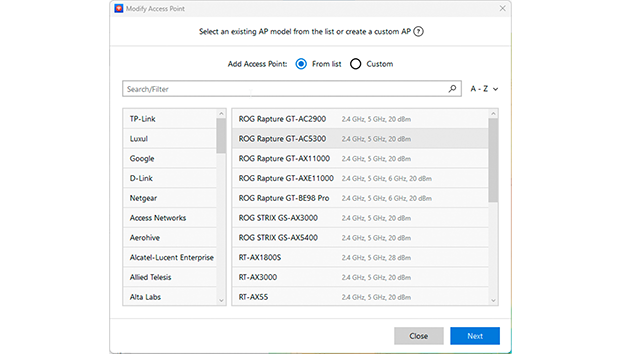
Διορθώστε τις νεκρές ζώνες με Mesh (ή χρησιμοποιήστε έναν ενισχυτή αν είναι απαραίτητο)
Αν τμήματα του σπιτιού σας χάνουν συχνά σήμα, ένα σύστημα Mesh Wi-Fi μπορεί να είναι μια πιο καθαρή λύση από τους κλασικούς ενισχυτές. Οι κόμβοι Mesh λειτουργούν ως ένα δίκτυο, προσφέροντάς σας μεγαλύτερη κάλυψη χωρίς να χρειάζεται να αλλάζετε συνεχώς ονόματα δικτύου. Δημοφιλείς σειρές Mesh περιλαμβάνουν τα Eero, Google Nest WiFi, Netgear Orbi και Luxul.
Εάν δεν θέλετε να πάτε σε πλήρες mesh, ένας ενισχυτής Wi-Fi μπορεί ακόμη να βοηθήσει σε ένα συγκεκριμένο προβληματικό σημείο — απλά έχετε υπόψιν ότι συνήθως είναι μια πρόσκαιρη λύση παρά μια πραγματική διόρθωση. Και πριν ξοδέψετε χρήματα, μπορείτε να ελέγξετε στα γρήγορα τις επιλογές σας: Η λειτουργία Planning του NetSpot σας επιτρέπει να δοκιμάσετε εικονικά διαφορετικό εξοπλισμό, να ελέγξετε διάφορα μοντέλα και χαρακτηριστικά και να δείτε ποια τοποθέτηση θα λειτουργήσει καλύτερα πριν αγοράσετε.
Αν πρώτα καθορίσετε αν το πρόβλημα επηρεάζει μία μόνο συσκευή ή ολόκληρο το δίκτυο, και στη συνέχεια ελέγξετε τη σταθερότητα του δρομολογητή, τις ενημερώσεις και την κάλυψη, συνήθως θα εντοπίσετε την πραγματική αιτία αρκετά γρήγορα — και θα αποφύγετε να κυνηγάτε τυχαίες λύσεις του τύπου «ίσως φταίει αυτό».
3. Εξωτερικοί Παράγοντες: Παρεμβολές και Συμφόρηση Δικτύου
Πρόβλημα:
Μερικές φορές το Wi-Fi σας δεν είναι «χαλασμένο» — απλώς ανταγωνίζεται για χρόνο στον αέρα. Γειτονικά δίκτυα, οικιακές ηλεκτρικές συσκευές και καθημερινές ασύρματες συσκευές μπορούν να χρησιμοποιούν τις ίδιες συχνότητες και να επηρεάζουν τη σταθερότητα και την ταχύτητα.
Τα συνηθισμένα προβλήματα προέρχονται από φούρνους μικροκυμάτων, ασύρματα τηλέφωνα, baby monitors και συσκευές Bluetooth. Δεν χρειάζεται να διακόψουν τελείως το Wi-Fi σας για να γίνουν ενοχλητικά· ακόμα και μικρές εκρήξεις «θορύβου» μπορούν να προκαλέσουν καθυστερήσεις, buffering, και τυχαίες αργοπορίες.
Τα πολυσύχναστα κτήρια το επιδεινώνουν. Σε διαμερίσματα ή πυκνοκατοικημένες γειτονιές, πολλοί δρομολογητές καταλήγουν να μοιράζονται (ή να επικαλύπτουν) τα ίδια κανάλια. Όταν πάρα πολλά δίκτυα βρίσκονται ταυτόχρονα στα ίδια κομμάτια του φάσματος, το αποτέλεσμα είναι συμφόρηση: περισσότερη αναμονή, περισσότερες επαναλήψεις και αισθητά χειρότερη απόδοση.
Τι να κάνετε:
Βήμα 1
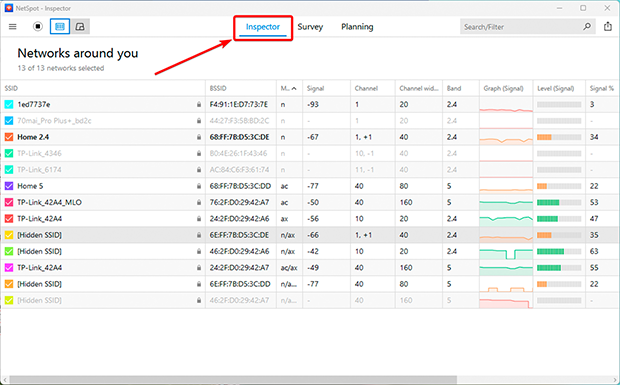

Ελέγξτε τι συμβαίνει στον αέρα με μια εφαρμογή ανάλυσης WiFi όπως το NetSpot:
- Ξεκινήστε με μια γρήγορη σάρωση ώστε να μην κάνετε υποθέσεις.
- Ανοίξτε το NetSpot σε λειτουργία Επιθεωρητή και δείτε τα γύρω δίκτυα.
- Δώστε προσοχή σε ποιους καναλιούς υπάρχει συνωστισμός και ποιοι είναι σχετικά ήσυχοι.
- Το Channel Graph το κάνει αυτό πιο εύκολο επειδή δείχνει οπτικά την επικάλυψη — μπορείτε να δείτε άμεσα πότε το σήμα σας συγκρούεται με άλλα.
Βήμα 2
Επιλέξτε ένα πιο καθαρό κανάλι (ή το “λιγότερο κακό”)
Καλύτερη περίπτωση: μετακινείστε σε ένα κανάλι χωρίς επικάλυψη και η παρεμβολή μειώνεται αμέσως. Αν όλα τα κανάλια είναι απασχολημένα, μην επιλέγετε τυχαία. Επιλέξτε ένα κανάλι με πλήρη επικάλυψη αντί για μερική επικάλυψη. Τα δίκτυα με πλήρη επικάλυψη συνήθως μπορούν να “παίρνουν σειρά” πιο προβλέψιμα, ενώ η μερική επικάλυψη τείνει να λειτουργεί σαν χαοτικός θόρυβος και δημιουργεί πιο έντονες παρεμβολές.
Σκεφτείτε επίσης να αλλάξετε συχνότητες αν μπορείτε. Τα 5 GHz και 6 GHz προσφέρουν συνήθως περισσότερες επιλογές καναλιών και λιγότερο συνωστισμό από τα 2.4 GHz. Αν το υλικό σας υποστηρίζει WiFi 6E ή WiFi 7, η ενεργοποίηση των 6 GHz μπορεί να αποτελέσει σημαντική αναβάθμιση σε πολυσύχναστα περιβάλλοντα.
Βήμα 3
Ελέγξτε ξανά κατά διαστήματα
Το Wi-Fi δεν είναι στατικό. Οι γείτονες αλλάζουν ρούτερ, προσθέτουν κόμβους mesh, μετακινούν συσκευές ή αλλάζουν παρόχους — και το “τέλειο” κανάλι σας σήμερα μπορεί να γίνει πολυσύχναστο τον επόμενο μήνα. Κάνετε περιοδικά έναν γρήγορο έλεγχο με το NetSpot για να επιβεβαιώσετε ότι η επιλογή καναλιού σας εξακολουθεί να έχει νόημα και προσαρμόστε την εάν το RF περιβάλλον έχει αλλάξει.
4. Προβλήματα που σχετίζονται με τον ISP: Όταν το πρόβλημα δεν βρίσκεται στο σπίτι σας
Πρόβλημα:
Μερικές φορές, το πρόβλημα δεν είναι στη δική σας πλευρά — ο πάροχος ίντερνετ σας μπορεί να αντιμετωπίζει διακοπές ή συμφόρηση δικτύου.
Τι να κάνετε:
- Ελέγξτε για διακοπές — Επισκεφθείτε τον ιστότοπο του παρόχου σας ή αναζητήστε "[Όνομα παρόχου] χάρτης διακοπών".
- Επανεκκινήστε το modem και το router σας — Απενεργοποιήστε τα για 30 δευτερόλεπτα και ενεργοποιήστε τα ξανά.
- Επικοινωνήστε με τον πάροχό σας — Αν τα προβλήματα συνεχίζονται, καλέστε τη γραμμή υποστήριξής του.
5. Επαναφέρετε το δρομολογητή σας στις εργοστασιακές ρυθμίσεις
Πρόβλημα:
Αν τίποτα από τα παραπάνω δεν βοηθά, το πρόβλημα μπορεί να οφείλεται στη ρύθμιση του δρομολογητή σας. Οι ρυθμίσεις μπορούν να μπερδευτούν με την πάροδο του χρόνου, μια αποτυχημένη ενημέρωση μπορεί να αφήσει πίσω σφάλματα ή κάτι μπορεί να έχει αλλάξει χωρίς να το προσέξετε.
Ένα εργοστασιακό reset καθαρίζει τα πάντα και διορθώνει τέτοια "software glitches", αλλά έχει το δυσάρεστο αποτέλεσμα να διαγράψει όλες τις ρυθμίσεις σας — το όνομα του δικτύου Wi-Fi σας (SSID), τον κωδικό πρόσβασης, το guest network, τη προώθηση θυρών και όποιες άλλες αλλαγές είχατε κάνει.
Τι να κάνετε:
- Βρείτε το κουμπί επαναφοράς. Συνήθως είναι ένα πολύ μικρό, βυθισμένο κουμπί στο πίσω μέρος ή στον πάτο του δρομολογητή, συχνά με την ένδειξη “Reset”. Συνήθως θα χρειαστείτε ένα συνδετήρα ή ένα εργαλείο SIM για να το πατήσετε.
-
Πατήστε και κρατήστε πατημένο μέχρι να αντιδράσουν τα φωτάκια. Κρατήστε το κουμπί για περίπου 10–30 δευτερόλεπτα (ο ακριβής χρόνος εξαρτάται από το μοντέλο). Αφήστε το όταν δείτε τα LED να αρχίσουν να αναβοσβήνουν ή ο δρομολογητής να κάνει σαφή επανεκκίνηση. Δώστε του χρόνο να επανέλθει.
Η επαναφορά δεν είναι άμεση. Αφήστε το δρομολογητή να κάνει πλήρη επανεκκίνηση — αυτό μπορεί να πάρει μερικά λεπτά καθώς επαναφέρει τις εργοστασιακές ρυθμίσεις. Ρυθμίστε ξανά το Wi-Fi.
Μόλις επανέλθει online, συνδεθείτε στη σελίδα διαχείρισης (συνήθως 192.168.1.1 ή 192.168.0.1) και ξαναδημιουργήστε τα βασικά σας: όνομα Wi-Fi, κωδικό ασφαλείας, και όποιες άλλες ρυθμίσεις χρειάζεστε πραγματικά.
- Χρησιμοποιήστε αντίγραφο ασφαλείας αν έχετε — αλλά με προσοχή. Αν ο δρομολογητής σας υποστηρίζει εξαγωγή ρυθμίσεων, αξίζει να το κάνετε πριν επαναφέρετε το router. Η επαναφορά αυτού του αρχείου μπορεί να σας γλιτώσει χρόνο. Απλά να έχετε υπόψη: αν το αρχικό config ήταν μέρος του προβλήματος, επαναφέροντας ένα παλιό backup ίσως φέρει τα ίδια προβλήματα πίσω.
Αφού επαναφέρετε και επαναρυθμίσετε, δοκιμάστε ξανά τη σύνδεση. Αν το Wi-Fi εξακολουθεί να πέφτει ή παραμένει ασταθές ακόμα και με εργοστασιακές ρυθμίσεις, ήρθε η ώρα να κοιτάξετε πιο ψηλά στην αλυσίδα — επικοινωνήστε με τον πάροχό σας ή σκεφτείτε την αντικατάσταση του δρομολογητή.
6. Προχωρημένες διορθώσεις: Εργαλεία αντιμετώπισης προβλημάτων
Πρόβλημα:
Αν τα βασικά βήματα αντιμετώπισης προβλημάτων δεν έχουν λύσει το ζήτημά σας, ήρθε η ώρα να χρησιμοποιήσετε προχωρημένα εργαλεία διάγνωσης δικτύου και εργαλεία αντιμετώπισης προβλημάτων για να εντοπίσετε το πρόβλημα.
Τι να κάνετε:
Βήμα 1
Χρησιμοποιήστε το Traceroute για να εντοπίσετε επιβραδύνσεις στο δίκτυο
- Windows: Εκκινήστε τη Γραμμή Εντολών και εισάγετε: tracert 8.8.8.8
- macOS/Linux: Ανοίξτε το Τερματικό και εκτελέστε: traceroute 8.8.8.8
Αυτή η εντολή ανιχνεύει τη διαδρομή που ακολουθεί η σύνδεσή σας και εντοπίζει τυχόν σημεία με υψηλή καθυστέρηση ή αποτυχία κατά τη διαδρομή.
Βήμα 2
Χρησιμοποιήστε το ping για να ελέγξετε την απώλεια πακέτων
Το Ping είναι ο ταχύτερος τρόπος για να δείτε αν η σύνδεσή σας είναι σταθερή ή αν χάνει πακέτα χωρίς να το καταλάβετε.
- Windows: Ανοίξτε τη Γραμμή Εντολών και εισάγετε ping google.com -n 20
- macOS/Linux: Ανοίξτε το Τερματικό και εισάγετε ping -c 20 google.com
Παρακολουθήστε για timeouts, “request timed out,” ή μεγάλες διακυμάνσεις στον χρόνο απόκρισης. Μια μικρή μεταβλητότητα είναι φυσιολογική· συχνές απώλειες ή μεγάλες αιχμές συνήθως σημαίνουν συμφόρηση, παρεμβολές ή πρόβλημα από την πλευρά του ISP.
Βήμα 3
Ελέγξτε για ύποπτη ή υπερβολική κυκλοφορία στο παρασκήνιο με το netstat
Αν η σύνδεσή σας φαίνεται “απασχολημένη” ακόμη κι όταν δεν κάνετε κάτι, το netstat μπορεί να σας βοηθήσει να επιβεβαιώσετε αν υπάρχει πολλή δραστηριότητα δικτύου στο παρασκήνιο.
- Windows: Ανοίξτε τη Γραμμή Εντολών και εισάγετε: netstat -e
- macOS/Linux: Ανοίξτε το Terminal και πληκτρολογήστε: netstat -i
Αναζητάτε ασυνήθιστα υψηλή δραστηριότητα που δεν αντιστοιχεί με αυτά που κάνετε — του είδους που μπορεί αθόρυβα να καταναλώνει bandwidth και να κάνει τα πάντα να φαίνονται πιο αργά απ’ ό,τι θα έπρεπε.
Συμπέρασμα
Το Wi-Fi δεν είναι στατικό· αλλάζει συνεχώς. Το ραδιοφωνικό περιβάλλον γύρω σας μεταβάλλεται — ο γείτονάς σας μπορεί να αλλάξει το κανάλι, να προσθέσει νέο δρομολογητή ή να φέρετε εσείς συσκευές που προκαλούν παρεμβολές. Μερικές φορές, το δίκτυο διακόπτεται απλώς επειδή ένας παλιός δρομολογητής δεν μπορεί να διαχειριστεί τον αριθμό των συσκευών ή δεν υποστηρίζει σύγχρονα πρότυπα όπως το Wi-Fi 6/6E ή το Wi-Fi 7.
Γι' αυτό είναι χρήσιμο να έχετε ένα εργαλείο που να δείχνει τι συμβαίνει πραγματικά, αντί να μαντεύετε. Το NetSpot σας επιτρέπει να σαρώσετε τα ερτζιανά, να εντοπίσετε παρεμβολές και συμφόρηση, να επιλέξετε καθαρότερα κανάλια και να εντοπίσετε αδύνατα σημεία προτού γίνουν καθημερινό πρόβλημα.
ΕΠΟΜΕΝΩΣ, ΣΥΣΤΗΝΟΥΜΕ

NetSpot
Συχνές Ερωτήσεις: Συνήθη Προβλήματα WiFi και Λύσεις
Συνδεδεμένο Wi-Fi, αλλά χωρίς σύνδεση στο διαδίκτυο
Συνήθως η σύνδεση Wi-Fi λειτουργεί κανονικά και το πρόβλημα βρίσκεται στην πλευρά του modem/ISP. Αποσυνδέστε το modem και το router, περιμένετε μισό λεπτό, συνδέστε πρώτα το modem και μετά το router. Αν δεν αλλάξει κάτι, ελέγξτε αν υπάρχει διακοπή υπηρεσιών από τον ISP σας.
Πόσο συχνά πρέπει να ελέγχω τη συμφόρηση
Όταν κάτι φαίνεται “περίεργο” και ως τακτικός έλεγχος περίπου μία φορά το μήνα. Τα δίκτυα γειτόνων αλλάζουν συνέχεια, οπότε μια γρήγορη σάρωση στο NetSpot σας βοηθά να εντοπίσετε ένα πολυσύχναστο κανάλι πριν προκαλέσει καθυστερήσεις.
Πόσο συχνά πρέπει να ελέγχω για συμφόρηση Wi-Fi;
Μια φορά το μήνα είναι αρκετή. Κάντε το νωρίτερα αν η ταχύτητά σας πέσει ξαφνικά. Τα γειτονικά δίκτυα αλλάζουν συνεχώς, και ένα κανάλι που ήταν «καθαρό» τον προηγούμενο μήνα μπορεί τώρα να είναι γεμάτο. Εργαλεία όπως το NetSpot κάνουν εύκολο τον εντοπισμό αυτού.
Τι συμβαίνει αν ο δρομολογητής μου δεν είναι συμβατός με τον πάροχο υπηρεσιών διαδικτύου (ISP) μου;
Ορισμένοι πάροχοι απαιτούν συγκεκριμένα μοντέλα modem ή router. Αξίζει να ελέγξετε τη λίστα με τον υποστηριζόμενο εξοπλισμό τους ή να ζητήσετε απευθείας υποστήριξη. Η χρήση εγκεκριμένης συσκευής συνήθως αποφεύγει πολλά περίεργα προβλήματα σύνδεσης.
Το Wi-Fi είναι συνδεδεμένο, αλλά το internet δεν λειτουργεί. Γιατί;
Στις περισσότερες περιπτώσεις, το ίδιο το Wi-Fi λειτουργεί σωστά — το πρόβλημα βρίσκεται στον πάροχο υπηρεσιών Internet (ISP). Επανεκκινήστε πρώτα το modem και τον router. Αν δεν αλλάξει τίποτα, ελέγξτε τη σελίδα κατάστασης ή την εφαρμογή του παρόχου σας. Αν υπάρχει διακοπή, συνήθως η αναμονή είναι η μόνη λύση.

Κατεβάστε το NetSpot δωρεάν
Έρευνες, Ανάλυση και Αντιμετώπιση Προβλημάτων Wi-Fi λειτουργούν σε MacBook (macOS 11+) ή σε οποιοδήποτε laptop (Windows 7/8/10/11) με έναν τυπικό ασύρματο προσαρμογέα δικτύου 802.11be/ax/ac/n/g/a/b. Διαβάστε περισσότερα για την υποστήριξη 802.11be εδώ.