Sopralluoghi Wi-Fi, analisi, risoluzione dei problemi funziona su un MacBook (macOS 11+) o su qualsiasi laptop (Windows 7/8/10/11) con un adattatore di rete wireless standard 802.11be/ax/ac/n/g/a/b. Leggi di più sul supporto 802.11be qui.
Perché il mio WiFi non funziona?
Sei confuso sul motivo per cui il tuo WiFi non funziona? Scopri soluzioni rapide, consigli esperti per la risoluzione dei problemi e soluzioni comprovate per ripristinare velocemente la tua connessione wireless!
Immagina la vita senza Wi-Fi: difficile da immaginare, vero? Il lavoro, l'intrattenimento e lo studio dipendono tutti da una connessione internet stabile. Ma cosa succede se il tuo Wi-Fi smette di funzionare? Velocità lente, disconnessioni frequenti o addirittura un'interruzione totale possono diventare un grosso problema.
In questo articolo analizzeremo i problemi WiFi più comuni, iniziando con soluzioni semplici e passando a questioni più complesse. Che si tratti di un problema al router, di interferenze WiFi o di un problema con il tuo provider di servizi Internet (ISP), ti forniremo soluzioni passo-passo per aiutarti a potenziare il segnale WiFi e tornare online.
Salta a...
Perché si verificano problemi con il WiFi?
I problemi Wi-Fi possono comparire anche quando tutto sembra essere configurato correttamente. A volte la connessione cade, la velocità rallenta oppure i dispositivi non rimangono online — e non è sempre chiaro il motivo.
La ragione è che molti fattori influenzano il comportamento di una rete wireless. Un segnale che prima era forte può diventare inaffidabile, le prestazioni possono variare durante la giornata e alcuni dispositivi potrebbero avere più difficoltà di altri. Senza una comprensione chiara di ciò che sta succedendo, è facile sentirsi bloccati.
È qui che il giusto approccio alla risoluzione dei problemi fa la differenza. Osservando come si comporta la tua rete e restringendo le cause probabili, puoi risolvere i problemi più rapidamente e con meno tentativi casuali.
Nelle sezioni successive, analizzeremo i passaggi pratici per diagnosticare i problemi comuni del WiFi, aiutandoti a ritrovare una connessione stabile e fluida.
1. Errori dell’Utente: Stai Commettendo Questi Errori Comuni?
Il Wi-Fi è effettivamente attivo?
Cosa controllare per prima cosa:
Prima di passare a soluzioni più complesse, vale la pena verificare la cosa più basilare: se il Wi-Fi è acceso. Potrà sembrare banale, ma spesso questa è la causa. A volte la connessione wireless si disconnette casualmente — a causa di un pulsante, della modalità risparmio energetico o dopo un aggiornamento di sistema che reimposta le impostazioni di rete.
Verificare questo punto richiede solo un paio di secondi, e se questo è davvero il problema, lo risolverai immediatamente e senza alcuno sforzo aggiuntivo.
Cosa fare:
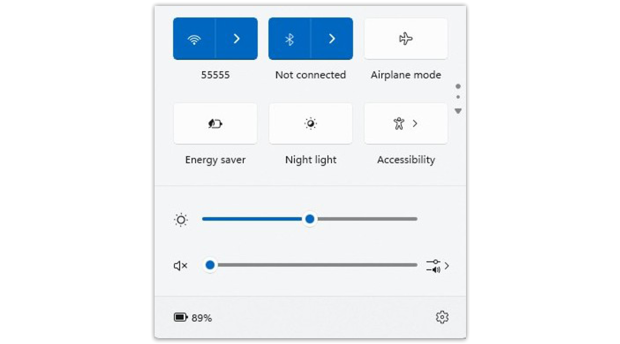
- Windows: Fai clic sull'icona del Wi-Fi nella barra delle applicazioni e assicurati che la rete wireless sia attiva.
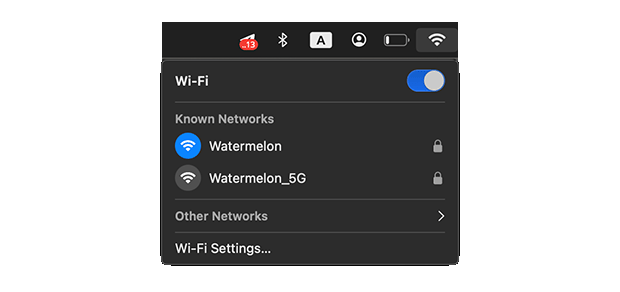
- macOS: Fai clic sull'icona WiFi nell'angolo in alto a destra dello schermo e assicurati che la connessione sia attiva.
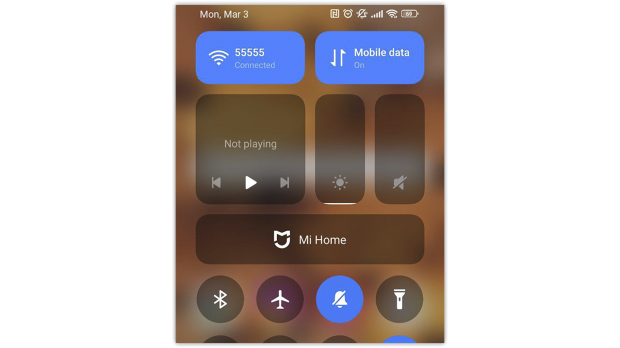
- Smartphone/Tablet: Apri Impostazioni > Wi-Fi e assicurati che l'interruttore sia attivato.
- Router: Riavvia il dispositivo e controlla se la spia wireless lampeggia. In caso contrario, il modulo Wi-Fi potrebbe essere disattivato nelle impostazioni del router.
Sei connesso alla rete giusta?
Cosa controllare per prima cosa:
A volte sembra che tutto sia a posto — c'è segnale, il Wi-Fi è attivo, ma la connessione internet è comunque instabile. In questi casi, vale la pena controllare a quale rete sei connesso. È particolarmente facile selezionare accidentalmente quella sbagliata se in casa hai diverse reti simili, come MyHomeWiFi e MyHomeWiFi_EXT.
Inoltre, dopo aver cambiato la password, i dispositivi potrebbero cercare di connettersi utilizzando la vecchia password — e nulla funziona. Di conseguenza, vedi la rete ma la connessione non si stabilisce.
Cosa fare:
Passo 1
Assicurati di essere connesso alla tua rete (SSID):
- Windows: Seleziona il simbolo Wi-Fi sulla barra delle applicazioni per visualizzare la rete a cui sei attualmente connesso.
- macOS: Fai clic sul simbolo WiFi nella barra dei menu in alto a destra e verifica il nome della rete.
- Smartphone/Tablet: Vai su Impostazioni > WiFi e assicurati di essere connesso all’SSID corretto.
Passo 2
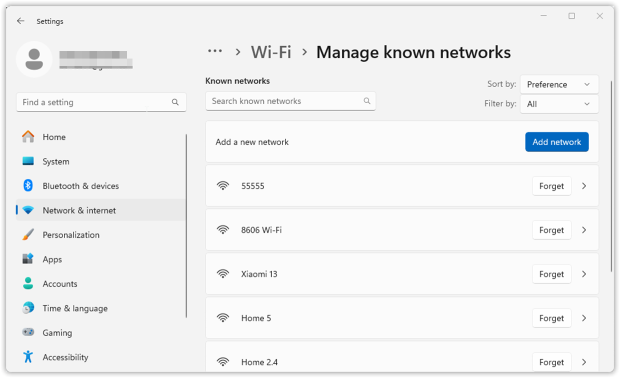
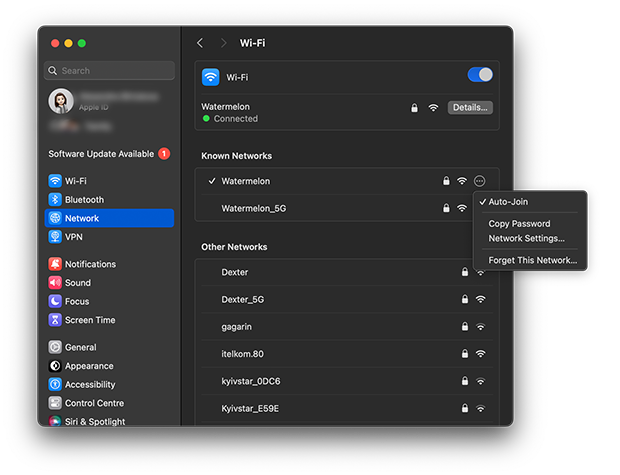
Rimuovi la rete errata e riconnettiti.
Se il tuo dispositivo continua a tornare su una rete vecchia o sbagliata, rimuoverla dall’elenco delle reti salvate di solito risolve il problema:
- Windows: vai su Impostazioni → Rete e Internet → Wi-Fi → Gestisci reti conosciute, seleziona la rete indesiderata, scegli Dimentica, quindi riconnettiti a quella corretta usando la password attuale.
- macOS: Vai su Preferenze di Sistema > Rete > WiFi. Seleziona la rete errata e fai clic su
 e Dimentica questa rete… per rimuoverla. Riconnettiti manualmente.
- Smartphone/Tablet: Tocca la rete WiFi in Impostazioni> WiFi, seleziona Dimentica, poi riconnettiti.
Passo 3
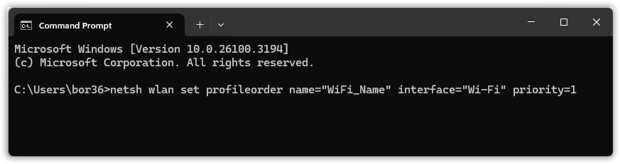
Se il tuo dispositivo ha diversi profili Wi-Fi salvati, potrebbe continuare a connettersi automaticamente a quello “sbagliato” semplicemente perché è più in alto nella lista. Questo accade soprattutto se in passato ti sei connesso a una rete ospite, a un SSID di un extender, o al nome di un vecchio router.
- Windows: Le versioni più recenti di Windows non offrono una schermata integrata semplice per modificare la priorità delle reti Wi-Fi. Se vuoi forzare una rete specifica in cima alla lista, puoi farlo dal Prompt dei Comandi (Esegui come Amministratore) con questo comando: netsh wlan set profileorder name=”WiFi_Name” interface=”Wi-Fi” priority=1
- macOS: Vai su Preferenze di Sistema > Rete > WiFi. Fai clic su Avanzate… e trascina le reti per riordinare la priorità.
Passo 4
2,4 GHz vs. 5 GHz: Scegli la frequenza giusta.
- 5 GHz offre velocità più elevate ma una portata più breve.
- 2,4 GHz ha una portata migliore ma velocità inferiori e più interferenze da altri dispositivi.
- Alcuni router combinano entrambe le frequenze sotto lo stesso SSID (band steering), causando cambiamenti imprevisti. Se riscontri connessioni instabili, accedi alle impostazioni del router e valuta la possibilità di separare gli SSID (ad es. Home_WiFi per 2,4 GHz e Home_WiFi_5G per 5 GHz).
2. Problemi con il dispositivo e il router: il problema è dalla tua parte?
Il problema riguarda il tuo dispositivo o la rete?
Cosa controllare per prima cosa:
Se il tuo Wi-Fi funziona male, verifica se il problema interessa solo un dispositivo o diversi. Se solo uno dei tuoi dispositivi (come un laptop, telefono o tablet) ha difficoltà a connettersi mentre tutto il resto funziona correttamente, il problema è quasi certamente legato a quel dispositivo specifico.
Al contrario, se tutti i dispositivi in casa stanno riscontrando velocità basse, disconnessioni o interruzioni complete, il problema è più probabilmente legato al tuo router, modem o fornitore di servizi Internet (ISP).
Cosa fare:
Passo 1
Se il problema si verifica solo su un dispositivo:
- Riavvia il dispositivo — Molti problemi “casuali” con il Wi-Fi derivano da piccoli intoppi nell’adattatore di rete o nei servizi in background. Un semplice riavvio aggiorna tutto e spesso risolve il problema.
- Dimentica la rete e riconnettiti — I profili Wi-Fi salvati a volte possono contenere errori (impostazioni errate, dati obsoleti, lieve corruzione). Apri le impostazioni Wi-Fi, seleziona la tua rete, poi seleziona “Dimentica”, quindi riconnettiti e inserisci la password.
- Disattiva temporaneamente VPN, app di sicurezza o strumenti firewall — I client VPN, le suite antivirus e alcune utility firewall possono bloccare o reindirizzare il traffico in modo da far sembrare che il Wi-Fi non funzioni. Disattivali per un minuto per vedere se la connessione si stabilizza immediatamente.
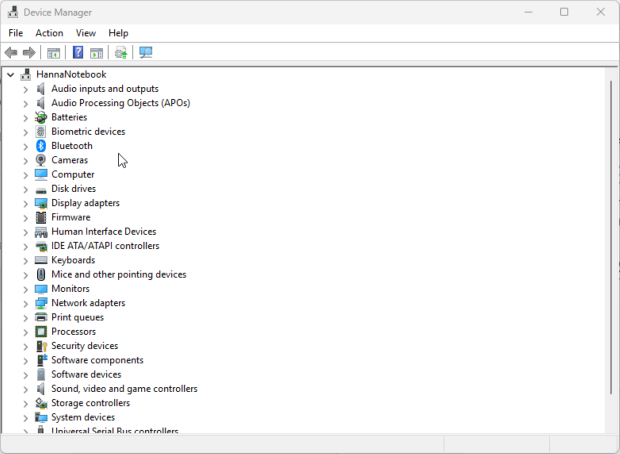
- Aggiorna il driver dell’adattatore Wi-Fi (Windows) — Driver vecchi o difettosi causano disconnessioni più spesso di quanto si pensi.
- Premi Win + X → Gestione dispositivi → espandi Schede di rete → clic destro sul tuo adattatore Wi-Fi → Aggiorna driver → Cerca automaticamente i driver e installa ciò che Windows trova.
Passo 2
Se più dispositivi si disconnettono o non riescono a connettersi:
- Riavvia il modem e il router nel modo “corretto” — Scollega entrambi i dispositivi, attendi 30 secondi, poi ricollegali, iniziando dal modem. Una volta che il modem è completamente avviato, accendi il router. Questo processo risolve molti blocchi temporanei e problemi lato WAN.
- Controlla le luci di stato sul router.
- Luce rossa o arancione lampeggiante: Spesso questo indica problemi con il tuo ISP. Verifica eventuali interruzioni o lavori di manutenzione e riavvia nuovamente il modem se necessario.
- L’indicatore Wi-Fi lampeggia: La rete potrebbe essere congestionata o subire interferenze. Prova a spostare i dispositivi sulla banda a 5 GHz oppure cambia il canale Wi-Fi dalle impostazioni del router.
- Le spie sono tutte spente: C’è un problema con l’alimentazione o il dispositivo stesso. Assicurati che il cavo di alimentazione sia ben collegato e prova una presa diversa. Se c’è un pulsante di accensione o reset, premilo e vedi se il router si riaccende.
Se i problemi WiFi persistono anche dopo una risoluzione dei problemi di base, è il momento di controllare il router e la configurazione della rete domestica.
Problemi con il router e l'attrezzatura
Problema:
Il tuo router è fondamentalmente il fulcro del Wi-Fi di casa. E come qualsiasi dispositivo che funziona 24/7, con il tempo può iniziare ad avere difficoltà — che sia semplicemente troppo vecchio per le esigenze attuali, posizionato in un punto sfavorevole, colpito da interferenze, o gestito con impostazioni non ottimali. Il risultato di solito è lo stesso: disconnessioni casuali, connessioni instabili e velocità che sembrano più lente del dovuto.
Usa NetSpot per identificare le zone morte e ottimizzare la copertura WiFi
Cosa fare:
Passo 1
Riavvia il router nel modo giusto
Molte persone non riavviano mai il router, quindi piccoli problemi e rallentamenti si accumulano nel tempo.
Per un riavvio corretto, scollega il cavo di alimentazione, aspetta 30–60 secondi, poi ricollegalo. Aspetta un paio di minuti affinché sia completamente operativo (il Wi-Fi può apparire prima che la connessione internet sia effettivamente stabile).
Passo 2
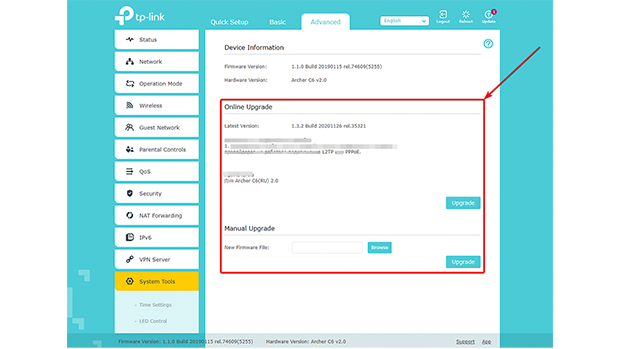
Controlla la disponibilità di aggiornamenti firmware
Gli aggiornamenti firmware non sono solo un “di più”. Spesso risolvono problemi di sicurezza, correggono strani bug di stabilità e a volte migliorano le prestazioni.
Come aggiornarlo:
- Apri un browser e vai all’indirizzo del tuo router (di solito 192.168.1.1 o 192.168.0.1).
- Accedi con le credenziali di amministratore (se non le hai mai cambiate, di solito il default è qualcosa come admin/admin — controlla l’adesivo/manuale se necessario).
- Cerca una sezione come Aggiornamento firmware, Amministrazione o Impostazioni avanzate, quindi installa eventuali aggiornamenti disponibili.
- Dopo l’aggiornamento, il router di solito si riavvia da solo — non interrompere il processo.
Passo 3
Decidi se il router è semplicemente superato
Se il tuo router ha più di 5 anni, forse sta facendo del suo meglio… ma sta giocando in un’altra epoca. I modelli più vecchi spesso faticano a gestire i carichi Wi-Fi moderni e potrebbero non supportare gli standard più recenti come Wi-Fi 6 (802.11ax) (e sicuramente non Wi-Fi 7), pensati per una maggiore efficienza e per gestire molti dispositivi collegati contemporaneamente.
Segnali comuni che è ora di cambiare router:
- Continui ad avere disconnessioni, buffering o rallentamenti casuali anche dopo aver provato le soluzioni di base
- La copertura è irregolare — una stanza va bene, un’altra è praticamente una zona morta
- Paghi per una connessione internet veloce (ad esempio, gigabit), ma le velocità via Wi-Fi non si avvicinano mai a quelle promesse
Se stai cercando un nuovo router, il WiFi 6 è oggi una base solida, e il WiFi 7 è una scelta sensata se vuoi una soluzione a lungo termine o hai una casa piena di dispositivi.
Passo 4
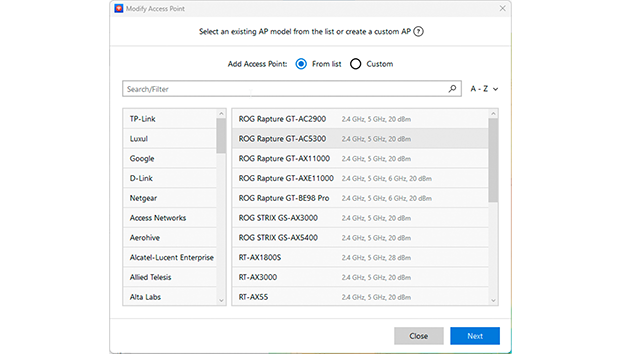
Risolvi le zone morte con il Mesh (o usa un extender se proprio necessario)
Se alcune parti della tua casa perdono regolarmente il segnale, un sistema Wi-Fi Mesh può essere una soluzione più elegante rispetto agli extender classici. I nodi Mesh lavorano insieme come un’unica rete, così ottieni una copertura più ampia senza dover costantemente cambiare nome di rete. Le linee Mesh più popolari includono Eero, Google Nest WiFi, Netgear Orbi e Luxul.
Se non vuoi passare completamente al Mesh, un extender Wi-Fi può comunque aiutare in un’area problematica specifica — tieni solo presente che solitamente è più una toppa che una vera soluzione. E prima di spendere soldi, puoi verificare in anticipo le tue opzioni: la modalità Planning di NetSpot ti permette di testare virtualmente la selezione dell’attrezzatura, provare diversi modelli e caratteristiche, e vedere quale posizionamento dovrebbe funzionare meglio prima dell’acquisto.
Se prima determini se il problema riguarda un solo dispositivo o l’intera rete, e poi verifichi la stabilità del router, gli aggiornamenti e la copertura, di solito individuerai rapidamente la vera causa — evitando di inseguire soluzioni casuali del tipo “forse è questo”.
3. Fattori Esterni: Interferenze e Congestione della Rete
Problema:
A volte il tuo Wi-Fi non è “rotto” — sta solo competendo per il tempo nell’aria. Reti vicine, apparecchi elettronici domestici e dispositivi wireless di uso quotidiano possono utilizzare le stesse frequenze e causare instabilità e rallentamenti. I responsabili più comuni sono cose come forni a microonde, telefoni cordless, baby monitor e dispositivi Bluetooth. Non devono necessariamente bloccare del tutto il tuo Wi-Fi per essere fastidiosi; anche brevi scariche di interferenze possono provocare lag, buffering e rallentamenti casuali.
Edifici affollati peggiorano la situazione. In appartamenti o quartieri densi, molti router finiscono per condividere (o sovrapporre) gli stessi canali. Quando troppe reti si accumulano sulle stesse porzioni di spettro, il risultato è congestione: più attesa, più tentativi di trasmissione e prestazioni visibilmente peggiori.
Cosa fare:
Passo 1
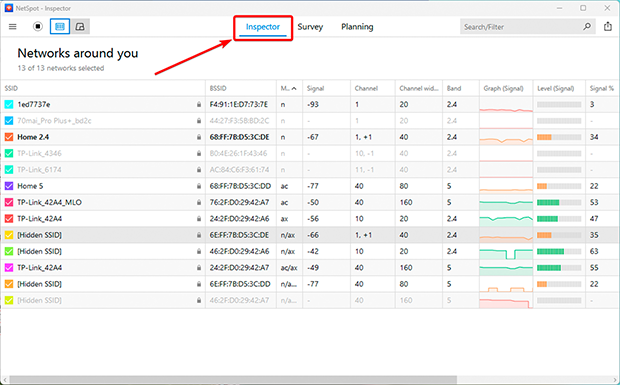

Controlla cosa succede nell’aria con un analizzatore WiFi come NetSpot:
- Inizia con una scansione rapida così non vai alla cieca.
- Apri NetSpot in modalità Inspector e osserva le reti circostanti.
- Presta attenzione a quali canali sono affollati e quali invece sono relativamente liberi.
- Il Channel Graph rende tutto più semplice perché mostra visivamente le sovrapposizioni: puoi vedere immediatamente quando il tuo segnale si sta scontrando con altri.
Passo 2
Scegli un canale più pulito (o il “meno peggiore”)
Nella migliore delle ipotesi: ti sposti su un canale senza sovrapposizioni e l’interferenza diminuisce immediatamente. Se tutti i canali sono occupati, non scegliere a caso. Preferisci un canale con sovrapposizione totale piuttosto che una parziale. Le reti che si sovrappongono completamente di solito riescono a “prendere turno” in modo più prevedibile, mentre la sovrapposizione parziale tende a comportarsi come rumore caotico e crea interferenze più disordinate.
Considera anche di cambiare banda, se possibile. 5 GHz e 6 GHz solitamente offrono più opzioni di canale e meno affollamento rispetto ai 2,4 GHz. Se il tuo hardware supporta WiFi 6E o WiFi 7, abilitare i 6 GHz può rappresentare un grande miglioramento in ambienti affollati.
Passo 3
Ricontrolla di tanto in tanto
Il Wi-Fi non è statico. I vicini cambiano router, aggiungono nodi mesh, spostano dispositivi o cambiano provider — e il tuo canale “perfetto” oggi potrebbe diventare affollato il mese prossimo. Esegui periodicamente una rapida scansione con NetSpot per confermare che la scelta del canale sia ancora sensata e regola se il “vicinato” RF è cambiato.
4. Problemi legati all’ISP: quando il problema non è in casa tua
Problema:
A volte, il problema non dipende da te — il tuo ISP potrebbe essere affetto da interruzioni o congestione della rete.
Cosa fare:
- Controlla eventuali interruzioni — Visita il sito web del tuo ISP oppure cerca "[nome ISP] mappa interruzioni."
- Riavvia il modem e il router — Spegnili per 30 secondi e poi riaccendili.
- Contatta il tuo ISP — Se i problemi persistono, chiama il servizio clienti del tuo provider.
5. Ripristina il tuo router alle impostazioni di fabbrica
Problema:
Se nessuna delle soluzioni sopra aiuta, il problema potrebbe essere nella configurazione del tuo router. Le impostazioni possono confondersi nel tempo, un aggiornamento fallito può lasciare dei malfunzionamenti, oppure qualcosa potrebbe essere stato cambiato senza che tu te ne accorga. Un ripristino alle impostazioni di fabbrica cancella tutto e risolve questi “problemi software”, ma ha il problema di cancellare tutte le tue impostazioni — nome della rete Wi-Fi (SSID), password, rete ospite, port forwarding e qualunque altra modifica.
Cosa fare:
- Trova il tasto di reset. Di solito è un piccolo pulsante incassato nella parte posteriore o inferiore del router, spesso etichettato come “Reset”. Probabilmente servirà una graffetta o uno strumento per SIM per premerlo.
Premi e tieni premuto finché le luci non reagiscono. Tieni premuto il pulsante per circa 10–30 secondi (il tempo esatto dipende dal modello). Rilascia quando vedi i LED iniziare a lampeggiare o il router si resetta chiaramente. Dagli il tempo di riavviarsi.
Un reset non è immediato. Lascia che il router completi il riavvio — può volerci qualche minuto mentre ripristina le impostazioni predefinite. Imposta nuovamente la rete Wi-Fi.
Quando torna online, accedi alla pagina di amministrazione (solitamente 192.168.1.1 o 192.168.0.1) e ricrea le impostazioni di base: nome Wi-Fi, password e qualsiasi altra impostazione indispensabile.
- Usa un backup se ne hai uno — ma fallo con attenzione. Se il tuo router supporta l’esportazione di un backup delle impostazioni, conviene crearne uno prima di resettare. Ripristinare quel file può farti risparmiare tempo. Tieni solo presente che: se la configurazione era parte del problema, ripristinare un vecchio backup potrebbe riportare gli stessi problemi.
Dopo aver resettato e riconfigurato, testa di nuovo la connessione. Se il Wi-Fi continua a cadere o resta instabile anche con le impostazioni predefinite, è ora di guardare oltre — contatta il tuo ISP, oppure valuta la sostituzione del router.
6. Soluzioni avanzate: Strumenti di risoluzione dei problemi
Problema:
Se le procedure di risoluzione standard non hanno risolto il tuo problema, è il momento di utilizzare strumenti avanzati di diagnostica di rete e strumenti di risoluzione dei problemi per individuare la causa.
Cosa fare:
Passo 1
Usa Traceroute per Rilevare Rallentamenti di Rete
- Windows: Avvia il Prompt dei comandi e inserisci: tracert 8.8.8.8
- macOS/Linux: Apri il Terminale ed esegui: traceroute 8.8.8.8
Questo comando traccia il percorso seguito dalla tua connessione e identifica eventuali punti di alta latenza o errore lungo il tragitto.
Passo 2
Usa ping per verificare la perdita di pacchetti
Ping è il modo più veloce per vedere se la tua connessione è stabile o sta silenziosamente perdendo pacchetti.
- Windows: Apri il Prompt dei comandi e inserisci ping google.com -n 20
- macOS/Linux: Apri il Terminale e inserisci ping -c 20 google.com
Guarda se ci sono timeout, “richiesta scaduta” o grandi variazioni nei tempi di risposta. Una piccola variazione è normale; perdite frequenti o picchi molto elevati di solito indicano congestione, interferenze o un problema dal lato ISP.
Passo 3
Controlla traffico di rete sospetto o eccessivo in background con netstat
Se la tua connessione sembra “occupata” anche quando non stai facendo nulla, netstat può aiutarti a verificare se c’è molta attività di rete in background.
- Windows: Avvia il Prompt dei comandi e inserisci: netstat -e
- macOS/Linux: Apri il Terminale e digita: netstat -i
Devi cercare un’attività insolitamente alta che non corrisponde a ciò che stai facendo — quel tipo di attività che può consumare banda silenziosamente e rendere tutto più lento di quanto dovrebbe essere.
Conclusione
Il Wi-Fi non è statico; è in costante cambiamento. L’ambiente radio intorno a te cambia — il tuo vicino potrebbe cambiare canale, aggiungere un nuovo router, oppure potresti portare dispositivi che creano interferenze. A volte, la rete cade semplicemente perché un router più vecchio non è in grado di gestire la quantità di dispositivi o non supporta standard moderni come Wi-Fi 6/6E o Wi-Fi 7.
Ecco perché è utile avere uno strumento che ti mostri cosa sta realmente accadendo, invece di andare a tentativi. NetSpot ti permette di scansionare l’etere, rilevare interferenze e congestione, selezionare canali più liberi e individuare i punti deboli prima che diventino un problema quotidiano.
PERTANTO RACCOMANDIAMO

NetSpot
FAQ: Problemi comuni con il WiFi e soluzioni
Wi-Fi connesso, ma nessun accesso a Internet
Di solito il collegamento Wi-Fi funziona correttamente e il problema riguarda il modem o il provider Internet. Scollega il modem e il router, attendi mezzo minuto, ricollega prima il modem e poi il router. Se non cambia nulla, verifica con il tuo provider se ci sono interruzioni del servizio.
Con quale frequenza dovrei controllare la congestione
Quando qualcosa sembra "fuori posto" e come controllo di routine circa una volta al mese. Le reti dei vicini cambiano continuamente, quindi una rapida scansione con NetSpot ti aiuta a individuare un canale affollato prima che si trasformi in rallentamenti.
Con quale frequenza dovrei verificare la congestione del WiFi?
Circa una volta al mese è sufficiente. Fallo prima se la tua velocità diminuisce improvvisamente. Le reti dei vicini cambiano continuamente, e un canale che era “pulito” il mese scorso potrebbe essere affollato adesso. Strumenti come NetSpot rendono facile individuarlo.
Cosa succede se il mio router non è compatibile con il mio ISP?
Alcuni provider richiedono modelli specifici di modem o router. Vale la pena controllare la loro lista di dispositivi supportati o chiedere supporto direttamente. Utilizzare un dispositivo approvato spesso evita molti strani problemi di connessione.
Il Wi-Fi è connesso, ma internet non funziona. Perché?
Nella maggior parte dei casi, il Wi-Fi funziona correttamente — il problema è dalla parte del provider Internet. Riavvia prima il modem e il router. Se non cambia nulla, controlla la pagina di stato o l'app del tuo provider. Se c’è un’interruzione, spesso l’unica soluzione è attendere.

Ottieni NetSpot Gratuitamente
Sopralluoghi Wi-Fi, analisi, risoluzione dei problemi funziona su un MacBook (macOS 11+) o su qualsiasi laptop (Windows 7/8/10/11) con un adattatore di rete wireless standard 802.11be/ax/ac/n/g/a/b. Leggi di più sul supporto 802.11be qui.