Oavsett om du arbetar på ett bullrigt kontor, hemma, i ditt eget småföretag eller helt enkelt gillar dina prylar, är du ständigt utsatt för WiFi. Och kvaliteten på det WiFi:t påverkar direkt många saker: smidiga videosamtal, snabba nedladdningar, stabil drift av smarta hem och smidig användning av betalterminaler. Utmaningen är att radiovågor inte kan röras vid eller "ses".
Därför behöver du WiFi-testverktyg. Dessa appar låter dig mäta signalstyrka, identifiera störningar och göra justeringar baserat på data, inte gissningar. I den här guiden hjälper vi dig att förstå vad WiFi-testverktyg är, vad de faktiskt gör, hur de skiljer sig från varandra och hur du väljer det som passar dina färdigheter och dina behov.
Vad är WiFi-testverktyg och vad används de till?
Du kan inte bara köpa en router, placera den på en “bekväm” plats och förvänta dig felfritt internet i varje hörn. Att köpa en WiFi-router eller accesspunkt och lägga den på en “bekväm” plats är inte samma sak som att bygga en tillförlitlig trådlös miljö. Att designa WiFi är en riktig disciplin. Nätverksingenjörer implementerar nya nätverk eller optimerar befintliga med hjälp av mätningar, värmekartor och planering — inte magkänsla.
WiFi-testverktyg är hur de gör jobbet: de skannar etern, visualiserar hur WiFi beter sig i verkliga förhållanden och avslöjar dolda problem som störningar, döda zoner, överbelastade kanaler eller signalförluster som försämrar prestandan.
Men kan icke-ingenjörer göra detta också? Ja. Om du väljer rätt, användarvänligt WiFi-testverktyg och lägger lite tid på att lära dig grunderna kan du få ett stabilt nätverk hemma eller på det lilla kontoret.
Dessa verktyg hjälper dig att:
- Se hur stark din signal verkligen är
- Upptäcka döda zoner och överlappande kanaler
- Analysera bandträngsel (2,4/5/6 GHz)
- Identifiera dolda nätverk och säkerhetsmismatcher
- Optimera prestandan innan problemen dyker upp
Och det bästa av allt? Många av dessa verktyg är skapade med vanliga användare i åtanke. Låt oss gå igenom kategorierna för att hjälpa dig hitta det som passar dig bäst.
Låt oss utforska vilka funktioner du ska leta efter — och vilka appar som är bäst beroende på din kunskapsnivå.
Typer av WiFi-testverktyg (och vilket du behöver)
Alla WiFi-testverktyg är inte likadana. De skiljer sig åt i funktioner, analysdjup och användarvänlighet. Olika appar finns för olika behov. Om du bara vill göra en snabbkontroll och daglig övervakning behöver du inte ge dig in på iPerf, paketinspektion eller andra avancerade funktioner som är byggda för ingenjörer och avancerade användare.
Här är en genomgång av verktygstypers funktionalitet, samt hur du väljer det som faktiskt passar dig i 2026.
Grundläggande nätverks- och kanalanalysatorer
Dessa verktyg bör visa alla synliga nätverk (inklusive dolda SSID), visa signalstyrka (RSSI), kanal, kanalbredd, säkerhetstyp och överlappande kanaler. Stöd för 2.4, 5 och 6 GHz är viktigt. Extra poäng för en realtids-signalgarf och en funktion för kanalrekommendation.
Bäst för:
Hemma-användare, frilansare och alla som vill ha en snabb översikt av deras WiFi-situation utan att bli tekniska.
Toppval:
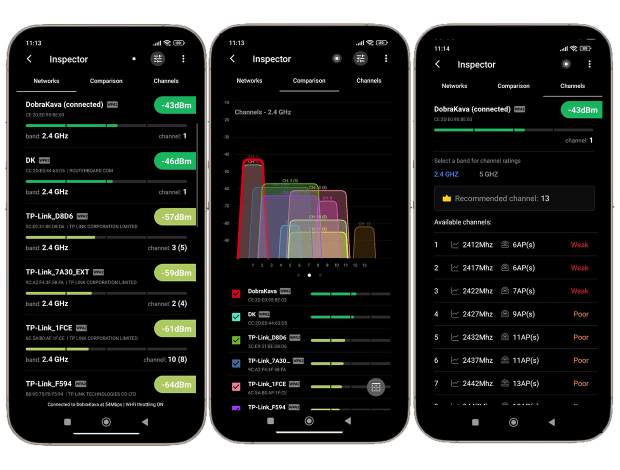
✅ NetSpot på Android — Ren, nybörjarvänlig med realtids-signalgrafer, stöd för 6 GHz, kanalgrafer och detektering av dolda nätverk. Mycket visuellt och intuitivt, perfekt om du vill ha mobil flexibilitet utan att kompromissa med noggrannheten. I kanalvyn kan appen automatiskt föreslå den bästa kanalen för ditt nätverk baserat på närliggande trängsel — superpraktiskt om du inte vill justera inställningarna manuellt.
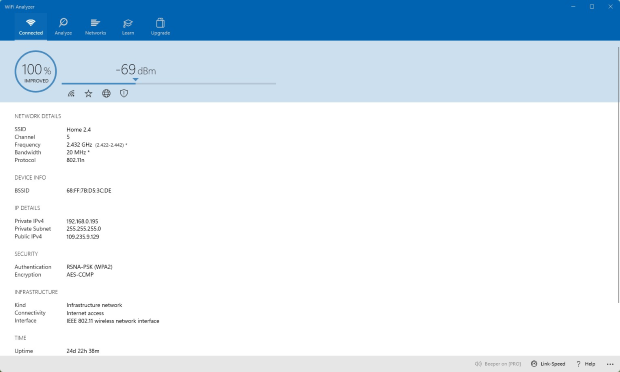
✅ WiFi Analyzer (av Matt Hafner) — Enkel gränssnitt för snabba skanningar. Visar en AP-lista med SSID/BSSID, säkerhet, kanal och RSSI, samt en live Signal Meter och Channel Graph för att upptäcka överlappningar på 2,4/5 GHz (vissa enheter kan visa 6 GHz). Perfekt för en snabb hälsokontroll och för att välja en mindre trafikerad kanal; lättviktig, inget extra, inga värmekartor.
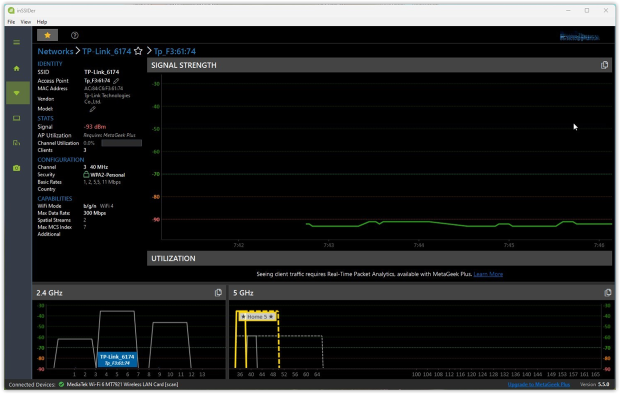
✅ inSSIDer — Lite mer tekniskt. Skrivbordsskanning med SSID-detaljer, PHY och kanalbredd, RSSI över tid samt synlighet för 2.4/5/6 GHz. Markerar problem med samsändande/angränsande kanaler och ger ofta en kanalrekommendation tillsammans med en enkel nätverks-”kvalitets”poäng, vilket hjälper dig att validera ändringar efter att du konfigurerat om routern.
Verktyg för undersökningar och värmekartor
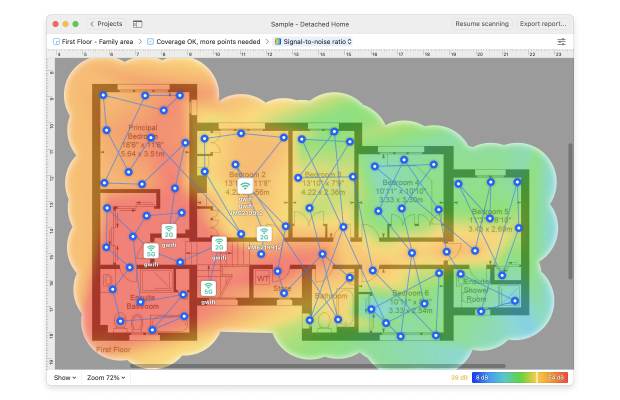
Dessa verktyg går långt bortom att bara visa signalstyrka eller en lista över nätverk. De låter dig skapa WiFi-värmekartor — visualiseringar som visar signalstyrka, brus, interferens eller nedladdningshastigheter i alla delar av ditt hem eller kontor. Denna data hjälper dig att omedelbart identifiera döda zoner, överbelastade områden och signalförluster som är omöjliga att upptäcka med en enkel analysator.
Bra undersökningsverktyg bör stödja flera typer av värmekartor (signal, SNR, brus, interferens, genomströmning), aktiva tester (iPerf3), 2.4/5/6 GHz-band och import av egna planritningar. Bonusfunktioner inkluderar prediktiv planering (för att simulera var du ska placera dina accesspunkter).
Bäst för:
Tekniskt kunniga hemmabrukare, småföretagare, IT-konsulter och nätverksdesigners. Perfekt om du planerar om eller utökar täckningen, validerar en ny installation, jämför ändringar “före/efter” och skapar visuella underlag för beslutsfattare.
Toppval:
✅ NetSpot (Windows/macOS) — Kombinerar starka professionella funktioner med ett intuitivt gränssnitt. I Undersökningsläget kan du köra passiva och aktiva undersökningar och generera över 20 värmekartor (signal, SNR, brus, interferens, nedladdning/uppladdning med mera).
iPerf3-integrationen ger TCP/UDP-genomströmningstester och jitter-mått för realtidsapplikationer. Planeringsläget möjliggör prediktiv design för att virtuellt placera AP:er och optimera layouten innan du köper utrustning. Fullt redo för WiFi 6E/7 och 6 GHz-översikt, vilket gör det idealiskt för moderna uppgraderingar.
✅ Ekahau AI Pro — Ett tungviktigt verktyg för företag med djup funktionalitet — realtids spektrumanalys, AI-assisterad planering och stöd för massiva installationer. Men det finns en hake: dyra licenser, krav på Ekahau Sidekick-hårdvara och en brant inlärningskurva. Realistiskt sett är det byggt för stora företag med interna IT-team och budget för utbildning och utrustning.
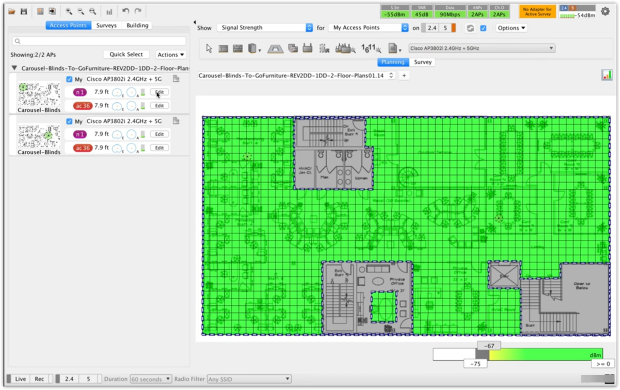
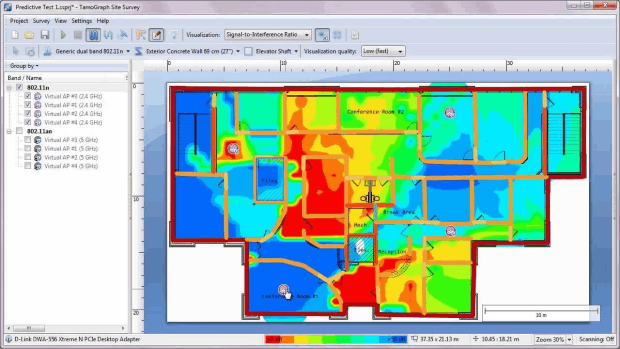
✅ TamoGraph Site Survey — Ett hyfsat mellanalternativ. Det erbjuder solida passiva och aktiva undersökningar med tydliga värmekartor (signal, SNR, kanalöverlappning), stödjer 2.4, 5 och 6 GHz-banden, och fungerar helt offline — ingen molnberoende, vilket kan vara en fördel i begränsade miljöer. Planeringsverktyg finns tillgängliga, men de är inte lika flexibla eller intuitiva som NetSpots prediktiva läge. Gränssnittet känns föråldrat, och arbetsflödet saknar finess — särskilt när det gäller placering av virtuella AP eller modellering av antennkonfigurationer.
Paket- och protokollanalysatorer
Verktyg som detta är utmärkta för att spåra udda klientbeteenden, obehöriga enheter eller utföra djupgående paketinspektion. Fånga och inspektera WiFi-ramar, avkoda protokoll, analysera MAC-beteende, övervaka roaming, DHCP och klientaktivitet.
Bäst för:
Nätverksingenjörer, säkerhetsanalytiker och avancerade användare som felsöker roaming, autentiseringsproblem eller obehöriga enheter.
Toppval:
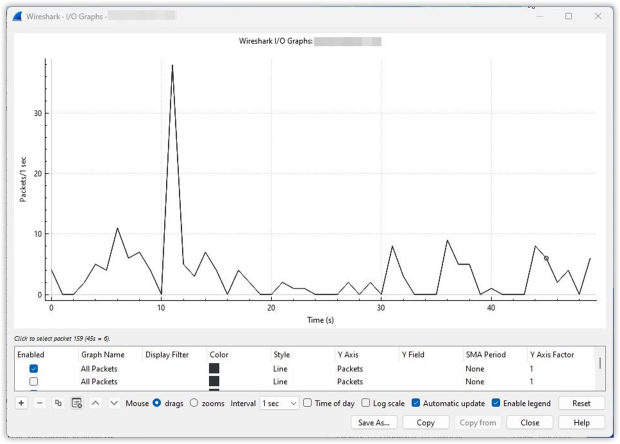
✅ Wireshark — För djupgående protokollanalys. Om du behöver titta inuti WiFi-paket, spåra DHCP-problem, upptäcka misslyckade handskakningar eller hitta obehöriga enheter på ramnivå, är dessa dina bästa val. Kräver erfarenhet — inte för nybörjare — men inget slår dem när det gäller att lösa klientrelaterade konstigheter eller arbete på låg paketnivå.
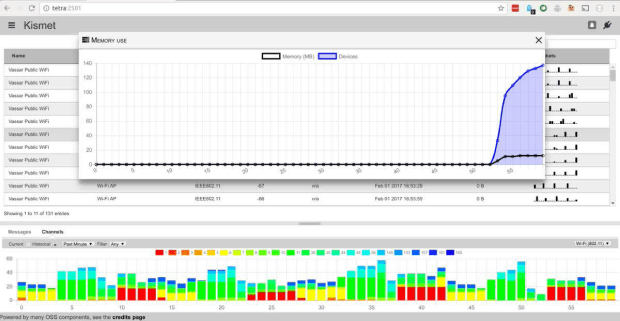
✅ Kismet — Öppen källkod trådlös sniffer för Linux, Windows (via WSL) och macOS-användare. Perfekt för passiv skanning, upptäckt av falska åtkomstpunkter och övervakning av kanalanvändning. Utmärkt för forskning eller säkerhetsfokuserade scenarier, men inte nybörjarvänlig.
Vi har täckt de huvudsakliga typerna av WiFi-testverktyg utifrån funktion, men en annan viktig distinktion kan göras: efter användarnivå. Vissa verktyg passar nybörjare, andra är riktade mot nätverksingenjörer, och det finns också universella lösningar som kombinerar enkelhet med kraftfulla funktioner.
Vårt redaktörsval är NetSpot. Det kombinerar en kanalskanner och en WiFi-värmekarta i en enda applikation, och erbjuder en kraftfull uppsättning funktioner samtidigt som det förblir intuitivt och användarvänligt. NetSpot är plattformsoberoende (Windows, macOS, Android), fungerar med 2,4/5/6 GHz, och passar både för snabba nätverkskontroller och djupgående nätverksanalys.
Varför NetSpot är det bästa valet
Efter att ha tittat på de huvudsakliga kategorierna av WiFi-testverktyg utifrån funktionalitet är det också logiskt att gruppera dem efter vem de är avsedda för: professionella verktyg, nybörjarvänliga verktyg och universella verktyg som fungerar för båda. Vårt redaktionella val är NetSpot — och här är varför.
Det kombinerar en fullständig kanalskanner med en riktig heatmapper, levererar ett kraftfullt funktionsutbud utan onödigt krångel och är lätt att använda tack vare ett rent och intuitivt gränssnitt. Det är plattformsoberoende (Windows, macOS, Android, iOS) och hanterar både snabba diagnoser och djupgående trådlös analys i ett och samma arbetsflöde.
NetSpot erbjuder tre fullt funktionella lägen:
Inspector Mode ger dig en omedelbar översikt över alla WiFi-nätverk runt omkring dig. Det här läget visar signalstyrka, kanal, band (2.4/5/6 GHz), BSSID, krypteringstyp, och standard (802.11n/ac/ax, etc.), leverantör och mer i en enda, kompakt tabell. Det låter dig också sortera och filtrera nätverk efter någon av dessa parametrar.

Plus live-kanalgrafer och signalstyrkediagram, inklusive 6 GHz för Wi-Fi 6E/7. Det är perfekt för trånga miljöer där du behöver upptäcka överlappningar mellan samma kanal och intilliggande kanaler, verifiera kanalbreddsval eller snabbt identifiera enkla felkonfigurationer.

Undersökningsläge tar dig längre med fullständig trohet i WiFi-värmekartor. Det är här lägets fulla kapacitet verkligen visar sig: du kan visualisera inte bara signalnivån, utan även signal-till-brus-förhållandet (SNR), störningsnivå, PHY-läge, nedladdnings- och uppladdningshastigheter, UDP/TCP-prestanda och till och med problemområden där SNR eller hastigheten sjunker under en angiven tröskel.

För avancerade användare inkluderar NetSpot även Aktiv Skanning med iPerf-integrering. Det betyder att du kan köra kontrollerade prestandatester och fånga upp verklig genomströmning och latens där det verkligen spelar roll — inte bara “signalstaplar”.
Till sist ger Undersökningsläget inte bara torra siffror, utan en mycket visuell bild — lätt att visa klienterna före- och efterresultat, motivera behovet av fler accesspunkter eller kanalbyten, och ha en rapport till hands, inte bara en skärmdump från routern.
Planeringsläget är där NetSpot verkligen skiljer sig från mängden. Med prediktiv WiFi-planering kan du designa eller förbättra ett nätverk virtuellt — innan du spenderar en krona på ny hårdvara.
Verktyget inkluderar en praktisk redigerare för våningsplan där du kan rita väggar, dörrar och fönster samt tilldela faktiska byggmaterial med rätt tjocklek och signaldämpningsparametrar. Om önskat material inte finns listat kan du lägga till det manuellt genom att definiera dina egna egenskaper.
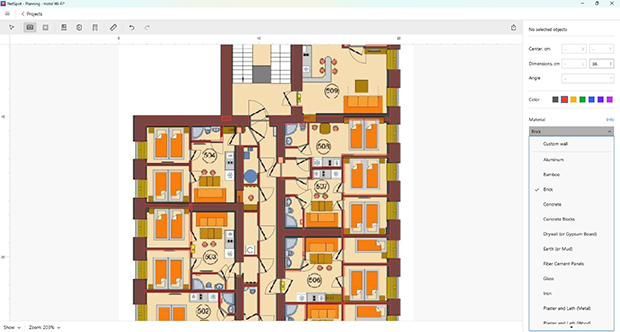
Planeringsläget inkluderar nio värmekartor som hjälper dig att utvärdera ditt nätverk före installation:
- Signalkraft
- Signal-till-störningsförhållande
- Antal accesspunkter
- Sekundär signalkraft
- Frekvensbands-täckning (2.4, 5, 6 GHz)
- PHY-läges-täckning (802.11 a/b/g/n/ac/ax/be)
- Områden med låg signalkraft
- Överlappande kanaler (SIR)
- Låg sekundär signalkraft
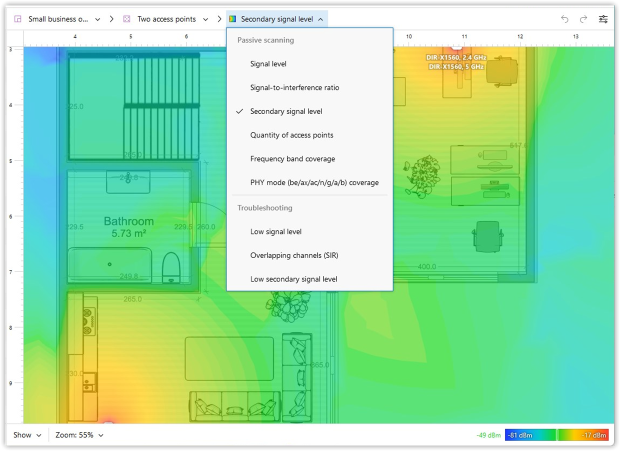
Dessa visualiseringar hjälper dig att identifiera områden med svag signal, interferensrisker, för många accesspunkter och otillräcklig täckning i förväg, vilket minskar kostnaderna och förbättrar nätverkets stabilitet.
NetSpot erbjuder ett omfattande bibliotek av accesspunkter från de flesta tillverkare. Om den önskade modellen inte finns tillgänglig kan du manuellt ange parametrar som sändareffekt, stödda frekvenser, antenntyp och mer.

Du kan experimentera med olika antenntyper: välj mellan omnidirektionella och riktade antenner, justera förstärkning och tilt-vinkel för den mest realistiska installationssimuleringen.
Det som är särskilt bekvämt är att Planeringsläge även finns tillgängligt i Android-versionen av NetSpot, så att du kan utforma och göra justeringar direkt från din telefon eller surfplatta, utan att behöva öppna din bärbara dator.
Samlade tillsammans gör Inspektör för snabb upptäckt, Undersökning för verifiering, Planering för design och Aktiv Skanning för bevis NetSpot till en enda, sammanhållen verktygskedja istället för fyra separata appar du behöver pussla ihop.
Slutsats
WiFi-problem försvinner inte av sig själva, men med rätt verktyg behöver du inte gissa var problemet ligger.
WiFi-testverktyg ger dig insikt i ditt nätverk, hjälper dig att undvika kostsamma misstag och till och med planera för framtida uppgraderingar. Oavsett om du bygger ett nätverk från grunden eller bara försöker förhindra att Zoom kraschar i sovrummet, finns det ett verktyg för varje uppgift.
Och om du letar efter ett verktyg som gör allt från värmekartor till planering och iPerf-testning, är NetSpot ditt pålitliga val.

FAQ — Frågor om WiFi-testverktyg
WiFi-testverktyg hjälper dig att analysera, felsöka och förbättra ditt trådlösa nätverk. De kan visa signalstyrka, brusnivåer, störningar, kanalanvändning och till och med peka ut döda zoner på en värmekarta. Vissa avancerade verktyg låter dig även simulera och planera din WiFi-layout innan du installerar accesspunkter.
En WiFi-analysator fokuserar vanligtvis på passiv skanning: att visa nätverksnamn, kanaler, signalstyrka och störningar. En WiFi-tester inkluderar ofta aktiva funktioner som hastighetstester, genomströmningsvalidering (med verktyg som iPerf3) och täckningskartläggning. Många moderna WiFi-testverktyg kombinerar båda typerna av funktioner i en och samma app.
Sikta på nära –65 dBm eller bättre med SNR ≥ 25 dB över området där folk pratar och streamar. Den kombinationen är mycket mer förutsägbar än enbart RSSI.
Vissa professionella verktyg (som Ekahau eller Chanalyzer) kräver extern hårdvara för spektumanalys eller paketsniffning. Men många kraftfulla verktyg — inklusive NetSpot, inSSIDer och WiFi Analyzer — fungerar på vanliga bärbara datorer eller Android-enheter och ger fortfarande utmärkta resultat för de flesta användningsområden.
Testa båda när du kan. TCP speglar de flesta verkliga arbetsbelastningar; UDP är användbart för streaming, röst och stresstester.
Minst tre per plats och tid på dagen — rusningstid vs. icke-rusningstid — för att förstå variationen. Räkna ut genomsnittet och var uppmärksam på avvikare.

Wi-Fi-webbenkäter, analys, felsökning körs på en MacBook (macOS 11+) eller någon bärbar dator (Windows 7/8/10/11) med en standard 802.11be/ax/ac/n/g/a/b trådlös nätverksadapter.