Enten du jobber på et støyende kontor, hjemme, i din egen lille bedrift, eller bare liker gadgetene dine, er du stadig utsatt for WiFi. Og kvaliteten på den WiFi-en påvirker mange ting direkte: jevne videosamtaler, raske nedlastinger, stabil drift av smarthjem og problemfri bruk av betalingsterminaler. Utfordringen er at radiobølger ikke kan berøres eller "ses".
Det er derfor du trenger WiFi-testverktøy. Disse appene lar deg måle signalstyrke, identifisere interferens, og gjøre justeringer basert på data, ikke gjetninger. I denne guiden vil vi hjelpe deg å forstå hva WiFi-testverktøy er, hva de faktisk gjør, hvordan de skiller seg fra hverandre, og hvordan du velger det som passer dine ferdigheter og behov.
Hva er WiFi-testverktøy og hva brukes de til?
Du kan ikke bare kjøpe en ruter, sette den på et "praktisk" sted, og forvente feilfri internettdekning i alle hjørner. Å kjøpe en WiFi-ruter eller aksesspunkt og plassere den på et "praktisk" sted er ikke det samme som å bygge et pålitelig trådløst miljø. Å designe WiFi er en reell disiplin. Nettverksingeniører setter opp nye nettverk eller optimaliserer eksisterende ved hjelp av målinger, varmekart og planlegging — ikke magefølelser.
WiFi-testverktøy er metoden de bruker: de skanner luftbølgene, visualiserer hvordan WiFi oppfører seg under reelle forhold og avdekker skjulte problemer som forstyrrelser, døde soner, overbelastede kanaler eller signalfall som forringer ytelsen.
Men kan ikke-ingeniører gjøre dette også? Ja. Hvis du velger det riktige, brukervennlige WiFi-testverktøyet og bruker litt tid på å lære det grunnleggende, kan du sette opp et fjellstøtt hjemmenettverk eller småkontornettverk.
Disse verktøyene hjelper deg å:
- Se hvor sterk signalet ditt egentlig er
- Oppdage døde soner og overlappende kanaler
- Analysere båndbelastning (2.4/5/6 GHz)
- Identifisere skjulte nettverk og sikkerhetsavvik
- Optimalisere ytelsen før problemene oppstår
Og det beste? Mange av disse verktøyene er laget med vanlige brukere i tankene. La oss bryte ned kategoriene for å hjelpe deg å finne det som passer deg best.
La oss se på hvilke funksjoner du bør se etter — og hvilke apper som passer best avhengig av ferdighetsnivå.
Typer WiFi-testverktøy (og hvilket du trenger)
Ikke alle WiFi-testverktøy er like. De varierer i funksjoner, dybde på analyser og brukervennlighet. Ulike apper eksisterer for forskjellige behov. Hvis du bare vil ha en rask sjekk og daglig overvåkning, trenger du ikke å fordype deg i iPerf, pakkeinspeksjon eller andre avanserte funksjoner laget for ingeniører og erfarne brukere.
Her er en oversikt over type verktøy etter funksjonalitet, og hvordan du velger det som faktisk passer for deg i 2026.
Grunnleggende nettverks- og kanalanalysatorer
Disse verktøyene bør vise alle synlige nettverk (inkludert skjulte SSIDer), vise signalstyrke (RSSI), kanal, kanalbredde, sikkerhetstype og overlappende kanaler. Støtte for 2,4, 5 og 6 GHz er viktig. Ekstrapoeng for sanntidssignal-graf og en kanal-anbefalingsfunksjon.
Best for:
Hjemmebrukere, frilansere og alle som ønsker en rask oversikt over sin WiFi-situasjon uten å bli teknisk.
Toppvalg:
✅ NetSpot på Android — Rent og brukervennlig grensesnitt med sanntids signalgrafer, støtte for 6 GHz, kanal-grafer og skjult nettverk-deteksjon. Veldig visuelt og intuitivt, ideelt om du ønsker mobil fleksibilitet uten å ofre nøyaktighet. I Kanal-visningen kan appen automatisk foreslå den beste kanalen for nettverket ditt basert på nærliggende overbelastning — veldig praktisk hvis du ikke vil justere innstillingene manuelt.
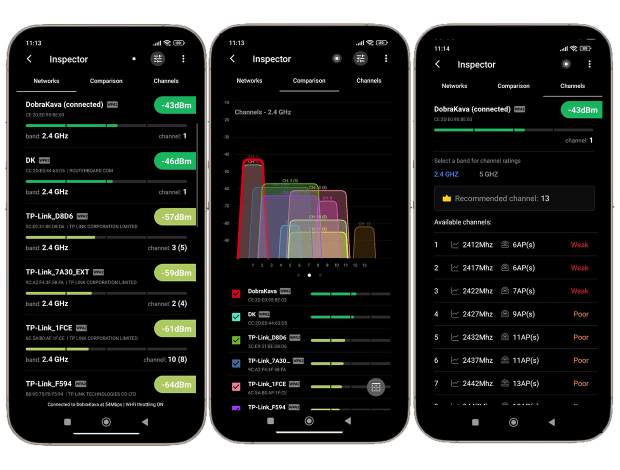
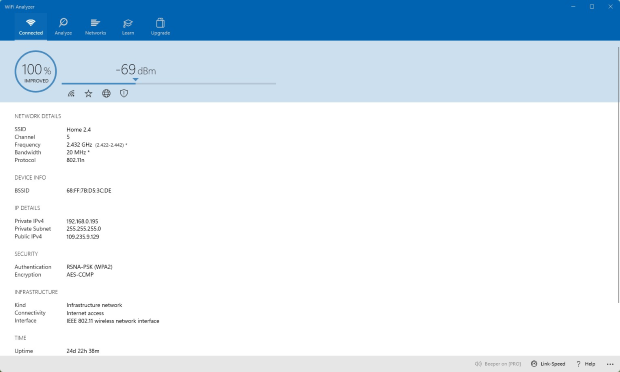
✅ WiFi Analyzer (av Matt Hafner) — Enkelt grensesnitt for raske skanninger. Viser en AP-liste med SSID/BSSID, sikkerhet, kanal og RSSI, samt levende Signal Meter og Channel Graph for å oppdage overlapp på 2,4/5 GHz (noen enheter kan vise 6 GHz). Flott for en rask tilstandssjekk og valg av en mindre overfylt kanal; lettvekter, ingen unødvendigheter, ingen varmekart.
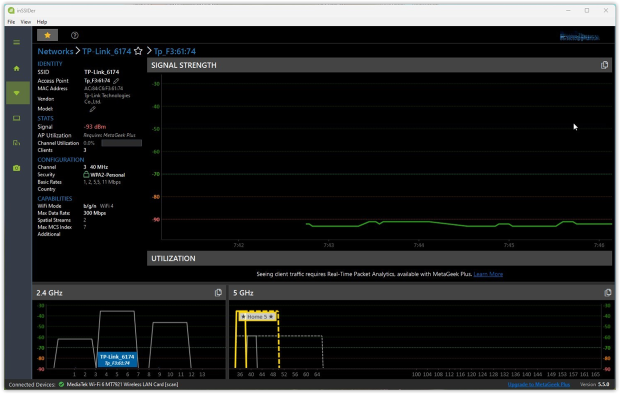
✅ inSSIDer — Litt mer teknisk. Skanning på skrivebordsnivå med SSID-detaljer, PHY og kanalbredde, RSSI over tid, samt synlighet for 2.4/5/6 GHz. Fremhever problemer med felles kanal/nabo-kanal og gir ofte en kanalanbefaling sammen med en enkel nettverks-«kvalitets»-score, som hjelper deg å validere endringer etter at du har rekonfigurert ruteren.
Undersøkelses- og varmekartverktøy
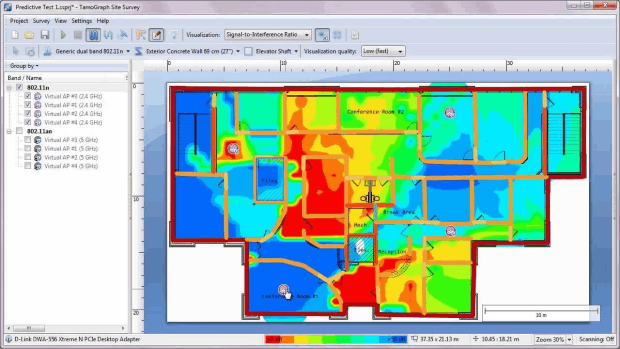
Disse verktøyene går langt utover bare å vise signalstyrke eller en liste over nettverk. De lar deg lage WiFi-varmekart — visualiseringer som viser signalstyrke, støy, forstyrrelser eller nedlastingshastigheter i alle deler av hjemmet eller kontoret ditt. Disse dataene hjelper deg med å umiddelbart identifisere døde soner, overbelastede områder og signalbrudd som er umulig å oppdage med en enkel analysator.
Gode undersøkelsesverktøy bør støtte flere typer varmekart (signal, SNR, støy, forstyrrelser, gjennomstrømning), aktiv testing (iPerf3), 2.4/5/6 GHz-bånd, og import av egne plantegninger. Ekstrafunksjoner inkluderer prediktiv planlegging (for simulering av hvor du bør plassere tilgangspunktene dine).
Best for:
Teknologikyndige hjembrukere, småbedriftseiere, IT-konsulenter og nettverksdesignere. Ideelt hvis du skal redesigne eller utvide dekningen, validere en ny utrulling, sammenligne "før/etter"-endringer, og lage visuelle presentasjoner for beslutningstakere som begrunner valgene dine.
Toppvalg:
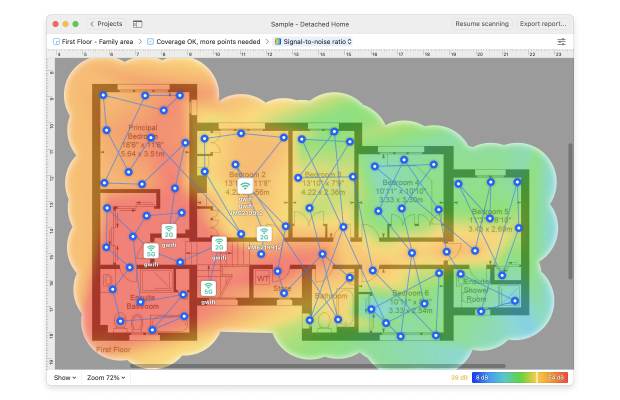
✅ NetSpot (Windows/macOS) — Kombinerer sterke profesjonelle funksjoner med et intuitivt brukergrensesnitt. I undersøkelsesmodus kan du utføre passive og aktive undersøkelser og generere over 20 varmekart (signal, SNR, støy, forstyrrelser, nedlasting/opplasting, osv.).
iPerf3-integrasjon gir TCP/UDP-gjennomstrømningstester og jitter-målinger for sanntidsapplikasjoner. Planleggingsmodus muliggjør prediktiv design for å plassere tilgangspunkter virtuelt og optimalisere oppsettet før du kjøper utstyr. Fullt klar for WiFi 6E/7 og 6 GHz-oversikt, noe som gjør det ideelt for moderne oppgraderinger.
✅ Ekahau AI Pro — Et tungt, bedriftsrettet verktøy med dyp funksjonalitet — sanntids spektrumanalyse, AI-assistert planlegging og støtte for massive utrullinger. Men det har en hake: dyre lisenser, nødvendig Ekahau Sidekick-maskinvare og en bratt læringskurve. Realistisk sett er det bygget for store selskaper med egne IT-team og budsjett til opplæring og utstyr.
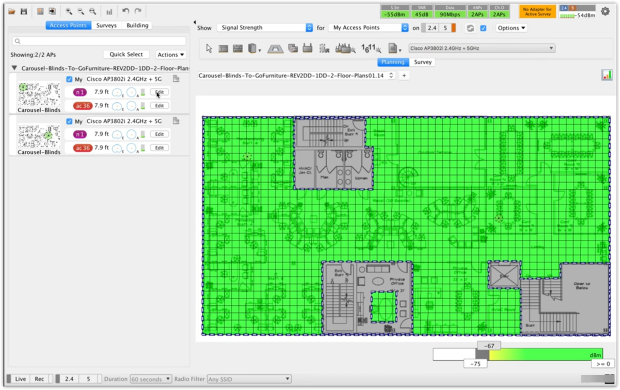
✅ TamoGraph Site Survey — Et anstendig alternativ i mellomklassen. Den tilbyr solide passive og aktive undersøkelser med tydelige varmekart (signal, SNR, kanaloverlapping), støtter 2.4-, 5- og 6 GHz-båndene, og fungerer helt offline — ingen avhengighet av skyen, noe som kan være en fordel i restriktive miljøer. Planleggingsverktøy er tilgjengelige, men de er ikke like fleksible eller intuitive som NetSpots prediktive modus. Grensesnittet virker gammeldags, og arbeidsflyten mangler finish — spesielt når det gjelder plassering av virtuelle AP-er eller modellering av antennekonfigurasjoner.
Pakke- og protokollanalysatorer
Verktøy som dette er ypperlige for å finne rare klientoppførseler, uautoriserte enheter, eller for å utføre dyp pakkeinspeksjon. Fang og inspiser WiFi-rammer, dekod protokoller, analyser MAC-oppførsel, overvåk roaming, DHCP og klientaktivitet.
Best for:
Netverksingeniører, sikkerhetsanalytikere og avanserte brukere som feilsøker roaming, autentiseringsproblemer eller uautoriserte enheter.
Toppvalg:
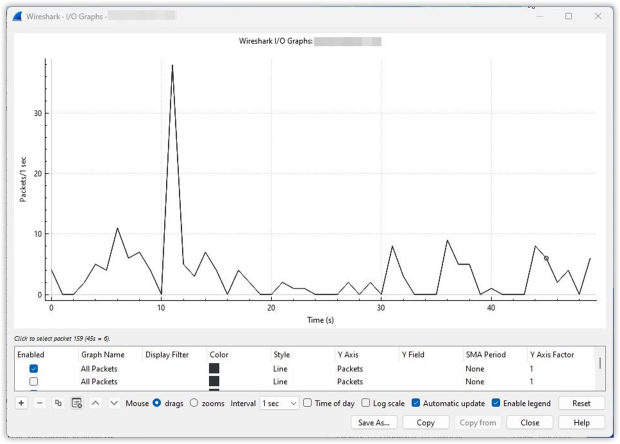
✅ Wireshark — For grundig protokollanalyse. Hvis du trenger å undersøke WiFi-pakker, spore DHCP-problemer, oppdage håndtrykksfeil eller finne uautoriserte enheter på ramme-nivå, er dette verktøyet for deg. Krever erfaring — ikke for vanlige brukere — men ingenting slår dem når det gjelder rare klienttilfeller eller lavnivå pakkeanalyse.
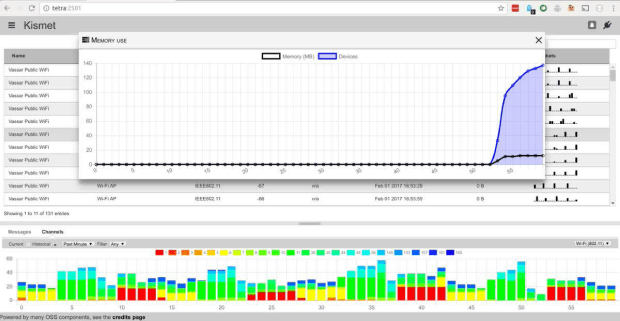
✅ Kismet — Åpen kildekode trådløs sniffer for Linux, Windows (via WSL) og macOS-brukere. Ideell for passiv skanning, oppdagelse av falske tilgangspunkter og overvåking av kanalbruk. Utmerket for forskning eller sikkerhetsfokuserte scenarioer, men ikke nybegynnervennlig.
Vi har dekket de viktigste typene WiFi-testverktøy etter funksjon, men en annen viktig forskjell kan gjøres: etter brukerens nivå. Noen verktøy er egnet for nybegynnere, andre er rettet mot nettverksingeniører, og det finnes også universelle løsninger som kombinerer enkelhet med avanserte funksjoner.
Vårt redaktørvalg er NetSpot. Det kombinerer en kanalskanner og WiFi-varmekart i én applikasjon, og tilbyr et kraftig sett med funksjoner samtidig som det er intuitivt og brukervennlig. NetSpot er plattformuavhengig (Windows, macOS, Android), fungerer med 2,4/5/6 GHz, og er egnet både for raske nettverkssjekker og grundige nettverksanalyser.
Hvorfor NetSpot er det beste valget
Etter å ha sett på hovedkategoriene av WiFi-testverktøy etter funksjonalitet, er det også rimelig å gruppere dem etter hvem de er for: profesjonelle verktøy, brukervennlige verktøy for nybegynnere, og universelle verktøy som fungerer for begge. Vårt redaksjonelle valg er NetSpot — og her er hvorfor.
Det kombinerer en komplett kanalskanner med en ekte varmekartlegger, leverer et kraftig funksjonssett uten overflødighet, og forblir lett å bruke takket være et rent og intuitivt grensesnitt. Det er plattformuavhengig (Windows, macOS, Android, iOS) og håndterer både raske diagnoser og grundig trådløs analyse i én arbeidsflyt.
NetSpot tilbyr tre fullt funksjonelle moduser:
Inspektørmodus gir deg et øyeblikksbilde av hvert WiFi-nettverk rundt deg. Denne modusen viser signalstyrke, kanal, bånd (2.4/5/6 GHz), BSSID, krypteringstype og standard (802.11n/ac/ax, osv.) leverandør og mer i én kompakt tabell. Den lar deg også sortere og filtrere nettverk etter et hvilket som helst av disse parameterne.

I tillegg får du sanntidsgrafer for kanaler og signalstyrke, inkludert 6 GHz for WiFi 6E/7. Dette er perfekt for travle omgivelser der du må oppdage overlapp mellom kanaler eller nabokanaler, verifisere valg av kanalbredde, eller oppdage enkle feilkoblinger umiddelbart.

Undersøkelsesmodus tar deg videre med fullstendige WiFi-varmekart. Dette er hvor den fulle kraften av modusen virkelig kommer til sin rett: du kan visualisere ikke bare signaleffekt, men også signal-til-støy-forhold (SNR), interferensnivå, og PHY-modus, nedlastings- og opplastingshastigheter, UDP/TCP-ytelse, og til og med problemområder der SNR eller hastighet faller under en spesifisert terskel.

For avanserte brukere inkluderer NetSpot også Aktiv Skanning med iPerf-integrasjon. Det betyr at du kan kjøre kontrollerte ytelsestester og fange opp reell gjennomstrømning og latens der det faktisk gjelder — ikke bare "signalstolper".
Til syvende og sist gir Undersøkelsesmodus deg ikke bare tørre tall, men et veldig visuelt bilde — lett å vise kunder før- og etterresultater, begrunne behovet for flere tilgangspunkter eller kanalendringer, og ha en rapport for hånden, ikke bare et skjermbilde fra ruteren.
Planleggingsmodus er der NetSpot virkelig skiller seg ut. Med prediktiv WiFi-planlegging kan du designe eller forbedre et nettverk virtuelt — før du bruker en krone på nytt utstyr.
Verktøyet inkluderer en praktisk plantegningseditor hvor du kan tegne vegger, dører og vinduer og tilordne ekte bygningsmaterialer med riktige tykkelser og signaldempingsparametere. Hvis ønsket materiale ikke er oppført, kan du legge det til manuelt ved å definere dine egne egenskaper.
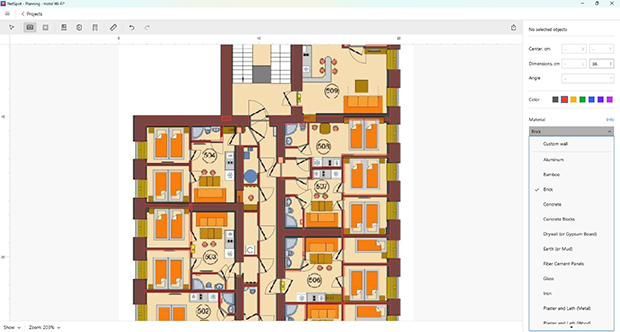
Planleggingsmodus inkluderer ni varmekart for å hjelpe deg med å evaluere nettverket ditt før installasjon:
- Signalmåling
- Signal-til-interferens-forhold
- Antall aksesspunkter
- Sekundært signalnivå
- Dekning av frekvensbånd (2.4, 5, 6 GHz)
- Dekning av PHY-modus (802.11 a/b/g/n/ac/ax/be)
- Områder med lavt signalnivå
- Overlappende kanaler (SIR)
- Lavt sekundært signalnivå
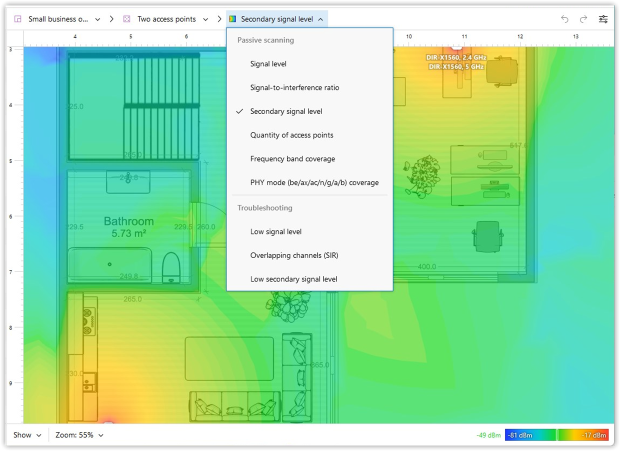
Disse visualiseringene hjelper deg med å identifisere områder med svakt signal, interferensrisiko, for mange tilgangspunkter og utilstrekkelig dekning på forhånd, noe som reduserer kostnader og forbedrer nettverkets stabilitet.
NetSpot tilbyr et omfattende bibliotek med tilgangspunkter fra de fleste produsenter. Hvis ønsket modell ikke er tilgjengelig, kan du manuelt angi parametere som senderstyrke, støttede frekvenser, antennetype og mer.

Du kan eksperimentere med forskjellige antennetyper: velg mellom omnidireksjonelle og retningsbestemte antenner, juster forsterkning og tilt-vinkel for den mest realistiske installasjonssimuleringen.
Det som er spesielt praktisk er at Planleggingsmodus også er tilgjengelig i Android-versjonen av NetSpot, slik at du kan designe og gjøre justeringer direkte fra telefonen eller nettbrettet ditt, uten å måtte åpne laptopen.
Sett sammen gir Inspektør for rask oppdagelse, Undersøkelse for verifisering, Planlegging for design, og Aktiv skanning for bevis, slik at NetSpot blir en samlet, sammenhengende verktøykjede i stedet for fire separate apper du må sy sammen selv.
Konklusjon
WiFi-problemer forsvinner ikke av seg selv, men med det rette verktøyet slipper du å gjette hvor problemet ligger.
WiFi-testverktøy gir deg innsikt i nettverket ditt, hjelper deg å unngå kostbare feil, og til og med planlegge fremtidige oppgraderinger. Enten du bygger et nettverk fra bunnen av eller bare vil forhindre at Zoom krasjer på soverommet ditt, finnes det et verktøy for enhver oppgave.
Og hvis du er på utkikk etter et verktøy som gjør alt fra varmekart til planlegging og iPerf-testing, er NetSpot ditt pålitelige valg.

FAQ — Spørsmål om WiFi-testverktøy
WiFi-testverktøy hjelper deg med å analysere, feilsøke og forbedre ditt trådløse nettverk. De kan vise deg signalstyrke, støynivåer, interferens, kanalbruk og til og med identifisere dødsoner på et varmekart. Noen avanserte verktøy lar deg også simulere og planlegge WiFi-oppsettet før du installerer tilgangspunkter.
En WiFi-analysator fokuserer vanligvis på passiv skanning: viser nettverksnavn, kanaler, signalstyrke og forstyrrelser. En WiFi-tester inkluderer ofte aktive funksjoner som hastighetstester, gjennomstrømmingsvalidering (med verktøy som iPerf3) og dekningskartlegging. Mange moderne WiFi-testverktøy kombinerer begge typer funksjoner i én app.
Sikt etter nær –65 dBm eller bedre med SNR ≥ 25 dB over området der folk prater og strømmer. Denne kombinasjonen er langt mer forutsigbar enn kun RSSI alene.
Noen verktøy av profesjonell kvalitet (som Ekahau eller Chanalyzer) krever ekstern maskinvare for spektrumanalyse eller pakkefangst. Men mange kraftige verktøy — inkludert NetSpot, inSSIDer og WiFi Analyzer — kjører på vanlige bærbare PC-er eller Android-enheter og gir fortsatt gode resultater for de fleste brukstilfeller.
Test begge når du kan. TCP gjenspeiler de fleste virkelige arbeidsbelastninger; UDP er nyttig for strømming, tale og stresstester.
Minst tre per sted og tidspunkt på dagen — rushtid vs. utenom rushtid — for å forstå variasjon. Ta gjennomsnittet og se etter avvik.

Wi-Fi Stedskartlegging, Analysering, Feilsøking kjører på en MacBook (macOS 11+) eller en hvilken som helst bærbar PC (Windows 7/8/10/11) med en standard 802.11be/ax/ac/n/g/a/b trådløs nettverksadapter.