Ferramentas de Teste de WiFi: Como Escolher a Ideal para Você
Procurando as melhores Ferramentas de Teste de WiFi? Seja você um iniciante ou um profissional, descubra os melhores aplicativos para analisar, solucionar problemas e otimizar sua rede sem fio, e por que o NetSpot é a nossa principal escolha em 2026.
Quer você trabalhe em um escritório barulhento, em casa, no seu próprio pequeno negócio ou simplesmente goste de seus gadgets, você está constantemente exposto ao WiFi. E a qualidade desse WiFi impacta diretamente muitas coisas: videochamadas sem interrupções, downloads rápidos, funcionamento estável de casas inteligentes e a operação fluida de terminais de pagamento. O desafio é que as ondas de rádio não podem ser tocadas ou "vistas".
É por isso que você precisa de ferramentas de teste de WiFi. Esses aplicativos permitem medir a qualidade do sinal, identificar interferências e fazer ajustes com base em dados, não em suposições. Neste guia, vamos ajudá-lo a entender o que são as ferramentas de teste de WiFi, o que elas realmente fazem, como diferem entre si e como escolher a que se adapta às suas habilidades e necessidades.
O que são Ferramentas de Teste de WiFi e para que servem?
Você não pode simplesmente comprar um roteador, colocá-lo em um lugar “conveniente” e esperar internet perfeita em todos os cantos. Comprar um roteador WiFi ou ponto de acesso e deixá-lo em um local “prático” não é o mesmo que construir um ambiente wireless confiável. Projetar WiFi é uma verdadeira disciplina. Engenheiros de rede implantam novas redes ou otimizam as existentes usando medições, heatmaps e planejamento — não palpites.
Ferramentas de Teste WiFi são como eles fazem o trabalho: escaneiam as ondas, visualizam como o WiFi se comporta em condições reais e descobrem problemas ocultos, como interferência, zonas mortas, canais sobrecarregados ou quedas de sinal que prejudicam o desempenho.
Mas pessoas que não são engenheiras também podem fazer isso? Sim. Se você escolher a Ferramenta de Teste WiFi certa e amigável e dedicar um tempo para aprender o básico, pode ajustar uma rede doméstica ou de pequeno escritório extremamente confiável.
Essas ferramentas ajudam você a:
- Ver quão forte o seu sinal realmente está
- Detectar zonas mortas e canais sobrepostos
- Analisar congestão de banda (2.4/5/6 GHz)
- Identificar redes ocultas e incompatibilidades de segurança
- Otimizar o desempenho antes que apareçam problemas
E a melhor parte? Muitas dessas ferramentas são feitas pensando no usuário comum. Vamos dividir as categorias para te ajudar a encontrar a melhor opção.
Vamos explorar quais recursos procurar — e quais aplicativos são melhores dependendo do seu nível de habilidade.
Tipos de Ferramentas de Teste de Wi-Fi (E Qual Você Precisa)
Nem todas as ferramentas de teste de WiFi são iguais. Elas variam em funcionalidades, profundidade de análise e facilidade de uso. Existem aplicativos diferentes para necessidades diferentes. Se você só quer uma verificação rápida e monitoramento do dia a dia, não precisa mergulhar em iPerf, inspeção de pacotes ou outros recursos de nível profissional feitos para engenheiros e usuários avançados.
Aqui está a divisão dos tipos de ferramentas por funcionalidade e como escolher o que realmente se encaixa em você em 2026.
Analisadores Básicos de Rede e Canal
Essas ferramentas devem exibir todas as redes visíveis (incluindo SSIDs ocultos), mostrar a intensidade do sinal (RSSI), canal, largura do canal, tipo de segurança e canais sobrepostos. O suporte para 2.4, 5 e 6 GHz é importante. Pontos extras para um gráfico de sinal em tempo real e um recurso de recomendação de canal.
Melhor para:
Usuários domésticos, freelancers e qualquer pessoa que queira uma visão rápida da situação do WiFi sem precisar ser técnico.
Principais opções:
✅ NetSpot no Android — Limpo, fácil para iniciantes, com gráficos de sinal em tempo real, suporte para 6 GHz, gráficos de canal e detecção de redes ocultas. Muito visual e intuitivo, ideal se você quer flexibilidade móvel sem abrir mão da precisão. Na visualização de Canal, o app pode sugerir automaticamente o melhor canal para sua rede com base na congestão próxima — super prático se você não quiser ajustar as configurações manualmente.
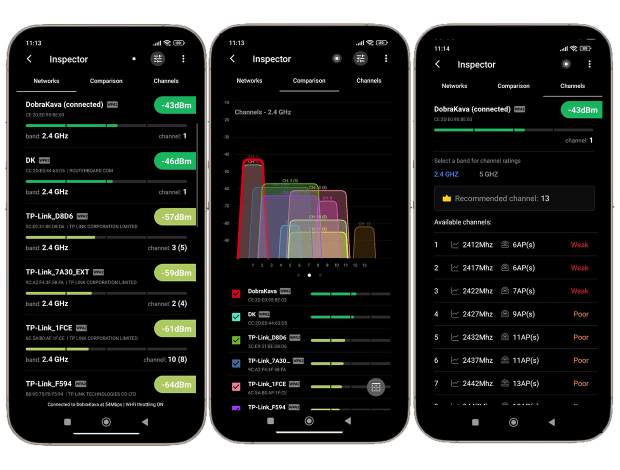
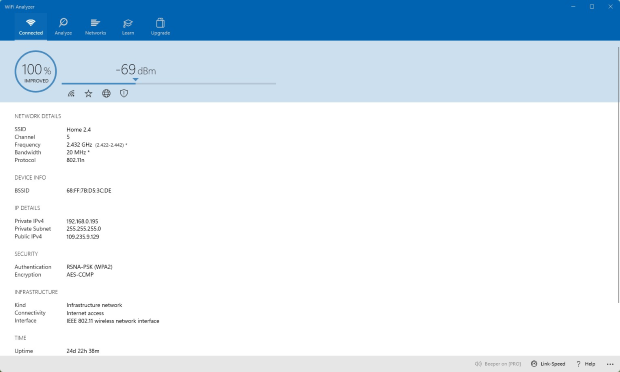
✅ WiFi Analyzer (por Matt Hafner) — Interface simples para varreduras rápidas. Mostra uma lista de APs com SSID/BSSID, segurança, canal e RSSI, além de um Medidor de Sinal ao vivo e Gráfico de Canal para identificar sobreposição em 2.4/5 GHz (alguns dispositivos podem mostrar 6 GHz). Ótimo para uma verificação rápida de saúde e escolha de um canal menos congestionado; leve, sem frescuras, sem mapas de calor.
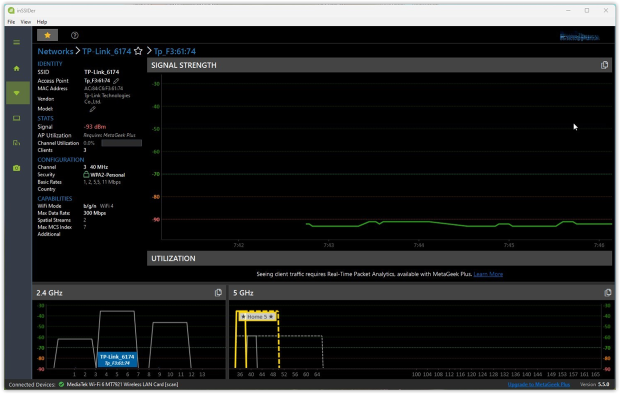
✅ inSSIDer — Um pouco mais técnico. Varredura em nível de desktop com detalhes de SSID, PHY e largura de canal, RSSI ao longo do tempo e visibilidade em 2.4/5/6 GHz. Destaca problemas de canal co-canal/canal adjacente e frequentemente fornece uma recomendação de canal junto com uma pontuação simples de “qualidade” da rede, o que ajuda a validar as alterações após reconfigurar o roteador.
Ferramentas de Pesquisa e Mapeamento de Calor
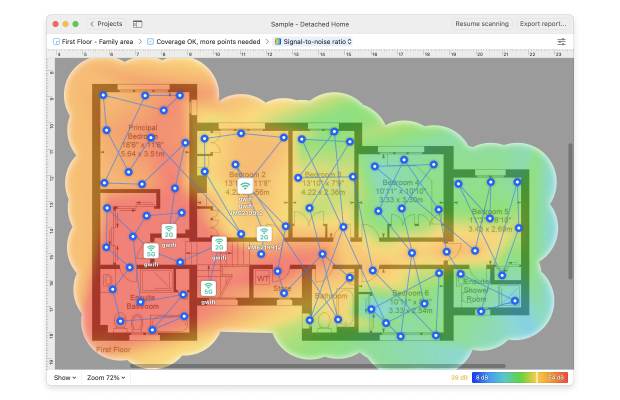
Essas ferramentas vão muito além de simplesmente exibir a intensidade do sinal ou uma lista de redes. Elas permitem criar mapas de calor de WiFi — visualizações que mostram a intensidade do sinal, ruído, interferência ou velocidades de download em qualquer parte de sua casa ou escritório. Esses dados ajudam você a identificar instantaneamente zonas mortas, áreas congestionadas e quedas de sinal que são impossíveis de detectar com um analisador simples.
Bons softwares de levantamento devem suportar vários tipos de mapas de calor (sinal, SNR, ruído, interferência, throughput), testes ativos (iPerf3), bandas de 2.4/5/6 GHz e importação de plantas personalizadas. Recursos extras incluem planejamento preditivo (para simular onde posicionar seus pontos de acesso).
Melhor para:
Usuários domésticos avançados, pequenos empresários, consultores de TI e projetistas de redes. Ideal se você está redesenhando ou expandindo a cobertura, validando uma nova implantação, comparando mudanças “antes/depois” e criando visuais de fácil compreensão para justificar decisões com as partes interessadas.
Principais opções:
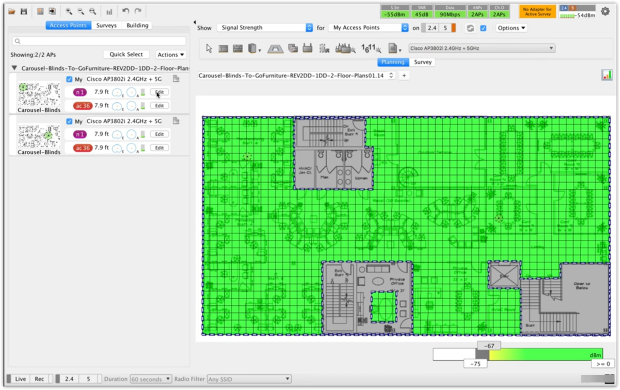
✅ NetSpot (Windows/macOS) — Combina recursos avançados de nível profissional com uma interface intuitiva. No Modo de Levantamento, você pode executar levantamentos passivos e ativos e gerar mais de 20 mapas de calor (sinal, SNR, ruído, interferência, download/upload, etc.).
A integração com iPerf3 adiciona testes de throughput TCP/UDP e métricas de jitter para aplicativos em tempo real. O Modo de Planejamento permite o design preditivo para posicionar virtualmente pontos de acesso e otimizar layouts antes da compra de hardware. Totalmente pronto para WiFi 6E/7 e visibilidade em 6 GHz, tornando-o ideal para atualizações modernas.
✅ Ekahau AI Pro — Uma ferramenta empresarial robusta com funcionalidades avançadas — análise de espectro em tempo real, planejamento assistido por IA e suporte para implantações em grande escala. Mas vem com um porém: licenças caras, necessidade do hardware Ekahau Sidekick e uma curva de aprendizado acentuada. Na prática, foi feita para grandes corporações com equipes de TI internas e orçamento para treinamento e equipamentos.
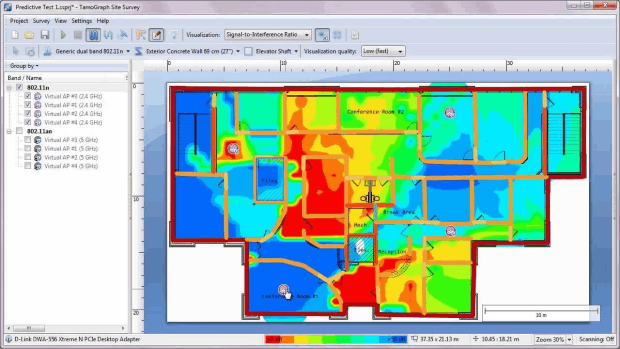
✅ TamoGraph Site Survey — Uma opção intermediária decente. Oferece levantamentos passivos e ativos confiáveis com mapas de calor claros (sinal, SNR, sobreposição de canais), suporta as bandas de 2,4, 5 e 6 GHz, e funciona totalmente offline — sem dependência da nuvem, o que pode ser uma vantagem em ambientes restritos. Ferramentas de planejamento estão disponíveis, mas não são tão flexíveis ou intuitivas quanto o modo preditivo do NetSpot. A interface parece antiquada e o fluxo de trabalho carece de refinamento — especialmente quando se trata do posicionamento virtual de ponto de acesso ou modelagem de configurações de antenas.
Analisadores de Pacotes e Protocolos
Ferramentas como esta são ótimas para identificar comportamentos estranhos de clientes, dispositivos não autorizados ou realizar inspeção profunda de pacotes. Capture e inspecione quadros WiFi, decodifique protocolos, analise o comportamento do MAC, monitore roaming, DHCP e atividade dos clientes.
Melhor para:
Engenheiros de rede, analistas de segurança e usuários avançados solucionando problemas de roaming, autenticação ou dispositivos não autorizados.
Principais escolhas:
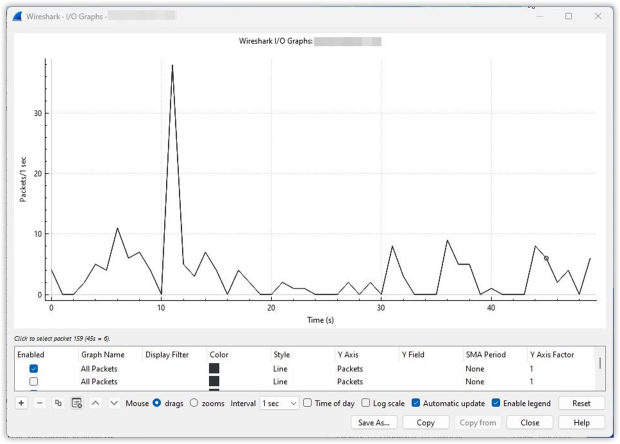
✅ Wireshark — Para análise profunda de protocolos. Se você precisa examinar pacotes WiFi, rastrear problemas de DHCP, identificar falhas de handshake ou detectar dispositivos não autorizados ao nível de quadro, estes são indispensáveis. Requer experiência — não é para usuários casuais — mas nada supera para detectar comportamentos estranhos do cliente ou trabalhar com pacotes em baixo nível.
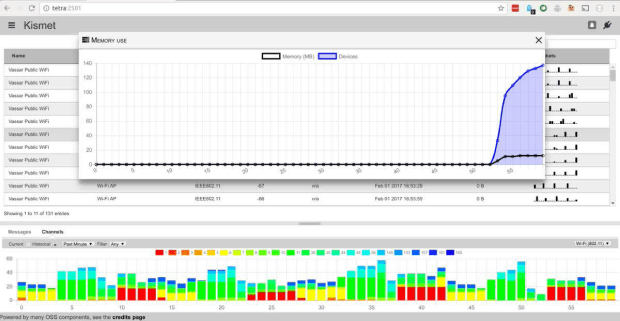
✅ Kismet — Sniffer de redes sem fio open-source para usuários de Linux, Windows (via WSL) e macOS. Ideal para varredura passiva, detecção de APs falsos e monitoramento de uso de canais. Excelente para pesquisas ou cenários focados em segurança, mas não é indicado para iniciantes.
Cobrimos os principais tipos de ferramentas de teste de WiFi por função, mas outra distinção importante pode ser feita: por nível de usuário. Algumas utilidades são adequadas para iniciantes, outras são voltadas para engenheiros de redes, e também existem soluções universais que combinam simplicidade com recursos poderosos.
A escolha dos nossos editores é o NetSpot. Ele combina um scanner de canais e um mapeador de calor WiFi em um único aplicativo, oferecendo um conjunto poderoso de recursos enquanto permanece intuitivo e fácil de usar. O NetSpot é multiplataforma (Windows, macOS, Android), funciona com 2.4/5/6 GHz e é adequado tanto para verificações rápidas de rede quanto para análises aprofundadas.
Por que o NetSpot é a Melhor Escolha
Depois de analisar as principais categorias de ferramentas de teste WiFi por funcionalidade, também é justo agrupá-las por público: ferramentas profissionais, ferramentas amigáveis para iniciantes e ferramentas universais que funcionam para ambos. Nossa escolha editorial é o NetSpot — e aqui está o porquê.
Ele combina um scanner de canais completo com um verdadeiro heatmapper, oferece um conjunto de recursos poderoso sem inchaço e permanece fácil de usar graças a uma interface limpa e intuitiva. É multiplataforma (Windows, macOS, Android, iOS) e lida tanto com diagnósticos rápidos quanto com análises sem fio aprofundadas em um único fluxo de trabalho.
O NetSpot oferece três modos totalmente funcionais:
Modo Inspetor oferece uma visão instantânea de todas as redes WiFi ao seu redor. Este modo exibe a intensidade do sinal, canal, banda (2.4/5/6 GHz), BSSID, tipo de criptografia e padrão (802.11n/ac/ax, etc.), fornecedor e mais em uma única tabela compacta. Também permite ordenar e filtrar redes por qualquer um destes parâmetros.

Além de gráficos ao vivo de canais e intensidade de sinal, incluindo 6 GHz para Wi-Fi 6E/7. É perfeito para ambientes lotados onde você precisa identificar sobreposição de canais co-can al e de canais adjacentes, verificar escolhas de largura de canal ou detectar simples configurações incorretas rapidamente.

Modo de Pesquisa leva você mais longe com mapas de calor WiFi de fidelidade total. É aqui que todo o poder do modo se manifesta: você pode visualizar não apenas o nível de sinal, mas também a relação sinal-ruído (SNR), nível de interferência e modo PHY, velocidades de download e upload, desempenho UDP/TCP e até mesmo áreas problemáticas onde o SNR ou a velocidade caem abaixo de um limite especificado.

Para usuários avançados, o NetSpot também inclui o Active Scan com integração ao iPerf. Isso significa que você pode realizar testes de desempenho controlados e capturar a taxa de transferência real e latência onde realmente importa — não apenas “barras de sinal”.
No final das contas, o Modo Survey oferece não apenas números secos, mas um retrato visual — fácil de mostrar aos clientes os resultados antes e depois, justificar a necessidade de pontos de acesso adicionais ou mudanças de canal e ter um relatório em mãos, não apenas uma captura de tela do roteador.
Modo de Planejamento é onde o NetSpot realmente se destaca. Com o planejamento preditivo de WiFi, você pode projetar ou melhorar uma rede virtualmente — antes de gastar um centavo em novo hardware.
A ferramenta inclui um editor de planta baixa conveniente onde você pode desenhar paredes, portas e janelas e atribuir materiais reais dos edifícios com as espessuras e parâmetros de atenuação de sinal apropriados. Se o material desejado não estiver listado, você pode adicioná-lo manualmente definindo suas próprias características.
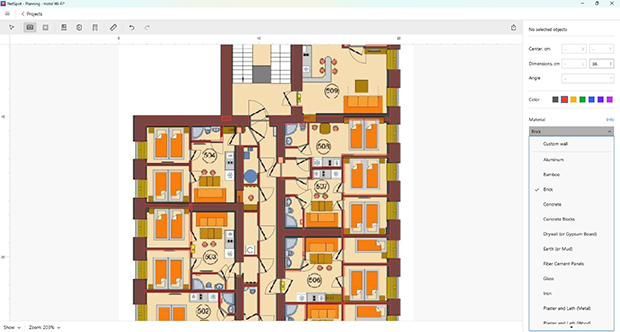
O modo de planejamento inclui nove mapas de calor para ajudar você a avaliar sua rede antes da instalação:
- Nível de sinal
- Relação sinal-interferência
- Quantidade de pontos de acesso
- Nível de sinal secundário
- Cobertura da faixa de frequência (2,4, 5, 6 GHz)
- Cobertura do modo PHY (802.11 a/b/g/n/ac/ax/be)
- Áreas com baixo nível de sinal
- Canais sobrepostos (SIR)
- Baixo nível de sinal secundário
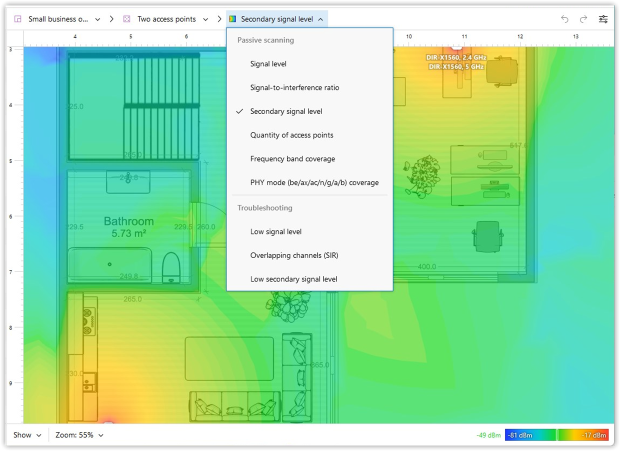
Essas visualizações ajudam você a identificar áreas com sinal fraco, riscos de interferência, excesso de pontos de acesso e cobertura insuficiente com antecedência, reduzindo assim os custos e melhorando a estabilidade da rede.
O NetSpot oferece uma extensa biblioteca de pontos de acesso da maioria dos fabricantes. Se o modelo desejado não estiver disponível, você pode especificar manualmente parâmetros como potência do transmissor, frequências suportadas, tipo de antena e mais.

Você pode experimentar diferentes tipos de antena: escolher entre antenas omnidirecionais e direcionais, ajustar o ganho e o ângulo de inclinação para uma simulação de instalação mais realista.
O que é especialmente conveniente é que o Modo de Planejamento também está disponível na versão Android do NetSpot, assim você pode projetar e fazer ajustes diretamente do seu celular ou tablet, sem precisar abrir o laptop.
Somando tudo, o Inspector para descoberta rápida, o Survey para verificação, o Planning para design e o Active Scan para comprovação tornam o NetSpot uma cadeia de ferramentas única e coerente, em vez de quatro aplicativos separados que você precisa combinar.
Conclusione
Os problemas de WiFi não desaparecem sozinhos, mas com a ferramenta certa, você não precisará adivinhar onde está o problema.
As ferramentas de teste de WiFi oferecem uma visão detalhada da sua rede, ajudam a evitar erros custosos e até a planejar futuras atualizações. Seja você alguém construindo uma rede do zero ou apenas tentando evitar que o Zoom trave no seu quarto, existe uma ferramenta para cada tarefa.
E se você procura uma ferramenta que faça tudo, desde mapas de calor até planejamento e testes com iPerf, o NetSpot é a sua escolha confiável.

Perguntas Frequentes — Perguntas Sobre Ferramentas de Teste de WiFi
As ferramentas de teste de WiFi ajudam você a analisar, solucionar problemas e melhorar sua rede sem fio. Elas podem mostrar a intensidade do sinal, níveis de ruído, interferências, uso de canais e até identificar zonas mortas em um mapa de calor. Algumas ferramentas avançadas também permitem simular e planejar o layout do WiFi antes de instalar os pontos de acesso.
Um analisador de WiFi geralmente foca em varredura passiva: mostra nomes de redes, canais, intensidade de sinal e interferência. Um testador de WiFi frequentemente inclui recursos ativos, como testes de velocidade, validação de throughput (com ferramentas como iPerf3) e mapeamento de cobertura. Muitas ferramentas modernas de teste de WiFi combinam ambos os tipos de recursos em um único aplicativo.
Mire em torno de –65 dBm ou melhor com SNR ≥ 25 dB em toda a área onde as pessoas conversam e fazem streaming. Essa combinação é muito mais preditiva do que apenas o RSSI.
Algumas ferramentas de nível profissional (como Ekahau ou Chanalyzer) exigem hardware externo para análise de espectro ou captura de pacotes. Mas muitas ferramentas poderosas — incluindo NetSpot, inSSIDer e WiFi Analyzer — funcionam em laptops padrão ou dispositivos Android e ainda oferecem ótimos resultados para a maioria dos casos de uso.
Teste ambos sempre que possível. TCP reflete a maioria das cargas de trabalho reais; UDP é útil para streaming, voz e testes de estresse.
Pelo menos três por local e horário do dia — pico vs. fora de pico — para entender a variabilidade. Faça a média e fique atento a valores discrepantes.

Pesquisas de Site Wi-Fi, Análise, Solução de Problemas funcionam em um MacBook (macOS 11+) ou qualquer laptop (Windows 7/8/10/11) com um adaptador de rede sem fio padrão 802.11be/ax/ac/n/g/a/b.