WiFi-Testwerkzeuge: Wie Sie das richtige für sich auswählen
Suchen Sie nach den besten WiFi-Test-Tools? Egal, ob Sie Anfänger oder Profi sind, entdecken Sie die besten Apps zum Analysieren, zur Fehlerbehebung und Optimierung Ihres drahtlosen Netzwerks und erfahren Sie, warum NetSpot unsere Top-Empfehlung in 2026 ist.
Ob Sie nun in einem lauten Büro arbeiten, zu Hause, in Ihrem eigenen kleinen Unternehmen oder einfach Ihre Geräte genießen — Sie sind ständig WLAN ausgesetzt. Und die Qualität dieses WLANs wirkt sich direkt auf viele Dinge aus: reibungslose Videoanrufe, schnelle Downloads, stabile Funktion von Smart Homes und den zuverlässigen Betrieb von Zahlungsterminals. Die Herausforderung besteht darin, dass Funkwellen nicht berührt oder „gesehen“ werden können.
Deshalb benötigen Sie WLAN-Testtools. Diese Apps ermöglichen es Ihnen, die Signalqualität zu messen, Störungen zu identifizieren und Anpassungen auf Basis von Daten und nicht von Vermutungen vorzunehmen. In diesem Leitfaden helfen wir Ihnen zu verstehen, was WLAN-Testtools sind, was sie tatsächlich tun, wie sie sich voneinander unterscheiden und wie Sie das Tool auswählen, das zu Ihren Fähigkeiten und Bedürfnissen passt.
Was sind WiFi-Testtools und wofür werden sie verwendet?
Man kann nicht einfach einen Router kaufen, ihn an einem „bequemen“ Ort aufstellen und erwarten, dass das Internet in jeder Ecke einwandfrei funktioniert. Einen WiFi-Router oder Access Point zu kaufen und ihn an einem „bequemen“ Ort zu platzieren, ist nicht dasselbe wie der Aufbau einer zuverlässigen drahtlosen Umgebung. WiFi-Design ist eine echte Disziplin. Netzwerktechniker implementieren neue Netzwerke oder optimieren bestehende, indem sie Messungen, Heatmaps und Planung verwenden — nicht Bauchgefühl.
WiFi-Testtools sind das Arbeitsmittel: Sie scannen die Funkwellen, visualisieren, wie sich WiFi unter realen Bedingungen verhält, und decken versteckte Probleme wie Störungen, Funklöcher, überlastete Kanäle oder Signalabfälle auf, die die Leistung beeinträchtigen.
Aber können das auch Nicht-Ingenieure? Ja. Wenn Sie das richtige, benutzerfreundliche WiFi-Testtool wählen und sich etwas Zeit nehmen, um die Grundlagen zu lernen, können Sie ein stabiles Heim- oder Kleinbüro-Netzwerk aufbauen.
Diese Tools helfen Ihnen dabei:
- Zu sehen, wie stark Ihr Signal wirklich ist
- Funklöcher und überlappende Kanäle aufzudecken
- Bandüberlastung (2,4/5/6 GHz) zu analysieren
- Versteckte Netzwerke und Sicherheitsprobleme zu identifizieren
- Die Leistung zu optimieren, bevor Probleme auftreten
Und das Beste daran? Viele dieser Tools sind auf normale Nutzer zugeschnitten. Schauen wir uns die Kategorien genauer an, damit Sie die beste Wahl treffen können.
Sehen wir uns an, auf welche Funktionen Sie achten sollten — und welche Apps je nach Kenntnisstand am besten geeignet sind.
Arten von WiFi-Testwerkzeugen (und welches Sie benötigen)
Nicht alle WiFi-Test-Tools sind gleich. Sie unterscheiden sich in ihren Funktionen, der Tiefe der Analyse und der Benutzerfreundlichkeit. Es gibt verschiedene Apps für unterschiedliche Bedürfnisse. Wenn Sie nur eine schnelle Überprüfung und eine tägliche Überwachung wünschen, müssen Sie sich nicht mit iPerf, Paketinspektion oder anderen professionellen Funktionen befassen, die für Ingenieure und Power-User entwickelt wurden.
Hier ist die Aufschlüsselung der Tool-Typen nach Funktionalität und wie Sie das passende Werkzeug für sich in 2026 auswählen.
Grundlegende Netzwerk- & Kanalanalysatoren
Diese Tools sollten alle sichtbaren Netzwerke anzeigen (einschließlich versteckter SSIDs), die Signalstärke (RSSI), Kanal, Kanalbreite, Sicherheitstyp und überlappende Kanäle darstellen. Unterstützung für 2,4, 5 und 6 GHz ist wichtig. Extrapunkte gibt es für ein Echtzeit-Signaldiagramm und eine Funktion zur Kanalauswahl-Empfehlung.
Am besten geeignet für:
Heimanwender, Freelancer und alle, die sich schnell einen Überblick über ihre WLAN-Situation verschaffen möchten, ohne technisch zu werden.
Top-Auswahlen:
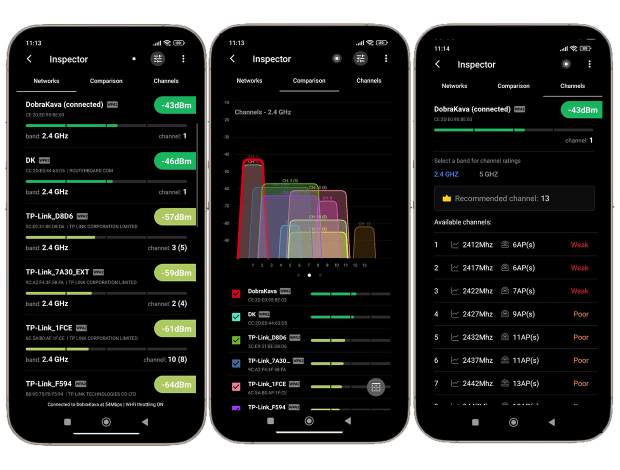
✅ NetSpot auf Android — Übersichtliches, einsteigerfreundliches Tool mit Echtzeit-Signaldiagrammen, 6-GHz-Unterstützung, Kanaldiagrammen und Erkennung versteckter Netzwerke. Sehr anschaulich und intuitiv, ideal, wenn Sie mobile Flexibilität wünschen, ohne auf Genauigkeit zu verzichten. In der Kanalansicht kann die App automatisch den besten Kanal für Ihr Netzwerk vorschlagen, basierend auf der umliegenden Auslastung — super praktisch, wenn Sie die Einstellungen nicht manuell anpassen möchten.
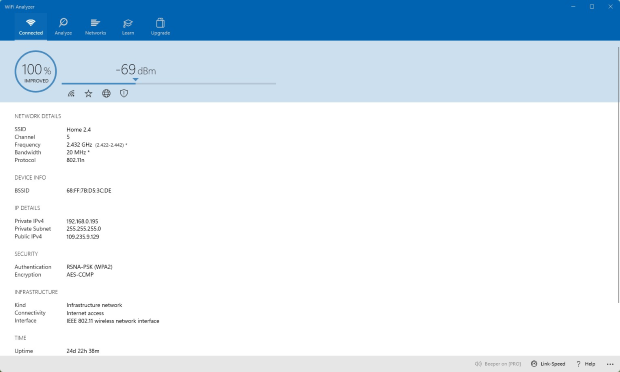
✅ WiFi Analyzer (von Matt Hafner) — Übersichtlich gestaltete Oberfläche für schnelle Scans. Zeigt eine AP-Liste mit SSID/BSSID, Sicherheit, Kanal und RSSI sowie ein Live-Signal-Messgerät und ein Kanal-Diagramm, um Überlagerungen auf 2,4/5 GHz (einige Geräte zeigen auch 6 GHz) zu erkennen. Hervorragend geeignet für einen schnellen Gesundheitscheck und die Wahl eines weniger überlasteten Kanals; leichtgewichtig, schnörkellos, keine Heatmaps.
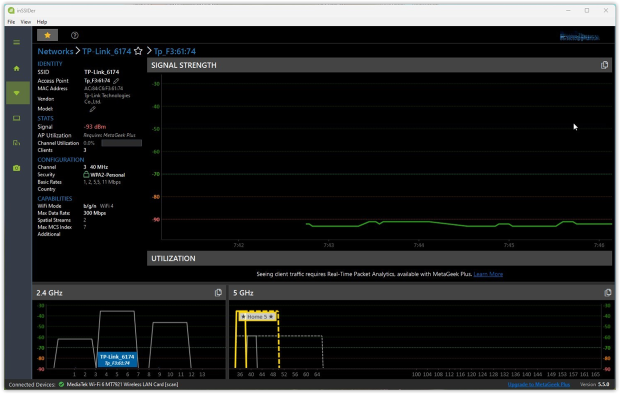
✅ inSSIDer — Etwas technischer. Desktop-Scan mit SSID-Details, PHY- und Kanalbandbreite, RSSI im Zeitverlauf sowie Sichtbarkeit von 2,4/5/6 GHz. Hebt Probleme mit Ko- und Nachbarkanal hervor und gibt häufig eine Kanalempfehlung zusammen mit einer einfachen Netzwerk-„Qualitäts“-Bewertung, die Ihnen hilft, Änderungen nach der Neukonfiguration des Routers zu validieren.
Umfrage- & Heatmapping-Tools
Diese Tools gehen weit über die bloße Anzeige der Signalstärke oder eine Liste von Netzwerken hinaus. Sie ermöglichen Ihnen, WiFi-Heatmaps zu erstellen — Visualisierungen, die Signalstärke, Rauschen, Interferenzen oder Download-Geschwindigkeiten in jedem Bereich Ihres Hauses oder Büros anzeigen. Diese Daten helfen Ihnen, sofort tote Zonen, überlastete Bereiche und Signalabbrüche zu identifizieren, die mit einem einfachen Analyzer unmöglich zu erkennen sind.
Gute Umfragetools sollten mehrere Heatmap-Typen unterstützen (Signal, SNR, Rauschen, Interferenzen, Durchsatz), aktive Tests (iPerf3), 2.4/5/6-GHz-Bänder sowie den Import eigener Grundrisse. Bonusfunktionen umfassen prädiktive Planung (zum Simulieren des optimalen Standorts für Ihre Access Points).
Am besten geeignet für:
Technikaffine Privatanwender, Kleinunternehmer, IT-Berater und Netzwerktechniker. Ideal, wenn Sie das WLAN neu gestalten oder die Abdeckung erweitern, eine neue Bereitstellung validieren, “Vorher/Nachher”-Änderungen vergleichen und visualisierte Präsentationen für Entscheidungsträger erstellen möchten.
Top-Empfehlungen:
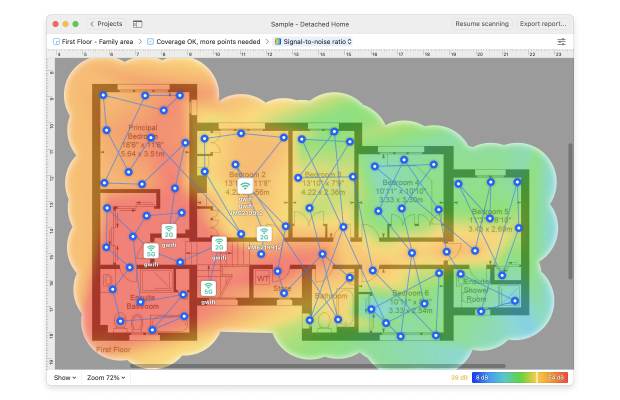
✅ NetSpot (Windows/macOS) – Vereint professionelle Funktionen mit einer intuitiven Benutzeroberfläche. Im Umfragemodus können Sie passive und aktive Messungen durchführen und über 20 Heatmaps generieren (Signal, SNR, Rauschen, Interferenzen, Download/Upload, usw.).
iPerf3-Integration bietet TCP/UDP-Durchsatztests und Jitter-Metriken für Echtzeitanwendungen. Der Planungsmodus ermöglicht prädiktives Design, um APs virtuell zu platzieren und Grundrisse vor dem Hardwarekauf zu optimieren. Vollständig bereit für WiFi 6E/7 und 6-GHz-Sichtbarkeit — ideal für moderne Upgrades.
✅ Ekahau AI Pro — Ein leistungsstarkes Enterprise-Tool mit umfangreichen Funktionen – Echtzeit-Spektrumanalyse, KI-gestützte Planung und Unterstützung für großflächige Bereitstellungen. Doch das hat seinen Preis: teure Lizenzen, erforderliche Ekahau Sidekick-Hardware und eine steile Lernkurve. Realistisch betrachtet ist es für große Unternehmen mit eigenen IT-Teams und dem Budget für Schulungen und Ausrüstung konzipiert.
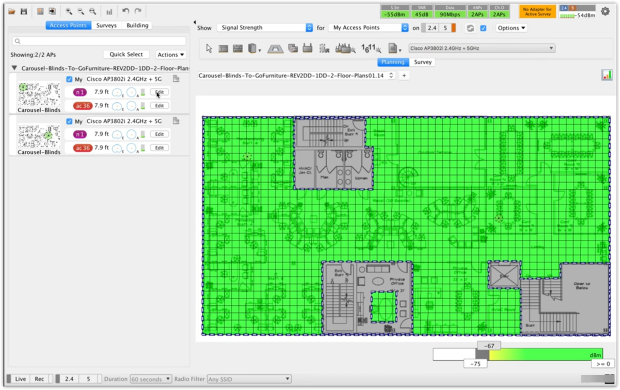
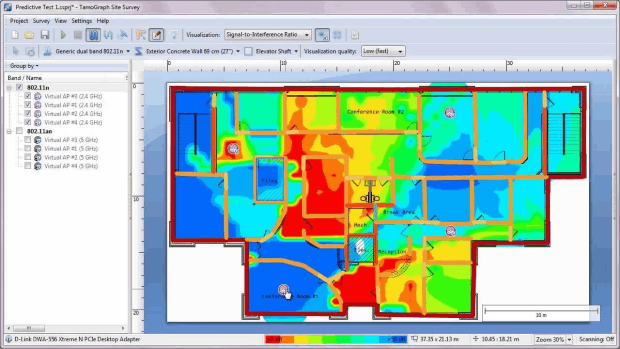
✅ TamoGraph Site Survey — Eine solide Mittelklasse-Option. Es bietet zuverlässige passive und aktive Messungen mit klaren Heatmaps (Signal, SNR, Kanalüberlappung), unterstützt die 2,4-, 5- und 6-GHz-Bänder und funktioniert vollständig offline — keine Cloud-Abhängigkeit, was in eingeschränkten Umgebungen ein Vorteil sein kann. Planungswerkzeuge sind vorhanden, aber nicht so flexibel oder intuitiv wie der prädiktive Modus von NetSpot. Die Benutzeroberfläche wirkt veraltet und der Workflow ist wenig ausgefeilt — insbesondere bei der Platzierung virtueller APs oder beim Modellieren von Antennenkonfigurationen.
Paket- & Protokoll-Analysatoren
Solche Tools sind großartig, um seltsames Client-Verhalten aufzuspüren, unautorisierte Geräte zu finden oder eine Deep-Packet-Inspection durchzuführen. Erfassen und inspizieren Sie WiFi-Frames, dekodieren Sie Protokolle, analysieren Sie MAC-Verhalten, überwachen Sie Roaming, DHCP und Client-Aktivität.
Am besten geeignet für:
Netzwerkingenieure, Sicherheitsanalysten und fortgeschrittene Benutzer, die Probleme mit Roaming, Authentifizierung oder fremden Geräten beheben müssen.
Top-Empfehlungen:
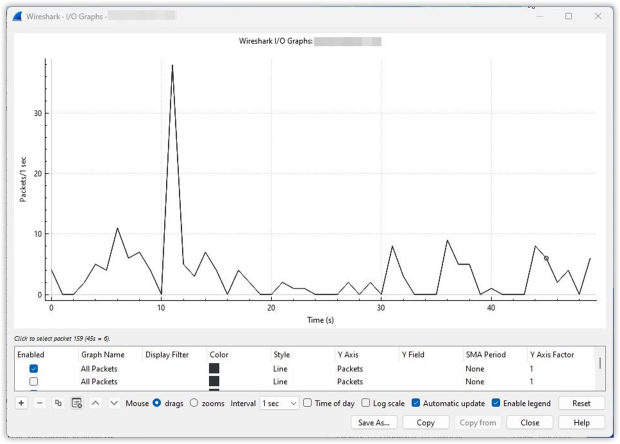
✅ Wireshark — Für tiefergehende Protokollanalysen. Wenn Sie in WiFi-Pakete schauen, DHCP-Probleme nachverfolgen, Handshake-Fehler erkennen oder fremde Geräte auf Frame-Ebene entdecken müssen, sind diese Tools Ihre erste Wahl. Erfahrung erforderlich – nicht für Gelegenheitsnutzer – aber nichts ist besser, wenn es um merkwürdige Client-Probleme oder Arbeit auf niedriger Paket-Ebene geht.
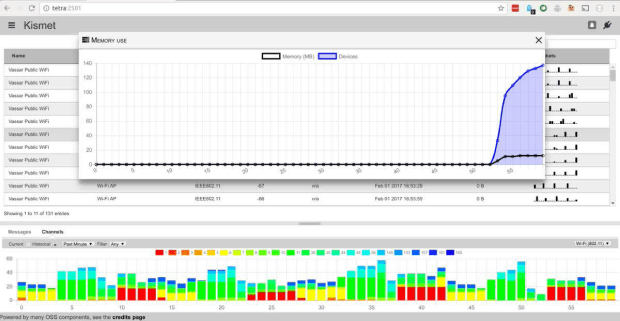
✅ Kismet — Open-Source-Wireless-Sniffer für Linux-, Windows- (über WSL) und macOS-Nutzer. Ideal für passives Scannen, Erkennung von Rogue-APs und Überwachung der Kanalnutzung. Hervorragend für Forschungs- oder sicherheitsorientierte Szenarien, jedoch nicht anfängerfreundlich.
Wir haben die Haupttypen von WiFi-Testwerkzeugen nach Funktion behandelt, aber eine weitere wichtige Unterscheidung kann getroffen werden: nach Benutzerlevel. Einige Tools eignen sich für Anfänger, andere richten sich an Netzwerkingenieure, und es gibt auch universelle Lösungen, die Einfachheit mit leistungsstarken Funktionen kombinieren.
Unsere Empfehlung der Redaktion ist NetSpot. Es vereint einen Kanalscanner und einen WiFi-Heatmapper in einer einzigen Anwendung und bietet eine leistungsstarke Funktionspalette, bleibt dabei jedoch intuitiv und benutzerfreundlich. NetSpot ist plattformübergreifend (Windows, macOS, Android), arbeitet mit 2,4/5/6 GHz und eignet sich sowohl für schnelle Netzwerküberprüfungen als auch für detaillierte Netzwerkanalysen.
Warum NetSpot die beste Wahl ist
Nachdem wir uns die Hauptkategorien von WiFi-Test-Tools nach Funktionalität angesehen haben, ist es auch sinnvoll, sie danach zu gruppieren, für wen sie gedacht sind: professionelle Tools, einsteigerfreundliche Tools und Universal-Tools, die für beide Gruppen geeignet sind. Unsere redaktionelle Empfehlung ist NetSpot — und das aus gutem Grund.
Es vereint einen vollständigen Kanalscanner mit einem echten Heatmapper, bietet ein leistungsstarkes Funktionsspektrum ohne unnötigen Ballast und bleibt dank einer klaren, intuitiven Oberfläche einfach zu bedienen. Es ist plattformübergreifend verfügbar (Windows, macOS, Android, iOS) und bewältigt sowohl schnelle Diagnosen als auch tiefgehende Funkanalysen in einem einzigen Workflow.
NetSpot bietet drei voll funktionsfähige Modi:
Inspektor-Modus gibt Ihnen einen sofortigen Überblick über jedes WiFi-Netzwerk in Ihrer Umgebung. Dieser Modus zeigt Signalstärke, Kanal, Frequenzband (2,4/5/6 GHz), BSSID, Verschlüsselungstyp und Standard (802.11n/ac/ax usw.), Anbieter und mehr in einer kompakten Tabelle an. Außerdem können Sie Netzwerke anhand all dieser Parameter sortieren und filtern.

Zusätzlich Live-Kanal- und Signalstärkediagramme, einschließlich 6 GHz für Wi-Fi 6E/7. Es ist ideal für überfüllte Umgebungen, in denen Sie Überlappungen von Kanälen und benachbarten Kanälen erkennen, die Auswahl der Kanalbreite überprüfen oder einfache Fehlkonfigurationen schnell aufdecken müssen.

Umfragemodus bringt Sie mit vollwertigen WiFi-Heatmaps noch weiter. Hier kommt die volle Leistungsfähigkeit dieses Modus zur Geltung: Sie können nicht nur den Signalpegel visualisieren, sondern auch das Signal-Rausch-Verhältnis (SNR), das Störungsniveau und den PHY-Modus, Download- und Upload-Geschwindigkeiten, UDP/TCP-Leistung und sogar Problemzonen erkennen, in denen das SNR oder die Geschwindigkeit unter einen festgelegten Schwellenwert fällt.

Für Power-User bietet NetSpot außerdem den Aktiven Scan mit iPerf-Integration. Das bedeutet, Sie können kontrollierte Leistungstests durchführen und die tatsächliche Durchsatzrate sowie Latenz direkt dort messen, wo es zählt – und nicht nur anhand von „Signalbalken“.
Letztendlich liefert der Umfragemodus (Survey Mode) nicht nur trockene Zahlen, sondern ein sehr anschauliches Bild — einfach, um Kunden Vorher-Nachher-Ergebnisse zu zeigen, den Bedarf an zusätzlichen Zugangspunkten oder Kanaländerungen zu begründen und einen Bericht zur Hand zu haben, anstatt nur einen Screenshot vom Router.
Planungsmodus ist das, was NetSpot wirklich auszeichnet. Mit vorausschauender WLAN-Planung entwerfen oder verbessern Sie ein Netzwerk virtuell — noch bevor Sie einen Cent für neue Hardware ausgeben.
Das Tool beinhaltet einen praktischen Grundriss-Editor, in dem Sie Wände, Türen und Fenster zeichnen und echten Baumaterialien mit passenden Dicken und Signal-Dämpfungsparametern zuordnen können. Falls das gewünschte Material nicht aufgeführt ist, können Sie es durch die Definition eigener Eigenschaften manuell hinzufügen.
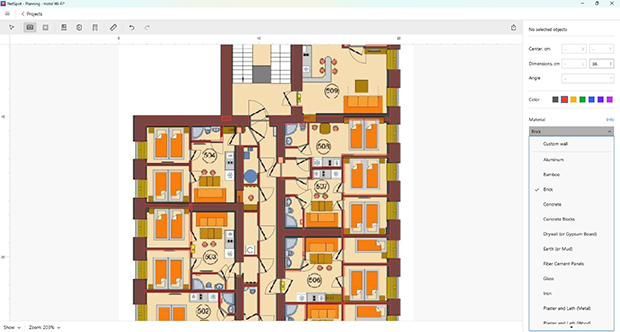
Der Planungsmodus umfasst neun Heatmaps, die Ihnen helfen, Ihr Netzwerk vor der Installation zu bewerten:
- Signalstärke
- Signal-Rausch-Verhältnis
- Anzahl der Zugangspunkte
- Sekundäre Signalstärke
- Abdeckung der Frequenzbänder (2,4, 5, 6 GHz)
- Abdeckung des PHY-Modus (802.11 a/b/g/n/ac/ax/be)
- Bereiche mit geringer Signalstärke
- Überlappende Kanäle (SIR)
- Niedrige sekundäre Signalstärke
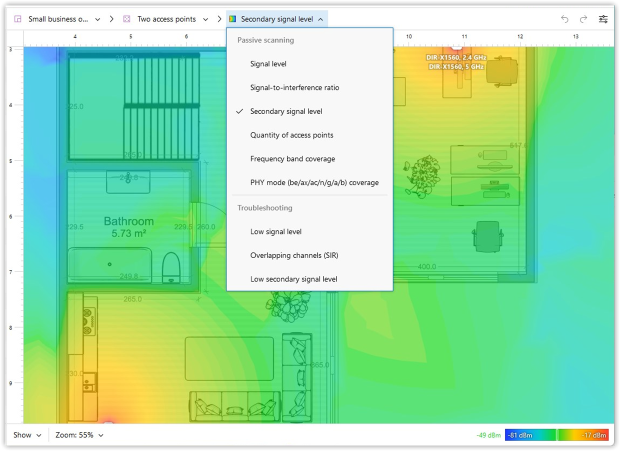
Diese Visualisierungen helfen Ihnen, Bereiche mit schwachem Signal, Interferenzrisiken, übermäßigen Zugangspunkten und unzureichender Abdeckung im Voraus zu erkennen, wodurch Kosten gesenkt und die Netzwerkstabilität verbessert werden.
NetSpot bietet eine umfangreiche Bibliothek von Zugangspunkten der meisten Hersteller. Falls das gewünschte Modell nicht verfügbar ist, können Sie Parameter wie Sendeleistung, unterstützte Frequenzen, Antennentyp und mehr manuell angeben.

Sie können mit verschiedenen Antennentypen experimentieren: Wählen Sie zwischen omnidirektionalen und gerichteten Antennen, passen Sie Gewinn und Neigungswinkel an, um die realistischste Installationssimulation zu erhalten.
Besonders praktisch ist, dass der Planungsmodus auch in der Android-Version von NetSpot verfügbar ist, sodass Sie direkt von Ihrem Telefon oder Tablet aus entwerfen und Anpassungen vornehmen können, ohne Ihren Laptop öffnen zu müssen.
Zusammengenommen machen Inspector für schnelle Erkennung, Survey für Überprüfung, Planning für Design und Active Scan für den Nachweis NetSpot zu einer einzigen, zusammenhängenden Toolchain, anstatt zu vier separaten Apps, die Sie miteinander verbinden müssten.
Fazit
WiFi-Probleme verschwinden nicht einfach, aber mit dem richtigen Werkzeug müssen Sie nicht mehr raten, wo das Problem liegt.
WiFi-Testtools geben Ihnen Einblick in Ihr Netzwerk, helfen Ihnen, kostspielige Fehler zu vermeiden, und sogar zukünftige Upgrades zu planen. Egal, ob Sie ein Netzwerk von Grund auf neu aufbauen oder einfach nur verhindern möchten, dass Zoom in Ihrem Schlafzimmer abstürzt, es gibt für jede Aufgabe das passende Tool.
Und wenn Sie nach einem Tool suchen, das alles von Heatmaps über Planung bis hin zu iPerf-Tests abdeckt, ist NetSpot Ihre zuverlässige Wahl.

FAQ — Fragen zu WiFi-Testwerkzeugen
WiFi-Testwerkzeuge helfen Ihnen, Ihr drahtloses Netzwerk zu analysieren, Fehler zu beheben und zu optimieren. Sie können Ihnen Signalstärke, Rauschpegel, Störungen, Kanalnutzung anzeigen und sogar tote Zonen auf einer Heatmap lokalisieren. Einige fortschrittliche Werkzeuge ermöglichen es Ihnen außerdem, Ihr WiFi-Layout zu simulieren und zu planen, bevor Sie Zugangspunkte installieren.
Ein WLAN-Analysetool konzentriert sich in der Regel auf passives Scannen: Anzeigen von Netzwerknamen, Kanälen, Signalstärke und Interferenzen. Ein WLAN-Tester enthält oft aktive Funktionen wie Geschwindigkeitstests, Durchsatzvalidierung (mit Tools wie iPerf3) und Abdeckungskartierung. Viele moderne WLAN-Testtools kombinieren beide Arten von Funktionen in einer App.
Zielen Sie auf etwa –65 dBm oder besser mit einem SNR ≥ 25 dB in dem Bereich, in dem gesprochen und gestreamt wird. Diese Kombination ist weitaus aussagekräftiger als allein der RSSI-Wert.
Einige professionelle Tools (wie Ekahau oder Chanalyzer) erfordern externe Hardware für die Spektrumanalyse oder Paketmitschnitt. Aber viele leistungsstarke Tools — darunter NetSpot, inSSIDer und WiFi Analyzer — laufen auf Standard-Laptops oder Android-Geräten und liefern dennoch großartige Ergebnisse für die meisten Anwendungsfälle.
Testen Sie beides, wenn möglich. TCP spiegelt die meisten realen Arbeitslasten wider; UDP ist nützlich für Streaming, Sprache und Stresstests.
Absolut — viele WiFi-Test-Tools sind speziell für Anfänger konzipiert. Apps wie NetSpot bieten eine benutzerfreundliche Oberfläche, automatische Empfehlungen und klare Visualisierungen, sodass Sie kein Netzwerkspezialist sein müssen. Gleichzeitig können fortgeschrittene Nutzer dennoch in Planung, Heatmaps und iPerf3-Tests eintauchen.
Mindestens drei pro Ort und Tageszeit — Haupt- vs. Nebenzeiten –, um die Schwankungen zu verstehen. Bilde den Durchschnitt und achte auf Ausreißer.

Wi-Fi-Site-Surveys, Analysen, Fehlerbehebungen laufen auf einem MacBook (macOS 11+) oder jedem Laptop (Windows 7/8/10/11) mit einem Standard 802.11be/ax/ac/n/g/a/b drahtlosen Netzwerkadapter.