Bästa WiFi analyzer appen för Windows 2026
Skaffa dig en effektiv WiFi analyzer för Windows och skapa en perfekt trådlös miljö där du kommer att känna dig bekväm på vilken plats som helst.
WiFi-signaler kan vara ganska oförutsägbara. Du har förmodligen märkt hur WiFi-signalindikatorn på din smartphone eller laptop kan sjunka från fulla staplar till nästan ingenting bara genom att ta några steg i fel riktning. Liksom många av oss har du förmodligen en mental karta över din hems WiFi-täckning som hjälper dig att undvika de irriterande döda zonerna.
Kanske har du till och med flyttat soffan så att du kan njuta av snabba nedladdnings- och uppladdningshastigheter i ditt vardagsrum. Vad skulle du säga om vi berättade att du kan undvika denna galenskap med hjälp av en WiFi analyzer app för Windows? Det kan du, och vi har förberett en lista över de 5 bästa WiFi analyzer apparna för Windows för din bekvämlighet.
Hoppa till...
Varför använda en WiFi analyzer för Windows?
Din router kan lova perfekt täckning i hela hemmet, men i verkligheten når signalen sällan de avlägsna hörnen intakt. Väggar, möbler, störningar från apparater och till och med grannnätverk — allt detta äter upp hastighet och förvränger signalen. Så det visar sig att även den mest kraftfulla routern på pappret beter sig ganska annorlunda i verkligheten.
Det är viktigt att förstå: Wi‑Fi är inte en statisk bild, utan en ständigt föränderlig miljö. Nya prylar dyker upp, tekniker uppgraderas från Wi‑Fi 5 till Wi‑Fi 6 och Wi‑Fi 7, och ibland kan till och med att flytta en soffa eller köpa en ny smart-TV i sovrummet rubba den känsliga signalbalansen.
Därför, om ditt internet börjar lagga eller döda zoner dyker upp i din lägenhet, är det inte alltid en dålig router. Så fungerar trådlösa nätverk helt enkelt.
I en sådan situation är en Wi‑Fi-analysator för Windows inte längre ett nördigt infall, utan en nödvändighet. Verktyg som NetSpot låter dig se nätverkets prestanda i realtid. Du visualiserar bokstavligen signalstyrkan, identifierar störningskällor och identifierar svaga punkter i täckningen. I stället för att gissa och flytta runt din router slumpmässigt får du en tydlig bild av exakt var du ska flytta den och vilken kanal du ska byta till.
I slutändan, om en stabil anslutning är viktig för dig — för arbete, gaming eller bara en filmkväll utan ständig laddning — är en Wi‑Fi-analysator som denna ett måste i din digitala arsenal. Det här är det enklaste sättet att få Wi‑Fi att fungera som det ska, inte som det är tänkt att göra.
Topp Wi‑Fi-analysappar för Windows: Vilken ska man välja?
Den idealiska Wi‑Fi-analysatorn är olika för alla — allt beror på dina mål. Vissa behöver helt enkelt eliminera döda zoner i sin lägenhet, medan andra behöver konfigurera ett nätverk korrekt för ett helt företag. För att spara dig tid har vi sammanställt ett urval som sträcker sig från programvara i professionell klass till intuitiva program med ett klick.
- NetSpot — ett toppval för både proffs och nybörjare. Det är bra för att sätta upp hemnätverk och fungerar lika bra i företagsmiljöer med sitt användarvänliga gränssnitt och rika uppsättning verktyg för nätverksanalys.
- InSSIDer — ett väl beprövat WiFi-analysverktyg som har funnits i många år och fått ett gott rykte bland företagsanvändare för sin tillförlitlighet.
- WiFi Analyzer — en gratis, lättanvänd app som är perfekt för hemmabruk och som tillhandahåller viktiga funktioner för att kontrollera kanalanvändning och signalstyrka.
- Vistumber — sticker ut med sitt GPS-stöd och Google Earth-integration, vilket gör det idealiskt för mobil användning och att analysera WiFi-nätverk på språng.
- Wireshark — ett förstahandsval för IT-proffs, som erbjuder djup paketanalys och djupgående diagnostik för nätverksprotokoll, även om det kan ta längre tid att behärska.

VAL #1

NetSpot
WiFi-analysatorapp körs på en MacBook (macOS 11+) eller vilken laptop som helst (Windows 7/8/10/11) med en standard 802.11be/ax/ac/n/g/a/b trådlös nätverksadapter. Läs mer om 802.11be-stöd här.
NetSpot är den enda professionella Windows WiFi analyzer som kan rekommenderas både för fullständiga nybörjare och professionella nätverksadministratörer. Dess moderna användargränssnitt är inbjudande, självförklarande och vackert. Men fåfänga är verkligen inte en synd som NetSpot är skyldig till. Under dess polerade fasad ligger avancerade WiFi-analysegenskaper och tre fantastiska WiFi-skanningslägen: Inspektör, Undersökning och Planering.
-

Inspiceringsläge
Låter dig ta snabba ögonblicksbilder av alla WiFi-nätverk i ditt område.
-

Undersökningsläge
Gör det enkelt att skapa detaljerade värmekartor för WiFi-styrka.
-

Planeringsläge
Gör det möjligt för dig att simulera och planera layout och täckning för ditt WiFi-nätverk.

Vad som skiljer NetSpot åt är hur mycket varje läge erbjuder — inte bara för snabba diagnoser, utan för djupgående trådlös analys.
I Inspiceringsläge kan du omedelbart se nyckelparametrar som signalnivå, kanal, band, BSSID och säkerhetstyp över alla synliga nätverk. Detta är idealiskt för att skanna trånga miljöer, upptäcka kanalöverlappning och identifiera konfigurationsproblem direkt.
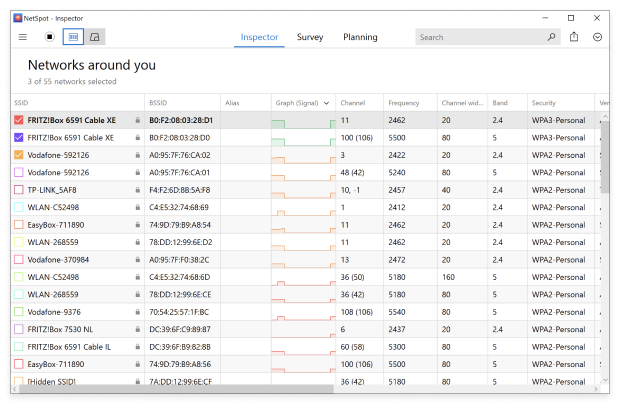
NetSpot-Inspiceringsläge för Windows
Undersökningsläge går mycket längre och låter dig bygga omfattande WiFi-värmekartor över dussintals visualiseringar. Du kan bedöma allt från signal-till-brus-förhållande och interferens till bandtäckning, PHY-läge och uppladdnings-/nedladdningshastigheter.
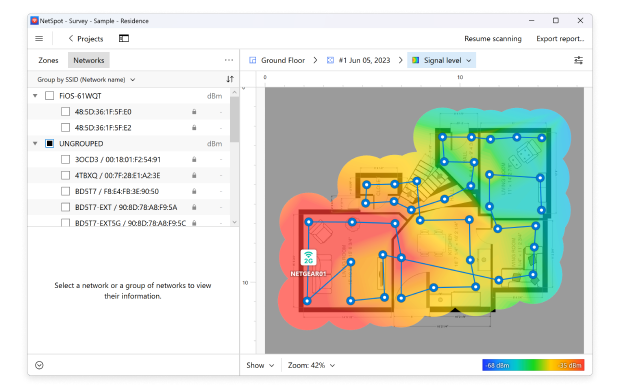
NetSpot-undersökningsläge för Windows
Och för avancerade användare innehåller NetSpot några praktiska extrafunktioner — som integration med iPerf, så att du kan köra aktiva prestandatester och få ännu djupare insikt i ditt nätverks verkliga hastighet och stabilitet.
Sedan finns det Planeringsläge, en av NetSpot's mest kraftfulla funktioner. Med prediktiv WiFi-planering kan du designa ett trådlöst nätverk helt från grunden eller testa förbättringar till en befintlig uppsättning — virtuellt och utan att distribuera någon hårdvara.
I NetSpot 6 är planeringen inte längre begränsad till en enda våning: du kan skapa ett projekt med flera våningar, justera byggnadens nivåer och simulera hur WiFi-signalen färdas både över varje våning och vertikalt genom fastigheten.
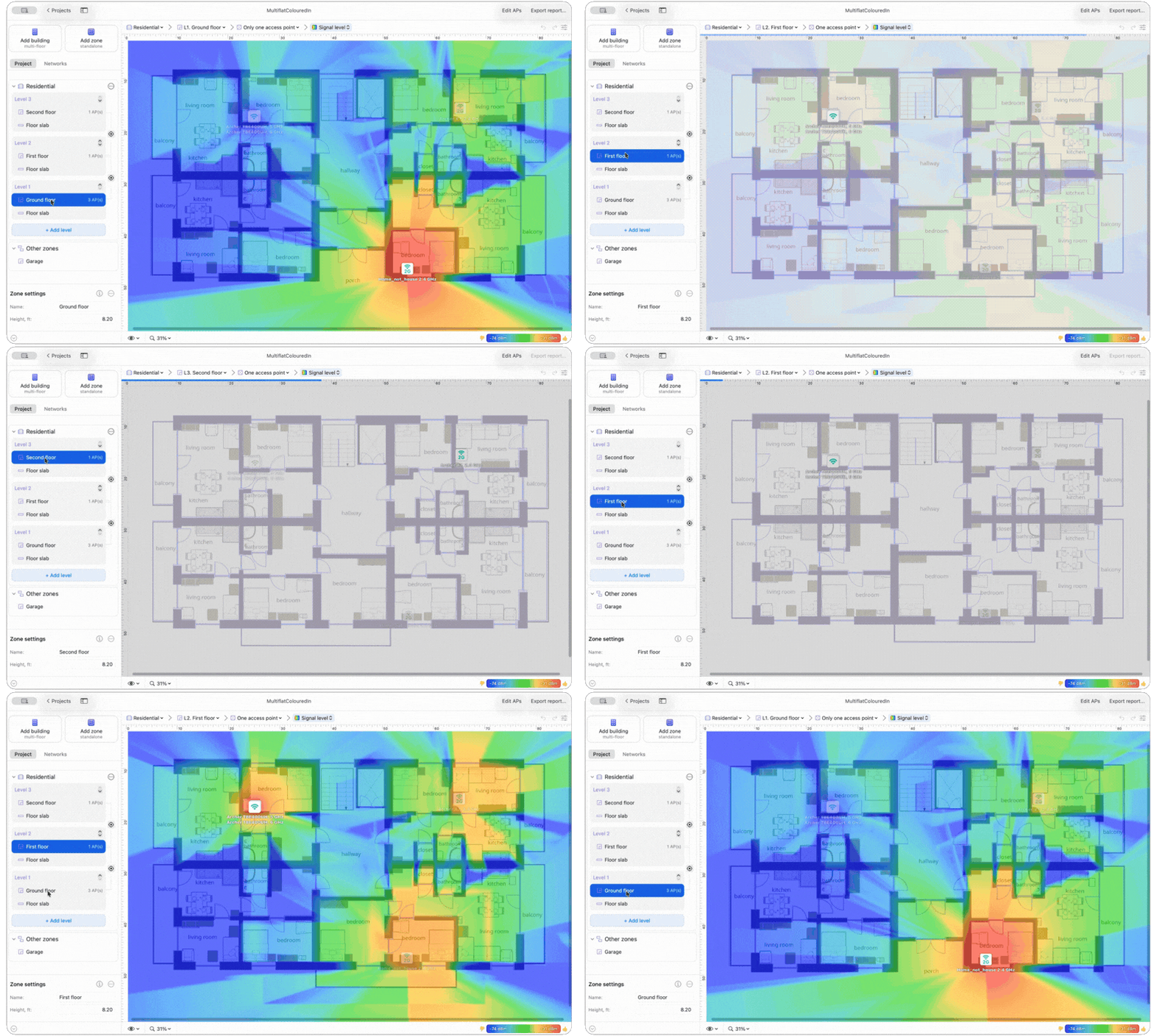
NetSpot — WiFi-design för flera våningar
Material och tjocklek på golvbjälklaget kan inkluderas i modellen, tillsammans med utskärningar som trapphus eller atrier, vilket gör simuleringen mer lik hur byggnaden beter sig i praktiken.
Detta låter dig experimentera med olika planlösningar, optimera antalet och placeringen av accesspunkter och undvika att köpa för mycket utrustning. Du kan också flytta en AP runt i planritningen och se den förutsagda signalfördelningen uppdateras i realtid.
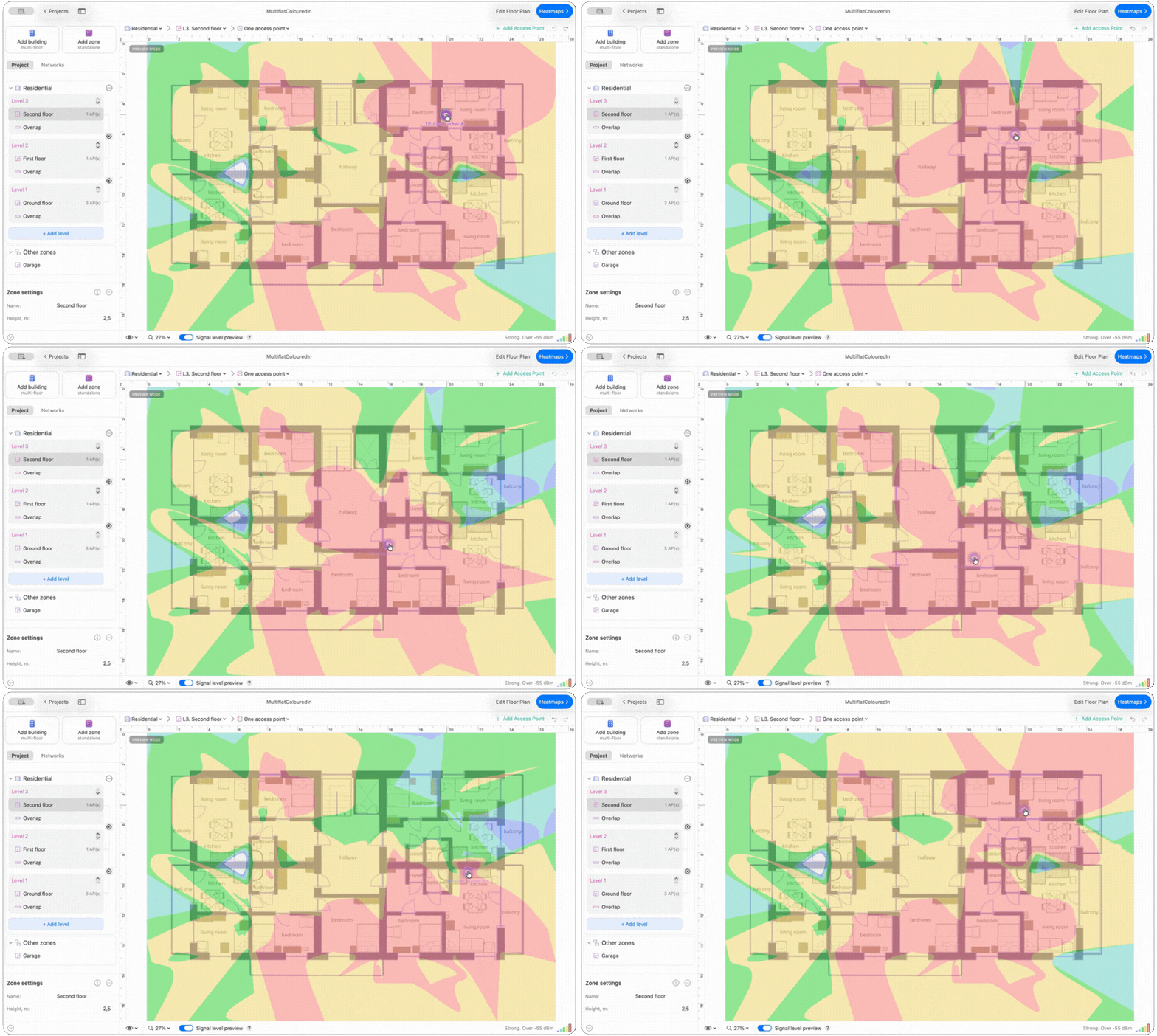
Flytta runt en AP i planritningen och se den förutsagda signalfördelningen uppdateras i realtid
Det är ett smartare, snabbare sätt att bygga eller uppgradera ett nätverk — sparar tid, minskar kostnader och hjälper dig att få bästa möjliga prestanda från dag ett.
Jag testade varje system genom att vandra runt i mitt hus med en bärbar dator som körde Netspot, en app som bygger en ”värmekarta” över WiFi-styrkan.
David Pogue • Yahoo Finance
För- och Nackdelar
-
Lätt att använda
-
Prediktiv planering för flera våningsplan
-
Kraftfulla funktioner
-
WiFi-styrka värmekartor
-
Perfekt för både nybörjare och proffs
-
Prisvärd
-
Ingen
- Summerande rekommendation: Skaffa NetSpot
VAL #2

InSSIDer
Tillgänglig för Windows 11 och äldre.
Känt som ett av de bästa WiFi analyzer verktygen för Windows, har inSSIDer gjort avtryck i branschen sedan 2007, och erbjuder en kompetent lösning för att visualisera din WiFi-miljö.
Med inSSIDer kan du upptäcka viktig information om dina WiFi-åtkomstpunkter, såsom kanal, signalstyrka, kanalbredd, WiFi-generation, maximal datahastighet och säkerhet. Denna WiFi analyzer app för Windows kan till och med avslöja hur närliggande WiFi-nätverk påverkar din anslutning.
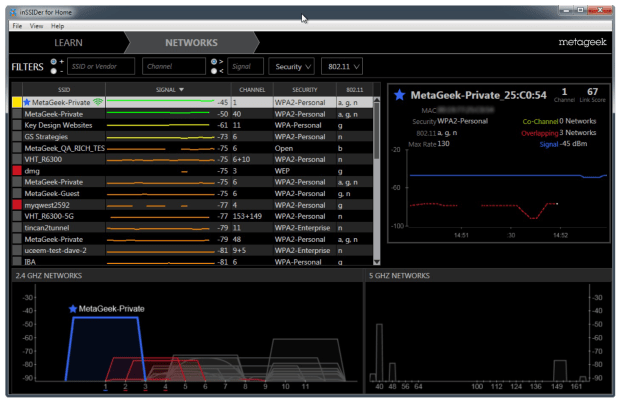
InSSIDer för Windows
Efter att ha genomfört en djupgående undersökning av ditt WiFi, bryter inSSIDer ner resultaten på enkel engelska. Det framhäver vad som fungerar, vad som behöver en liten justering, och vad som kräver omedelbar uppmärksamhet för snabbare och mer effektivt WiFi, vilket gör det enkelt att vidta åtgärder och förbättra din WiFi-prestanda.
För- och Nackdelar
-
Etablerad produkt
-
Noggrannhet och tillförlitlighet
-
Professionella funktioner
-
Ett MetaGeek-konto krävs för att använda programvaran
VAL #3

WiFi Analyzer
Tillgänglig för Windows 11 och äldre.
WiFi Analyzer utmärker sig som en gratis WiFi analyzer för Windows som erbjuder en smidig, reklamfri användarupplevelse. Du kan enkelt ladda ner den direkt från Microsoft Store. I sitt kärna är det ett verktyg utformat med hemmaanvändare i åtanke, med ett intuitivt och användarvänligt gränssnitt som gör det lätt att se WiFi-kanaldistribution.
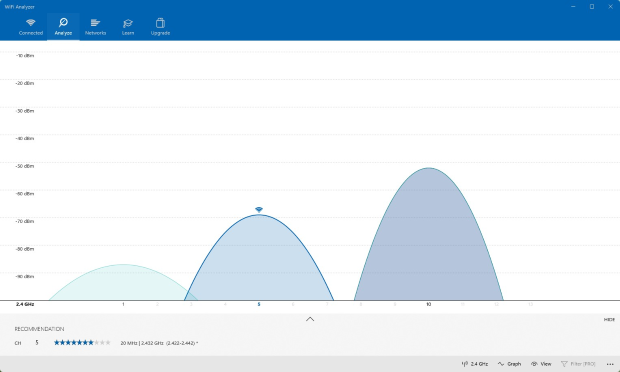
WiFi Analyzer
Extra funktioner kan låsas upp via köp i appen, och de inkluderar stöd för live-plattor, pip för signalstyrka, filter, möjligheten att ändra signalstyrkegränser och mer.
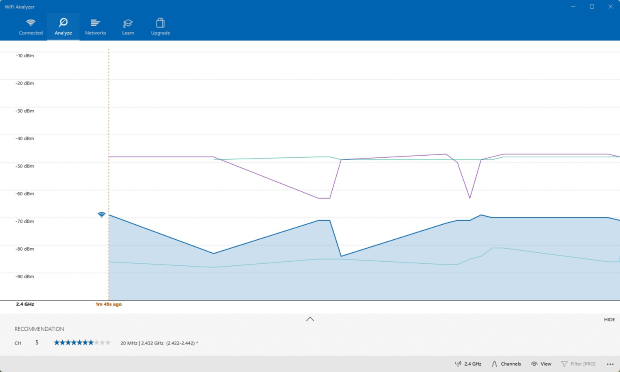
WiF Analyzer
Som en inbyggd Windows-app fungerar WiFi Analyzer utmärkt inte bara på traditionella x86- och x64-datorer utan också på moderna Arm-maskiner. Tyvärr släpptes den senaste versionen 2020, och det är oklart om en uppdatering någonsin kommer att släppas.
För- och Nackdelar
-
Perfekt för nybörjare
-
Gratis
-
Tillgänglig i Microsoft Store
-
Inte för proffs
-
Begränsade funktioner
-
Har inte uppdaterats på ett tag
VAL #4

Vistumber
Tillgänglig för Windows 10, Windows 8, Windows 7, Windows Vista.
Vistumber skiljer sig från många andra WiFi analyzers tack vare stöd för GPS och live-spårning i Google Earth. När Vistumber hittar ett WiFi-nätverk, ritar det ut det på en karta och visar dess exakta plats samt annan information såsom kryptering, signalstyrka, namn med mera.
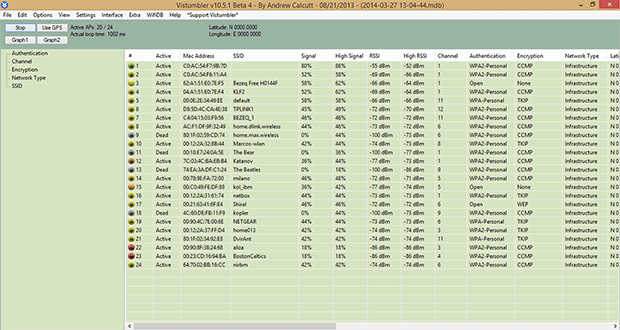
Vistumber
Det är avsett för wardriving, handlingen att söka efter WiFi-nätverk av en person i ett rörligt fordon, med hjälp av en bärbar dator eller smartphone. Naturligtvis kan du också använda det för att identifiera WiFi-nätverk i ditt hem eller grannskap. Tyvärr gör det föråldrade användargränssnittet applikationen ganska svår att använda.
För- och Nackdelar
-
Google Earth-integrering
-
GPS-stöd
-
Föråldrat användargränssnitt
-
Utvecklare håller inte ändringsloggen uppdaterad
VAL #5

Wireshark
Tillgänglig för Windows, Linux, OS X, Solaris, FreeBSD, NetBSD, och många andra.
Wireshark är en gratis och öppen källkodsnätverkstestare som är avsedd för felsökning och analys av en mängd olika kommunikationsprotokoll, inklusive WiFi. Dess främsta styrkor är omfattningen av dess funktioner och den blomstrande öppen källkodsgemenskapen.
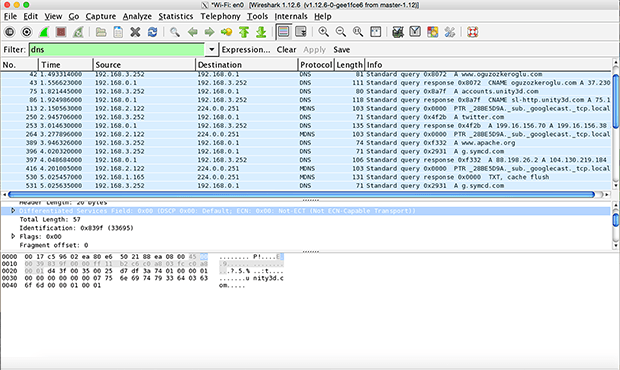
Wireshark
Men om du inte är en erfaren IT-expert, förvänta dig inte att veta hur du använder det för att analysera ditt hem WiFi direkt ur lådan; det finns hela utbildningskurser dedikerade till att hjälpa proffs använda Wireshark.
För- och Nackdelar
-
Omfattande funktioner
-
Blomstrande öppen källkods-community
-
Stöd för plugins
-
Mycket svårt att använda
Hur Windows WiFi analyzers kan förbättra din nätverksprestanda
Som du redan har märkt finns Wi‑Fi-analysprogram för Windows i en stor variation, från mycket grundläggande till avancerade. Men deras mål är detsamma: att hjälpa dig att förstå vad som verkligen pågår med din trådlösa anslutning och hur du till slut kan åtgärda det.
Enkla verktyg visar grunderna: närliggande nätverk, signalstyrka och kanalbelastning. Detta räcker gott om du bara behöver hitta en ledig kanal eller kontrollera om internet når ditt kök.
Avancerade analysverktyg går dock mycket djupare. De skapar Wi‑Fi-värmekartor, mäter faktisk genomströmning och identifierar källor till störningar. Detta hjälper dig inte bara att lokalisera problemet, utan också att förstå var exakt "döda zoner" har bildats, var du bäst kan flytta din router och hur du kan pressa ut maximal hastighet i stora utrymmen. Det är precis här som applikationer som NetSpot glänser.
Vissa verktyg är anpassade efter professionellas behov: de kan fånga upp datapaket, arbeta med flera åtkomstpunkter samtidigt eller stödja integration med iPerf. Andra, tvärtom, är utformade för vardagsanvändare, med ett intuitivt gränssnitt som eliminerar allt onödigt plotter som skulle kunna förvirra dem.
I slutändan beror valet av den bästa Wi‑Fi-analysatorn för Windows helt och hållet på ditt syfte. Konfigurera en hemrouter? Enkla statistikuppgifter räcker. Planerar du ett nätverk för ett helt kontor eller vill du se en täckningskarta för hela din lägenhet? Välj då programvara med visualisering och aktiv skanning. Nyckeln är att välja rätt verktyg för din specifika uppgift, så ser du resultat på nolltid.
Slutsats
Efter över 15 år av arbete med trådlösa nätverk har jag lärt mig en sak: det finns inget perfekt verktyg ”för alla”. Marknaden för Windows-programvara är enorm, och valet beror alltid på dina specifika behov. I den här guiden har jag sammanställt de program som har bevisat sin tillförlitlighet genom åren och som verkligen gör ditt liv enklare, snarare än att bara ligga i topp bland nedladdningarna.
Vissa av dem är en livräddare när du snabbt behöver kontrollera din signal ”här och nu”. Andra är tungt artilleri med värmekartor, hastighetsmätningar i realtid och nätverksplanering för framtiden.
Det är 2026, så mitt främsta råd: köp inte programvara som har fastnat i det förflutna. Leta efter något som fungerar smidigt på Windows 10 och 11, uppdateras regelbundet och är kompatibelt med modern hårdvara. Innan du laddar ner, var inte lat och kontrollera versionshistoriken — den visar direkt om ett projekt lever eller är övergivet.
I min praktik plockar jag oftast fram NetSpot. Jag gillar hur det kombinerar ett tydligt gränssnitt med funktioner i proffsklass — en gyllene medelväg som sparar tid.
Och kom ihåg: oavsett om du ställer in en router i en enrummare eller bygger ett nätverk i ett enormt kontor, är en bra analysator din bästa allierade. Inte bara den första dagen vid installationen, utan också senare, när något går fel. Välj klokt, så kommer ditt nätverk att svara med pålitlig hastighet och stabilitet utan onödigt krångel.
SÅ, VI REKOMMENDERAR

NetSpot
WiFi-analysatorapp körs på en MacBook (macOS 11+) eller vilken laptop som helst (Windows 7/8/10/11) med en standard 802.11be/ax/ac/n/g/a/b trådlös nätverksadapter. Läs mer om 802.11be-stöd här.
Bästa WiFi analyzer Windows-appar FAQ
Varför Behöver Du en WiFi analyzer app?
Enkelt uttryckt behöver du en WiFi analyzer app (t.ex. NetSpot) för att göra din WiFi-nätverksanslutning perfekt. Eller så nära perfektion som det går. Du vill kunna gå in i varje hörn av din lägenhet, hus eller kontorsbyggnad och aldrig uppleva några problem med WiFi. Ett högkvalitativt WiFi analyzer verktyg hjälper dig att hitta den bästa platsen för din router och dina åtkomstpunkter så att du kan få den trådlösa täckning som ditt nätverk förtjänar.
Läs mer: Vad är WiFi analyzer och hur man utför en WiFi-analys med en sådan.
Vad gör egentligen en Wi-Fi-analysator i Windows?
Den förvandlar osynliga radiovågor till lättförståelig data. NetSpot skannar utrymmet och producerar en komplett lista över alla nätverk i området, tillsammans med alla deras tekniska detaljer.
Den mest framträdande funktionen hos NetSpot är dock dess visuella värmekartor. Du behöver inte gissa utifrån signalstyrke-"staplar" i hörnet av skärmen; du ser den verkliga täckningen av ditt hem. Det blir omedelbart tydligt var signalen sjunker och varför internet är långsamt i det bortre hörnet.
Med en värmekarta i handen hittar du den perfekta platsen för din router på första försöket. Inget mer gissningsarbete – bara exakta beräkningar och en stabil anslutning där du behöver den.
Vad är den bästa programvaran för WiFi analyzer för hemmanätverk på Windows?
För hemmanätverk rekommenderas NetSpot starkt på grund av dess användarvänliga gränssnitt och kraftfulla analysfunktioner. Det hjälper dig att hitta den bästa platsen för din router och säkerställer stark signalstyrka i hela ditt utrymme.
Vilka appar erbjuder värmekartor för WiFi-signalstyrka?
NetSpot är den ledande aktören här. Det är kanske den enda professionella analysatorn för Windows som är lika intuitiv för både systemadministratörer och den genomsnittliga användaren.
Istället för röriga tabeller får du ett rent, intuitivt gränssnitt. Denna kombination av enkelhet och kraftfulla funktioner är det som ger programmet ständigt beröm från både branschledande teknikresurser och riktiga användare. Med NetSpot förvandlar skapandet av en detaljerad täckningsvärmekarta en komplex teknisk uppgift till en tydlig, steg-för-steg-process.
Har Windows 10 en WiFi analyzer?
Även om Windows 10 inte har en inbyggd WiFi analyzer, finns det flera tredjepartsapplikationer tillgängliga som kan utföra WiFi-analys. Dessa appar kan laddas ner och installeras på din Windows 10-enhet för att hjälpa dig förstå din WiFi-miljö, identifiera problem och optimera nätverksprestanda.
Är NetSpot verkligen gratis?
NetSpot är en freemium WiFi-analysprogramvara, så den kan användas gratis men vissa funktioner är endast tillgängliga i premiumversionen. De goda nyheterna är att gratisversionen av NetSpot ger användarna de viktigaste verktygen som behövs för att skanna och utvärdera WiFi-nätverk, och erbjuder ett brett utbud av funktioner såsom nätverksupptäckt och grundläggande analys av WiFi-signalstyrka.
Vilken är den bästa gratis WiFi analyzer för Windows?
Om du letar efter en gratis WiFi analyzer för Windows år 2026, är den kostnadsfria versionen av NetSpot och WiFi analyzer utmärkta val. De erbjuder nödvändiga verktyg för att analysera signalstyrka och förbättra ditt hem-WiFi-nätverk.

Skaffa NetSpot gratis
Wi-Fi-webbenkäter, analys, felsökning körs på en MacBook (macOS 11+) eller någon bärbar dator (Windows 7/8/10/11) med en standard 802.11be/ax/ac/n/g/a/b trådlös nätverksadapter. Läs mer om stödet för 802.11be här.