Enquêtes de site Wi-Fi, analyse, dépannage fonctionnent sur un MacBook (macOS 11+) ou tout ordinateur portable (Windows 7/8/10/11) avec un adaptateur réseau sans fil standard 802.11be/ax/ac/n/g/a/b.
Outils de test WiFi : Comment choisir celui qui vous convient
Vous cherchez les meilleurs outils de test WiFi ? Que vous soyez débutant ou expert, découvrez les meilleures applications pour analyser, dépanner et optimiser votre réseau sans fil, et découvrez pourquoi NetSpot est notre premier choix dans 2026.
Que vous travailliez dans un bureau bruyant, à la maison, dans votre propre petite entreprise, ou que vous aimiez simplement vos gadgets, vous êtes constamment exposé au WiFi. Et la qualité de ce WiFi a un impact direct sur de nombreux aspects : appels vidéo fluides, téléchargements rapides, fonctionnement stable des maisons intelligentes et fonctionnement sans accroc des terminaux de paiement. Le problème, c'est que les ondes radio ne peuvent pas être touchées ou "vues".
C'est pourquoi vous avez besoin d'outils de test WiFi. Ces applications vous permettent de mesurer la qualité du signal, d'identifier les interférences, et de faire des ajustements basés sur des données, et non sur des suppositions. Dans ce guide, nous vous aiderons à comprendre ce que sont les outils de test WiFi, ce qu'ils font réellement, en quoi ils diffèrent les uns des autres et comment choisir celui qui correspond à vos compétences et à vos besoins.
Sauter à...
Quels sont les outils de test WiFi et à quoi servent-ils ?
Vous ne pouvez pas simplement acheter un routeur, le placer à un endroit “pratique” et espérer une connexion Internet impeccable dans chaque recoin.
Acheter un routeur WiFi ou un point d’accès et le déposer à un endroit “pratique”, ce n’est pas la même chose que de construire un environnement sans fil fiable. Concevoir un réseau WiFi est une véritable discipline. Les ingénieurs réseau déploient de nouveaux réseaux ou optimisent ceux existants en utilisant des mesures, des cartes thermiques et de la planification — pas des intuitions.
Les outils de test WiFi sont ce qu’ils utilisent au quotidien : ils scannent les ondes, visualisent le comportement du WiFi dans les conditions réelles, et révèlent les problèmes cachés comme les interférences, les zones mortes, les canaux surchargés ou les chutes de signal qui nuisent aux performances.
Mais les non-ingénieurs peuvent-ils aussi faire cela ? Oui. Si vous choisissez le bon outil de test WiFi convivial et que vous prenez un peu de temps pour apprendre les bases, vous pouvez configurer un réseau domestique ou de petit bureau ultra-fiable.
Ces outils vous aident à :
- Voir la véritable force de votre signal
- Détecter les zones mortes et les canaux qui se chevauchent
- Analyser la congestion des bandes (2,4/5/6 GHz)
- Identifier les réseaux cachés et les incompatibilités de sécurité
- Optimiser les performances avant que les problèmes n’apparaissent
Et le meilleur dans tout ça ? Beaucoup de ces outils sont pensés pour l’utilisateur quotidien. Passons en revue les différentes catégories pour vous aider à trouver celui qu’il vous faut.
Voyons quelles fonctionnalités rechercher — et quelles applications sont les plus adaptées selon votre niveau de compétence.
Types d’outils de test WiFi (et lequel vous convient)
Tous les outils de test WiFi ne se valent pas. Ils diffèrent par leurs fonctionnalités, leur profondeur d'analyse et leur facilité d'utilisation. Il existe différentes applications pour différents besoins. Si vous souhaitez simplement une vérification rapide et une surveillance quotidienne, il n’est pas nécessaire de se plonger dans iPerf, l’inspection de paquets ou d’autres fonctionnalités professionnelles conçues pour les ingénieurs et les utilisateurs avancés.
Voici la répartition des types d’outils selon leurs fonctionnalités, et comment choisir ce qui vous convient réellement dans 2026.
Analyseurs de réseau et de canal de base
Ces outils devraient afficher tous les réseaux visibles (y compris les SSID cachés), montrer la puissance du signal (RSSI), le canal, la largeur de canal, le type de sécurité et les canaux qui se chevauchent. La prise en charge des bandes 2,4, 5 et 6 GHz est importante. Points bonus pour un graphique du signal en temps réel et une fonctionnalité de recommandation de canal.
Idéal pour :
Utilisateurs à domicile, freelances et toute personne souhaitant un aperçu rapide de sa situation WiFi sans s’y connaître techniquement.
Meilleurs choix :
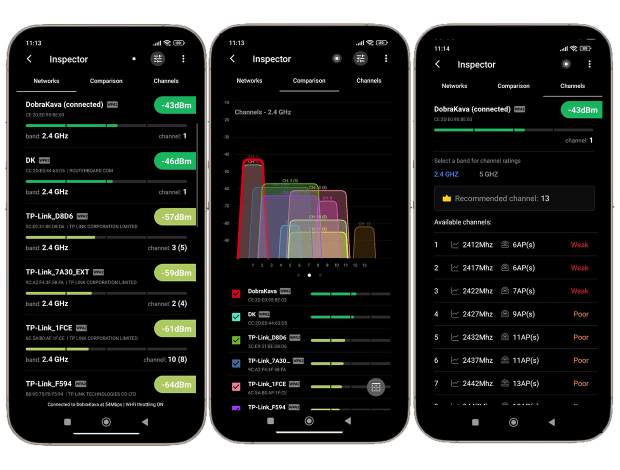
✅ NetSpot sur Android — Interface épurée, conviviale pour les débutants avec graphiques de signal en temps réel, prise en charge 6 GHz, graphiques de canaux et détection de réseaux cachés. Très visuel et intuitif, idéal si vous souhaitez une flexibilité mobile sans sacrifier la précision. Dans la vue Canal, l’application peut suggérer automatiquement le meilleur canal pour votre réseau en fonction de la congestion à proximité — super pratique si vous ne voulez pas régler les paramètres manuellement.
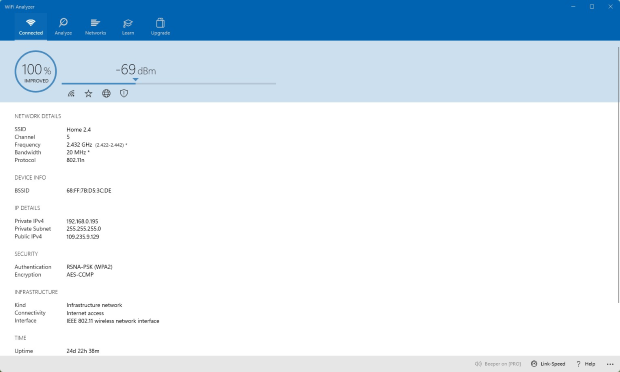
✅ WiFi Analyzer (par Matt Hafner) — Interface simple pour des analyses rapides. Affiche une liste de points d’accès avec SSID/BSSID, sécurité, canal et RSSI, ainsi qu’un indicateur de signal en direct et un graphique des canaux pour repérer le chevauchement sur 2,4/5 GHz (certains appareils peuvent afficher 6 GHz). Idéal pour un contrôle rapide de l’état de votre réseau et pour choisir un canal moins encombré ; léger, sans fioritures, sans cartes de chaleur.
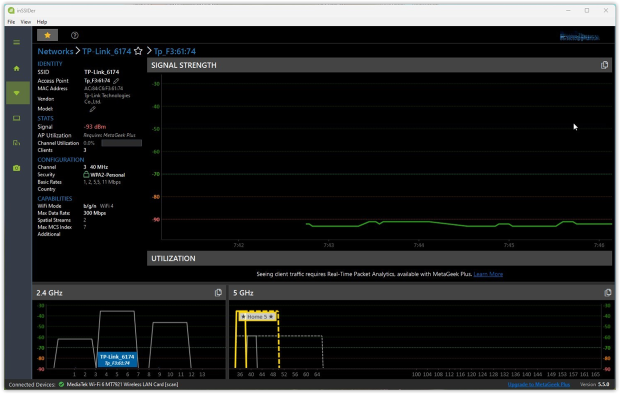
✅ inSSIDer — Un peu plus technique. Analyse de qualité professionnelle avec détails SSID, informations PHY et largeur de canal, RSSI dans le temps, et visibilité 2.4/5/6 GHz. Met en évidence les problèmes de co-canal/canal adjacent et fournit souvent une recommandation de canal ainsi qu’un score “qualité” de réseau simple, ce qui vous aide à valider les changements après avoir reconfiguré le routeur.
Outils d'enquête et de cartographie thermique
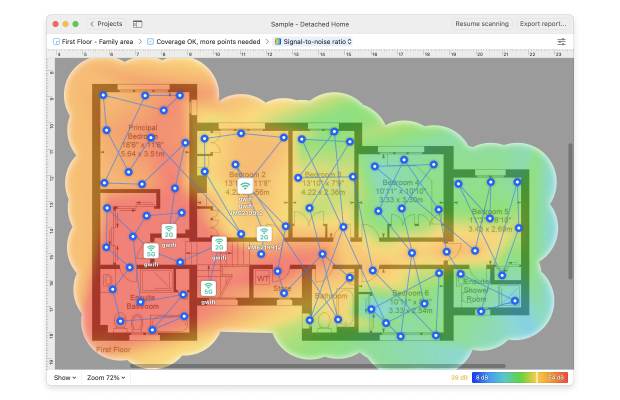
Ces outils vont bien au-delà de l'affichage simple de la puissance du signal ou de la liste des réseaux. Ils vous permettent de créer des cartes thermiques WiFi — des visualisations qui montrent la puissance du signal, le bruit, les interférences ou les vitesses de téléchargement dans n'importe quelle partie de votre maison ou de votre bureau. Ces données vous aident à identifier instantanément les zones mortes, les zones congestionnées et les coupures de signal impossibles à détecter avec un simple analyseur.
De bons outils de sondage doivent prendre en charge plusieurs types de cartes thermiques (signal, SNR, bruit, interférences, débit), les tests actifs (iPerf3), les bandes 2.4/5/6 GHz, et l'importation de plans de sol personnalisés. Les fonctionnalités bonus incluent la planification prédictive (pour simuler où placer vos points d'accès).
Idéal pour :
Utilisateurs avertis à la maison, propriétaires de petites entreprises, consultants IT et concepteurs de réseaux. Idéal si vous refaites la couverture, validez un nouveau déploiement, comparez les changements «avant/après ou créez des visuels parlants pour justifier vos choix auprès des parties prenantes.
Meilleurs choix :
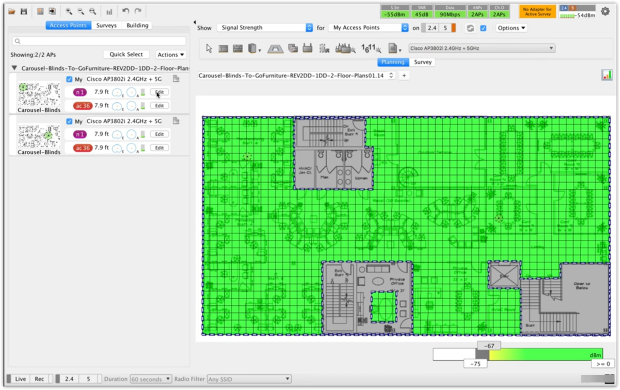
✅ NetSpot (Windows/macOS) — Allie de puissantes fonctionnalités professionnelles et une interface intuitive. En mode Survey, vous pouvez réaliser des sondages passifs et actifs, et générer plus de 20 cartes thermiques (signal, SNR, bruit, interférences, téléchargement/upload, etc.).
L'intégration iPerf3 ajoute des tests de débit TCP/UDP et des métriques de gigue pour les applications temps réel. Le mode Planification permet une conception prédictive pour placer virtuellement les points d'accès et optimiser la disposition avant l'achat du matériel. Entièrement compatible avec la WiFi 6E/7 et la visibilité 6 GHz, ce qui en fait un choix idéal pour les mises à niveau modernes.
✅ Ekahau AI Pro — Un outil d’entreprise puissant avec des fonctionnalités avancées : analyse spectrale en temps réel, planification assistée par IA et prise en charge de déploiements massifs. Mais il y a un revers : licences coûteuses, matériel Ekahau Sidekick requis et courbe d'apprentissage abrupte. Concrètement, il est conçu pour les grandes entreprises disposant d'équipes informatiques internes et d’un budget pour la formation et l’équipement.
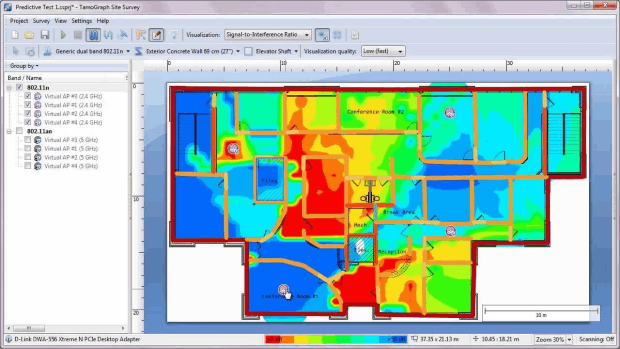
✅ TamoGraph Site Survey — Une option intermédiaire décente. Il propose des relevés passifs et actifs fiables avec des cartes thermiques claires (signal, SNR, chevauchement des canaux), prend en charge les bandes 2,4, 5 et 6 GHz, et fonctionne entièrement hors ligne — aucune dépendance au cloud, ce qui peut être un avantage dans des environnements restreints. Les outils de planification sont disponibles, mais ils ne sont pas aussi flexibles ou intuitifs que le mode prédictif de NetSpot. L’interface semble datée et le flux de travail manque de finition — en particulier pour le placement virtuel des points d’accès ou la modélisation des configurations d’antennes.
Analyseurs de paquets et de protocoles
Des outils comme celui-ci sont parfaits pour traquer des comportements clients étranges, des appareils non autorisés, ou effectuer une inspection approfondie des paquets. Capturez et inspectez les trames WiFi, décodez les protocoles, analysez le comportement MAC, surveillez l’itinérance, le DHCP et l’activité des clients.
Idéal pour :
Ingénieurs réseau, analystes en sécurité et utilisateurs avancés qui dépannent l’itinérance, les problèmes d’authentification ou les appareils indésirables.
Meilleurs choix :
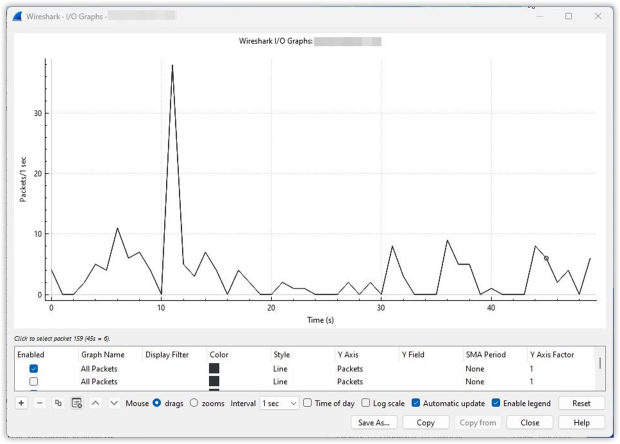
✅ Wireshark — Pour une analyse approfondie des protocoles. Si vous devez examiner l’intérieur des paquets WiFi, tracer les problèmes DHCP, repérer les échecs de handshake ou détecter les appareils indésirables au niveau des trames, c’est l’outil qu’il vous faut. Requiert de l’expérience — pas pour les utilisateurs occasionnels — mais rien ne les surpasse pour les bizarreries côté client ou le travail bas niveau sur les paquets.
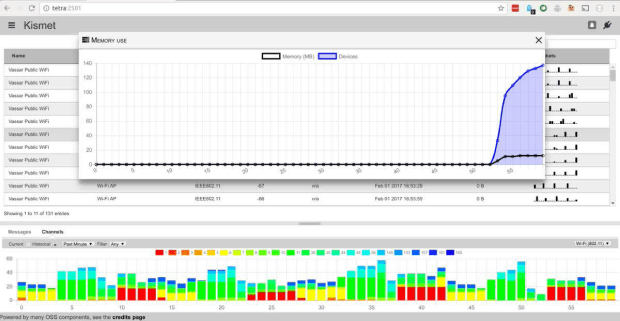
✅ Kismet — Analyseur sans fil open-source pour les utilisateurs Linux, Windows (via WSL) et macOS. Idéal pour l’analyse passive, la détection de points d’accès douteux et la surveillance de l’utilisation des canaux. Excellent pour la recherche ou des scénarios axés sur la sécurité, mais peu adapté aux débutants.
Nous avons couvert les principaux types d’outils de test WiFi par fonction, mais une autre distinction importante peut être faite : par niveau d’utilisateur. Certains utilitaires conviennent aux débutants, d'autres s’adressent aux ingénieurs réseau, et il existe également des solutions universelles qui allient simplicité et fonctionnalités avancées.
Le choix de nos éditeurs est NetSpot. Il combine un analyseur de canaux et une carte thermique WiFi dans une seule application, offrant un ensemble puissant de fonctionnalités tout en restant intuitif et convivial. NetSpot est multiplateforme (Windows, macOS, Android), fonctionne avec les bandes 2,4/5/6 GHz, et convient aussi bien aux vérifications rapides de réseau qu’aux analyses approfondies du réseau.
Pourquoi NetSpot est le meilleur choix
Après avoir examiné les principales catégories d’outils de test WiFi par fonctionnalité, il est également pertinent de les regrouper selon leur public : outils professionnels, outils adaptés aux débutants, et outils universels convenant aux deux. Notre choix éditorial est NetSpot — et voici pourquoi.
Il combine un analyseur de canaux complet avec une véritable cartographie thermique, propose un ensemble de fonctionnalités puissantes sans superflu, et reste facile à utiliser grâce à une interface claire et intuitive. Il est multiplateforme (Windows, macOS, Android, iOS) et permet aussi bien des diagnostics rapides qu'une analyse approfondie du sans-fil dans un seul flux de travail.
NetSpot propose trois modes entièrement fonctionnels :
Mode Inspecteur vous donne un aperçu instantané de chaque réseau WiFi autour de vous. Ce mode affiche la puissance du signal, le canal, la bande (2.4/5/6 GHz), le BSSID, le type de chiffrement, la norme (802.11n/ac/ax, etc.), le fabricant, et plus encore dans un tableau compact. Il permet également de trier et filtrer les réseaux selon n’importe lequel de ces paramètres.

De plus, des graphiques en direct des canaux et de la puissance du signal, incluant le 6 GHz pour le Wi-Fi 6E/7. C’est parfait pour les environnements encombrés où vous devez repérer le chevauchement des canaux co-canal et adjacents, vérifier les choix de largeur de canal, ou détecter rapidement de simples erreurs de configuration.

Le mode survey va plus loin avec des carte de couverture WiFi en pleine fidélité. C’est ici que toute la puissance de ce mode s’exprime : vous pouvez visualiser non seulement le niveau du signal, mais aussi le rapport signal/bruit (SNR), le niveau d’interférences, le mode PHY, les vitesses de téléchargement et d’envoi, les performances UDP/TCP, et même les zones problématiques où le SNR ou la vitesse passent sous un seuil spécifié.

Pour les utilisateurs avancés, NetSpot inclut également le Scan Actif avec intégration iPerf. Cela signifie que vous pouvez effectuer des tests de performance contrôlés et capturer le débit réel et la latence là où c’est important — pas seulement des “barres de signal”.
Au final, le Mode Sondage ne fournit pas seulement des chiffres bruts, mais une représentation très visuelle — facile à montrer aux clients pour illustrer les résultats avant et après, justifier la nécessité de points d’accès supplémentaires ou de changements de canal, et disposer d’un rapport clair, pas seulement une capture d’écran du routeur.
Le Mode Planification est là où NetSpot se distingue vraiment. Avec la planification WiFi prédictive, vous concevez ou améliorez un réseau virtuellement — avant de dépenser le moindre euro dans un nouveau matériel.
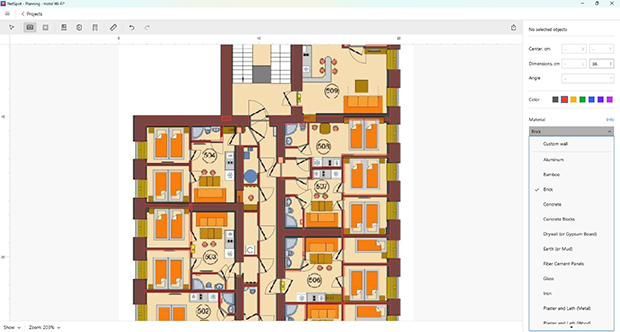
L’outil inclut un éditeur de plan d’étage pratique où vous pouvez dessiner des murs, portes et fenêtres, et attribuer de véritables matériaux de construction avec l’épaisseur appropriée et les paramètres d’atténuation du signal. Si le matériau souhaité n’est pas répertorié, vous pouvez l’ajouter manuellement en définissant vos propres caractéristiques.
Le mode de planification comprend neuf cartes thermiques pour vous aider à évaluer votre réseau avant l'installation :
- Niveau de signal
- Rapport signal/bruit
- Quantité de points d'accès
- Niveau du signal secondaire
- Couverture des bandes de fréquences (2,4, 5, 6 GHz)
- Couverture des modes PHY (802.11 a/b/g/n/ac/ax/be)
- Zones à faible niveau de signal
- Chevauchement des canaux (SIR)
- Faible niveau de signal secondaire
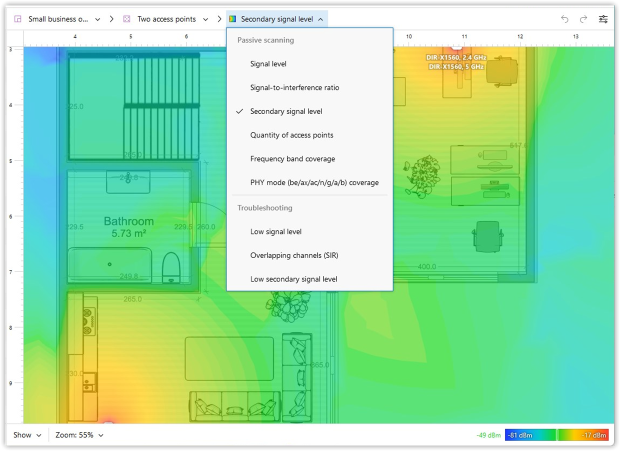
Ces visualisations vous aident à identifier à l'avance les zones à faible signal, les risques d'interférences, les points d'accès excessifs et la couverture insuffisante, réduisant ainsi les coûts et améliorant la stabilité du réseau.
NetSpot propose une vaste bibliothèque de points d'accès provenant de la plupart des fabricants. Si le modèle souhaité n'est pas disponible, vous pouvez spécifier manuellement des paramètres tels que la puissance de l'émetteur, les fréquences prises en charge, le type d'antenne, et plus encore.

Vous pouvez expérimenter avec différents types d'antennes : choisir entre des antennes omnidirectionnelles et directionnelles, ajuster le gain et l'angle d'inclinaison pour une simulation d'installation la plus réaliste possible.
Ce qui est particulièrement pratique, c’est que le Mode Planification est également disponible dans la version Android de NetSpot, vous permettant ainsi de concevoir et d’ajuster directement depuis votre téléphone ou tablette, sans avoir à ouvrir votre ordinateur portable.
Réunis, Inspector pour une découverte rapide, Survey pour la vérification, Planning pour la conception, et Active Scan pour la validation font de NetSpot une chaîne d’outils cohérente unique plutôt que quatre applications distinctes à assembler.
Conclusione
Les problèmes de WiFi ne disparaissent pas d'eux-mêmes, mais avec le bon outil, vous n'aurez pas à deviner où se situe le problème.
Les outils de test WiFi vous donnent un aperçu de votre réseau, vous aident à éviter des erreurs coûteuses, et même à planifier de futures mises à niveau. Que vous construisiez un réseau à partir de zéro ou que vous essayiez simplement d'empêcher Zoom de planter dans votre chambre, il existe un outil pour chaque tâche.
Et si vous cherchez un outil qui fait tout, des cartes thermiques à la planification en passant par les tests iPerf, NetSpot est votre choix fiable.
DONC, NOUS RECOMMANDONS

NetSpot
FAQ — Questions sur les outils de test WiFi
À quoi servent les outils de test WiFi ?
Les outils de test WiFi vous aident à analyser, dépanner et améliorer votre réseau sans fil. Ils peuvent afficher la puissance du signal, les niveaux de bruit, les interférences, l’utilisation des canaux et même localiser les zones mortes sur une carte thermique. Certains outils avancés permettent également de simuler et de planifier l’agencement de votre WiFi avant d’installer les points d’accès.
Quelle est la différence entre un analyseur WiFi et un testeur WiFi ?
Un analyseur WiFi se concentre généralement sur l'analyse passive : affichage des noms de réseaux, des canaux, de la puissance du signal et des interférences. Un testeur WiFi inclut souvent des fonctionnalités actives telles que les tests de vitesse, la validation du débit (avec des outils comme iPerf3) et la cartographie de la couverture. De nombreux outils modernes de test WiFi combinent ces deux types de fonctionnalités dans une seule application.
Quel est un « bon » signal Wi-Fi pour les appels ?
Visez environ –65 dBm ou mieux avec un SNR ≥ 25 dB dans la zone où les gens discutent et regardent des flux. Cette combinaison est bien plus prédictive que le seul RSSI.
Ai-je besoin de matériel spécial pour les tests WiFi ?
Certains outils de qualité professionnelle (comme Ekahau ou Chanalyzer) nécessitent du matériel externe pour l’analyse du spectre ou la capture de paquets. Mais de nombreux outils puissants — y compris NetSpot, inSSIDer et WiFi Analyzer — fonctionnent sur des ordinateurs portables standards ou des appareils Android et offrent tout de même d’excellents résultats pour la plupart des cas d’utilisation.
Dois-je tester TCP ou UDP ?
Testez les deux lorsque vous le pouvez. TCP reflète la plupart des charges de travail réelles ; UDP est utile pour le streaming, la voix et les tests de résistance.
Les débutants peuvent-ils utiliser les outils de test WiFi, ou sont-ils réservés aux professionnels ?
Absolument — de nombreux outils de test WiFi sont conçus pour les débutants. Des applications comme NetSpot offrent une interface conviviale, des recommandations automatiques et des visualisations claires, de sorte que vous n’avez pas besoin d’être un expert en réseau. Pendant ce temps, les utilisateurs avancés peuvent toujours se plonger dans la planification, les heatmaps et les tests iPerf3.
Combien de séries font un « vrai » résultat ?
Au moins trois par emplacement et moment de la journée — heures de pointe vs. heures creuses — pour comprendre la variance. Faites-en la moyenne et surveillez les valeurs aberrantes.

Obtenez NetSpot Gratuitement
Enquêtes de site Wi-Fi, analyse, dépannage fonctionnent sur un MacBook (macOS 11+) ou tout ordinateur portable (Windows 7/8/10/11) avec un adaptateur réseau sans fil standard 802.11be/ax/ac/n/g/a/b.