Strumenti di Test WiFi: Come Scegliere Quello Giusto per Te
Cerchi i migliori strumenti per testare il WiFi? Che tu sia un principiante o un esperto, scopri le migliori app per analizzare, risolvere i problemi e ottimizzare la tua rete wireless e scopri perché NetSpot è la nostra scelta migliore in 2026.
Che tu lavori in un ufficio rumoroso, a casa, nella tua piccola impresa o semplicemente ti piaccia usare i tuoi dispositivi, sei costantemente esposto al WiFi. E la qualità di quel WiFi influisce direttamente su molte cose: chiamate video senza interruzioni, download veloci, funzionamento stabile delle case intelligenti e funzionamento regolare dei terminali di pagamento. La sfida è che le onde radio non possono essere toccate o "viste".
Ecco perché hai bisogno di strumenti per testare il WiFi. Queste app ti permettono di misurare la qualità del segnale, identificare le interferenze e apportare modifiche basate sui dati, non sulle supposizioni. In questa guida, ti aiuteremo a capire cosa sono gli strumenti di test per il WiFi, cosa fanno realmente, come si differenziano tra loro e come scegliere quello più adatto alle tue competenze e alle tue esigenze.
Cosa sono gli strumenti di test WiFi e a cosa servono?
Non puoi semplicemente comprare un router, metterlo in un punto “comodo” e aspettarti una connessione internet impeccabile in ogni angolo. Comprare un router WiFi o un access point e posizionarlo in un posto “conveniente” non è la stessa cosa che costruire un ambiente wireless affidabile. Progettare il WiFi è una vera disciplina. Gli ingegneri di rete implementano nuove reti o ottimizzano quelle esistenti utilizzando misurazioni, heatmap e pianificazione — non intuizioni.
Gli Strumenti di Test WiFi sono il modo in cui svolgono il lavoro: analizzano le onde radio, visualizzano come si comporta il WiFi in condizioni reali e rivelano problemi nascosti come interferenze, zone morte, canali sovraccarichi o cadute di segnale che compromettono le prestazioni.
Ma anche chi non è un ingegnere può farlo? Sì. Se scegli lo strumento di test WiFi giusto, facile da usare, e dedichi un po' di tempo a imparare le basi, puoi costruire una rete domestica o da piccolo ufficio estremamente solida.
Questi strumenti ti aiutano a:
- Vedere quanto è forte davvero il tuo segnale
- Rilevare zone morte e canali sovrapposti
- Analizzare la congestione delle bande (2.4/5/6 GHz)
- Identificare reti nascoste e incompatibilità di sicurezza
- Ottimizzare le prestazioni prima che compaiano i problemi
E la parte migliore? Molti di questi strumenti sono pensati per gli utenti di tutti i giorni. Vediamo le diverse categorie per aiutarti a trovare quello ideale per te.
Esploriamo quali funzionalità cercare — e quali app sono le migliori a seconda del tuo livello di competenza.
Tipi di strumenti per il test WiFi (e quale ti serve)
Non tutti gli strumenti di test WiFi sono uguali. Differiscono per funzionalità, profondità di analisi e facilità d’uso. Esistono diverse app per esigenze diverse. Se desideri solo un controllo rapido e un monitoraggio quotidiano, non è necessario approfondire iPerf, l’ispezione dei pacchetti o altre funzionalità di livello professionale pensate per ingegneri ed utenti esperti.
Ecco la suddivisione dei tipi di strumenti in base alle funzionalità e come scegliere quello che fa davvero per te in 2026.
Analizzatori di Rete e Canale di Base
Questi strumenti dovrebbero visualizzare tutte le reti visibili (comprese le SSID nascoste), mostrare la potenza del segnale (RSSI), il canale, la larghezza del canale, il tipo di sicurezza e i canali sovrapposti. Il supporto alle bande da 2,4, 5 e 6 GHz è importante. Punti extra per un grafico del segnale in tempo reale e una funzione di raccomandazione dei canali.
Ideale per:
Utenti domestici, freelance e chiunque desideri una rapida panoramica della propria situazione WiFi senza entrare troppo nel tecnico.
Le migliori opzioni:
✅ NetSpot su Android — Interfaccia pulita e adatta ai principianti, con grafici del segnale in tempo reale, supporto a 6 GHz, grafici dei canali e rilevamento delle reti nascoste. Molto visivo e intuitivo, ideale se desideri la flessibilità mobile senza rinunciare alla precisione. Nella visualizzazione Canale, l'app può suggerire automaticamente il miglior canale per la tua rete in base alla congestione nelle vicinanze — comodissimo se non vuoi modificare manualmente le impostazioni.
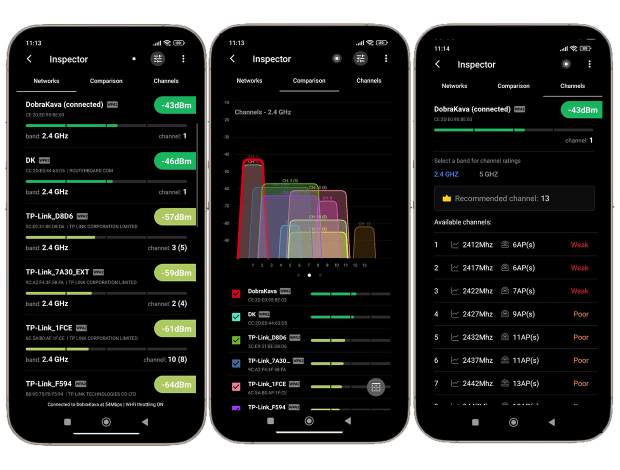
✅ WiFi Analyzer (di Matt Hafner) — Interfaccia semplice per scansioni rapide. Mostra un elenco AP con SSID/BSSID, sicurezza, canale e RSSI, oltre a un Misuratore di Segnale e un Grafico dei Canali in tempo reale per individuare sovrapposizioni su 2,4/5 GHz (alcuni dispositivi possono mostrare 6 GHz). Ottimo per un veloce controllo dello stato della rete e per scegliere un canale meno affollato; leggero, essenziale, senza heatmap.
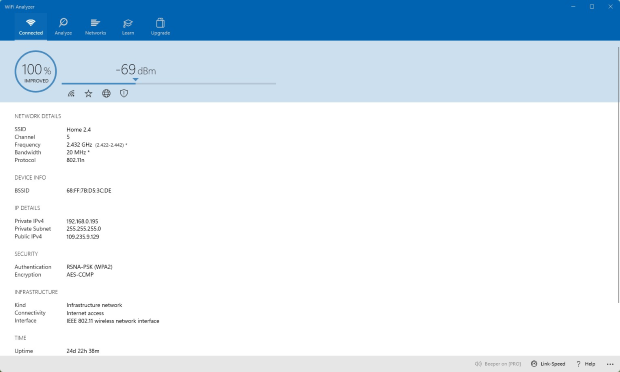
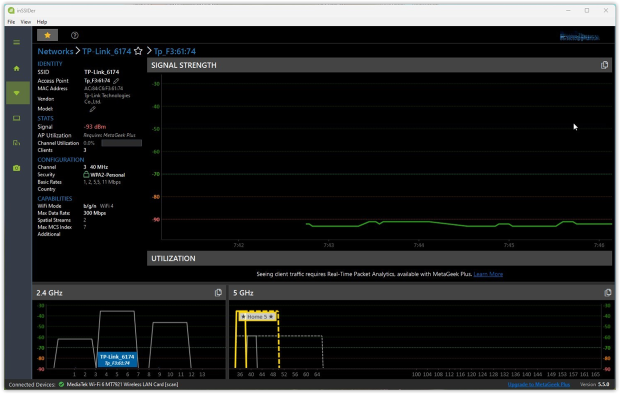
✅ inSSIDer — Un po' più tecnico. Scansione di livello desktop con dettagli SSID, PHY e larghezza del canale, RSSI nel tempo e visibilità 2.4/5/6 GHz. Evidenzia problemi di co-canale/canali adiacenti e spesso fornisce una raccomandazione sul canale insieme a un semplice punteggio di “qualità” della rete, che ti aiuta a convalidare le modifiche dopo aver riconfigurato il router.
Strumenti di sondaggio e mappatura del calore
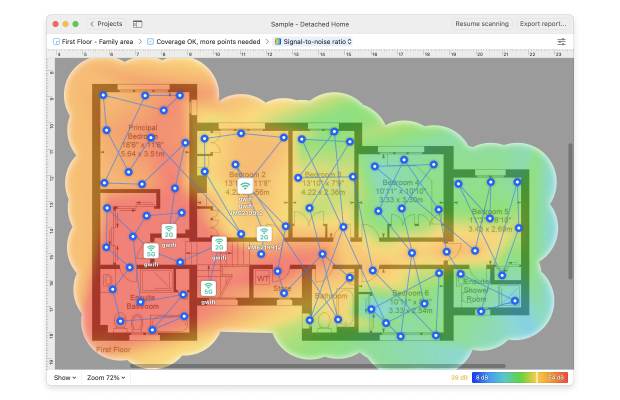
Questi strumenti vanno ben oltre la semplice visualizzazione della potenza del segnale o di un elenco di reti. Consentono di creare heatmap WiFi — visualizzazioni che mostrano la potenza del segnale, rumore, interferenze o velocità di download in qualsiasi parte della tua casa o ufficio. Questi dati ti aiutano a identificare immediatamente le zone morte, le aree congestionate e le perdite di segnale che sono impossibili da rilevare con un semplice analizzatore.
I buoni strumenti di rilevamento dovrebbero supportare diversi tipi di heatmap (segnale, SNR, rumore, interferenze, throughput), test attivi (iPerf3), bande 2.4/5/6 GHz e l'importazione di planimetrie personalizzate. Funzionalità extra includono la pianificazione predittiva (per simulare dove posizionare i tuoi access point).
Ideale per:
Utenti esperti, piccoli imprenditori, consulenti IT e progettisti di reti. Perfetto se stai riprogettando o ampliando la copertura, validando una nuova implementazione, confrontando modifiche “prima/dopo” e creando visualizzazioni comprensibili per gli stakeholder che giustificano le decisioni.
Migliori scelte:
✅ NetSpot (Windows/macOS) — Combina potenti funzionalità professionali con un’interfaccia intuitiva. In modalità Survey puoi eseguire rilevamenti passivi e attivi e generare oltre 20 heatmap (segnale, SNR, rumore, interferenze, download/upload, ecc.).
L’integrazione con iPerf3 aggiunge test di throughput TCP/UDP e metriche di jitter per app in tempo reale. La modalità Planning consente una progettazione predittiva per posizionare virtualmente gli AP e ottimizzare i layout prima di acquistare l’hardware. Completamente pronta per WiFi 6E/7 e visibilità su 6 GHz, rendendolo ideale per aggiornamenti moderni.
✅ Ekahau AI Pro — Uno strumento enterprise di alto livello con funzionalità avanzate — analisi dello spettro in tempo reale, pianificazione assistita dall’IA e supporto per implementazioni su larga scala. Tuttavia, ha un lato negativo: licenze costose, hardware Ekahau Sidekick obbligatorio e una curva di apprendimento ripida. Realisticamente, è pensato per grandi aziende con team IT interni e il budget per formazione e attrezzature.
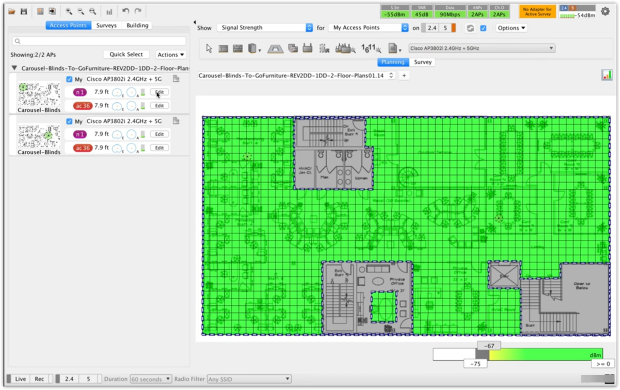
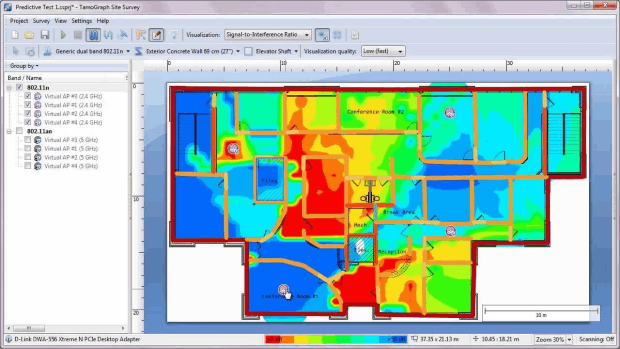
✅ TamoGraph Site Survey — Una discreta opzione intermedia. Offre survey passive e attive solide con heatmap chiare (segnale, SNR, sovrapposizione dei canali), supporta le bande 2.4, 5 e 6 GHz e funziona completamente offline — senza dipendenza dal cloud, il che può essere un vantaggio in ambienti con restrizioni. Sono disponibili strumenti di pianificazione, ma non sono così flessibili o intuitivi come la modalità predittiva di NetSpot. L’interfaccia appare datata e il flusso di lavoro manca di rifinitura — soprattutto nella gestione della posizione degli AP virtuali o nella modellazione delle configurazioni delle antenne.
Analizzatori di Pacchetti e Protocolli
Strumenti come questo sono ottimi per individuare comportamenti strani dei client, dispositivi non autorizzati o per eseguire un'ispezione approfondita dei pacchetti. Cattura e analizza i frame WiFi, decodifica i protocolli, analizza il comportamento MAC, monitora il roaming, DHCP e l'attività dei client.
Ideale per:
Ingegneri di rete, analisti di sicurezza e utenti avanzati che devono risolvere problemi di roaming, autenticazione o dispositivi rogue.
Migliori opzioni:
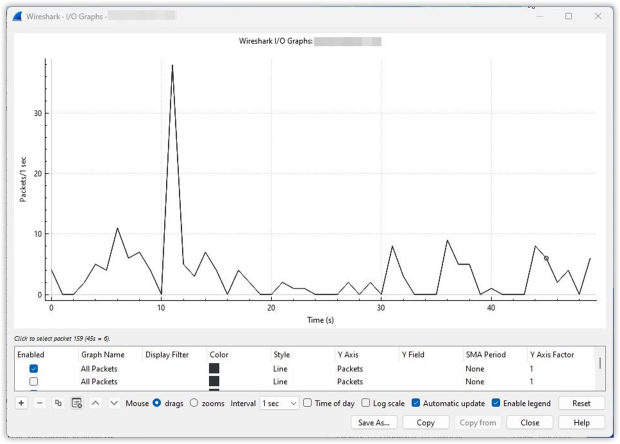
✅ Wireshark — Per un'analisi approfondita dei protocolli. Se hai bisogno di esaminare i pacchetti WiFi, tracciare problemi DHCP, individuare errori di handshake o rilevare dispositivi rogue a livello di frame, questi sono gli strumenti giusti. Richiede esperienza — non per utenti occasionali — ma nessuno li batte nell'identificare stranezze lato client o lavorare sui pacchetti a basso livello.
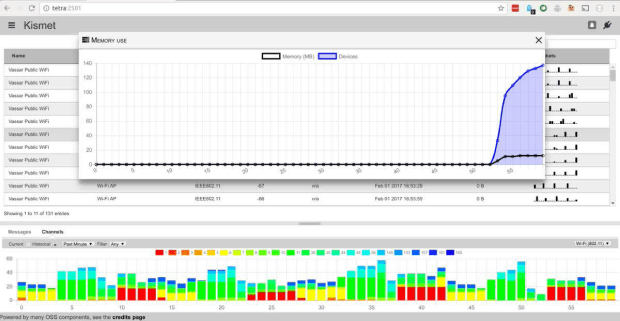
✅ Kismet — Sniffer wireless open-source per utenti Linux, Windows (tramite WSL) e macOS. Ideale per scansione passiva, rilevamento di AP rogue e monitoraggio dell'utilizzo dei canali. Eccellente per ricerche o scenari orientati alla sicurezza, ma non adatto ai principianti.
Abbiamo coperto i principali tipi di strumenti di test WiFi in base alla funzione, ma si può fare un’altra distinzione importante: in base al livello dell’utente. Alcuni strumenti sono adatti ai principianti, altri sono destinati agli ingegneri di rete, e ci sono anche soluzioni universali che combinano semplicità e funzionalità avanzate.
La scelta dei nostri redattori è NetSpot. Combina uno scanner di canali e un heatmapper WiFi in un’unica applicazione, offrendo un potente set di funzionalità pur rimanendo intuitivo e facile da usare. NetSpot è multipiattaforma (Windows, macOS, Android), funziona con 2.4/5/6 GHz ed è adatto sia per controlli rapidi della rete sia per analisi approfondite.
Perché NetSpot è la scelta migliore
Dopo aver analizzato le principali categorie di strumenti di test WiFi in base alle funzionalità, è anche corretto raggrupparli in base all’utente a cui sono destinati: strumenti di livello professionale, strumenti adatti ai principianti e strumenti universali adatti a entrambi. La nostra scelta editoriale è NetSpot — ecco perché.
Combina uno scanner di canali completo con un vero heatmapper, offre un set di funzionalità potenti senza appesantimenti e rimane facile da usare grazie a un’interfaccia pulita e intuitiva. È multipiattaforma (Windows, macOS, Android, iOS) e gestisce sia diagnosi rapide che analisi wireless approfondite in un unico flusso di lavoro.
NetSpot offre tre modalità completamente funzionanti:
Modalità Ispettore ti offre uno snapshot istantaneo di tutte le reti WiFi intorno a te. Questa modalità mostra intensità del segnale, canale, banda (2.4/5/6 GHz), BSSID, tipo di crittografia e standard (802.11n/ac/ax, ecc.), produttore e altro ancora in una tabella compatta. Permette anche di ordinare e filtrare le reti in base a ciascuno di questi parametri.

Inoltre, grafici dei canali live e della potenza del segnale, inclusa la banda 6 GHz per Wi-Fi 6E/7. È perfetto per ambienti affollati dove è necessario individuare sovrapposizioni di canali co-canale e adiacenti, verificare le scelte della larghezza di banda dei canali o rilevare semplici errori di configurazione al volo.

La Modalità Survey ti porta oltre con mappe di calore WiFi a piena fedeltà mappe di calore WiFi. Qui si sprigiona tutta la potenza della modalità: puoi visualizzare non solo il livello del segnale, ma anche il rapporto segnale-rumore (SNR), il livello di interferenze e la modalità PHY, le velocità di download e upload, le prestazioni UDP/TCP e perfino le aree problematiche in cui l’SNR o la velocità scendono sotto una soglia specificata.

Per gli utenti esperti, NetSpot include anche la Scansione Attiva con integrazione iPerf. Questo significa che puoi effettuare test di prestazioni controllati e rilevare la velocità effettiva di trasmissione dati e la latenza proprio dove conta davvero — non solo semplici “tacche del segnale”.
Alla fine, la Modalità Survey fornisce non solo numeri a secco, ma anche un quadro molto visivo — facile da mostrare ai clienti per illustrare i risultati prima e dopo, giustificare la necessità di ulteriori access point o cambiamenti di canale e avere un report a portata di mano, non solo uno screenshot dal router.
La Modalità Planning è ciò che distingue davvero NetSpot. Con la pianificazione WiFi predittiva, puoi progettare o migliorare una rete in modo virtuale — prima ancora di spendere un euro per nuovo hardware.
Lo strumento include un pratico editor di planimetrie dove puoi disegnare muri, porte e finestre e assegnare a ciascuno materiali edili reali con i relativi spessori e parametri di attenuazione del segnale. Se il materiale desiderato non è presente nell’elenco, puoi aggiungerlo manualmente definendone le caratteristiche.
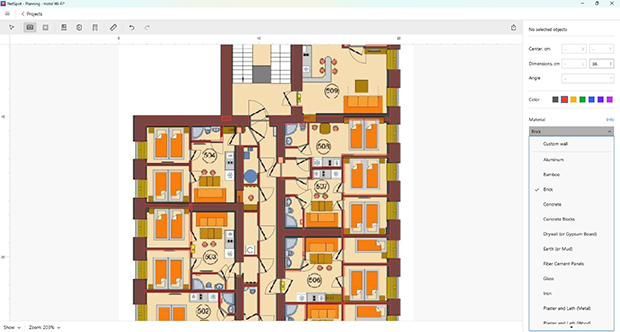
La modalità di pianificazione include nove heatmap per aiutarti a valutare la tua rete prima dell'installazione:
- Livello del segnale
- Rapporto segnale-interferenza
- Quantità di punti di accesso
- Livello del segnale secondario
- Copertura delle bande di frequenza (2.4, 5, 6 GHz)
- Copertura modalità PHY (802.11 a/b/g/n/ac/ax/be)
- Aree a basso livello di segnale
- Canali sovrapposti (SIR)
- Basso livello del segnale secondario
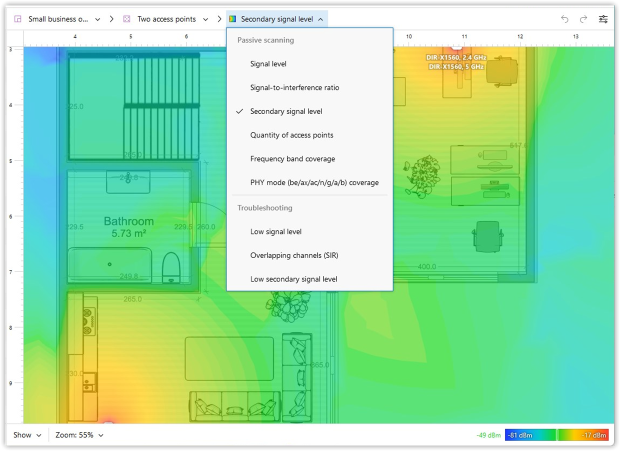
Queste visualizzazioni ti aiutano a identificare in anticipo aree con segnale debole, rischi di interferenza, eccesso di punti di accesso e copertura insufficiente, riducendo così i costi e migliorando la stabilità della rete.
NetSpot offre un'ampia libreria di punti di accesso dei principali produttori. Se il modello desiderato non è disponibile, puoi specificare manualmente parametri come la potenza del trasmettitore, le frequenze supportate, il tipo di antenna e altro ancora.

Puoi sperimentare con diversi tipi di antenne: scegliere tra antenne omnidirezionali e direzionali, regolare il guadagno e l'angolo di inclinazione per una simulazione di installazione più realistica.
Ciò che è particolarmente comodo è che la Modalità di Pianificazione è disponibile anche nella versione Android di NetSpot, così puoi progettare e fare aggiustamenti direttamente dal tuo telefono o tablet, senza dover aprire il laptop.
Messi insieme, Inspector per la scoperta rapida, Survey per la verifica, Planning per la progettazione e Active Scan per la prova rendono NetSpot una singola e coerente catena di strumenti invece di quattro app separate da assemblare.
Conclusione
I problemi con il WiFi non scompaiono da soli, ma con lo strumento giusto non dovrai più indovinare dove sia il problema.
Gli strumenti di test WiFi ti danno una visione approfondita della tua rete, ti aiutano a evitare errori costosi e persino a pianificare aggiornamenti futuri. Che tu stia costruendo una rete da zero o semplicemente cercando di evitare che Zoom si blocchi nella tua camera da letto, esiste uno strumento per ogni esigenza.
E se stai cercando uno strumento che faccia tutto, dalle heatmap alla pianificazione fino ai test iPerf, NetSpot è la tua scelta affidabile.

FAQ — Domande sugli strumenti di test WiFi
Gli strumenti di test WiFi ti aiutano ad analizzare, risolvere i problemi e migliorare la tua rete wireless. Possono mostrarti la potenza del segnale, i livelli di rumore, le interferenze, l'utilizzo dei canali e persino individuare le zone morte su una mappa termica. Alcuni strumenti avanzati ti permettono anche di simulare e pianificare la disposizione del WiFi prima di installare i punti di accesso.
Un analizzatore WiFi di solito si concentra sulla scansione passiva: mostra i nomi delle reti, i canali, la potenza del segnale e le interferenze. Un tester WiFi include spesso funzionalità attive come test di velocità, validazione della larghezza di banda (con strumenti come iPerf3) e mappatura della copertura. Molti strumenti moderni per il test del WiFi combinano entrambe le tipologie di funzionalità in un'unica app.
Punta a circa –65 dBm o meglio con SNR ≥ 25 dB nell’area in cui le persone parlano e fanno streaming. Questa combinazione è molto più predittiva rispetto al solo RSSI.
Alcuni strumenti di livello professionale (come Ekahau o Chanalyzer) richiedono hardware esterno per l' analisi dello spettro o la cattura dei pacchetti. Ma molti strumenti potenti — inclusi NetSpot, inSSIDer e WiFi Analyzer — funzionano su normali laptop o dispositivi Android e offrono comunque ottimi risultati per la maggior parte dei casi d'uso.
Testa entrambi quando puoi. TCP riflette la maggior parte dei carichi di lavoro reali; UDP è utile per lo streaming, la voce e i test di stress.
Almeno tre per punto e fascia oraria — di punta vs. fuori punta — per comprendere la variazione. Fai la media e presta attenzione agli outlier.

Sopralluoghi Wi-Fi, analisi, risoluzione dei problemi funziona su un MacBook (macOS 11+) o su qualsiasi laptop (Windows 7/8/10/11) con un adattatore di rete wireless standard 802.11be/ax/ac/n/g/a/b.